


Resumo de IA
Você deseja opções personalizáveis para proteger seus formulários contra envios de spam? O recurso de Captcha Personalizado do WPForms facilita a criação de um campo de Pergunta e Resposta Personalizada ou Captcha Matemático para prevenção de spam.
Este tutorial mostrará como personalizar o campo de Captcha Personalizado no WPForms.
Neste Artigo
Observação: Você está procurando detalhes sobre o reCAPTCHA do Google? Nosso tutorial sobre formulários de contato sem spam cobre todos os métodos anti-spam disponíveis para o WPForms.
Antes de começarmos, certifique-se de instalar e ativar o WPForms em seu site WordPress. Além disso, certifique-se de ter verificado sua licença.
Adicionando um Campo de Captcha Personalizado
Observação: O Captcha Personalizado foi integrado à versão 1.8.7 e superior do WPForms. Você não precisará instalar um addon se estiver usando a versão mais recente do WPForms. No entanto, se você ainda estiver usando uma versão anterior, precisará instalar e ativar o addon de Captcha Personalizado.
Para começar, crie um novo formulário ou edite um existente para acessar o construtor de formulários. No construtor de formulários, você encontrará o campo Captcha Personalizado em Campos Elaborados.
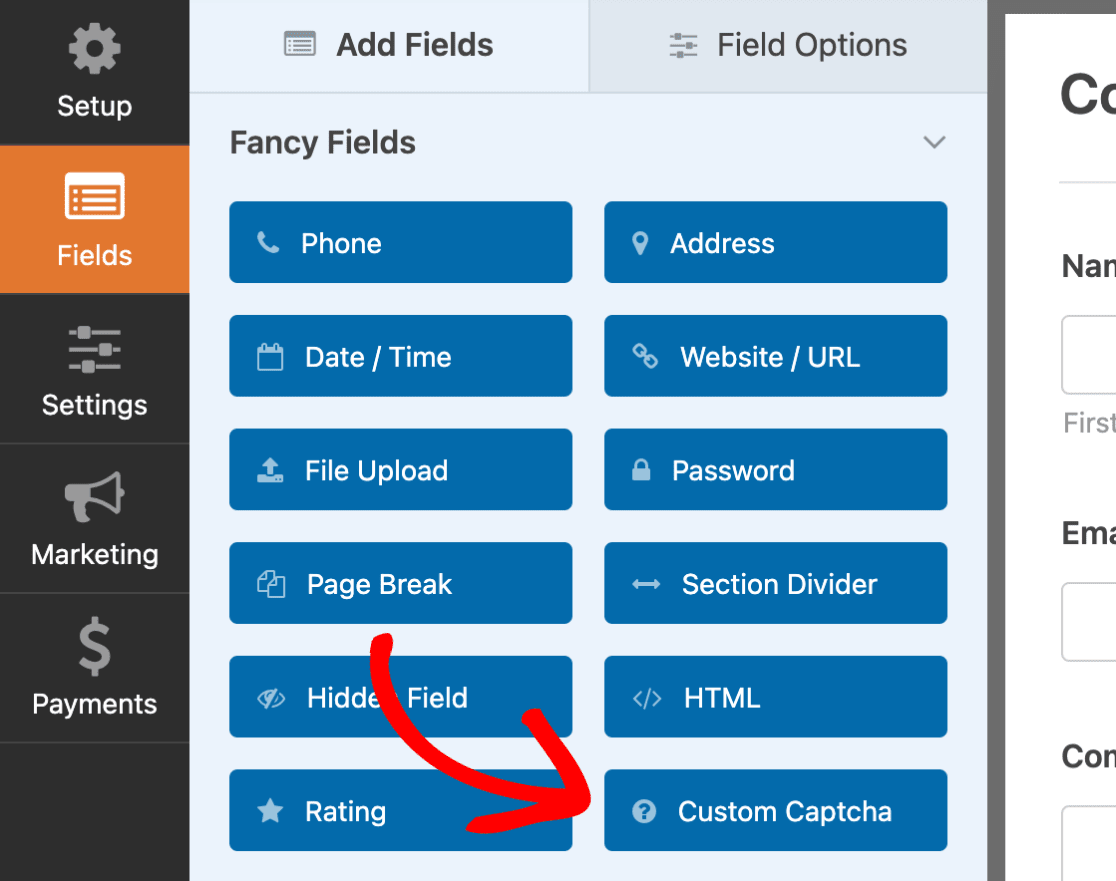
Para usar este campo em seu formulário, basta arrastá-lo e soltá-lo no painel de visualização do formulário em seu construtor de formulários. O campo de Captcha Personalizado será sempre obrigatório, para que os usuários tenham que responder às perguntas antes de enviar o formulário.
Para personalizar o campo, clique no campo no painel de visualização do formulário para abrir suas Opções de Campo. Aqui você pode fazer alterações no campo de Captcha Personalizado, como o Rótulo, o Tipo e a Descrição.
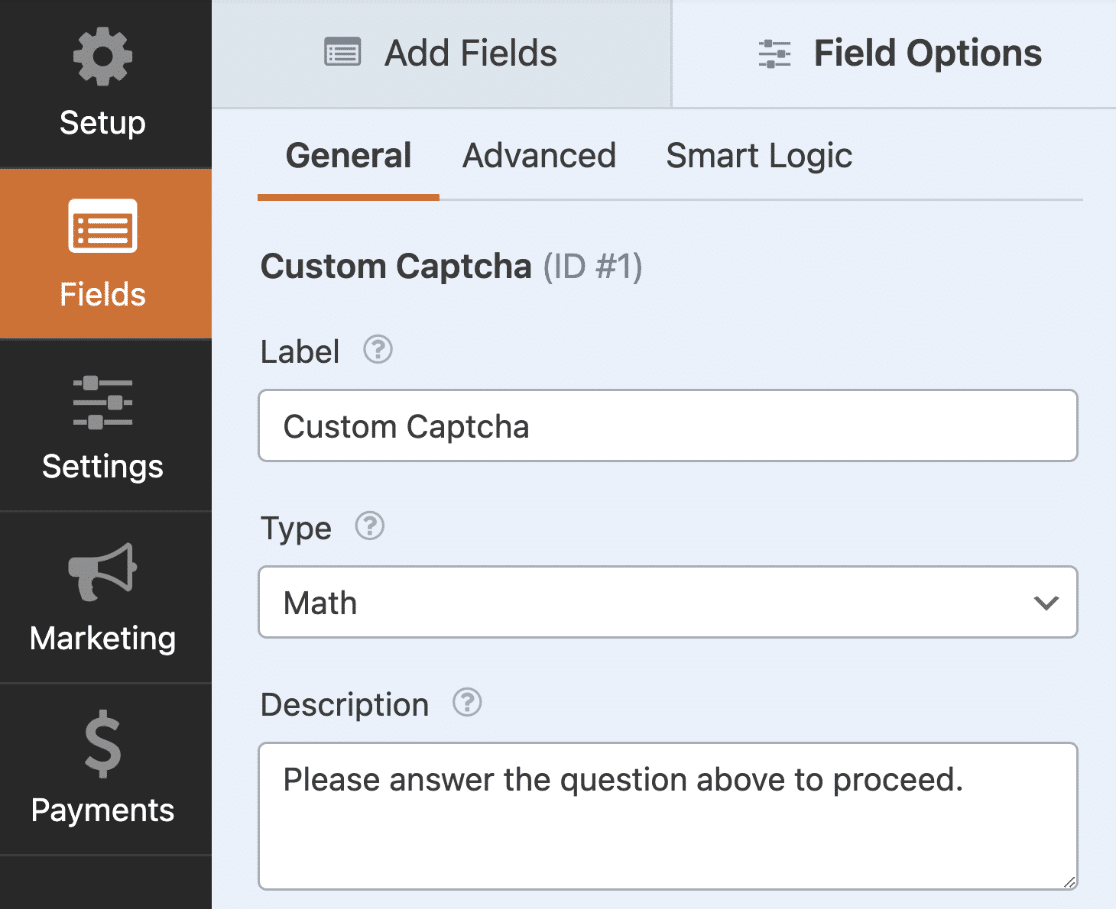
Nas próximas seções, explicaremos os 2 tipos de Captcha disponíveis que você pode usar para seu formulário.
Captcha Matemático
Esta é a opção padrão quando você adiciona o campo de Captcha Personalizado ao seu formulário. O Captcha Matemático gerará aleatoriamente perguntas de adição, subtração e multiplicação no formulário.
Quando o formulário for publicado em uma página, o campo exibirá uma nova pergunta matemática aleatória cada vez que a página for carregada ou atualizada. Aqui está um formulário interativo com o Captcha Personalizado ativado.
Observação: Se você quiser personalizar o Captcha Matemático, pode fazê-lo usando algum código personalizado. Por favor, consulte nosso tutorial sobre como alterar o Captcha Matemático para mais detalhes.
Pergunta e Resposta Personalizada
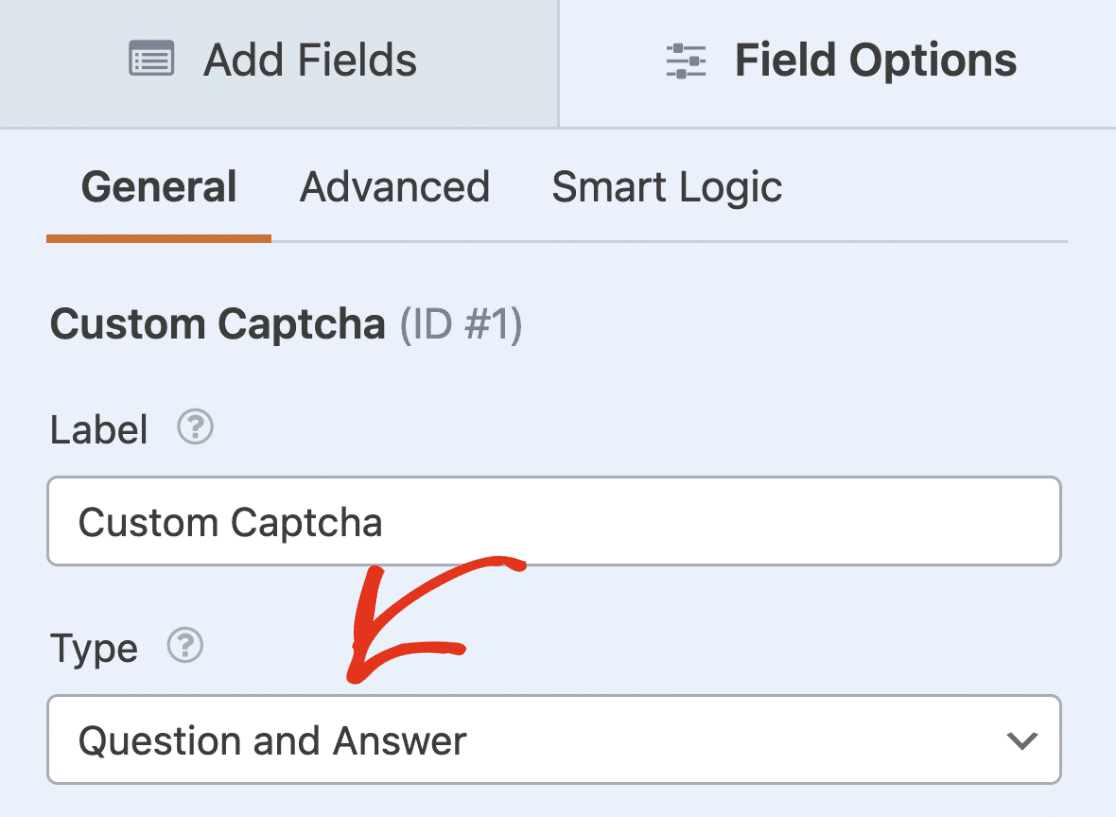
Alternativamente, você pode usar uma pergunta e resposta personalizadas em vez do tipo Captcha Matemático. Para fazer isso, no painel Opções de Campo, vá para o campo Tipo para selecionar a opção Pergunta e Resposta.
Em seguida, adicione uma pergunta no primeiro campo e sua resposta no segundo campo.
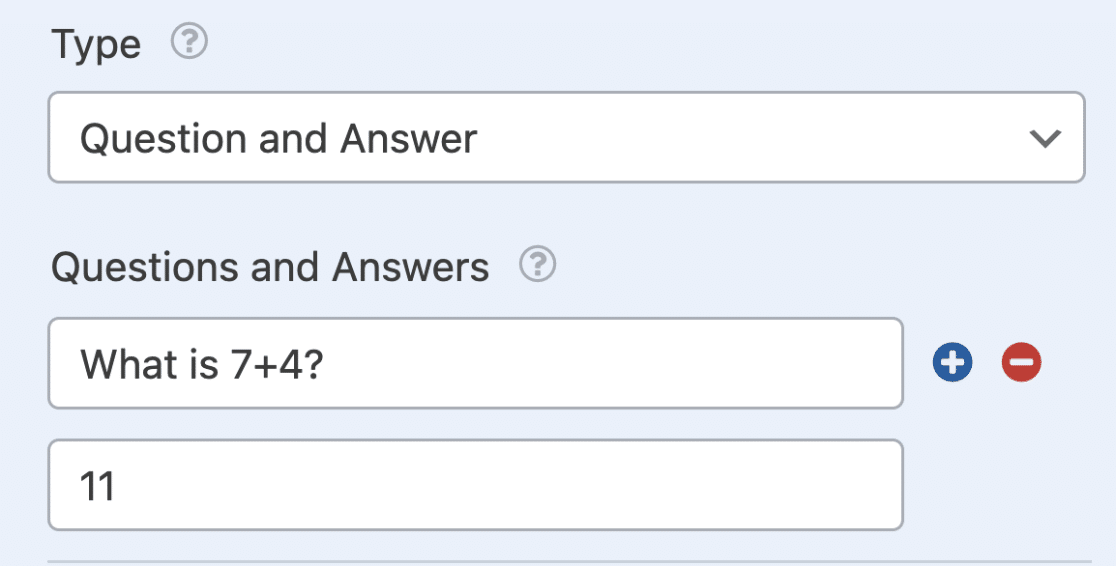
Se desejar, você pode adicionar ou remover conjuntos de perguntas e respostas clicando nos botões mais (+) ou menos (-), respectivamente.
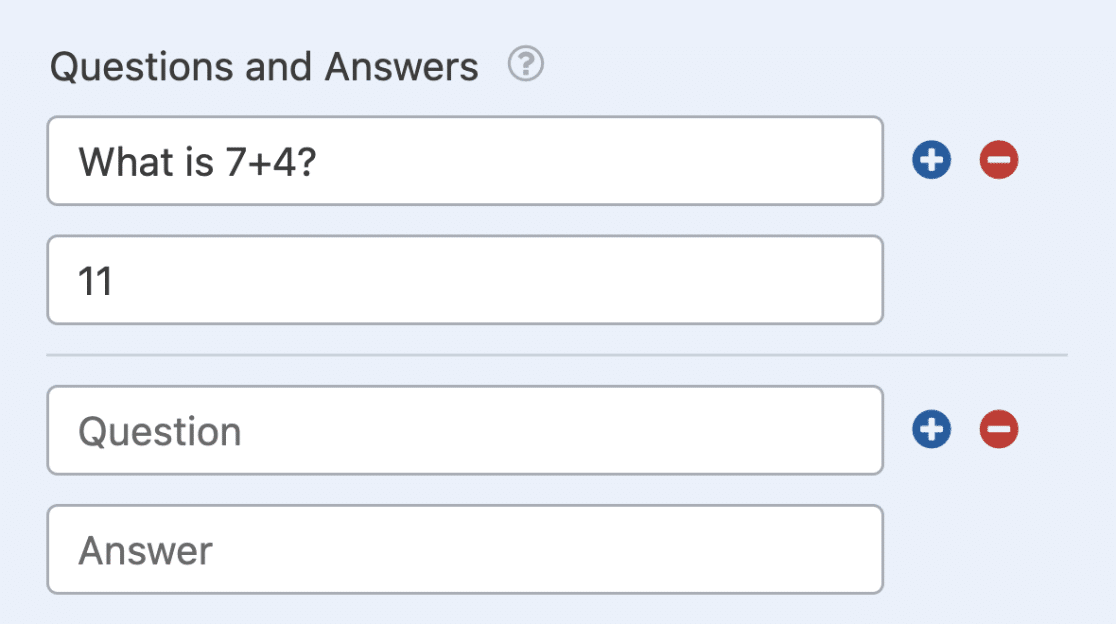
Com vários conjuntos de perguntas e respostas, o formulário exibirá uma pergunta aleatoriamente cada vez que for carregado no navegador.
Depois de configurar o campo Captcha Personalizado, certifique-se de salvar seu formulário. Recomendamos testar seu formulário antes de publicá-lo para garantir que ele funcione corretamente.
É isso! Agora você pode adicionar um campo Captcha Personalizado em seus formulários para personalizar seu método de prevenção contra spam.
Em seguida, você deseja mostrar aos usuários uma mensagem de confirmação ou uma página específica após o envio do formulário? Então confira nosso guia sobre como configurar a confirmação do formulário.