


Resumo de IA
Gostaria de verificar sua licença do WPForms? A verificação da sua chave de licença fornecerá acesso a atualizações automáticas e suporte, concluindo o processo de instalação.
Este tutorial mostrará como verificar sua licença do WPForms na sua área de administração do WordPress.
Antes de começar, certifique-se de instalar o plugin WPForms em seu site.
Observação: Se você acabou de fazer upgrade do WPForms Lite, primeiro precisará instalar nosso plugin pago separado. Consulte nosso tutorial sobre como fazer upgrade do WPForms Lite para obter todos os detalhes.
Acessando sua chave de licença
Depois de instalar e ativar o plugin, você precisará obter sua chave de licença para verificar sua instalação do WPForms.
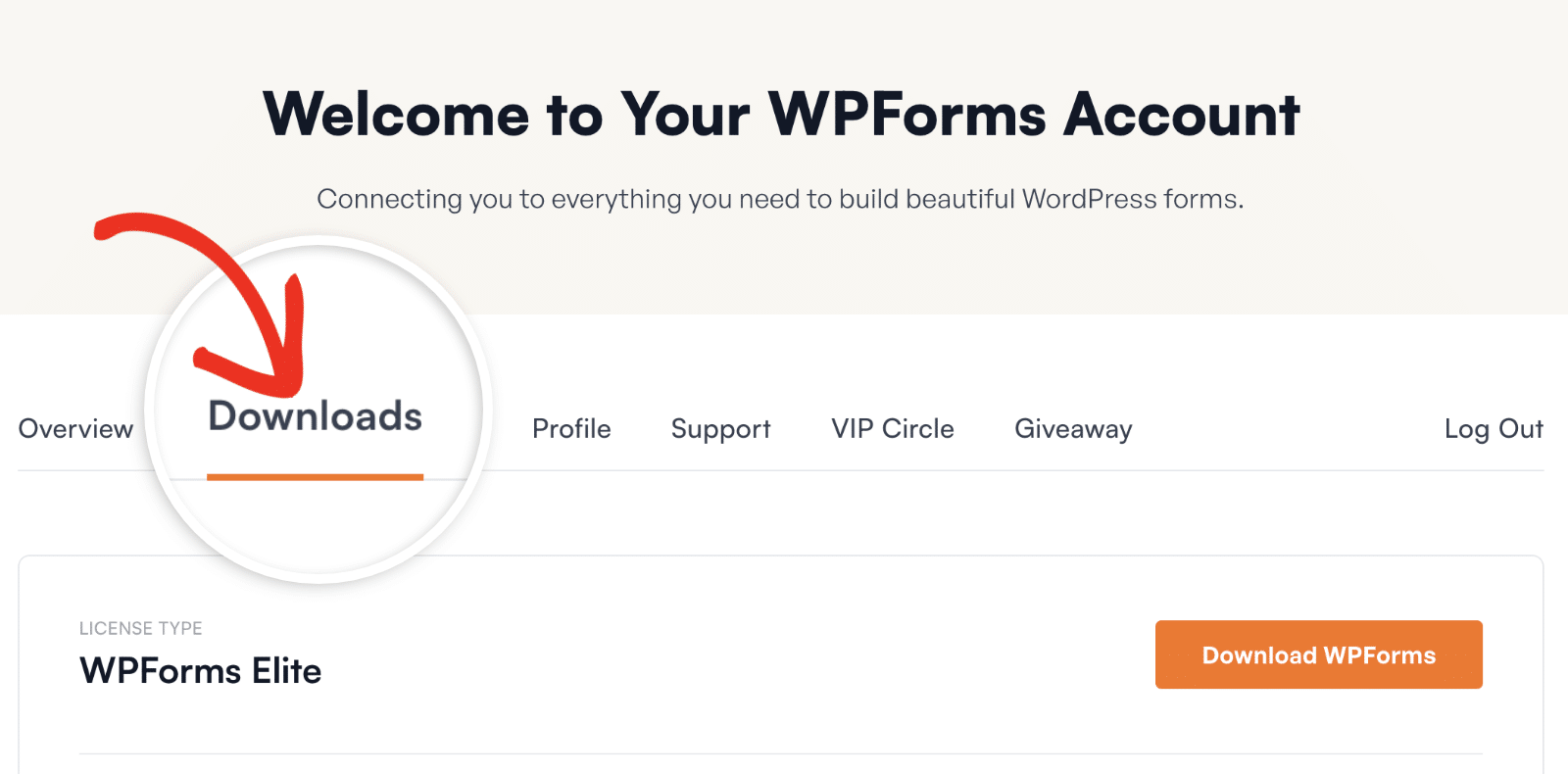
Para acessar sua chave de licença, você deve estar logado em sua conta WPForms. Assim que fizer login, você encontrará sua Chave de Licença clicando na guia Downloads.
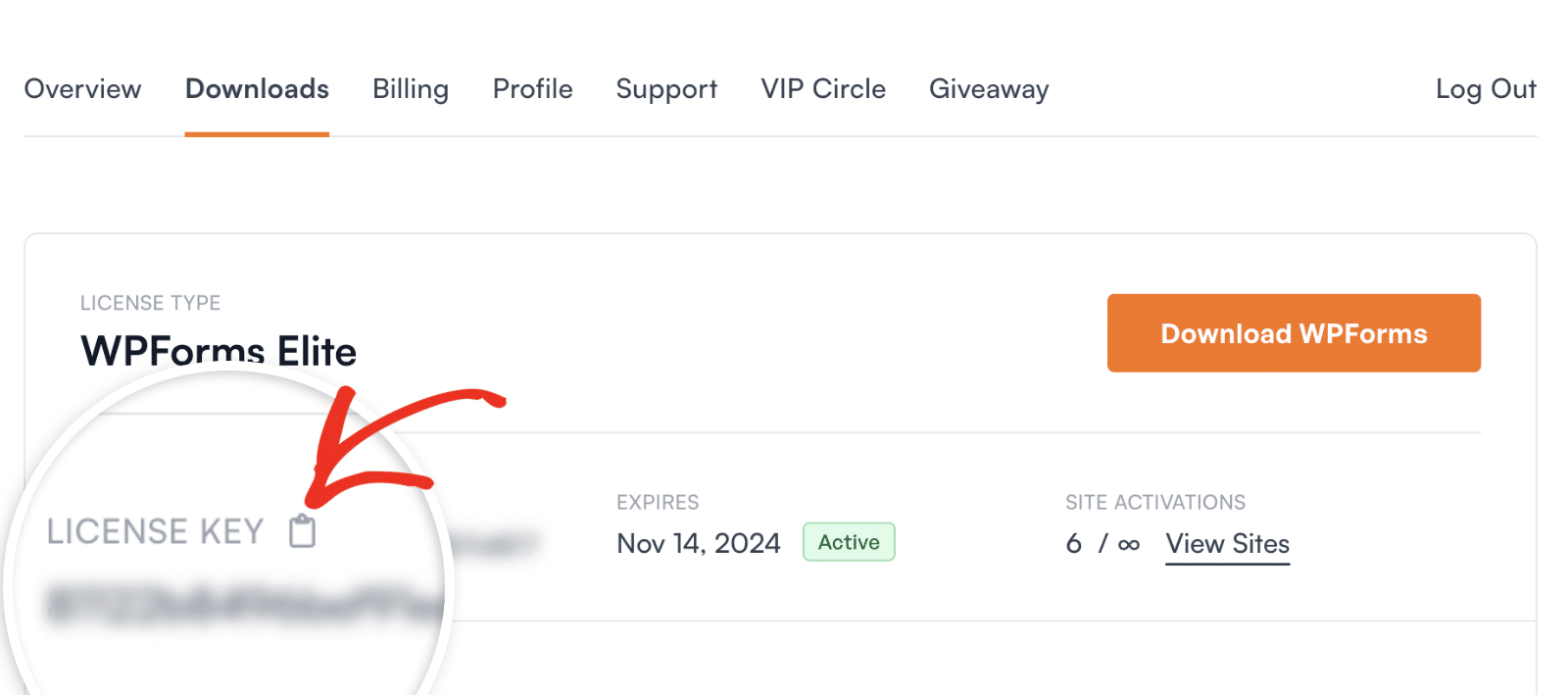
Você pode copiar rapidamente sua chave de licença clicando no ícone da área de transferência.
Verificando sua licença do WPForms
Após copiar sua chave de licença, você terá que verificar sua licença do WPForms para acessar os recursos que vêm com sua licença e as atualizações do plugin.
Você pode fazer isso indo em WPForms » Configurações no seu Painel do WordPress.
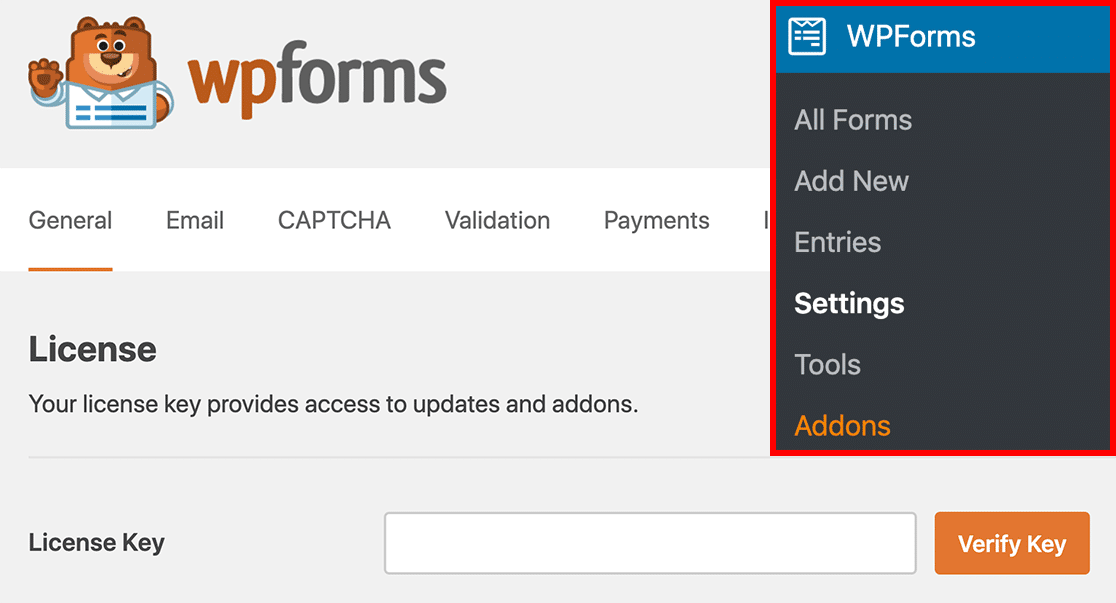
Em seguida, cole a chave de licença que você acabou de copiar no campo Chave de Licença das configurações do seu plugin WPForms.
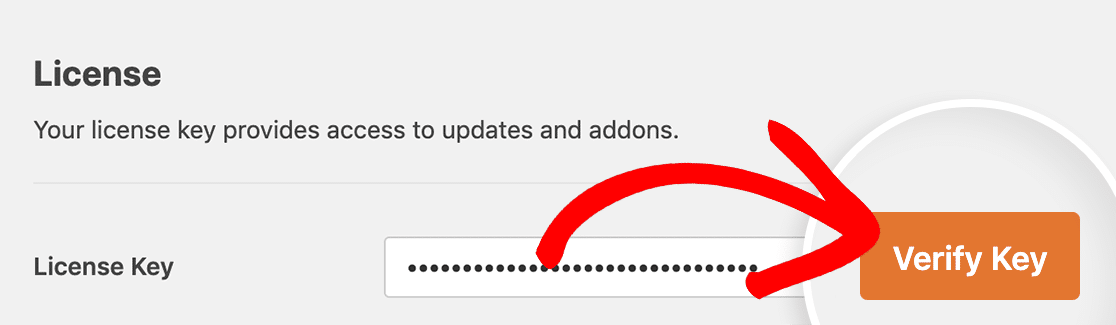
Depois disso, clique no botão Verificar Chave para ativar sua licença em seu site.
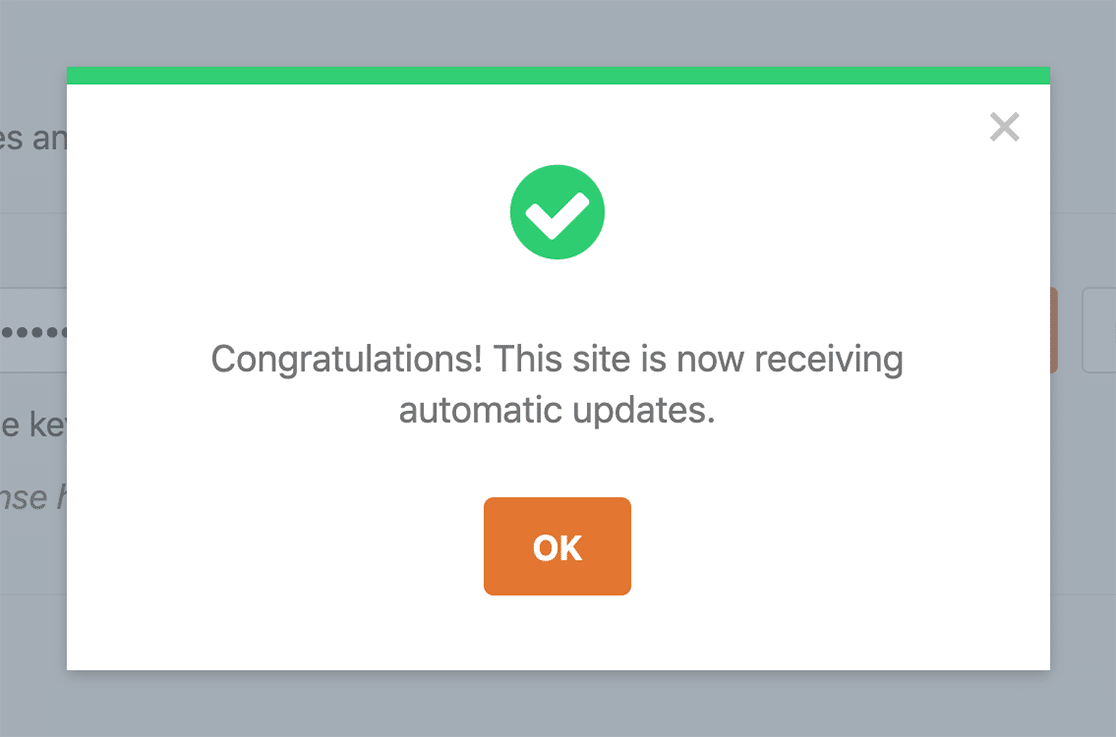
Se sua licença foi ativada com sucesso, você verá um aviso de que seu site está recebendo atualizações automáticas.
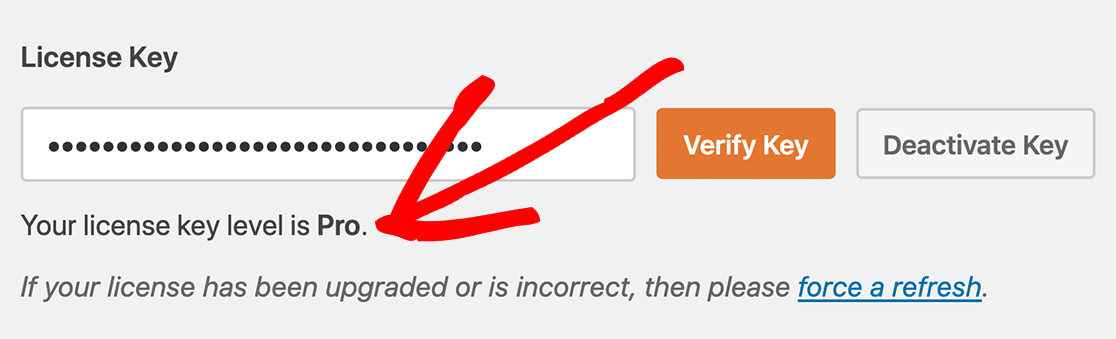
Abaixo do campo Chave de Licença, você deverá ver agora uma nota com seu nível de licença.
Perguntas Frequentes
Aqui, respondemos às perguntas mais comuns que recebemos sobre verificação de licença.
Em quantos sites posso usar minha licença do WPForms?
Cada um dos nossos níveis de licença tem limites de sites diferentes. Assim, por exemplo, nossa licença Basic só pode ser usada em um único site. Confira nossa página de preços para a lista completa de limites de sites para cada nível de licença.
Subdomínios contam para os limites de sites?
Cada subdomínio/subsite contará separadamente para o limite de sites. Se você tiver um subdomínio/subsite, mas atingiu o limite de sites do seu nível de licença, você tem a opção de fazer upgrade da sua chave de licença.
Sites localhost/staging contam para os limites de sites?
Sites hospedados localmente não contam para o seu limite de sites. No seu painel da conta WPForms, os sites localhost têm o rótulo site de teste ao lado de cada um deles. E não adicionam à lista de sites que usam sua licença WPForms.
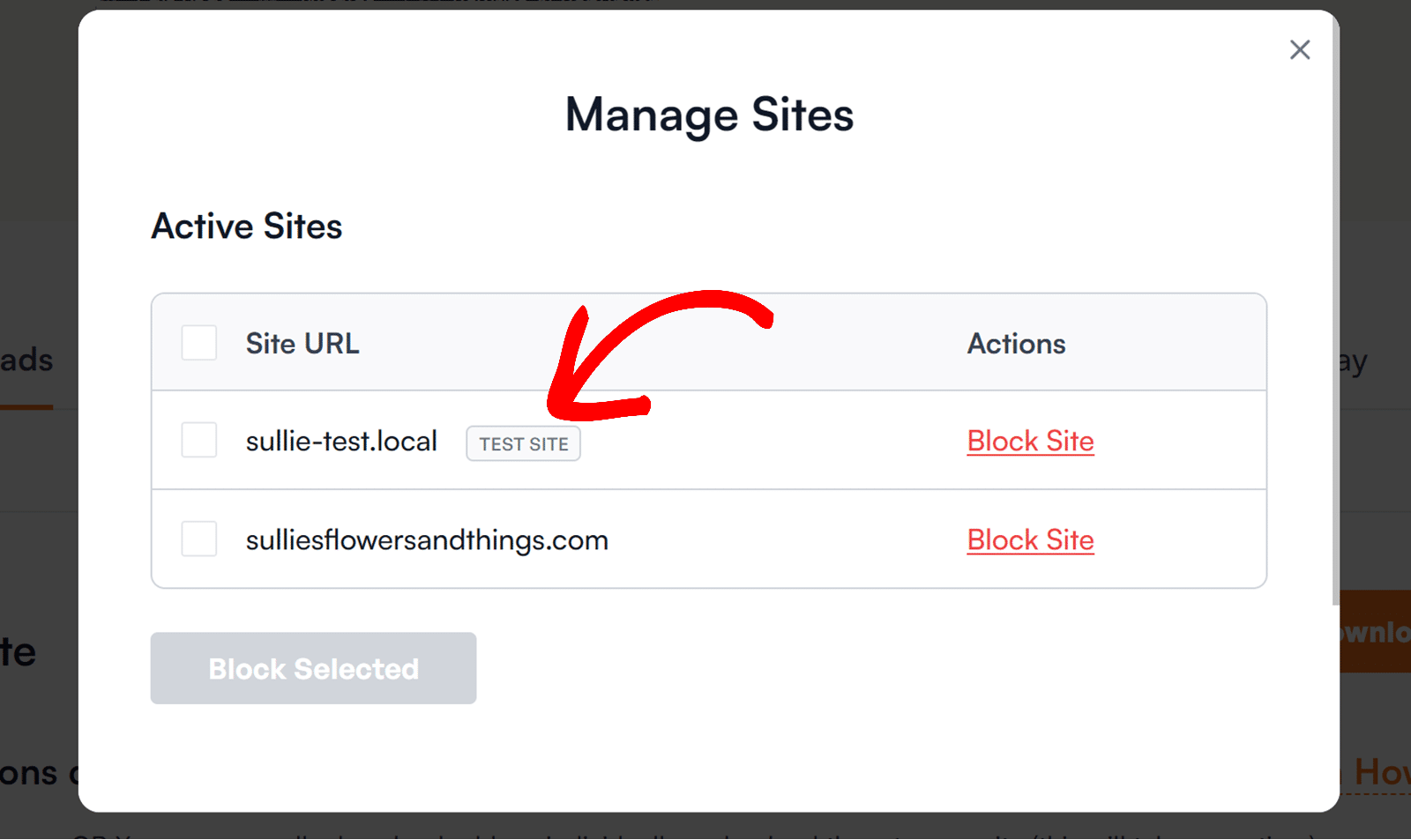
Para sites de staging, no entanto, varia dependendo do seu subdomínio. Se o seu site de staging estiver dentro das extensões de domínio suportadas, ele será rotulado como um site de teste e não contará para o seu limite de sites. Abaixo, destacamos os formatos de domínio suportados que nosso sistema detecta automaticamente como sites de teste:
- localhost
- 10.0.0.0/8
- 172.16.0.0/12
- 192.168.0.0/16
- *.local
- *.test
- dev.*
- staging.*
Parabéns! Como sua licença foi verificada, seu site receberá atualizações automáticas para o WPForms.
Em seguida, você gostaria de saber como configurar um formulário ou como alterar o comportamento do seu formulário com base na entrada de um usuário? Certifique-se de conferir nossos guias que mostram como criar seu primeiro formulário e como tornar seus formulários mais poderosos com lógica condicional.