


Resumo de IA
Você gostaria de alterar o comportamento do seu formulário com base no que o usuário seleciona ou insere em um campo? A lógica condicional permite que você altere o que o usuário vê em seus formulários, qual e-mail de notificação é enviado e muito mais.
Este tutorial apresentará a lógica condicional no WPForms.
Antes de começar, você precisará garantir que o WPForms esteja instalado e ativado em seu site WordPress e que você tenha verificado sua licença. Em seguida, você pode criar um novo formulário ou editar um existente para acessar o construtor de formulários.
Lógica Condicional Básica
O uso mais comum da lógica condicional é mostrar ou ocultar campos dependendo da seleção do usuário. Para este exemplo, faremos um único campo aparecer quando o usuário selecionar uma opção específica de um campo de Suspenso.
Vamos começar abrindo o construtor de formulários. A partir daí, clique no campo do formulário que você deseja mostrar ou ocultar. Isso abrirá o painel de Opções do Campo.
Você verá uma aba Lógica Inteligente ao abrir o painel Opções do Campo. Clique nela para abri-la e selecione Ativar Lógica Condicional.
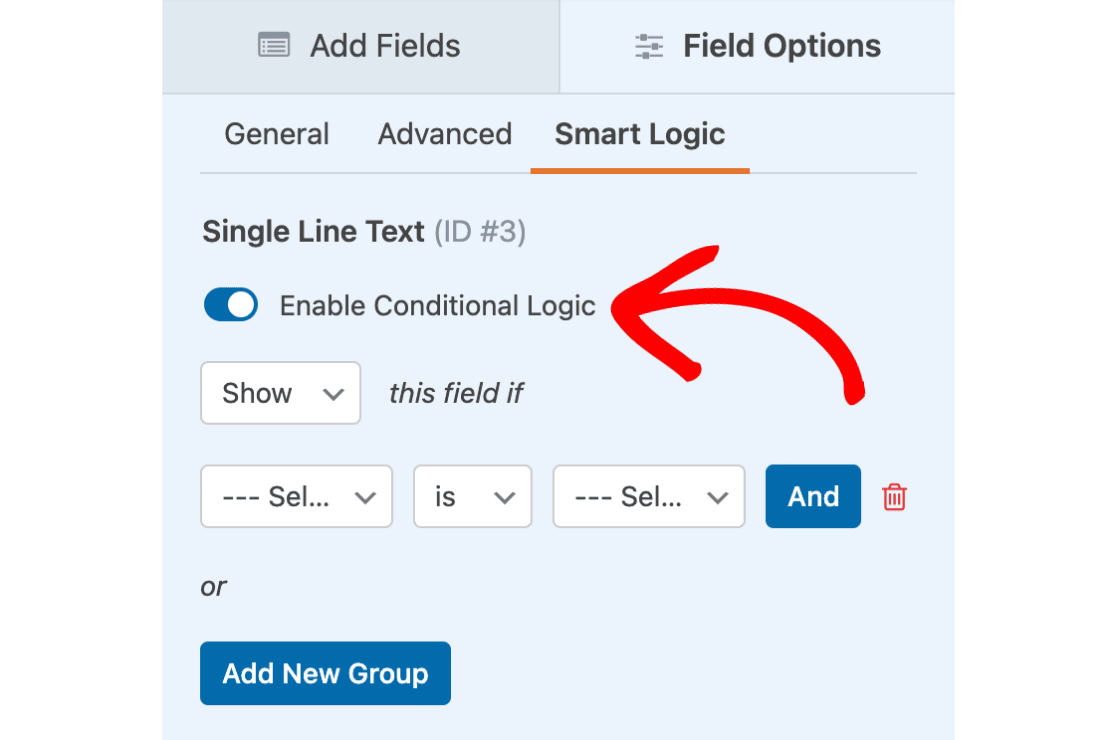
Agora que a lógica condicional foi ativada, você deverá ver alguns menus suspensos para definir sua regra de condição. Aqui estão as perguntas que você precisará considerar ao preencher esses menus suspensos:
- Mostrar/Ocultar: Você gostaria que essa lógica fizesse o campo ser mostrado ou ocultado quando as condições forem atendidas?
- Selecionar Campo: Em qual campo você gostaria que essa lógica dependesse?
- Comparação: Qual comparação você gostaria de usar neste campo? As opções incluem: é, não é, vazio, não vazio, contém, não contém, começa com, termina com, maior que e menor que.
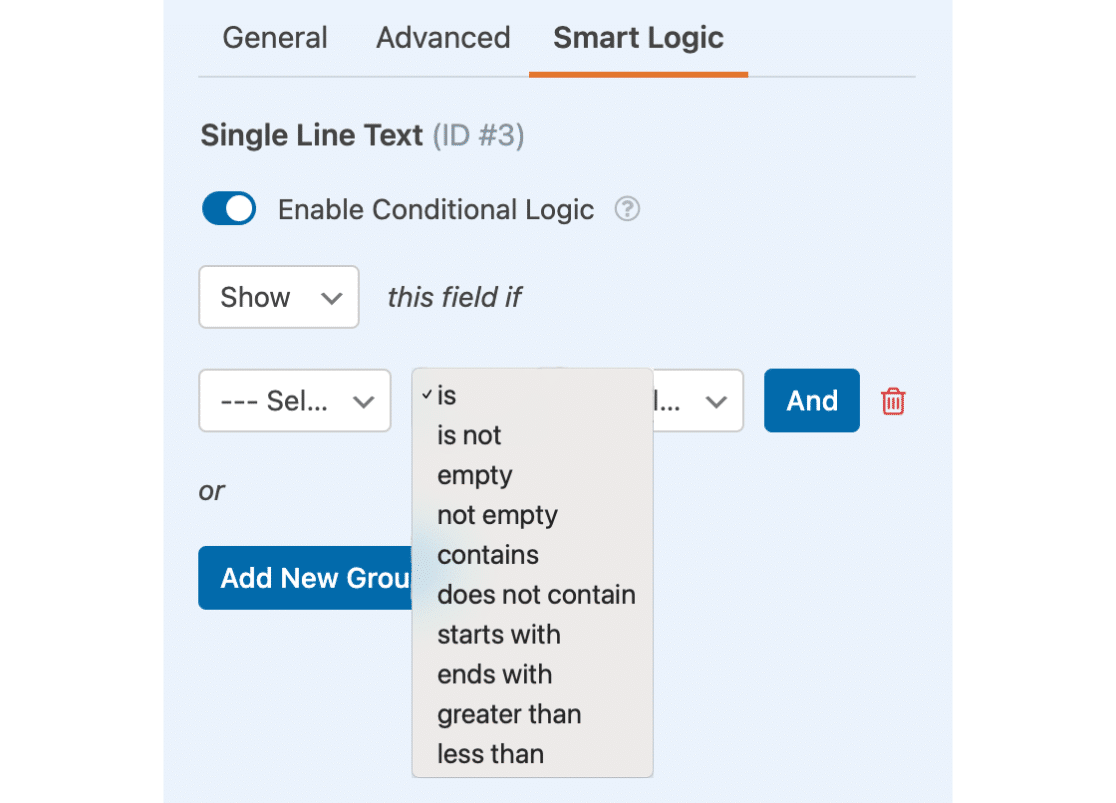
Observação: As comparações de lógica condicional não diferenciam maiúsculas de minúsculas.
- Selecionar Opção: Qual valor você gostaria que o campo contivesse para que esta condição se aplicasse? Este campo será desativado se você selecionar vazio ou não vazio no menu suspenso de comparação.
Vá em frente e preencha cada um desses menus suspensos. Para o nosso exemplo, aplicaremos a lógica condicional ao nosso campo Outro Tipo de Negócio. Definiremos a lógica para dizer: Mostrar este campo se o menu suspenso Tipo de Negócio for definido como Outro.
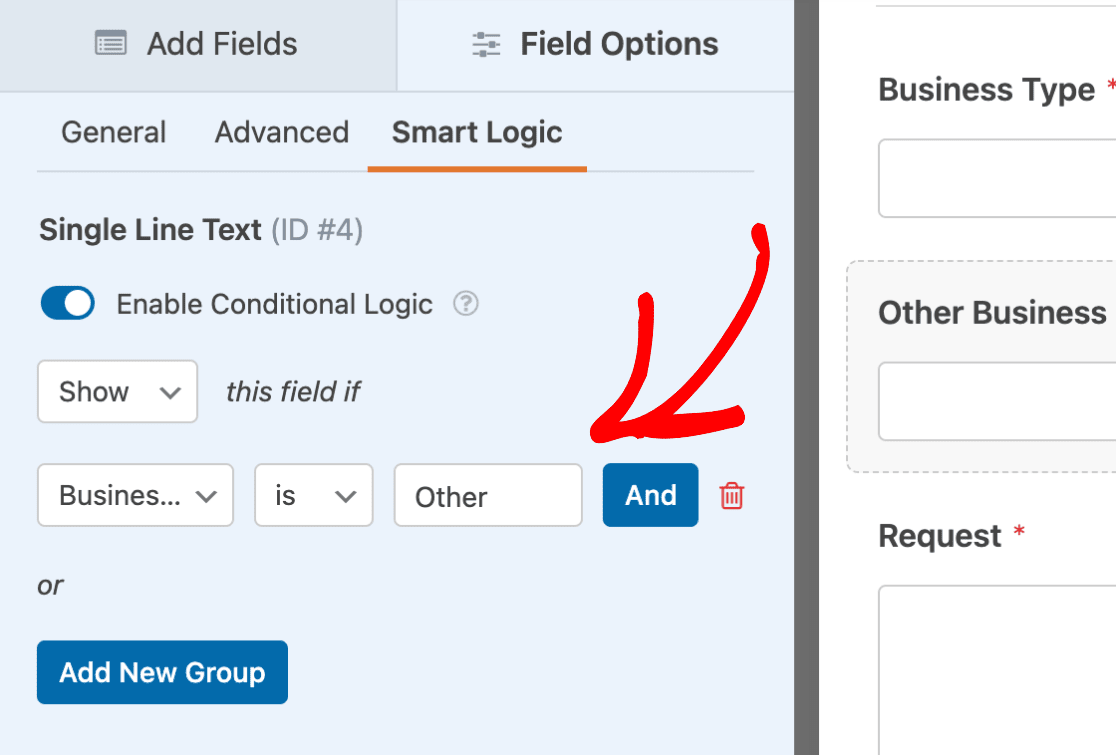
Agora, quando um usuário selecionar a opção Outro neste campo, o campo Outro Tipo de Negócio será exibido. Caso contrário, o campo extra permanecerá oculto.
Lógica Condicional Complexa
Você pode achar que uma única regra de lógica condicional não é complexa o suficiente para algumas situações. No entanto, é possível adicionar quantas condições desejar.
Observação: Ao adicionar várias condições, tome cuidado para que elas não conflitem entre si. É sempre uma boa ideia testar seu formulário antes de adicioná-lo a uma página ou postagem ativa.
Por exemplo, perguntaremos aos usuários se eles gostariam de assinar nossa newsletter de Marketing de Varejo. No entanto, queremos exibir essa opção apenas se eles tiverem compartilhado um endereço de e-mail e escolhido Varejo como Tipo de Negócio.
Para configurar isso, primeiro adicionaremos um campo de Caixas de Seleção ao nosso formulário. Em seguida, personalizaremos o rótulo do campo e as opções para atender às nossas necessidades.
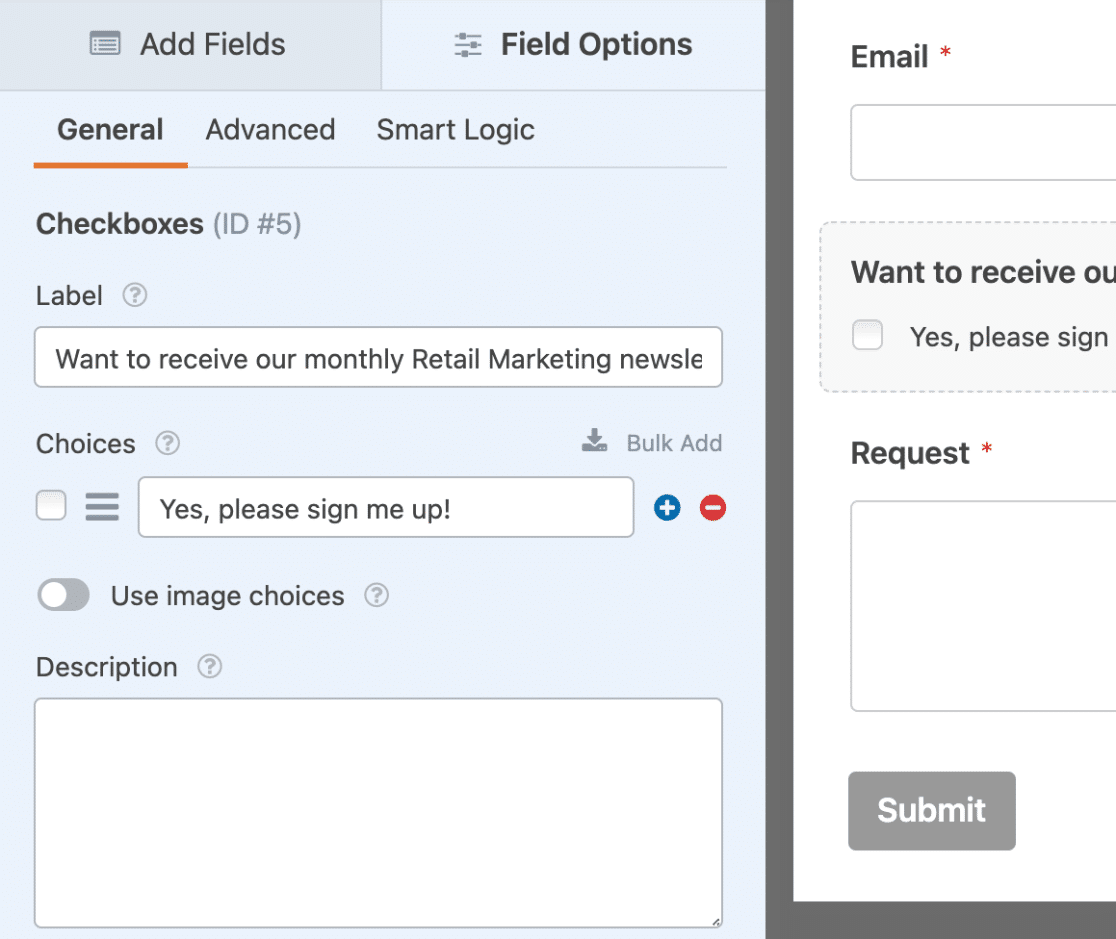
Em seguida, repetiremos o processo da seção acima para habilitar a lógica condicional e adicionar nossa primeira regra. Esta regra dirá: Mostrar este campo se E-mail não estiver vazio.
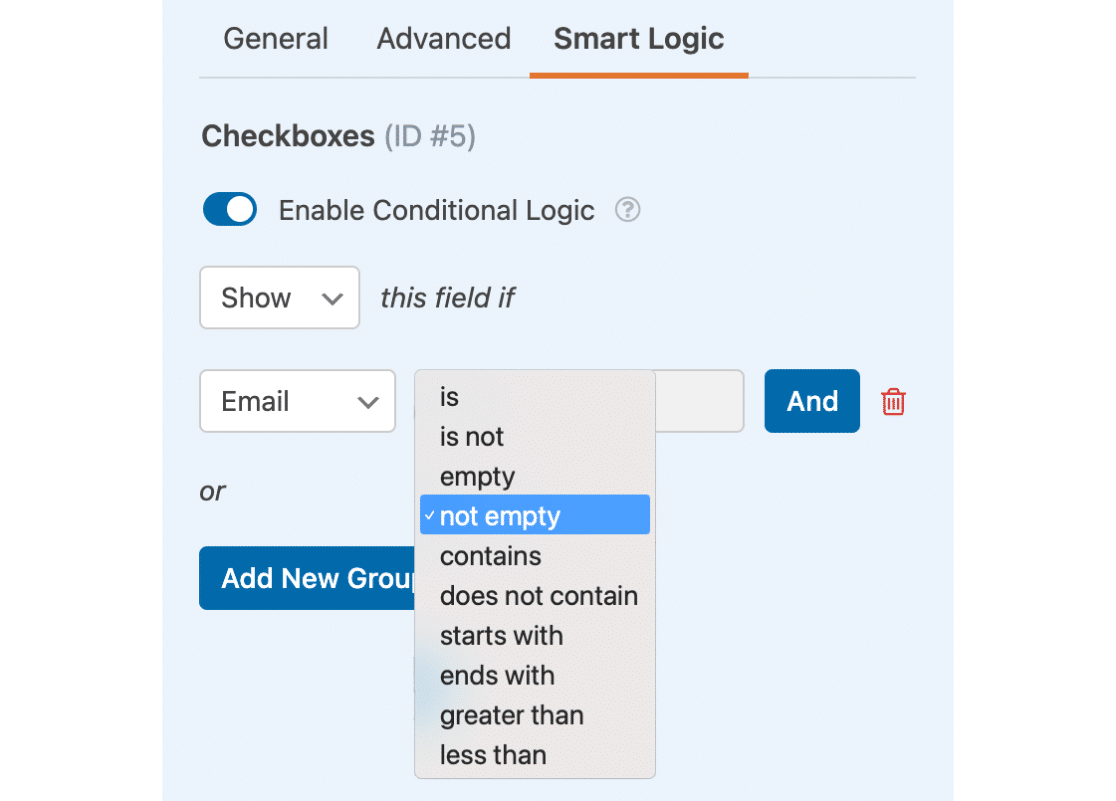
Agora que temos a primeira condição definida, precisamos decidir se usaremos lógica condicional E ou OU para a segunda condição.
Para o nosso exemplo, queremos que a caixa de seleção seja exibida se o usuário inserir um e-mail e escolher Varejo, então clicaremos no botão E para adicionar a lógica E.
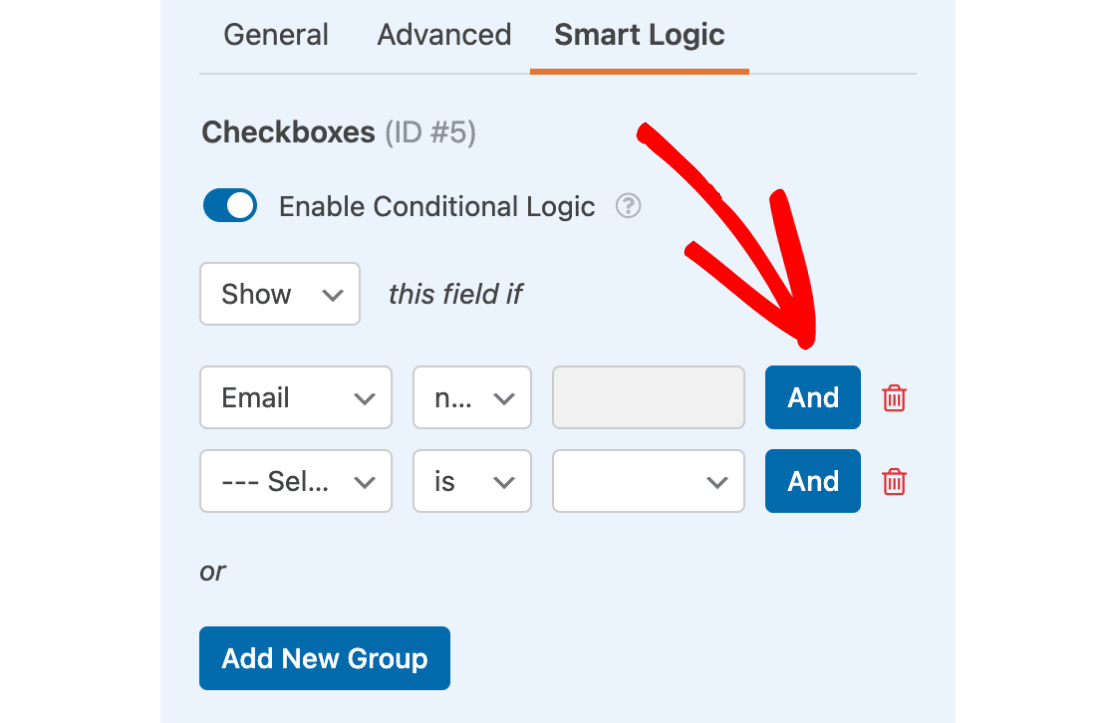
Agora precisamos configurar nossa segunda regra e salvar o formulário. Com nossa lógica E implementada, nosso campo de caixa de seleção só será exibido se ambas as condições forem atendidas.
Escolhendo Correspondências Individuais de Campos Multivalorados
A lógica condicional não pesquisa campos multivalorados em busca de correspondências individuais. Você precisará de regras adicionais para excluir os valores que não deseja que sejam correspondidos.
Neste exemplo, mostraremos como exibir um novo campo de Múltipla Escolha com opções de frequência quando o usuário selecionar apenas Ofertas e Vendas.
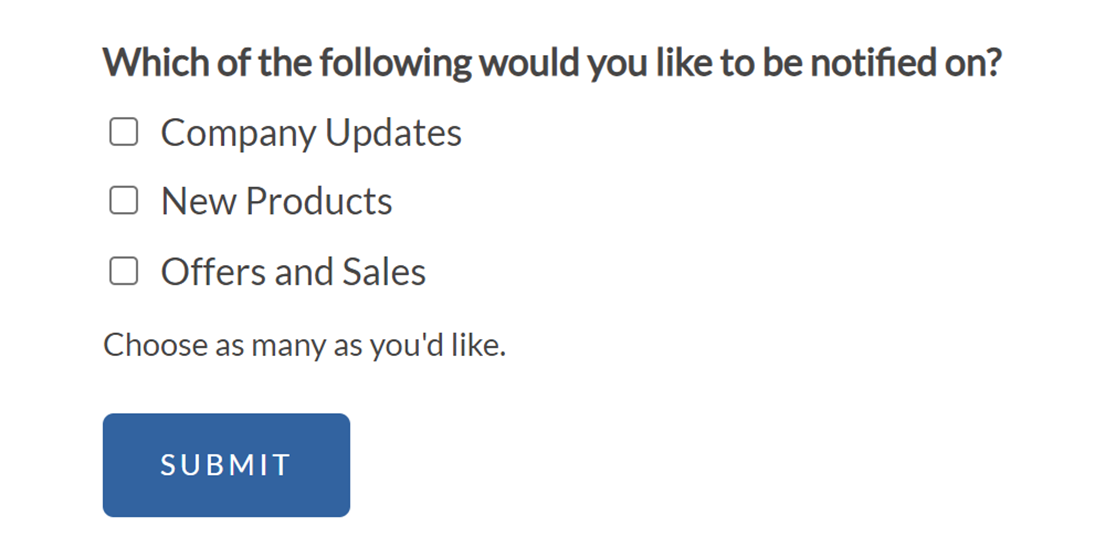
Para alcançar este resultado, precisamos adicionar 3 regras de lógica condicional para o campo de Múltipla Escolha que pretendemos mostrar.
Primeiro, definiremos o campo para Mostrar se a opção Ofertas e Vendas for selecionada.
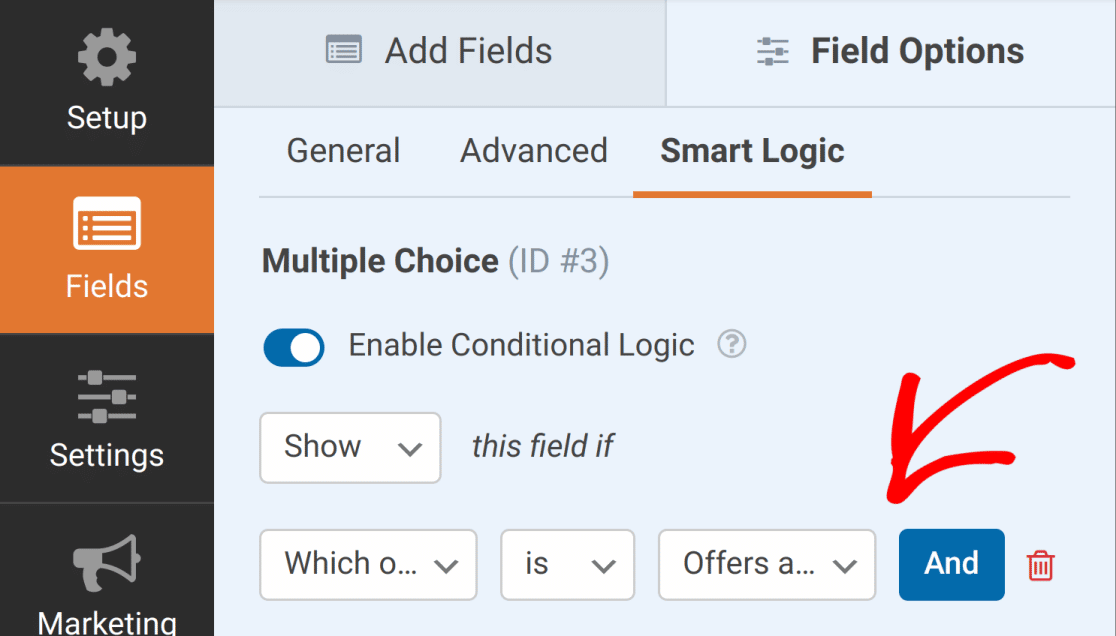
Em seguida, precisamos de 2 regras adicionais que digam ao nosso formulário para excluir as 2 primeiras opções de nossa lógica condicional. Para cada regra, usaremos o campo de caixa de seleção de nosso exemplo.
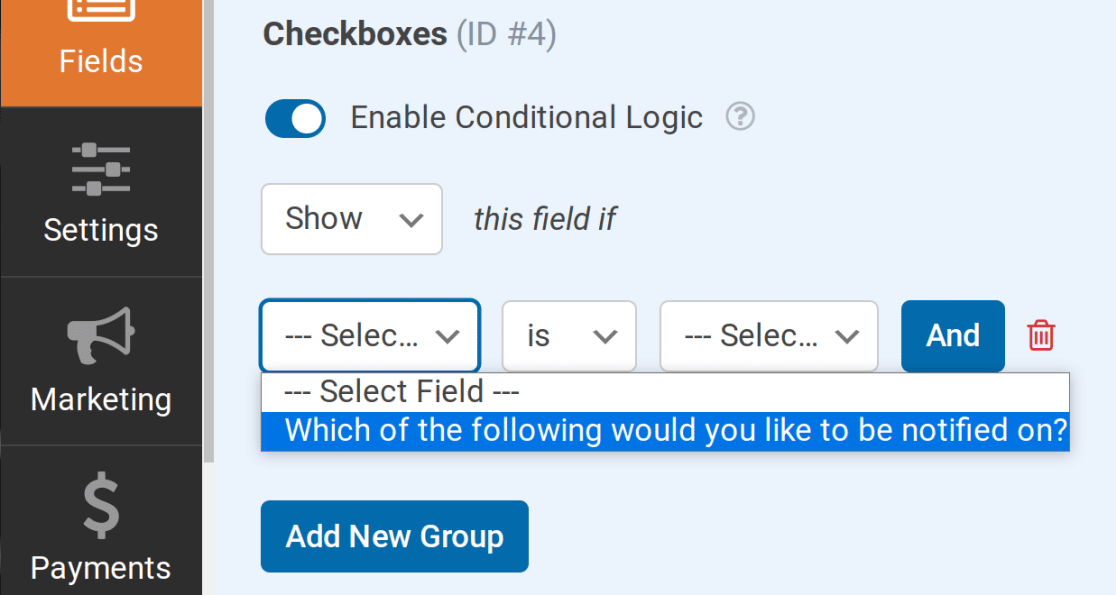
Em seguida, definiremos a Seleção de Escolha como Atualizações da Empresa para a primeira regra e Novos Produtos para a segunda. Para a comparação em cada regra, usaremos não é.
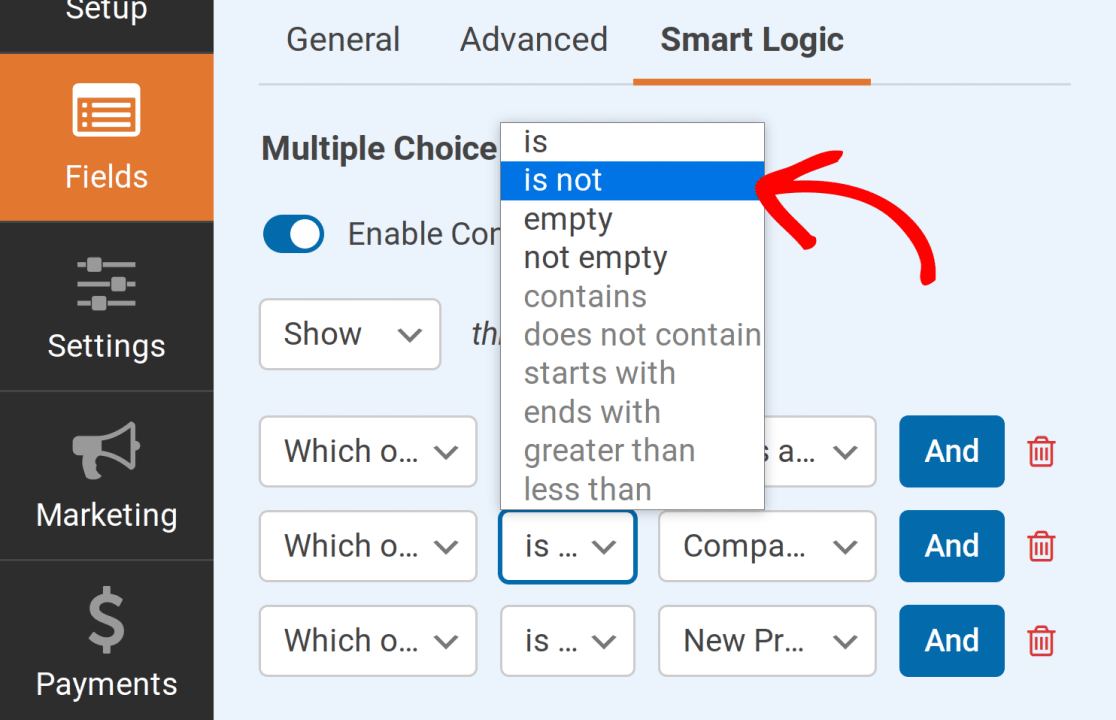
Observação: Se um campo de múltipla escolha (Dropdown, Checkboxes ou Múltipla Escolha) for usado como parâmetro, apenas as opções é, não é, está vazio e não está vazio estarão disponíveis.
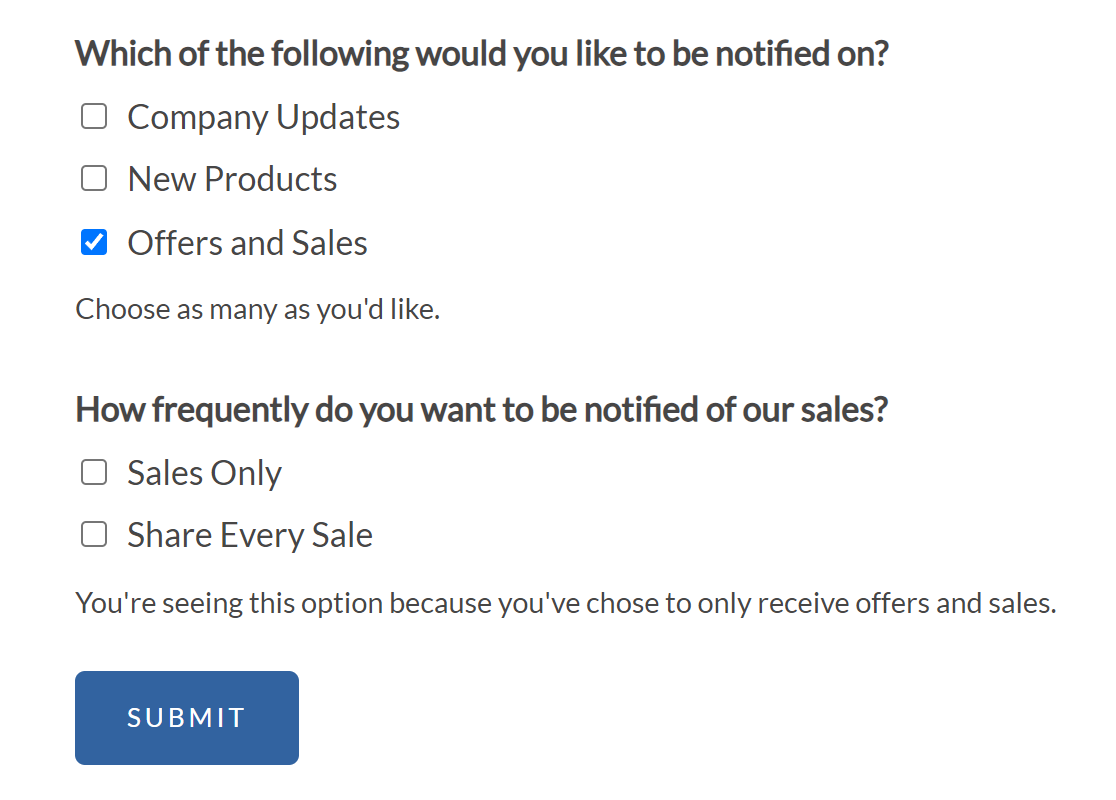
Com essas regras em vigor, o campo Múltipla Escolha só estará disponível se apenas Ofertas e Vendas for selecionado.
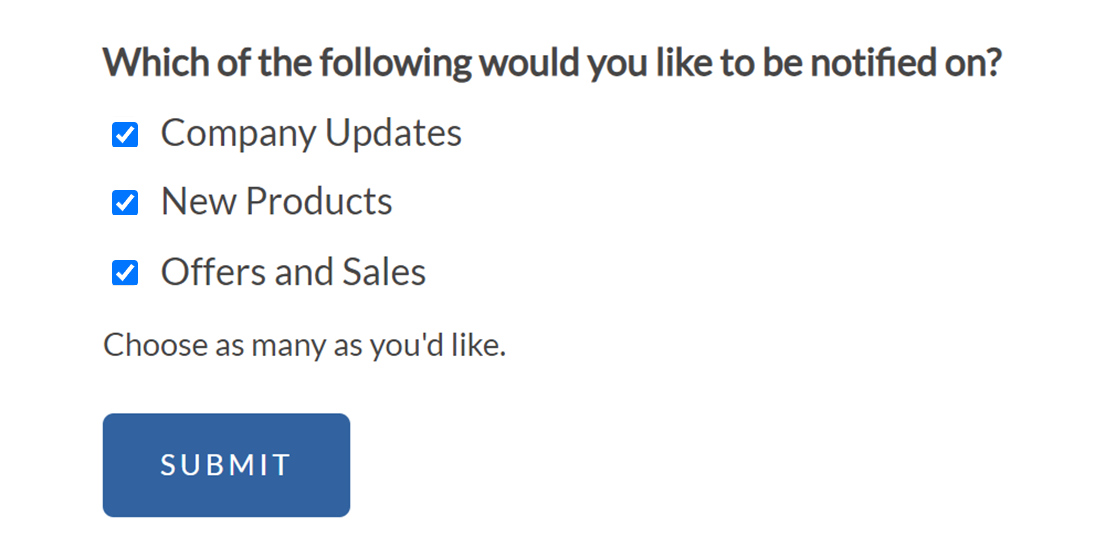
Ele não será exibido quando Atualizações da Empresa ou Novos Produtos forem selecionados.
Mais Exemplos
Existem tantas maneiras de usar a lógica condicional em seus formulários que seria difícil cobrir todas em um único tutorial. Em vez disso, compartilhamos exemplos detalhados em muitos outros documentos e posts de blog.
Abaixo está uma lista vinculando a alguns de nossos tutoriais mais populares mostrando exemplos de como usar a lógica condicional no WPForms:
- Instruções Gerais/Inspiração
- Exemplos para Objetivos Específicos
- Exemplos para Integrações de Marketing por E-mail
Perguntas Frequentes
Estas são respostas para algumas das principais perguntas sobre o uso da Lógica Condicional no WPForms.
Quais campos de formulário podem ser usados ao configurar a lógica condicional para ocultar/exibir outros campos?
Abaixo está uma lista dos campos que podem ser usados com lógica condicional:
- Texto de Linha Única
- Texto de Parágrafo
- Slider de Número
- Dropdown
- Múltipla Escolha
- Website / URL
- Caixas de seleção
- Números
- Itens Múltiplos
- Itens de Caixa de Seleção
- Itens de Dropdown
- Campo Oculto
- Avaliação
- Net Promoter Score
É isso! Esperamos que este artigo tenha ajudado você a aprender como usar a lógica condicional com o WPForms.
Em seguida, você gostaria de aprender sobre os tipos de campo disponíveis no WPForms? Certifique-se de conferir nosso guia completo sobre campos padrão do WPForms para mais detalhes.