


Resumo de IA
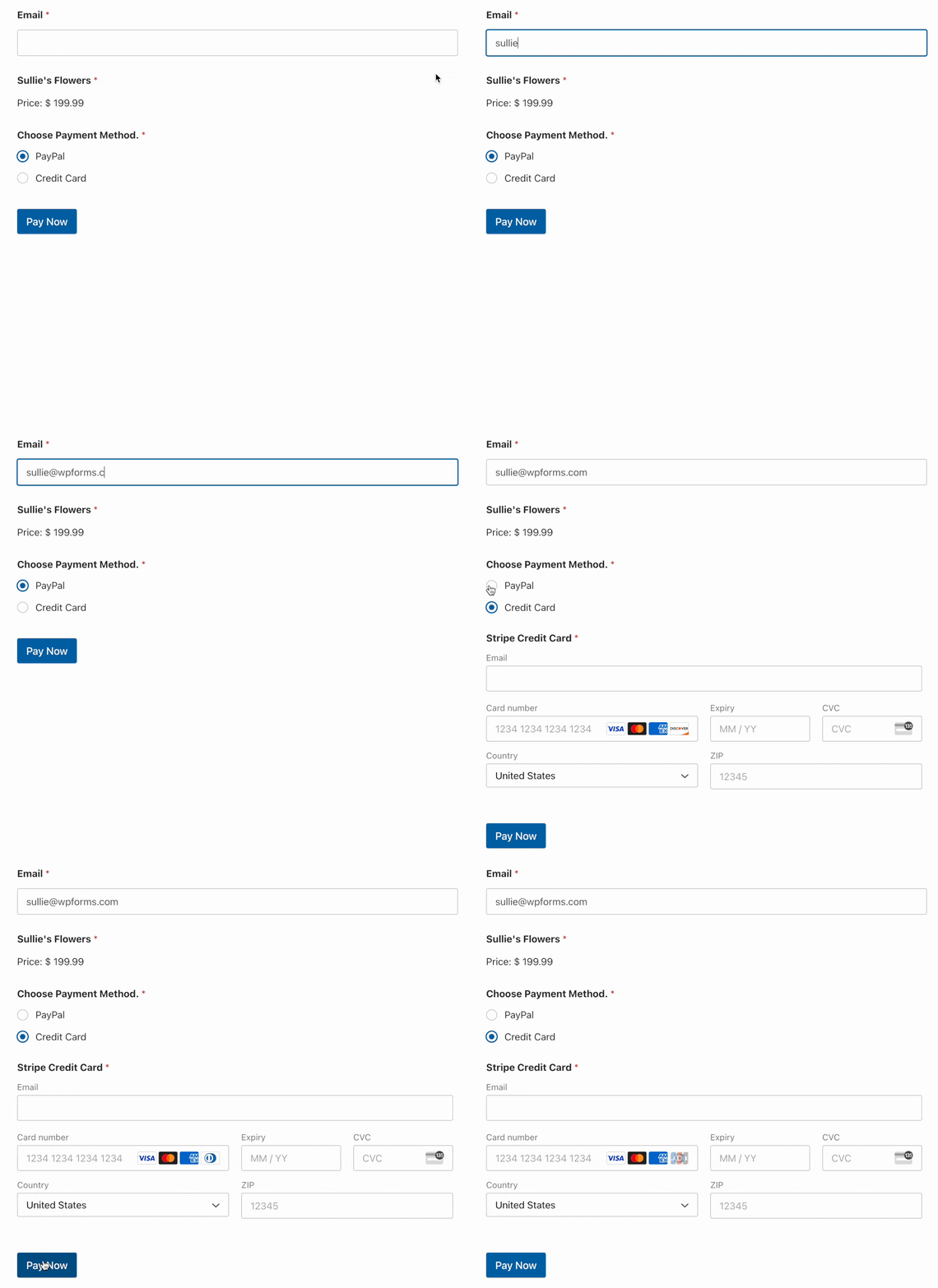
Você deseja permitir que os usuários escolham entre vários métodos de pagamento em seu formulário? Com o WPForms, você pode usar a lógica condicional para permitir que os usuários selecionem se desejam fazer seus pagamentos com PayPal ou com um provedor de cartão de crédito.
Este tutorial mostrará como permitir que seus usuários escolham um método de pagamento em seus formulários.
Requisitos: Você precisará de uma licença Pro ou superior para usar os addons PayPal Standard, Stripe Pro e Square. Para acessar o addon Authorize.Net, você precisará de uma licença Elite.
Antes de começar, certifique-se de ter instalado e ativado o WPForms e verificado sua chave de licença.
Em seguida, você pode instalar o addon PayPal Standard. Você também precisará instalar o addon Stripe Pro, o addon Square ou o addon Authorize.Net (dependendo de qual processador de pagamento de cartão de crédito você deseja usar em seus formulários).
Observação: O Stripe aplica uma taxa de transação de 3% a cada pagamento processado através de sua plataforma se sua licença WPForms estiver inativa.
Adicionando um campo de seleção de método de pagamento ao seu formulário
Para este tutorial, usaremos lógica condicional para mostrar ou ocultar campos específicos e processar pagamentos através de um determinado provedor, dependendo das seleções dos usuários em seu formulário.
Observação: Recomendamos o uso do addon PayPal Commerce se você tiver uma conta Business do PayPal. Este addon permite aceitar pagamentos com PayPal e cartão de crédito sem usar lógica condicional. Veja nosso FAQ para mais detalhes.
Depois que todos os seus addons estiverem instalados e ativados, você precisará criar um novo formulário ou editar um existente.
Se você ainda não o fez, adicione um campo de Múltipla Escolha ao seu formulário, bem como um dos seguintes campos de pagamento:
- Cartão de Crédito Stripe
- Quadrado
- Authorize.Net
Você pode clicar em um campo no painel esquerdo do construtor ou arrastá-lo e soltá-lo na área de visualização para adicioná-lo ao seu formulário.
Em seguida, você precisará adicionar opções ao seu campo de Múltipla Escolha para cada método de pagamento disponível em seu formulário.
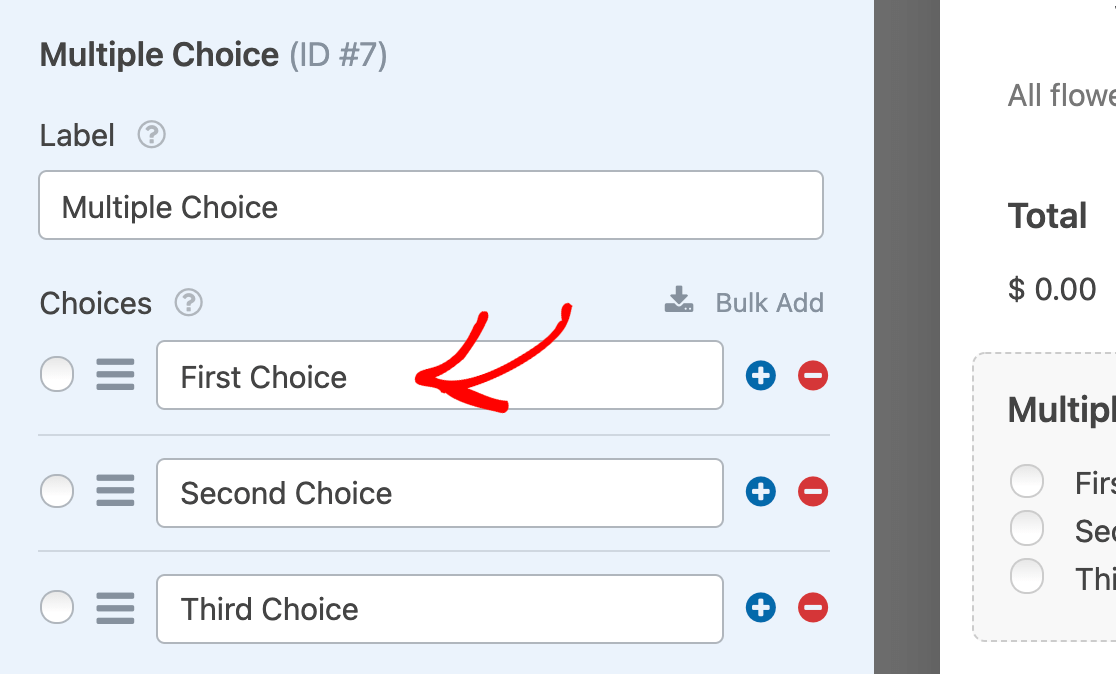
Observação: Para mais detalhes sobre como adicionar itens ao seu campo de Múltipla Escolha, bem como outras opções disponíveis para este tipo de campo, consulte nosso tutorial sobre personalização do campo de Múltipla Escolha.
Para o nosso exemplo, alteraremos o rótulo do campo de Múltipla Escolha para Método de Pagamento e os rótulos das opções para PayPal e Cartão de Crédito.
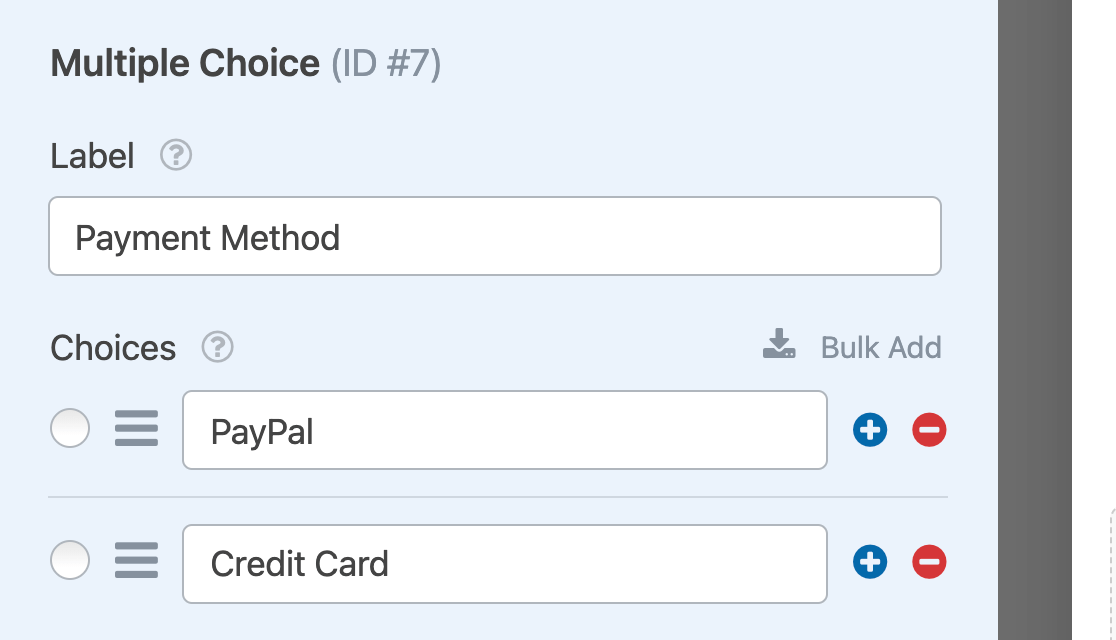
Recomendamos que você use rótulos semelhantes, mas você pode personalizar este texto para se adequar ao seu formulário.
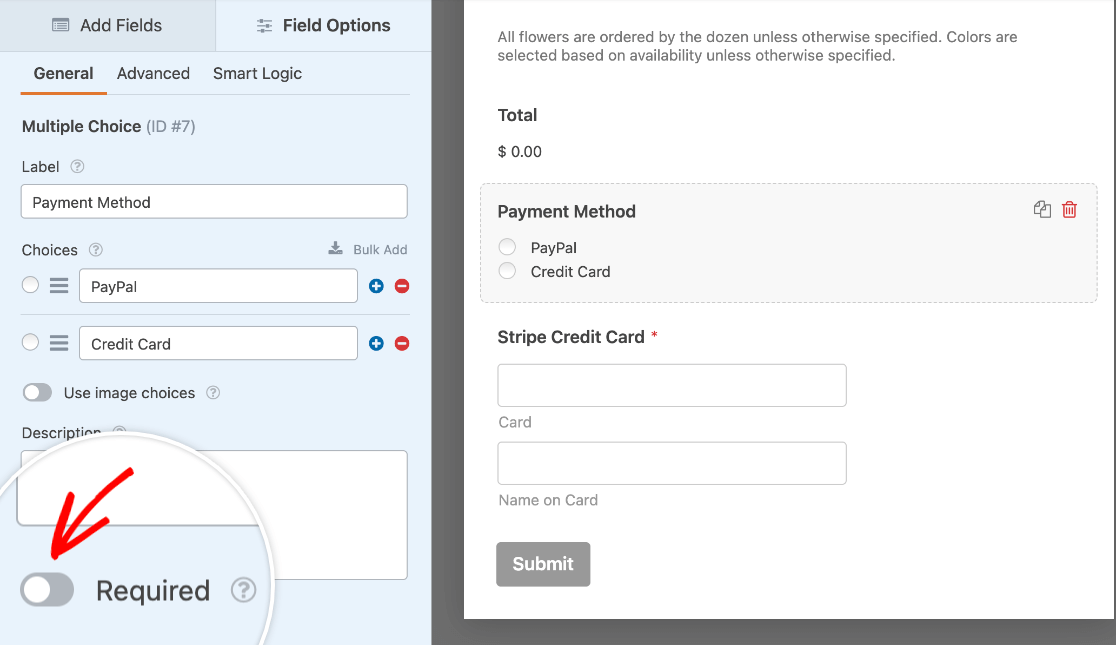
Para ter certeza de que os usuários selecionam um método de pagamento antes de enviar seu formulário, ative a configuração Obrigatório nas opções de campo para o seu campo de Múltipla Escolha.
Habilitando a lógica condicional para o campo de cartão de crédito
Em seguida, você precisará aplicar lógica condicional ao campo de pagamento do seu formulário para ocultá-lo, a menos que o usuário o selecione como método de pagamento.
Em nosso exemplo, estamos usando o campo de Cartão de Crédito da Stripe. No entanto, os passos são essencialmente os mesmos se você optar por usar o campo Square ou Authorize.Net em vez disso.
Observação: Se você estiver usando Stripe com WPForms Lite, não terá acesso à lógica condicional nas opções do seu campo de Cartão de Crédito Stripe.
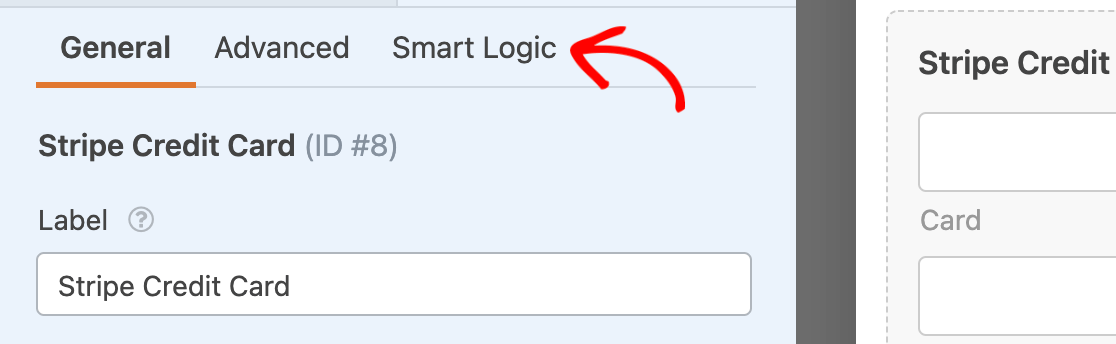
Para habilitar a lógica condicional para seu campo de cartão de crédito, abra as opções do campo clicando nele na área de visualização. Em seguida, clique na aba Lógica Inteligente.
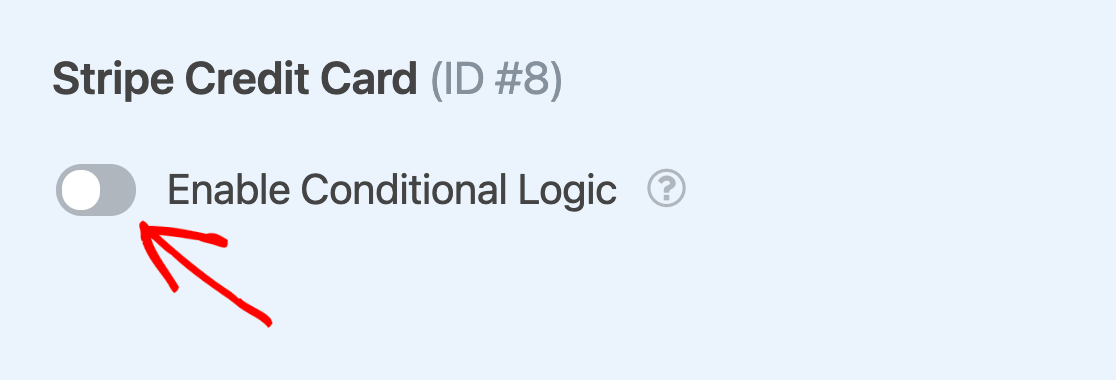
A partir daqui, ative a opção Habilitar Lógica Condicional.
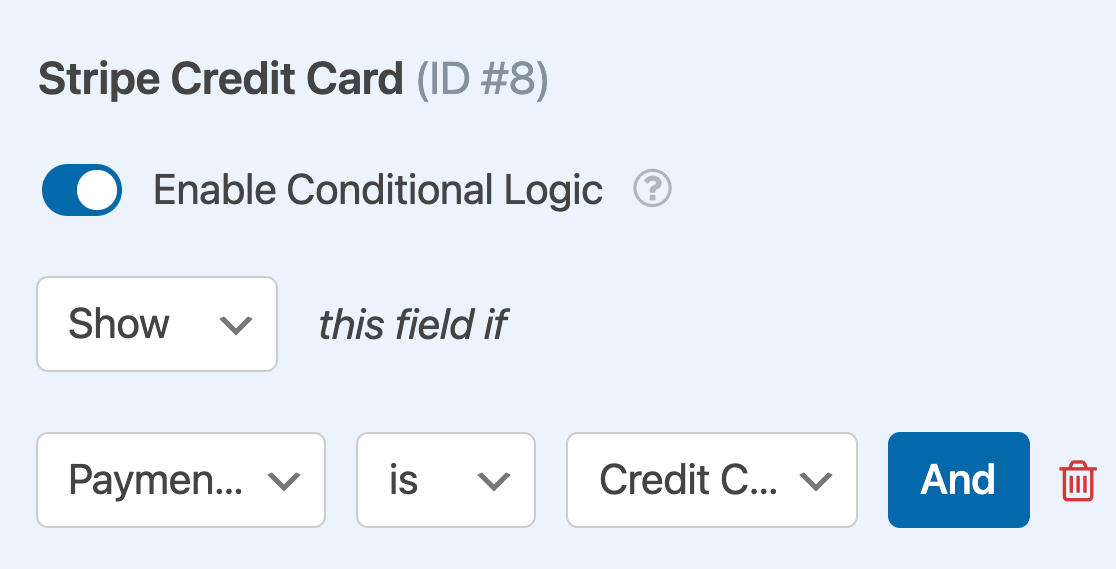
Em seguida, crie uma regra para mostrar o campo de cartão de crédito se o usuário selecionar a opção correspondente no seu campo de Múltipla Escolha.
Nossa regra de exemplo diz: Mostrar este campo se Método de Pagamento for Cartão de Crédito.
Observação: Precisa de ajuda para configurar sua regra de lógica condicional? Nosso tutorial para iniciantes sobre como usar a lógica condicional no WPForms tem todos os detalhes.
Configurando as configurações de pagamento para o seu formulário
Finalmente, você precisará configurar as definições para os métodos de pagamento que você oferece em seu formulário. Notavelmente, você precisará usar lógica condicional para processar os pagamentos dos usuários através do método escolhido.
Cobrimos as opções para todos os métodos disponíveis abaixo.
Configurações do PayPal Standard
Para configurar suas definições do PayPal Standard, navegue até Pagamentos » PayPal Standard no construtor de formulários. Em seguida, ative a opção Habilitar pagamentos do PayPal Standard no painel direito.
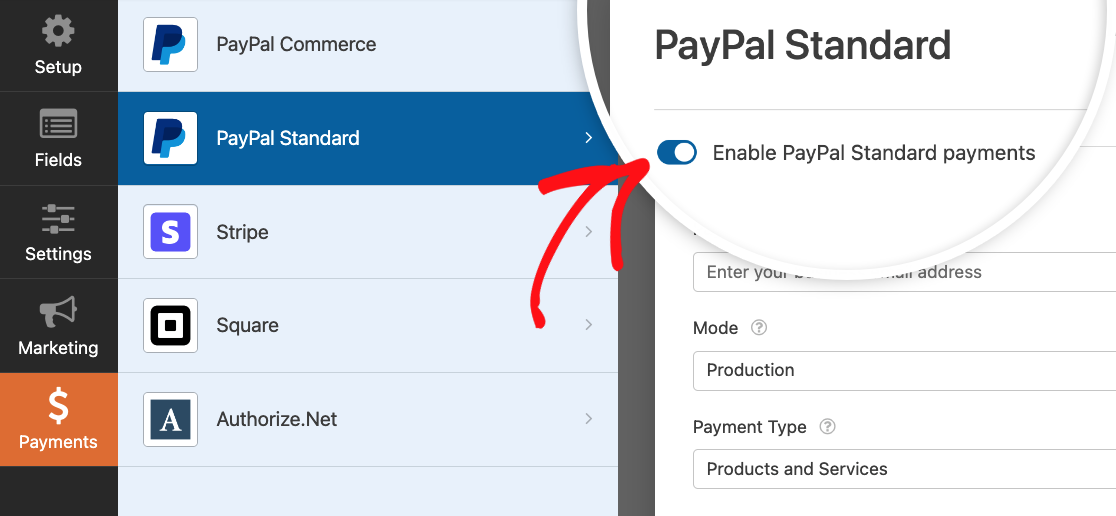
Há algumas opções que você precisa configurar a seguir, incluindo adicionar seu e-mail do PayPal, colocar sua conta em modo de produção e determinar se os usuários devem fornecer um endereço de entrega.
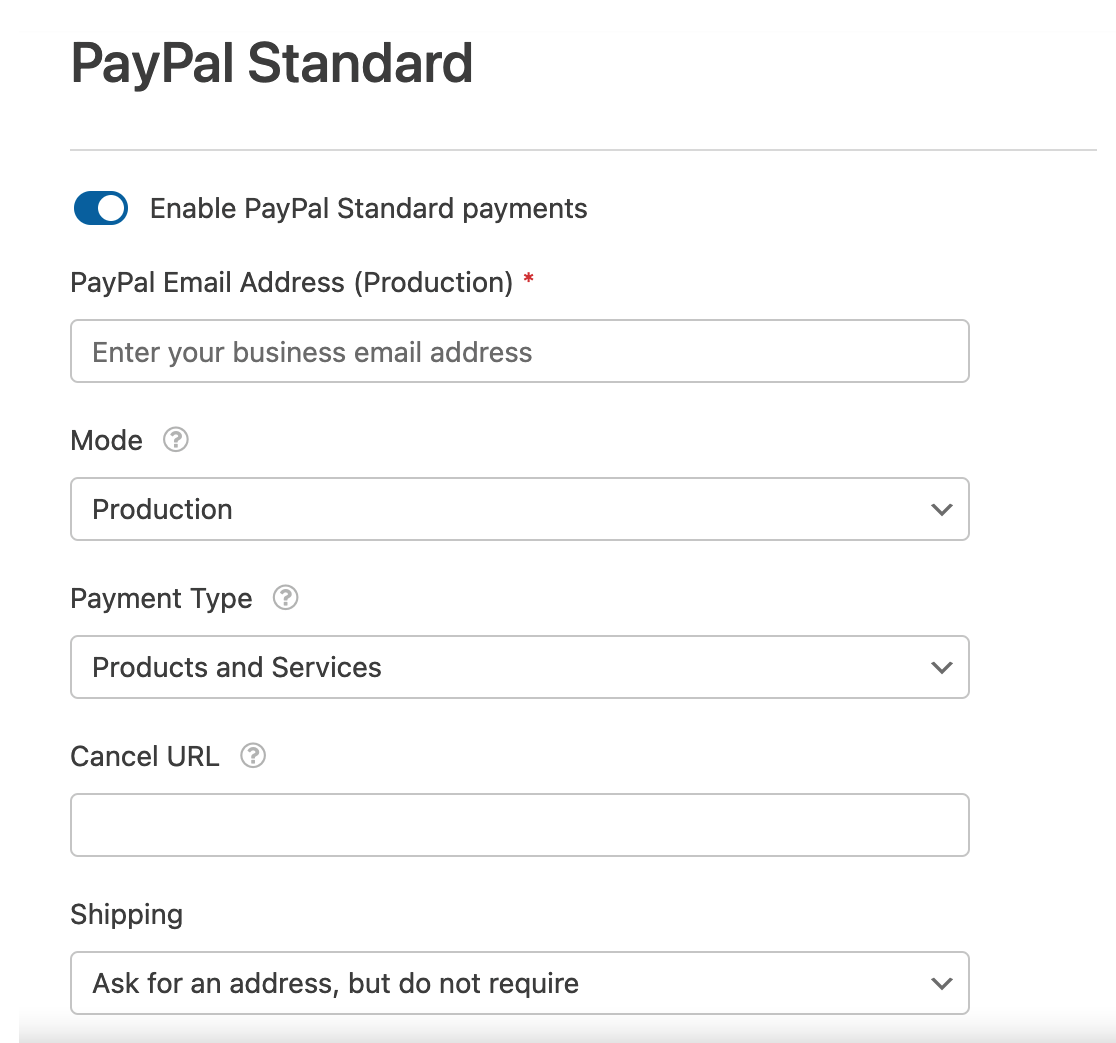
Observação: Para as etapas completas de configuração do PayPal Standard, confira nosso tutorial completo do addon PayPal Standard.
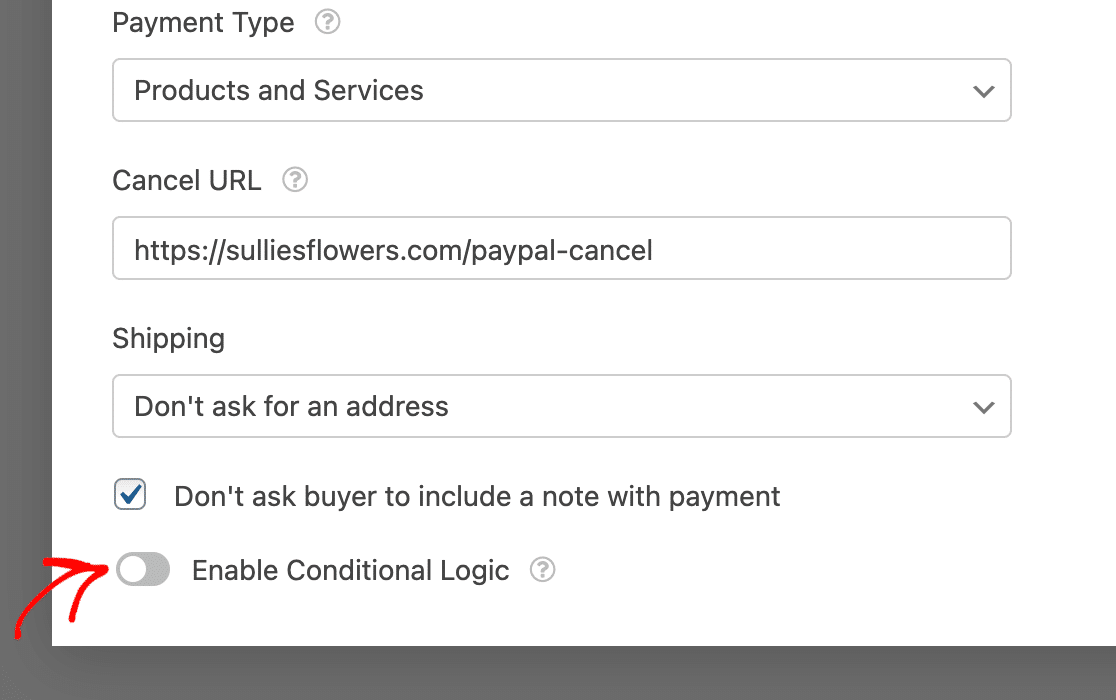
Em seguida, role para baixo até a opção Habilitar Lógica Condicional e ative-a para revelar mais configurações.
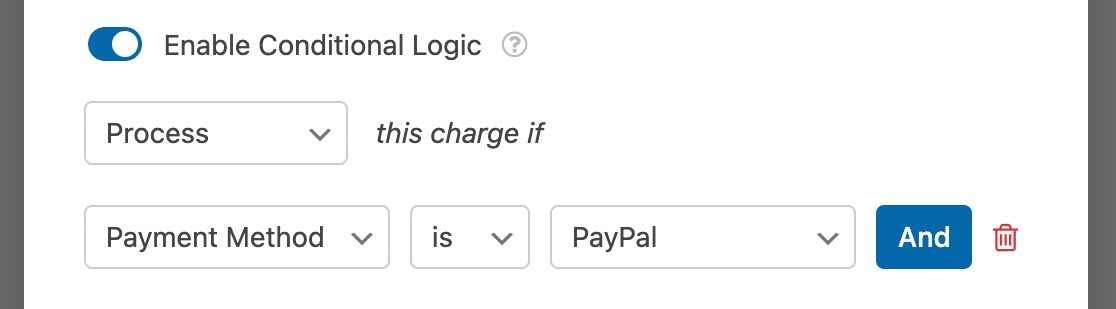
Defina a regra de lógica condicional para ler Processar esta cobrança se Método de Pagamento for PayPal.
Configurações Stripe
Para configurar suas definições da Stripe, primeiro navegue até a aba Pagamentos no construtor de formulários e clique em Stripe. Em seguida, ative a opção Habilitar pagamentos da Stripe para a posição ligada.
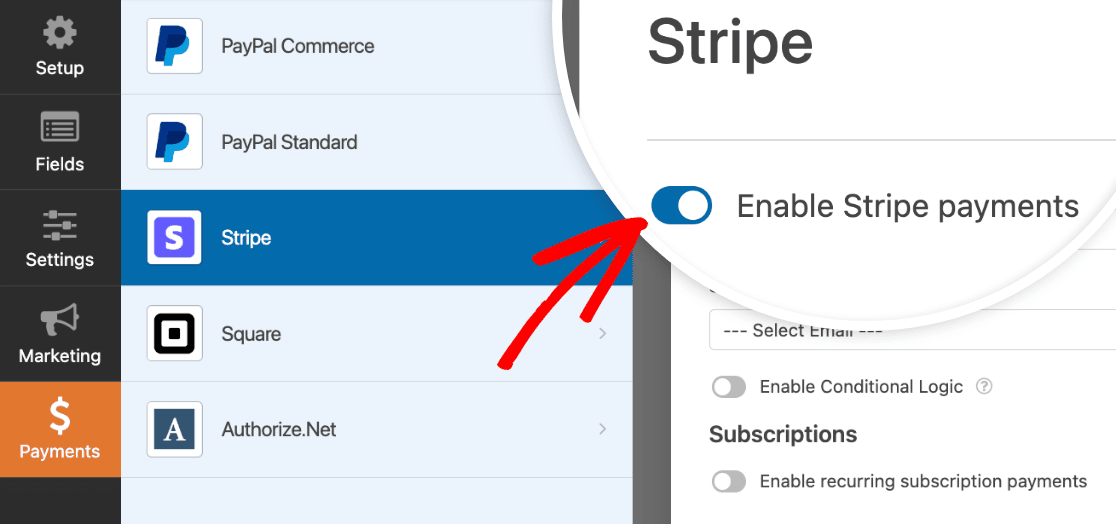
Adicione uma descrição de pagamento e mapeie o campo de e-mail do seu formulário para a opção Recibo de Pagamento Stripe, se desejar. Em seguida, role para baixo e ative a configuração Habilitar Lógica Condicional.
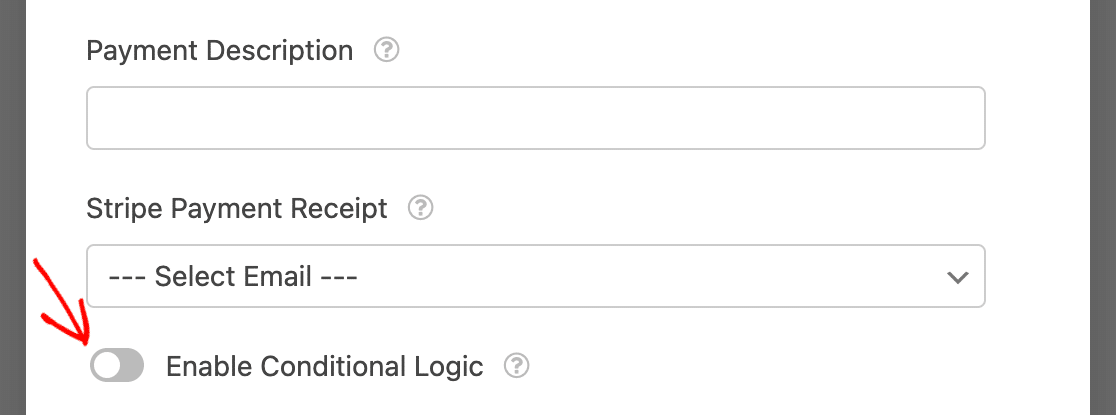
Observação: Para instruções completas de configuração da Stripe, certifique-se de conferir nosso tutorial do addon Stripe Pro.
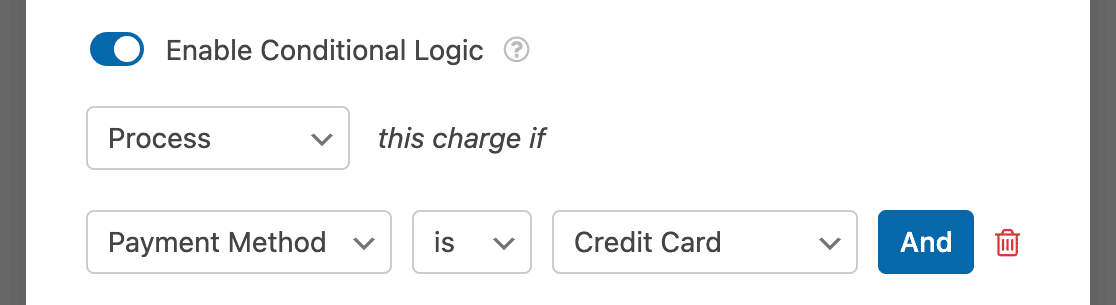
Configure a regra para ler Processar esta cobrança se Método de Pagamento for Cartão de Crédito.
Configurações do Square
Para configurar suas definições da Square, vá para Pagamentos » Square no construtor de formulários e ative a opção Habilitar pagamentos da Square.
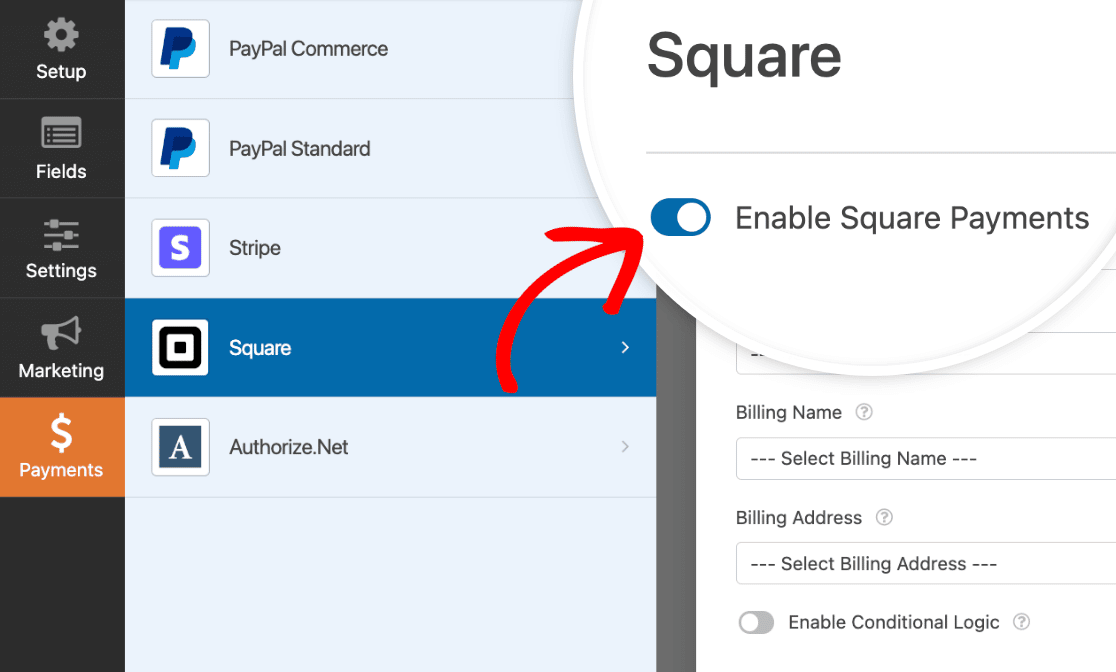
Isso revelará várias configurações. Insira uma descrição de pagamento, mapeie quaisquer campos dos quais você gostaria de coletar informações e, em seguida, ative a opção Ativar Lógica Condicional.
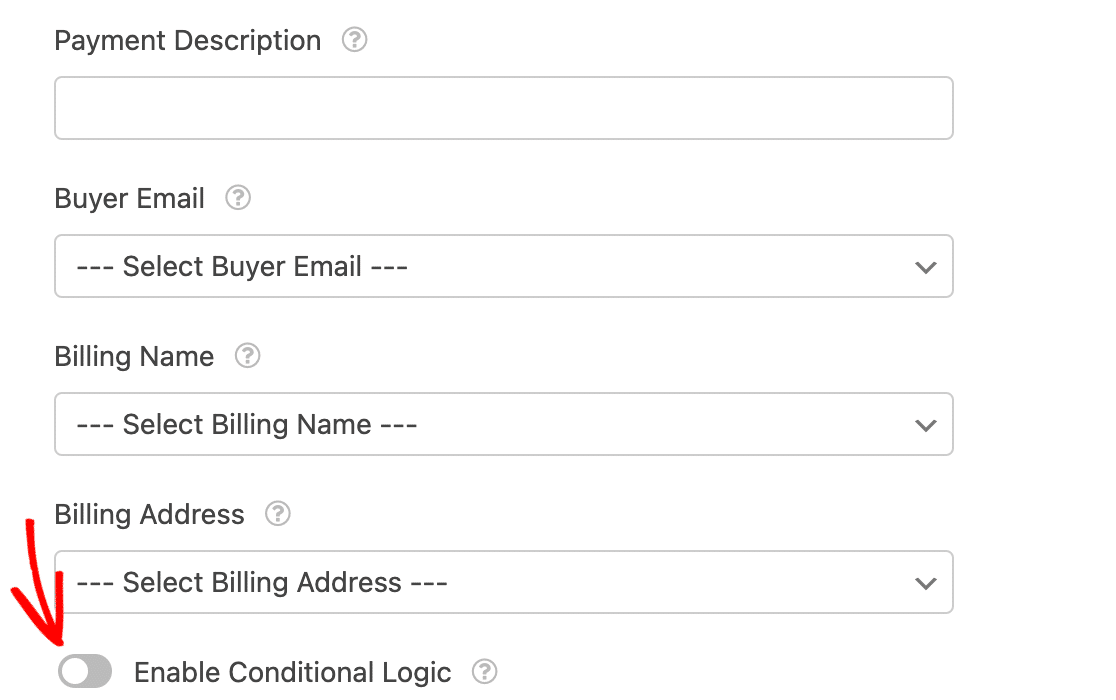
Observação: Para mais detalhes sobre como configurar pagamentos do Square para um formulário, consulte nosso guia completo do addon Square.
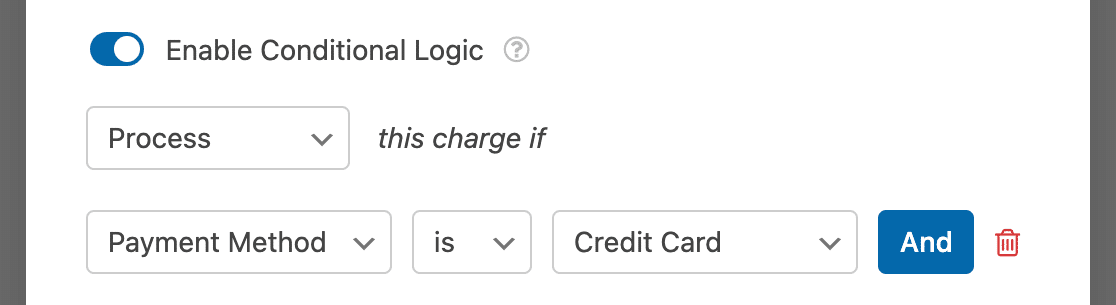
Usando os menus suspensos que aparecem, defina sua regra para ler, Processar esta cobrança se Método de Pagamento for Cartão de Crédito.
Configurações do Authorize.Net
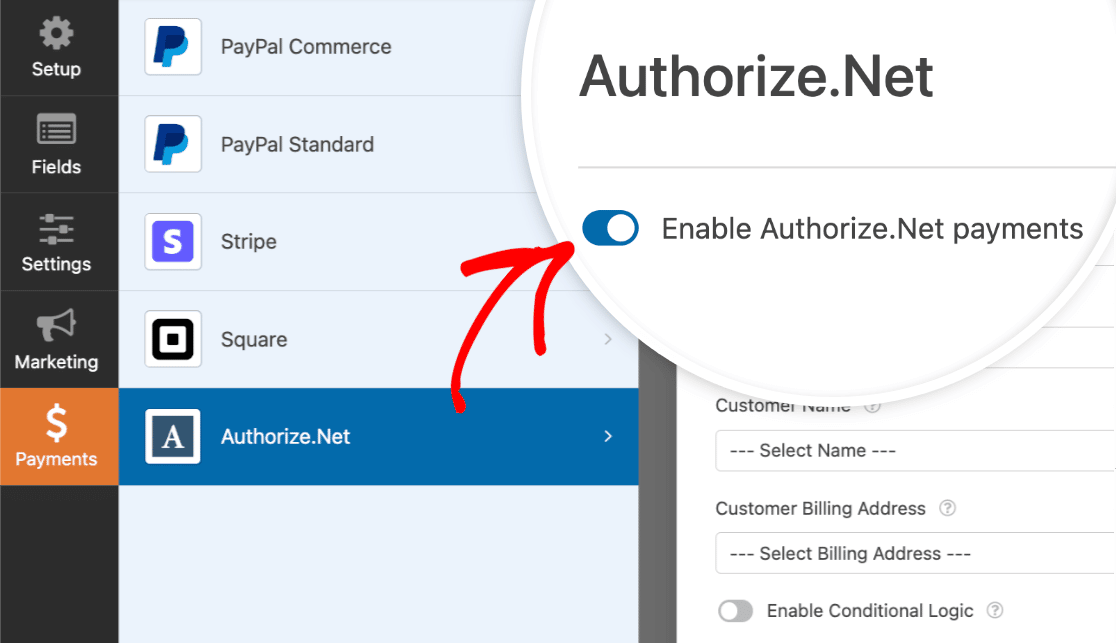
Para configurar suas configurações do Authorize.Net, vá para a aba Pagamentos no construtor de formulários e clique em Authorize.Net. A partir daqui, selecione a opção Ativar pagamentos Authorize.Net.
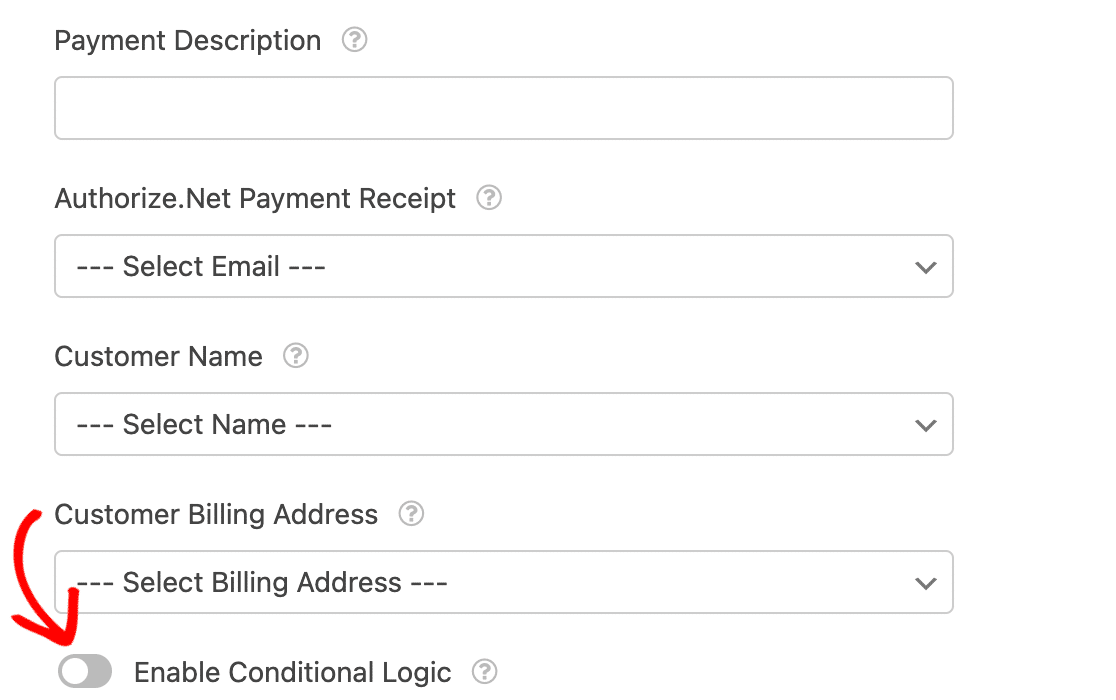
Em seguida, adicione uma descrição de pagamento e mapeie quaisquer campos relevantes do seu formulário para sua conta Authorize.Net. Em seguida, ative a opção Ativar Lógica Condicional na parte inferior das configurações.
Observação: Para detalhes completos sobre como configurar o addon Authorize.Net, certifique-se de conferir nosso tutorial do Authorize.Net.
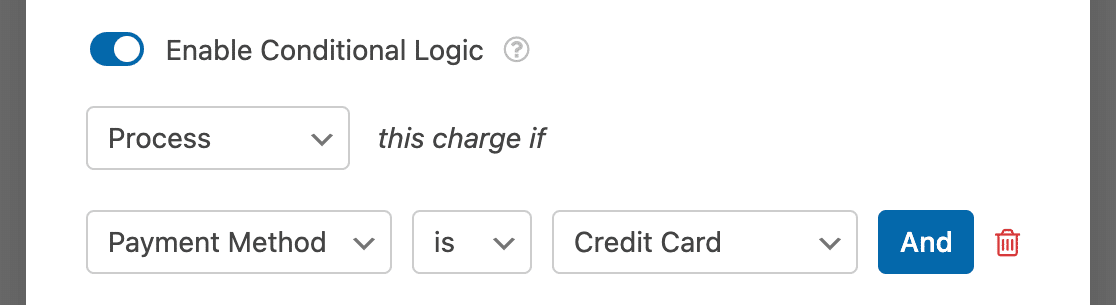
Em seguida, você pode configurar sua regra de lógica condicional para ler Processar esta cobrança se Método de Pagamento for Cartão de Crédito.
Perguntas Frequentes
Estas são respostas para algumas das principais perguntas sobre como permitir que os usuários escolham um método de pagamento.
Preciso usar lógica condicional se eu tiver o addon PayPal Commerce?
O addon PayPal Commerce suporta opções de checkout com cartão de crédito e PayPal por padrão. Após configurar o addon, você não precisará usar lógica condicional para habilitar essa funcionalidade em seu formulário. No entanto, você precisará ter uma conta PayPal Business para configurar o addon.
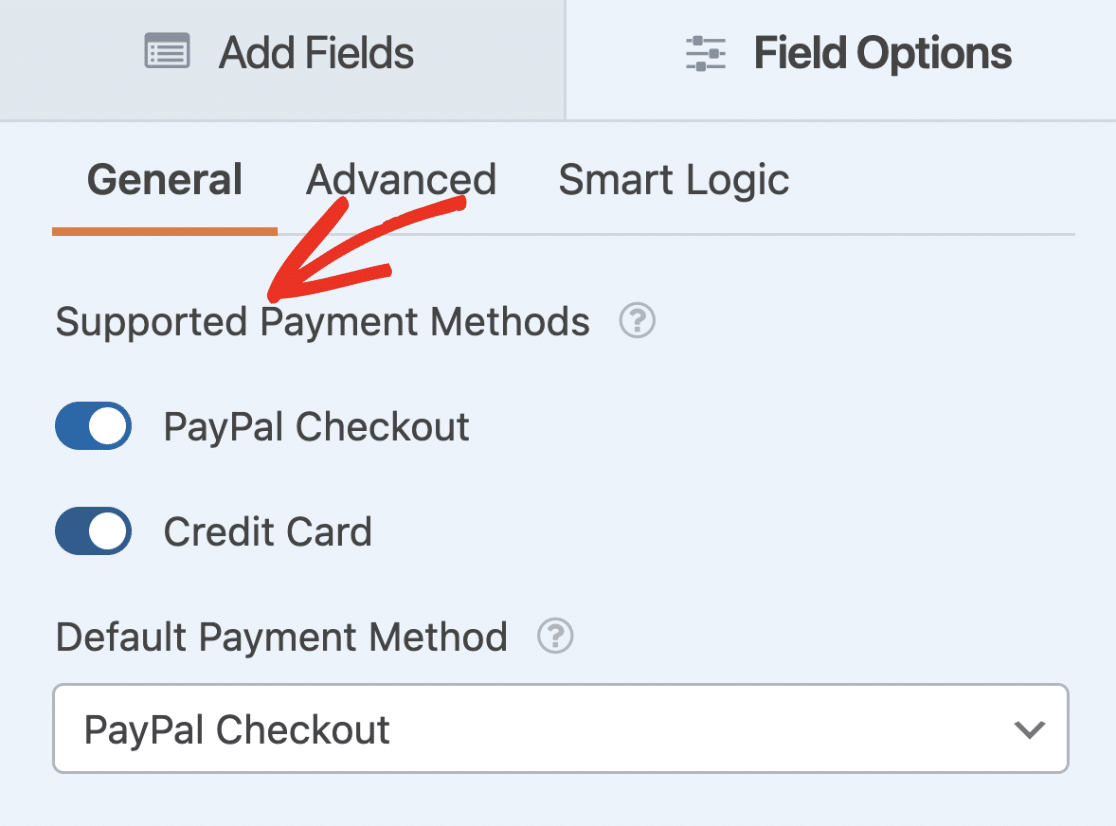
Para confirmar que ambos os métodos de pagamento estão habilitados, clique no campo PayPal Commerce para abrir as Opções do Campo. Em seguida, procure na seção Métodos de Pagamento Suportados e certifique-se de que PayPal Checkout e Cartão de Crédito estejam habilitados para seu formulário.
Para saber mais sobre como usar o PayPal Commerce, consulte nosso guia sobre como configurar e usar o addon PayPal Commerce.
É isso! Agora você pode permitir que seus usuários escolham entre pagar com PayPal ou um de nossos métodos de pagamento com cartão de crédito suportados ao preencher seus formulários.
Em seguida, você gostaria de garantir que seu formulário e todos os pagamentos estejam funcionando como esperado antes de publicá-lo? Confira nosso tutorial sobre como testar seus formulários corretamente para mais detalhes.