


Resumo de IA
Gostaria de alterar a aparência ou a funcionalidade dos campos de Múltipla Escolha do seu formulário? No WPForms, há muitas opções disponíveis para ajudá-lo a adaptar esse tipo de campo às suas necessidades específicas.
Este tutorial abrangerá todas as diferentes maneiras pelas quais você pode personalizar um campo de Múltipla Escolha.
- Adicionando o Campo de Múltipla Escolha a um Formulário
- Editando o Rótulo e a Descrição do Campo
- Editando, Adicionando e Removendo Opções
- Gerando Opções com IA do WPForms
- Exigindo o Campo
- Randomizando Escolhas
- Exibindo Escolhas em um Layout de Múltiplas Colunas
- Usando Escolhas Dinâmicas de Múltipla Escolha
- Ocultando o Rótulo do Campo
- Perguntas Frequentes
Observação: O campo de Múltipla Escolha permite que os usuários selecionem apenas uma opção por vez. Se você quiser permitir que os usuários escolham várias opções por vez, sugerimos usar o campo Caixas de Seleção em vez disso.
Antes de começar, certifique-se de que o WPForms esteja instalado e ativado em seu site. Em seguida, você pode criar um novo formulário ou editar um existente para acessar o construtor de formulários.
Adicionando o Campo de Múltipla Escolha a um Formulário
Uma vez no construtor de formulários, adicione um campo de Múltipla Escolha ao seu formulário, se ainda não o fez. Você pode clicar nesta opção em Campos Padrão ou arrastá-la e soltá-la na área de visualização.
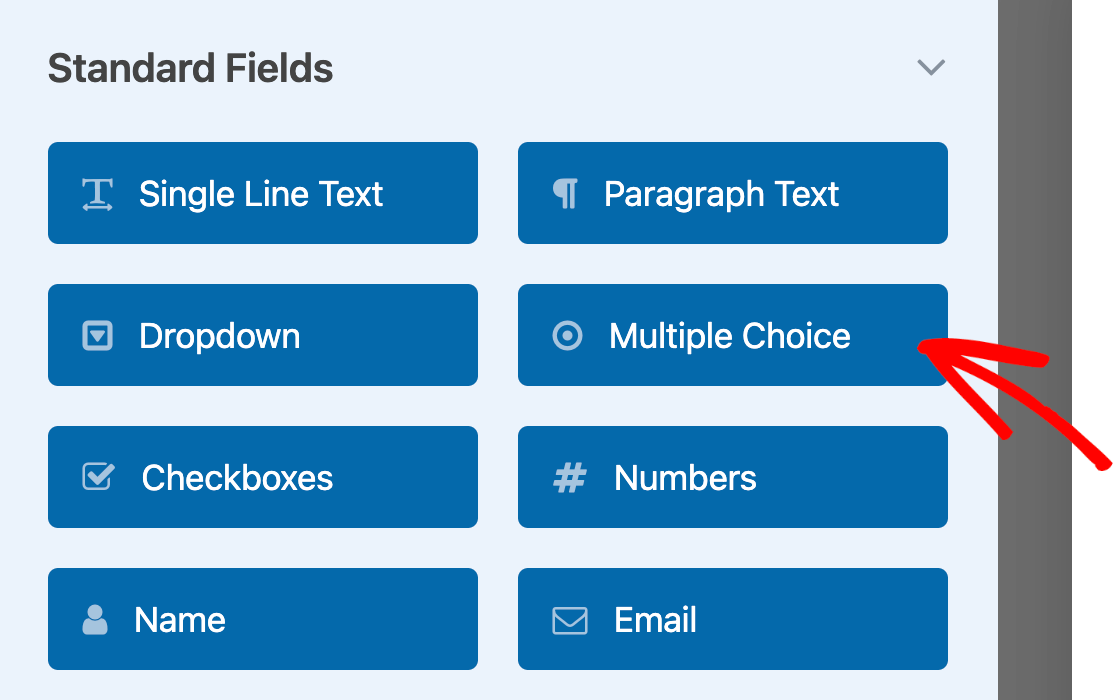
Para acessar todas as opções do seu campo de Múltipla Escolha, clique nele na área de visualização para abrir o painel Opções de Campo.
Observação: Quer mais detalhes sobre todas as opções de personalização disponíveis no WPForms? Veja nosso guia completo de opções de campo para dicas adicionais.
Editando o Rótulo e a Descrição do Campo
Primeiro, você pode alterar o rótulo e a descrição do campo.
Alterando o Rótulo do Campo
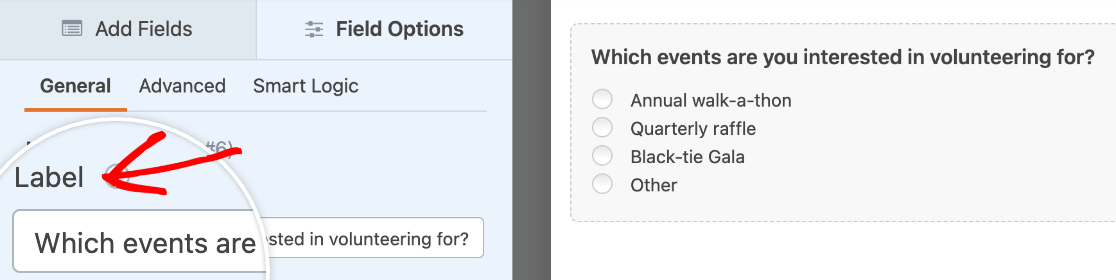
Por padrão, o rótulo do campo será "Múltipla Escolha". Você pode alterá-lo para o que desejar, inserindo texto personalizado no campo Rótulo.
Adicionando uma Descrição
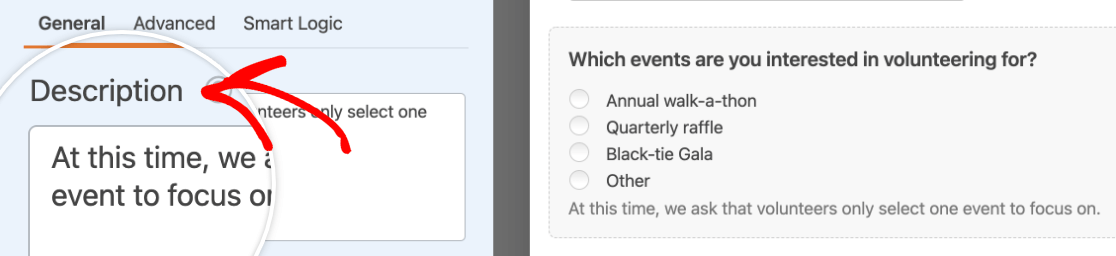
Adicionar uma descrição ao campo é uma ótima maneira de fornecer instruções ou outras informações aos usuários sobre como preencher seu campo de Múltipla Escolha. Você pode inserir seu texto personalizado no campo Descrição.
Observação: Procurando mais maneiras de incluir instruções ou outras informações em seus formulários? Confira nosso tutorial sobre como adicionar texto extra no WPForms para mais detalhes.
Editando, Adicionando e Removendo Opções
As escolhas do seu campo de Múltipla Escolha são naturalmente uma de suas características mais importantes. Você pode personalizar esses itens no painel Opções de Campo.
Editando Escolhas de Múltipla Escolha
Para alterar o rótulo de qualquer escolha existente, basta digitar o texto desejado no campo fornecido.
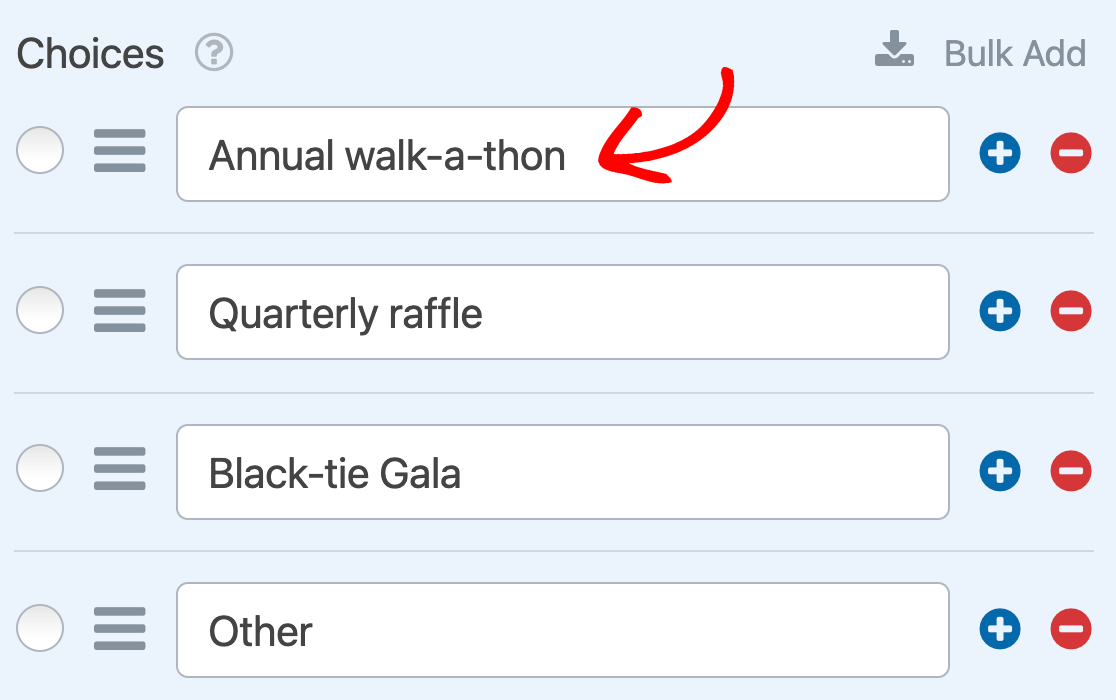
Para reordenar suas escolhas, simplesmente arraste e solte-as na ordem em que deseja que apareçam.
Finalmente, se você quiser pré-selecionar uma opção, clique no botão de rádio à esquerda do seu rótulo.
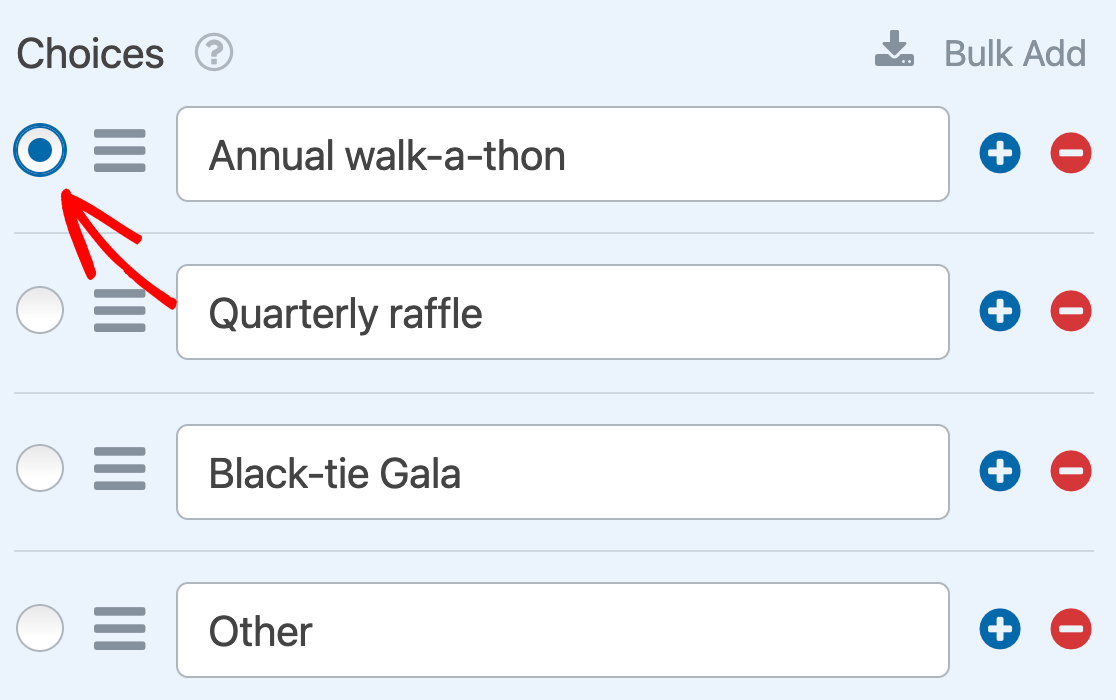
Observação: Para mais informações sobre pré-selecionar escolhas, veja nosso tutorial sobre como adicionar valores padrão a campos no WPForms.
Adicionando e Removendo Escolhas de Múltipla Escolha
Para adicionar uma nova opção ao seu campo, clique no botão azul mais (+) ao lado de qualquer opção existente.
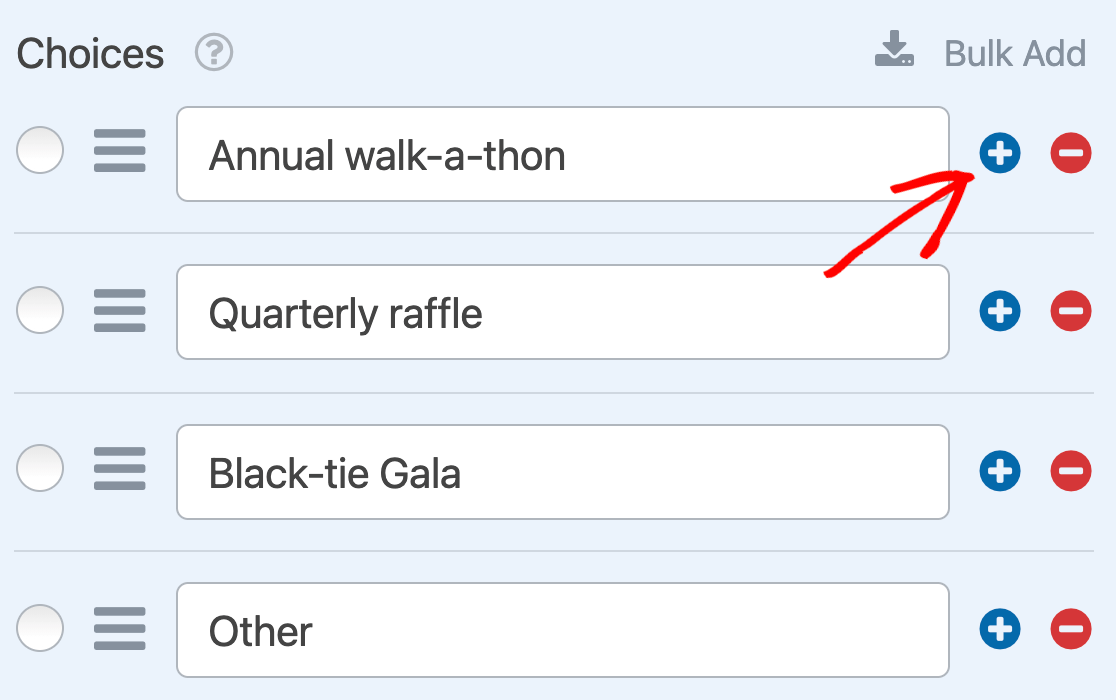
A nova opção aparecerá imediatamente abaixo daquela cujo botão mais (+) você clicou.
Se você quiser adicionar várias opções de uma vez, clique em Adicionar em Massa.
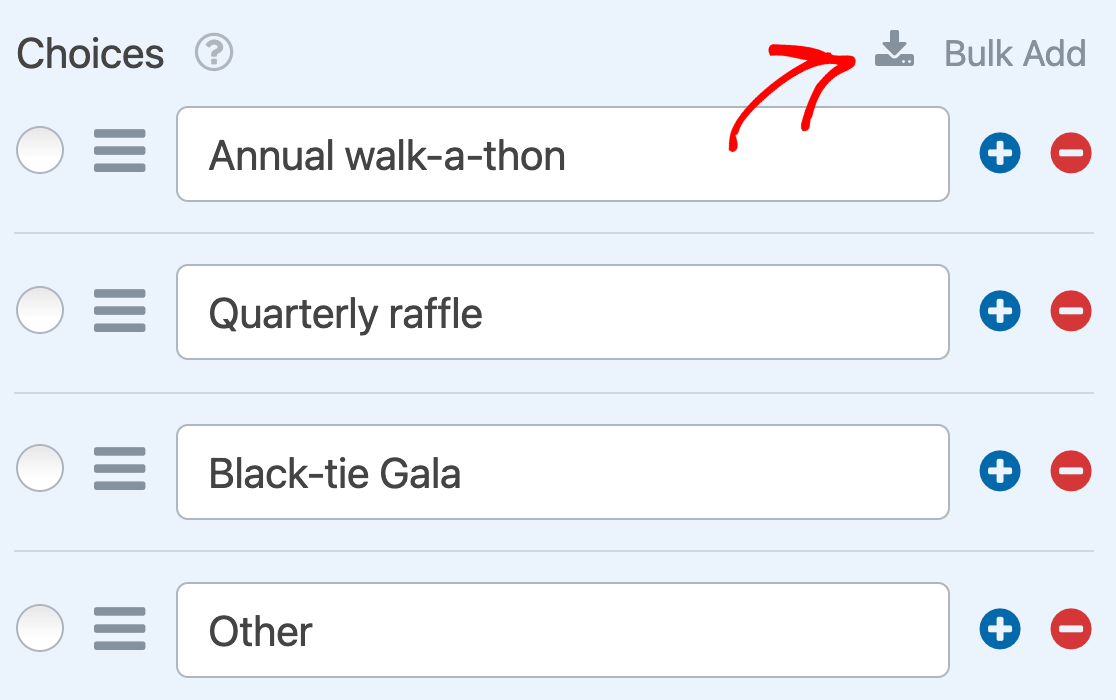
Em seguida, insira cada uma de suas novas opções em sua própria linha no campo fornecido. Quando terminar, clique em Adicionar Novas Opções.
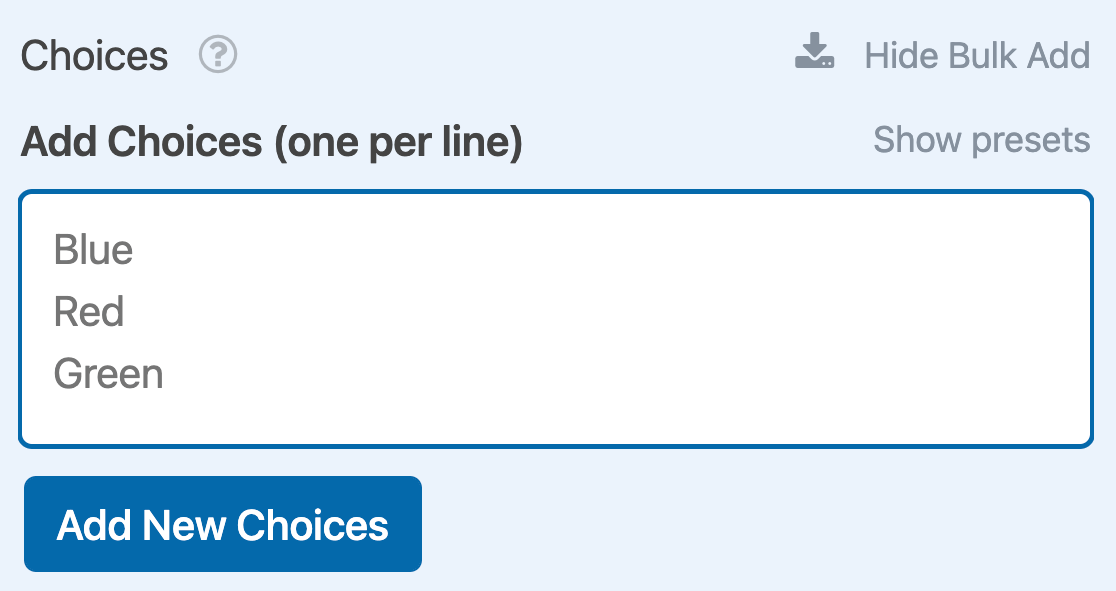
Todas as suas opções em massa serão adicionadas ao final da sua lista de opções.
Observação: Precisa de ajuda para adicionar opções ao seu campo de Múltipla Escolha? Nosso tutorial completo sobre o recurso Adicionar em Massa tem mais detalhes.
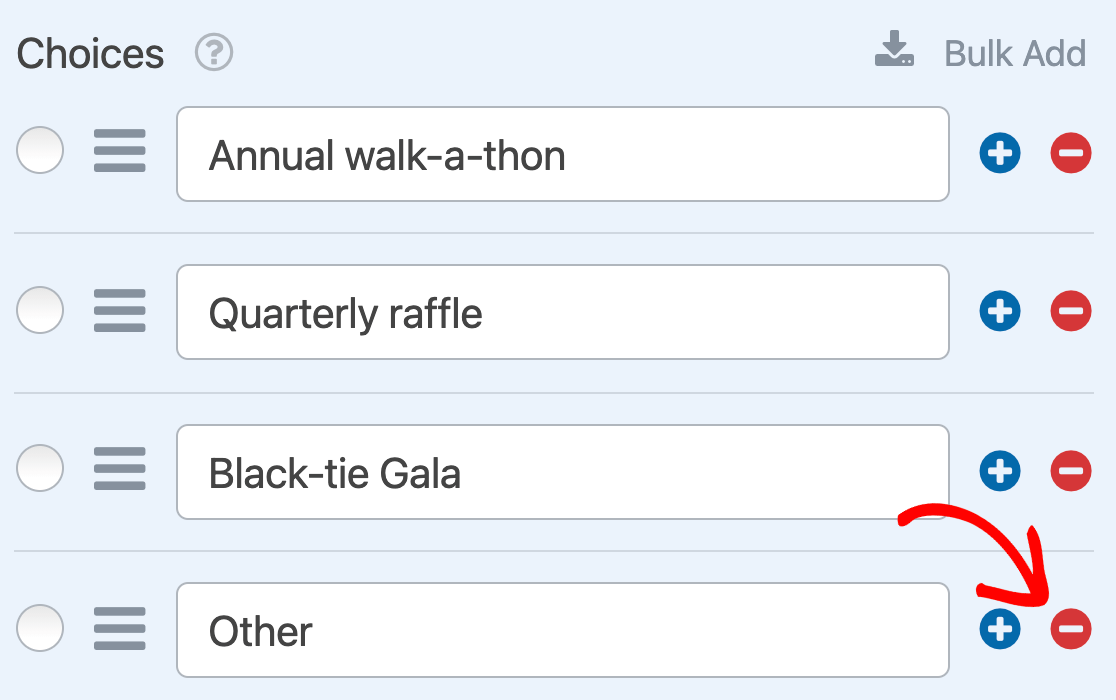
Se você quiser remover uma opção do seu campo, basta clicar no botão vermelho menos (-) ao lado dela no painel Opções do Campo.
Adicionando uma Opção "Outro"
O campo Múltipla Escolha também permite incluir uma opção "Outro" para que os usuários possam digitar sua própria resposta. Para ativar este recurso, ative a opção Adicionar Outra Opção.
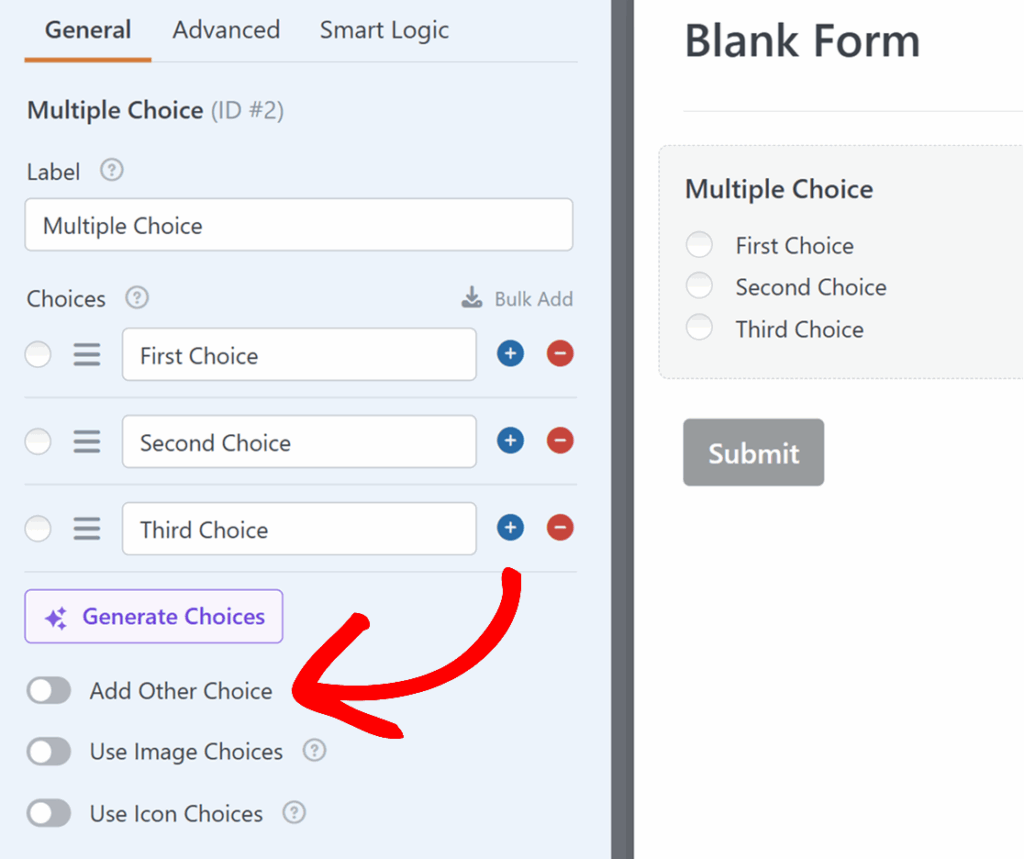
Depois de ativar esta configuração, uma opção "Outro" aparecerá automaticamente no final da sua lista de opções. Você pode clicar em seu rótulo para renomeá-lo se desejar usar um texto diferente.
Quando alguém selecionar a opção "Outro" em seu formulário, uma pequena caixa de texto aparecerá abaixo dela, onde poderá inserir sua resposta personalizada.
Usando Escolhas de Imagem
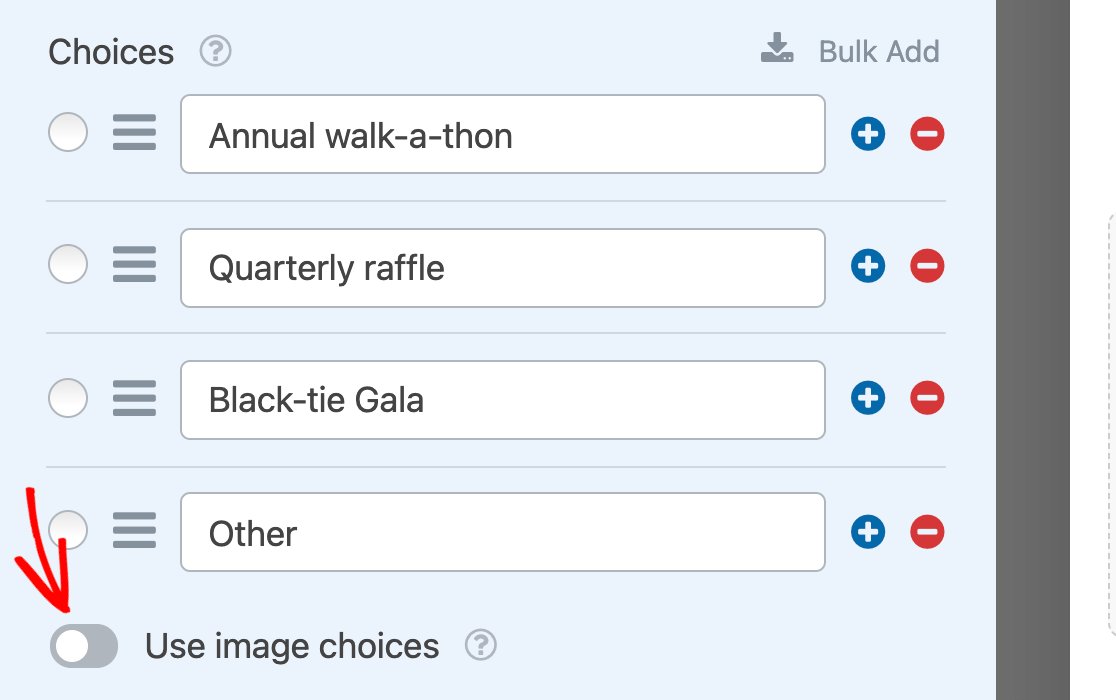
O campo Múltipla Escolha permite adicionar imagens às suas opções. Para fazer isso, ative a opção Usar imagens nas opções.
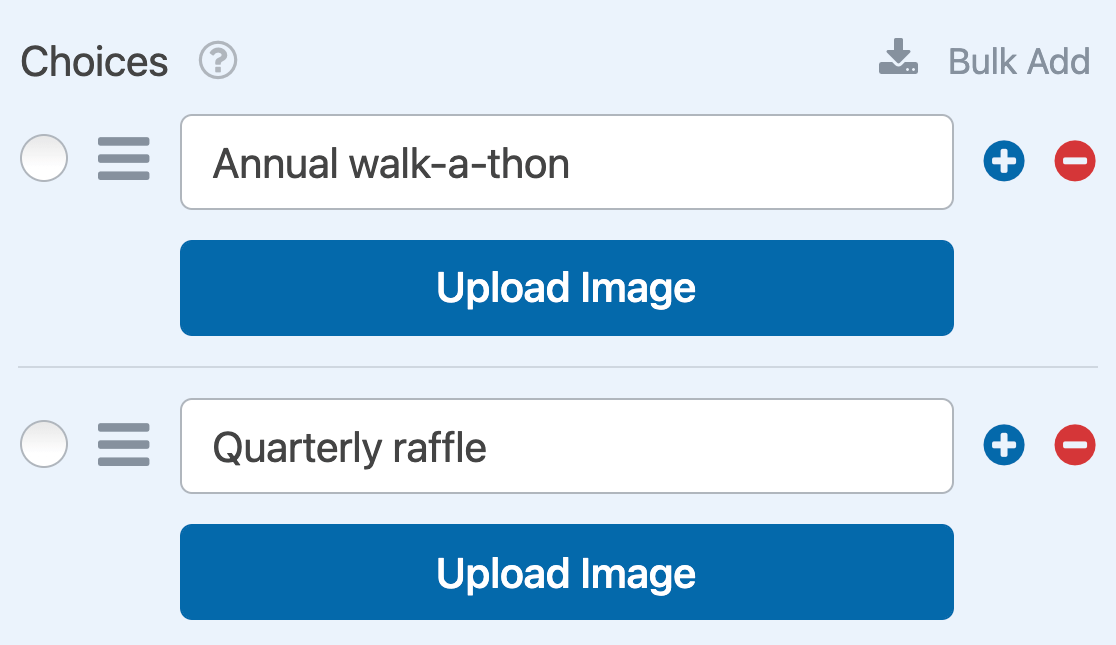
Quando esta opção estiver ativada, cada opção terá seu próprio botão Enviar Imagem. Clique nele para selecionar um arquivo de sua Biblioteca de Mídia ou computador.
Observação: As imagens das opções não são cortadas ou redimensionadas ao serem adicionadas ao seu formulário. Para um melhor visual, use imagens de 250px quadradas ou menores, e certifique-se de que todas as suas imagens tenham o mesmo tamanho.
Após enviar seu arquivo de imagem, você verá uma prévia dele no painel Opções do Campo.
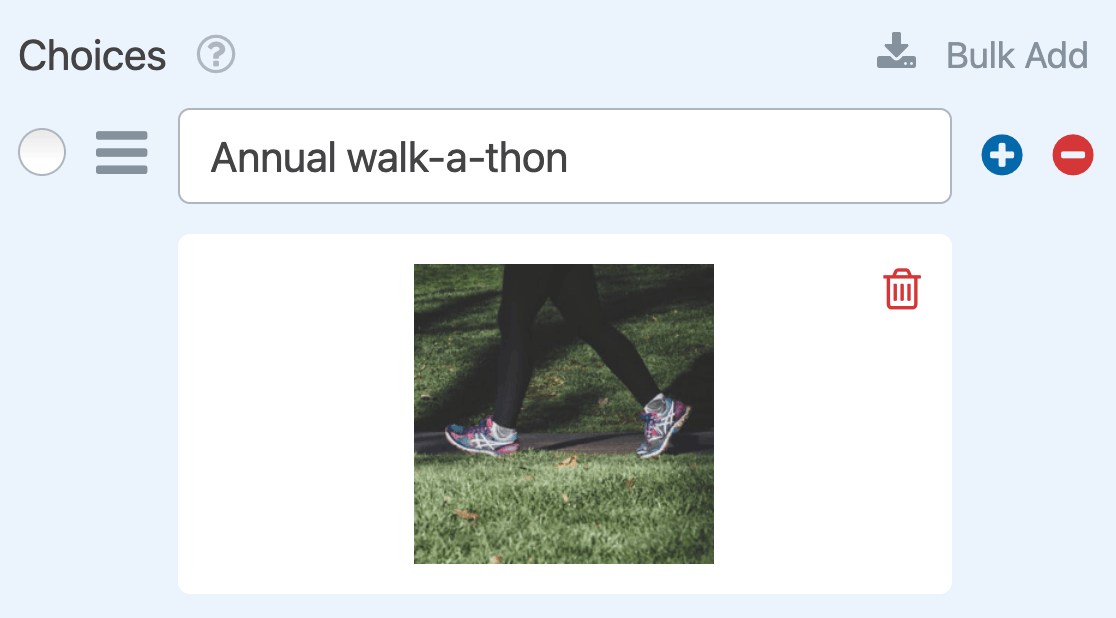
Observação: Quer mais orientações sobre o uso de imagens nas opções? Confira nosso tutorial sobre como adicionar imagens nas opções no WPForms para instruções passo a passo.
Usando Ícones nas Opções
O campo Múltipla Escolha também permite adicionar ícones às suas opções. Para ativar este recurso, ative a opção Usar ícones nas opções.
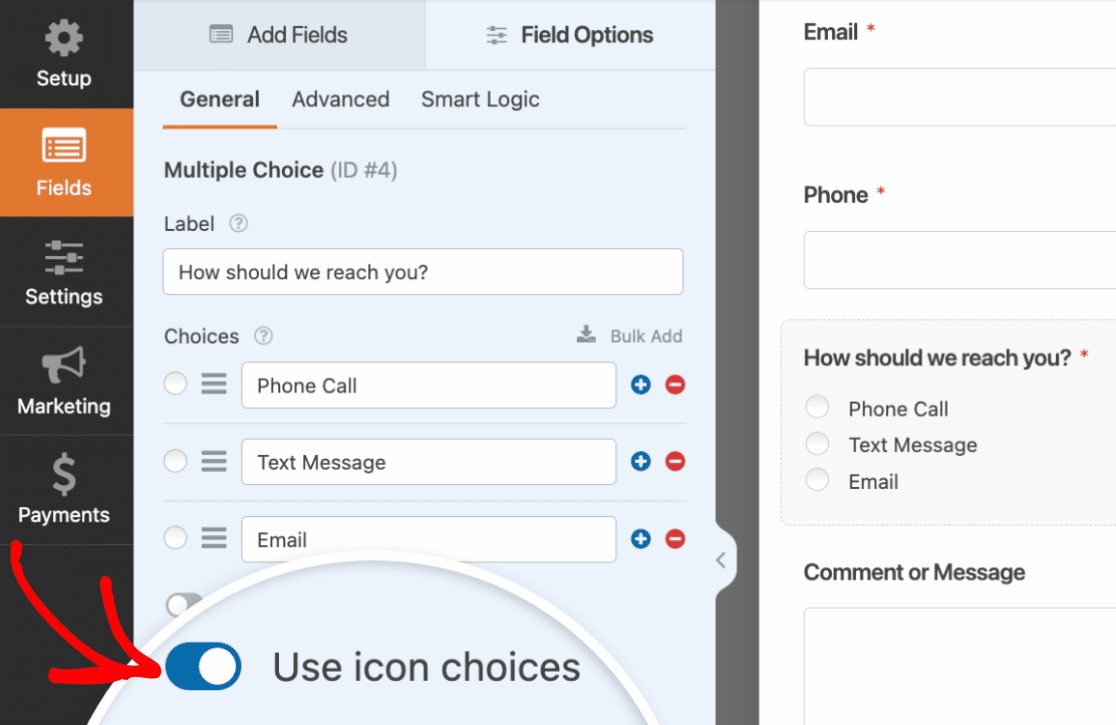
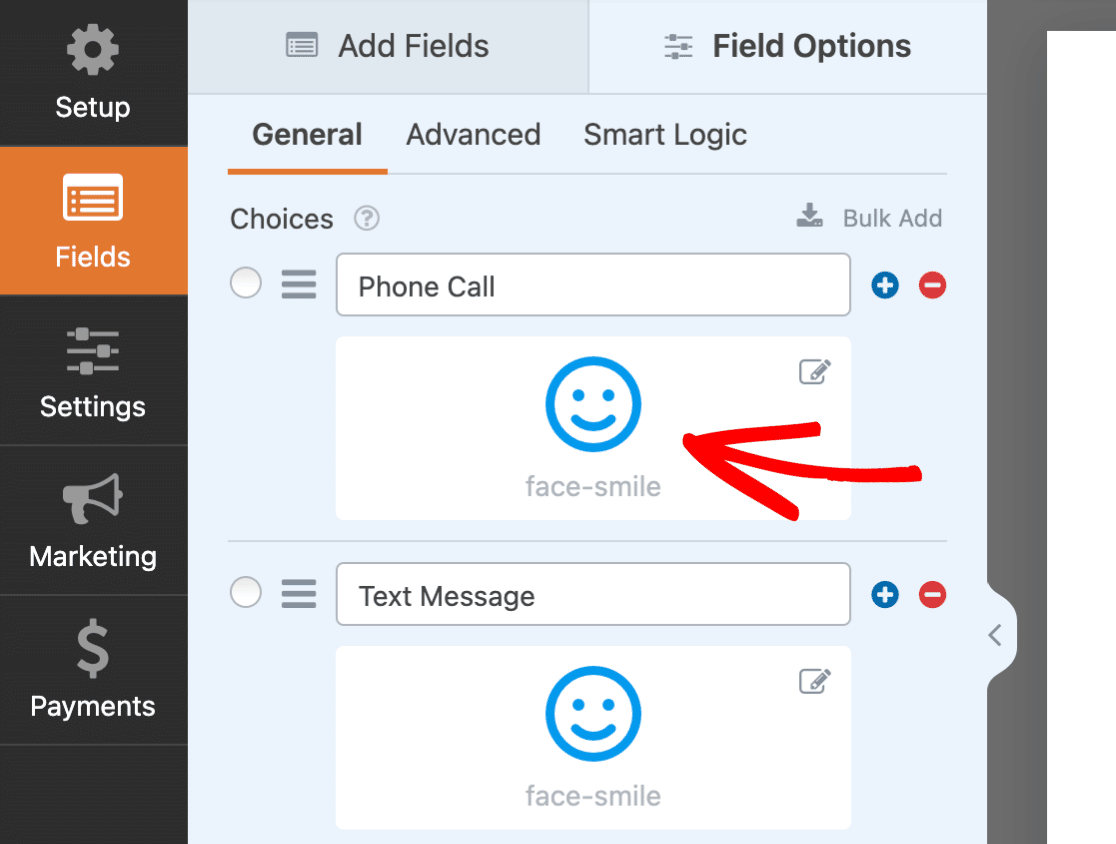
Depois de ativar os ícones nas opções, você verá ícones padrão adicionados a cada opção em seu campo Múltipla Escolha. Clique em um dos ícones padrão para substituí-lo pelo seu ícone preferido.
Em seguida, o Seletor de Ícones aparecerá, onde você pode navegar e pesquisar mais de 2.000 ícones. Assim que encontrar um ícone de que goste, clique nele para adicioná-lo ao seu formulário.
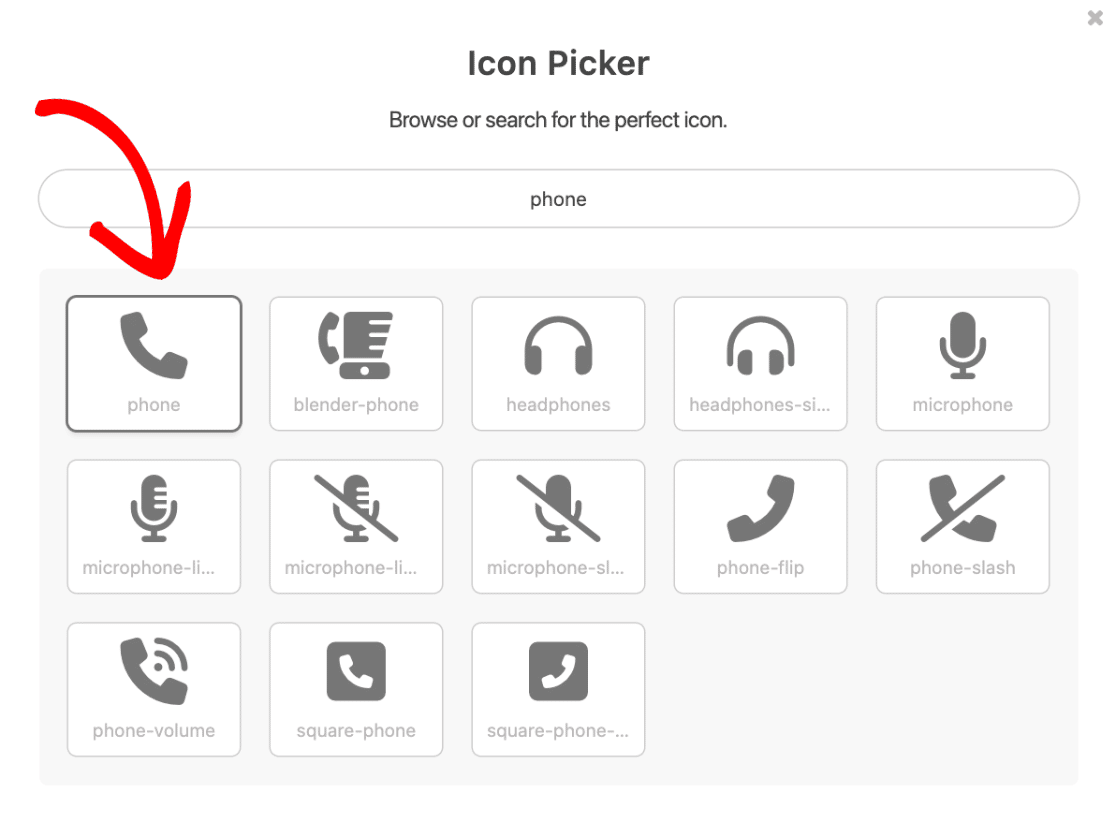
Após selecionar um ícone do Seletor de Ícones, ele aparecerá no construtor de formulários.
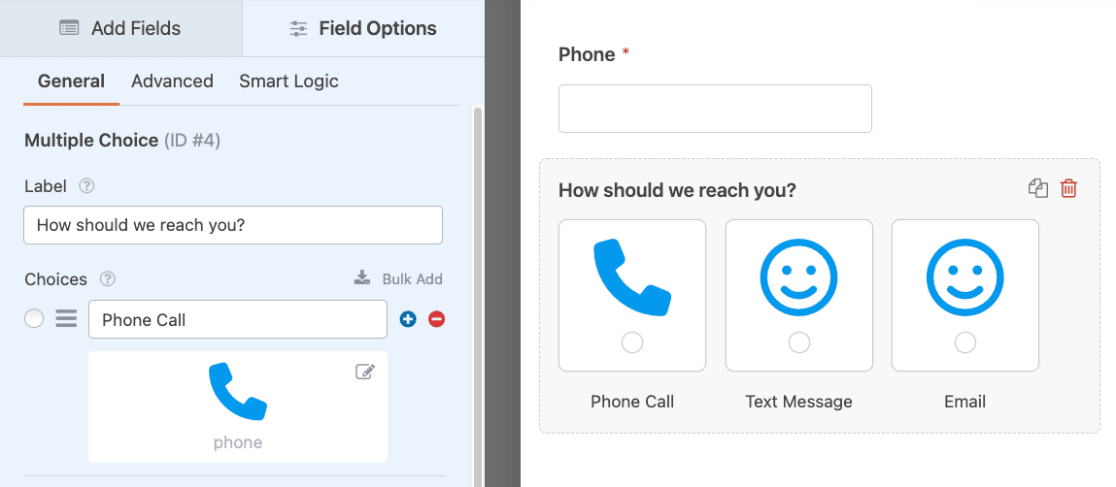
Observação: Quer saber mais sobre ícones nas opções? Certifique-se de conferir nosso guia passo a passo para usar ícones nas opções para mais detalhes.
Gerando Opções com IA do WPForms
Você também pode adicionar opções ao seu campo de Múltipla Escolha usando o WPForms AI. Este recurso permite gerar rapidamente opções relevantes com base no seu prompt. Para usar o WPForms AI, basta clicar no botão Gerar Opções abaixo da seção Opções.
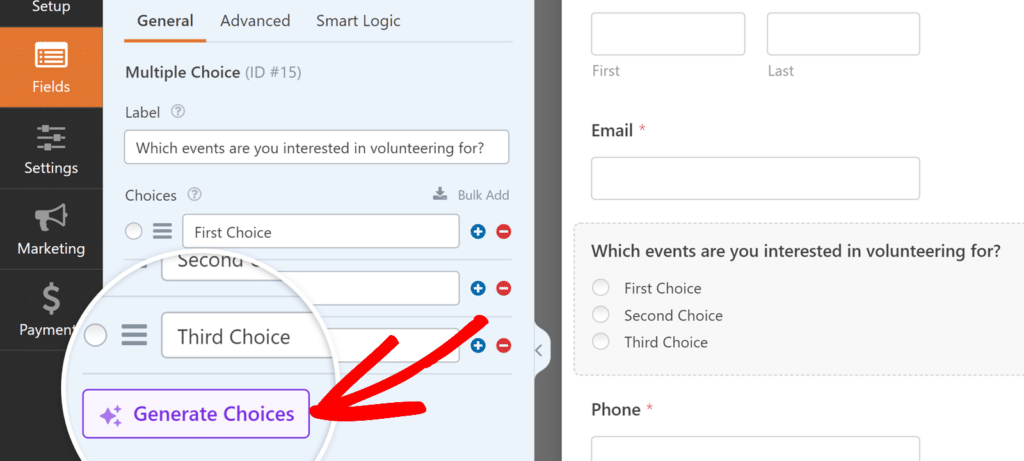
Observação: Para saber mais sobre como gerar opções com o WPForms AI, confira nosso tutorial sobre como usar Opções de IA.
Exigindo o Campo
Se você quiser garantir que os usuários precisem fazer uma seleção no seu campo de Múltipla Escolha antes de enviar seu formulário, você precisa torná-lo obrigatório.
Basta ativar a opção Obrigatório para fazer isso.
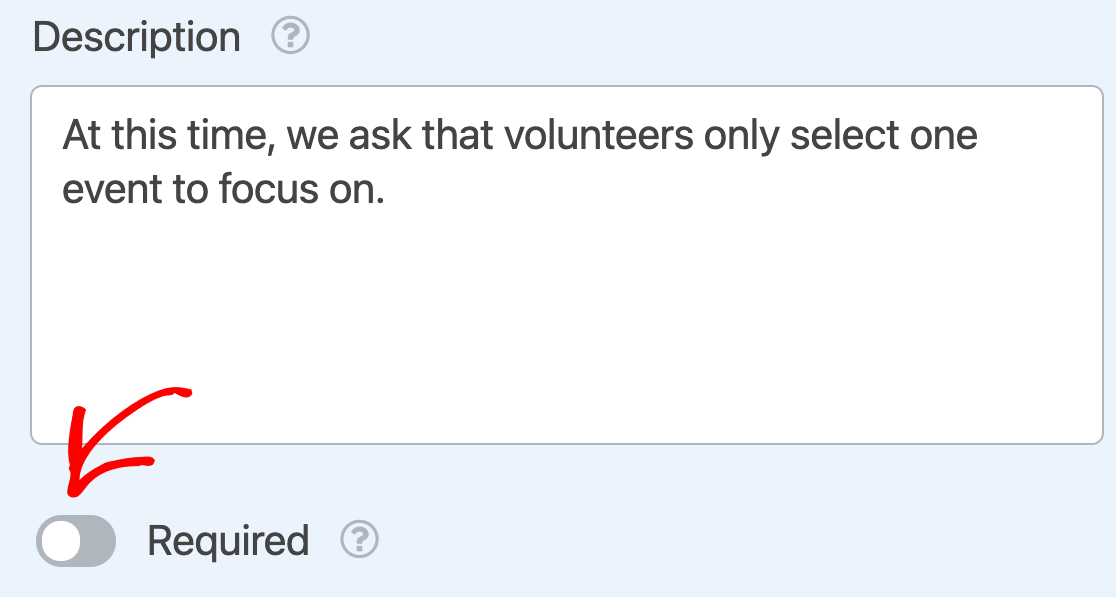
Quando você publicar seu formulário, os usuários verão uma mensagem dizendo “Este campo é obrigatório” se tentarem enviar seu formulário sem selecionar uma opção.

Observação: Quer personalizar as mensagens de validação que aparecem para campos obrigatórios em seus formulários? Nosso tutorial sobre alterar mensagens de validação tem todos os detalhes.
Randomizando Escolhas
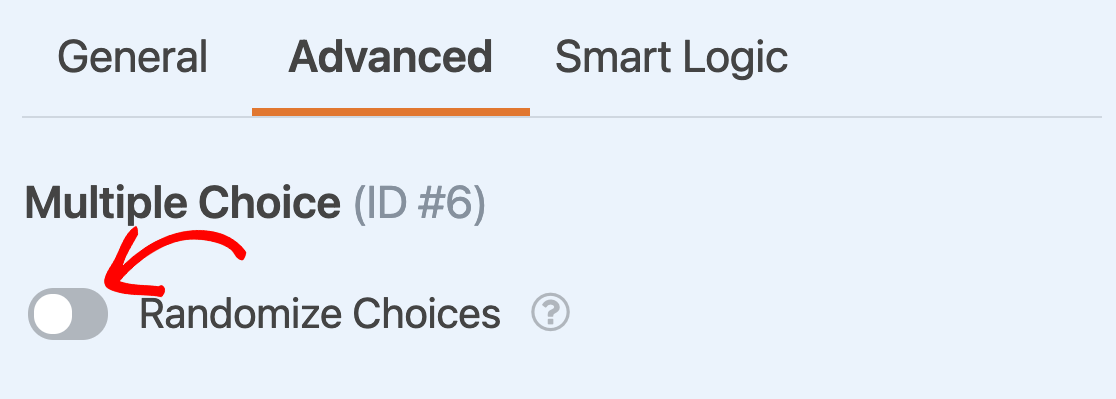
Carregar seus itens de Múltipla Escolha em uma ordem aleatória a cada vez pode prevenir viés de ordem em suas entradas. Você pode habilitar este recurso nas opções avançadas do campo.
Para acessar essas configurações, clique em Avançado no topo do painel Opções do Campo.
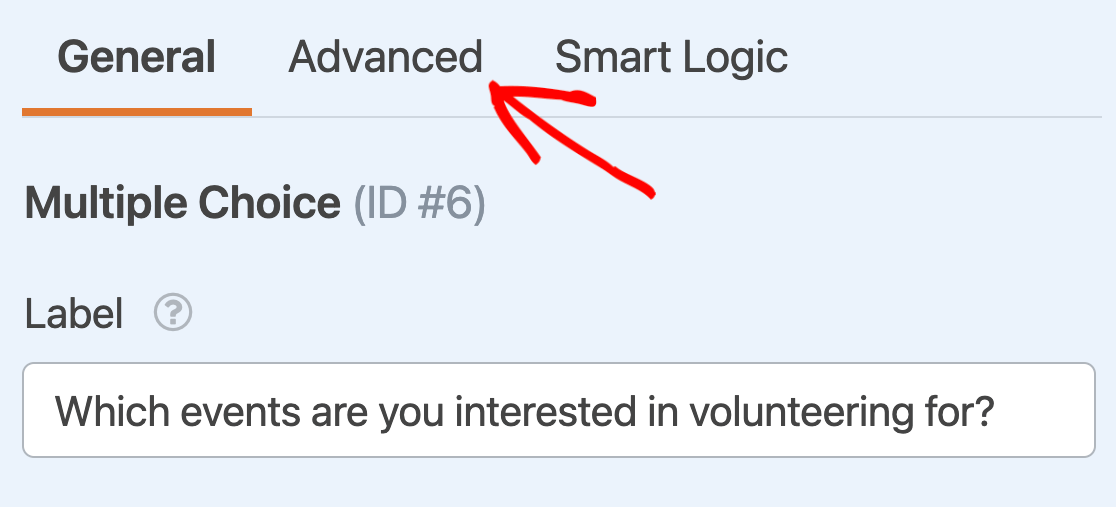
Em seguida, ative a opção rotulada Aleatorizar Opções.
Observação: Para um guia detalhado sobre como aleatorizar opções para campos de seleção, consulte nosso tutorial completo sobre esta opção.
Exibindo Escolhas em um Layout de Múltiplas Colunas
Organizar seus itens de Múltipla Escolha em um layout de várias colunas condensa o espaço que o campo ocupa. Especialmente se o seu campo de Múltipla Escolha tiver muitas opções para os usuários selecionarem, isso pode ser bastante útil.
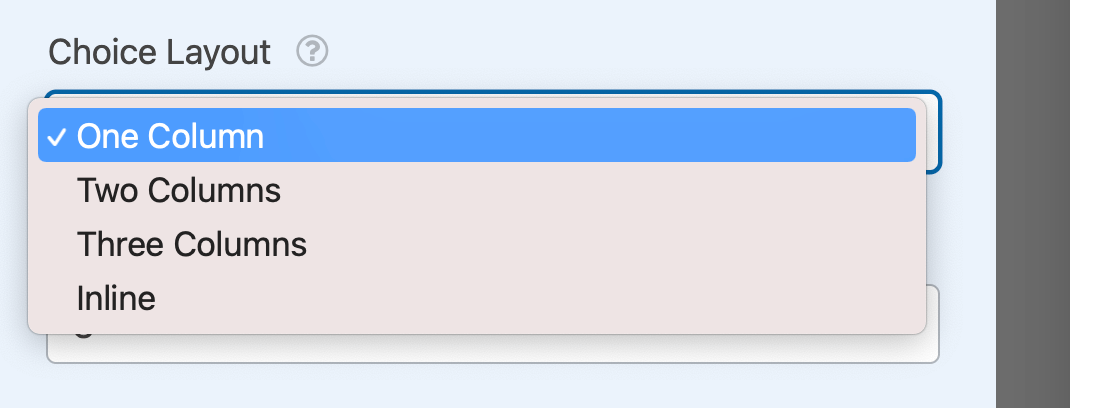
Usando o menu suspenso Layout das Opções, você pode criar um layout de 1, 2 ou 3 colunas para suas opções.
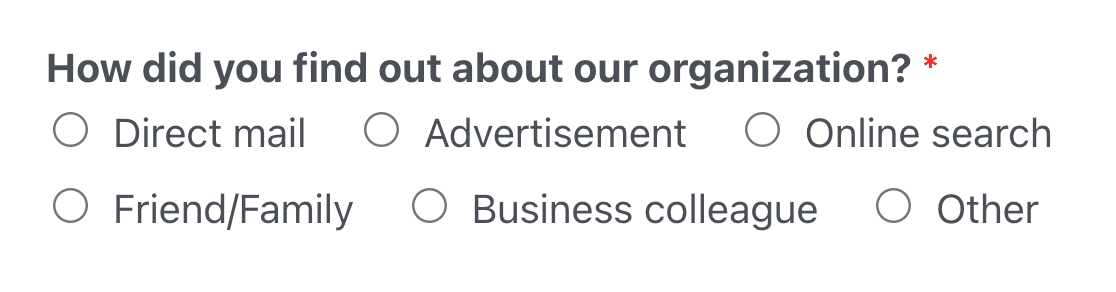
Você também pode escolher o layout Em linha, que colocará o máximo de opções possível em uma única linha. Se você tiver mais opções do que cabem em uma linha, elas quebrarão para outra, assim.
Observação: Para mais detalhes sobre como criar layouts de várias colunas para opções de Múltipla Escolha, consulte nosso tutorial completo sobre esta opção.
Usando Escolhas Dinâmicas de Múltipla Escolha
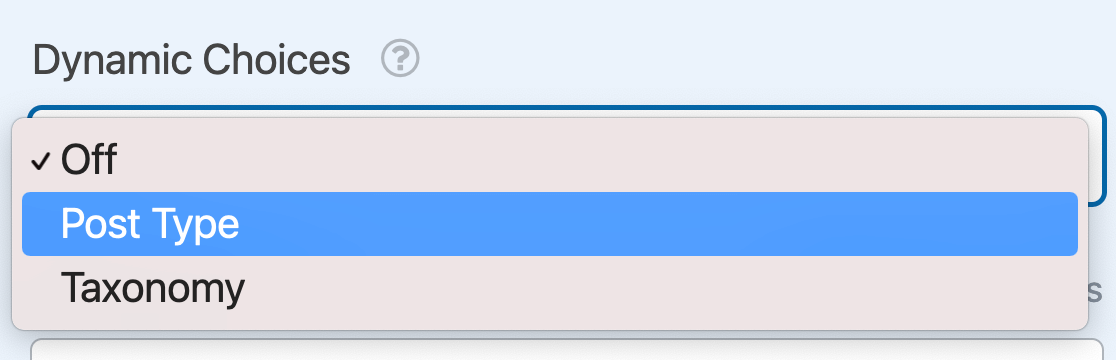
O WPForms permite que você puxe dados, como taxonomias ou títulos de postagens, do seu site WordPress para usar como opções em seus campos de seleção. À medida que você atualiza essas informações em outro lugar em seu site, elas também serão atualizadas em seus formulários.
Para configurar isso, selecione Taxonomia ou Tipo de Postagem no menu suspenso Opções Dinâmicas.
Observação: Precisa de mais ajuda para configurar suas opções dinâmicas? Confira nosso guia completo de opções dinâmicas para todos os detalhes.
Ocultando o Rótulo do Campo
Finalmente, se você quiser impedir que o rótulo do campo apareça no frontend, você pode ocultá-lo ativando a opção na parte inferior das opções avançadas do campo.
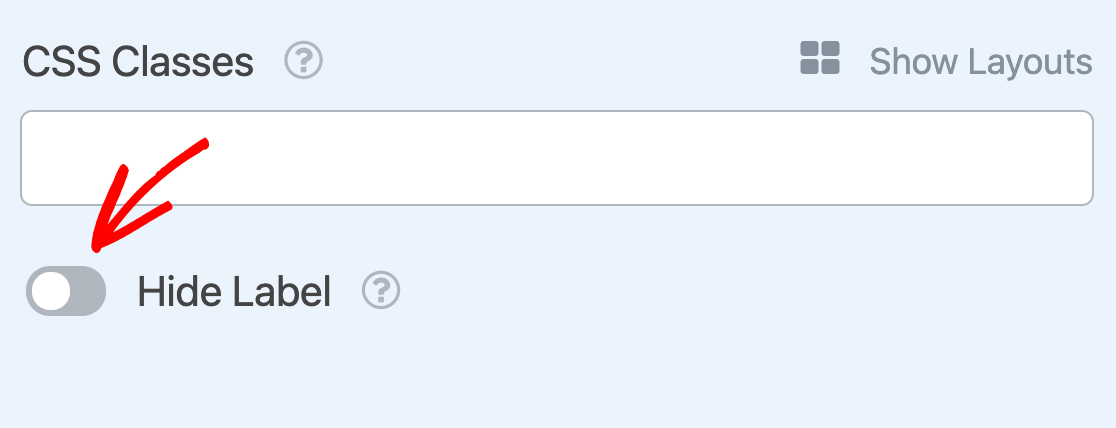
Observação: Mesmo que você oculte o rótulo do campo, recomendamos inserir um nas opções gerais do campo. Isso garantirá que este campo ainda seja rotulado em as entradas do seu formulário para que você possa identificá-lo.
Perguntas Frequentes
Abaixo, respondemos a algumas das perguntas mais comuns que recebemos sobre o campo de Múltipla Escolha.
Posso configurar meu formulário para enviar automaticamente quando um campo de Múltipla Escolha for selecionado?
Sim, seu formulário pode ser configurado para enviar automaticamente assim que uma seleção for feita em um campo de Múltipla Escolha. Para saber como configurar isso, consulte nossa documentação do desenvolvedor sobre como acionar o envio do formulário com uma escolha de campo.
Observação: Esteja ciente de que isso requer funcionalidades avançadas, como adicionar código ao seu site, e, portanto, é recomendado para desenvolvedores.
Posso atribuir valores específicos às opções de campo de Múltipla Escolha, como Sim ou Não?
Sim, você pode! Por padrão, o WPForms usa o rótulo da opção como valor do campo. No entanto, se você quiser atribuir valores personalizados (por exemplo, "1" para Sim e "0" para Não), você pode fazer isso habilitando a configuração Mostrar Valores, que aparecerá após adicionar o seguinte trecho de código.
add_filter( 'wpforms_fields_show_options_setting', '__return_true' );
Depois que este código estiver ativo, uma nova caixa de seleção Mostrar Valores aparecerá para seus campos de Múltipla Escolha, Dropdown e Checkboxes no construtor. Você poderá então adicionar valores personalizados para cada opção.
Para instruções detalhadas, consulte nossa documentação do desenvolvedor sobre como usar o filtro wpforms_fields_show_options_setting.
É isso! Agora você sabe como personalizar as opções de campo para campos de Múltipla Escolha no WPForms.
Em seguida, você gostaria de aprender como ocultar ou mostrar seu campo de Múltipla Escolha com base na entrada ou seleções dos usuários? Confira nosso tutorial sobre como usar a lógica condicional do WPForms.