


Resumo de IA
Você deseja exibir as opções de campo Múltipla Escolha, Múltiplos Itens, Caixas de Seleção ou Itens de Caixa de Seleção em várias colunas? Um layout de várias colunas pode melhorar a aparência do seu formulário e facilitar a navegação dos usuários.
Este tutorial mostrará como configurar os campos Múltipla Escolha, Múltiplos Itens, Caixas de Seleção e Itens de Caixa de Seleção para exibir opções em formatos de 2 ou 3 colunas.
Neste Artigo
Antes de começar este tutorial, certifique-se de que o WPForms esteja instalado e ativado em seu site WordPress. Em seguida, crie um novo formulário ou edite um existente.
Adicionando um Campo de Múltipla Seleção ao Seu Formulário
Primeiro, adicione um dos seguintes tipos de campos ao seu formulário:
- Caixas de seleção
- Itens de Caixa de Seleção
- Múltipla Escolha
- Itens Múltiplos
Observação: Precisa de ajuda para decidir qual campo usar para o seu formulário? Confira nosso guia completo para escolher o campo certo no WPForms.
Você pode clicar em um campo no lado esquerdo do construtor de formulários ou arrastá-lo e soltá-lo na área de visualização para adicioná-lo ao seu formulário.
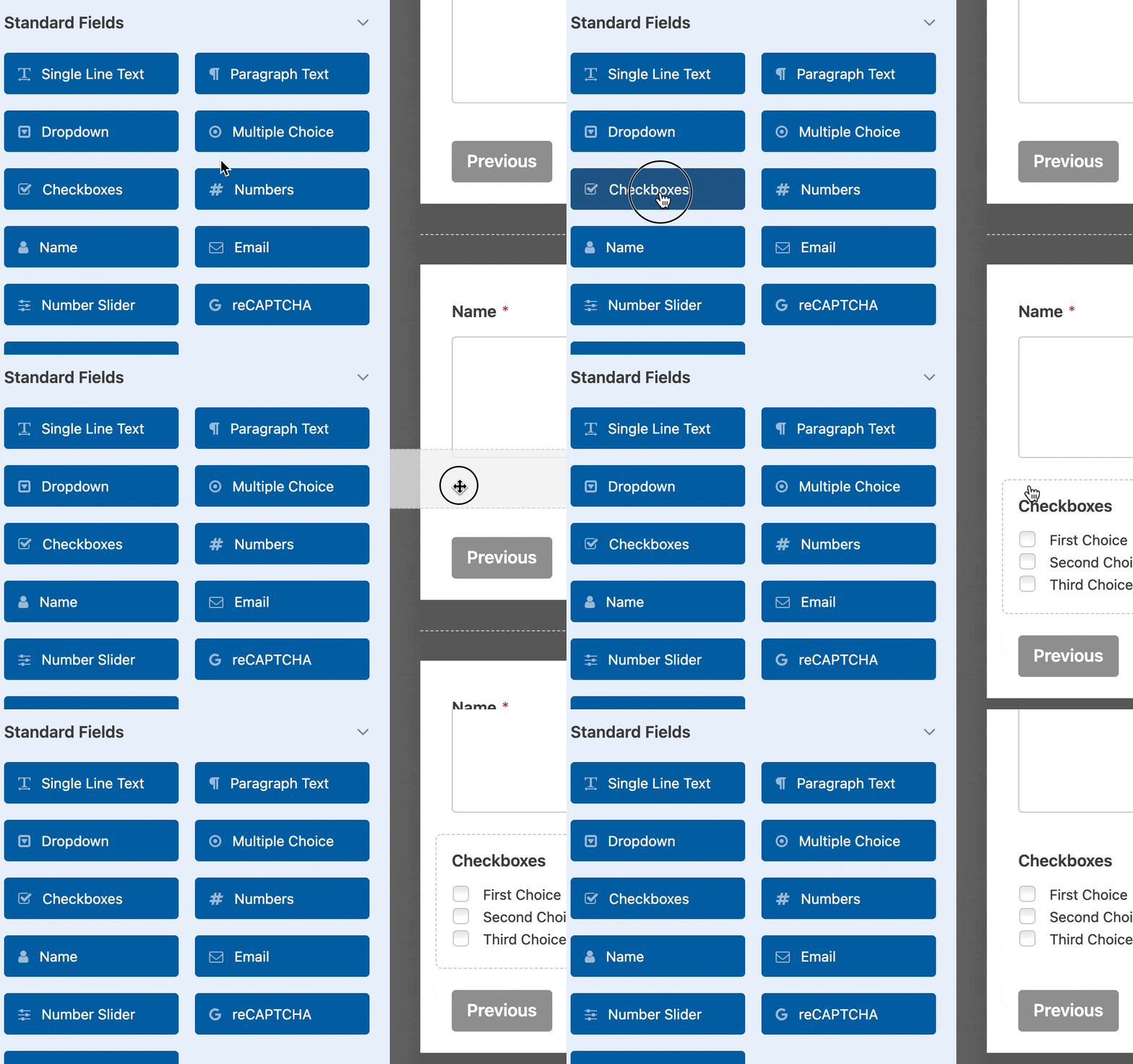
Observação: O campo Múltipla Escolha e Múltiplos Itens permite que os usuários selecionem apenas uma opção por vez. Se você quiser permitir que os usuários escolham várias opções por vez, sugerimos usar o campo Caixas de Seleção ou Itens de Caixa de Seleção em vez disso.
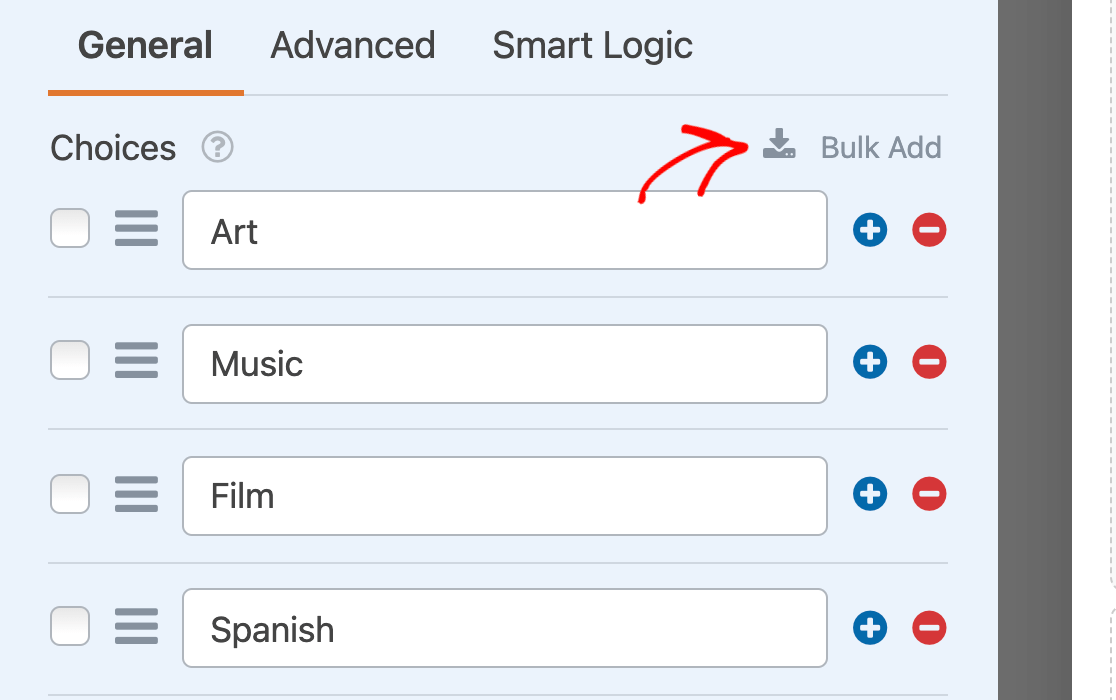
Depois de fazer isso, clique no campo na área de visualização para acessar as opções do campo. Personalize o campo como desejar e certifique-se de adicionar todas as suas opções. Para acelerar esse processo, você pode usar a opção Adicionar em Massa.
Observação: Não tem certeza de como configurar as opções do seu campo? Veja nosso tutorial sobre personalização de opções de campo no WPForms para mais orientações.
Selecionando um Layout de Opções
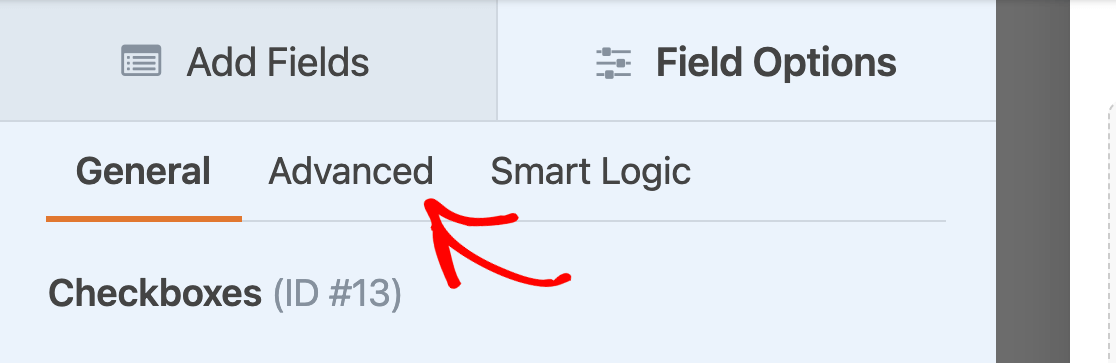
Quando estiver satisfeito com seu campo Múltipla Escolha, Caixas de Seleção, Itens de Caixa de Seleção ou Múltiplos Itens, clique na guia Avançado no painel Opções de Campo.
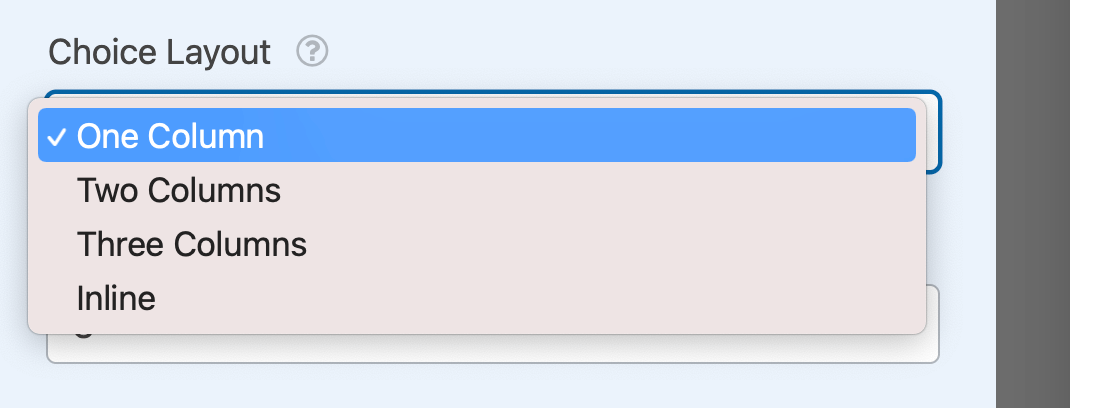
Aqui, procure o menu suspenso Layout de Opções. Você pode selecionar entre as seguintes opções:
- Uma Coluna: Exibe todas as opções em uma única coluna. Esta é a opção padrão.
- Duas Colunas: Divide as opções o mais uniformemente possível entre duas colunas.
- Três Colunas: Divide as opções o mais uniformemente possível entre três colunas.
- Em Linha: Coloca automaticamente o máximo de opções possível em cada linha.
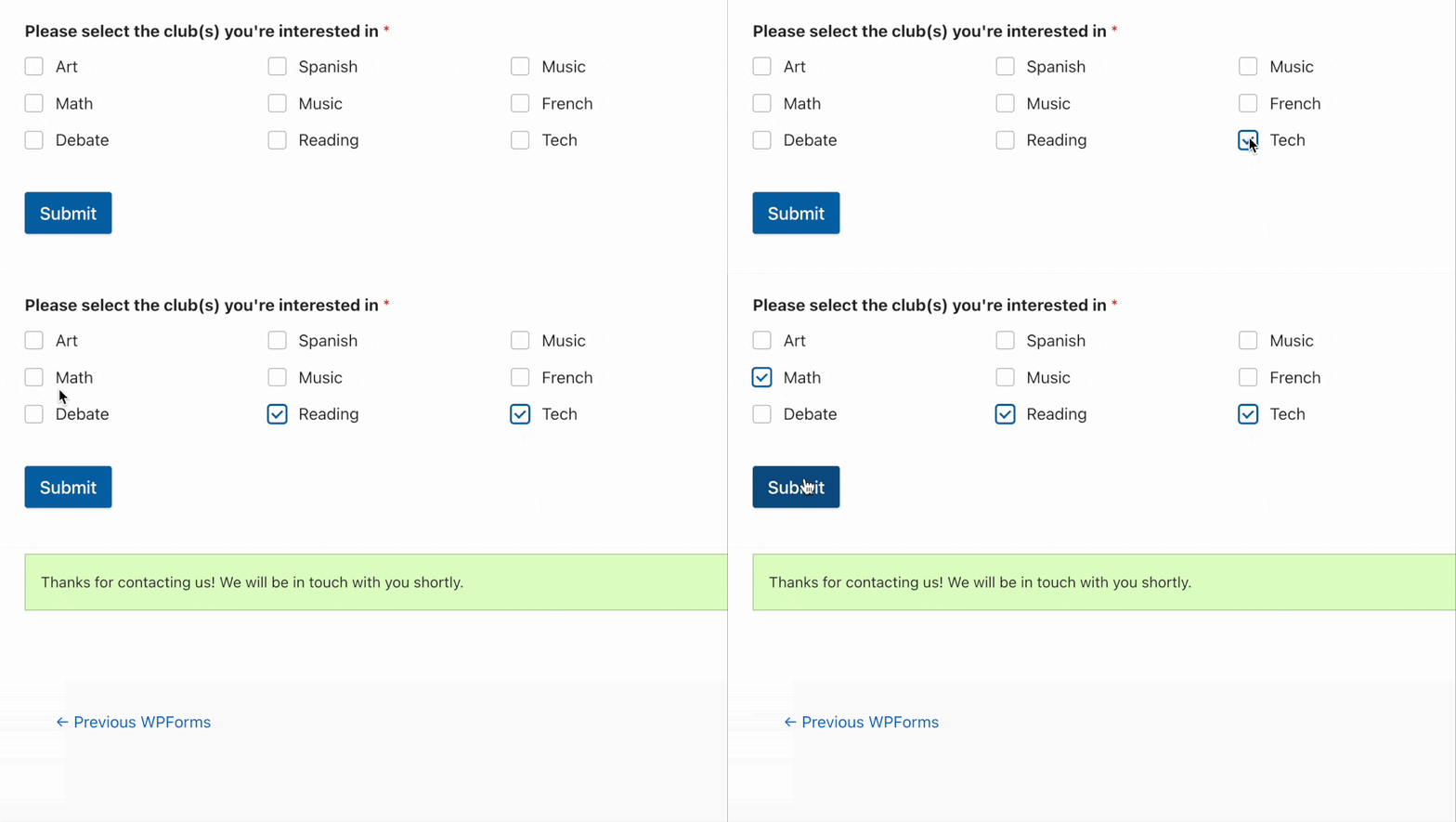
Aqui está um exemplo de como um campo de Caixas de Seleção de 2 colunas pode parecer no frontend.
E aqui está um exemplo das mesmas opções de campo de Caixas de Seleção em um layout de 3 colunas.
Para garantir que seus formulários fiquem ótimos em todos os dispositivos, os layouts de várias colunas dos campos Múltipla Escolha, Múltiplos Itens, Caixas de Seleção e Itens de Caixa de Seleção revertem automaticamente para colunas únicas quando visualizados em dispositivos móveis.
É isso! Agora você pode criar layouts de várias colunas para os campos Múltipla Escolha, Caixas de Seleção, Múltiplos Itens e Itens de Caixa de Seleção em seus formulários.
Em seguida, você deseja adicionar imagens às opções para seus campos? Certifique-se de conferir nosso tutorial sobre como adicionar opções de imagem no WPForms.