


Resumo de IA
Você está se perguntando quais campos de formulário você tem acesso no WPForms e o que cada um deles faz? O WPForms tem muitos tipos de campo para facilitar a criação e o preenchimento de formulários.
Neste tutorial, cobriremos os campos padrão disponíveis no WPForms.
- Campos Padrão (Disponível para todos)
Campos Padrão
Campos Padrão estão disponíveis para todos os usuários do WPForms.
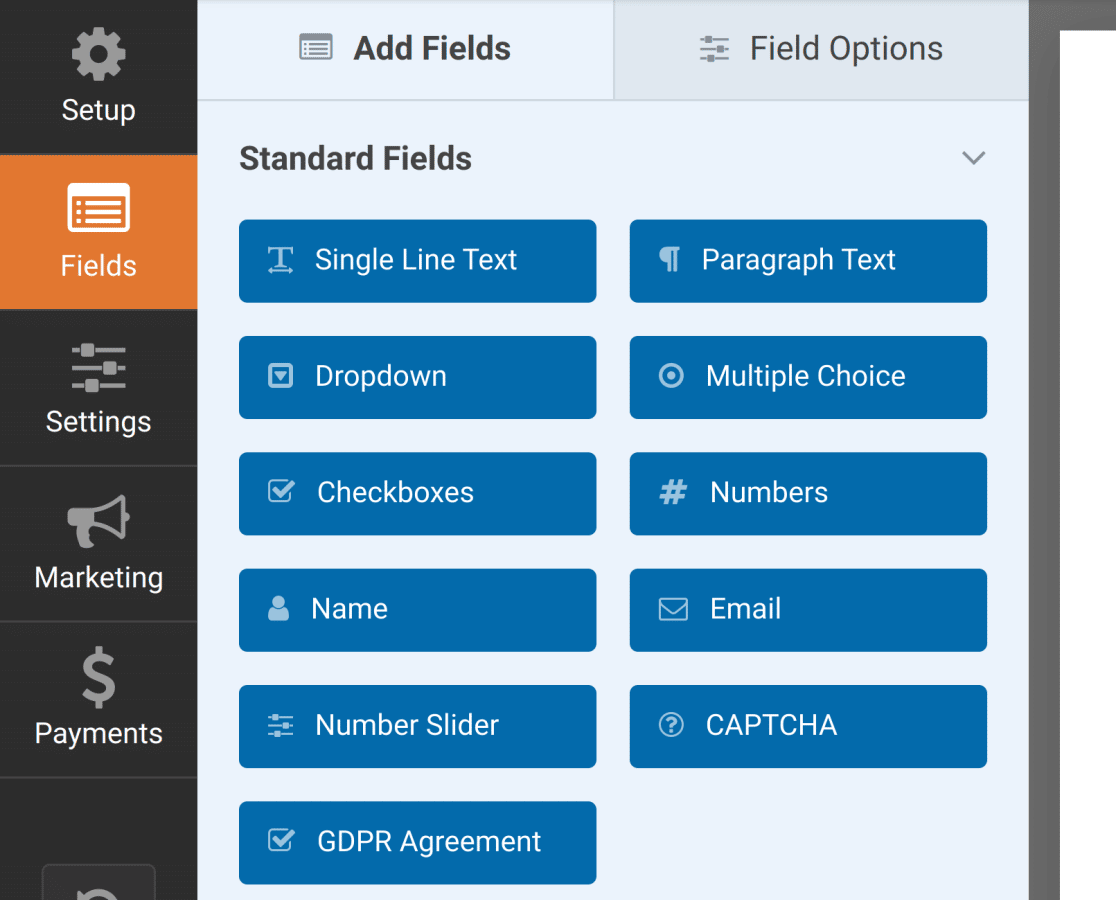
Aqui está uma prévia ao vivo de alguns dos campos Padrão no WPForms.
Texto de Linha Única
O campo de Texto de Linha Única permite que os usuários insiram quaisquer caracteres em uma área de entrada de tamanho padrão.

Por padrão, não há validação para este campo. Qualquer número de caracteres pode ser usado, e quaisquer tipos de caracteres. No entanto, você pode opcionalmente criar sua própria máscara de entrada ou definir um limite de quantas palavras ou caracteres os usuários podem inserir.
Texto de Parágrafo
O campo de Texto de Parágrafo fornece uma caixa maior para os usuários inserirem texto.
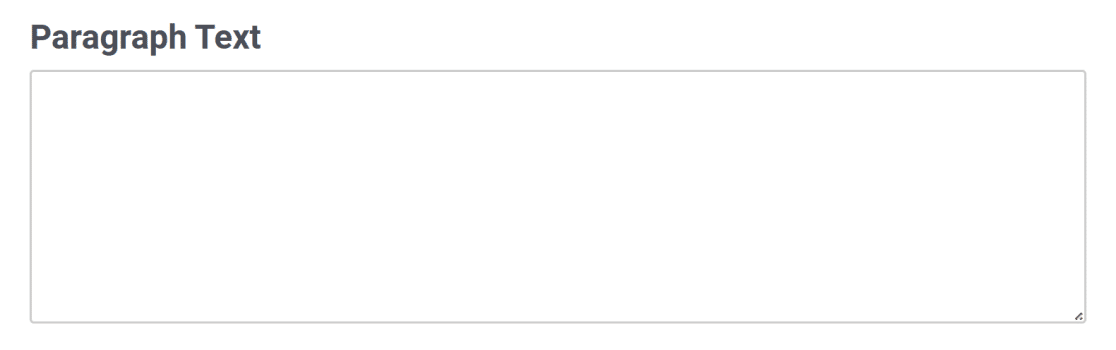
Por padrão, não há validação neste campo. Qualquer número de caracteres pode ser usado, e quaisquer tipos de caracteres. No entanto, você pode opcionalmente definir um limite de quantas palavras ou caracteres os usuários podem inserir.
Dropdown
O campo Dropdown exibe uma lista de itens quando os usuários clicam nele. Você também pode escolher entre duas opções de estilo diferentes: Moderno ou Clássico.

Se desejar, você também pode habilitar seleções múltiplas em um dropdown.
Múltipla Escolha
O campo Múltipla Escolha permite que os usuários escolham um item de uma lista de opções. Se desejar, você também pode embaralhar as escolhas e adicionar imagens às escolhas a este campo.

Caixas de seleção
O campo Caixas de Seleção permite que os usuários escolham qualquer número de itens de uma lista de opções. Este campo também permite que você embaralhe as escolhas e adicione imagens às escolhas se desejar.

Números
O campo Números permite que os usuários insiram valores numéricos, com opções para definir intervalos mínimo e máximo. Ao passar o mouse, setas dentro do campo de entrada permitem que os usuários aumentem ou diminuam o valor do número em 1.

Nome
O campo Nome oferece várias opções de formatação de nome: uma única linha, subcampos para Primeiro e Último Nome, ou subcampos para Primeiro, Nome do Meio e Último Nome.

O campo E-mail permite que os usuários insiram apenas um endereço de e-mail válido (por exemplo, [email protected]).

Se a entrada do usuário não estiver em um formato de endereço de e-mail válido, ele verá um erro que diz: "Por favor, insira um endereço de e-mail válido."
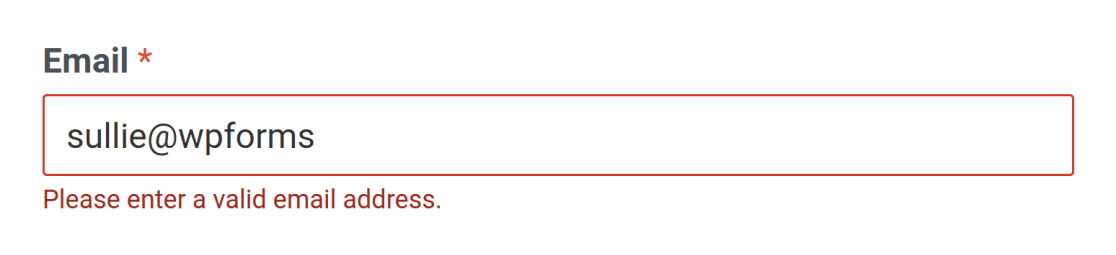
Se o usuário inserir um endereço de e-mail popular (@gmail.com, @yahoo.com, etc.) e incluir um erro de digitação, o campo E-mail detectará isso e sugerirá uma correção.

Se você preferir não mostrar sugestões, pode desativá-las abrindo a aba Avançado nas opções do campo E-mail e ativando Desativar Sugestões.
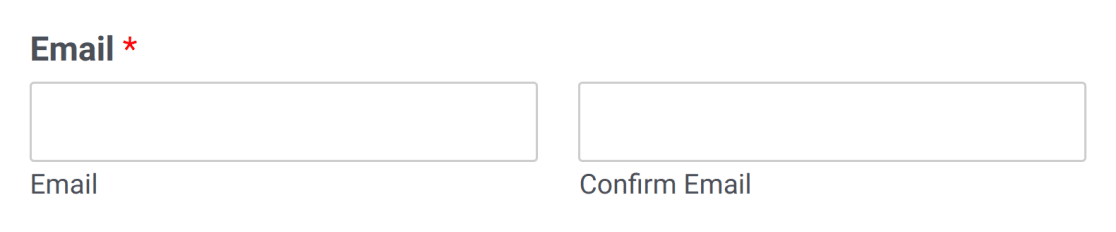
Você também pode, opcionalmente, adicionar um campo Confirmar E-mail.
Slider de Número
O campo Controle Deslizante de Números exibe uma barra que representa uma faixa de valores numéricos. Os valores mínimo e máximo são facilmente personalizáveis no painel Opções de Campo. Você também pode ajustar o valor de incremento do controle deslizante nas opções avançadas de campo.
O valor selecionado é exibido abaixo do controle deslizante.

hCaptcha
Este campo aparece no construtor de formulários se você ativou o hCaptcha nas configurações do seu WPForms. Ele adiciona proteção gratuita contra spam aos seus formulários.

reCAPTCHA
O campo reCAPTCHA aparece no construtor de formulários se você o ativou nas configurações do WPForms e adicionará o filtro de spam do Google aos seus formulários.
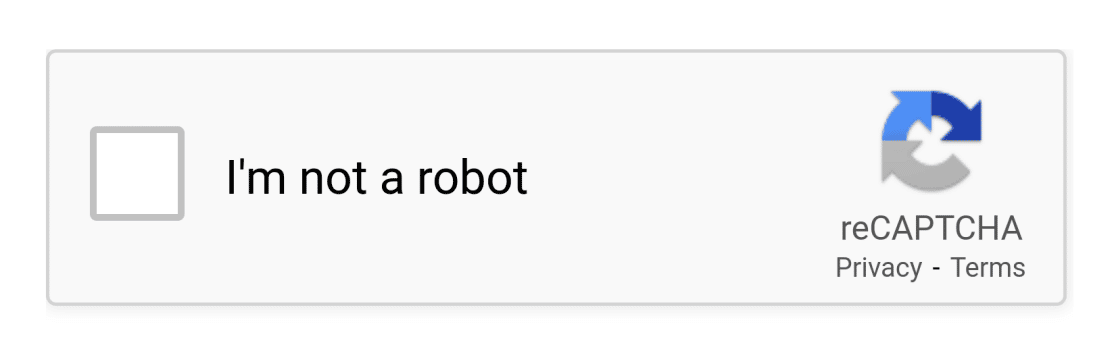
Você tem a escolha entre três tipos de reCAPTCHA com base em suas necessidades de estilo e segurança.
Torniquete
O campo Turnstile aparece no construtor de formulários se você ativou o Cloudflare Turnstile nas configurações do WPForms. Ele protege seu formulário contra envios de spam.

Acordo GDPR
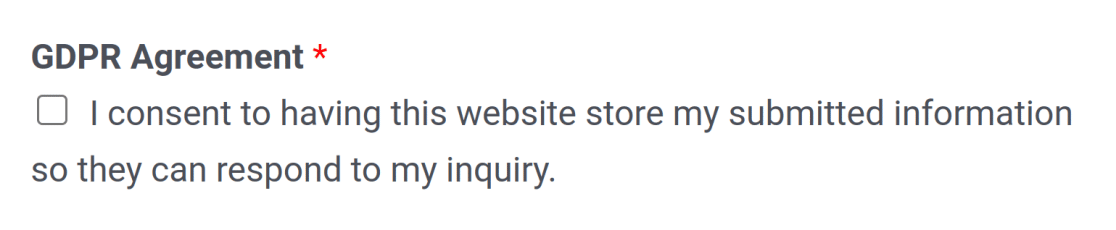
O campo GDPR Agreement exibirá uma caixa de seleção obrigatória solicitando consentimento dos usuários para coletar e armazenar suas informações.
É isso! Esperamos que este tutorial tenha ajudado você a se familiarizar com todos os campos disponíveis no WPForms.
Em seguida, você gostaria de aprender sobre outros tipos de campos no WPForms? Confira nosso tutorial sobre campos avançados e campos de pagamento para mais detalhes.