


Resumo de IA
Você precisa verificar se seus formulários estão em conformidade com o Regulamento Geral de Proteção de Dados da União Europeia? A melhor maneira de garantir a conformidade com o GDPR em seu site específico é sempre consultar orientação jurídica.
Este guia abordará considerações gerais para a conformidade com o GDPR em seus formulários do WordPress.
O que é o GDPR?
O GDPR, ou Regulamento Geral de Proteção de Dados, é um conjunto de regulamentos de coleta de dados na UE (em vigor a partir de 25 de maio de 2018). Os requisitos do GDPR incluem a exigência de consentimento explícito antes de coletar ou armazenar dados do usuário, bem como permitir que o usuário solicite acesso ou exclusão desses dados.
Para detalhes completos, consulte o guia definitivo do WPBeginner sobre WordPress e GDPR.
Por que usar formulários em conformidade com o GDPR?
A conformidade com o GDPR é necessária se você estiver coletando informações pessoais de qualquer pessoa que resida na União Europeia.
Melhores Práticas para Conformidade com o GDPR
Embora seu site específico possa exigir considerações exclusivas que devem ser abordadas por meio de consulta jurídica, existem alguns ajustes que a maioria dos sites pode fazer para melhorar a conformidade com o GDPR.
Antes de começar, você precisará garantir que o WPForms esteja instalado e ativado em seu site WordPress e que você tenha verificado sua licença.
Em novas instalações do WPForms, a configuração de Melhorias de GDPR é ativada por padrão, então o campo de Acordo de GDPR e as opções relacionadas estão prontos para uso imediato. Se você estiver atualizando de uma versão anterior, sua configuração existente é preservada, então você pode precisar ativá-la manualmente.
Para verificar ou ativá-la, vá para WPForms » Configurações e abra a aba Geral .
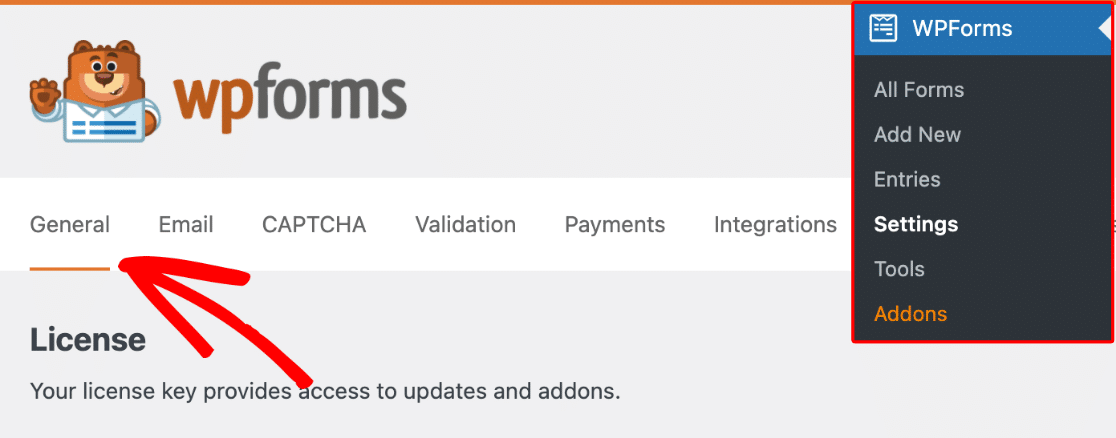
Em seguida, role até a seção intitulada GDPR e ative a opção Aprimoramentos do GDPR.
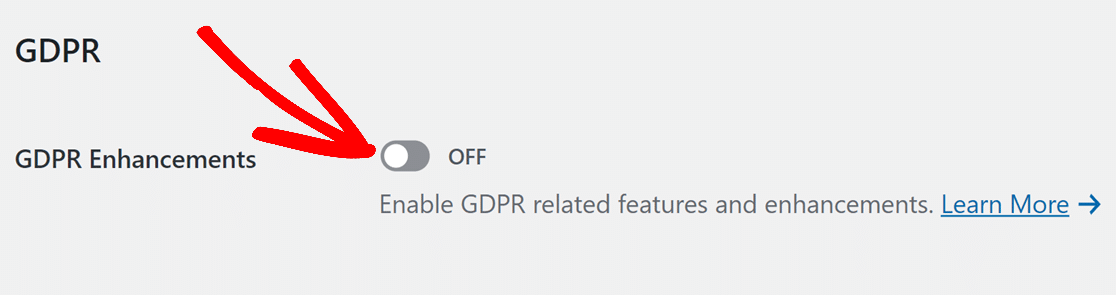
Você também verá duas opções adicionais: Desativar Cookies do Usuário e Desativar Detalhes do Usuário.
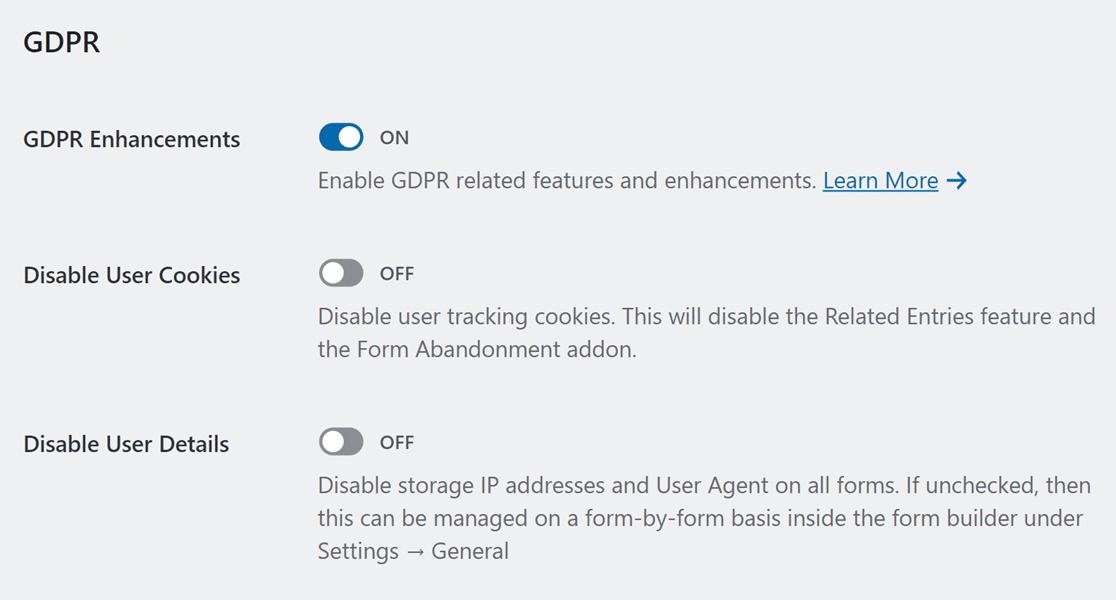
Vamos detalhar cada uma dessas opções abaixo.
Desativando Cookies do Usuário
O WPForms, por padrão, atribuirá a cada usuário um UUID (Identificador Único Universal). O UUID é um número aleatório que não contém nenhuma informação do usuário e é armazenado em um cookie no navegador do usuário.
O cookie UUID é necessário para vários recursos no WPForms:
- Entradas Relacionadas (estas são exibidas em páginas de entrada individuais e vinculam a outras entradas enviadas pelo mesmo usuário)
- Addon de Geolocalização
- Addon de Abandono de Formulário
Quando a opção Desativar Cookies do Usuário estiver habilitada, estes recursos (se em uso) serão desativados e nenhum cookie será usado pelo WPForms.

Desativando Detalhes do Usuário
O WPForms coletará automaticamente alguns detalhes adicionais quando um formulário for enviado. Aqui estão esses detalhes e o que eles incluem:
- Endereço IP: um identificador exclusivo para qualquer dispositivo que se conecta à internet (mais detalhes)
- User Agent: o navegador e o sistema operacional em uso (como exemplo, você pode ver seu próprio user agent aqui)
Se desejar, você pode optar por desativar este recurso em todo o site ou em cada formulário individualmente.
Desativando Detalhes do Usuário em Todo o Site
Quando a opção Desativar Detalhes do Usuário estiver habilitada, nenhum desses detalhes extras do usuário será coletado em nenhum dos seus formulários.

Desativando Detalhes do Usuário em Cada Formulário Individualmente
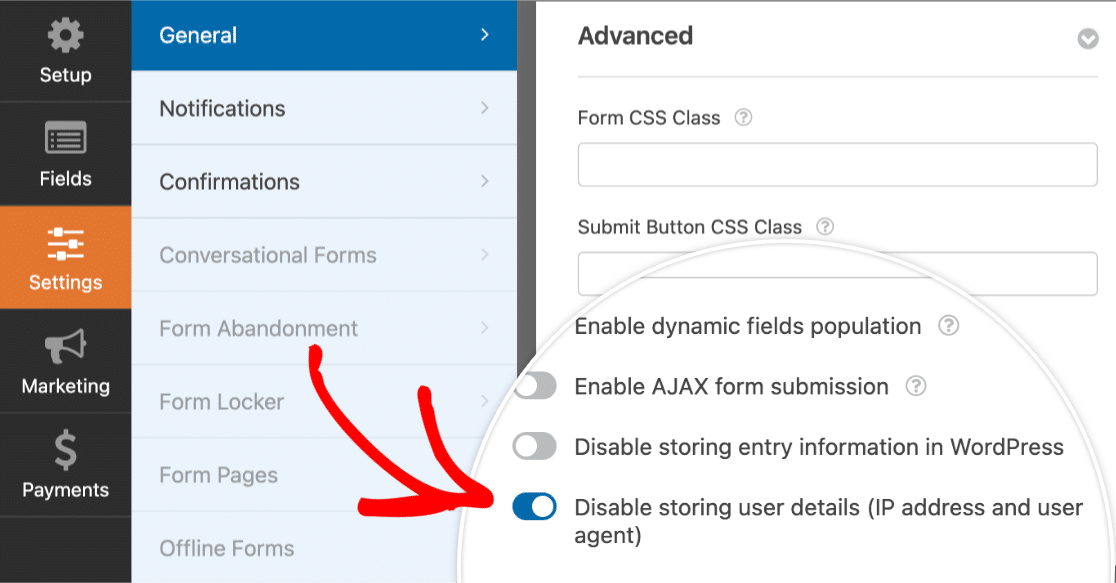
Se preferir, você pode controlar se os detalhes do usuário são armazenados ou não para cada formulário individual. Para fazer isso, você precisará deixar a opção Desativar Detalhes do Usuário na posição DESATIVADO.
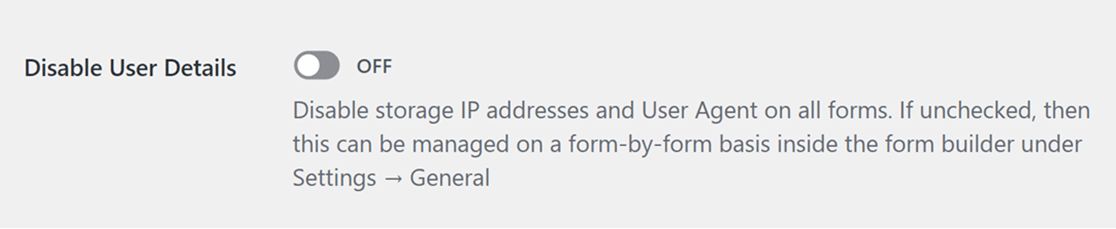
Em seguida, abra o construtor de formulários e vá para Configurações » Geral.
Role até a seção Avançado e você verá uma opção chamada Desativar o armazenamento de detalhes do usuário (endereço IP e user agent). Selecionar esta opção impedirá que informações extras do usuário sejam armazenadas neste formulário individual.
Solicitando Consentimento
Antes de coletar ou armazenar dados do usuário sob o GDPR, você precisaria solicitar o consentimento explícito do usuário e explicar por que precisa dessas informações em linguagem clara. A maneira mais fácil de fazer isso é adicionando uma caixa de seleção de acordo ao seu formulário.
Quando os Aprimoramentos do GDPR estiverem habilitados, o campo Acordo de GDPR ficará disponível em seu construtor de formulários para auxiliar nisso. Para usar este campo, você precisará criar um novo formulário ou editar um formulário existente.
Em seguida, na seção Campos Padrão no construtor de formulários, clique no campo Acordo de GDPR para adicioná-lo ao seu formulário.
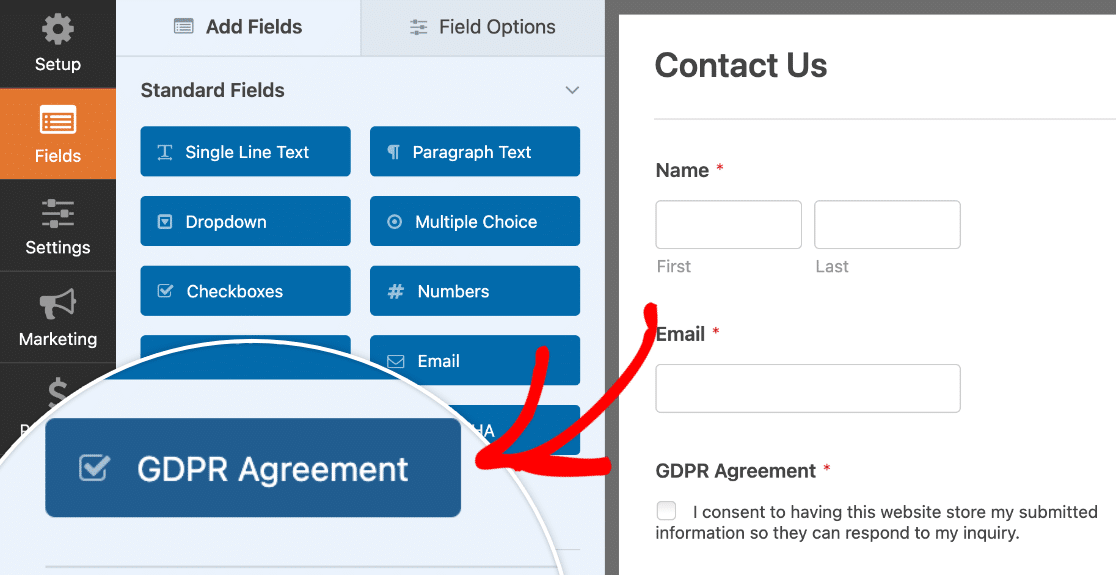
Existem recursos específicos que tornam este campo diferente de um acordo de caixa de seleção padrão. Abordaremos as diferenças abaixo:
- Sempre obrigatório: Esta caixa de seleção será sempre obrigatória, e não há opção de configuração para remover a exigência.
- Sem opção padrão para marcar a caixa: O GDPR exige que uma caixa de consentimento não possa ser marcada por padrão. Em vez disso, o usuário deve ter a opção de escolher se marca a caixa ou não.
- Apenas uma única caixa de seleção: Não há como adicionar opções de caixa de seleção adicionais a este campo.
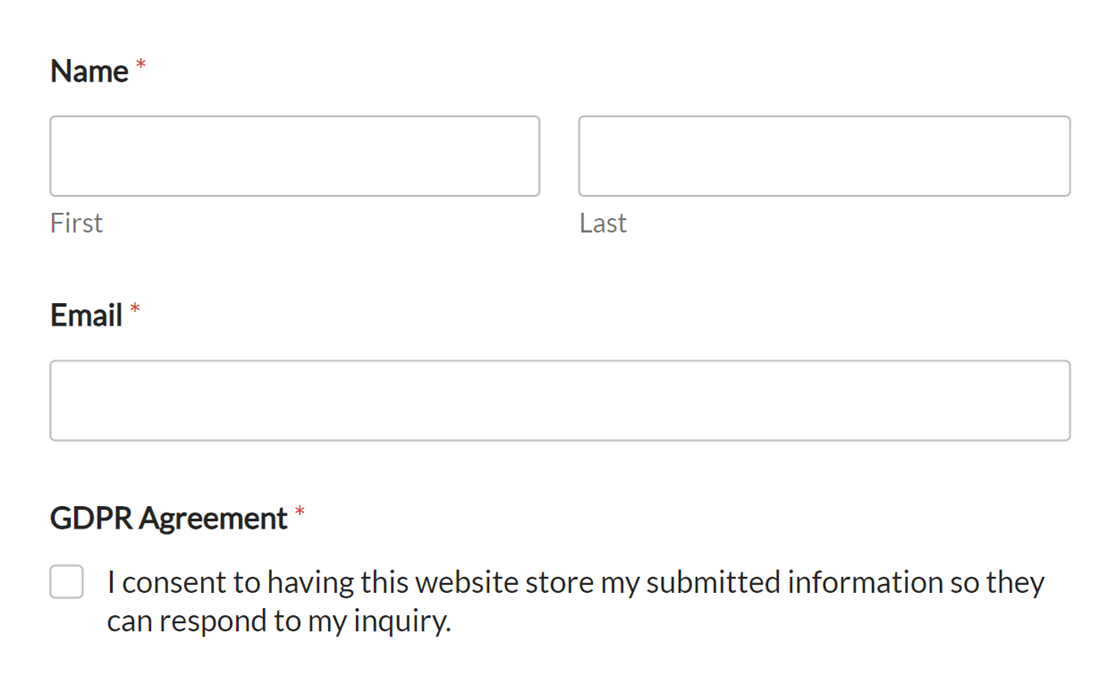
Aqui está um exemplo de como seu formulário em conformidade com o GDPR pode parecer no frontend:
Preparando-se para Solicitações de Dados de Entrada
Sob o GDPR, os usuários podem solicitar acesso aos seus dados de entrada a qualquer momento. Embora seu site possa precisar levar em consideração considerações adicionais, uma maneira de se preparar para isso é fornecer uma maneira fácil para seus usuários enviarem essas solicitações.
Por exemplo, você pode considerar adicionar um formulário de solicitação de dados à página de política de privacidade do seu site. Alternativamente, você pode adicionar essa opção dentro do formulário de contato do seu site.
Gerenciando Entradas
Se você precisar localizar entradas com um nome específico, e-mail ou outras palavras-chave, pode usar as opções de pesquisa e filtro de entradas para restringir rapidamente os resultados.
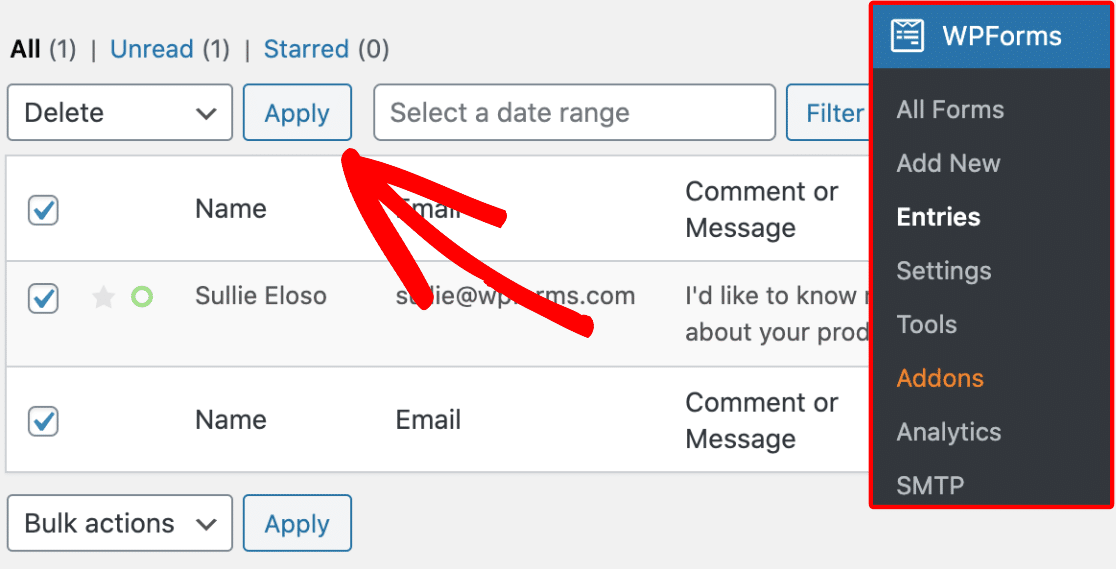
Se você precisar excluir entradas, vá para WPForms » Entradas e selecione o formulário que você precisa. A partir daqui, marque a caixa ao lado de qualquer entrada que você deseja excluir e, no menu suspenso Ações em Massa, selecione Excluir. Em seguida, clique no botão Aplicar para excluir a entrada.
Se você preferir excluir todas as entradas de um formulário de uma vez, nossa opção Excluir Tudo oferece uma solução rápida e fácil.
Para mais detalhes sobre o gerenciamento de entradas para seus formulários, consulte nosso guia completo sobre entradas de formulário.
Perguntas Frequentes
Onde os dados de entrada são armazenados?
Os dados de entrada são tratados completamente em seu site onde o WPForms está instalado. O WPForms oferece 100% de privacidade para suas entradas, portanto, não coletamos nenhum dado de entrada em nosso sistema.
Se você quiser mais detalhes técnicos, confira nosso tutorial sobre armazenamento de entradas no banco de dados WordPress do seu site.
Você também pode optar por incluir detalhes de entrada em e-mails de notificação automática do formulário.
Posso impedir que as entradas sejam armazenadas em meu site?
Sim, com todos os níveis de licença do WPForms, você pode escolher se deseja ou não armazenar entradas. Essa opção é definida em cada formulário individual, e o armazenamento de entradas está habilitado por padrão.
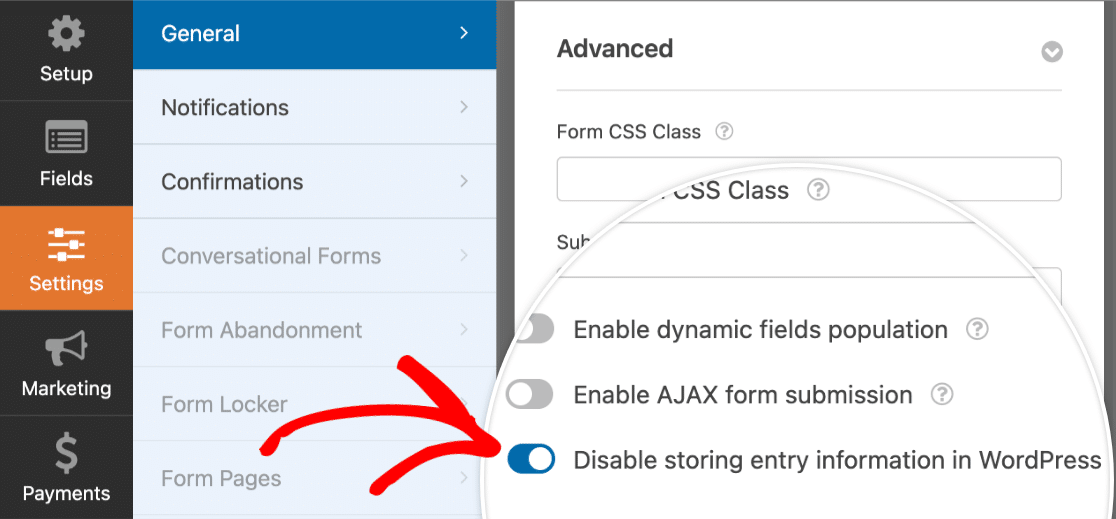
Para desabilitar o armazenamento de entradas, você precisará abrir o construtor de formulários e ir para Configurações » Geral.
Em seguida, role até a seção Avançado e selecione a opção Desabilitar o armazenamento de informações de entrada no WordPress. Depois que essa opção for selecionada e o formulário for salvo, as entradas deste formulário não serão mais armazenadas em seu site.
Posso acessar os aprimoramentos do GDPR tanto no WPForms quanto no WPForms Lite?
Com certeza, todos têm acesso aos aprimoramentos do GDPR, independentemente da versão do WPForms utilizada.
Como posso ter certeza de que meu site está em conformidade com o GDPR?
Os detalhes de conformidade variam de site para site e, potencialmente, até de um formulário para outro. É por isso que, em todos os casos, recomendamos buscar aconselhamento jurídico familiarizado com o GDPR para revisar seu site e uso de formulários específicos.
O WPForms Lite usa cookies para envios de formulários?
Não, o WPForms Lite não usa os cookies de usuário descritos neste guia. Ele também não coleta os detalhes adicionais do usuário mencionados nas configurações de aprimoramento do GDPR, como endereço IP e informações do navegador/dispositivo.
É isso! Esperamos que este guia tenha ajudado você a começar a criar formulários compatíveis com o GDPR para o seu site WordPress.
Em seguida, você gostaria de personalizar os e-mails do seu formulário? Certifique-se de conferir nosso tutorial sobre configuração de e-mails de notificação automática de formulário para todos os detalhes.