


Resumo de IA
Gostaria de excluir entradas de um formulário específico? Isso pode ser especialmente útil se você tiver muitas entradas e elas ocuparem mais de uma página na tela de Entradas.
Neste tutorial, abordaremos como armazenar entradas de formulário indesejadas na lixeira, bem como as etapas para excluir permanentemente todas as entradas de um formulário específico.
Acessando Entradas de Formulário
Para começar, você precisará ir para WPForms » Todos os Formulários no menu de administração do WordPress. A partir daí, você pode passar o mouse sobre o título de um formulário e clicar em Entradas.
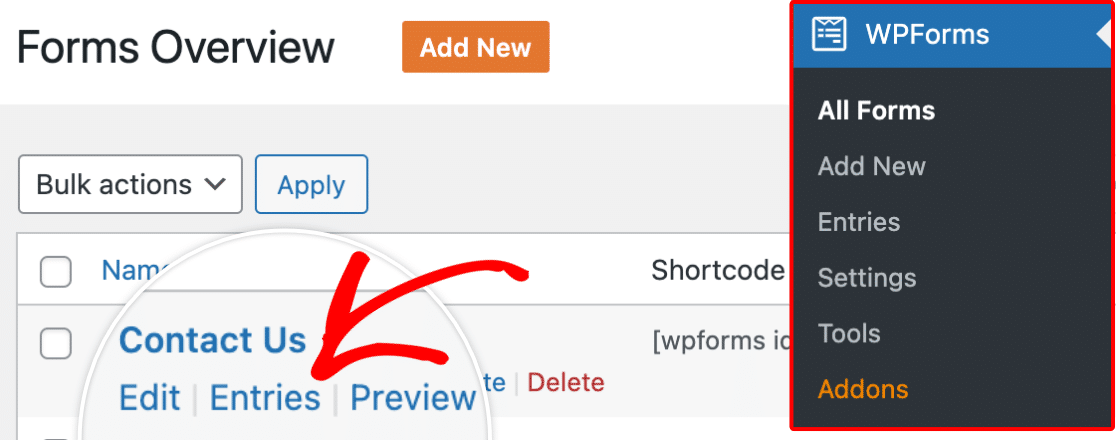
Isso o levará à página de Entradas desse formulário específico.
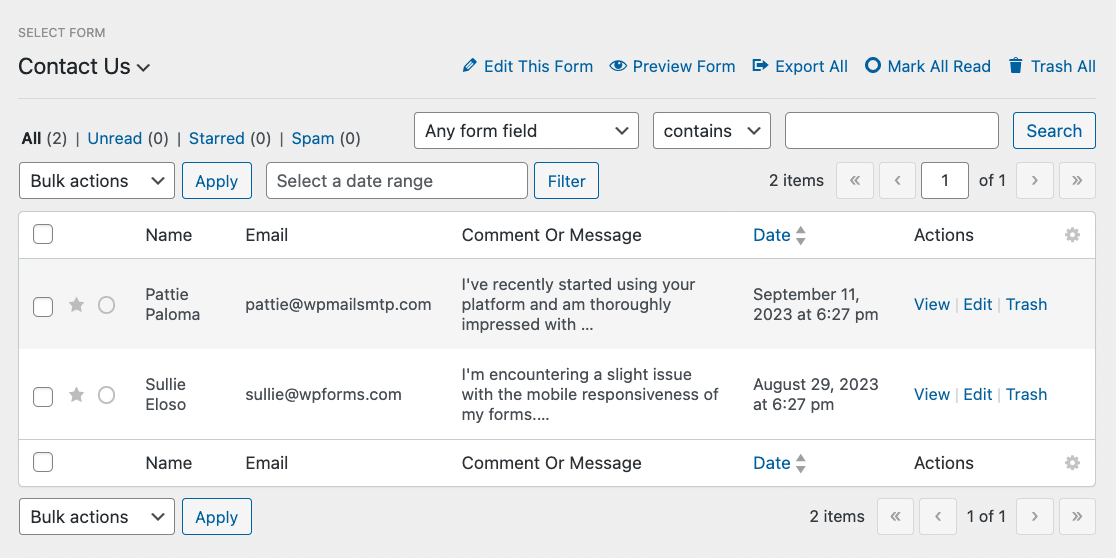
Em seguida, abordaremos como adicionar entradas de formulário indesejadas à lixeira, que é o primeiro passo para excluí-las.
Adicionando Entradas de Formulário à Lixeira
Na página de Entradas, você pode remover entradas do seu site adicionando-as à lixeira. Nas seções a seguir, abordaremos várias maneiras de fazer isso.
Movendo uma Única Entrada para a Lixeira
Para adicionar uma única entrada à lixeira, passe o mouse sobre a entrada e clique na opção Lixeira.
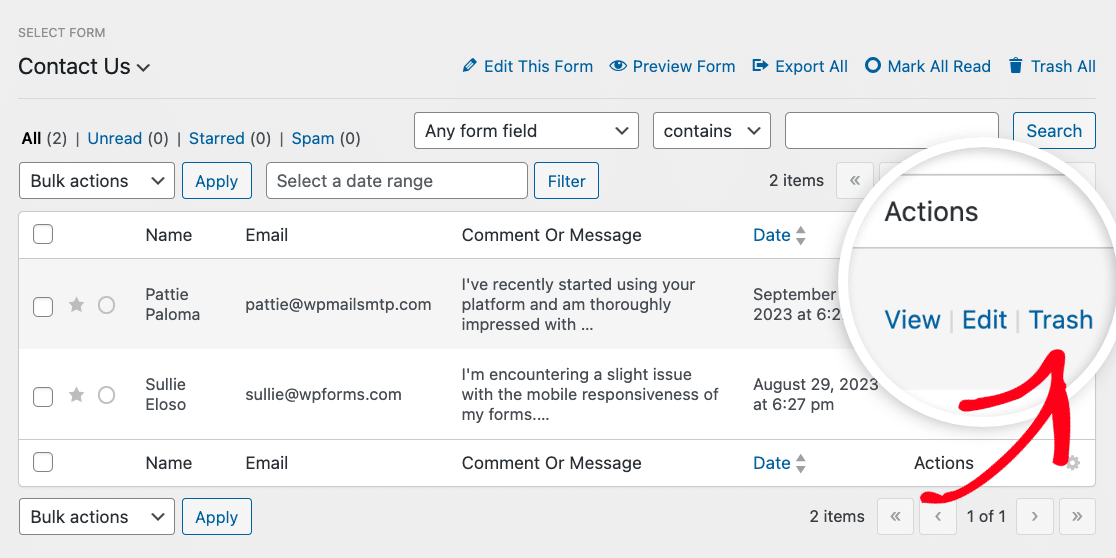
Uma janela de confirmação aparecerá, solicitando que você verifique a ação. Para prosseguir, clique no botão OK.
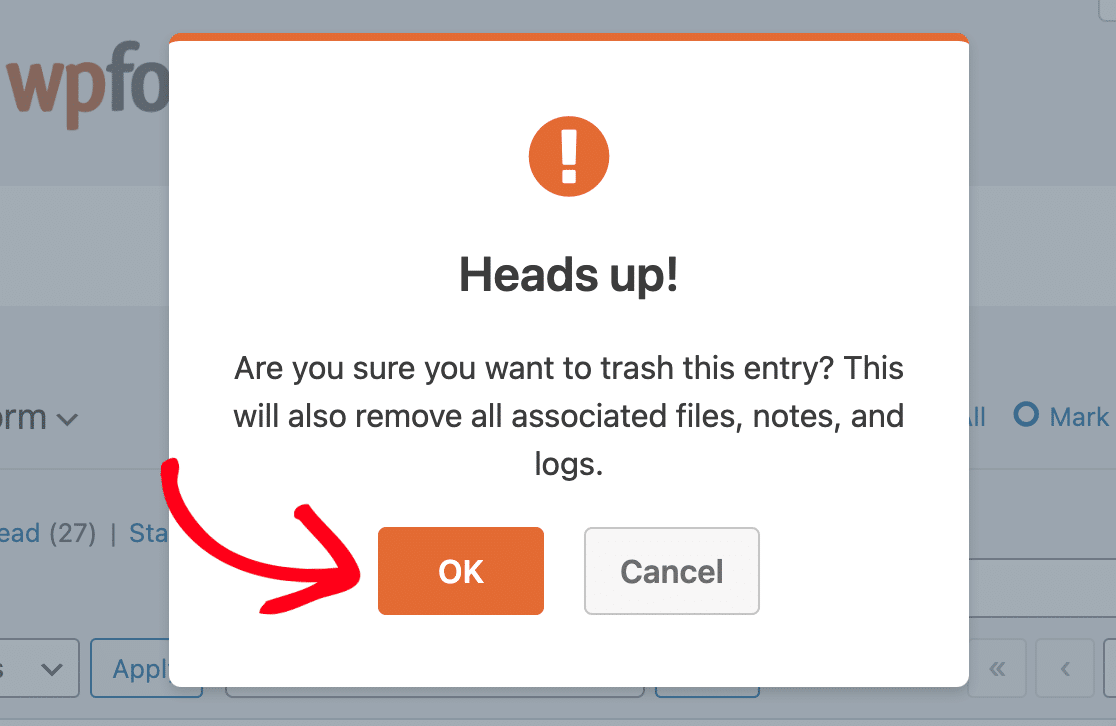
Sua entrada de formulário agora deve ter sido adicionada com sucesso à lixeira.
Movendo Múltiplas Entradas para a Lixeira
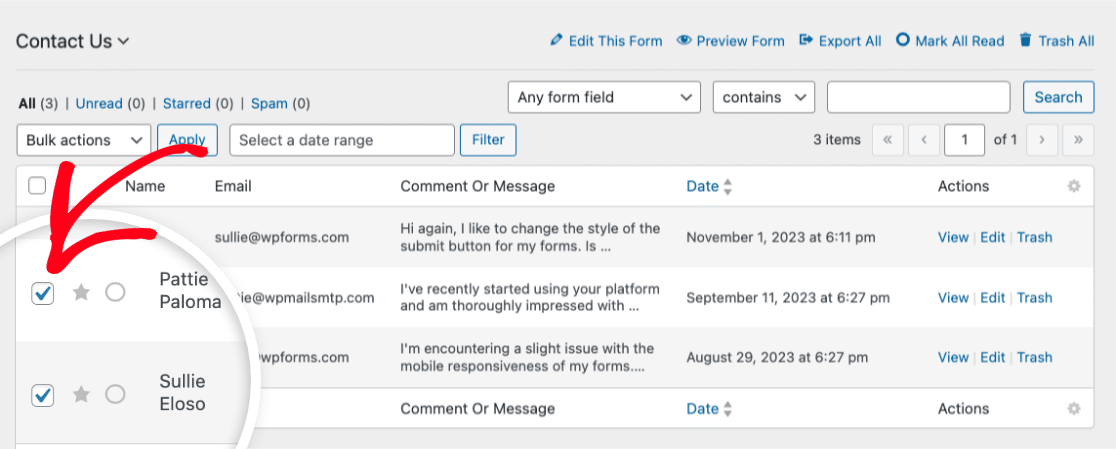
Se você quiser adicionar várias entradas de formulário à lixeira de uma vez, marque a caixa ao lado de cada entrada que deseja adicionar.
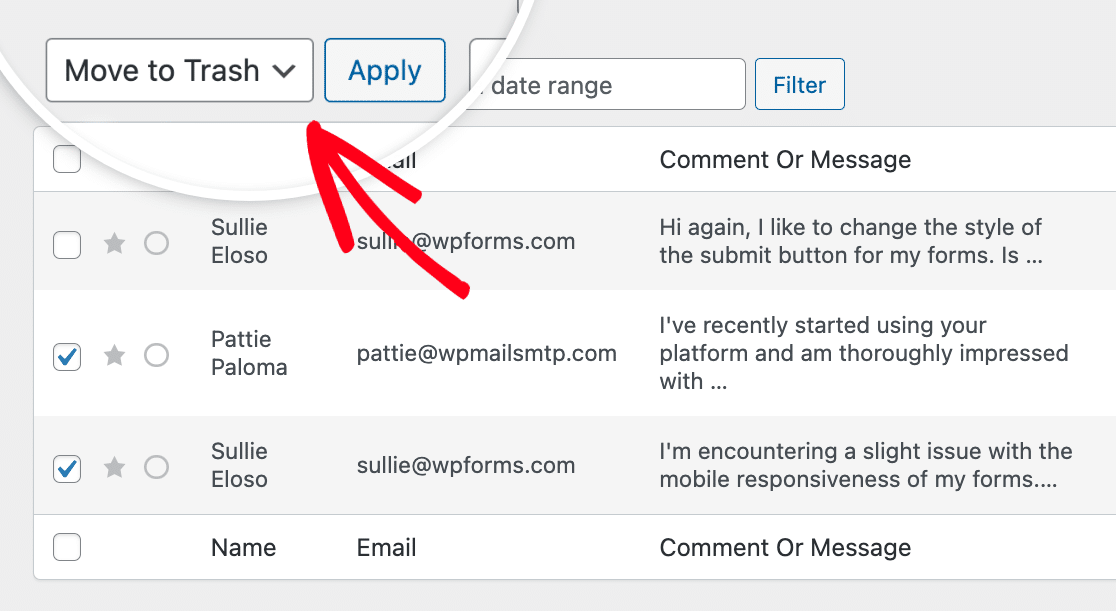
Depois de escolher as entradas de formulário que deseja adicionar à lixeira, selecione a opção Mover para Lixeira no menu suspenso Ações em massa e, em seguida, clique no botão Aplicar.
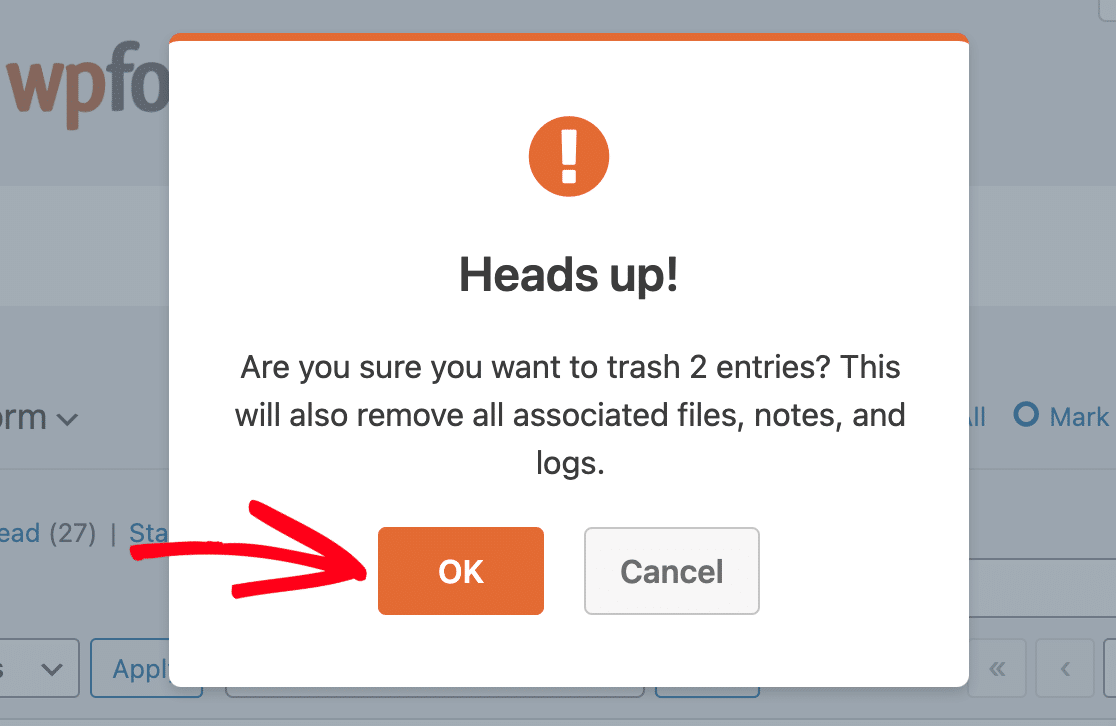
Uma janela de confirmação aparecerá, solicitando que você verifique a ação. Clique no botão OK para confirmar.
Movendo Todas as Entradas para a Lixeira
Se você quiser mover todas as entradas de um formulário específico para a lixeira, clique em Esvaziar Lixeira.
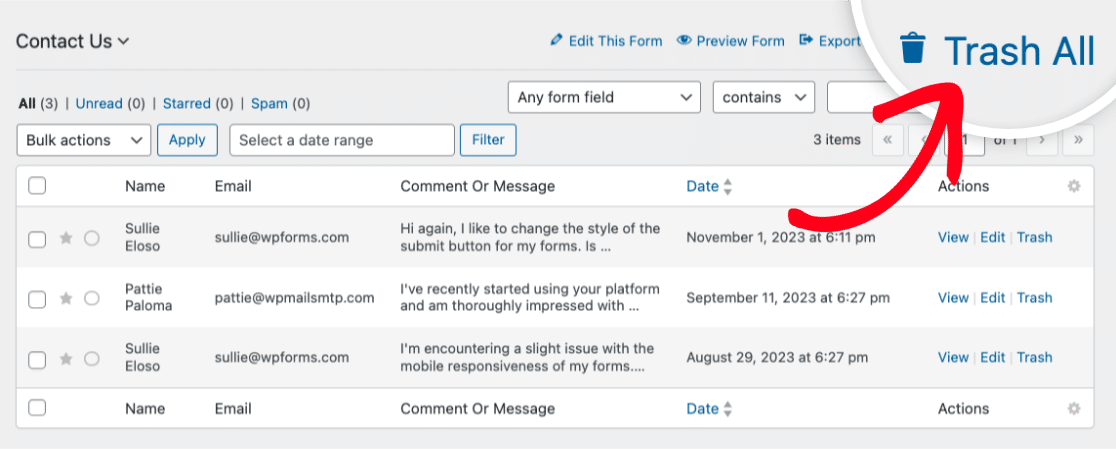
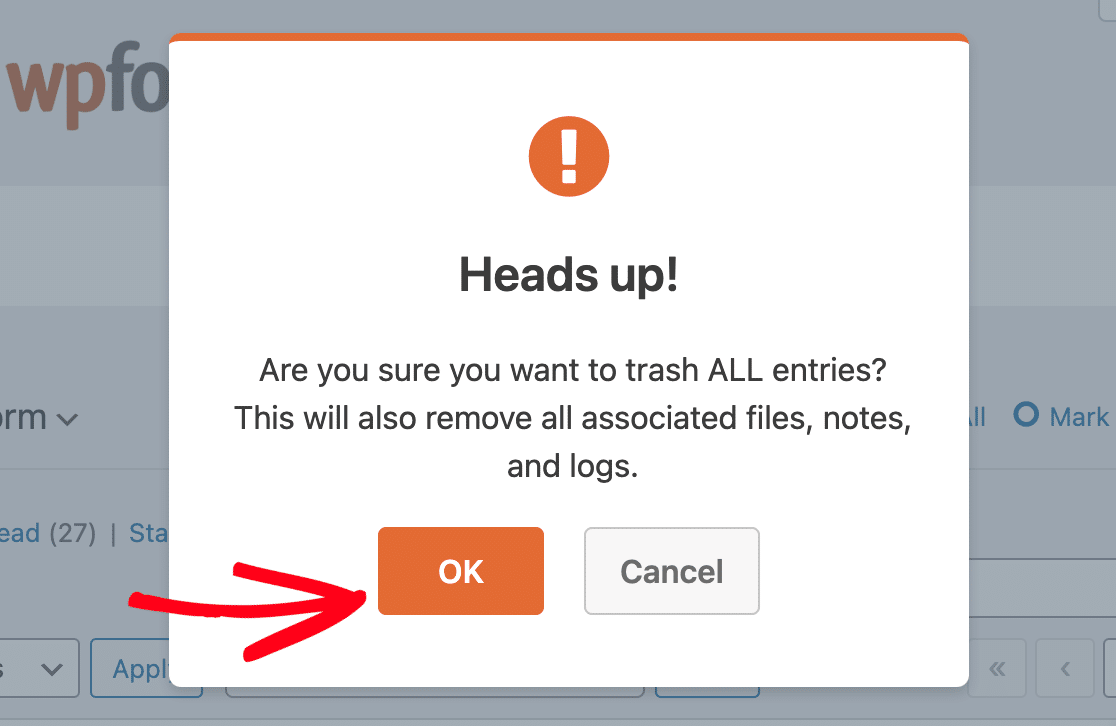
Você verá uma janela modal solicitando que confirme a ação. Clique em OK para prosseguir e mover todas as entradas para a lixeira.
Visualizando Suas Entradas na Lixeira
Depois de adicionar entradas à lixeira, você pode visualizá-las clicando no link Lixeira.
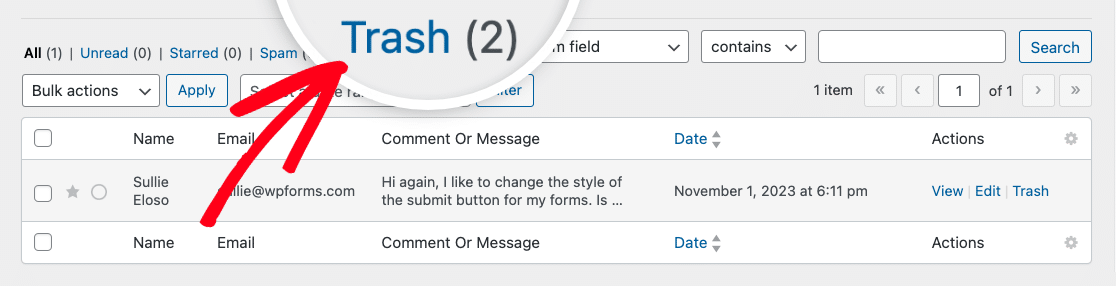
Isso o levará à tela da lixeira, onde você pode ver as entradas que estão atualmente na lixeira.
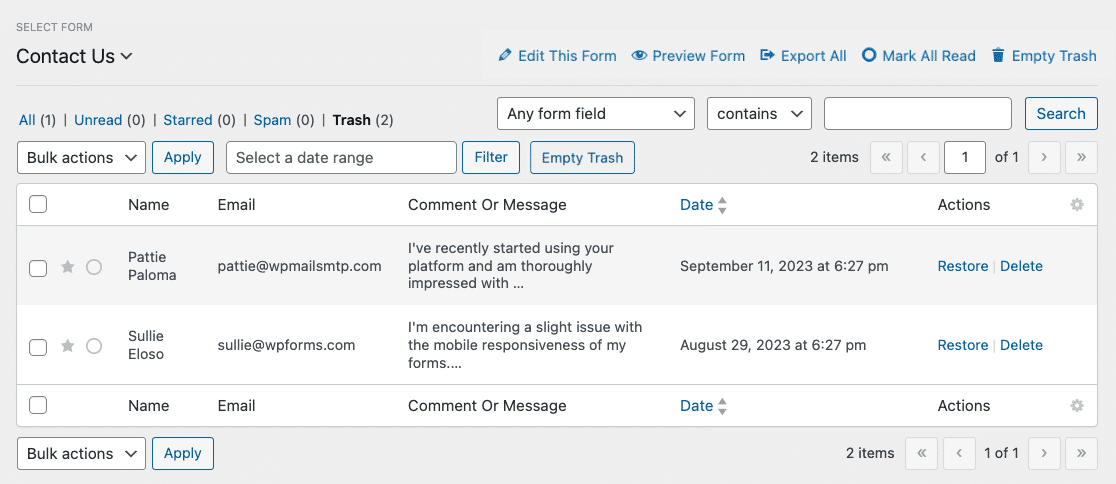
A partir daqui, você terá a opção de restaurar ou excluir permanentemente suas entradas da lixeira. Abordaremos ambas as opções abaixo.
Restaurando Entradas de Formulário da Lixeira
Restaurar uma entrada de formulário a remove da lixeira e a adiciona de volta à página de Entradas.
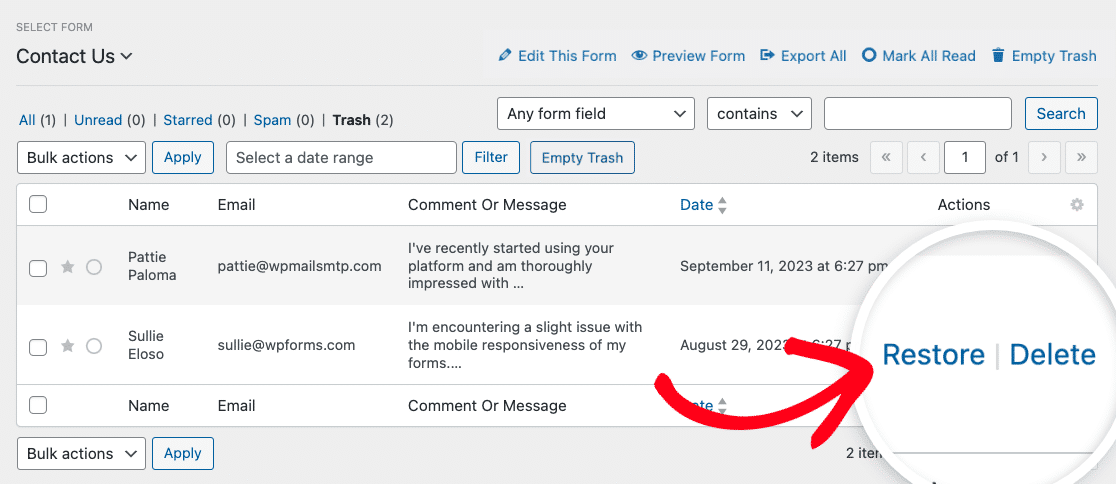
Para restaurar uma entrada, passe o mouse sobre ela e clique na opção Restaurar.
Excluindo Permanentemente Entradas de Formulário
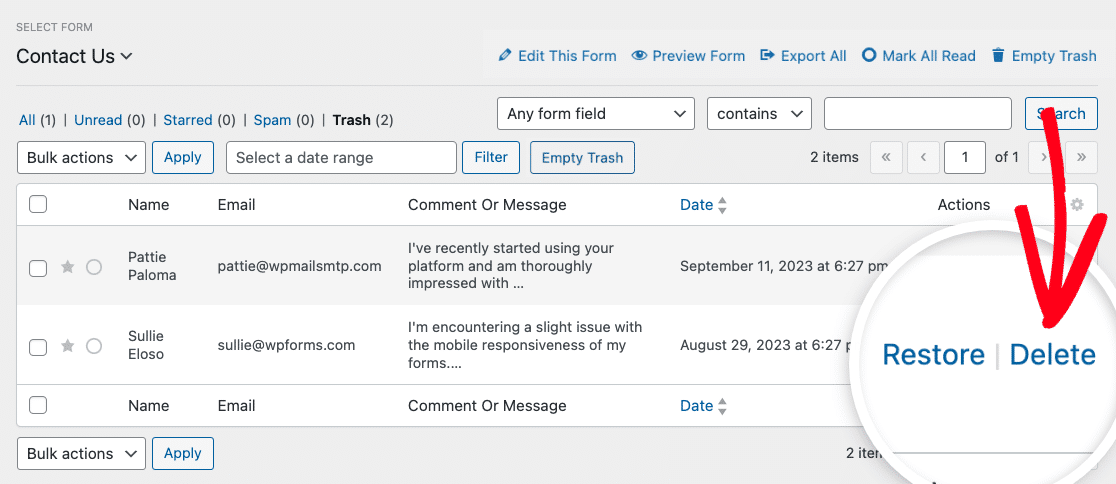
Na tela Lixeira, você tem a opção de excluir permanentemente entradas passando o mouse sobre uma entrada específica e clicando na opção Excluir.
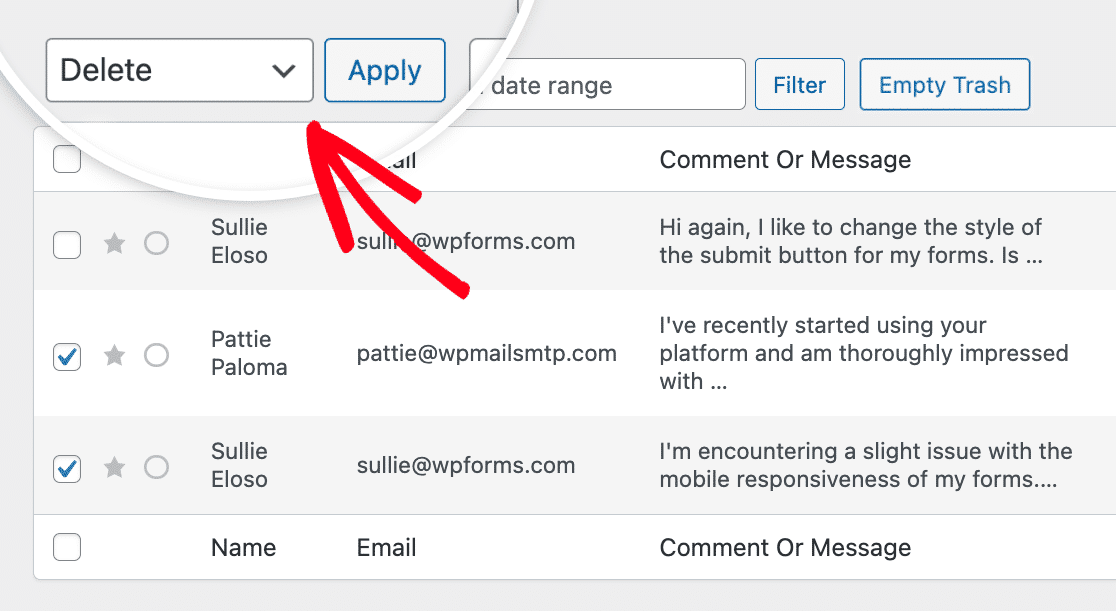
Se você quiser excluir permanentemente várias entradas na lixeira de uma vez, marque a caixa ao lado de cada entrada que deseja excluir. Em seguida, selecione Excluir no menu suspenso Ações em massa e clique em Aplicar.
Para excluir todas as entradas na lixeira de uma vez, basta clicar no botão Esvaziar Lixeira.
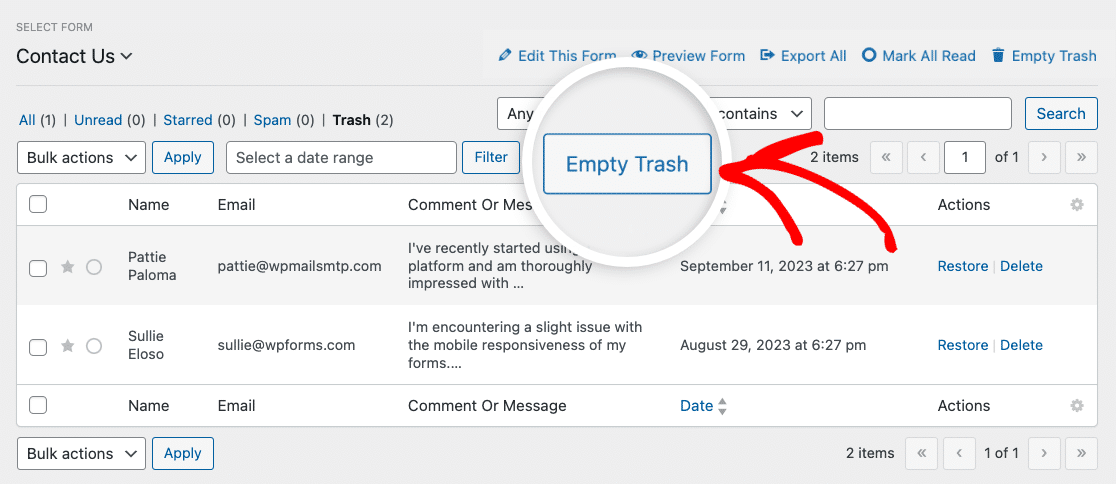
Após usar um desses métodos, você será solicitado a confirmar se tem certeza de que deseja excluir as entradas específicas para este formulário.
Observação: Excluir permanentemente entradas as removerá completamente do banco de dados do seu site. Recomenda-se que você crie um backup do banco de dados do seu site antes de prosseguir.
Excluindo Entradas Mais Antigas Automaticamente
Se você deseja remover automaticamente entradas antigas em vez de excluí-las manualmente, o WPForms inclui uma opção integrada para limpar entradas após um determinado número de dias. Isso é útil para reduzir os dados armazenados e gerenciar os requisitos de retenção.
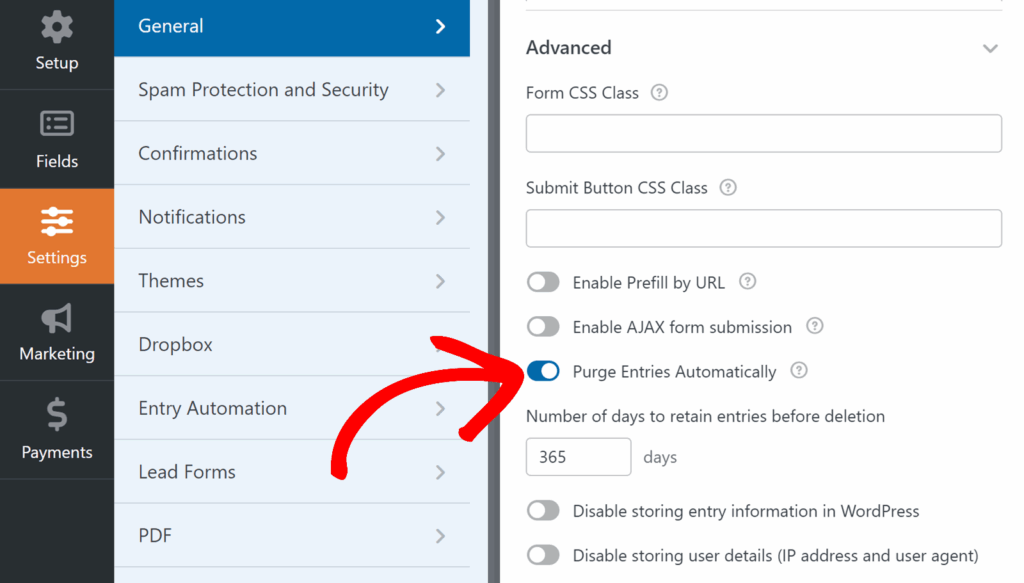
Para ativar essa configuração, abra o formulário que deseja atualizar e vá para Configurações » Geral e role para baixo até a seção Avançado. Em seguida, ative Limpar Entradas Automaticamente e insira o número de dias que deseja reter as entradas antes que sejam excluídas.
Pronto! Agora você pode excluir entradas de um formulário com apenas alguns cliques.
Você gostaria de exportar entradas como um arquivo CSV ou XLSX antes de excluí-las do seu site? Confira nosso tutorial sobre como criar exportações CSV e XLSX de dados de entrada.