


Resumo de IA
Gostaria de automatizar o gerenciamento de entradas para seus formulários WordPress? Nosso addon de Automação de Entradas permite criar tarefas como exportar ou excluir entradas de formulário para um formulário específico. Essas tarefas podem então ser automatizadas para serem executadas com base no cronograma que você especificar.
Este tutorial mostrará como instalar e usar o addon de Automação de Entradas com o WPForms.
Requisitos:
- Você precisará de uma licença nível Elite ou superior para acessar o addon de Automação de Entradas
- Certifique-se de ter instalado a versão 1.9.6.1 ou superior do WPForms para atender à versão mínima exigida para o addon de Automação de Entradas
Assim que o plugin principal WPForms estiver instalado e sua licença verificada, você poderá instalar e ativar rapidamente o addon de Automação de Entradas.
Criando uma Nova Tarefa de Automação
Para começar, crie um novo formulário ou edite um existente para acessar o construtor de formulários. Uma vez no construtor de formulários, prossiga e adicione os campos que você gostaria de incluir no formulário. Você pode usar o WPForms AI para acelerar rapidamente o processo de criação de formulários.
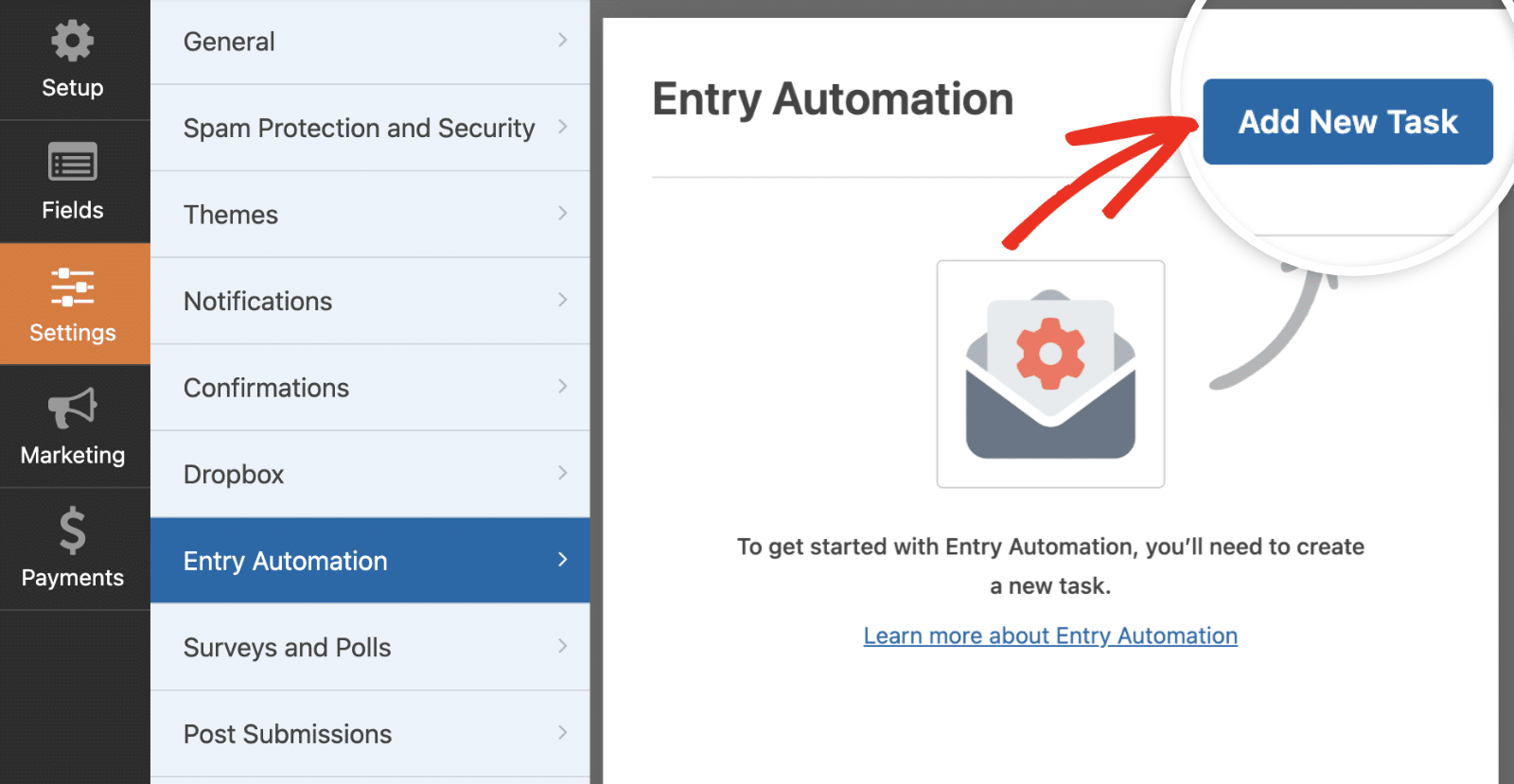
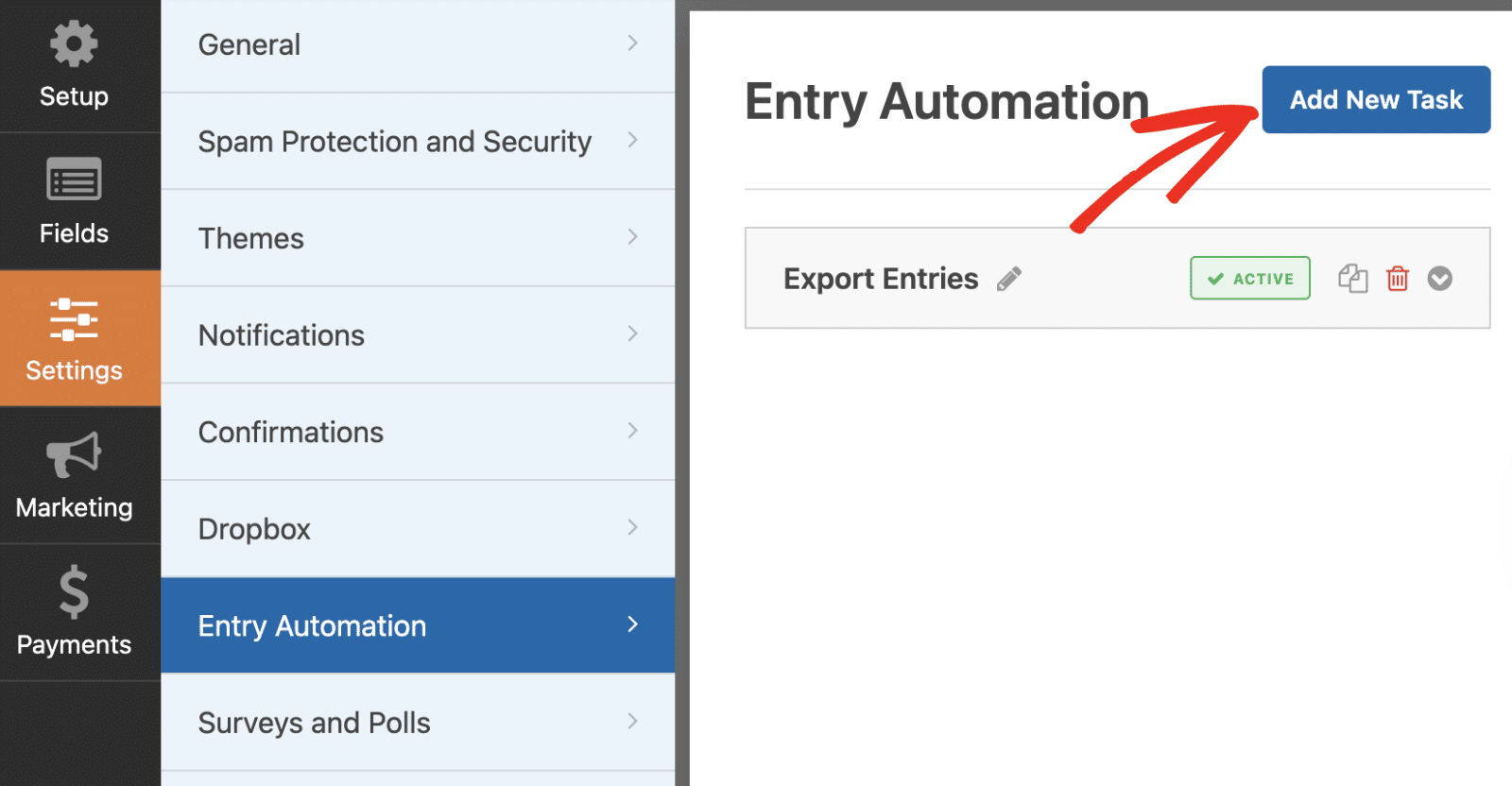
Após adicionar os campos ao seu formulário, navegue até Configurações » Automação de Entradas e clique no botão Adicionar Nova Tarefa para criar uma nova tarefa de automação.
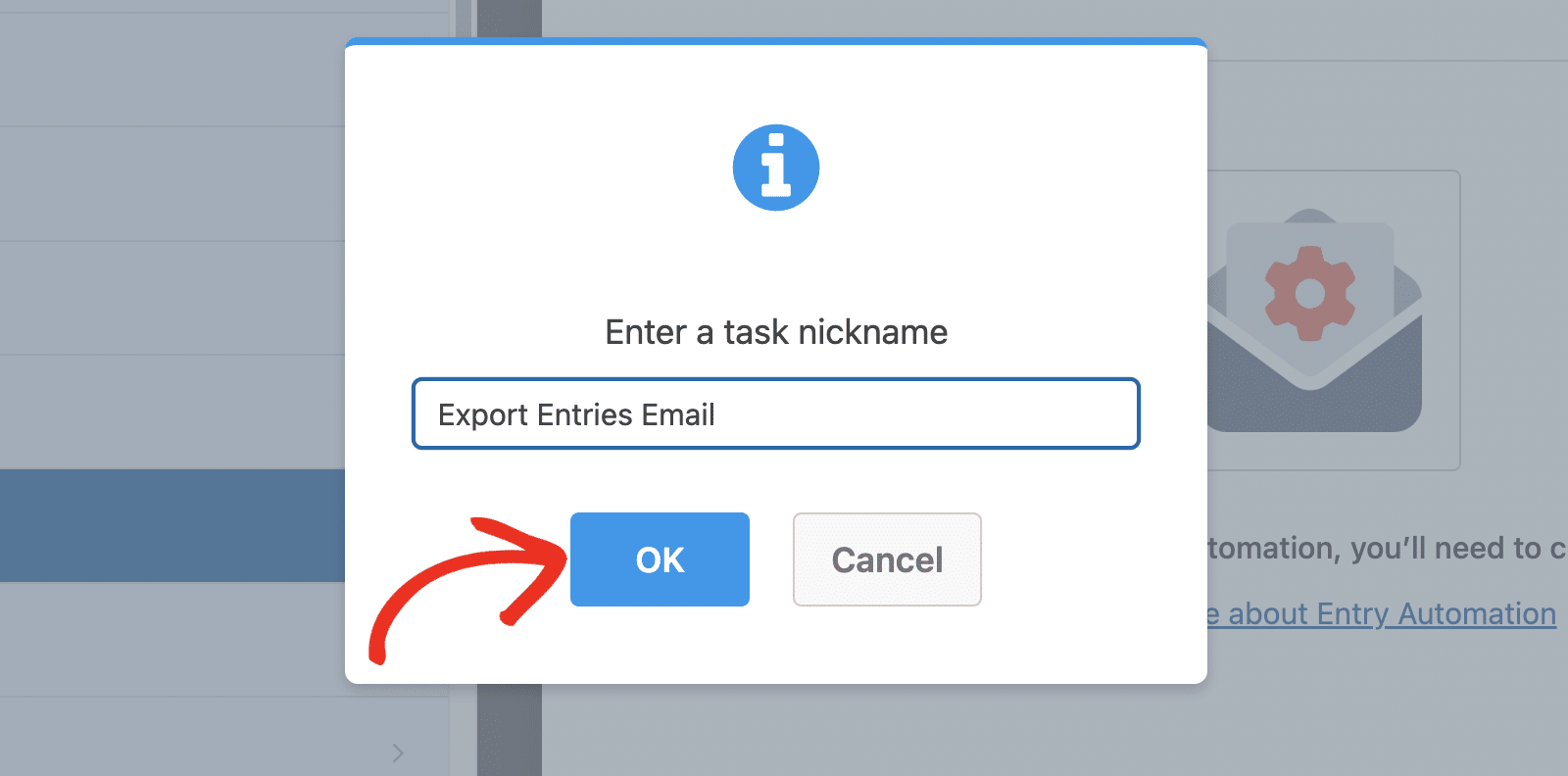
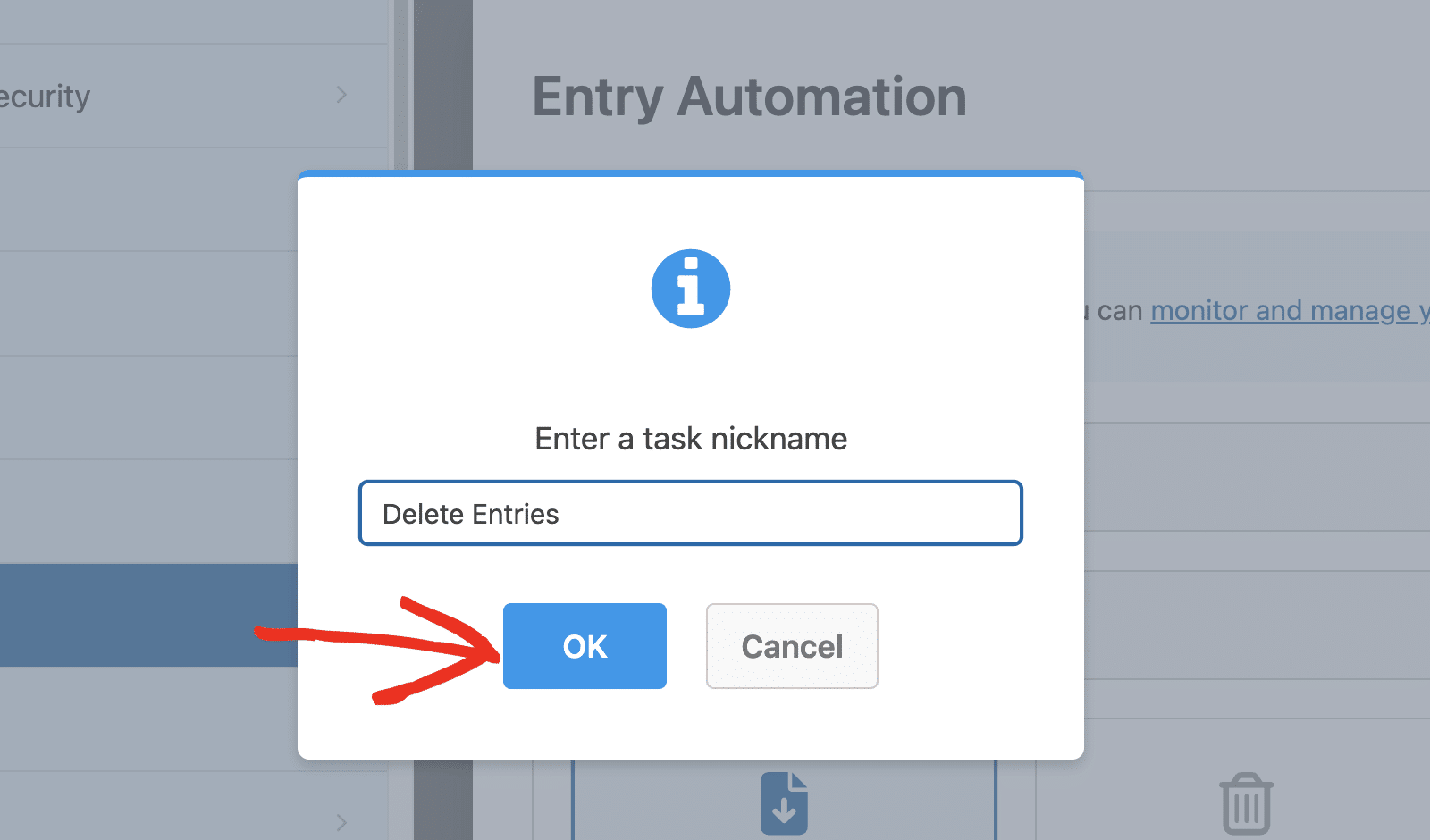
Na sobreposição que aparece, nomeie sua tarefa e clique em OK para prosseguir.
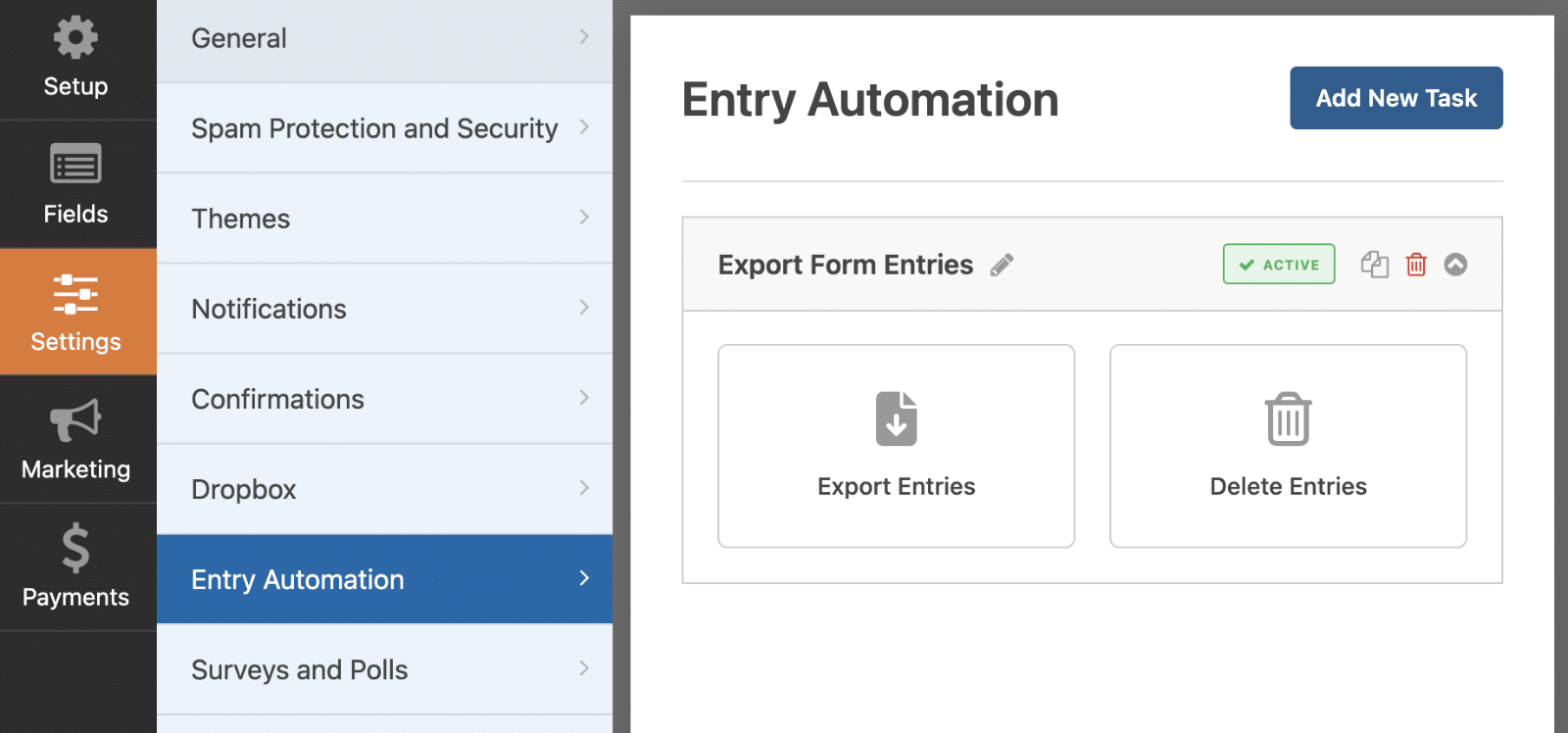
Você terá duas opções: Exportar Entradas e Excluir Entradas.
Abordaremos como cada uma dessas opções funciona em detalhes.
Exportando Entradas de Formulário
Para automatizar a exportação de entradas, prossiga e selecione a opção Exportar Entradas.
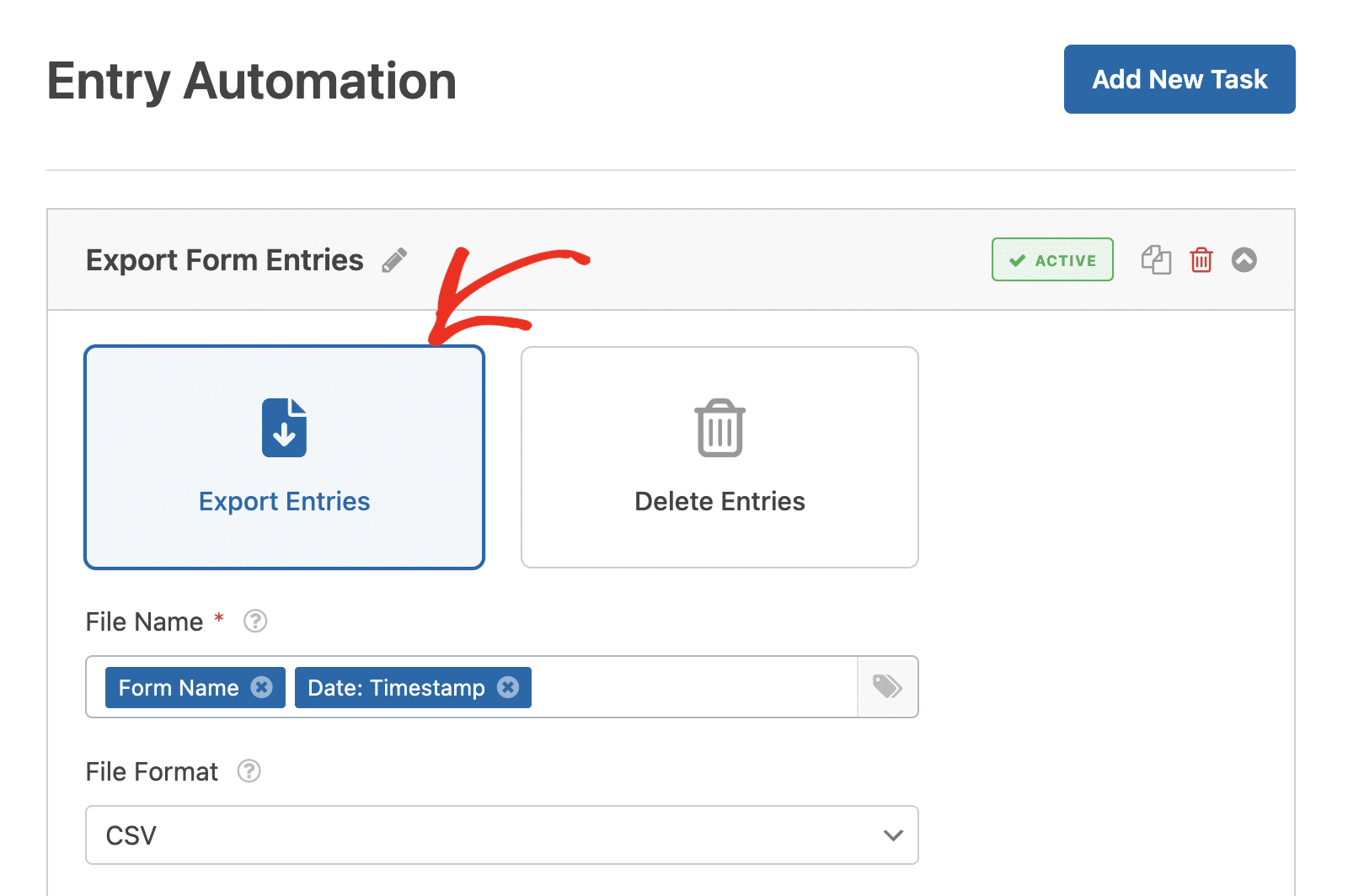
Após selecioná-la, opções adicionais aparecerão. Primeiro, especifique o nome do arquivo exportado no campo Nome do Arquivo. Por padrão, ele é definido como Nome do Formulário e Carimbo de Data/Hora.
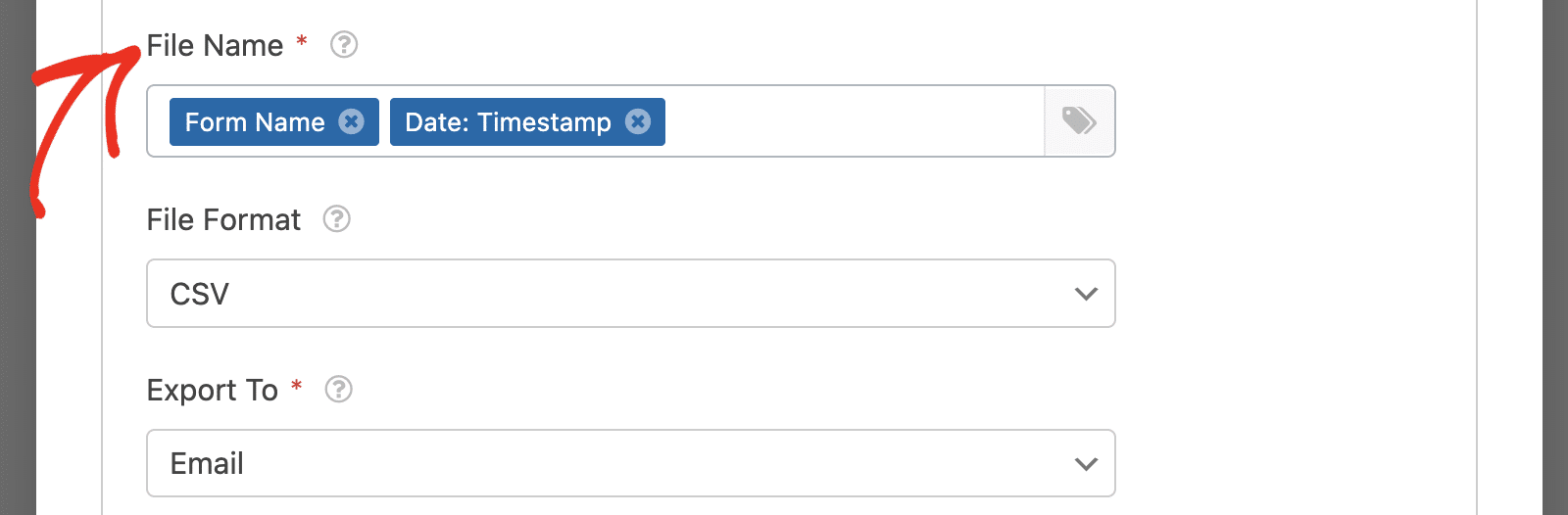
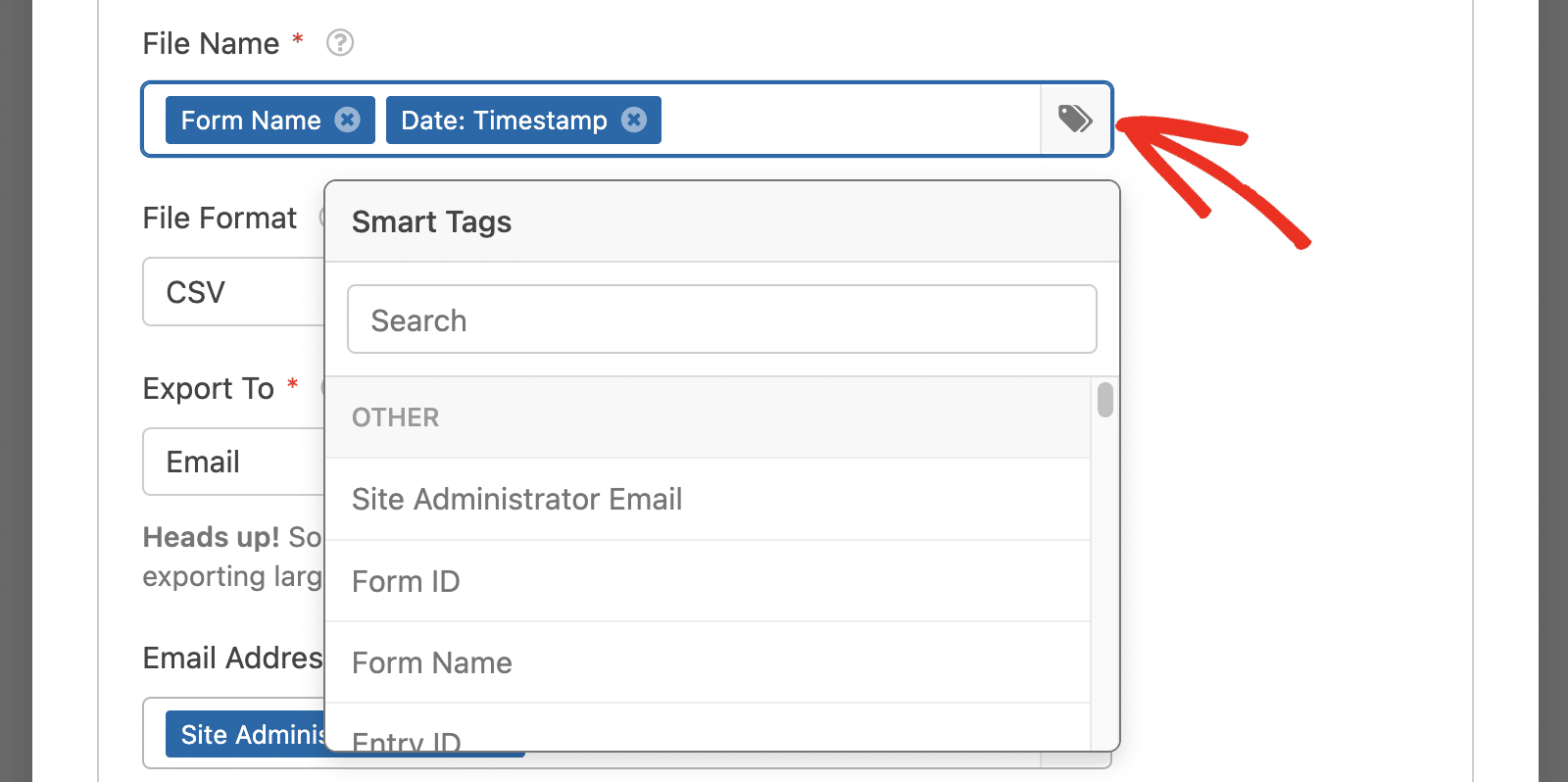
Você pode inserir um nome manualmente ou usar tags inteligentes para preencher o campo de nome. Clicar no ícone de Tag Inteligente exibirá um menu suspenso contendo Tags suportadas que você pode usar para o nome do arquivo.
Depois disso, escolha o formato em que você gostaria de exportar o arquivo no menu suspenso Formato do Arquivo.
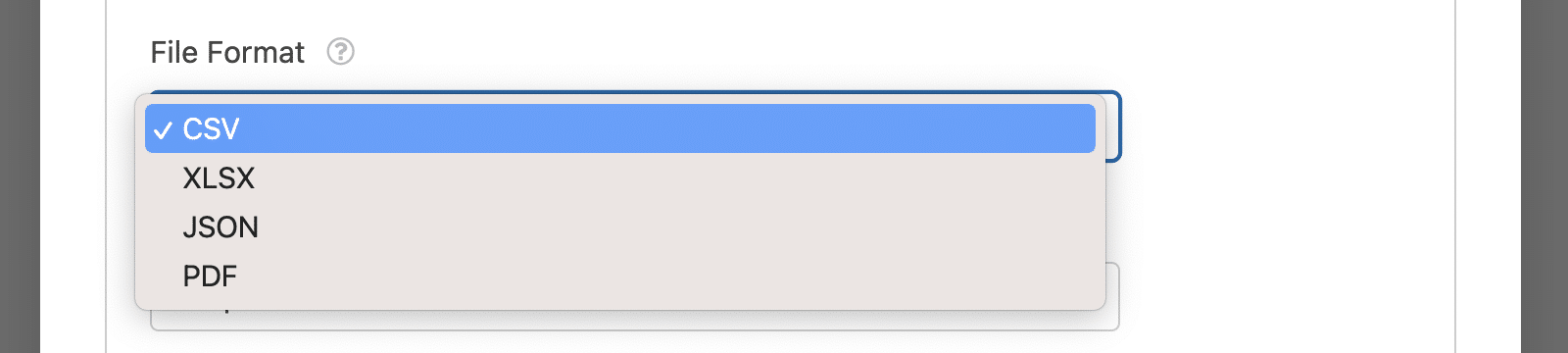
As opções disponíveis incluem: formatos CSV, XLSL, JSON e PDF.
Em seguida, você precisará especificar o canal para o qual deseja exportar as entradas. Por padrão, ele é definido como E-mail, mas você pode alterá-lo clicando no menu suspenso Exportar Para.
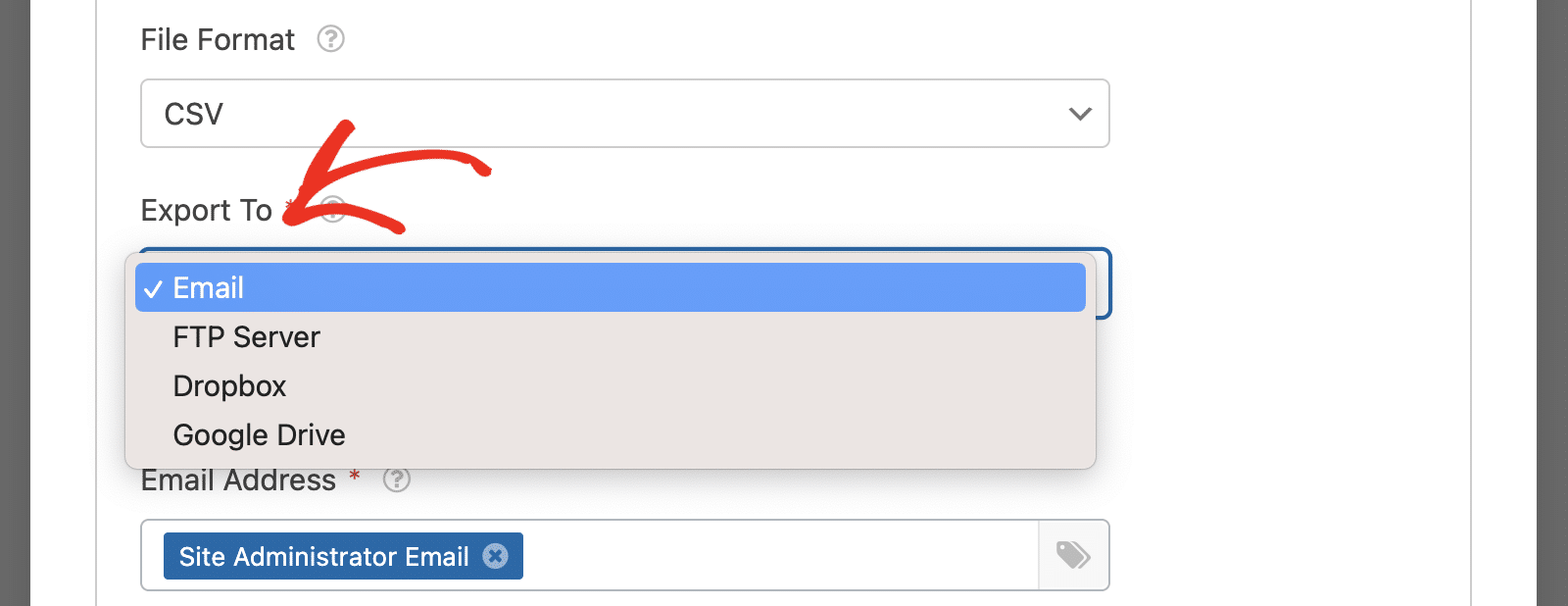
Abaixo, cobrimos as opções disponíveis
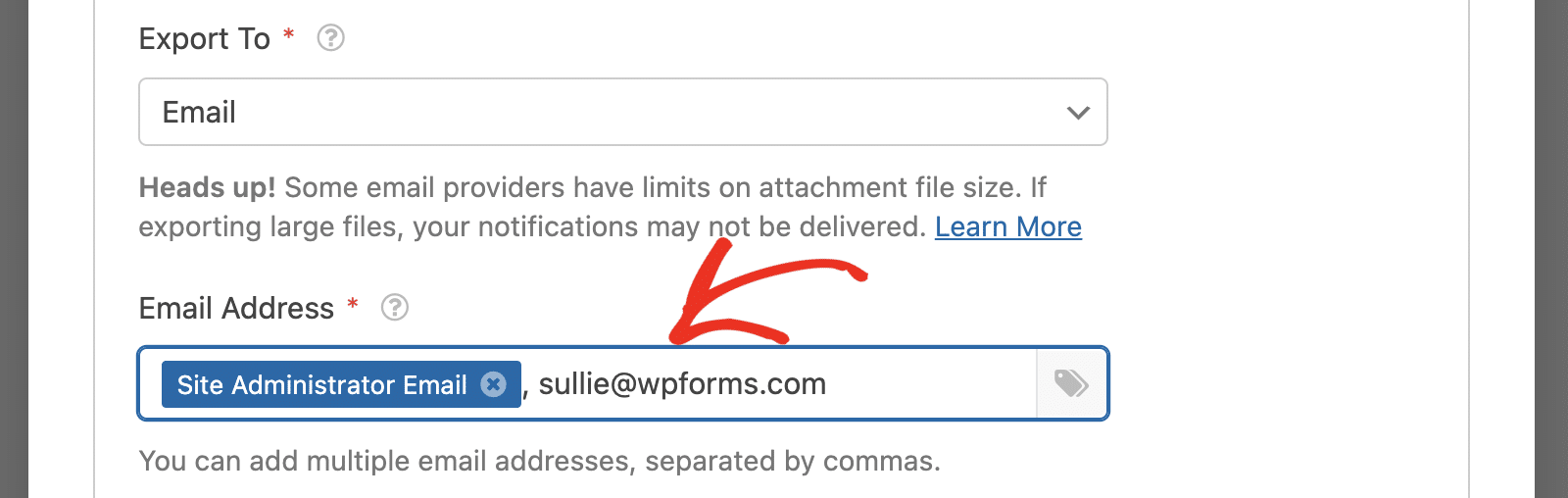
Selecionar E-mail exibirá o campo Endereço de E-mail, onde você precisará especificar o(s) endereço(s) de e-mail para o(s) qual(is) deseja enviar a entrada exportada.
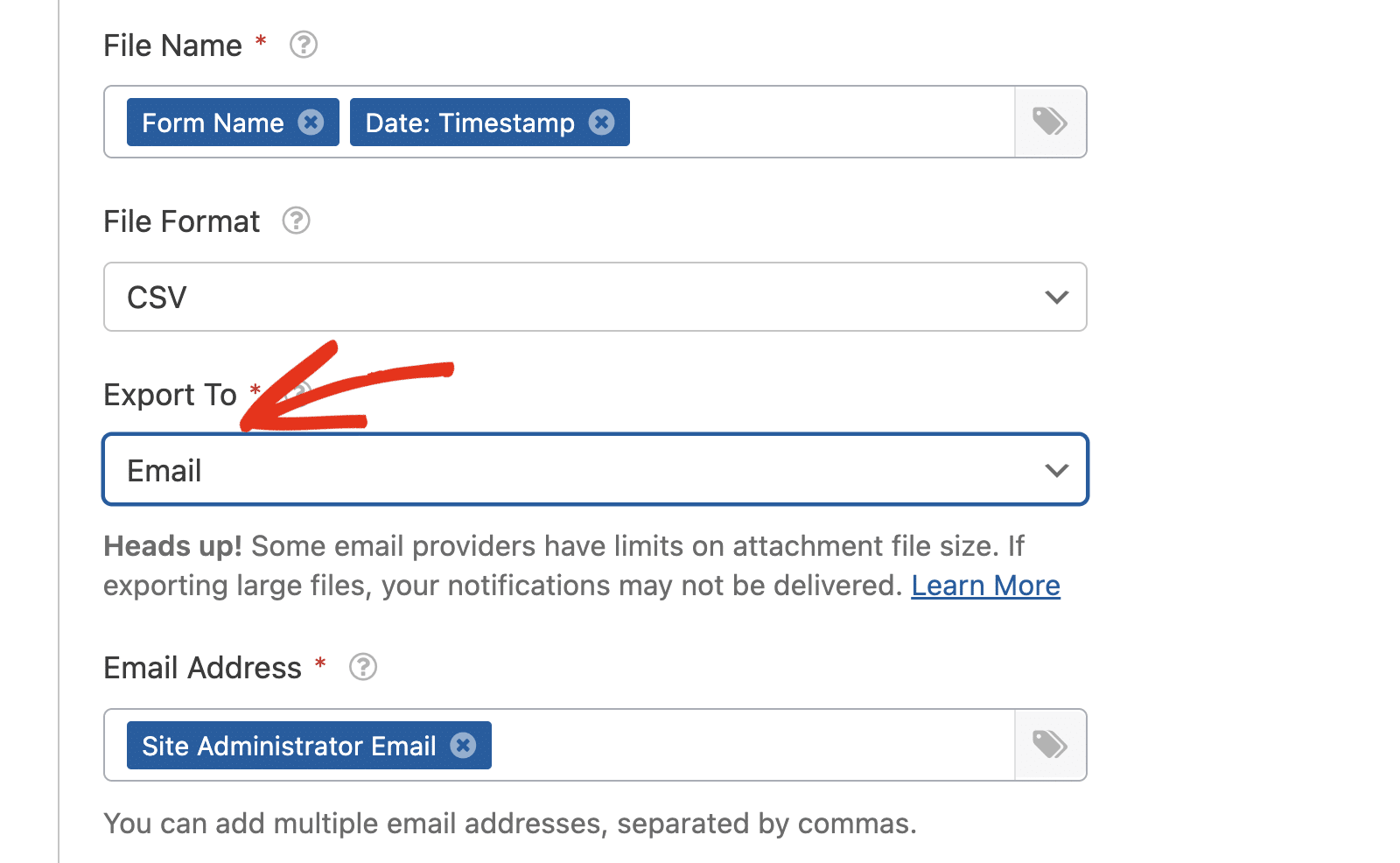
Por padrão, ele é definido como a tag inteligente E-mail do Administrador do Site. Você pode adicionar vários endereços de e-mail. Apenas certifique-se de separar cada e-mail com uma vírgula.
Servidor FTP
Se desejar, você pode exportar as entradas do formulário para um servidor FTP. Para fazer isso, selecione Servidor FTP no menu suspenso Exportar Para.
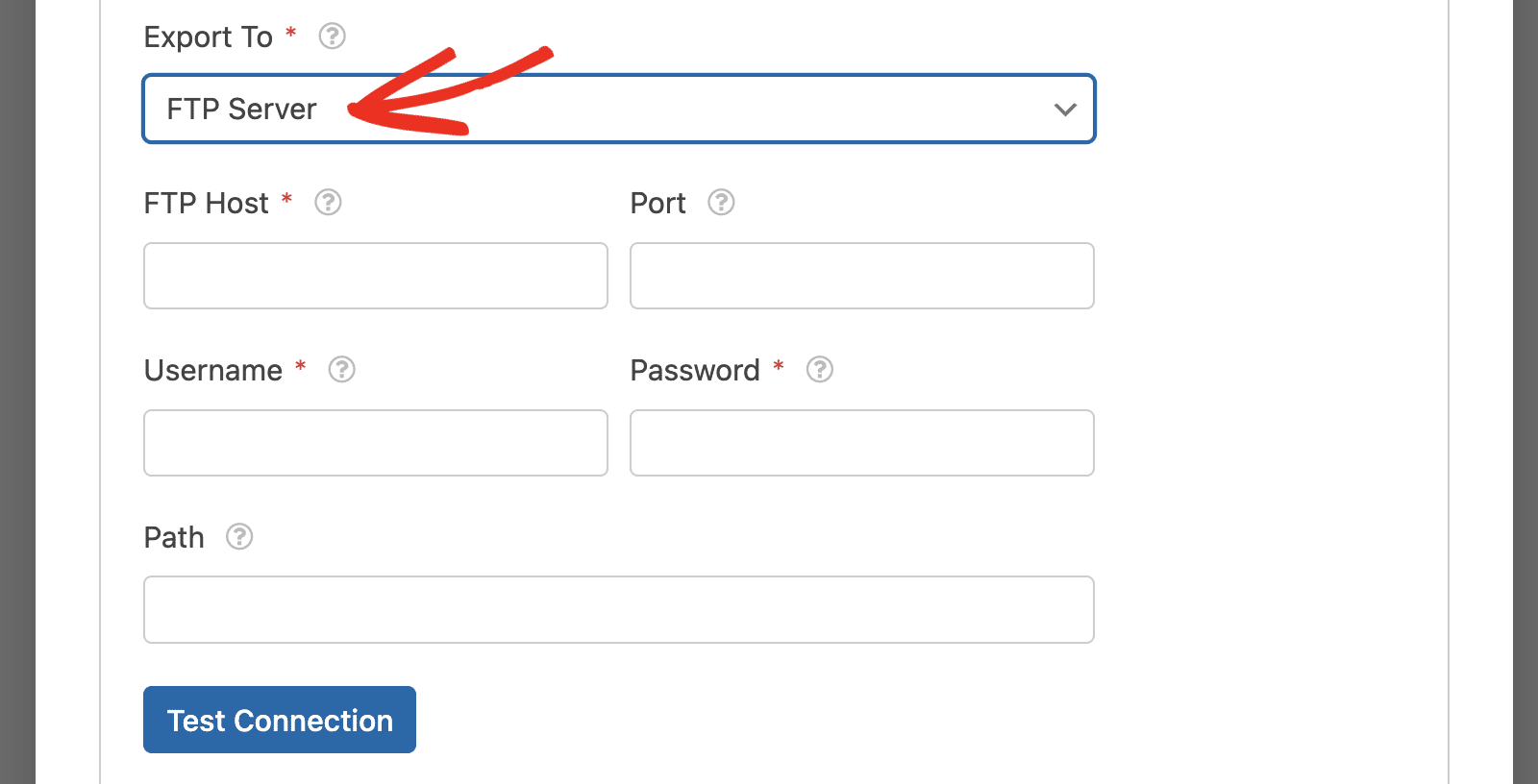
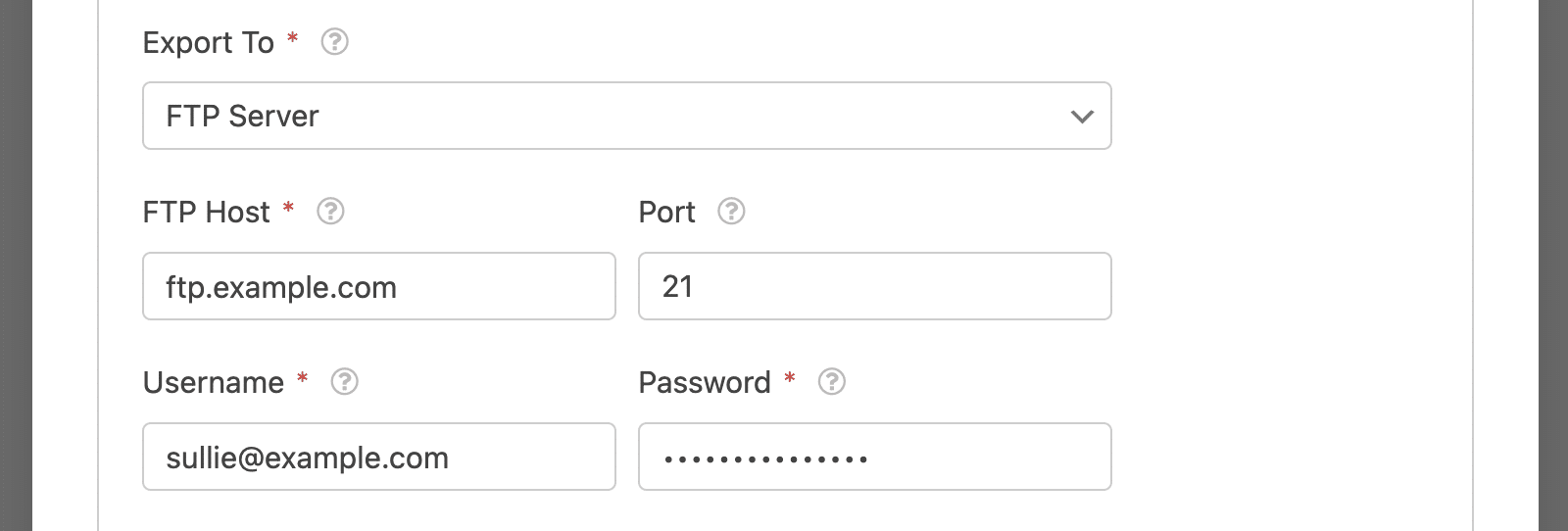
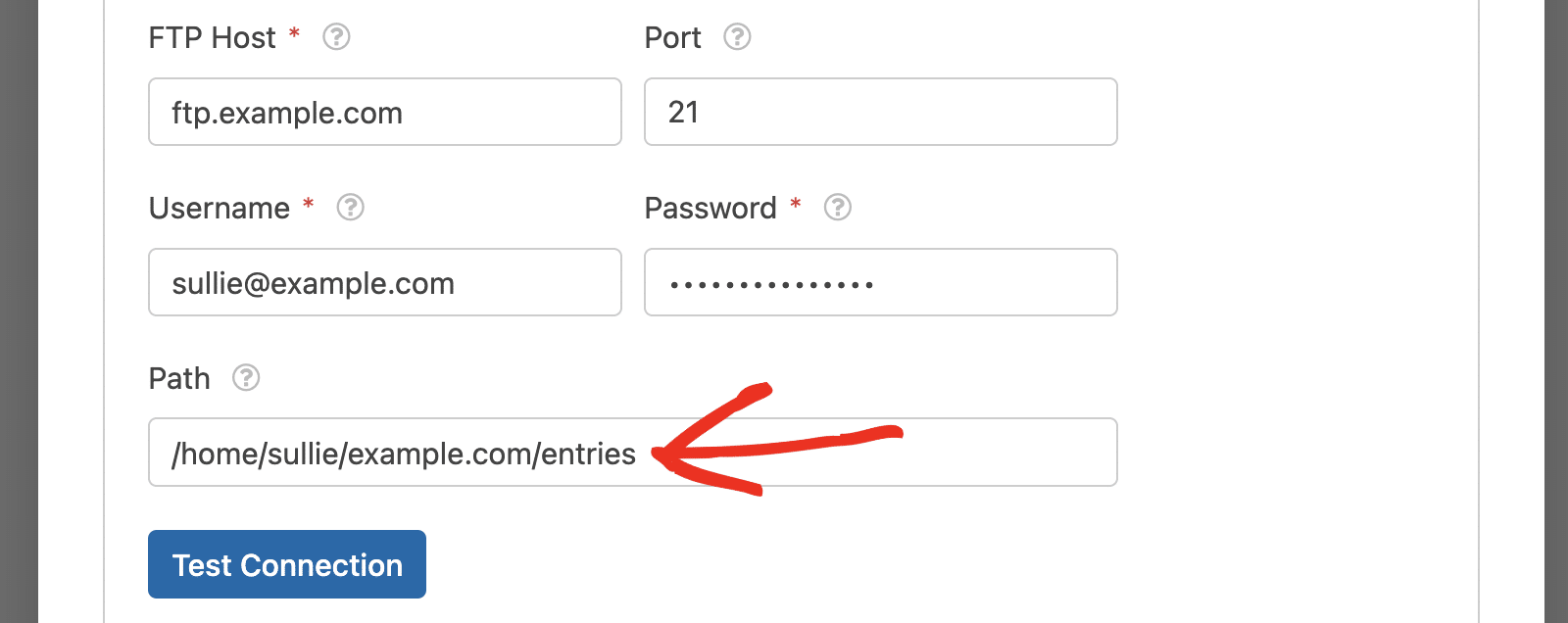
Depois disso, você precisará preencher detalhes sobre seu servidor FTP, como o nome do Host, número da Porta, nome de usuário e senha do FTP.
Em seguida, especifique a pasta onde você gostaria que os arquivos exportados fossem armazenados no campo Caminho. O caminho geralmente é incluído ao acessar suas credenciais do servidor FTP.
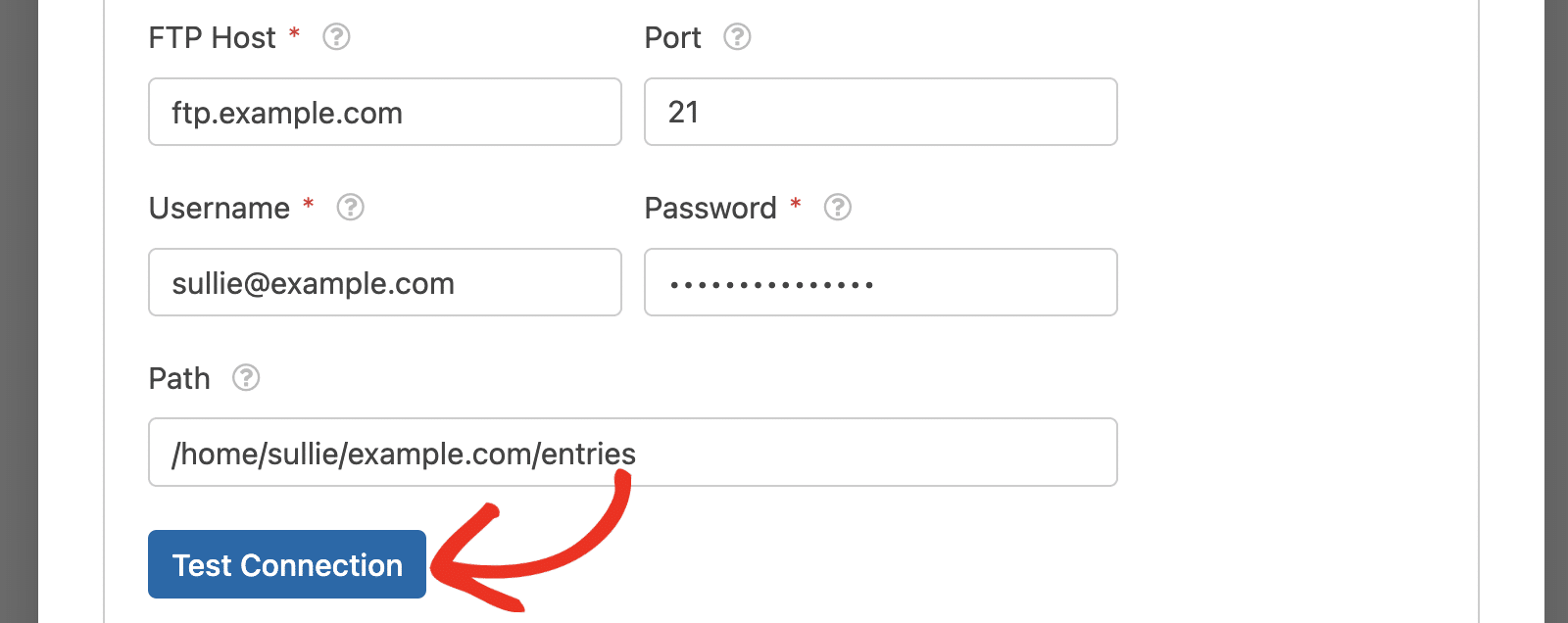
Se desejar confirmar sua conexão FTP, clique no botão Testar Conexão.
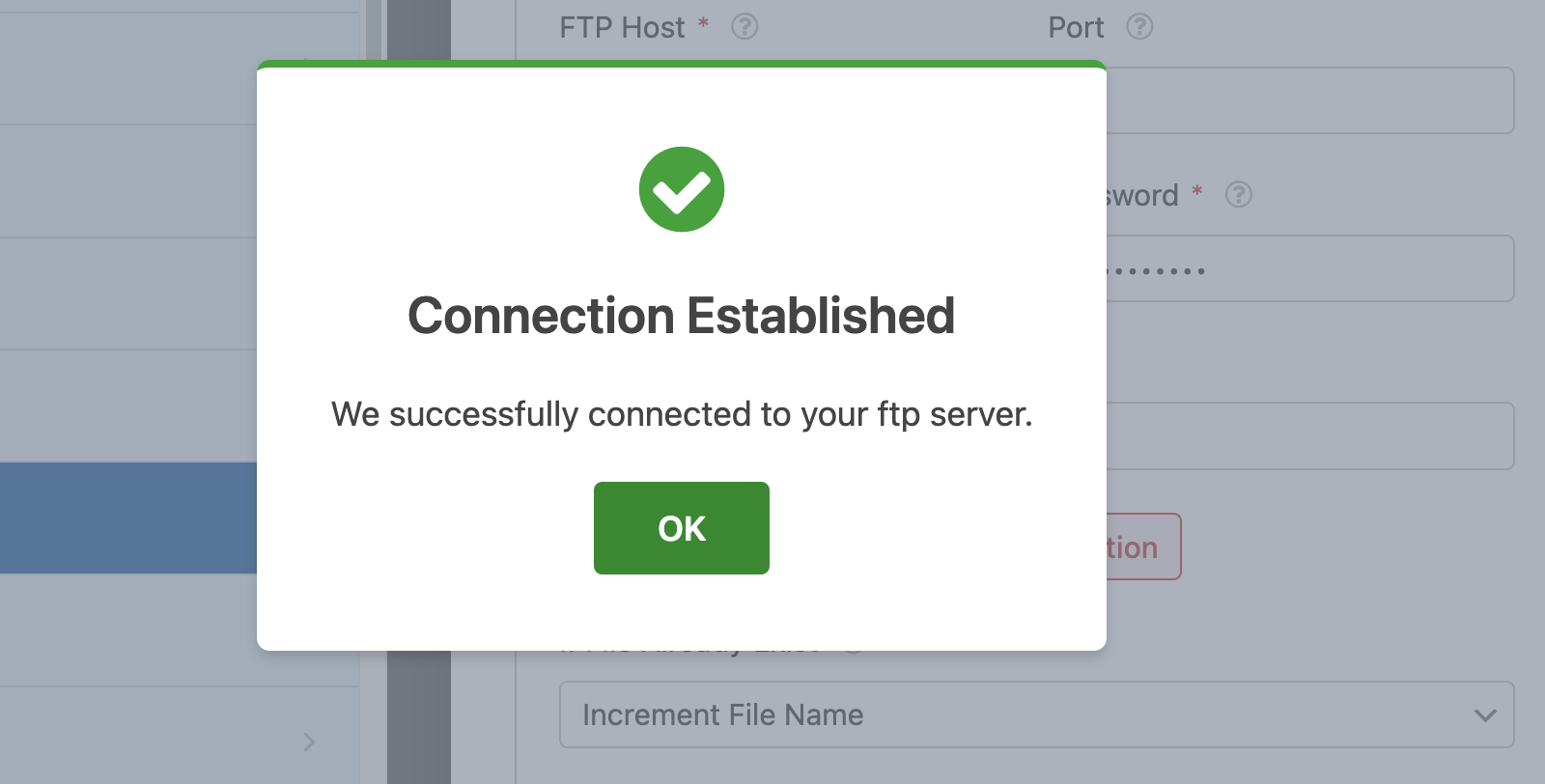
Você verá um pop-up Conexão Estabelecida se tudo estiver conectado corretamente.
Se houver um problema com sua conexão, você será alertado com um aviso de Falha na Conexão.
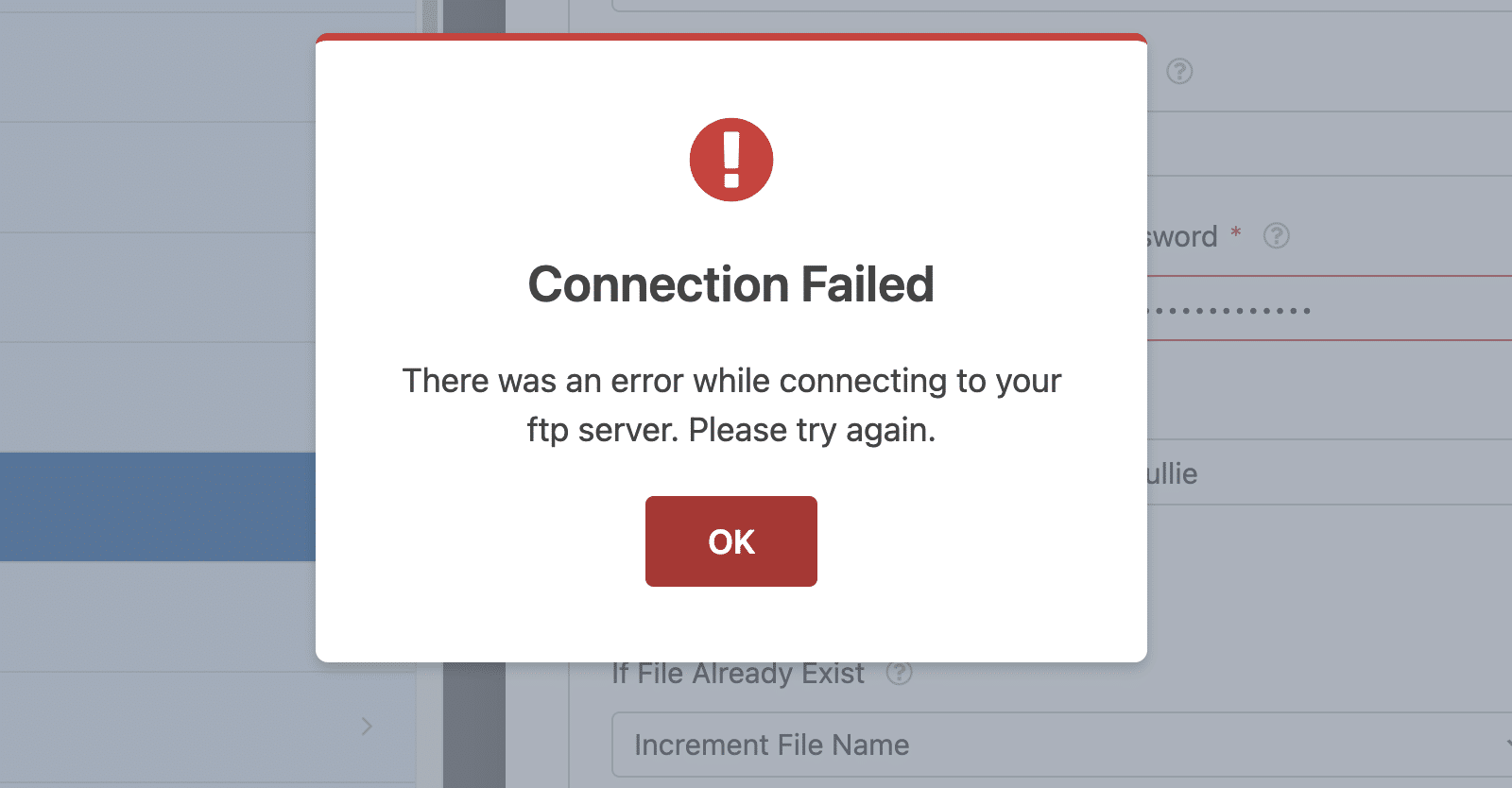
Observação: Recomendamos que você entre em contato com seu provedor de hospedagem se sua conexão FTP não estiver funcionando corretamente.
Dropbox
Com nossa integração com o Dropbox, você pode automatizar a exportação de entradas de formulário para sua conta do Dropbox.
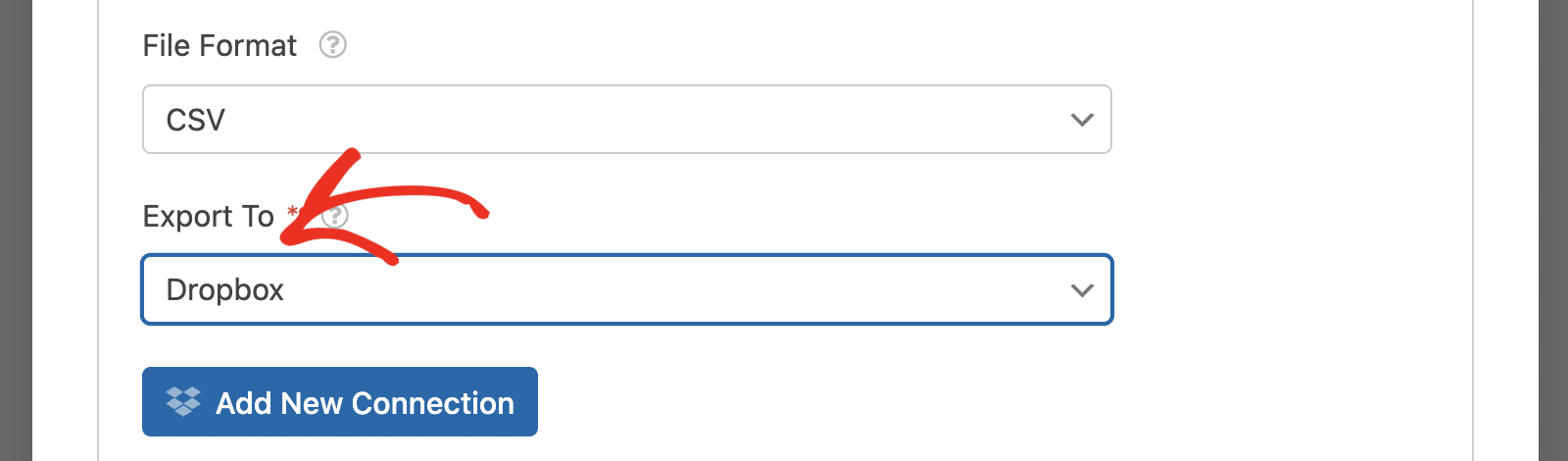
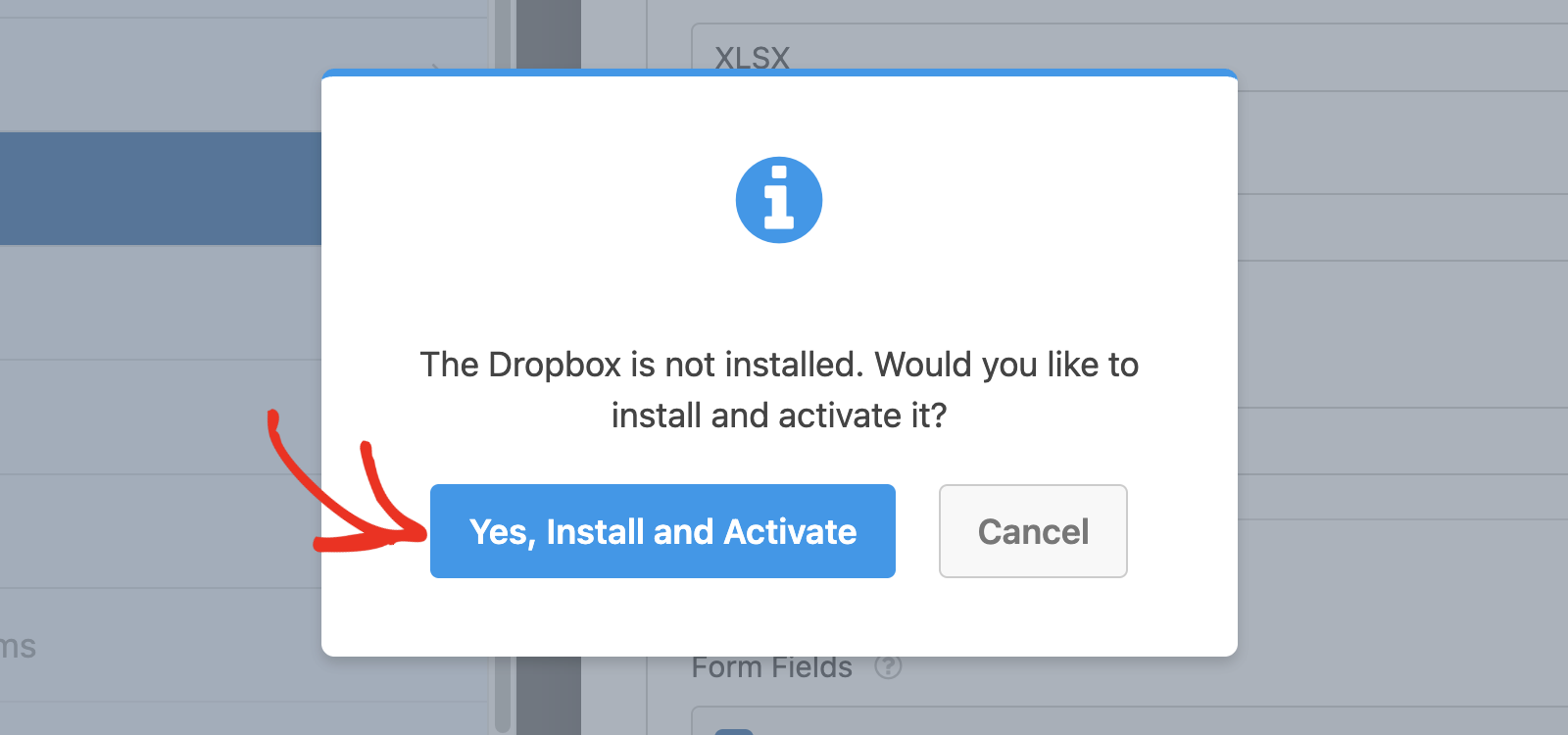
Após escolher a opção Dropbox, você será solicitado a instalar e ativar o addon do Dropbox se ainda não o tiver instalado em seu site. Prossiga e clique no botão Sim, Instalar e Ativar no pop-up que aparecer.
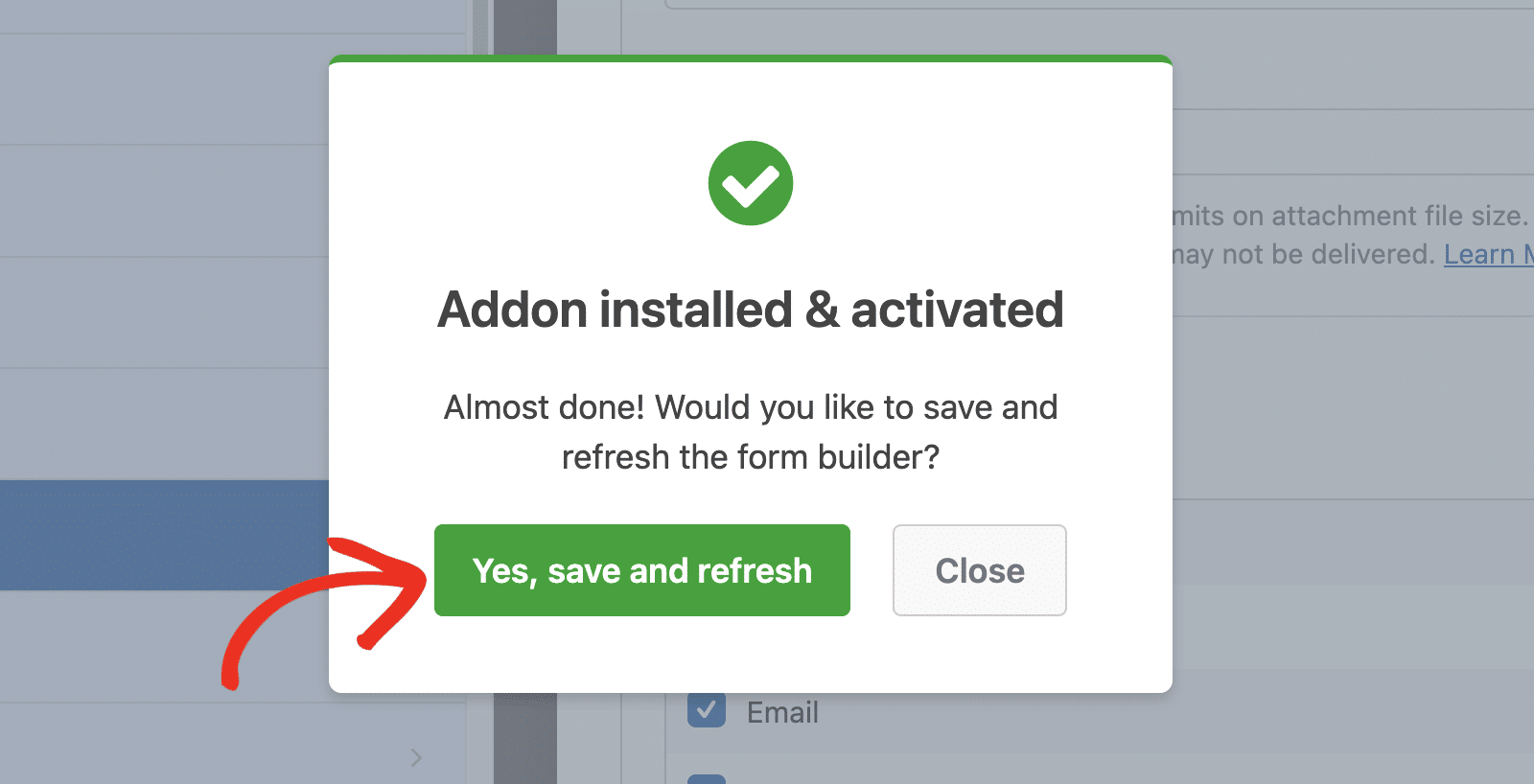
Assim que a instalação for concluída, clique em Sim, salvar e atualizar para continuar.
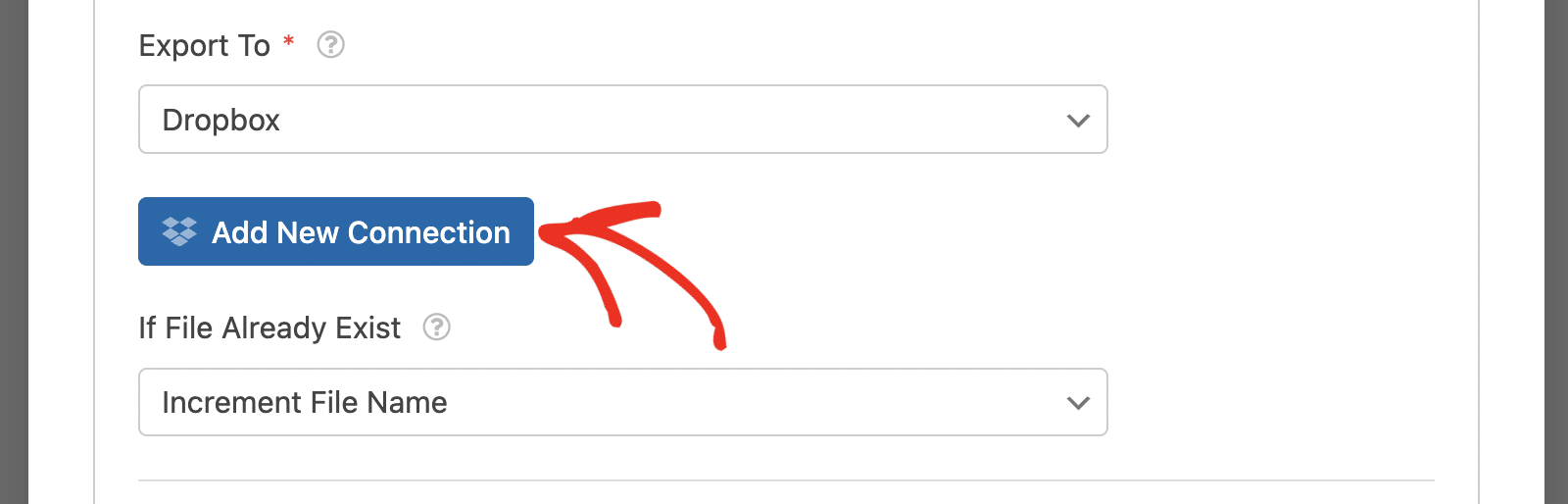
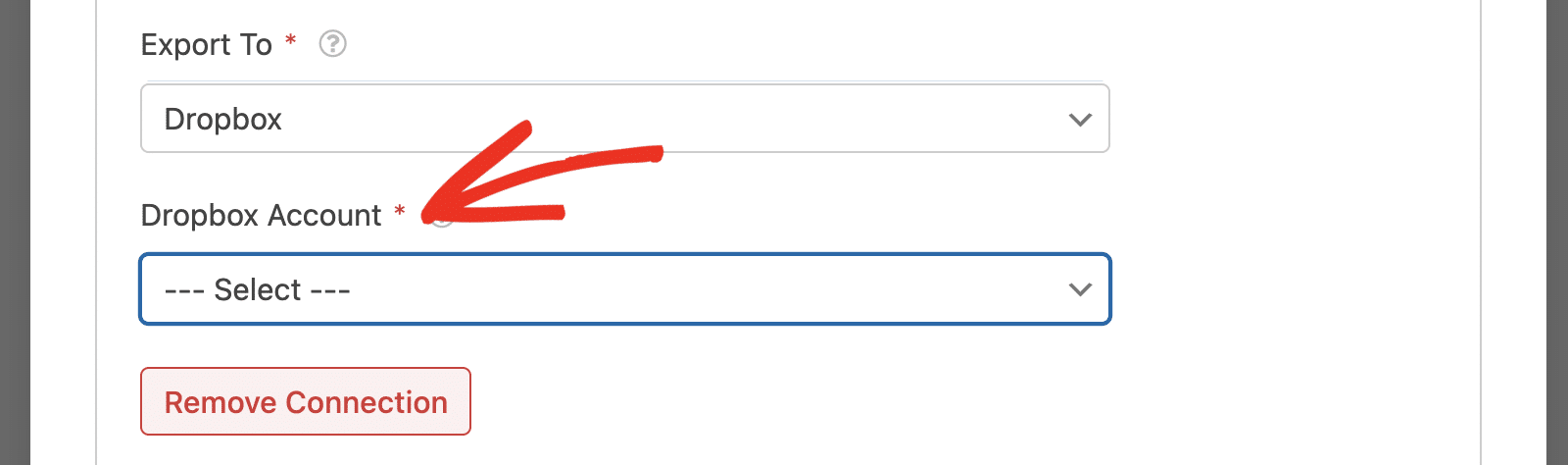
Em seguida, clique no botão Adicionar Nova Conexão para conectar sua conta do Dropbox.
Depois disso, escolha sua conta no menu suspenso Conta do Dropbox.
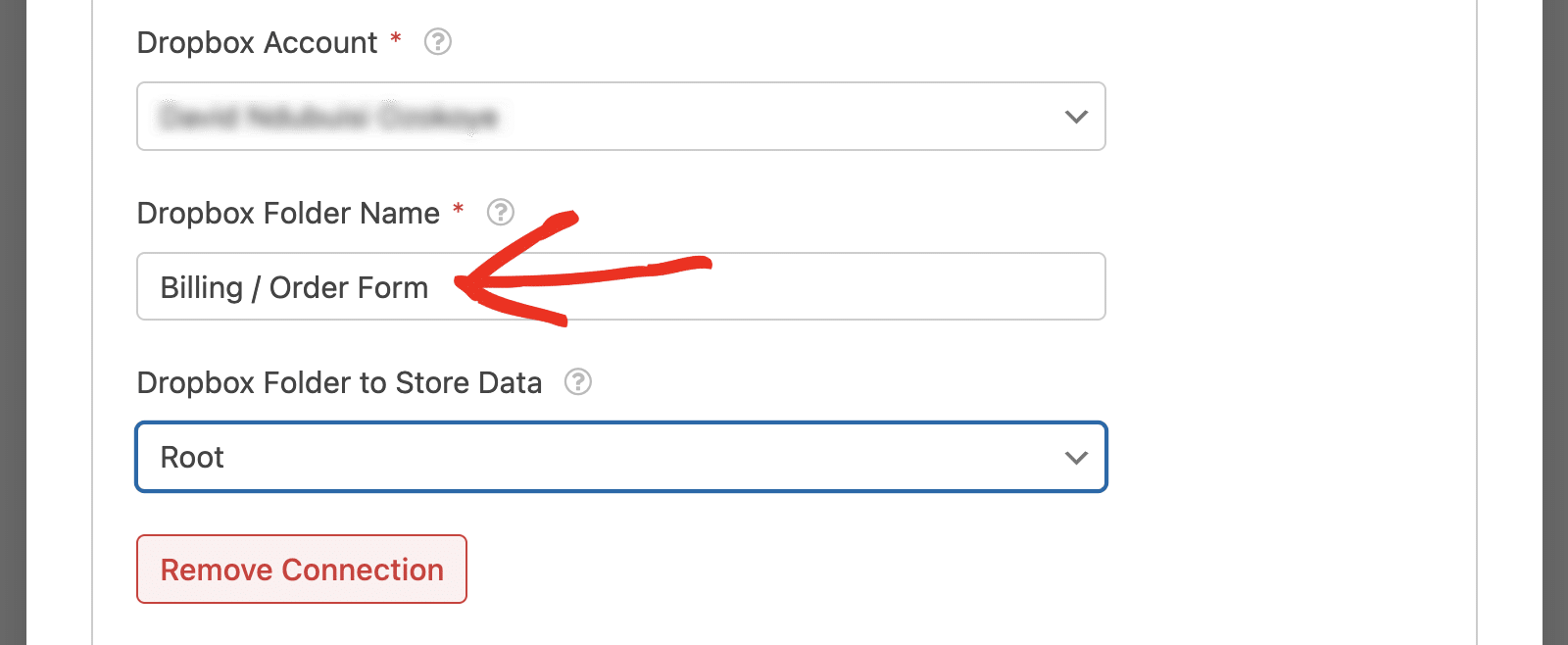
O campo Nome da Pasta do Dropbox terá como padrão o nome do seu formulário. Mas você pode atualizá-lo para corresponder ao nome da pasta que pretende usar.
Google Drive
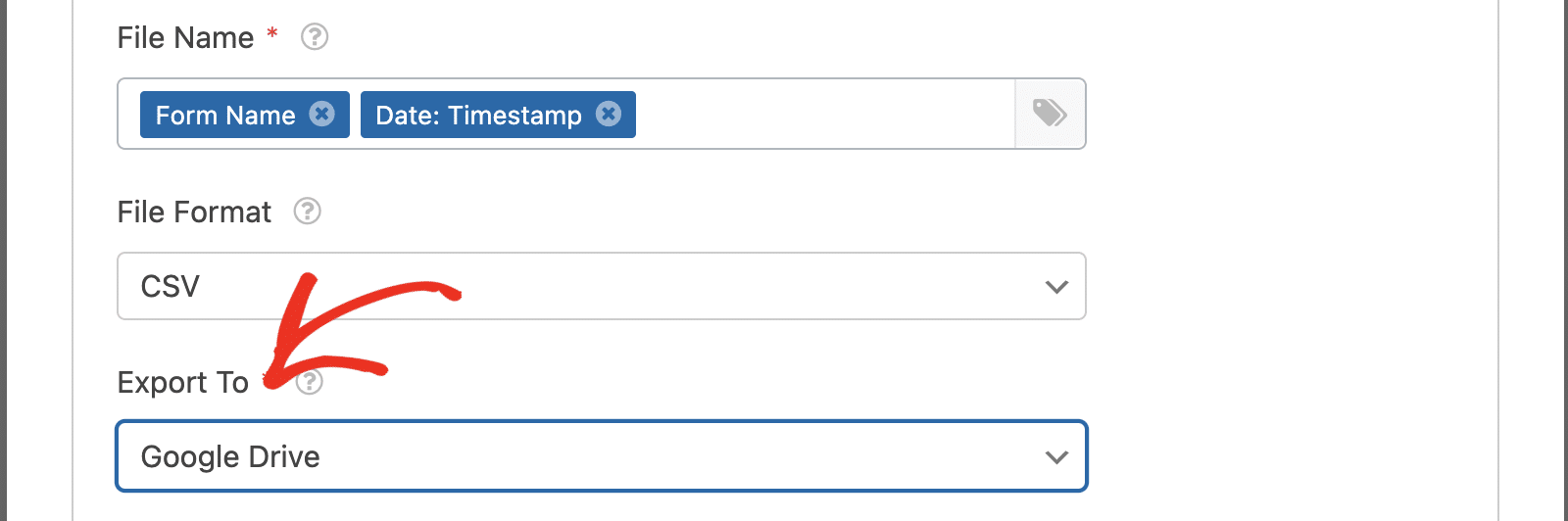
Semelhante à integração com o Dropbox, você pode exportar entradas de formulário para o Google Drive selecionando a opção Google Drive.
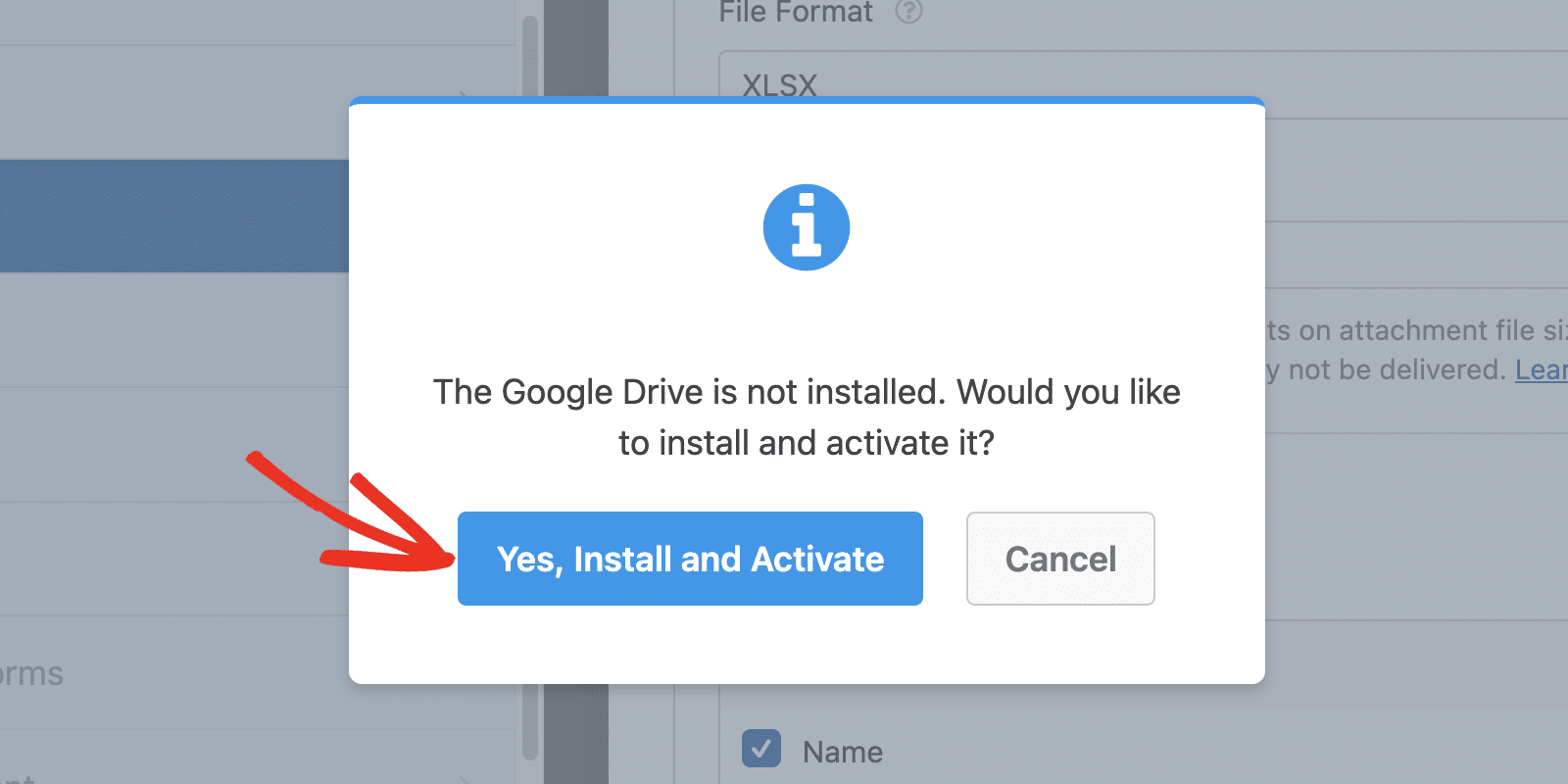
Você verá um pop-up para instalar e ativar o addon se ele ainda não estiver instalado em seu site.
Após a conclusão da instalação, clique no botão Continuar com o Google para conectar sua conta.
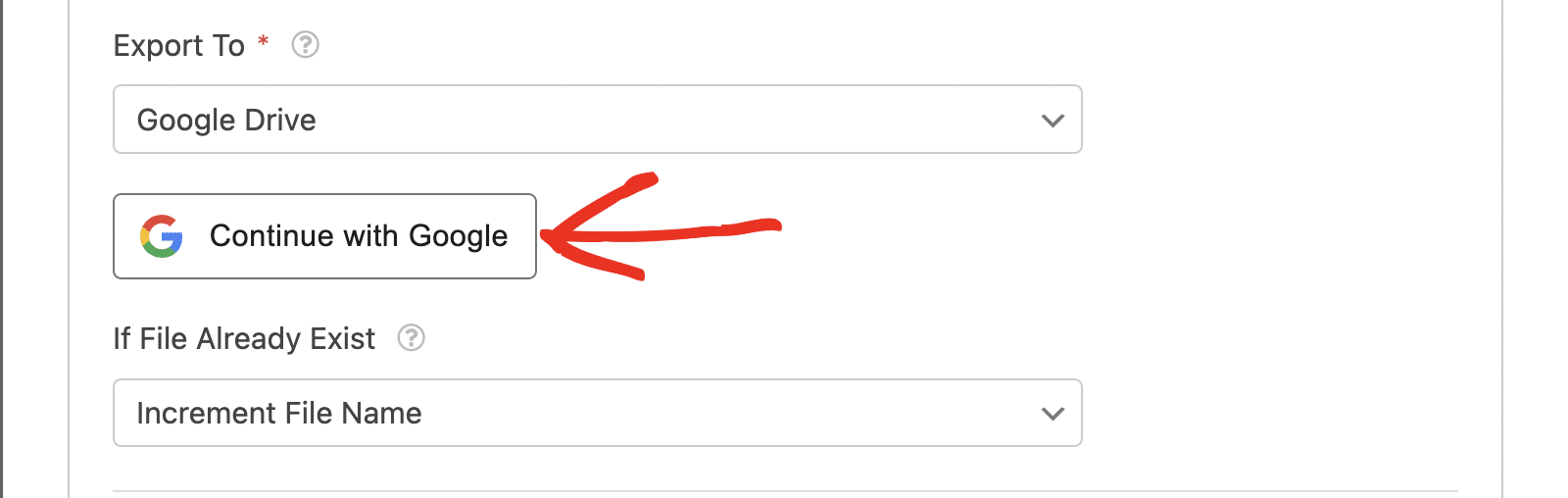
Em seguida, selecione a Conta Google que você gostaria de conectar com o WPForms e siga as instruções para concluir a configuração. Por favor, veja nosso tutorial para detalhes sobre como conectar e usar o addon do Google Drive.
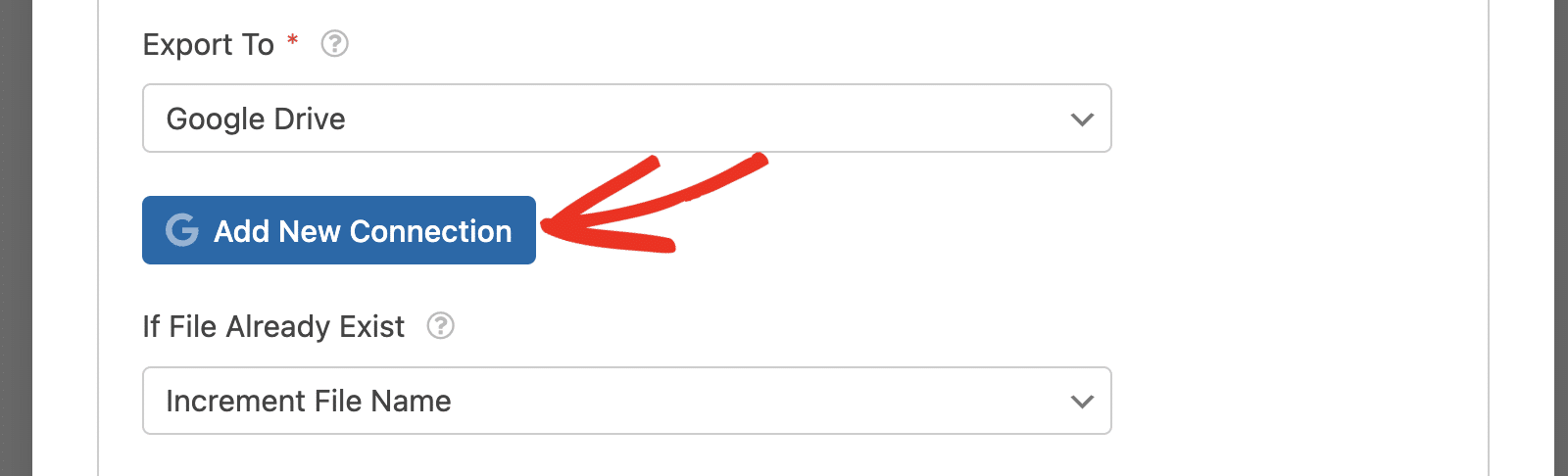
Após conectar sua conta Google, clique no botão Adicionar Nova Conexão.
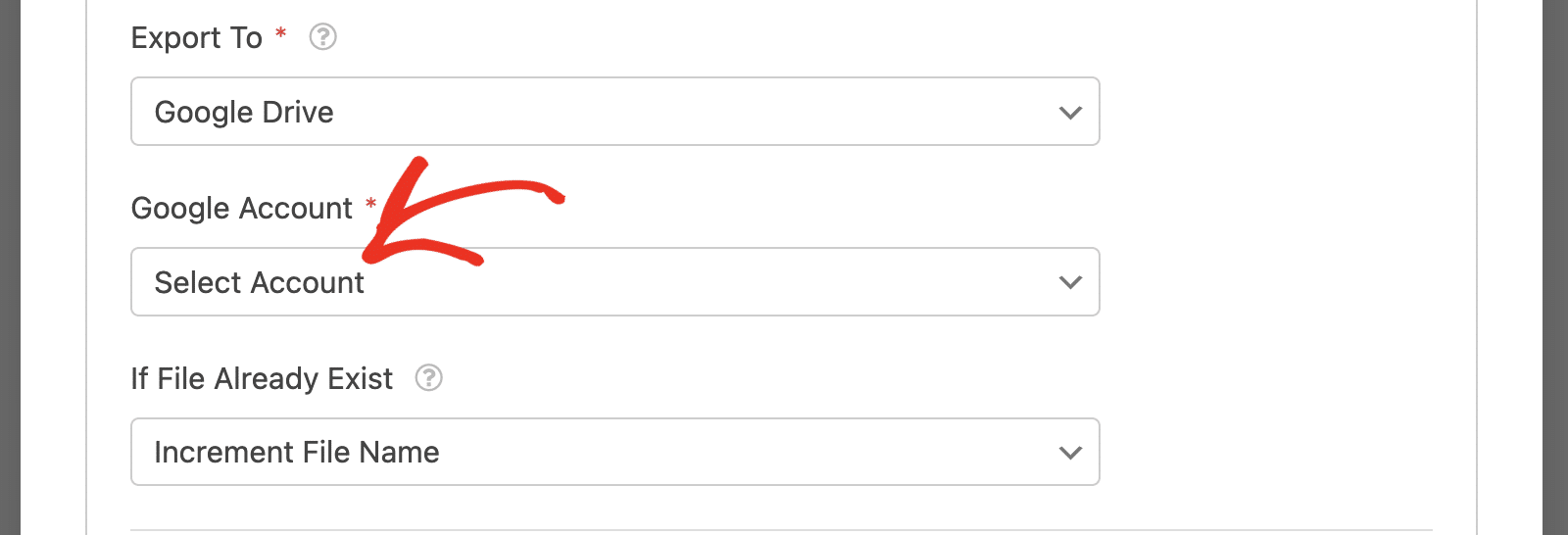
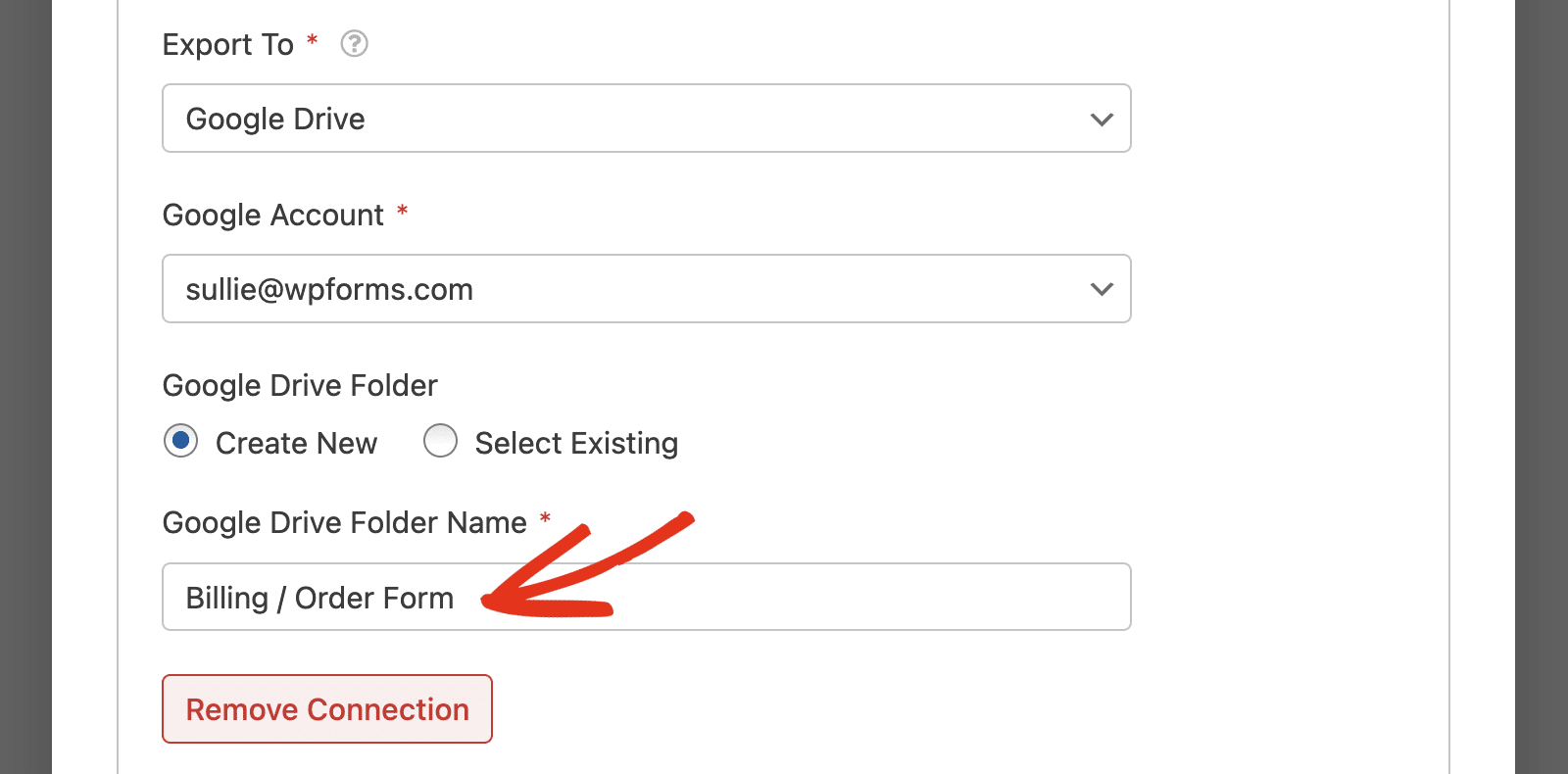
Em seguida, escolha sua conta Google no menu suspenso Conta Google.
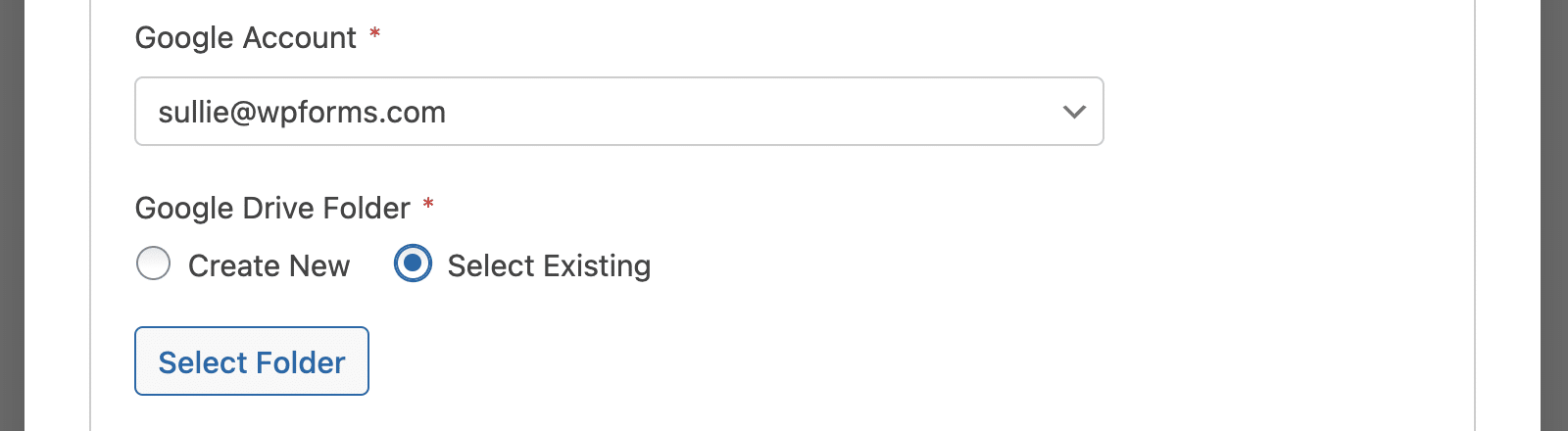
Assim que você selecionar sua conta, poderá especificar a pasta onde as entradas devem ser salvas na seção Pasta do Google Drive.
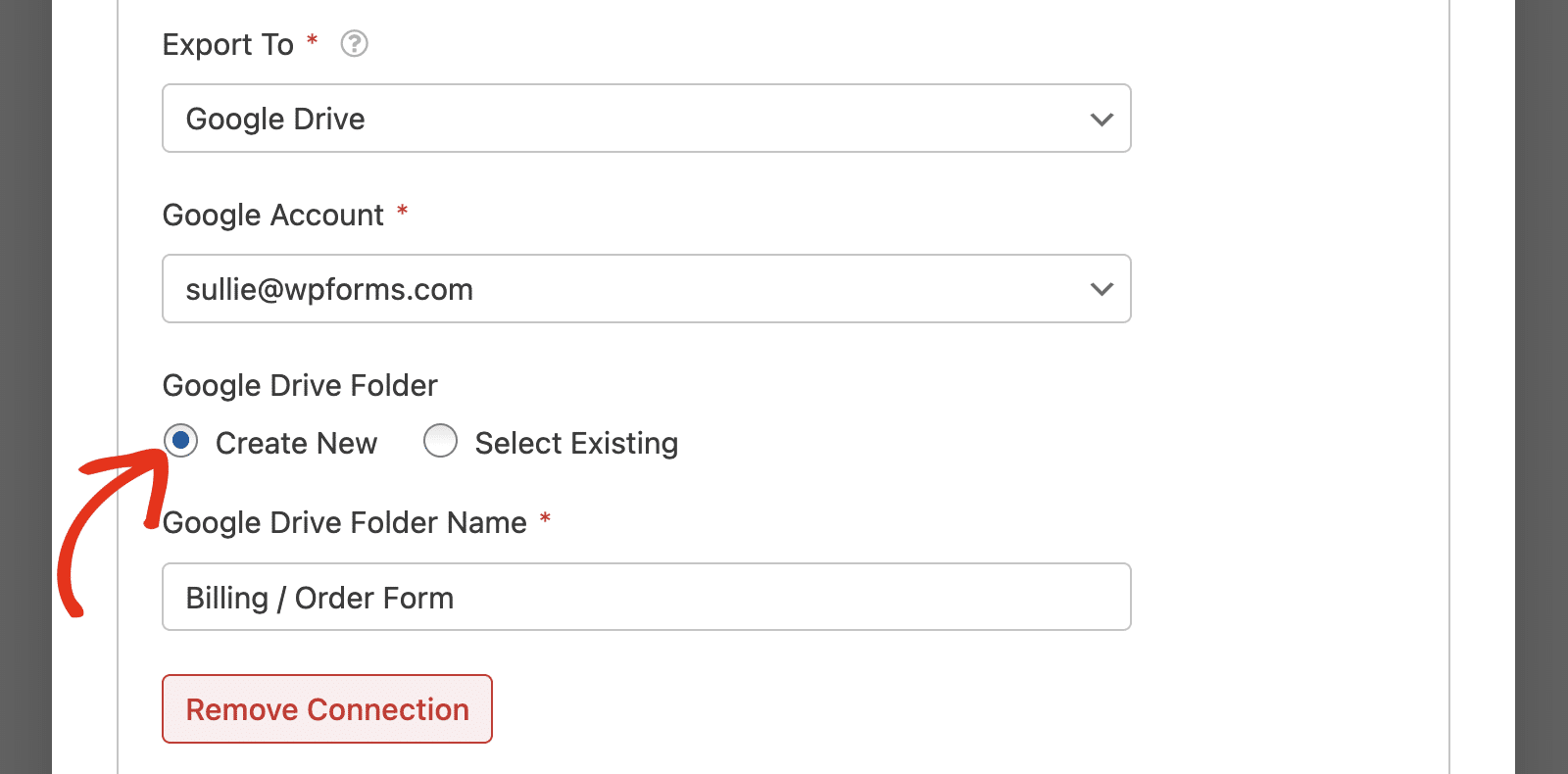
Se você selecionar a opção Criar Novo, insira o nome de pasta preferido no campo Nome da Pasta do Google Drive. Por padrão, ele é definido como o nome do formulário. Mas você pode atualizá-lo para corresponder ao nome da pasta que pretende usar.
No entanto, escolher a opção Selecionar Existente exibirá um botão para selecionar uma pasta existente em sua conta do Google Drive.
Tratamento de Arquivos Existentes
Se você escolher Servidor FTP, Dropbox ou Google Drive como seu armazenamento de entrada, precisará especificar como os arquivos existentes são tratados após cada recorrência da tarefa de automação de entrada. Esta opção está disponível no menu suspenso Se o Arquivo Já Existir.
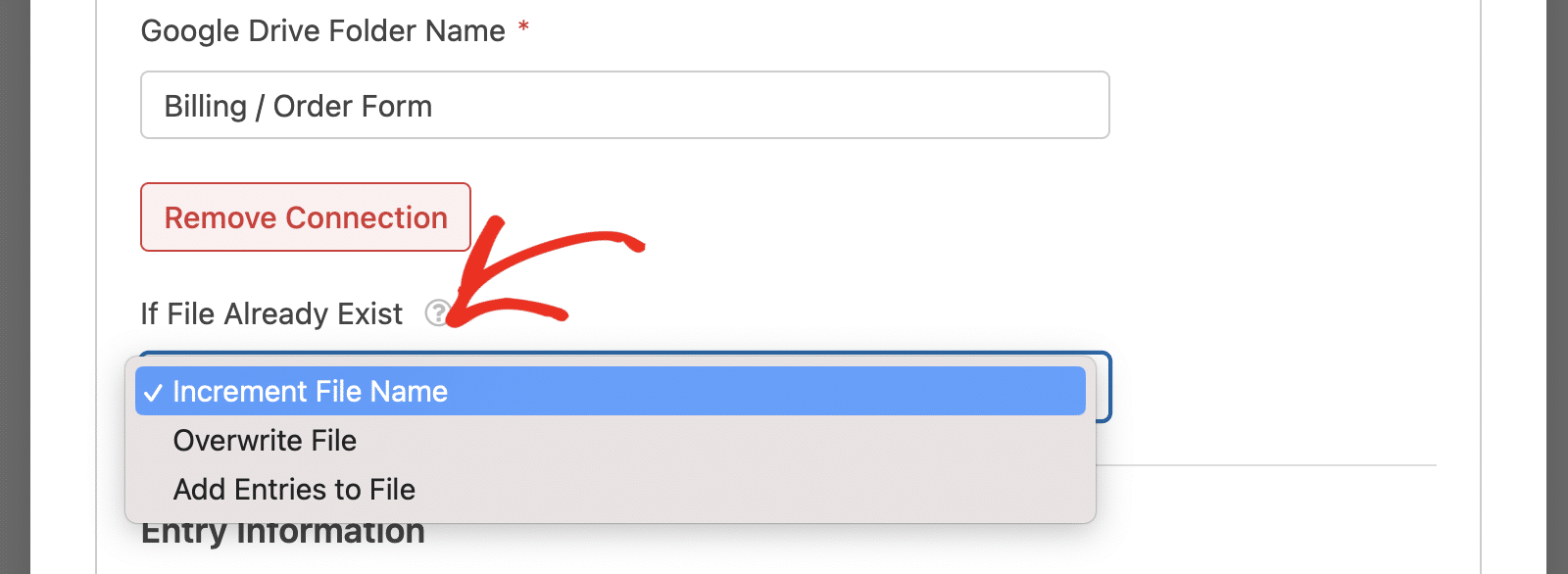
Abaixo, destacamos as opções disponíveis:
- Incrementar Nome do Arquivo: Esta opção criará um novo arquivo de exportação no mesmo diretório e anexará um número ao nome do arquivo.
- Substituir Arquivo: Esta opção substituirá o arquivo de exportação existente pelo mais recente toda vez que a tarefa for executada.
- Adicionar Entradas ao Arquivo: Selecionar esta opção anexará as novas entradas ao arquivo de exportação existente. Está disponível apenas para os formatos de arquivo CSV e XLSX.
Observação: Se você escolher a opção Adicionar Entradas ao Arquivo, não recomendamos a atualização da seção Informações da Entrada após a primeira exportação. Isso ocorre porque as colunas já foram criadas no arquivo CSV ou XLSX quando a tarefa foi executada inicialmente. Se você alterar seus campos de formulário posteriormente, os novos campos não serão adicionados ao arquivo de exportação existente.
Recomendamos o uso da opção Incrementar Nome do Arquivo, pois ela permite que você retenha seu arquivo de exportação antigo e gera um novo arquivo com os campos atualizados.
Informações da Entrada
Na seção Informações da Entrada, você poderá configurar configurações adicionais para a exportação de entradas. Por exemplo, você pode selecionar os campos que deseja incluir no arquivo de exportação de entradas na lista de caixas de seleção Campos do Formulário.
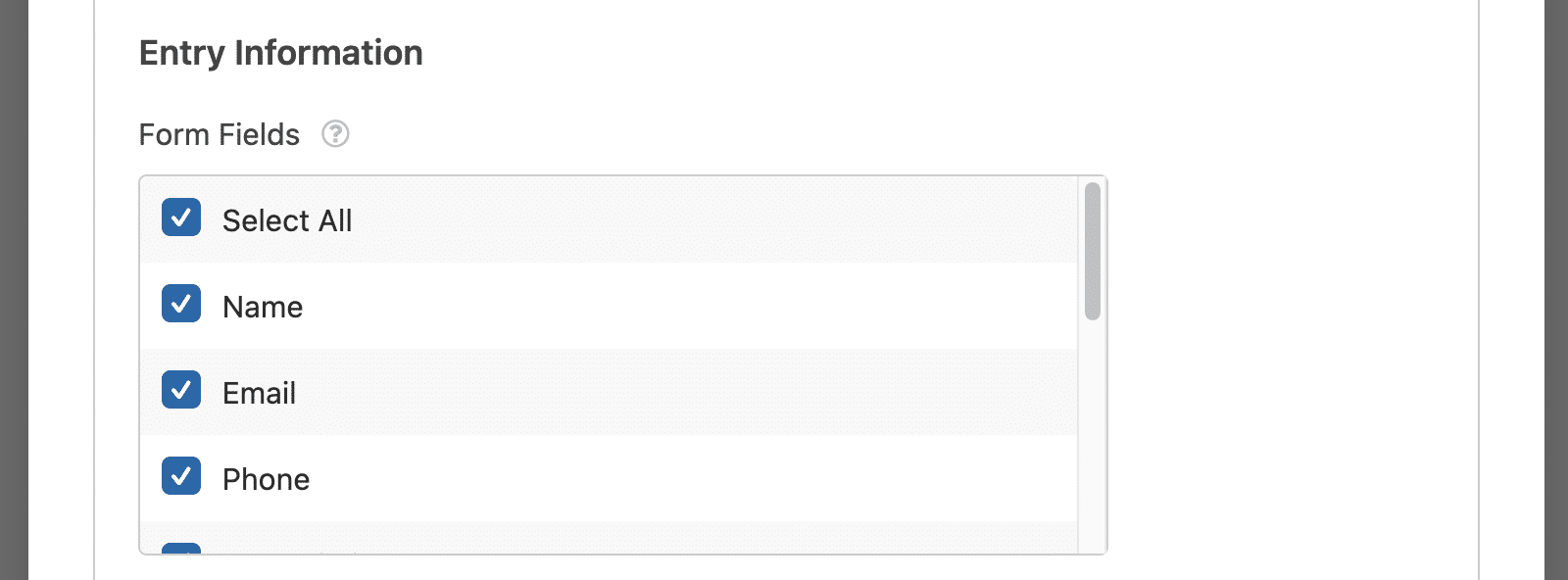
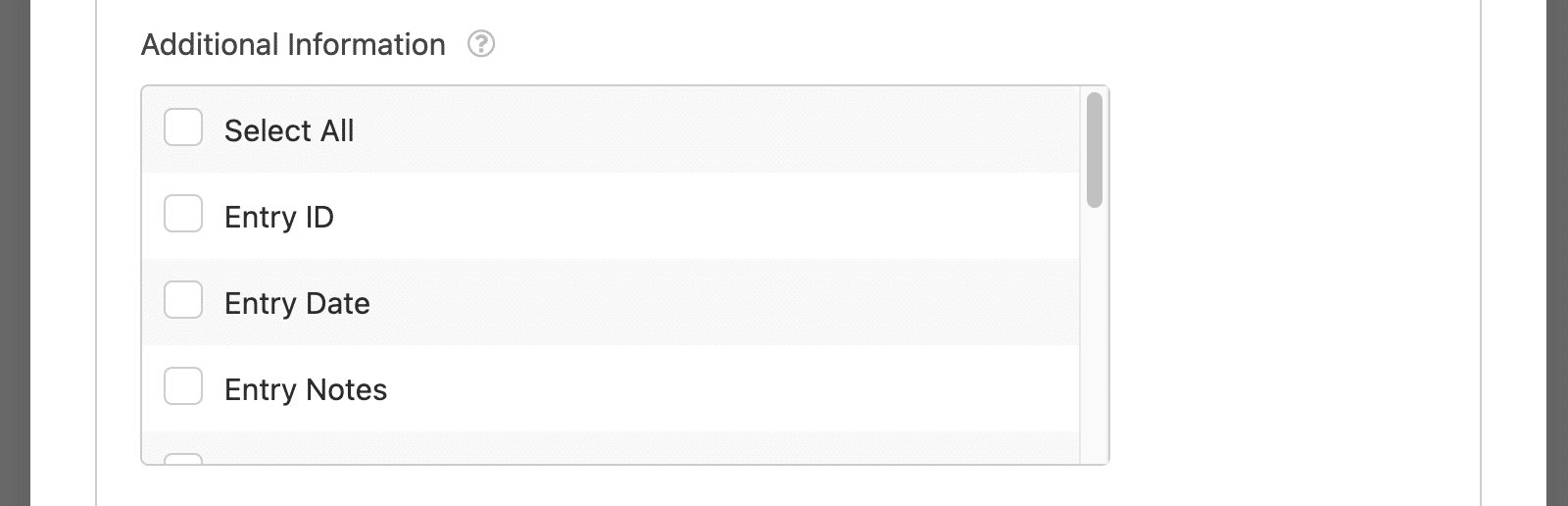
Em Informações Adicionais, você pode incluir mais detalhes como ID da Entrada, Data da Entrada, Status do Pagamento, etc.
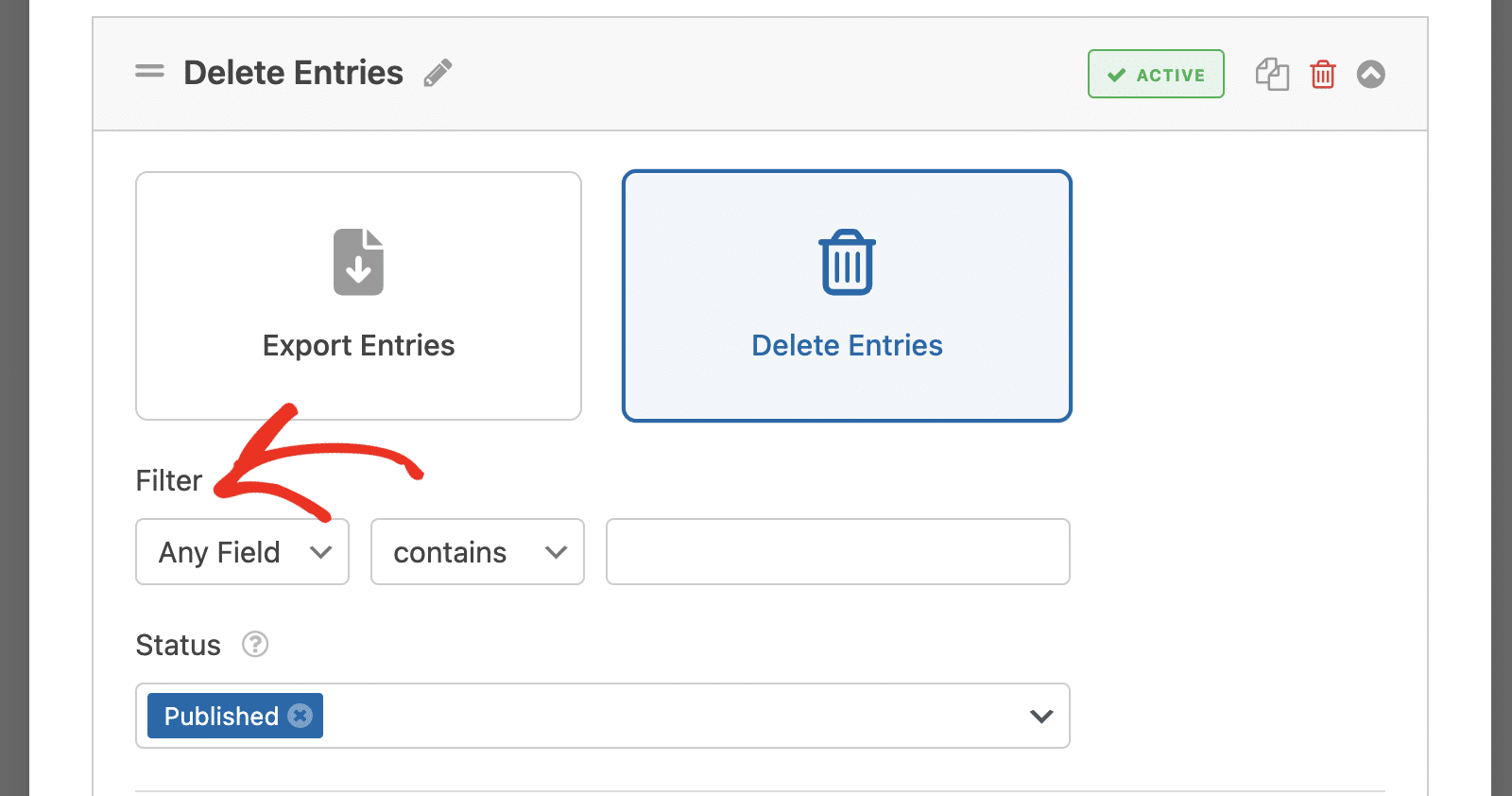
Na seção Filtro, você poderá incluir campos que correspondam a critérios específicos.
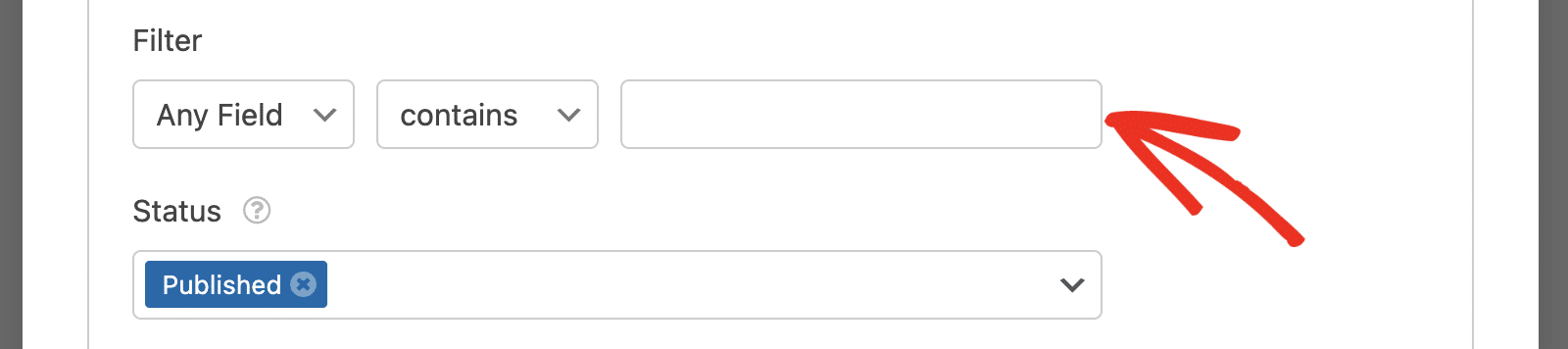
Por exemplo, defini-lo para incluir Qualquer Campo que contenha o termo sorteio exportará apenas as entradas onde houver menção ao termo 'sorteio' em qualquer um dos campos.
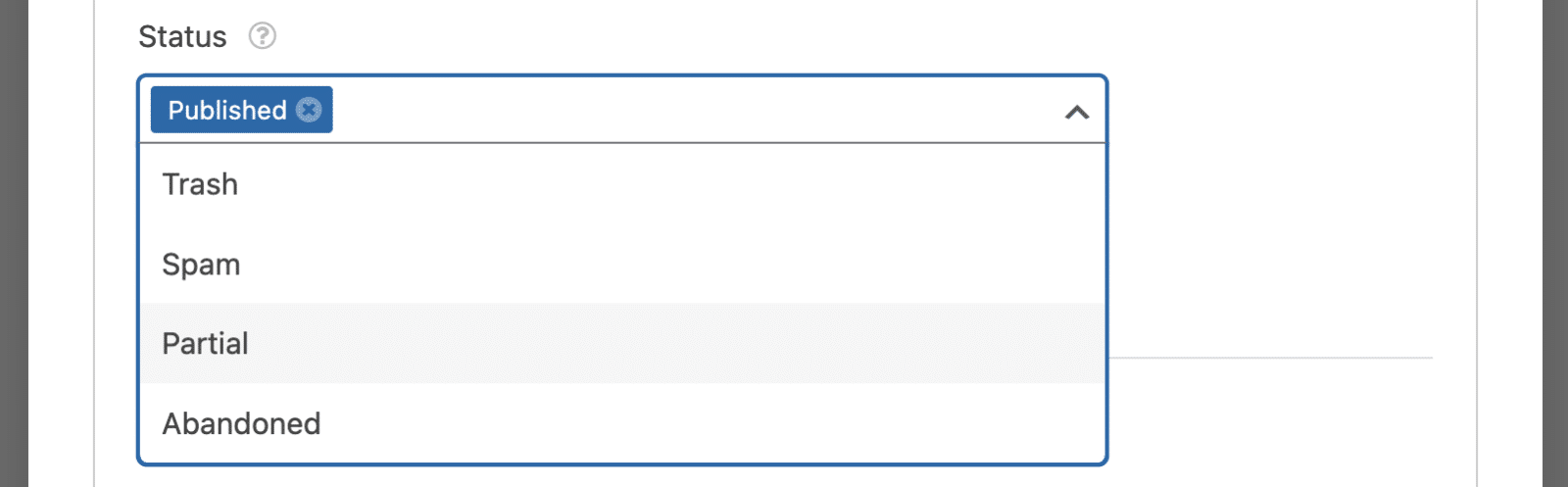
Em Status, escolha o status das entradas que você deseja incluir em sua exportação.
No menu suspenso Exportar, você precisará escolher como deseja tratar a exportação de entradas.
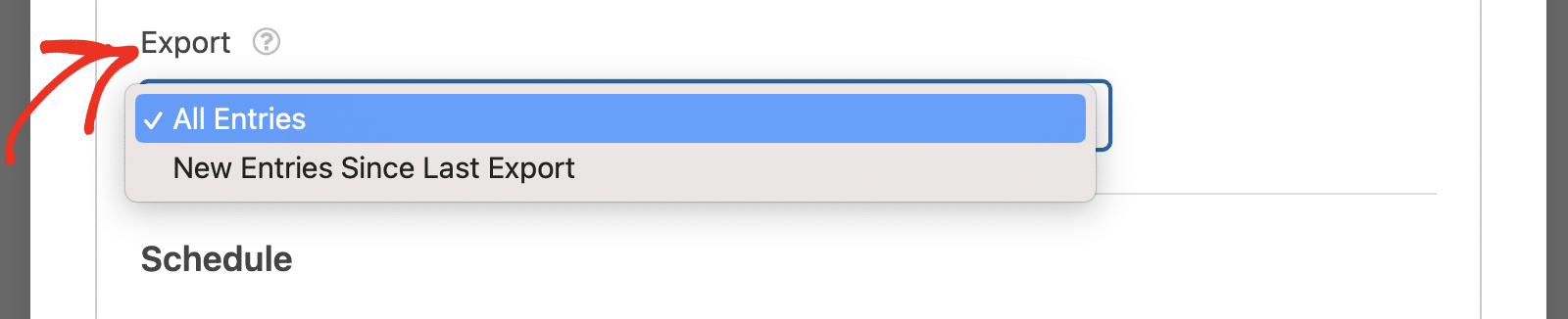
Escolha a exportação Todas as Entradas se desejar exportar todas as entradas cada vez que a tarefa for executada. Selecionar a opção Novas Entradas Desde a Última Exportação filtrará todas as entradas que foram exportadas anteriormente na última vez que a tarefa foi executada.
Agendamento
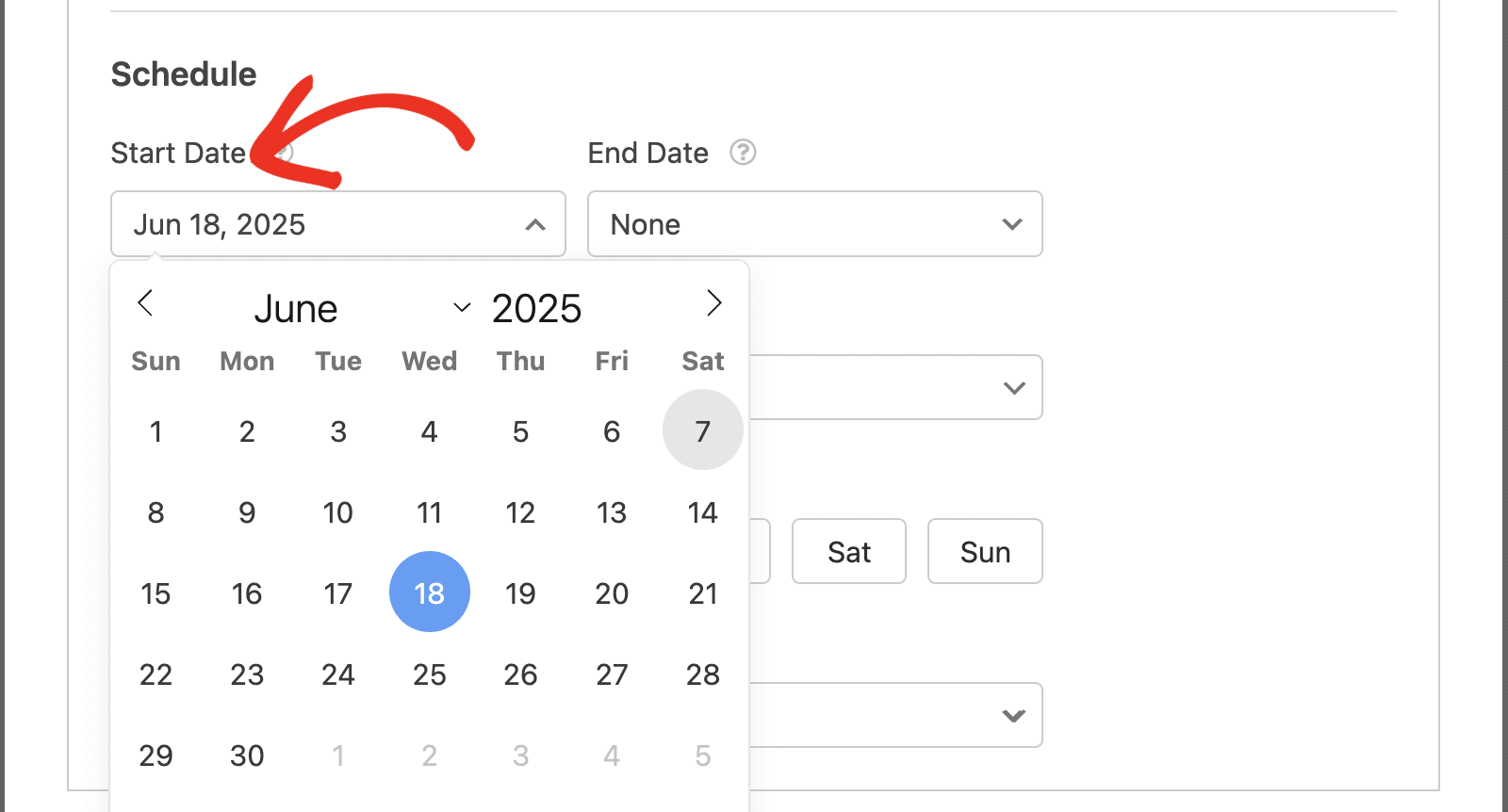
A seção de agendamento é onde você definirá a frequência com que as tarefas devem ser executadas em seu site. Primeiro, clique no menu suspenso Data de Início e escolha uma data no seletor de datas.
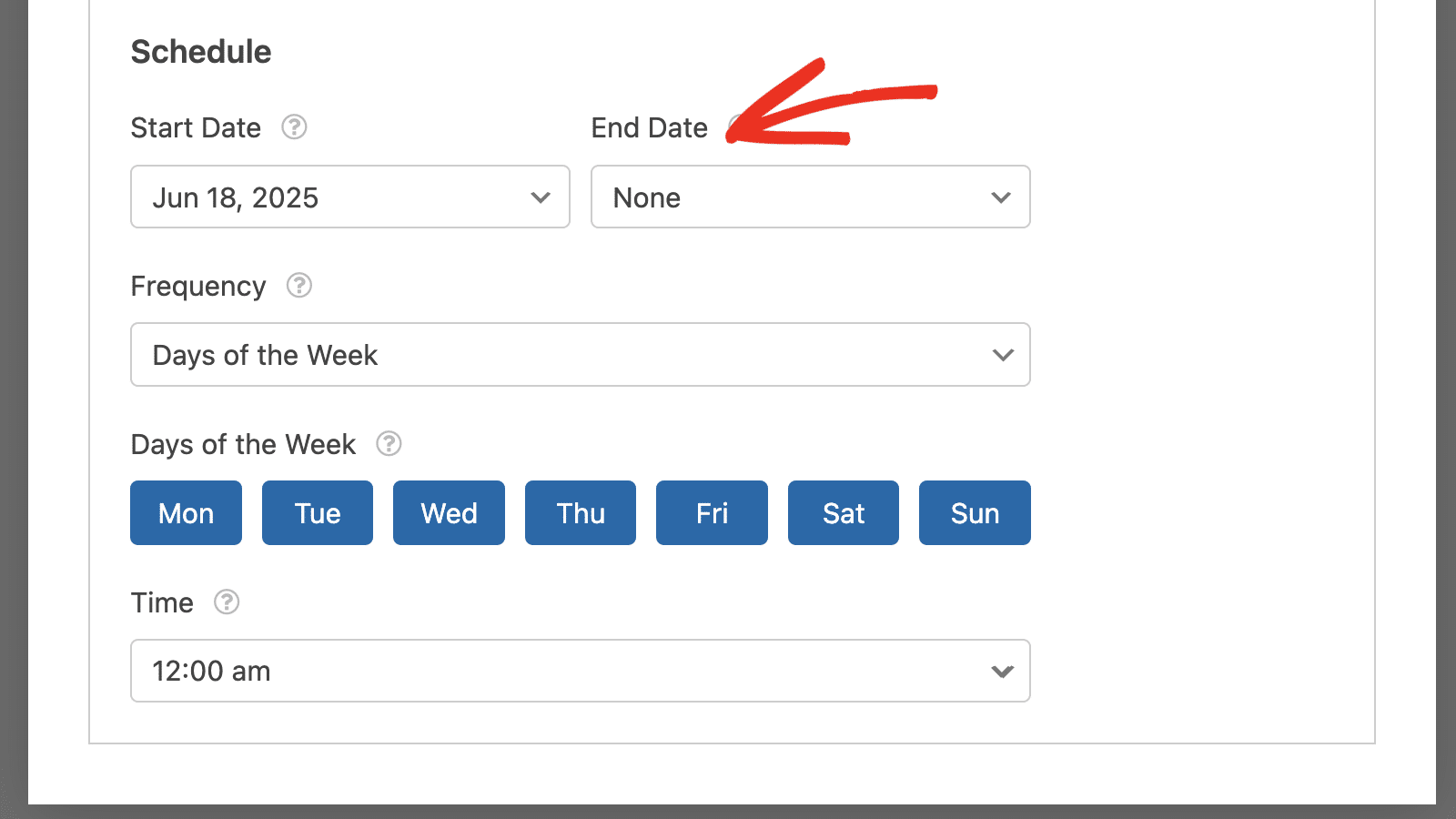
Opcionalmente, você pode escolher quando parar de executar a tarefa selecionando uma data no campo Data de Fim.
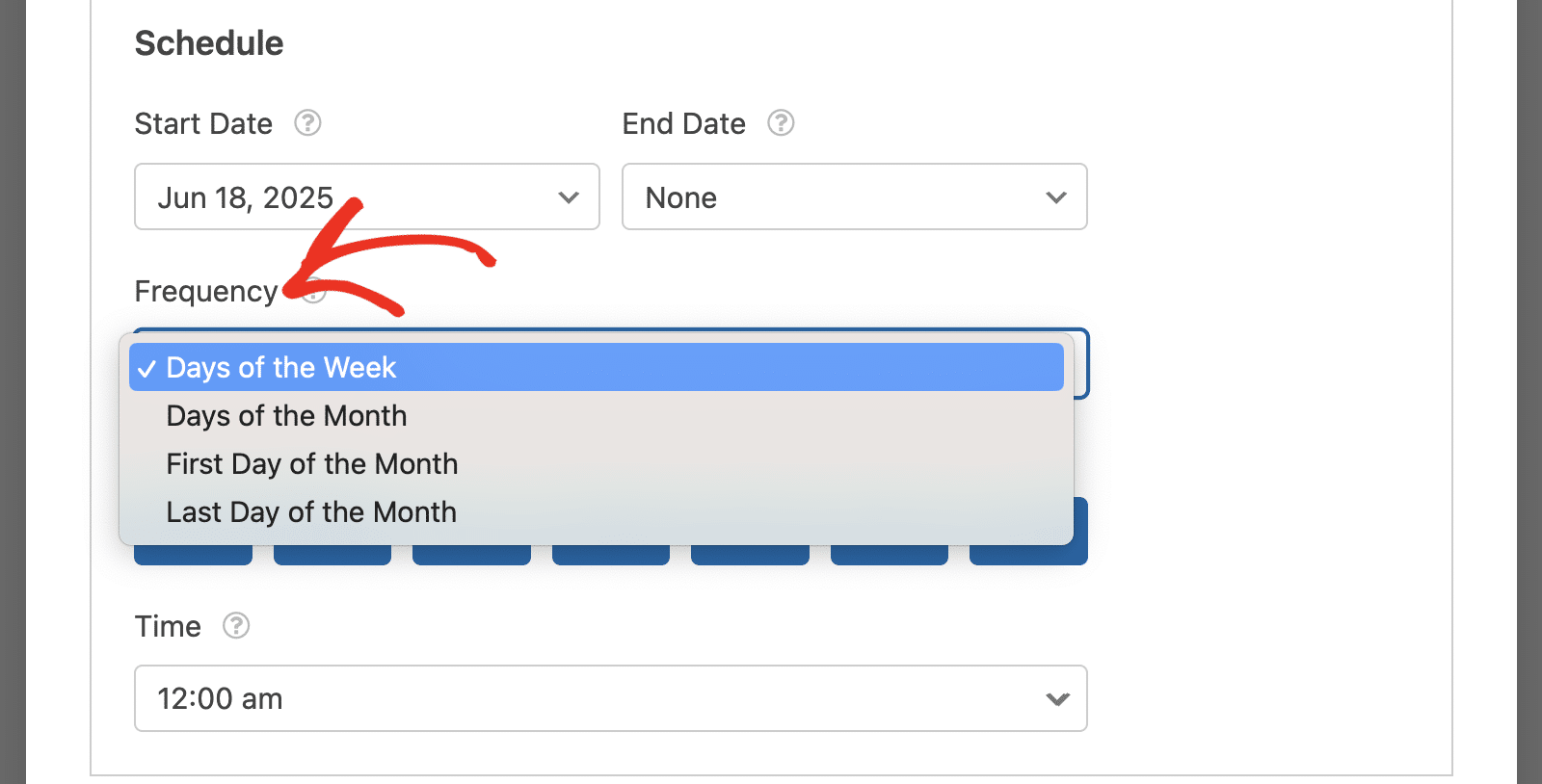
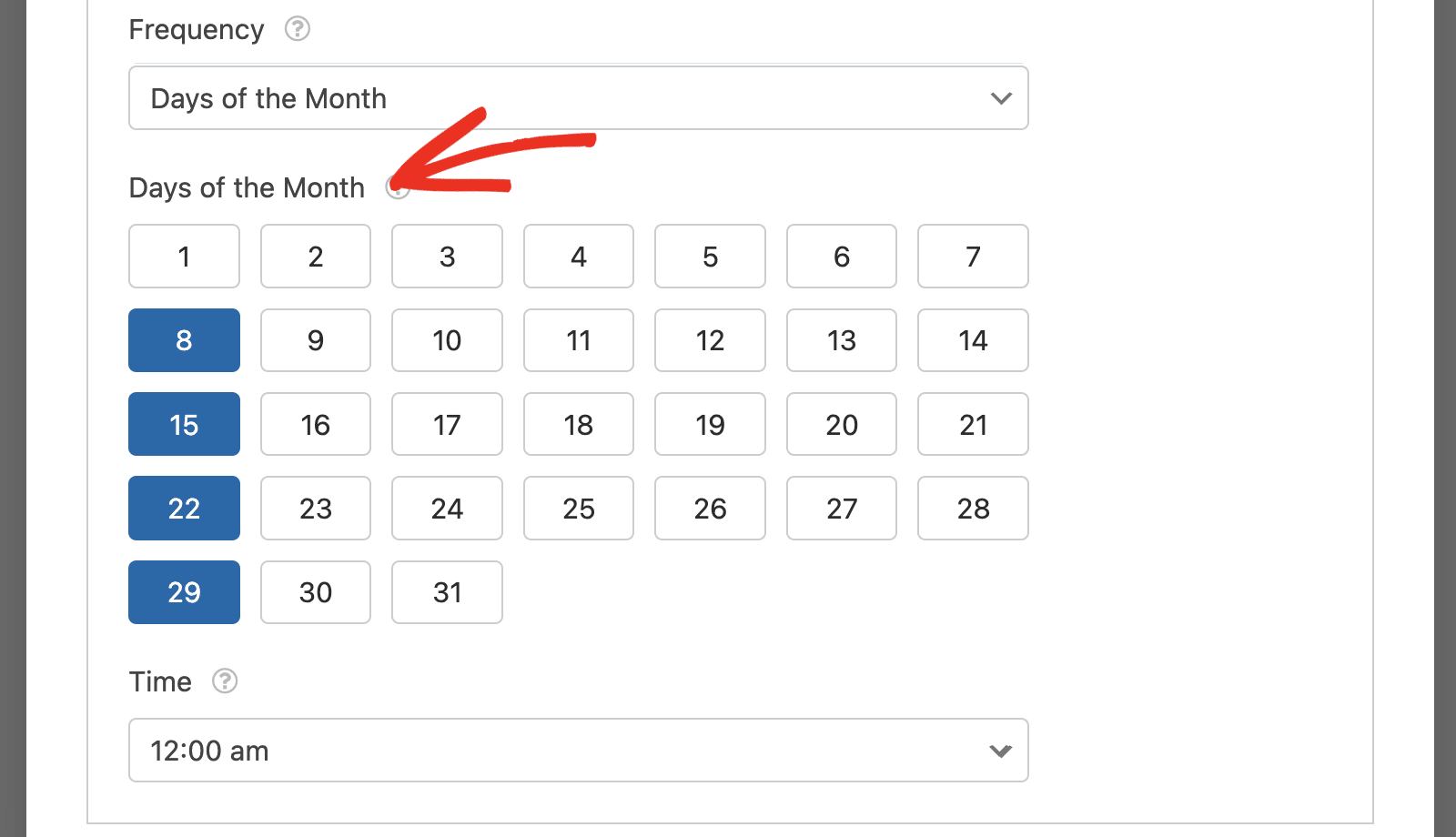
Na seção Frequência, você precisará escolher quando e com que frequência a tarefa deve ser executada. As opções disponíveis incluem:
- Dias da Semana
- Dias do Mês
- Primeiro Dia do Mês
- Último Dia do Mês
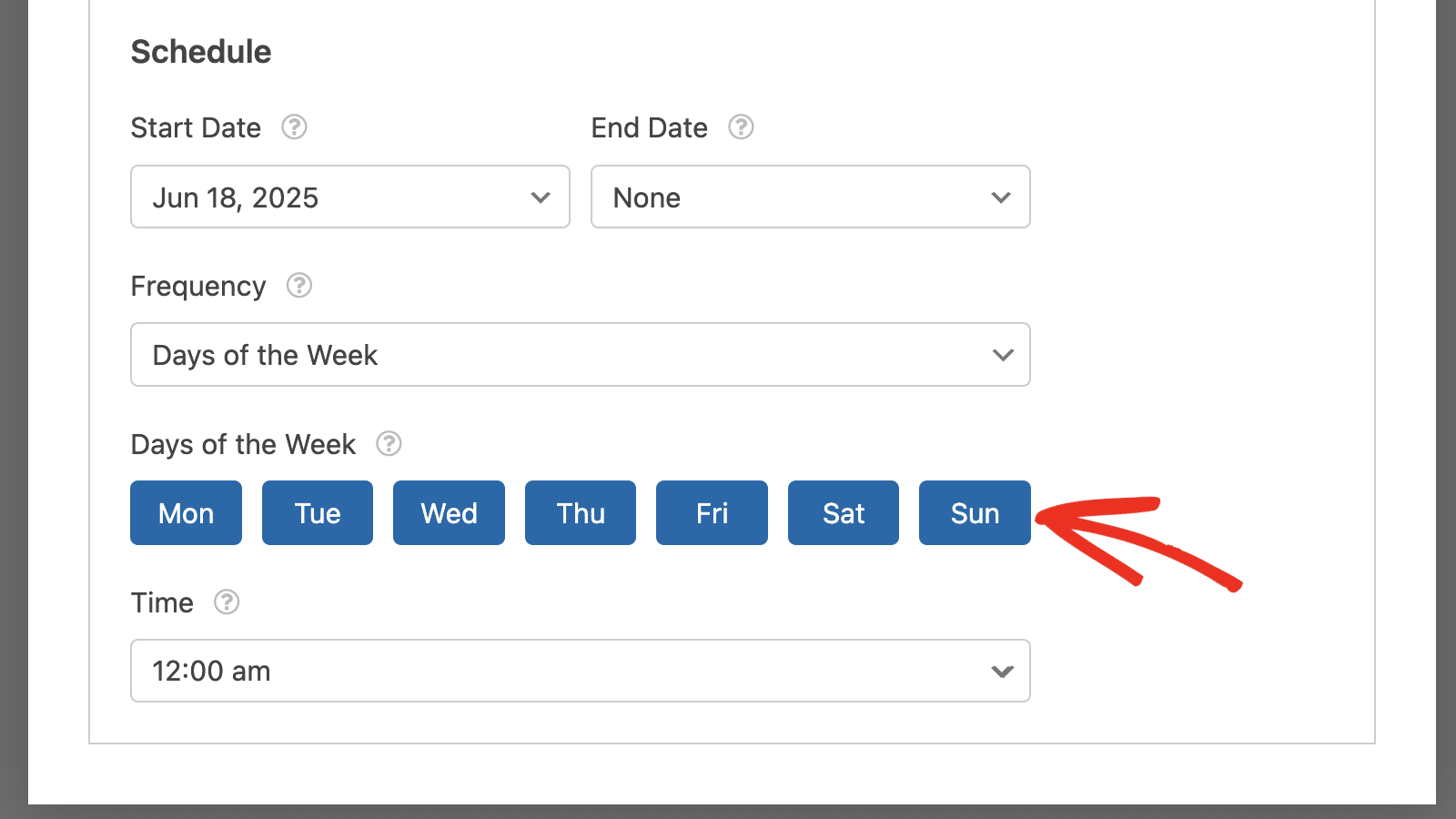
Se você selecionar Dias da Semana, precisará escolher os dias específicos em que deseja que a tarefa seja executada.
Selecionar a opção Dias do Mês exibirá um seletor de dia onde você precisará escolher os dias específicos do mês para executar sua tarefa.
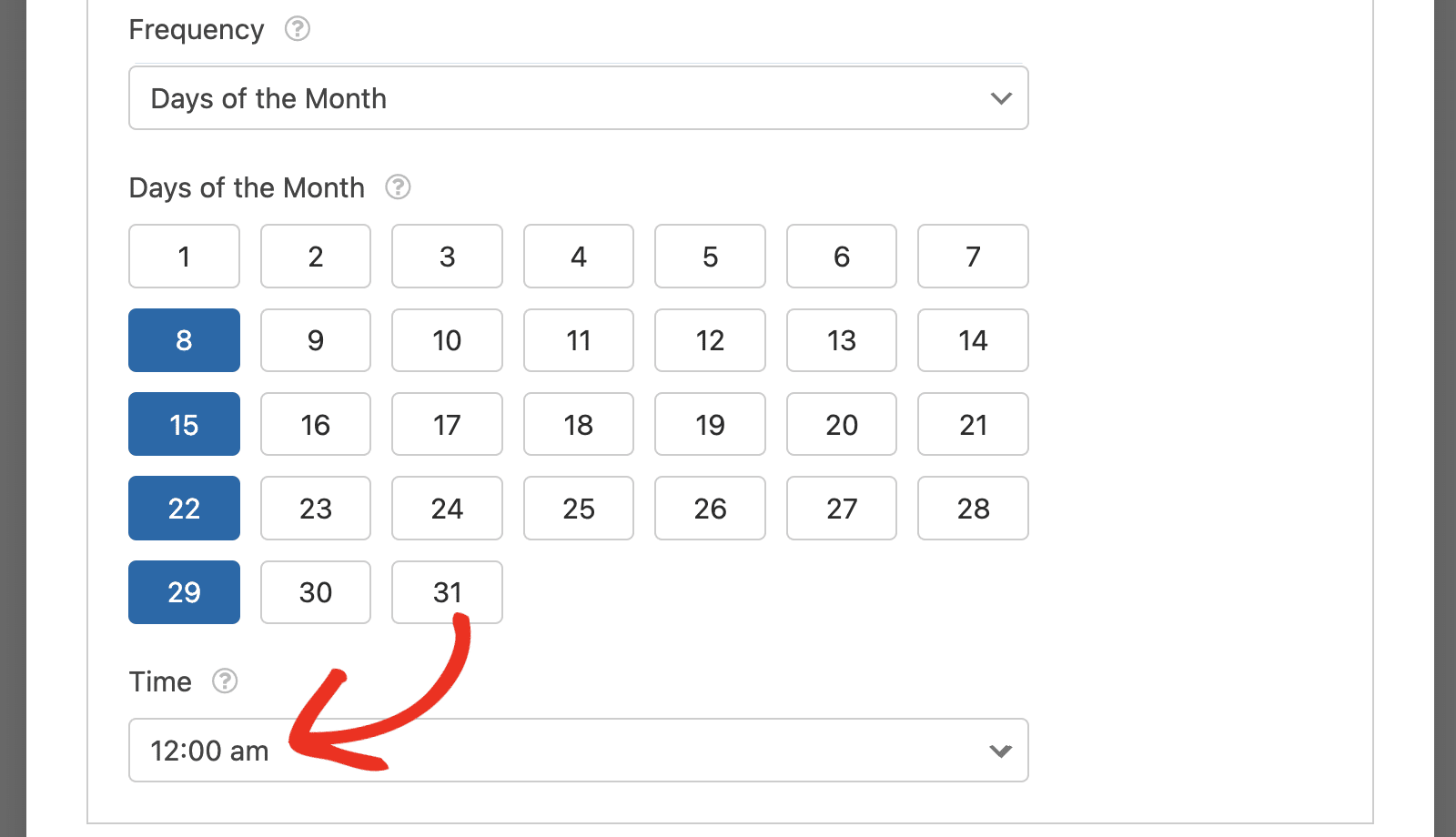
Após escolher a frequência, selecione o horário em que deseja que a tarefa seja executada no menu suspenso Horário.
Observação: O complemento Entry Automation usa o WP-Cron para agendar tarefas, o que é diferente de como o agendador do sistema funciona. Isso significa que as tarefas só serão executadas quando houver um carregamento de página em seu site. Consulte a documentação oficial do WordPress se desejar modificar como as tarefas são executadas em seu site.
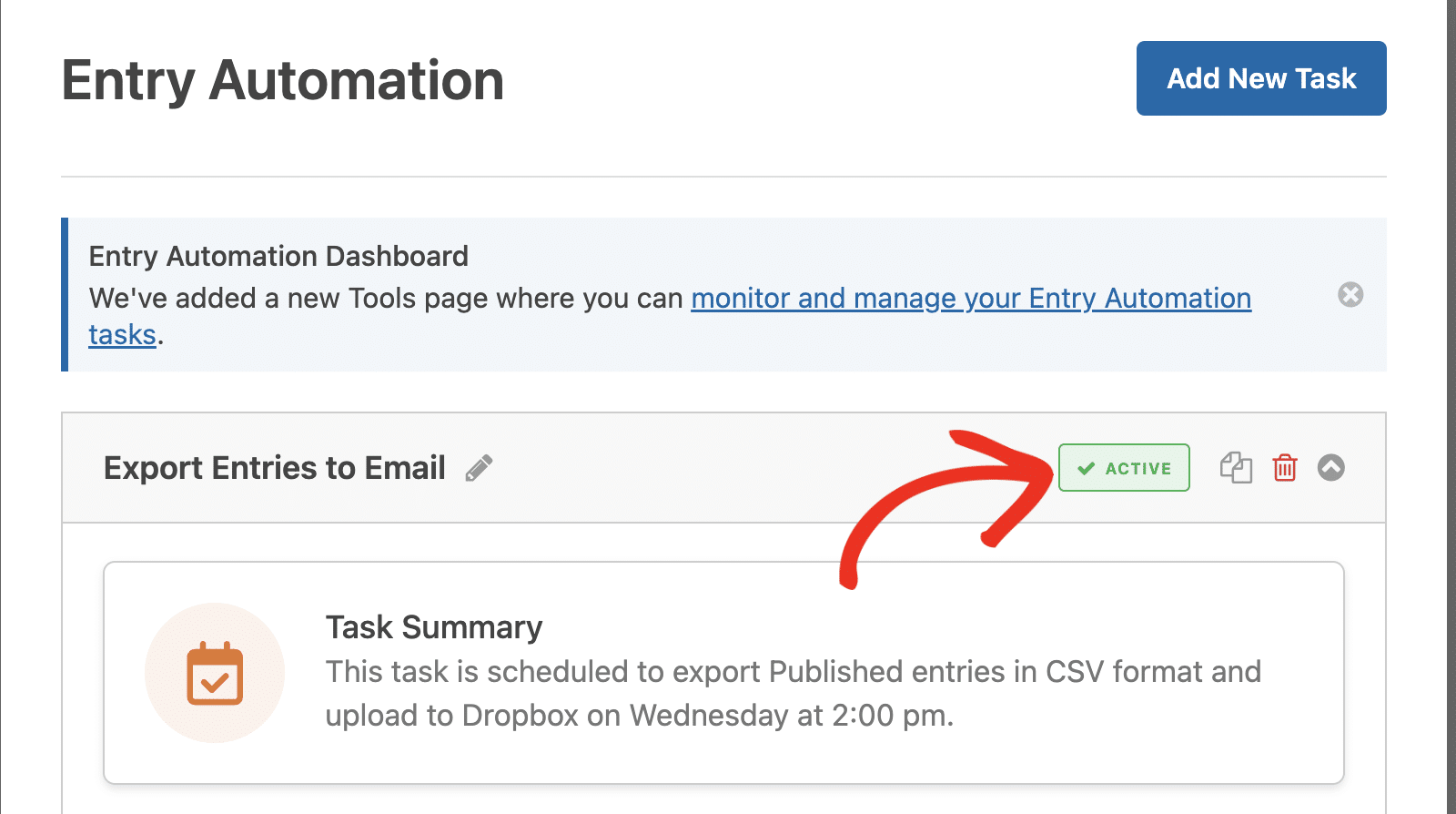
Assim que terminar de configurar sua tarefa de automação, certifique-se de salvar seu formulário para concluir o processo. Depois disso, você verá um status ATIVO ao lado do nome da tarefa.
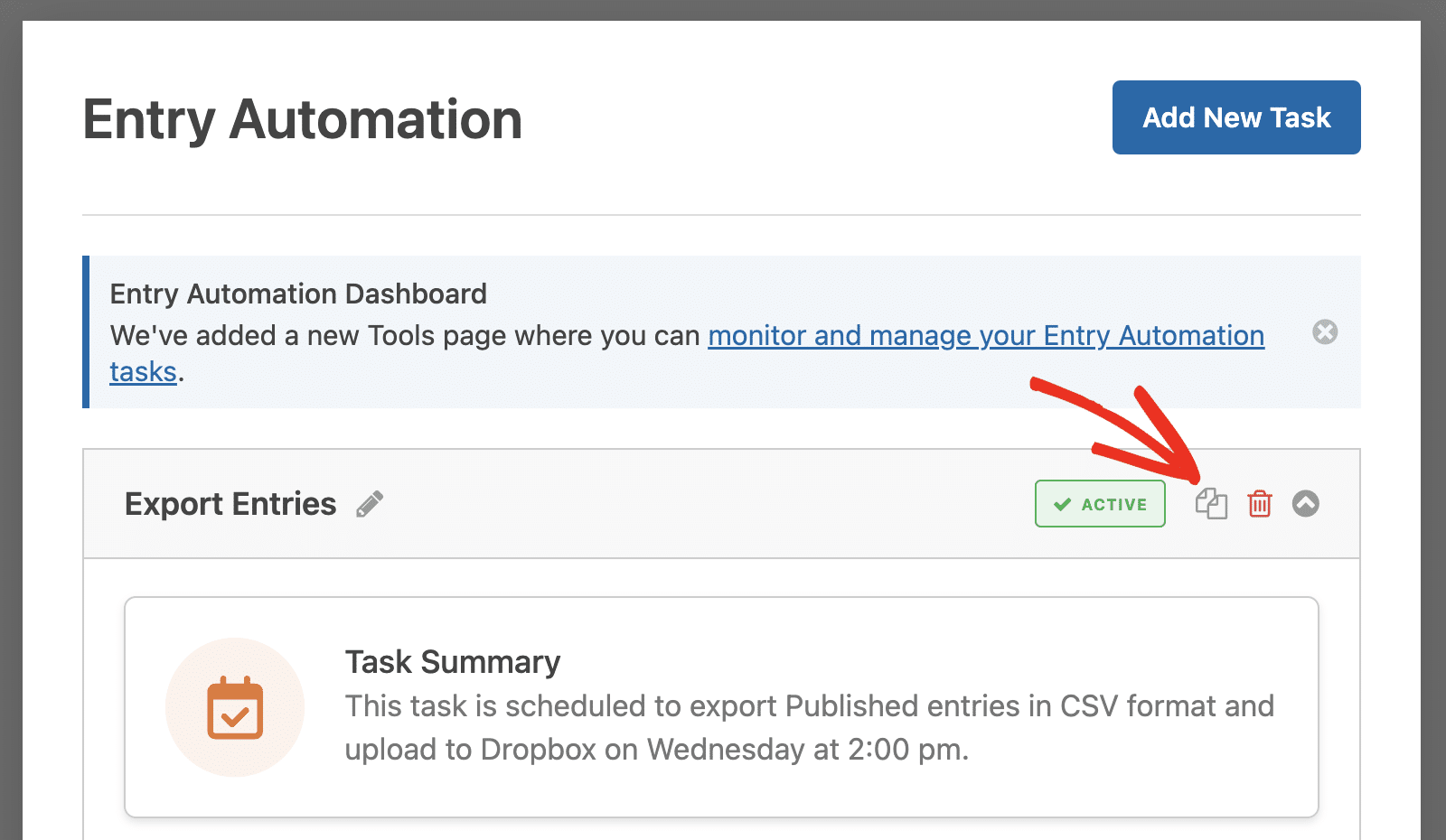
Você pode clonar uma tarefa existente clicando no ícone Copiar. Isso copiará todas as configurações da tarefa que você clonou.
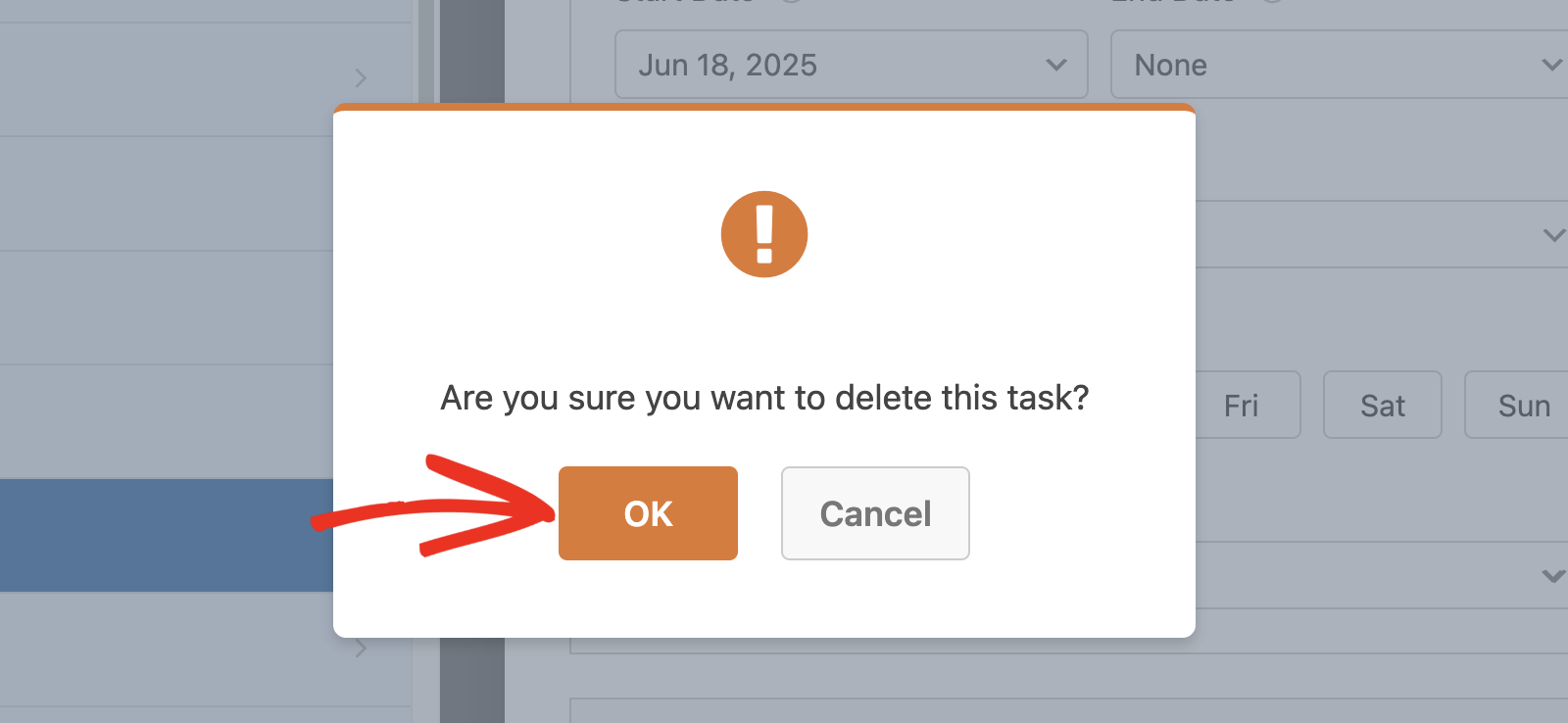
Para excluir uma tarefa, clique no ícone Lixeira.
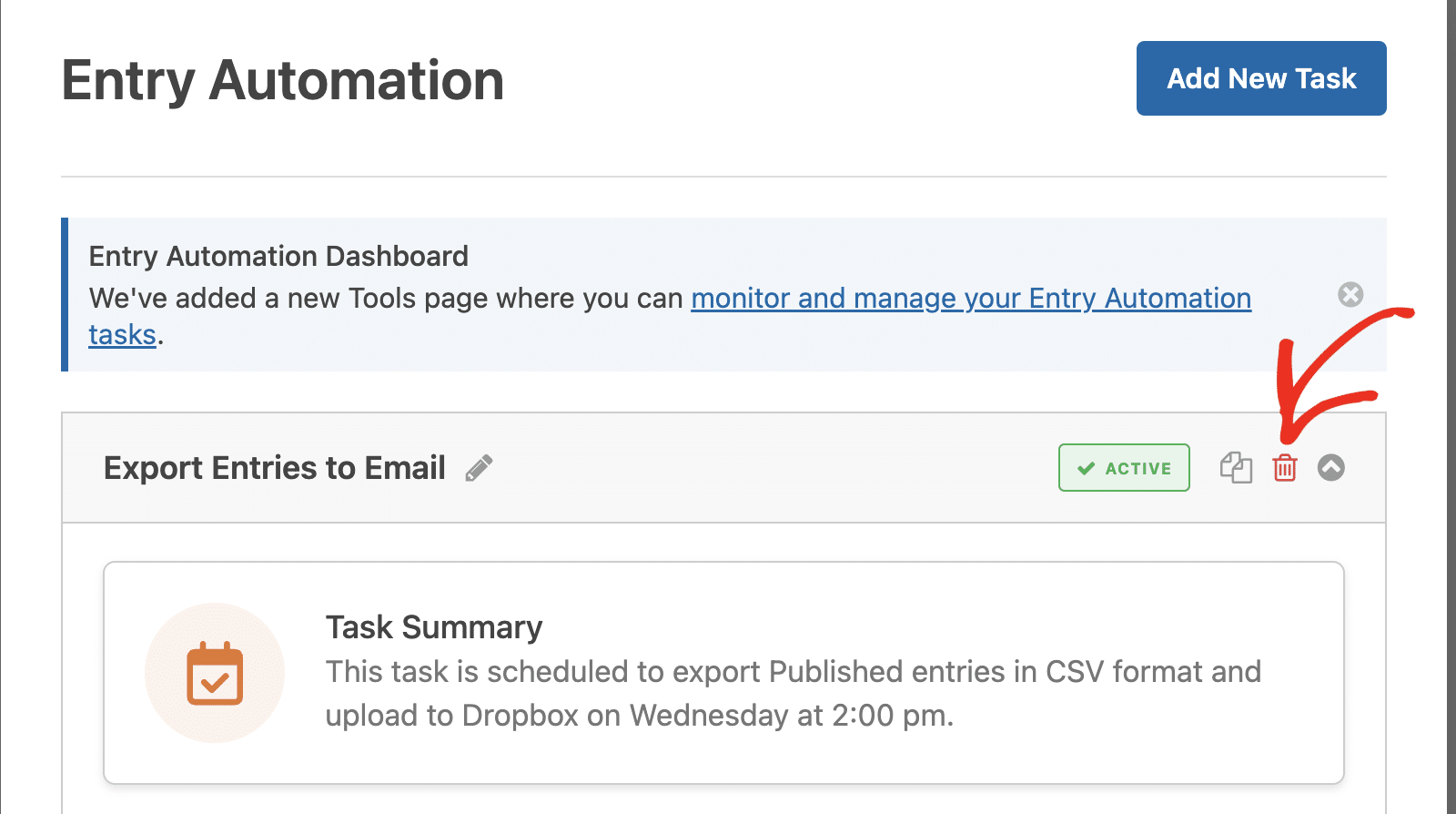
Na sobreposição que aparece, clique em OK para confirmar sua ação.
Adicionando Múltiplas Automações
Você pode criar automações ilimitadas para executar várias tarefas de gerenciamento de entradas no formulário. Como exemplo, criaremos uma tarefa adicional para excluir entradas do formulário do painel do WordPress após serem exportadas.
Excluindo Entradas do Formulário
Para começar, navegue até Configurações » Automação de Entradas no construtor de formulários. Você verá todas as tarefas que criou para esse formulário específico. Vá em frente e clique no botão Adicionar Nova Tarefa.
Na sobreposição que aparece, insira o nome da sua tarefa e clique em OK.
Em seguida, selecione a opção Excluir Entradas. Opções adicionais aparecerão depois.
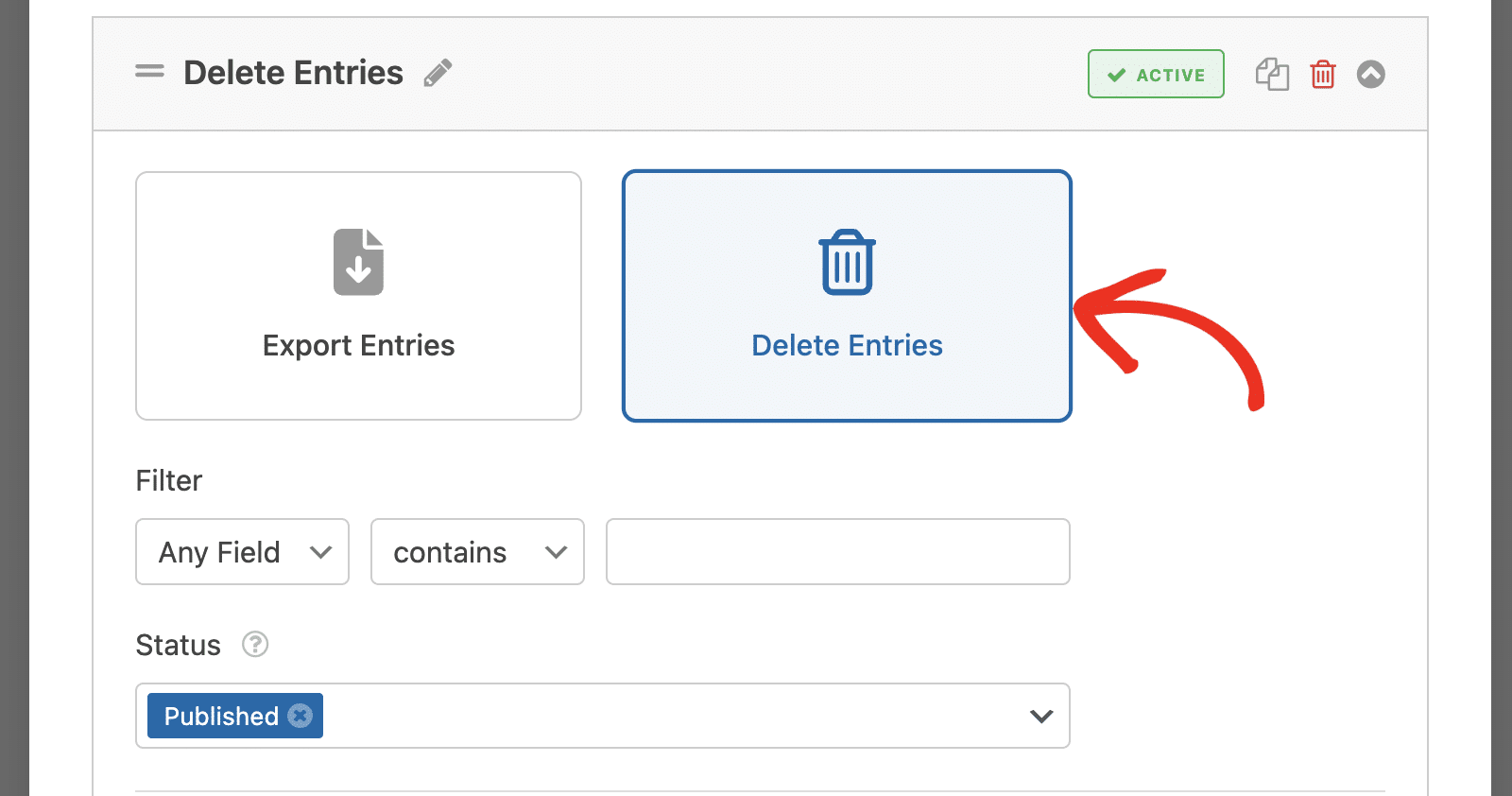
Você pode usar a seção Filtro para especificar as entradas que deseja excluir com base nas condições que definir.
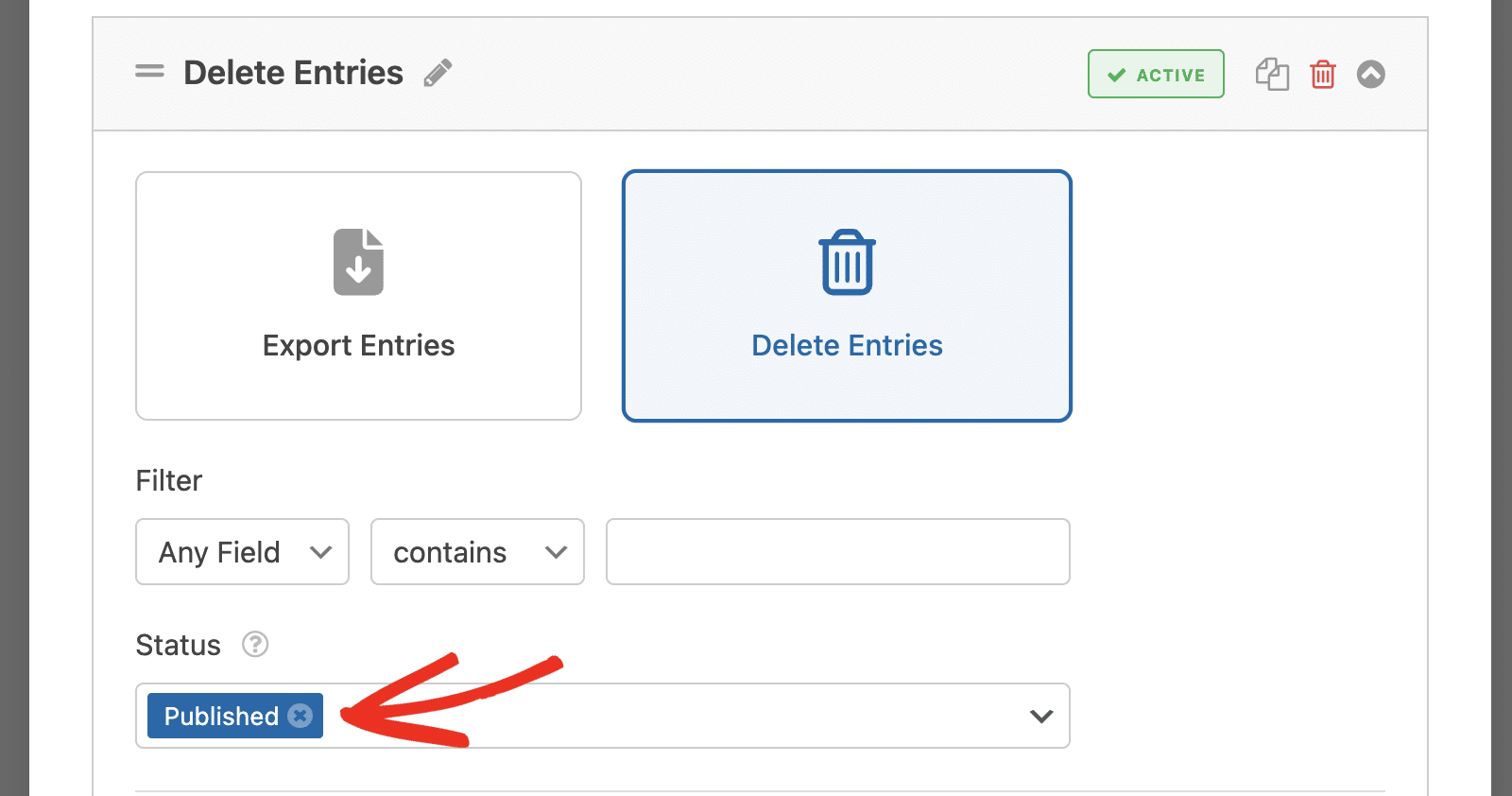
Depois disso, use as opções do menu suspenso Status para selecionar as entradas que deseja excluir com base em seus status.
Na seção Agendar, a opção Executar Após Tarefa Anterior está habilitada por padrão.
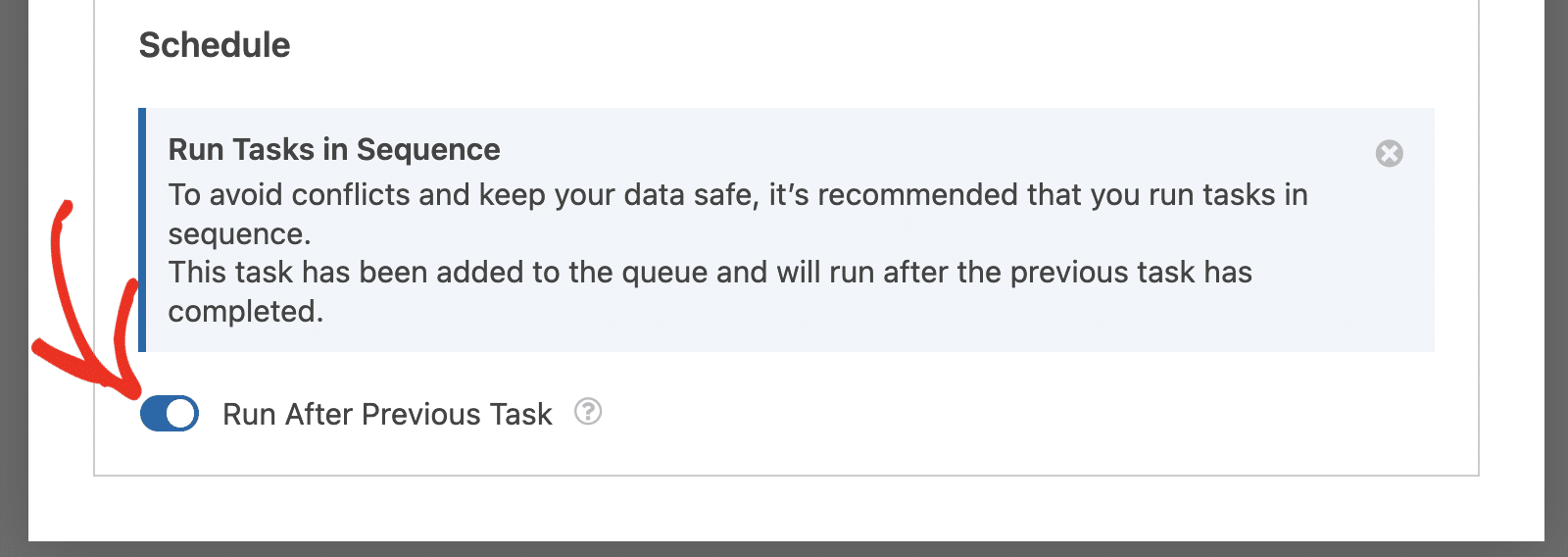
Este é o agendamento padrão para todas as tarefas adicionais que você cria, e garante que várias tarefas sejam executadas sequencialmente.
Você pode especificar manualmente um agendamento desabilitando a opção Executar Após Tarefa Anterior. Desabilitá-la exibirá o formulário de Agendamento, onde você precisará especificar como as tarefas devem ser executadas.
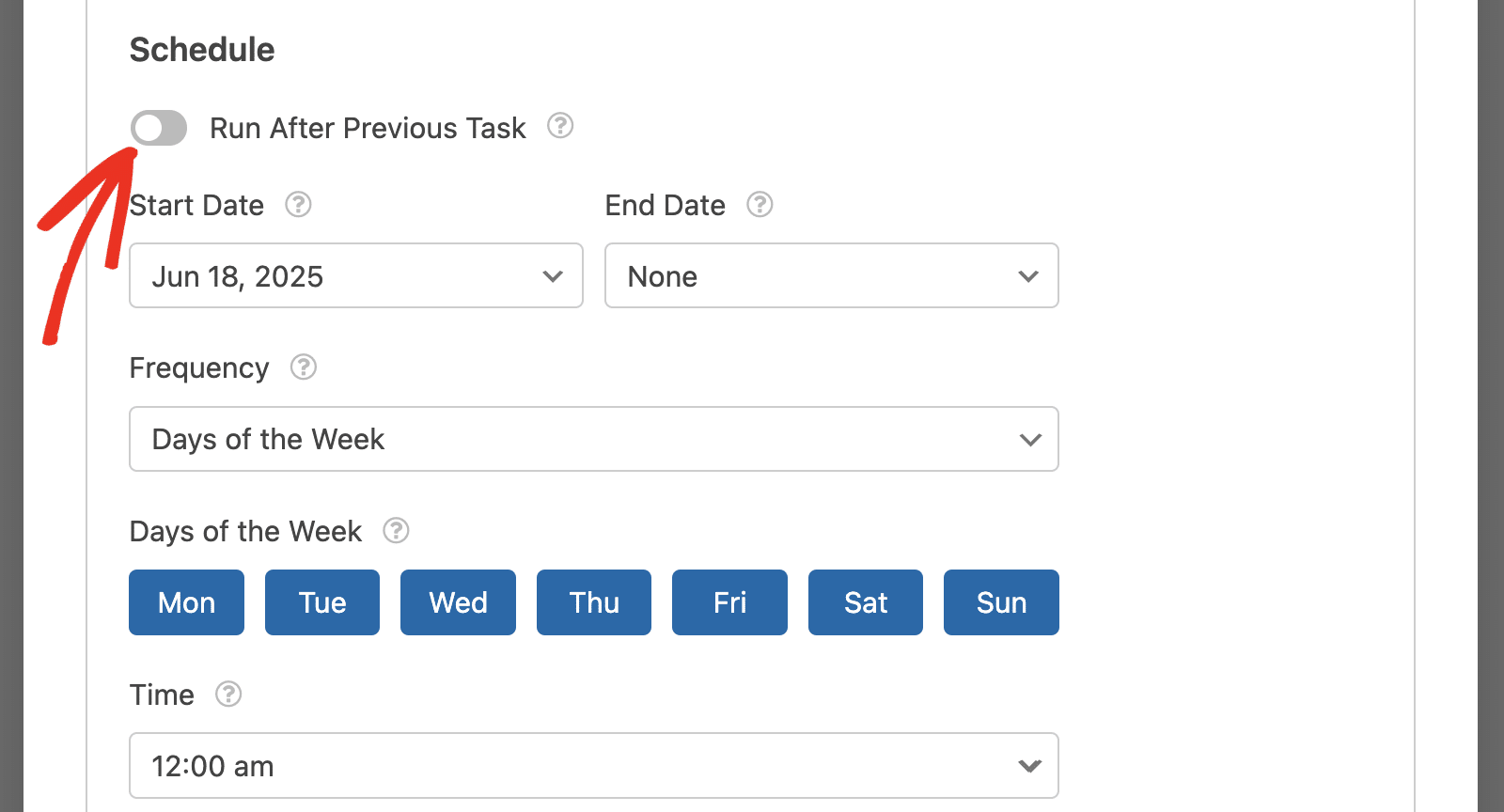
Observação: A menos que você precise especificamente definir agendamentos personalizados, recomendamos definir tarefas adicionais para serem executadas após as tarefas anteriores para evitar conflitos.
Se você tiver várias tarefas, poderá reordená-las segurando o ícone de 2 linhas verticais e arrastando a tarefa para o local desejado.
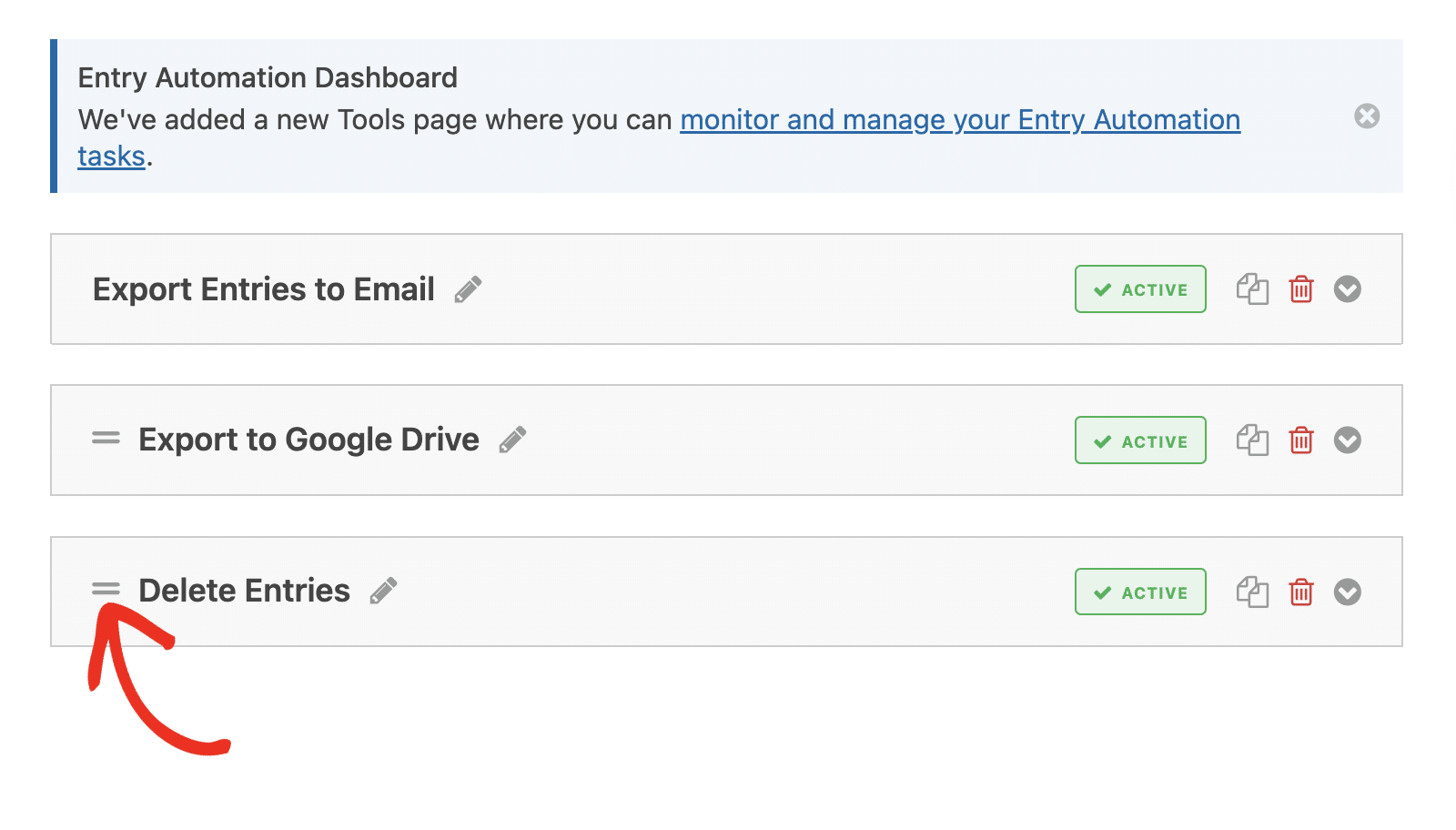
Lembre-se de que qualquer tarefa que você mover para cima será executada antes da tarefa que estava anteriormente acima dela.
Gerenciando a Automação de Entradas
O WPForms fornece um painel para acompanhar todas as tarefas de automação que você criou em seu site. Para acessar esta página, vá para WPForms » Ferramentas e selecione a guia Automação de Entradas.
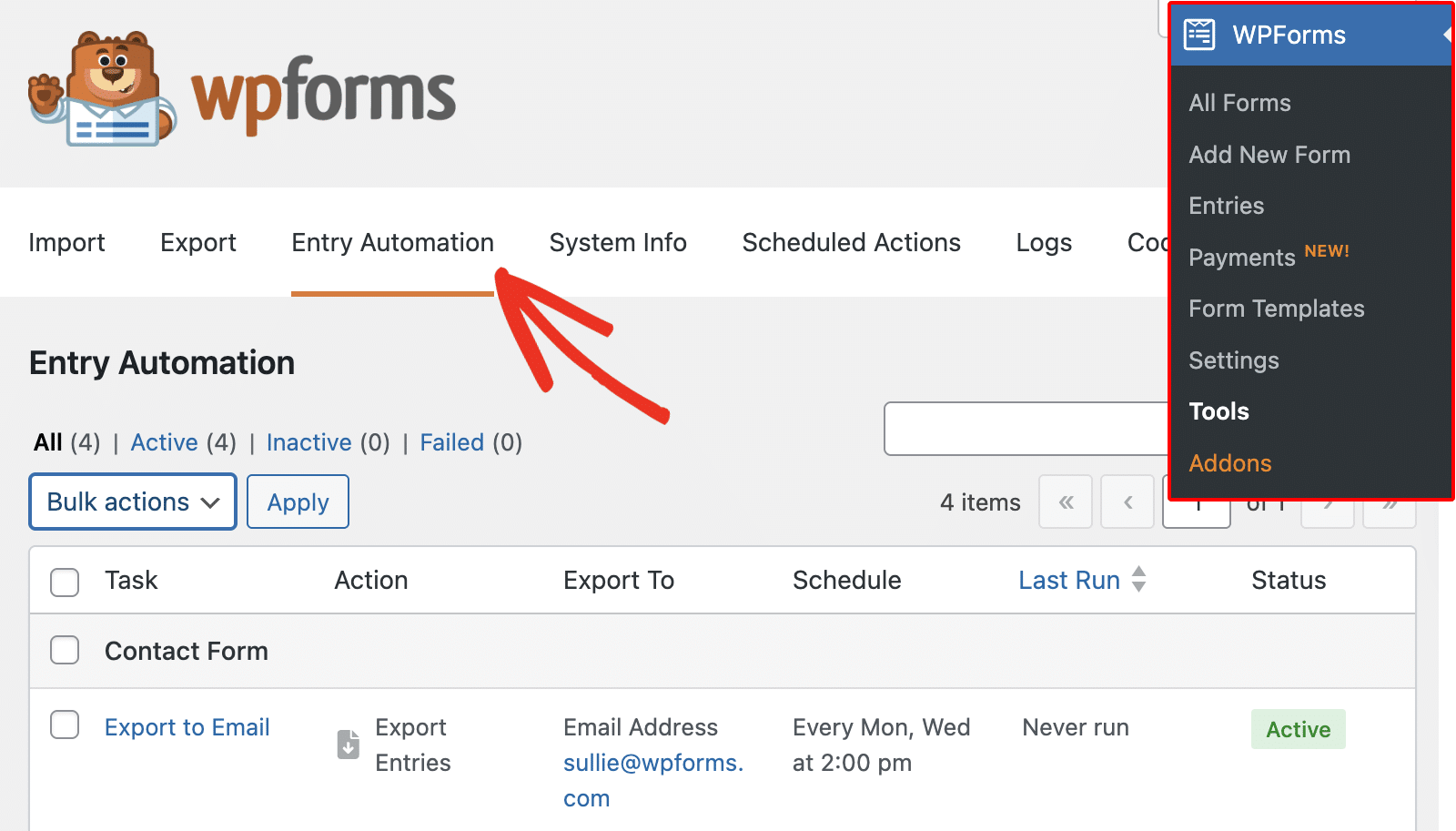
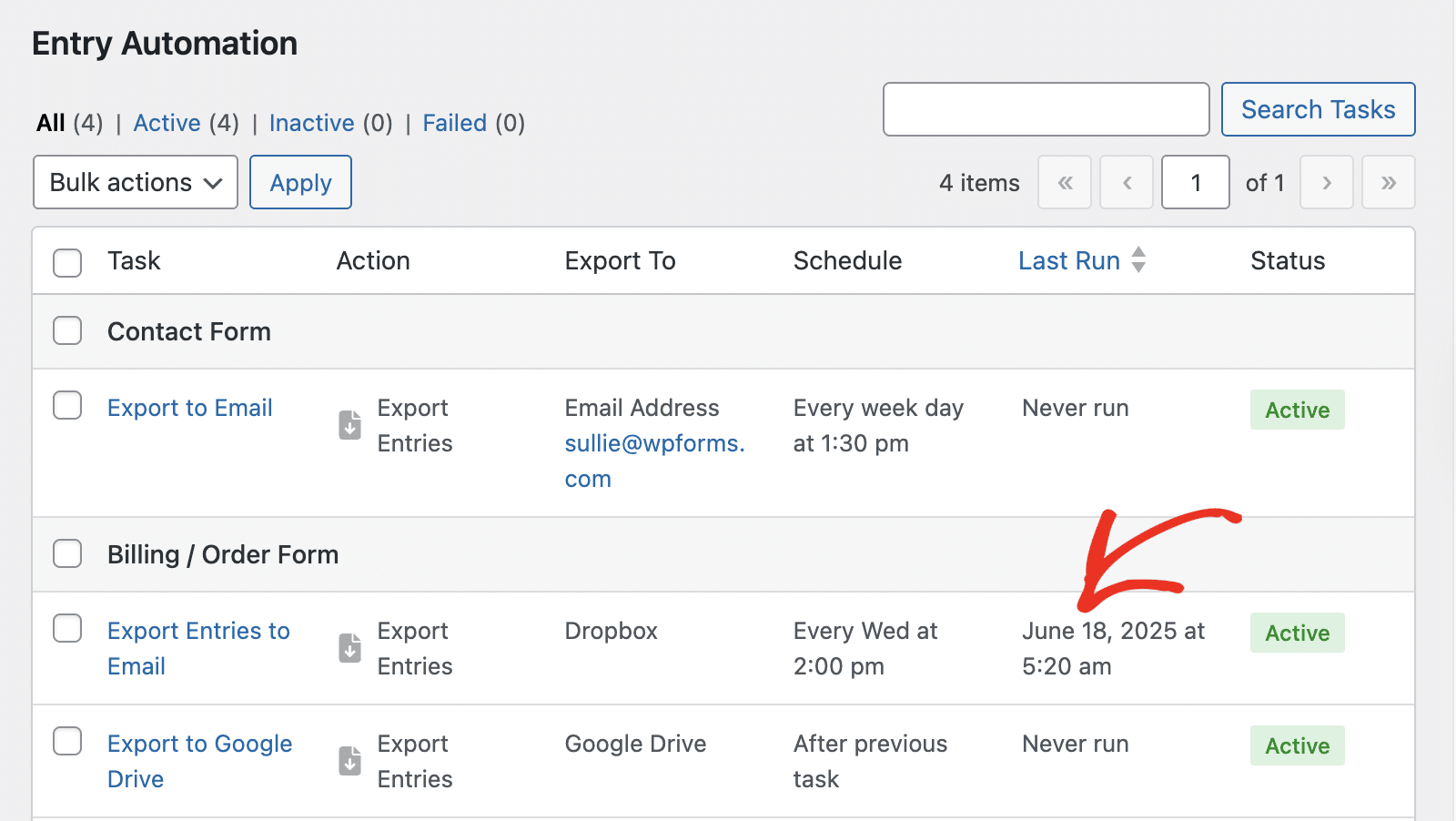
Aqui, você verá uma tabela com detalhes sobre os formulários nos quais você habilitou a Automação de Entradas. Você também verá todas as tarefas de automação que criou abaixo de cada formulário.
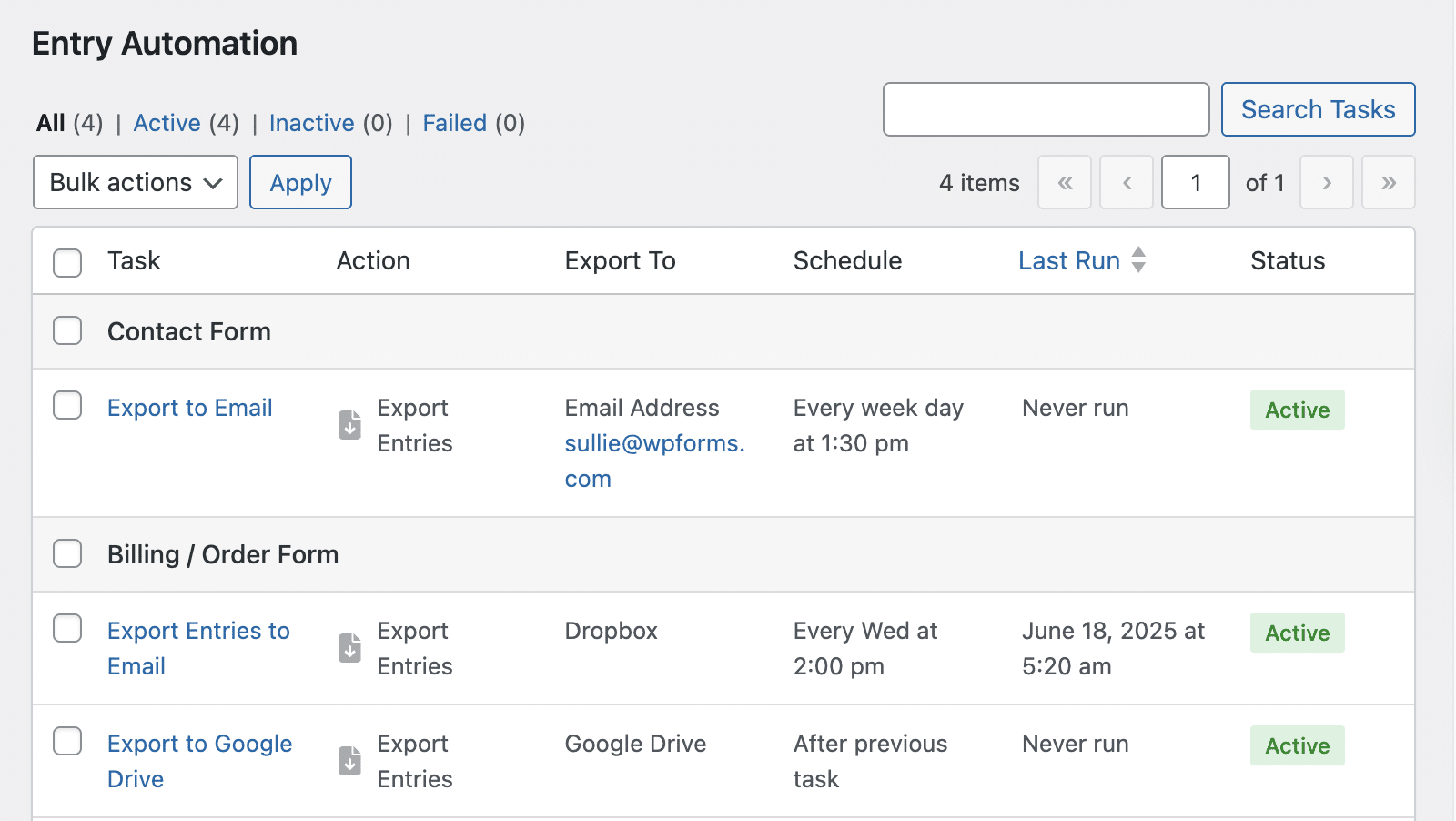
A coluna Última Execução mostra a última vez que cada tarefa foi acionada.
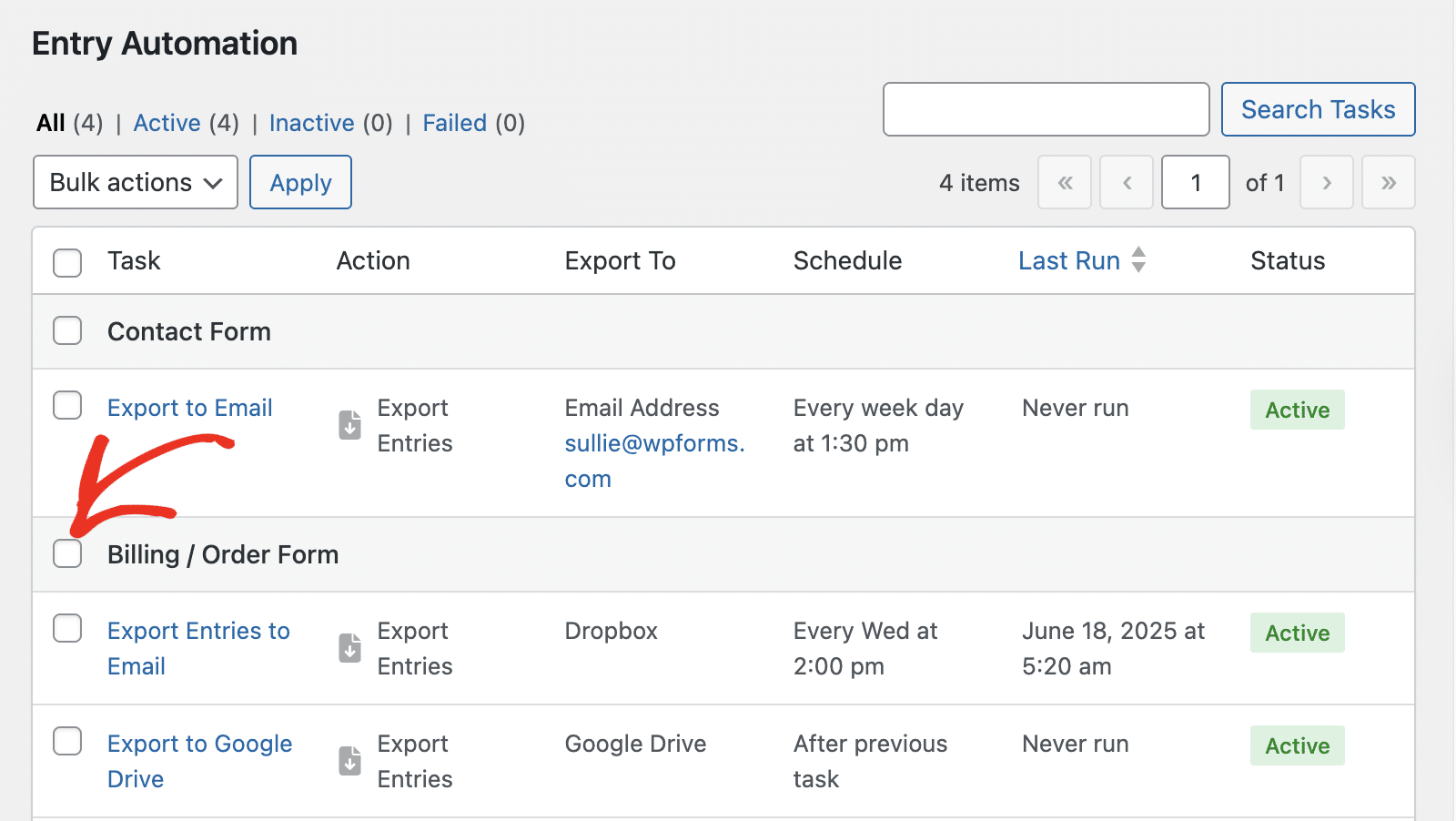
Você pode gerenciar o status da tarefa neste painel. Se desejar desativar tarefas para um formulário específico, clique na Caixa de seleção ao lado do formulário.
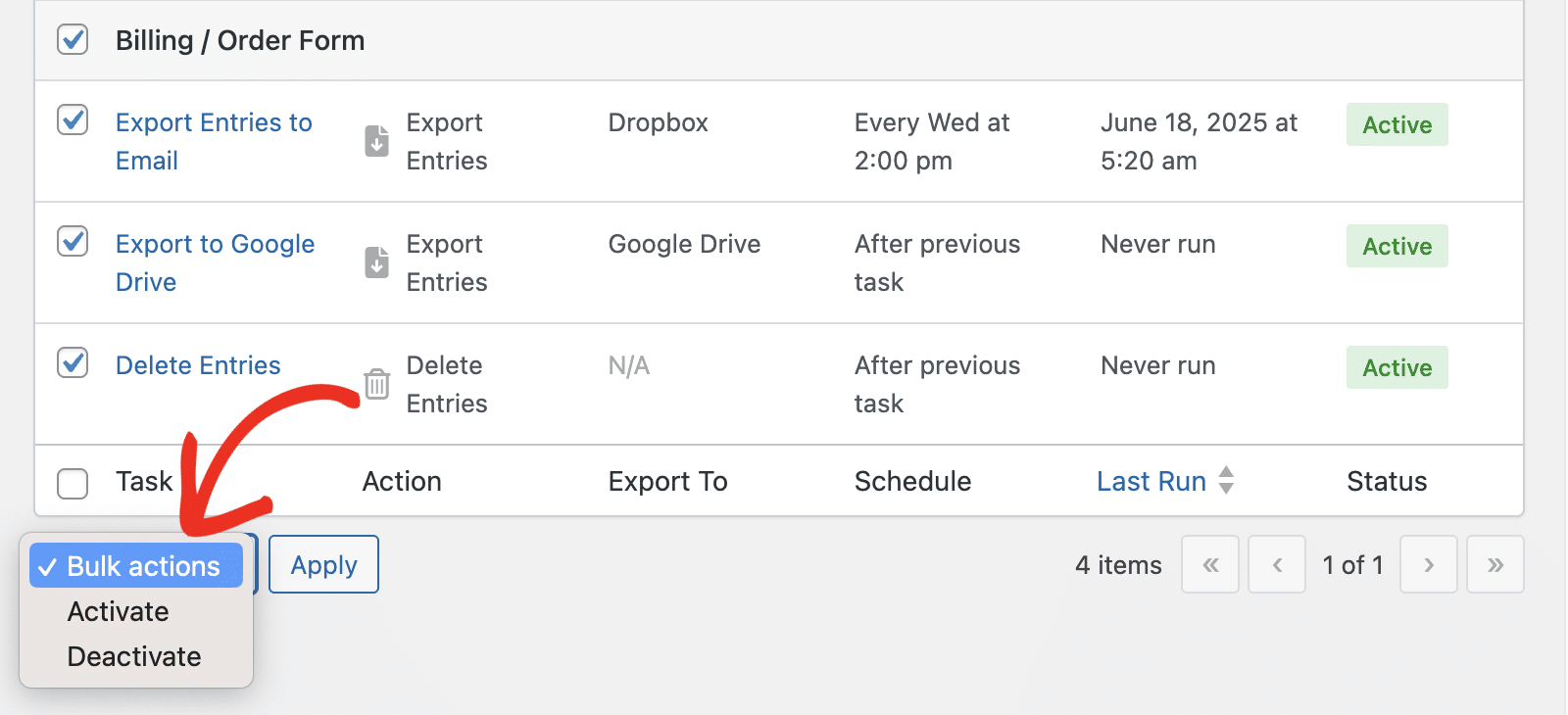
Em seguida, clique no menu suspenso Ações em Massa e selecione a ação que deseja executar.
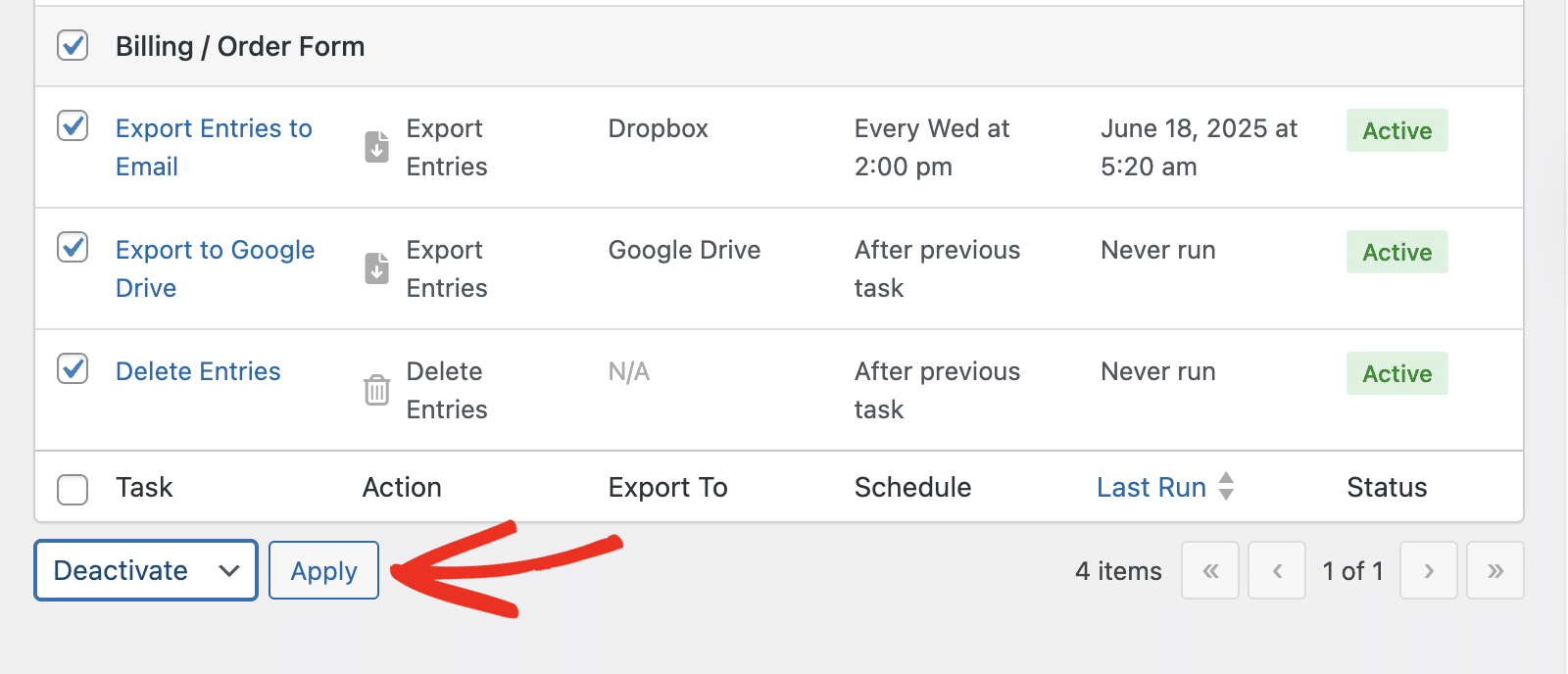
Depois disso, clique no botão Aplicar para continuar.
É isso! Agora você aprendeu como instalar e usar o addon Automação de Entradas no WPForms.
Em seguida, você gostaria de aprender como criar outras automações no WPForms? Certifique-se de conferir nosso tutorial sobre como usar o addon Make para mais detalhes.