


Resumo de IA
Querendo saber o que você pode fazer com as informações enviadas pelos usuários no WPForms? As entradas de formulário são uma maneira facilmente acessível de gerenciar e revisar os detalhes que seus usuários compartilham com você.
Este guia responderá a algumas das perguntas mais comuns sobre o gerenciamento de entradas no WPForms.
- Visualizando Entradas de Formulário
- Personalizando a Visualização da Página de Entradas
- Pesquisando e Filtrando Entradas
- Exportando Entradas
- Editando Entradas de Formulário
- Imprimindo Entradas de Formulário
- Adicionando Notas a uma Entrada
- Excluindo Entradas
- Excluindo Entradas Mais Antigas Automaticamente
- Configurando Notificações de Entrada
- Visualizando Entradas de Spam
Visualizando Entradas de Formulário
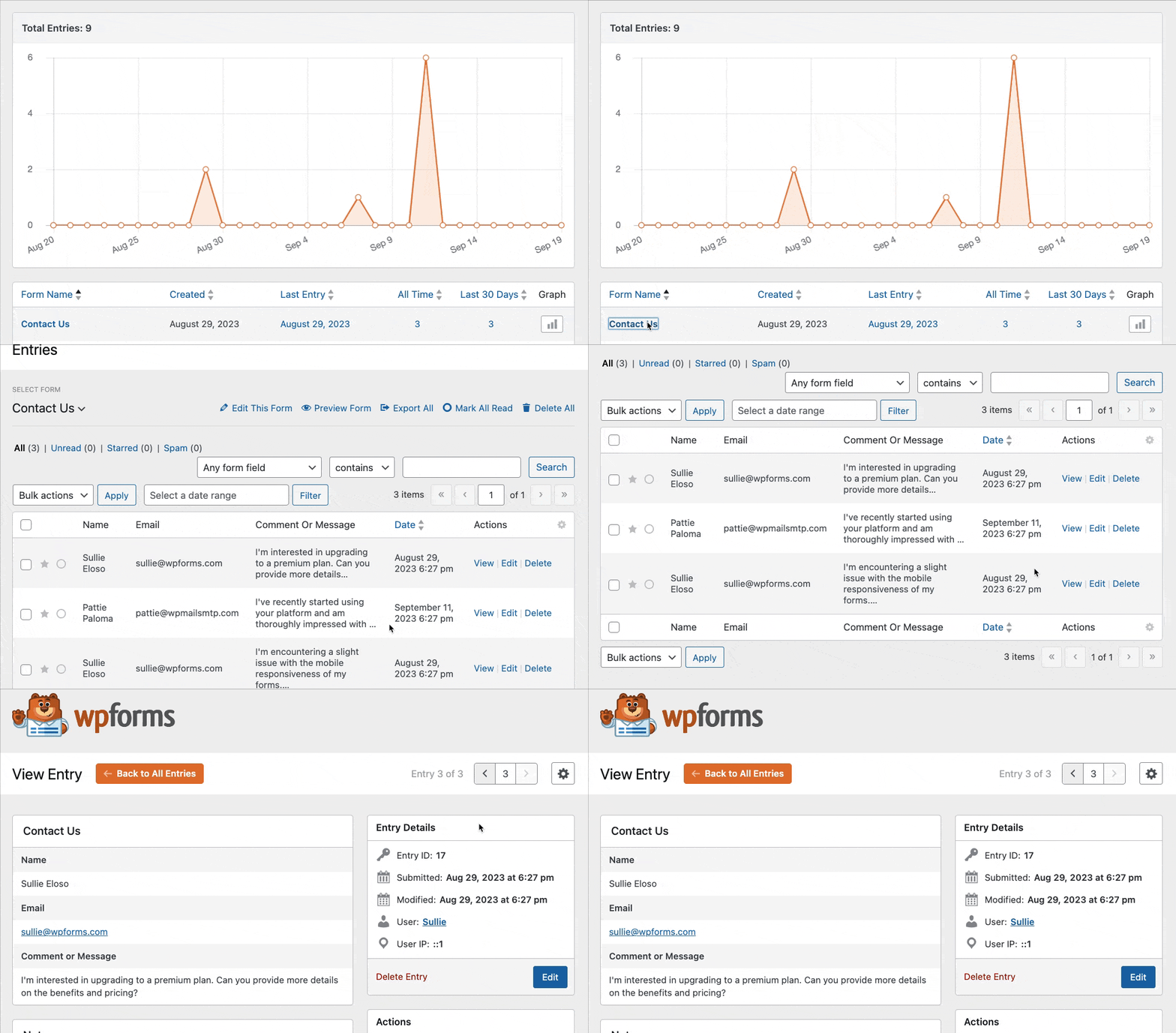
Você pode visualizar contagens e dados de entradas para todo o seu site na página Total de Entradas, ver informações de entradas para cada formulário ou abrir a página de entrada individual para todos os detalhes dessa submissão.
Observação: Se você não possui uma licença paga e deseja fazer backup e restaurar entradas de formulário posteriormente, considere usar o Lite Connect. Ao atualizar para o WPForms Pro, você pode restaurar as entradas no seu banco de dados WordPress e acessá-las indo em WPForms » Entradas.
Página de Total de Entradas
Você pode acessar todas as entradas do WPForms na sua área de administração do WordPress. Para fazer isso, vá em WPForms » Entradas. Aqui, você verá uma lista de todos os formulários do seu site, juntamente com suas contagens de entradas.
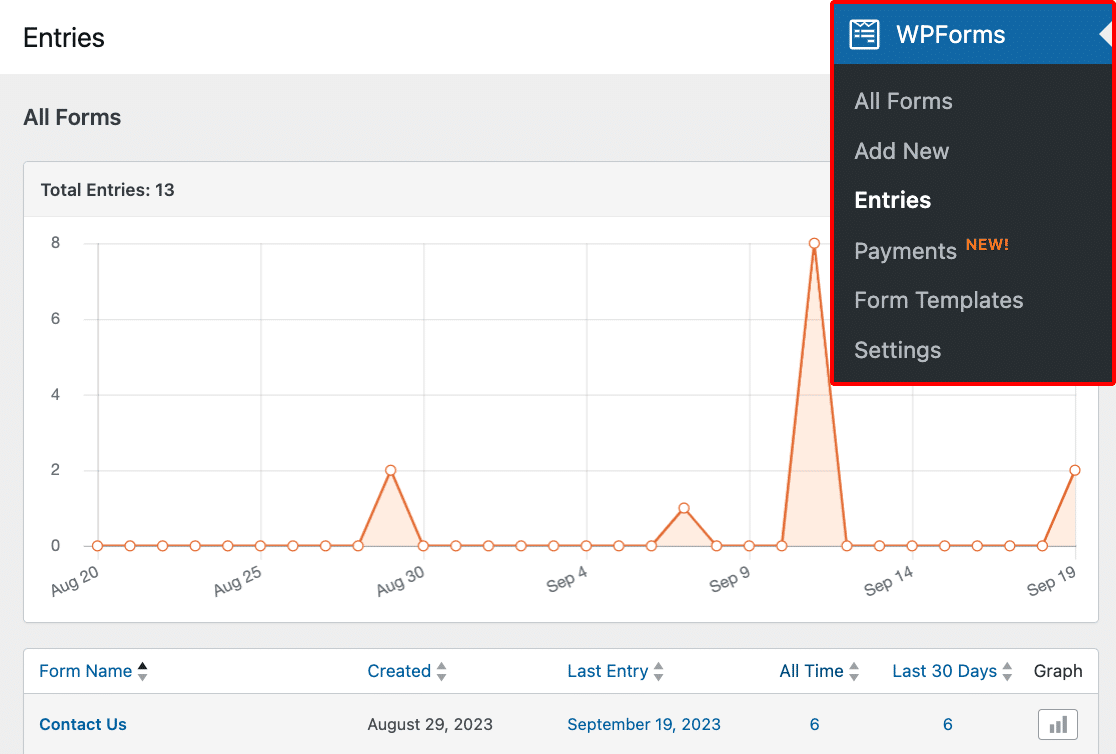
Você pode personalizar o gráfico na página Total de Entradas usando o menu suspenso de intervalo de datas no canto superior direito. Isso permite que você visualize dados para períodos específicos.
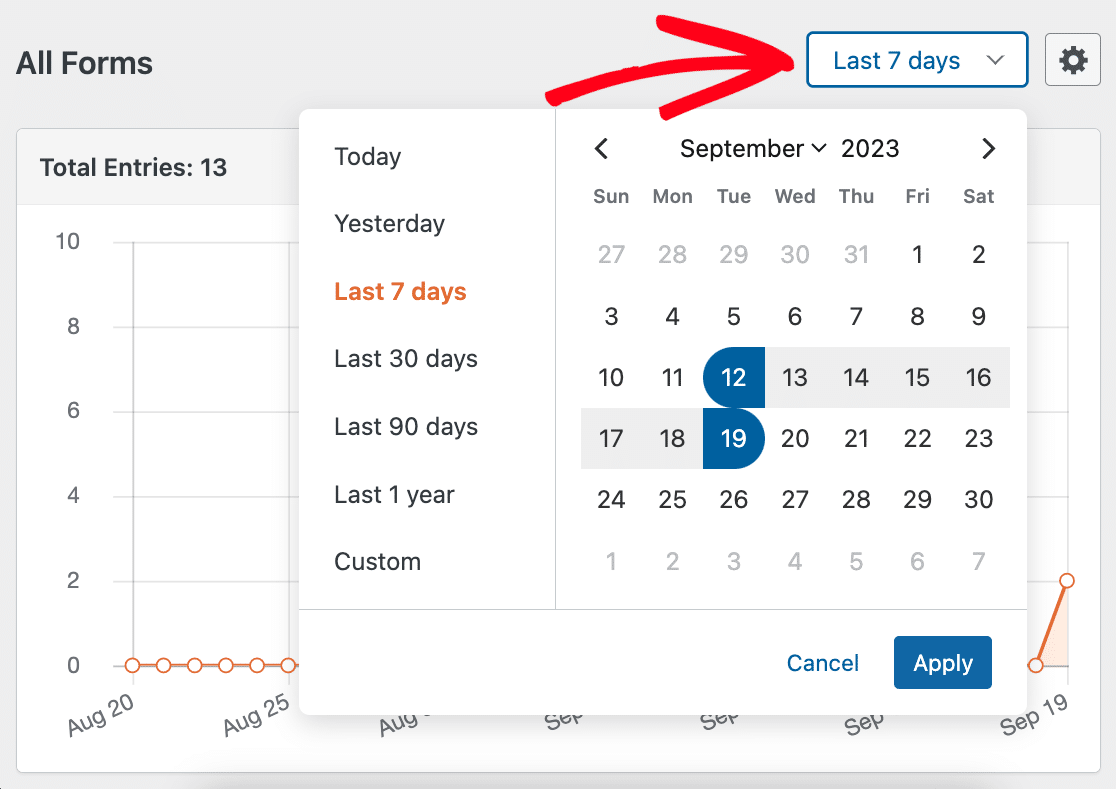
O intervalo de datas também será refletido na tabela.

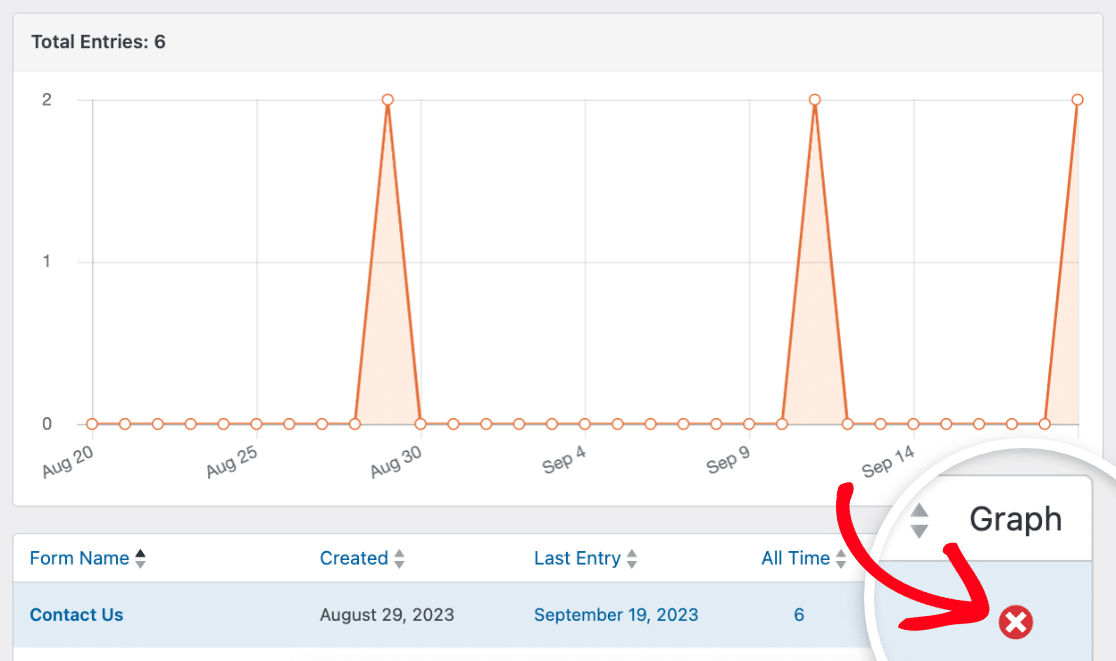
Se você gostaria de ver um gráfico das contagens de entradas para um único formulário, clique no ícone de gráfico dele na tabela.

Para ver novamente as contagens totais de entradas do seu site, clique no X vermelho ao lado do nome do formulário na coluna Gráfico.
Página de Entradas de Formulário
Alternativamente, você pode ver uma lista de todas as entradas de um formulário específico. Existem duas maneiras de acessar esta página.
A primeira opção é ir em WPForms » Todos os Formulários e clicar em Entradas abaixo do título do formulário cujas submissões você gostaria de ver.
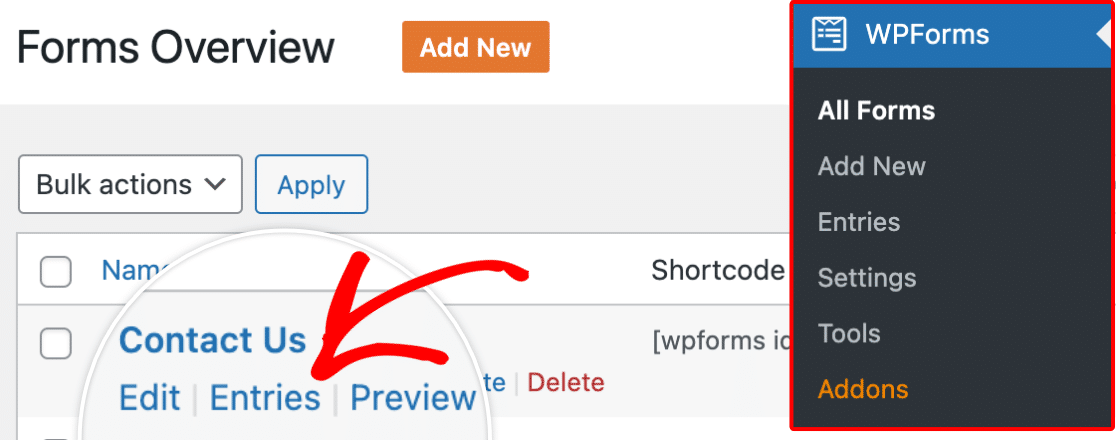
Isso o levará à página de Entradas desse formulário específico.
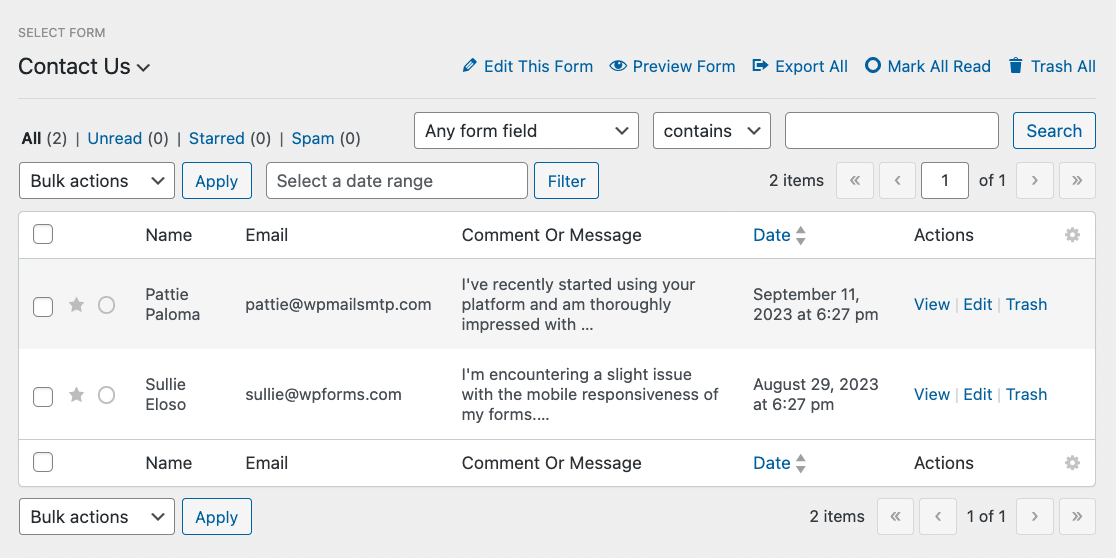
Alternativamente, você pode ir em WPForms » Entradas e clicar no título do formulário cujas submissões você gostaria de ver na tabela.

Isso o levará à mesma página de Entradas de Formulário.
Na parte superior da página, há links para vários recursos úteis.

Essas opções incluem:
- Editar Este Formulário: Este link o leva ao construtor de formulários, onde você pode fazer alterações neste formulário específico.
- Pré-visualizar Formulário: Isso permite que você veja como o formulário aparece no frontend do seu site. Você também pode usá-lo para enviar entradas de teste.
- Exportar Tudo: Exporta as entradas deste formulário.
- Marcar Todos Como Lido: Assim como marcar um e-mail como “lido”, isso removerá os círculos verdes que indicam entradas não lidas.
- Excluir Tudo: Exclui todas as entradas do formulário de uma vez.
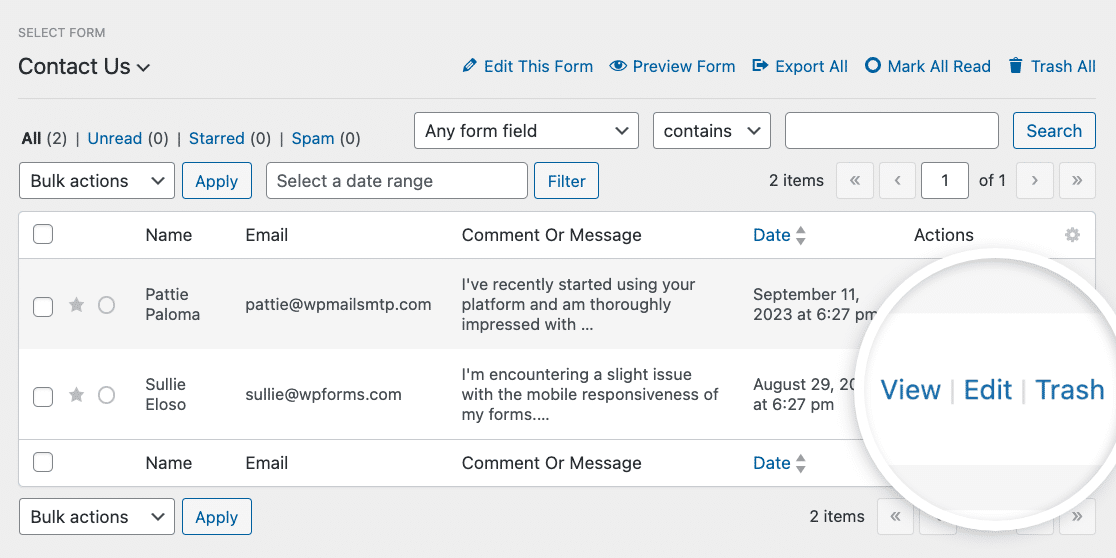
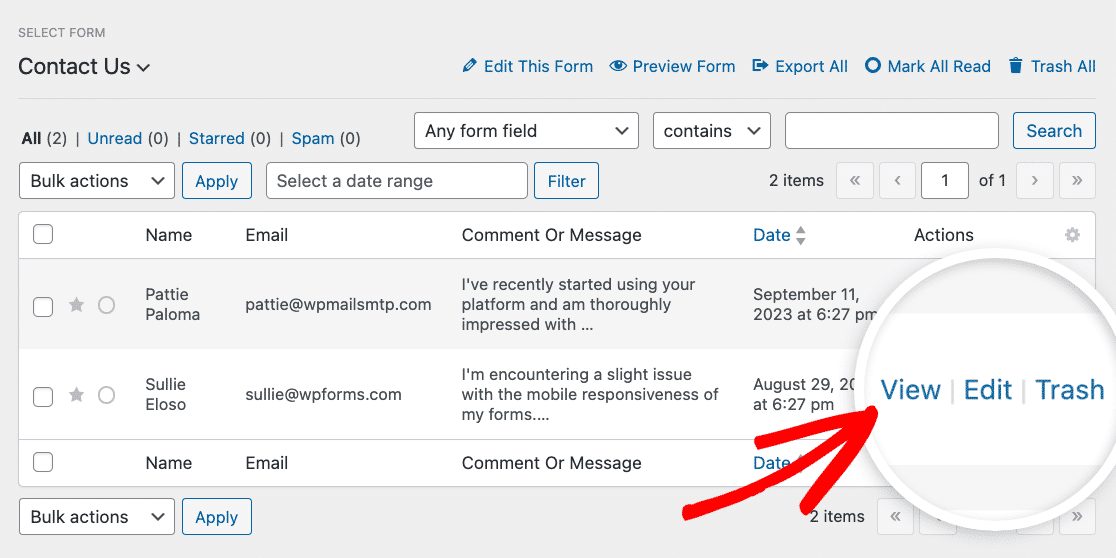
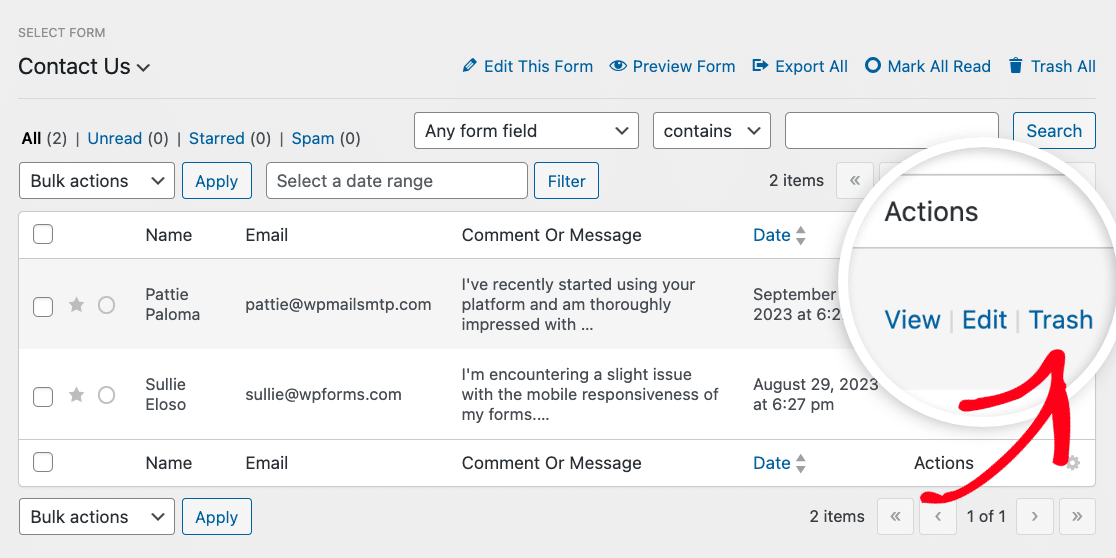
Para cada entrada, você também pode clicar em uma das Ações para Visualizar, Editar ou Excluir.
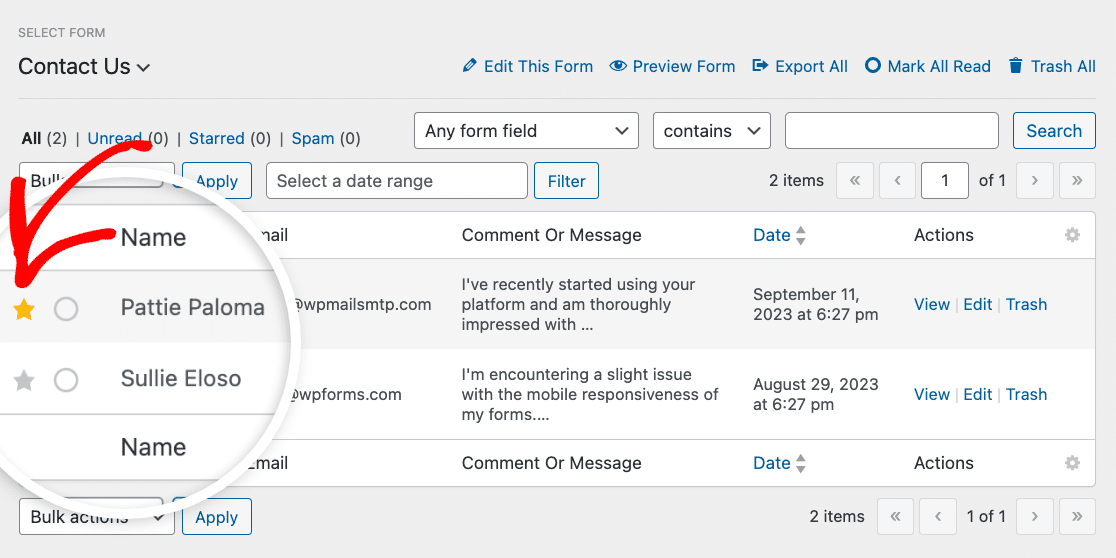
Para referência fácil, você também pode “favoritar” quaisquer entradas importantes clicando no símbolo de estrela no lado esquerdo da tabela.
Página de Entrada Individual
Para abrir a página de entrada individual de um determinado envio, abra a página de Entradas do Formulário e clique em Visualizar ao lado da entrada que você gostaria de ver com mais detalhes.
A partir de uma página de entrada individual, você pode ver muitas informações, incluindo a entrada e as seleções do campo do usuário, a data de envio e os detalhes do usuário, se aplicável.
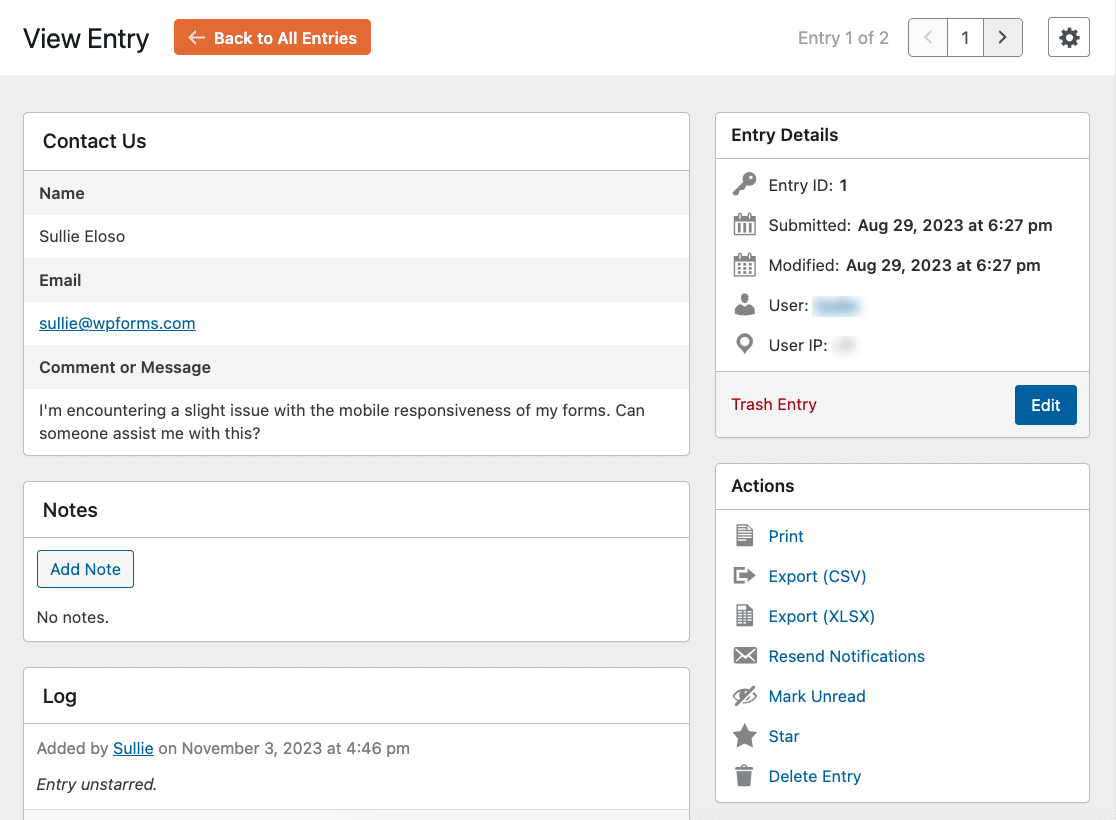
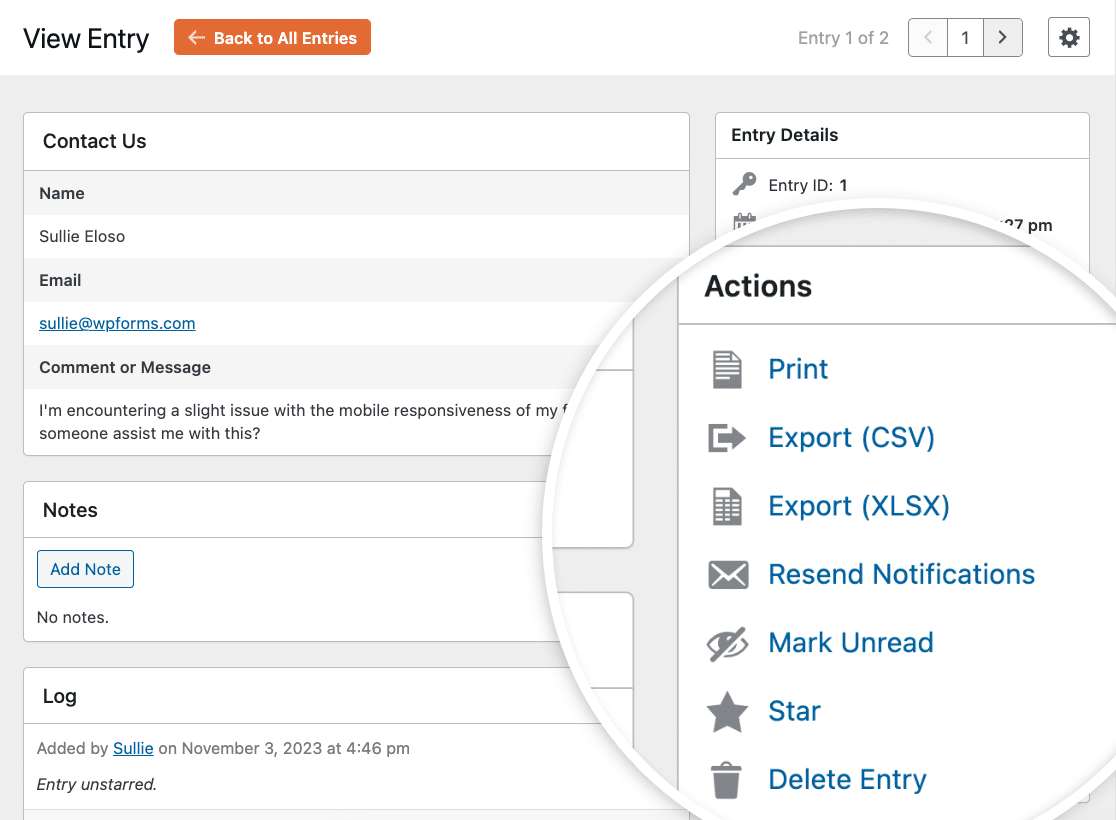
Você também pode executar ações especificamente para esta entrada, incluindo:
- Imprimir: Esta opção leva você à página de visualização de impressão, onde você pode imprimir a entrada.
- Exportar (CSV): Isso permite que você exporte a entrada como um arquivo CSV.
- Exportar (XLSX): Isso permite que você exporte a entrada como um arquivo XLSX.
- Reenviar Notificações: Clicar neste link reenvia o e-mail de notificação.
- Marcar Como Não Lido: Esta ação adiciona o círculo verde que indica entradas não lidas.
- Favoritar/Desfavoritar: Clicar neste link adiciona ou remove a estrela da entrada.
- Excluir Entrada: Esta ação exclui permanentemente a entrada do formulário.
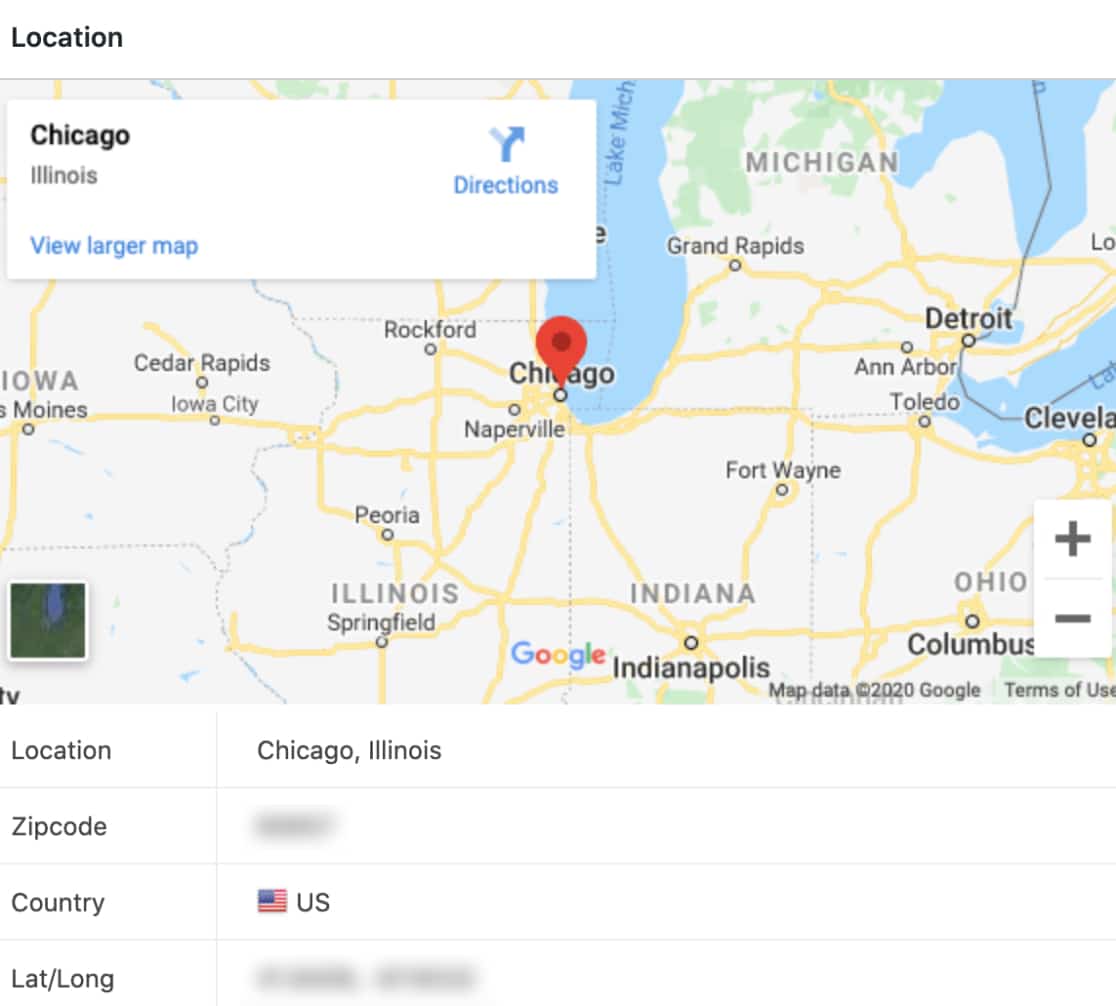
Se você tiver o addon de Geolocalização instalado e ativado, você também pode visualizar os dados de geolocalização de seus usuários.
Personalizando a Visualização da Página de Entradas
Com o WPForms, personalizar a visualização das páginas de entradas é simples. Você tem controle sobre o layout, permitindo definir o número de linhas e colunas, e a capacidade de personalizar páginas de entradas individuais.
Personalizando a Visualização das Entradas do Formulário
Você pode personalizar o número de linhas e colunas em cada página de Entradas de acordo com suas preferências.
Para saber mais, confira nosso guia sobre como personalizar a visualização da página de Entradas no WPForms.
Personalizando a Visualização da Página de Entrada Individual
Você pode personalizar páginas de entradas individuais no WPForms para melhor legibilidade e gerenciamento. Isso inclui opções para controlar a visibilidade das descrições dos campos, campos vazios, escolhas não selecionadas, campos de HTML/conteúdo, divisores de seção e quebras de página. Você também pode ajustar o layout para uma visualização compacta ou para manter a aparência original.
Para saber mais, confira nosso guia sobre como personalizar a visualização de entradas individuais no WPForms.
Pesquisando e Filtrando Entradas
O WPForms facilita a busca de entradas por palavras-chave ou a filtragem de entradas por data. Para fazer isso, vá para WPForms » Entradas e selecione o título do formulário cujas entradas você gostaria de pesquisar ou filtrar.
Em seguida, use os menus suspensos e os campos acima da lista para pesquisar por certas palavras-chave ou filtrar as entradas por data de envio.
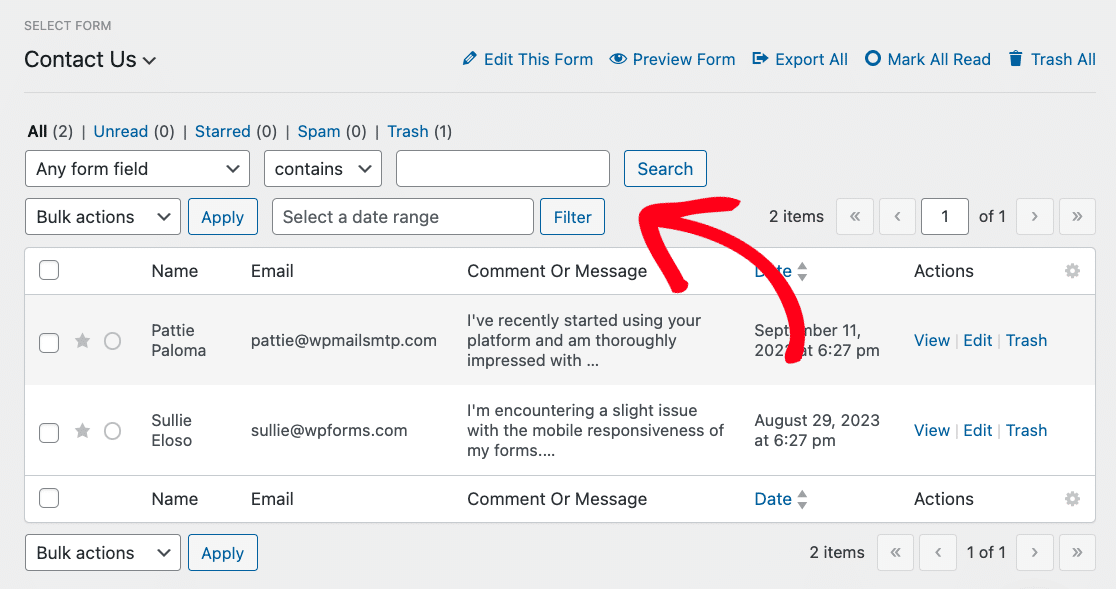
Para mais detalhes, consulte nosso tutorial sobre pesquisa e filtragem de entradas.
Exportando Entradas
Você pode exportar facilmente as entradas de um formulário como um arquivo CSV ou XLSX. Para exportar todas as entradas de um formulário, clique na opção Exportar Tudo na parte superior da página de Entradas do Formulário.

Se você quiser exportar uma entrada específica, pode fazê-lo na página da entrada individual. Basta clicar na opção de exportação para o seu tipo de arquivo preferido na seção Ações, no lado direito da tela.
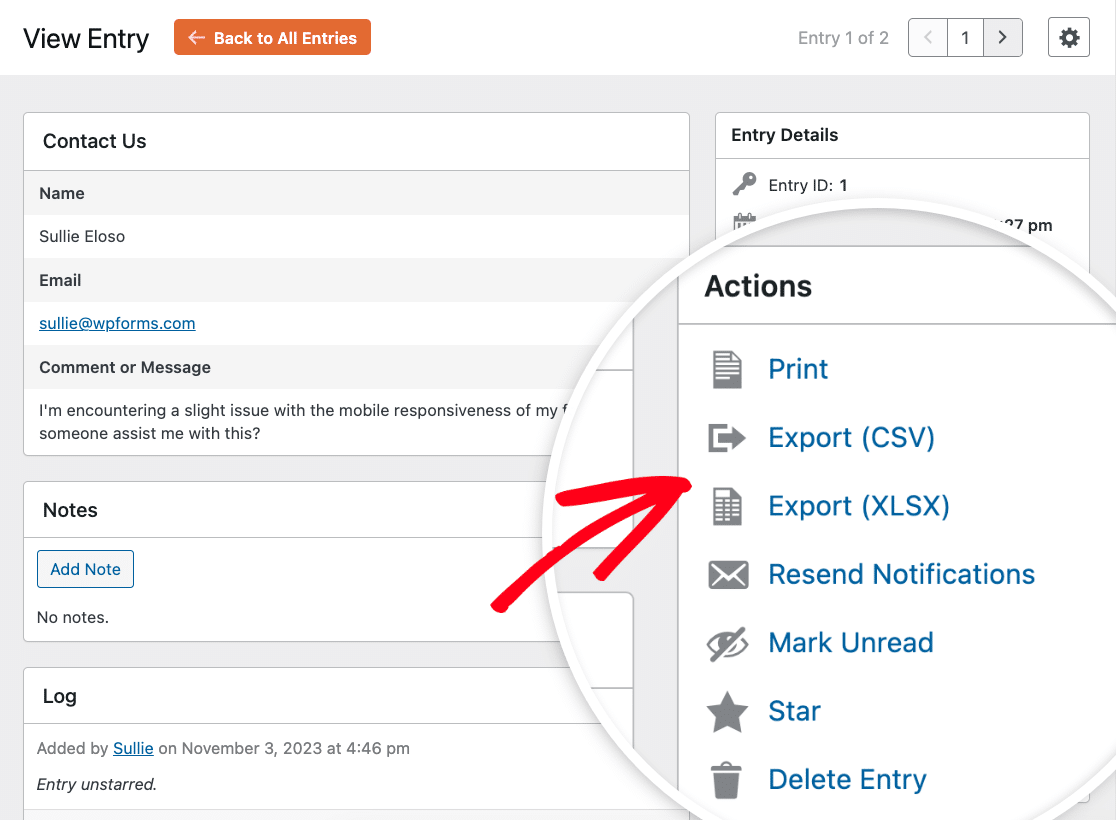
Você pode então abrir o arquivo exportado com um programa de planilhas como o Excel. Para mais detalhes, confira nosso tutorial sobre como exportar entradas de formulário.
Editando Entradas de Formulário
Se precisar fazer alterações em uma entrada de formulário, você pode editá-la. Para fazer isso, abra a página da entrada individual e clique no botão Editar na seção Detalhes da Entrada, no lado direito da tela.
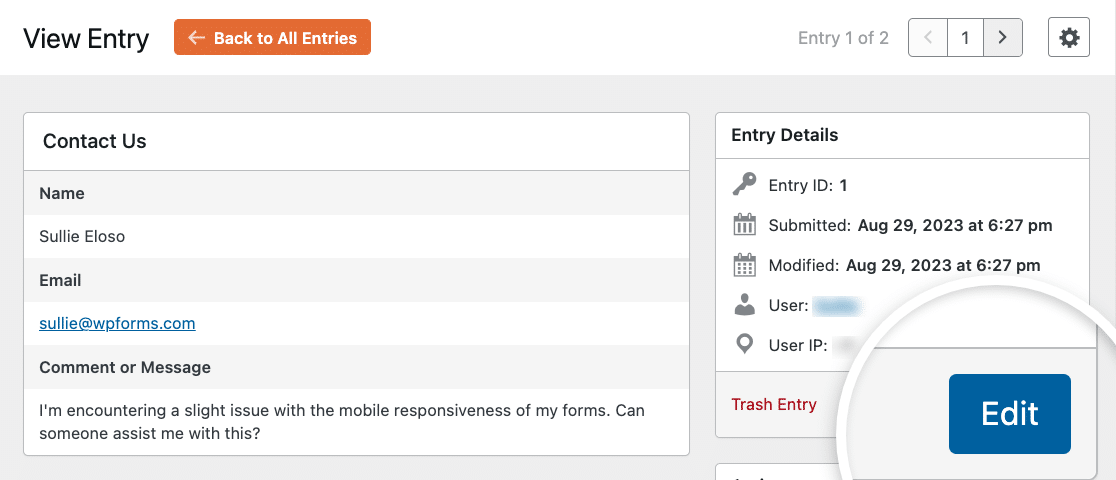
Para mais detalhes, consulte nosso tutorial completo sobre edição de entradas no WPForms.
Imprimindo Entradas de Formulário
Existem algumas maneiras de imprimir entradas de formulário. Você pode exportá-las como CSV ou XLSX e, em seguida, abrir e imprimir o arquivo em um programa como o Excel.
Alternativamente, você pode imprimir a partir de uma página de entrada individual clicando em Imprimir na seção Ações.
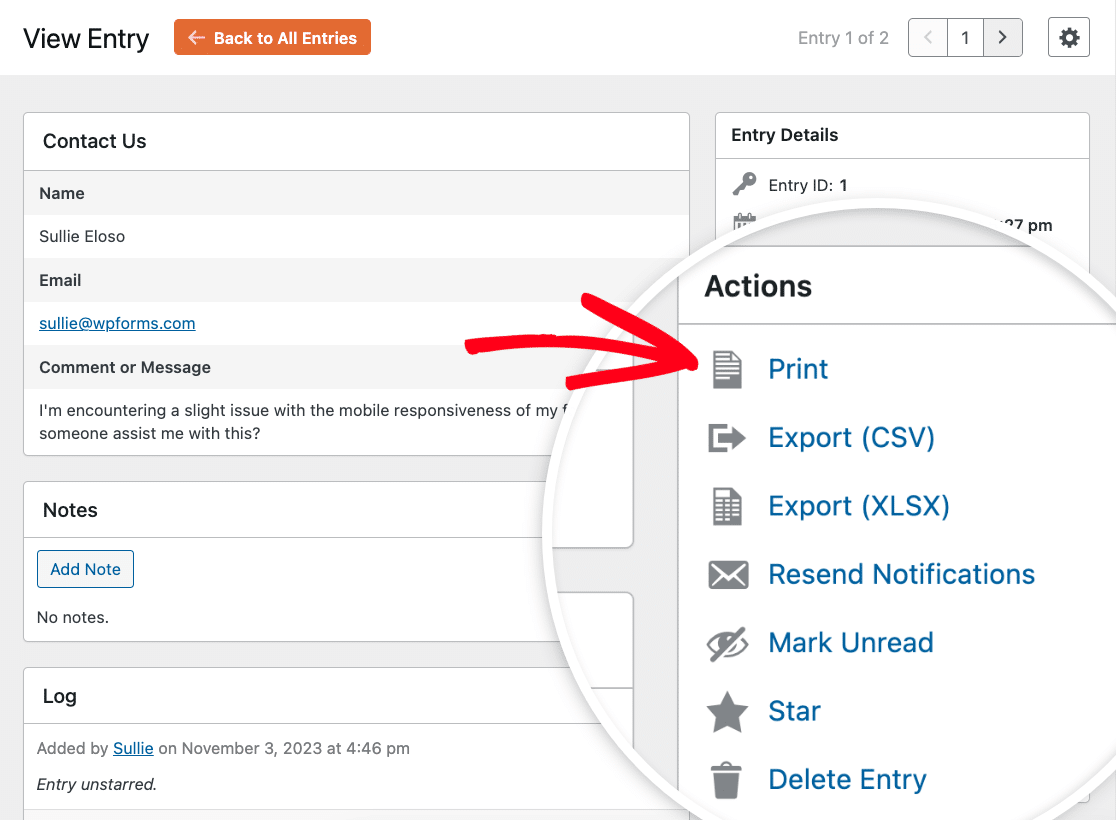
Para saber mais, consulte nosso guia sobre impressão de entradas no WPForms.
Adicionando Notas a uma Entrada
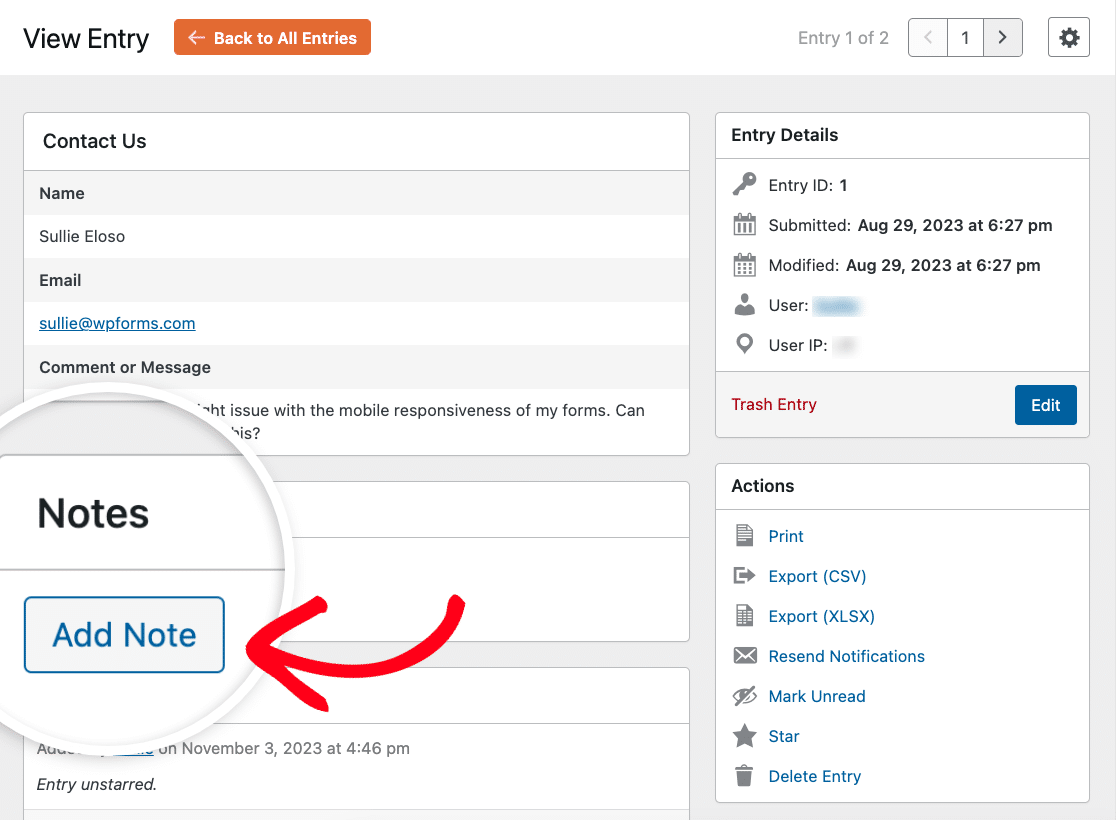
Você pode incluir informações adicionais em entradas individuais após o envio com Notas. Na página da entrada individual, role para baixo até a seção Notas e clique em Adicionar Nota.
Excluindo Entradas
Nota: A exclusão de entradas as removerá completamente do banco de dados do seu site. É recomendável que você exporte suas entradas de formulário existentes e crie um backup do banco de dados do seu site antes de prosseguir.
Em cada página de Entradas do Formulário, você pode facilmente adicionar entradas indesejadas à lixeira ou excluí-las permanentemente. Para iniciar o processo de exclusão, passe o mouse sobre a entrada desejada e clique em Lixeira.
Se desejar mais detalhes, confira nosso tutorial sobre exclusão de entradas.
Excluindo Entradas Mais Antigas Automaticamente
Se você deseja remover automaticamente entradas antigas em vez de excluí-las manualmente, o WPForms inclui uma opção integrada para limpar entradas após um determinado número de dias. Isso é útil para reduzir os dados armazenados e gerenciar os requisitos de retenção.
Para ativar esta configuração, abra o formulário que deseja atualizar e vá para Configurações » Geral e role para baixo até a seção Avançado. Em seguida, ative Limpar Entradas Automaticamente e insira o número de dias que deseja reter as entradas antes que sejam excluídas.
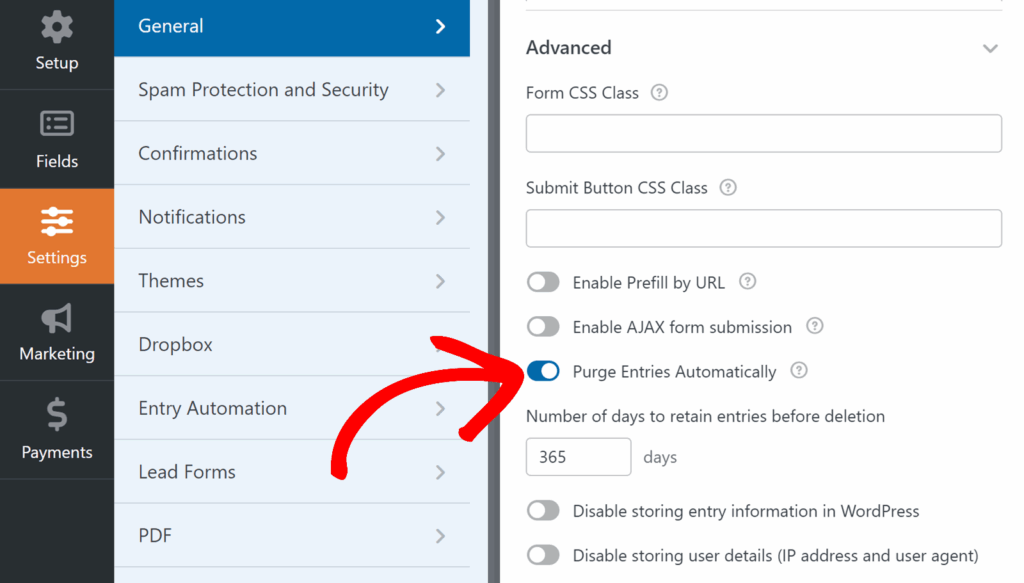
Certifique-se de salvar seu formulário após fazer essas alterações. O WPForms excluirá automaticamente as entradas com mais dias do que o número de dias que você definiu para esse formulário específico.
Configurando Notificações de Entrada
Você pode configurar notificações de formulário para serem enviadas ao seu e-mail quando os usuários enviarem seus formulários. Dependendo da frequência e do nível de detalhe que você procura em suas notificações, existem duas opções integradas:
- E-mails de Notificação Automática de Formulário: Envie para você (ou para outros) e-mails de notificação cada vez que um formulário for enviado. Por padrão, esses e-mails incluirão todos os detalhes da entrada. No entanto, você pode personalizá-los de várias maneiras para incluir as informações que desejar receber.
- Relatórios Semanais de Entradas: Por padrão, o administrador do seu site receberá um resumo semanal por e-mail mostrando quantas entradas cada formulário recebeu.
Você pode habilitar uma ou ambas essas opções de notificação para seus formulários.
Visualizando Entradas de Spam
Observação: Você precisará habilitar a opção Armazenar entradas de spam no banco de dados na página de configurações do construtor de formulários antes de poder visualizar envios de spam.
Habilitar o armazenamento de entradas de spam permite que você revise envios de spam em sua página de Entradas. Há também uma opção para recuperar entradas que podem ter sido erroneamente marcadas como spam.
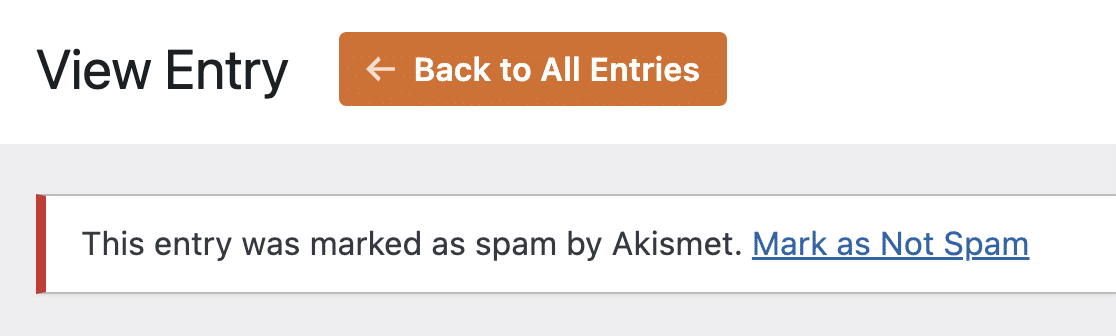
Para um guia detalhado, consulte nosso tutorial sobre visualização e gerenciamento de entradas de spam.
É isso! Agora você conhece todas as diferentes maneiras de acessar e revisar entradas do WPForms em seu site WordPress.
Para desbloquear recursos ainda mais poderosos na página de Entradas, como análise de entradas, relatórios de pesquisas e visualizações, confira nosso Complemento de Pesquisas e Enquetes.