


Resumo de IA
Gostaria de personalizar a aparência da página de visualização de entradas? O WPForms oferece opções para atualizar como os campos são exibidos ao visualizar uma entrada específica.
Neste tutorial, mostraremos como personalizar a página de visualização de entradas no WPForms.
Neste Artigo
Antes de começar, você precisará garantir que o WPForms esteja instalado e ativado em seu site WordPress e que você tenha verificado sua licença. Em seguida, prossiga para criar um novo formulário e envie pelo menos uma entrada.
Acessando uma Entrada Específica
Para acessar uma entrada individual, vá para WPForms » Entradas na área administrativa do WordPress. Em seguida, selecione o formulário cujas entradas você deseja visualizar.
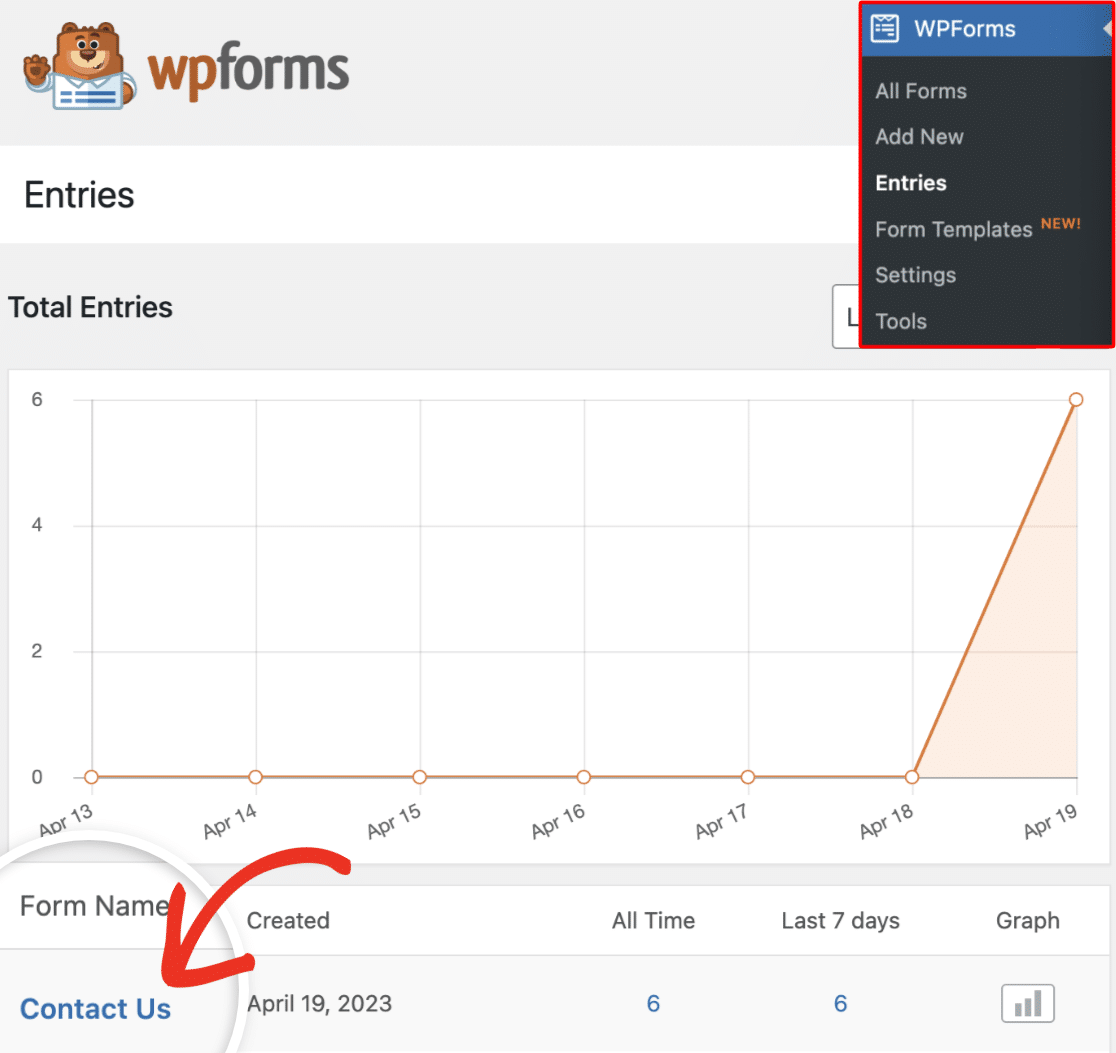
Em seguida, na coluna Ações, procure a opção Visualizar ao lado da entrada que você deseja abrir e clique nela.
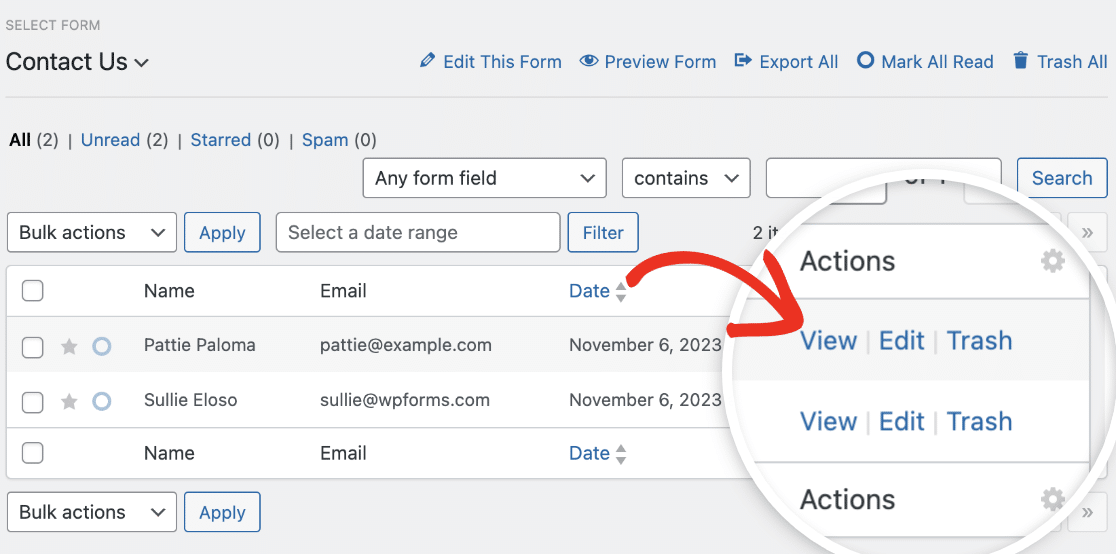
Isso o direcionará para a página Visualizar Entrada para essa entrada específica.
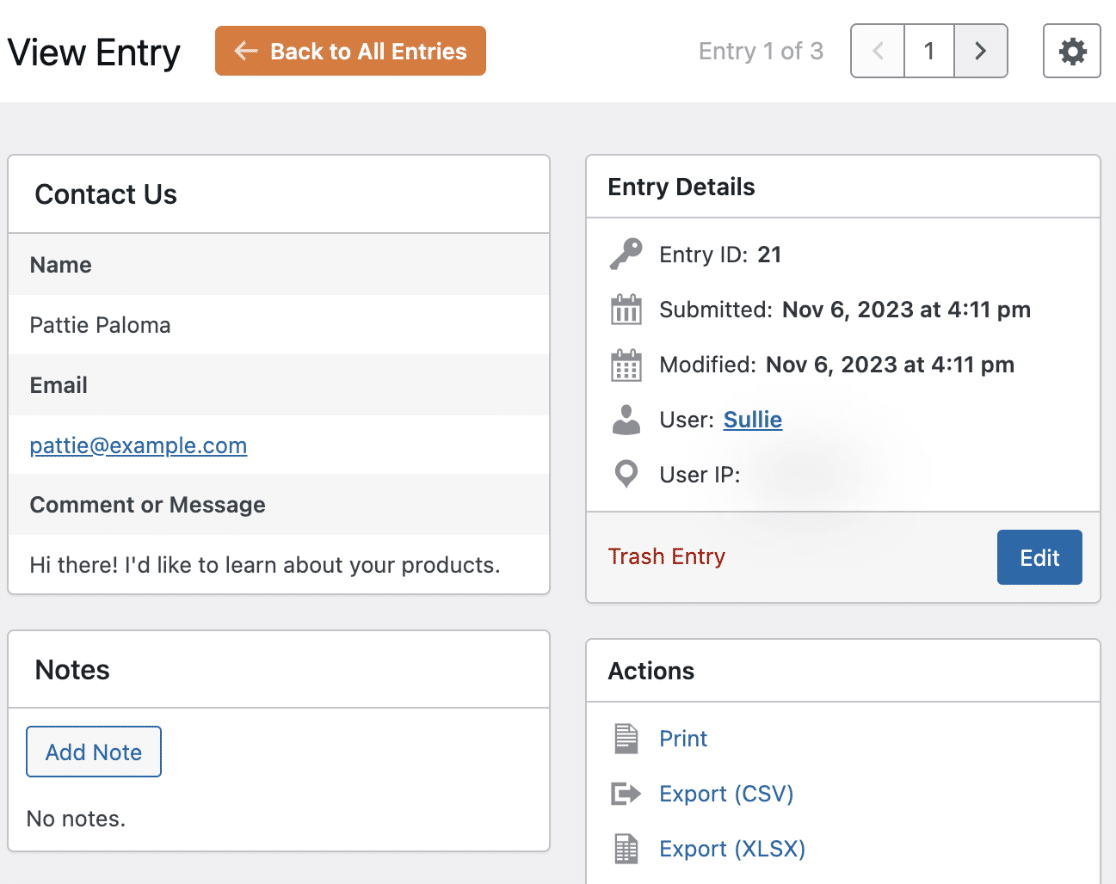
Observação: Se você quiser aprender como gerenciar as entradas do seu formulário, confira nosso tutorial sobre entradas de formulário.
Personalizando a Página de Visualização de Entradas
Ao visualizar uma entrada específica, você pode querer torná-la mais compacta ou exibir campos adicionais.
Para começar, clique no ícone Configurações, que se parece com uma engrenagem, ao lado da barra de navegação. Isso permitirá que você veja mais opções de personalização.
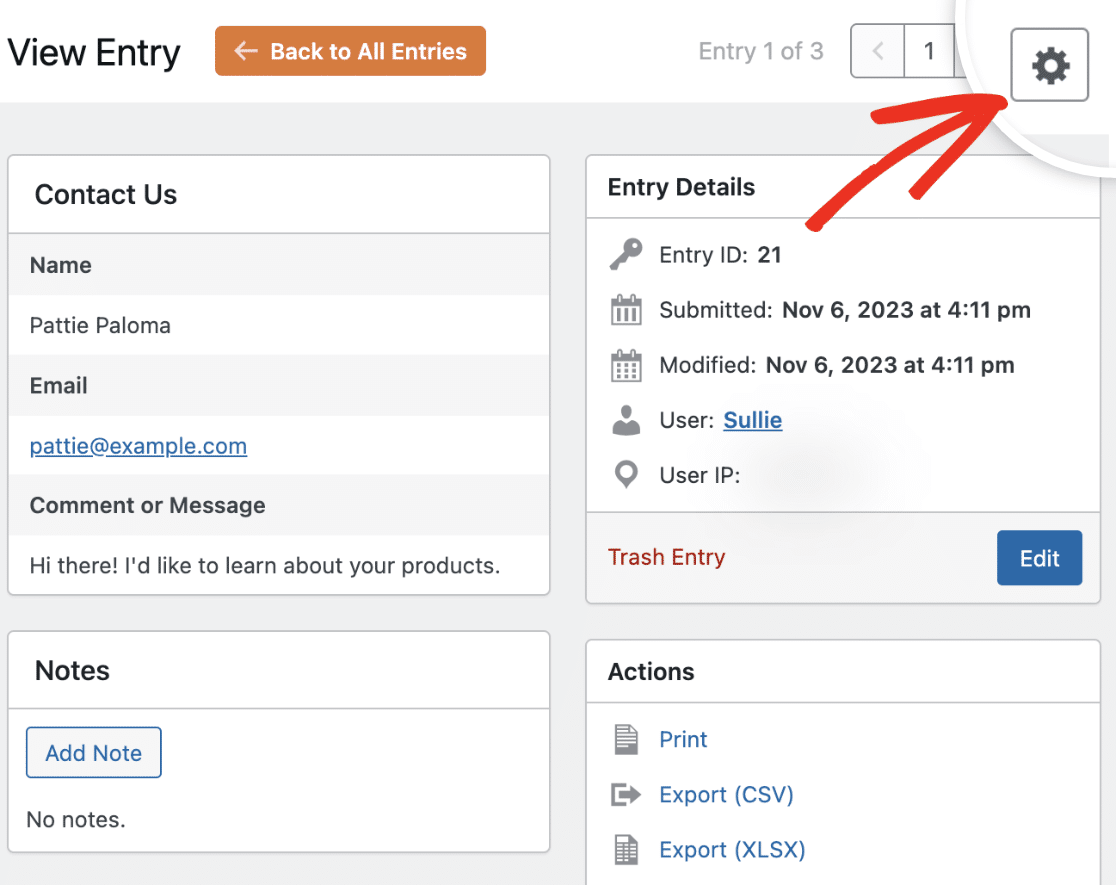
Nas próximas seções, cobriremos todas as opções de personalização disponíveis.
Configurações de Campo
As Configurações de Campo contêm opções adicionais de formatação para cada campo do formulário.
Descrição do Campo
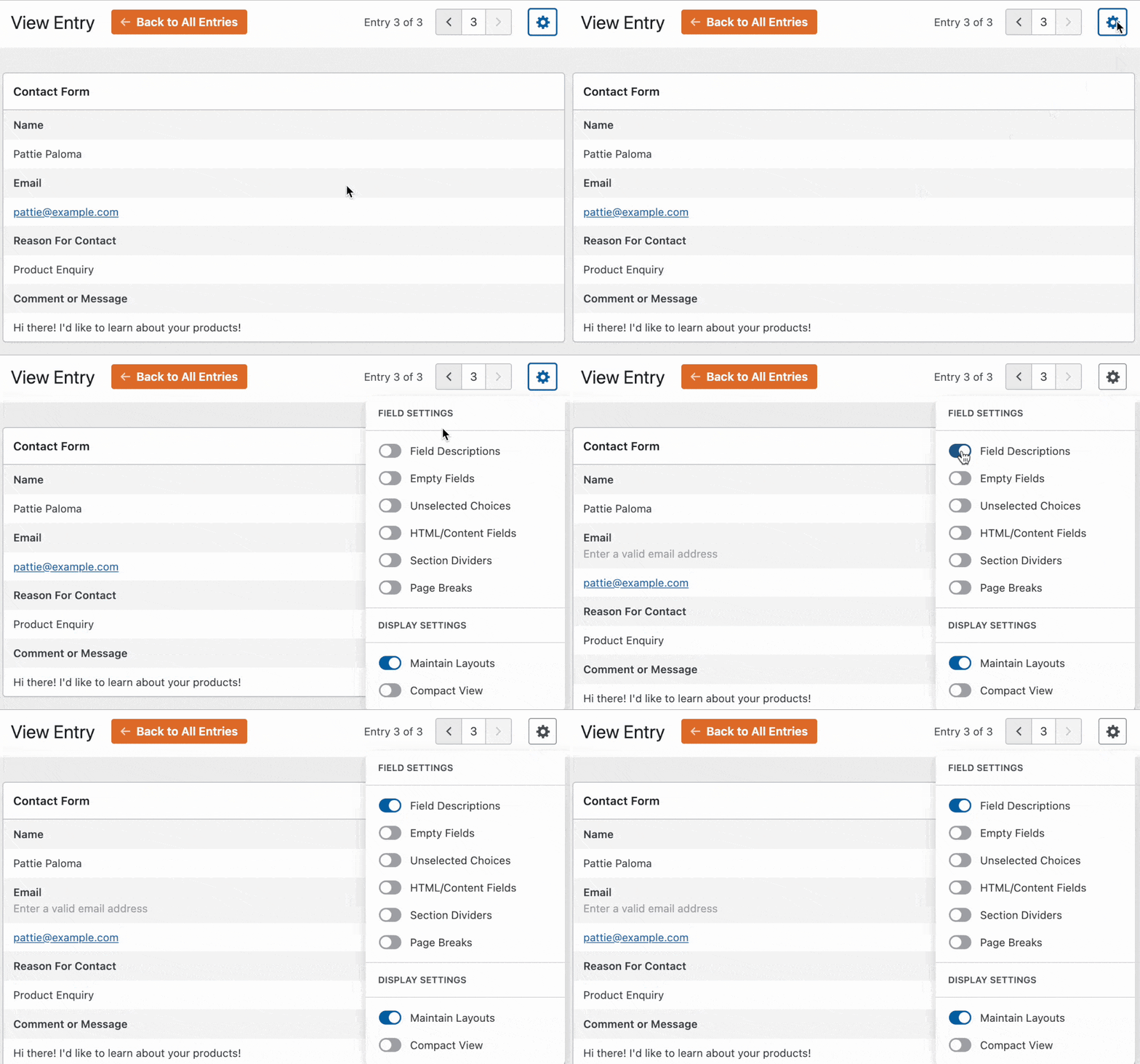
Se você adicionou descrições aos seus campos de formulário, elas estariam ocultas por padrão na visualização da entrada. Para exibi-las na visualização da sua entrada, ative a opção Descrições de Campo.
Ocultar Campos Vazios
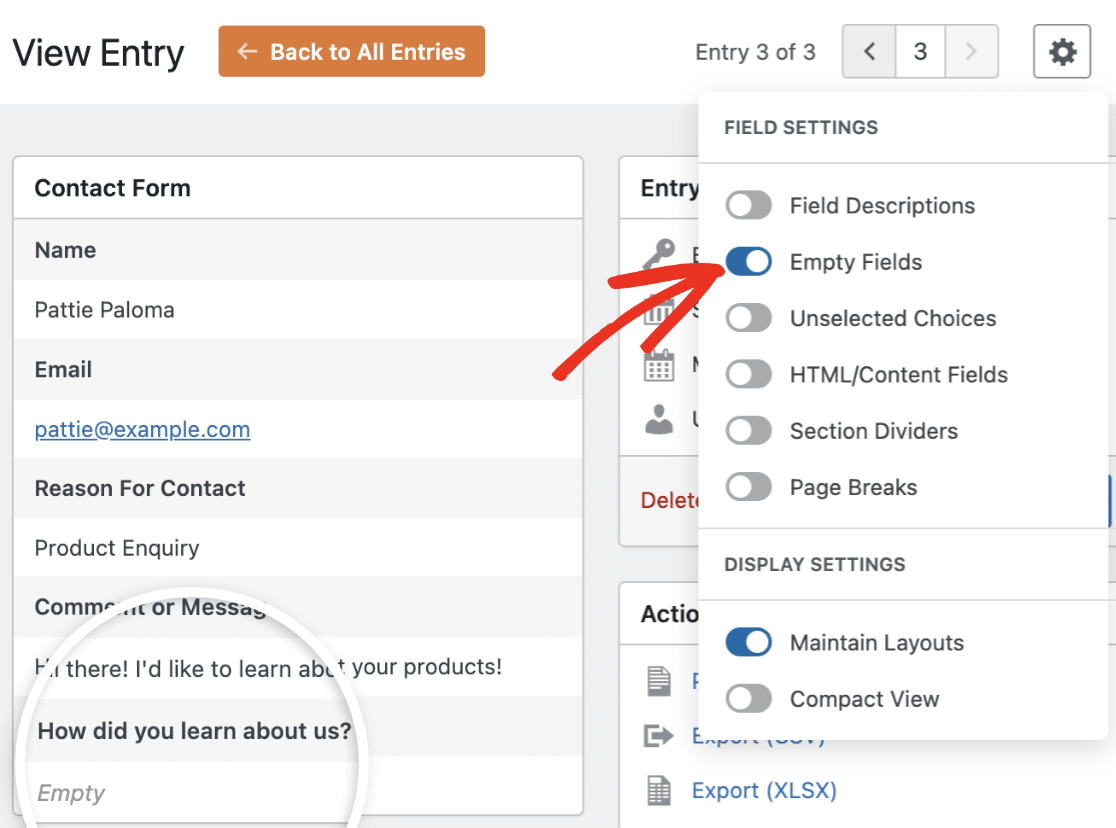
Por padrão, campos que não possuem entrada do usuário são ocultos. No entanto, se os campos vazios estiverem sendo exibidos e você quiser ocultá-los, desative a opção Campos Vazios.
Opções Não Selecionadas
Ao visualizar uma entrada de formulário individual, apenas a(s) opção(ões) selecionada(s) em um campo de Múltipla Escolha, Múltiplos Itens, Caixas de Seleção ou Itens de Caixa de Seleção é exibida. Para mostrar todas as opções disponíveis, ative a opção Opções Não Selecionadas.
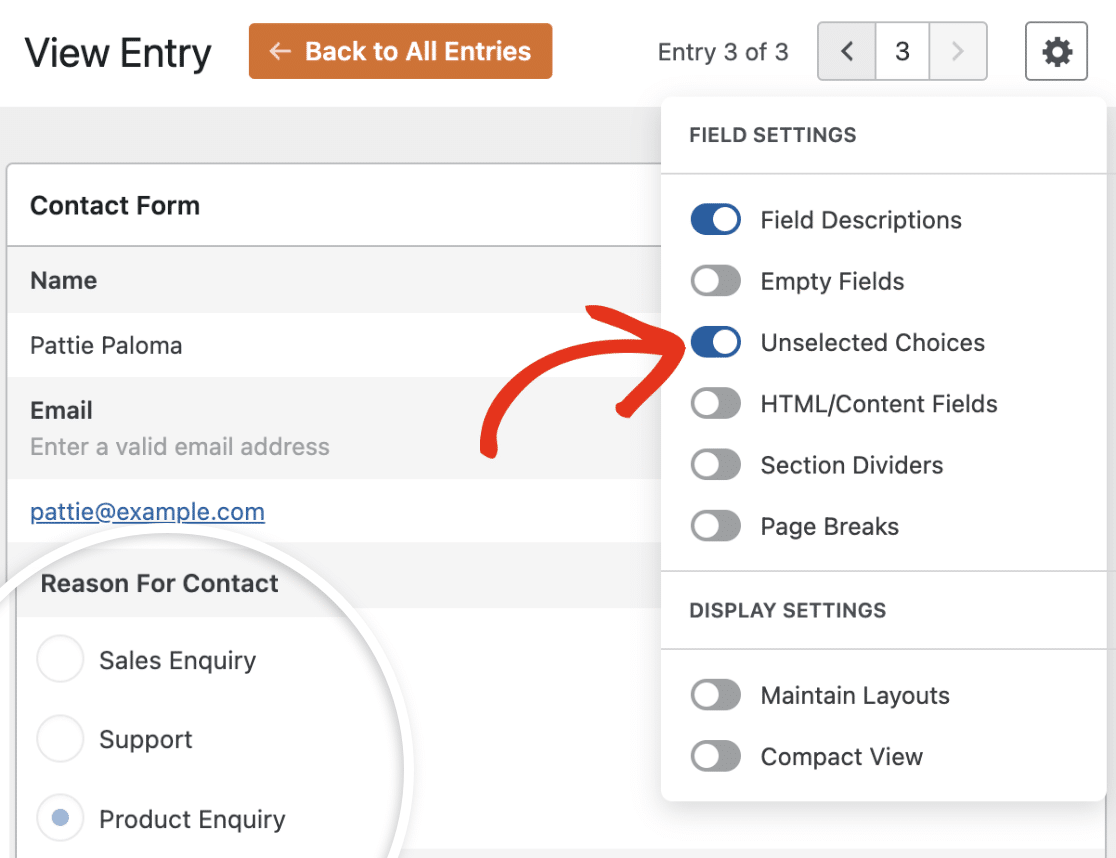
Ativar esta opção exibirá todas as opções e destacará a opção selecionada.
Campos HTML/Conteúdo
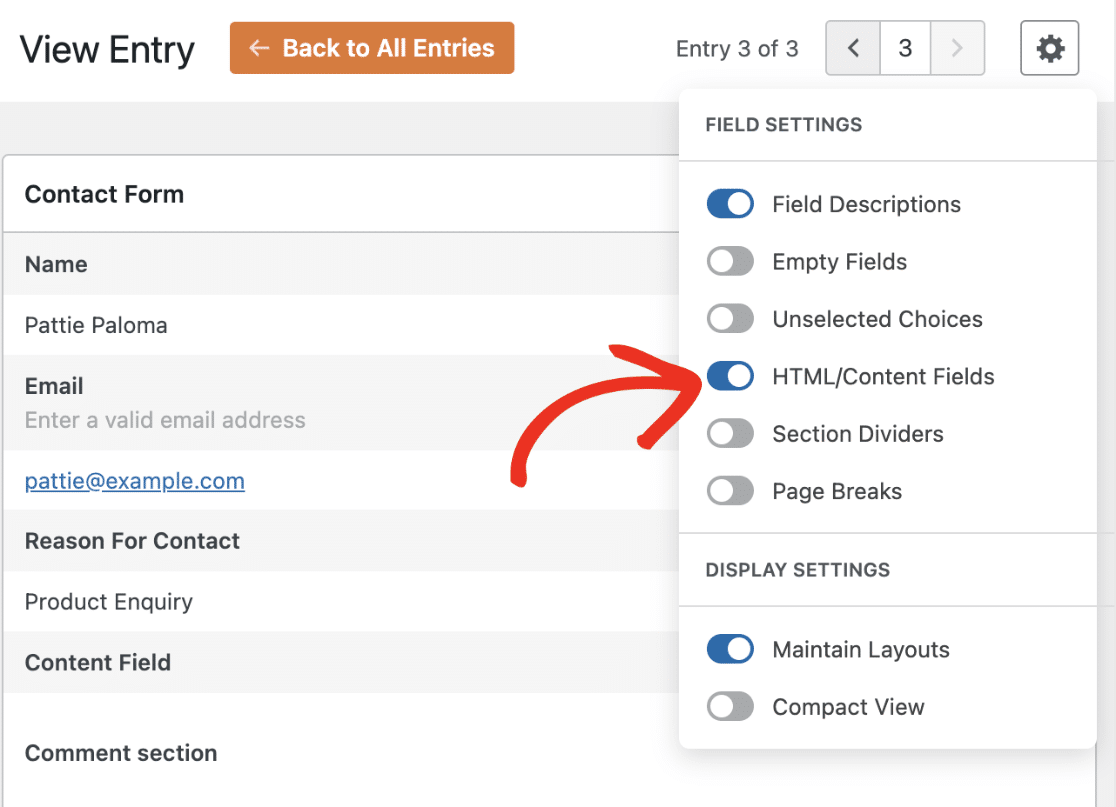
Campos HTML e de Conteúdo são ocultos na página de visualização de entradas por padrão. Se você quiser exibi-los, precisará ativar a opção Campos HTML/Conteúdo.
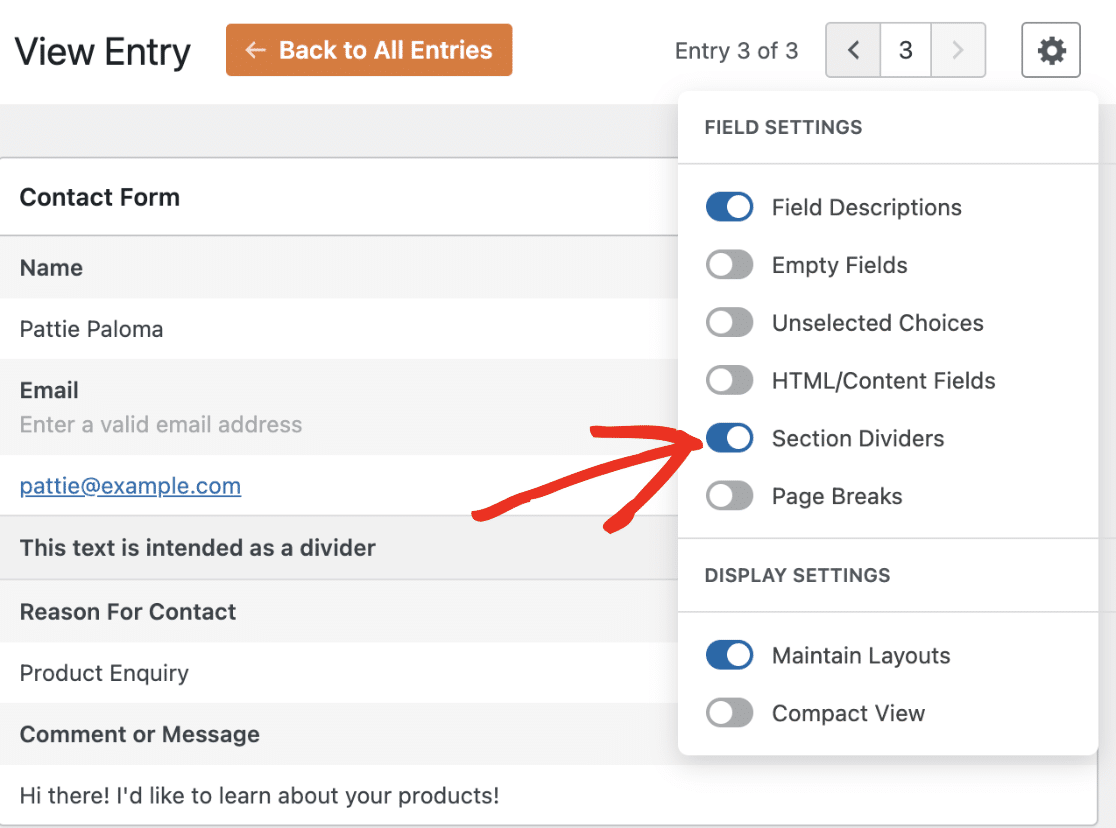
Divisores de Seção
Divisores de Seção também são ocultos por padrão na página de visualização de entradas. Para exibi-los, selecione a opção Divisores de Seção.
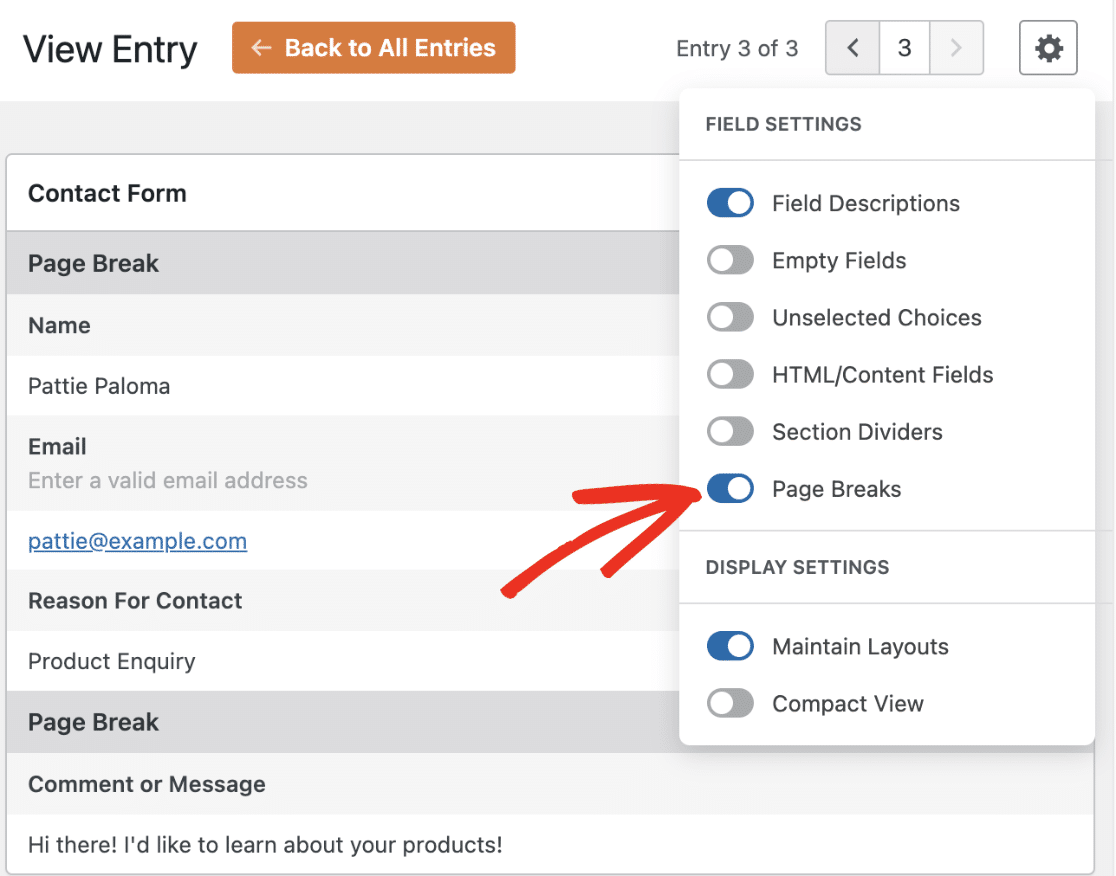
Quebras de Página
Quebras de Página são ocultas por padrão na página de visualização de entradas. Para exibi-las ao visualizar uma entrada de formulário específica, selecione a opção Quebras de Página.
Configurações de Exibição
As Configurações de Exibição têm 2 opções para personalizar o layout dos campos do formulário na página Visualizar Entrada.
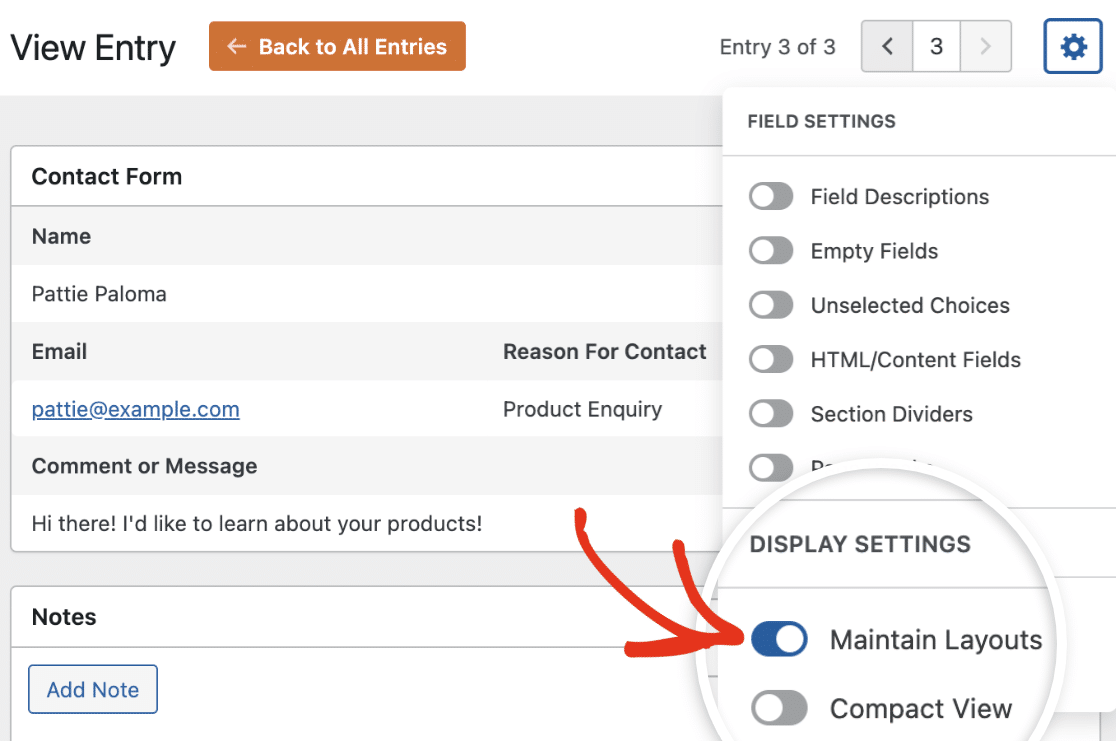
Manter Layouts
Esta opção mostra os campos da mesma forma que aparecem no frontend. Por exemplo, se você estiver usando o campo Layout para agrupar seus campos em diferentes colunas, habilitar a opção Manter Layouts exibirá os campos usando o mesmo layout que você configurou.
Visualização Compacta
Esta opção exibe o conteúdo da entrada em duas colunas, permitindo que você acomode mais informações em uma única página. Para habilitá-la, ative a opção Visualização Compacta.
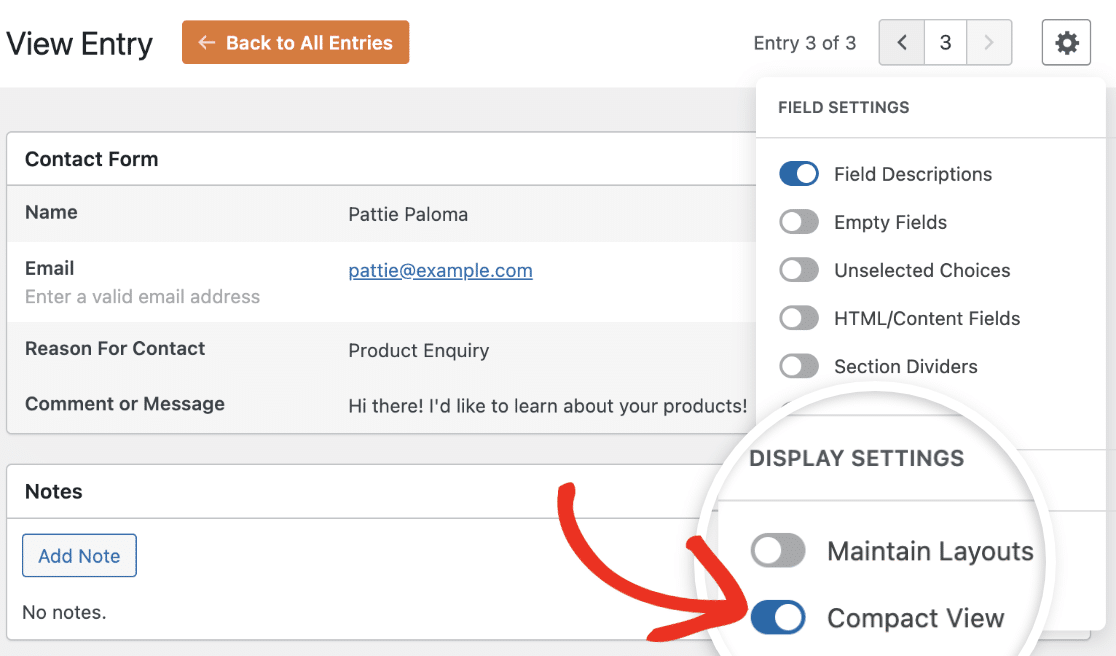
Observação: Você não poderá usar as opções Visualização Compacta e Manter Layouts simultaneamente.
É isso! Agora você conhece as várias opções de configurações de campos e exibição para personalizar a página de visualização de entradas.
Em seguida, você gostaria de aprender como estilizar seus formulários WordPress sem escrever código CSS? Confira nosso tutorial de estilização de formulários para aprender como estilizar seus formulários no editor de blocos.