


Resumo de IA
Gostaria de adicionar conteúdo aos seus formulários WordPress? O campo de Conteúdo para WPForms oferece uma maneira simples e amigável de adicionar conteúdo como títulos, listas, parágrafos e mídias aos seus formulários.
Este tutorial mostrará tudo o que você precisa saber para começar a usar o campo de Conteúdo no WPForms.
Antes de começar, você precisará garantir que o WPForms esteja instalado e ativado em seu site WordPress e que você tenha verificado sua licença. Em seguida, você pode criar um novo formulário ou editar um existente para acessar o construtor de formulários.
Adicionando um Campo de Conteúdo ao Seu Formulário
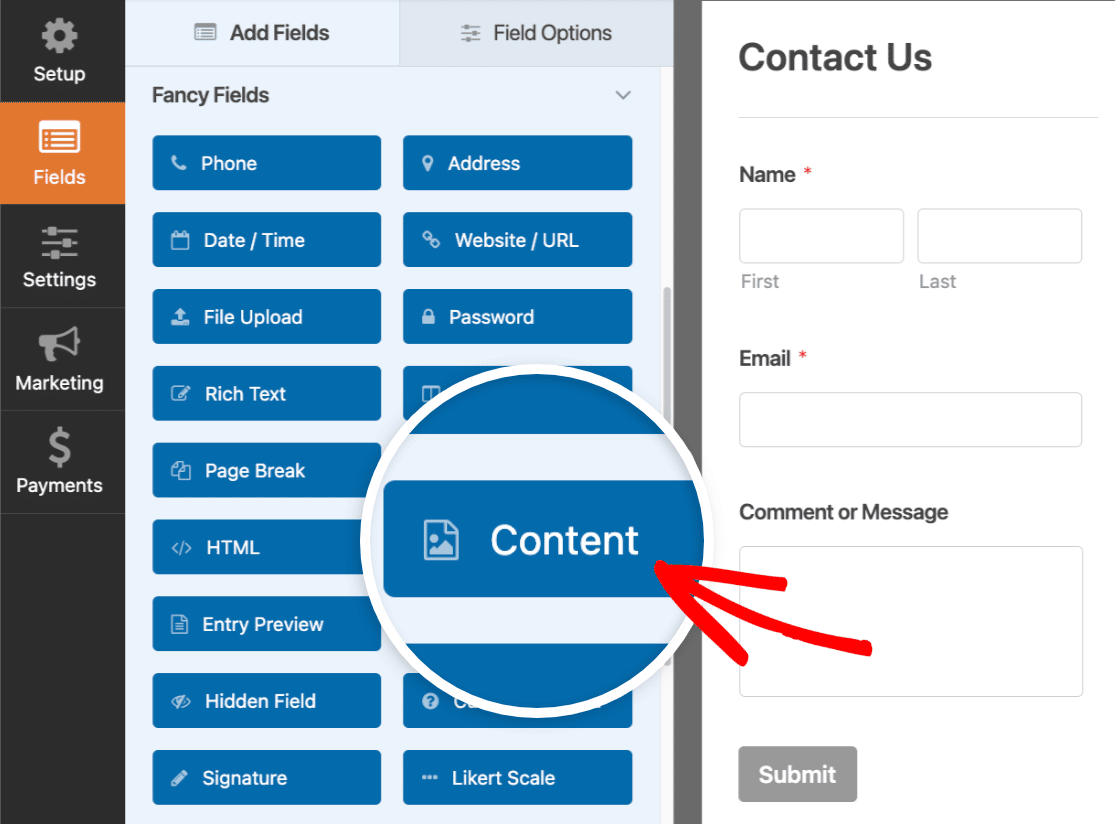
Assim que você abrir o construtor de formulários, encontrará o campo de Conteúdo localizado na seção Campos Elaborados. Clique no campo Conteúdo ou arraste e solte-o na área de visualização para adicioná-lo ao seu formulário.
Adicionando Conteúdo
Agora que você adicionou um campo de Conteúdo ao seu formulário, é hora de adicionar seu conteúdo. Para começar, clique no campo na área de visualização do formulário.
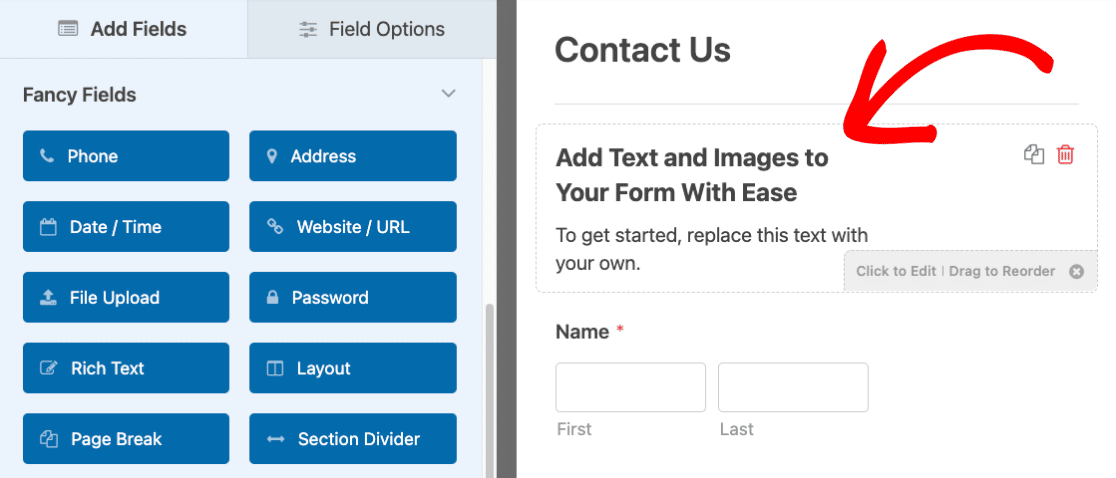
Isso o levará ao painel Opções do Campo. Aqui você verá um editor simples que usará para adicionar seu conteúdo.
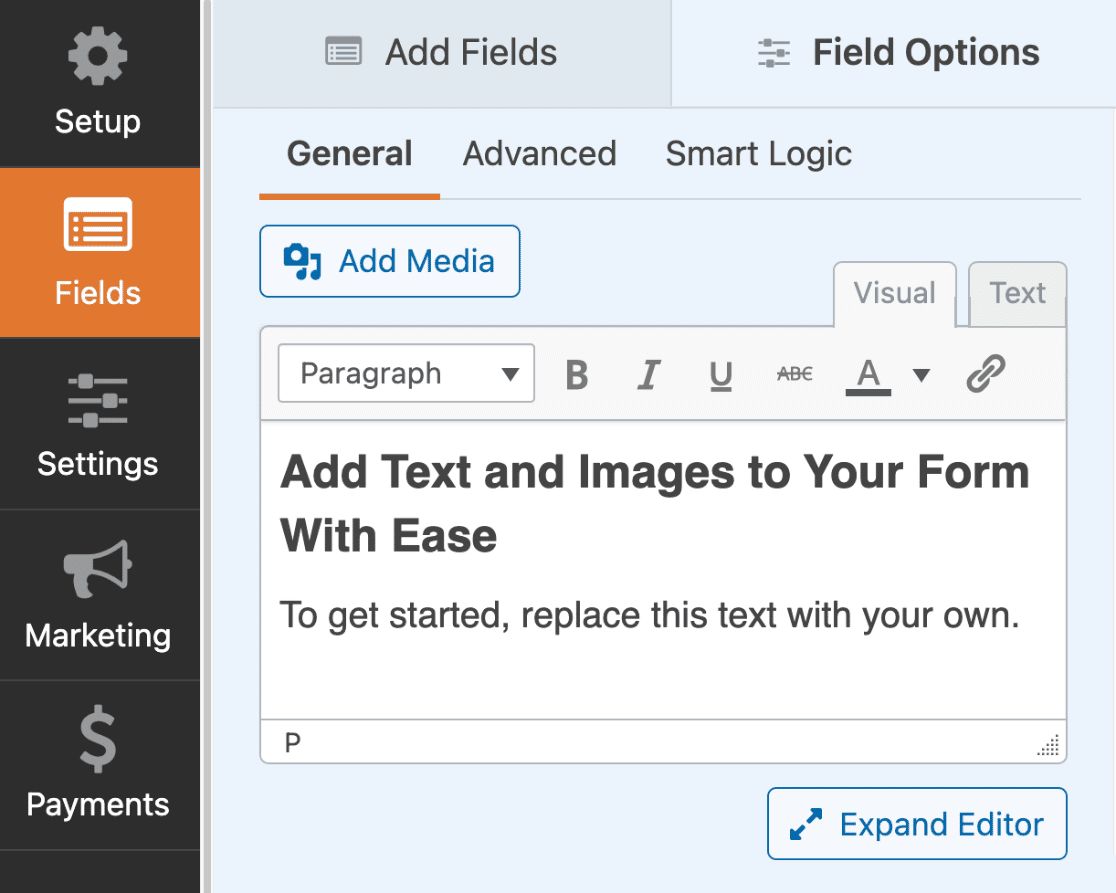
O editor tem 2 modos diferentes que você pode escolher para adicionar conteúdo: Visual e Texto.
Usando o Editor Visual
O editor visual oferece uma maneira simples e sem código para adicionar conteúdo. Ele permite que você veja como seu conteúdo ficará enquanto você o edita, muito parecido com um editor WYSIWYG.
Para usar o editor visual, selecione a aba Visual.
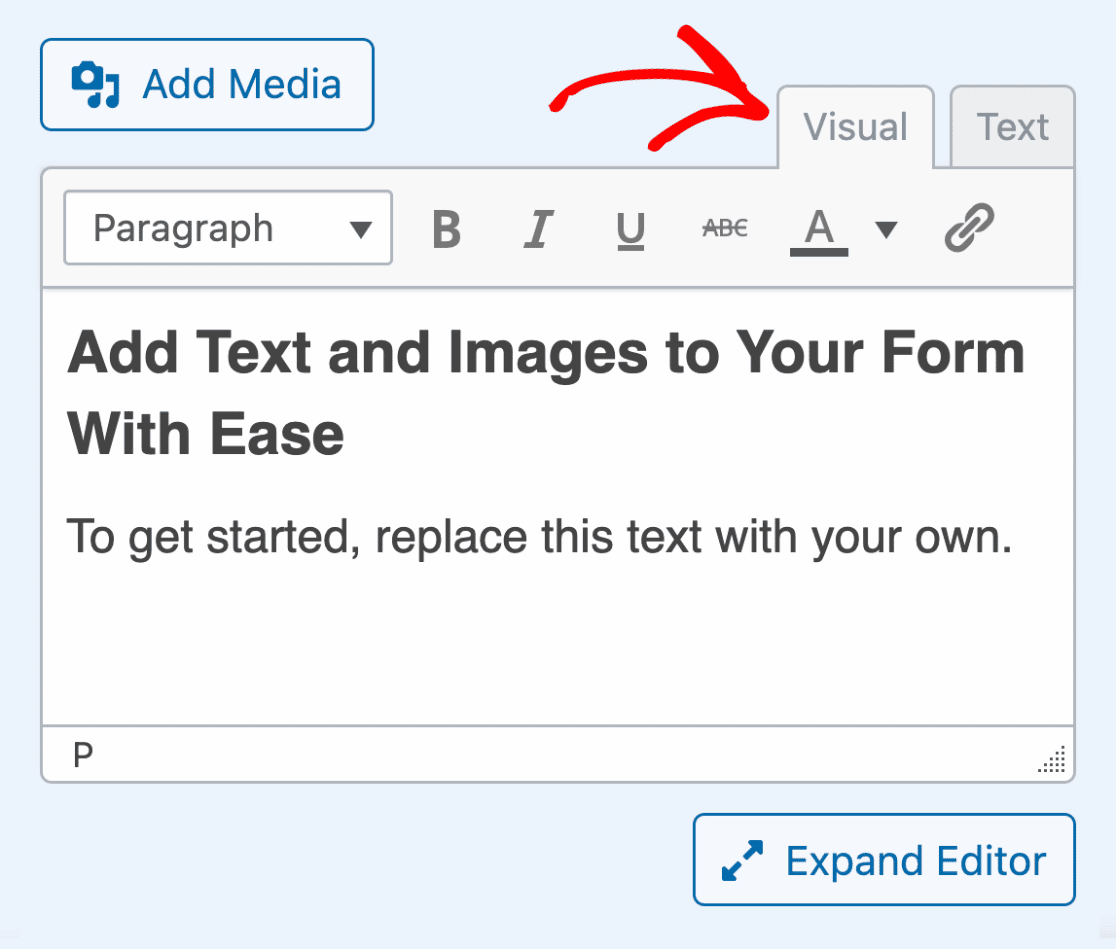
Para adicionar conteúdo, simplesmente substitua o texto padrão pelo seu.
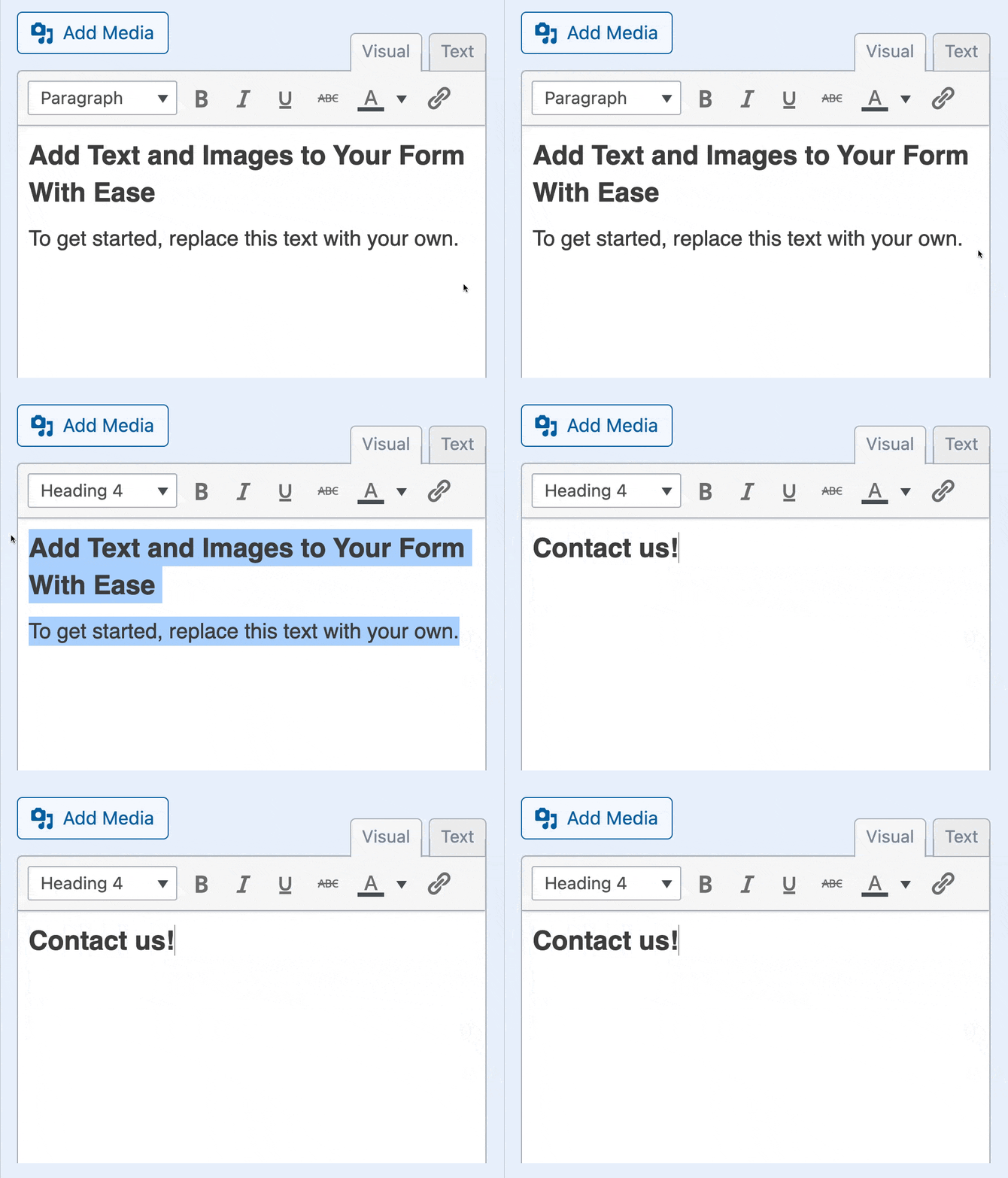
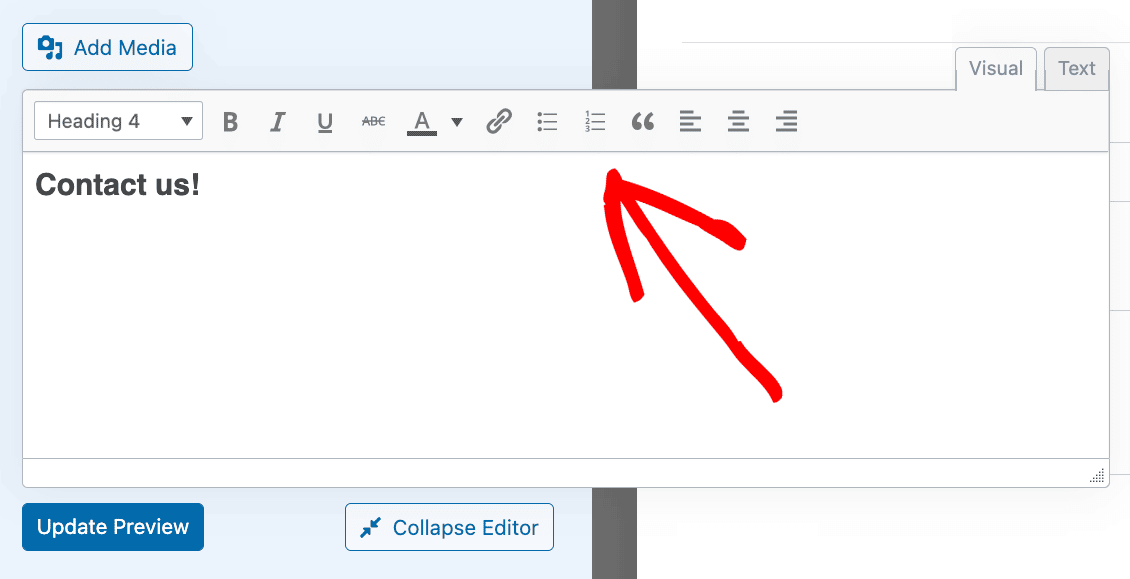
Na parte superior do editor, você verá várias opções clicáveis para formatar seu conteúdo.
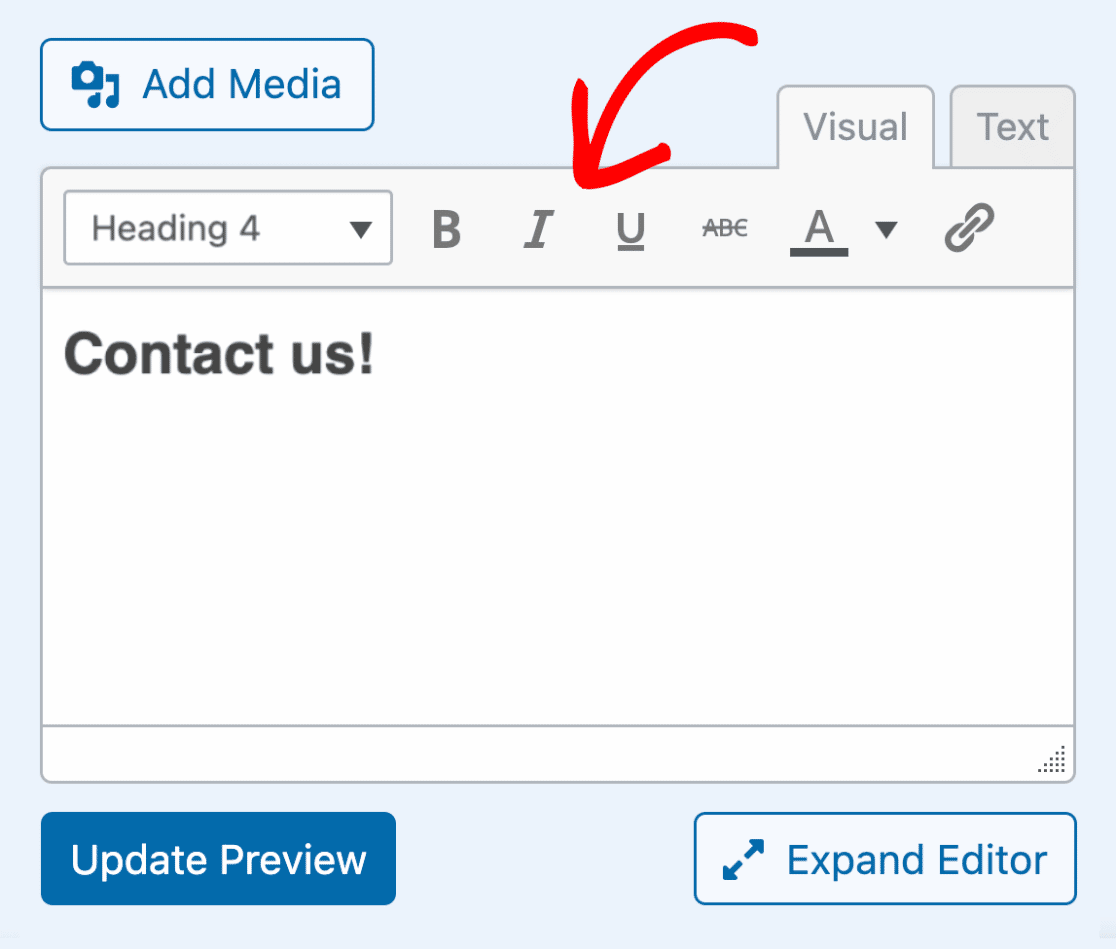
Para ver mais opções de formatação, clique no botão Expandir Editor localizado abaixo da área de texto do editor.
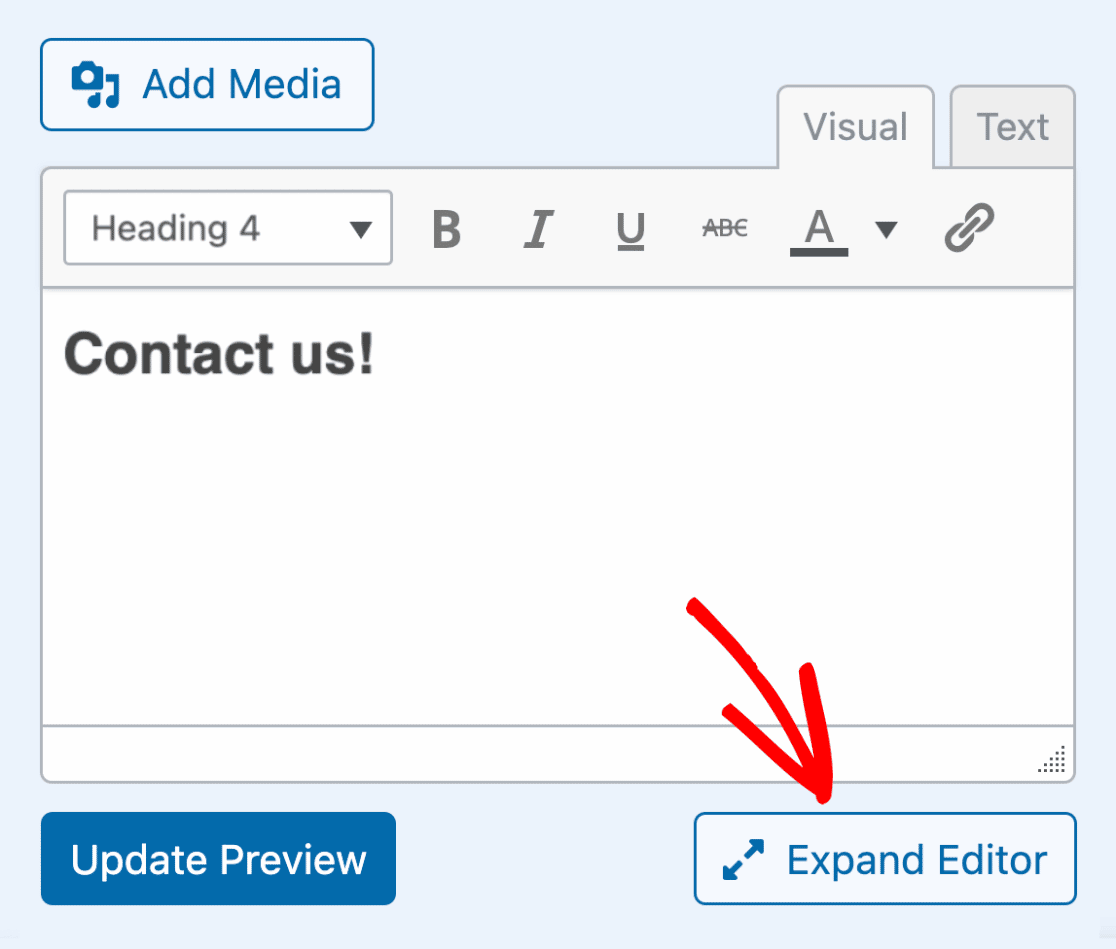
Em seguida, o editor será expandido e você verá ainda mais opções para formatar seu conteúdo.
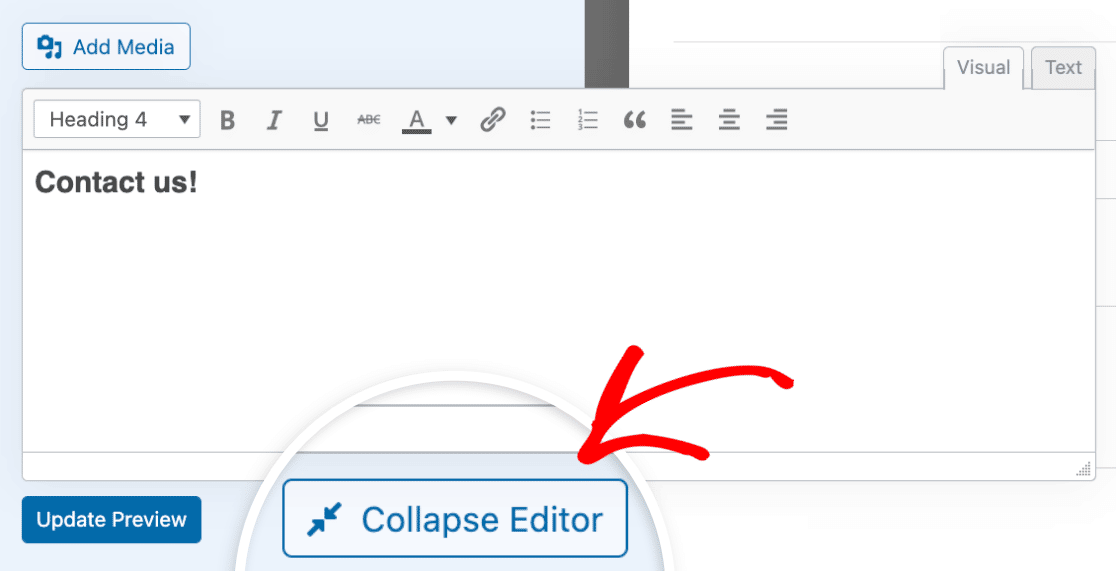
Para recolher o editor de volta ao seu tamanho original, clique em Recolher Editor.
Usando o Editor de Texto
O editor de texto permite que você adicione e edite seu conteúdo usando HTML. Isso pode ser útil se você quiser mais controle sobre o estilo e o formato do seu conteúdo.
Para usar o editor de texto, clique na aba Texto.
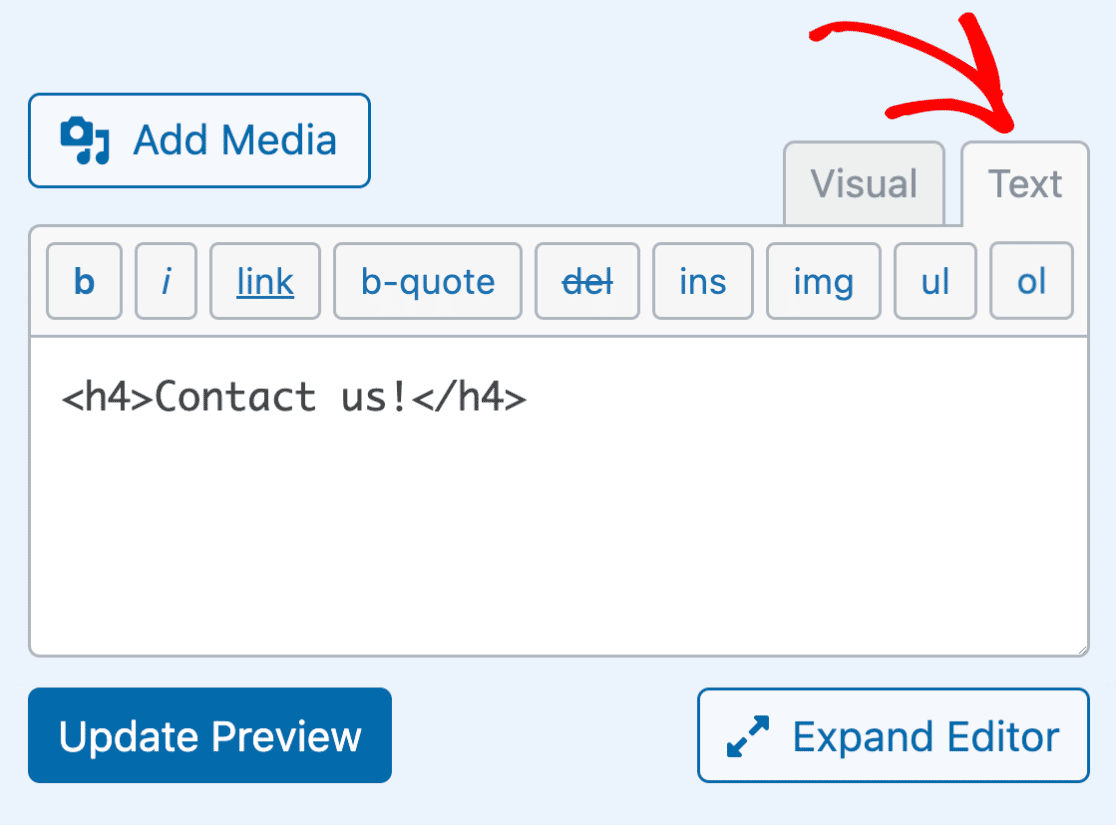
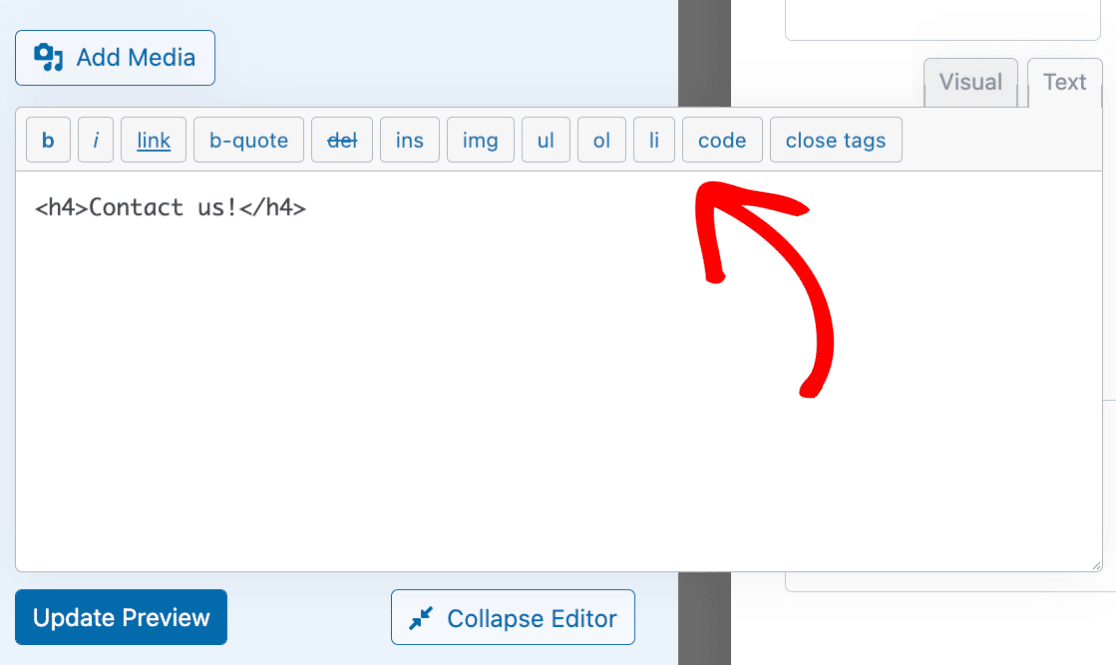
Na parte superior do editor de texto, você verá algumas opções básicas para formatar seu conteúdo com marcação HTML.
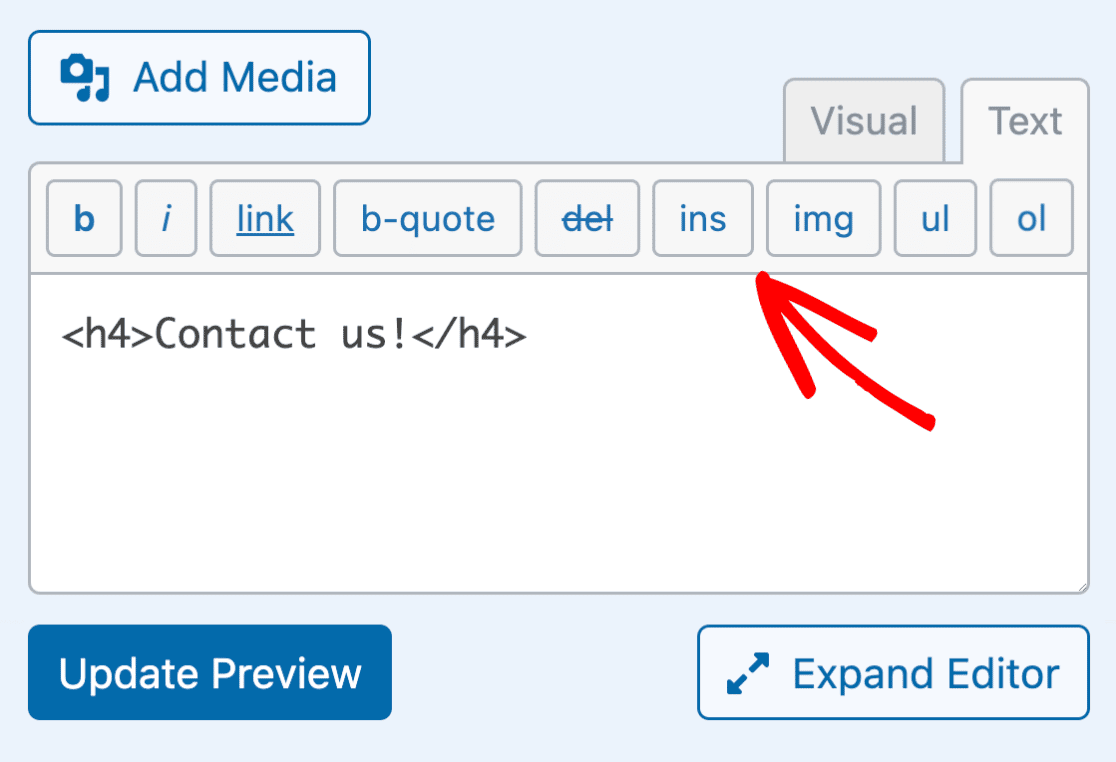
Quando você expandir o editor, verá ainda mais opções para formatar seu conteúdo.
Adicionando Mídia ao Campo de Conteúdo
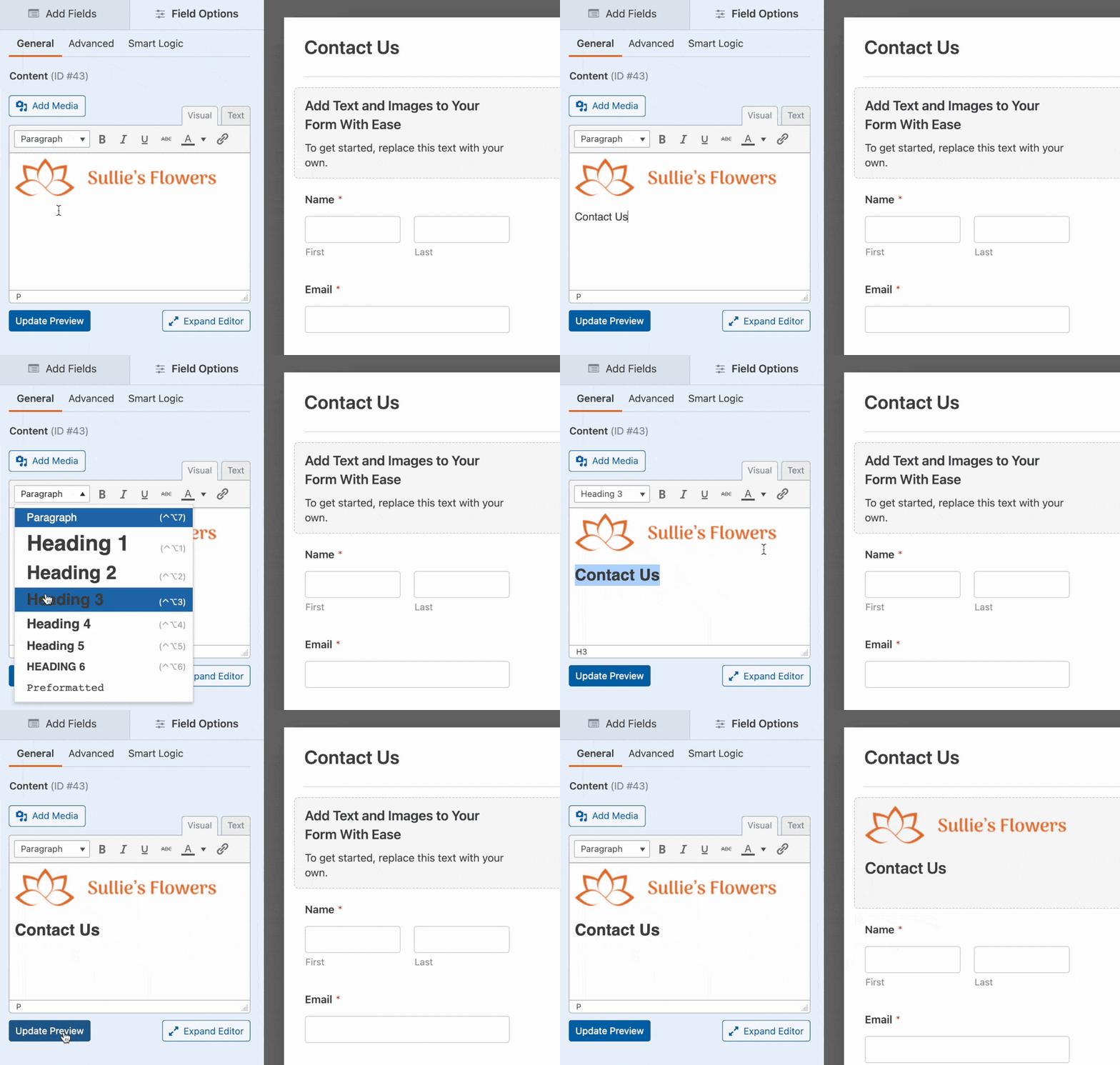
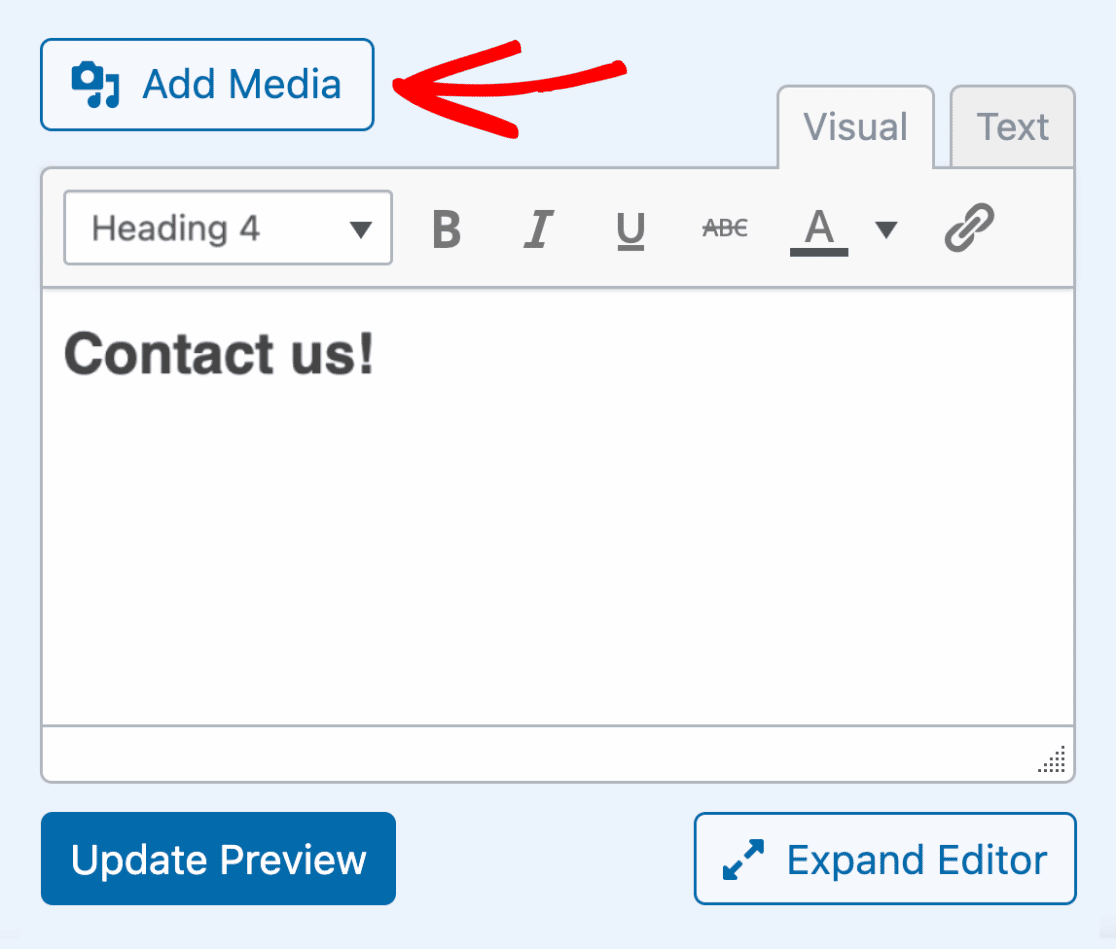
Para adicionar mídia ao Campo de Conteúdo, como uma imagem ou vídeo, clique no botão Adicionar Mídia localizado acima do editor.
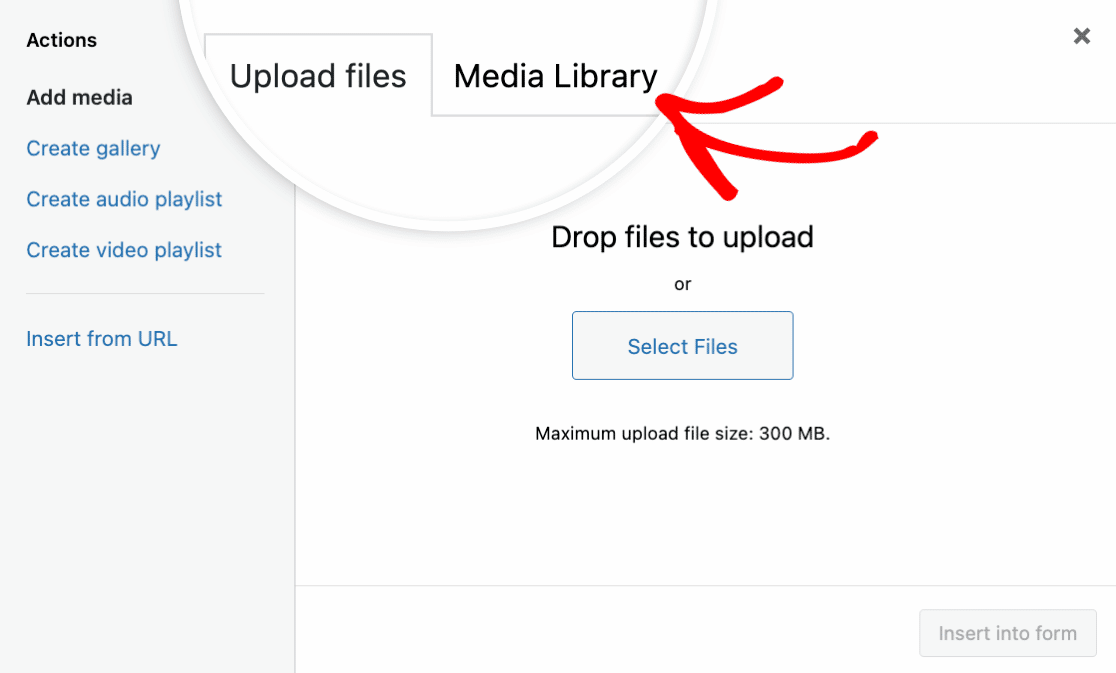
Em seguida, uma sobreposição aparecerá mostrando opções para fazer upload de novos arquivos ou selecionar os existentes na Biblioteca de Mídia do WordPress.
Para o nosso exemplo, selecionaremos uma imagem que já adicionamos à Biblioteca de Mídia do WordPress. Para fazer isso, clique na aba Biblioteca de Mídia.
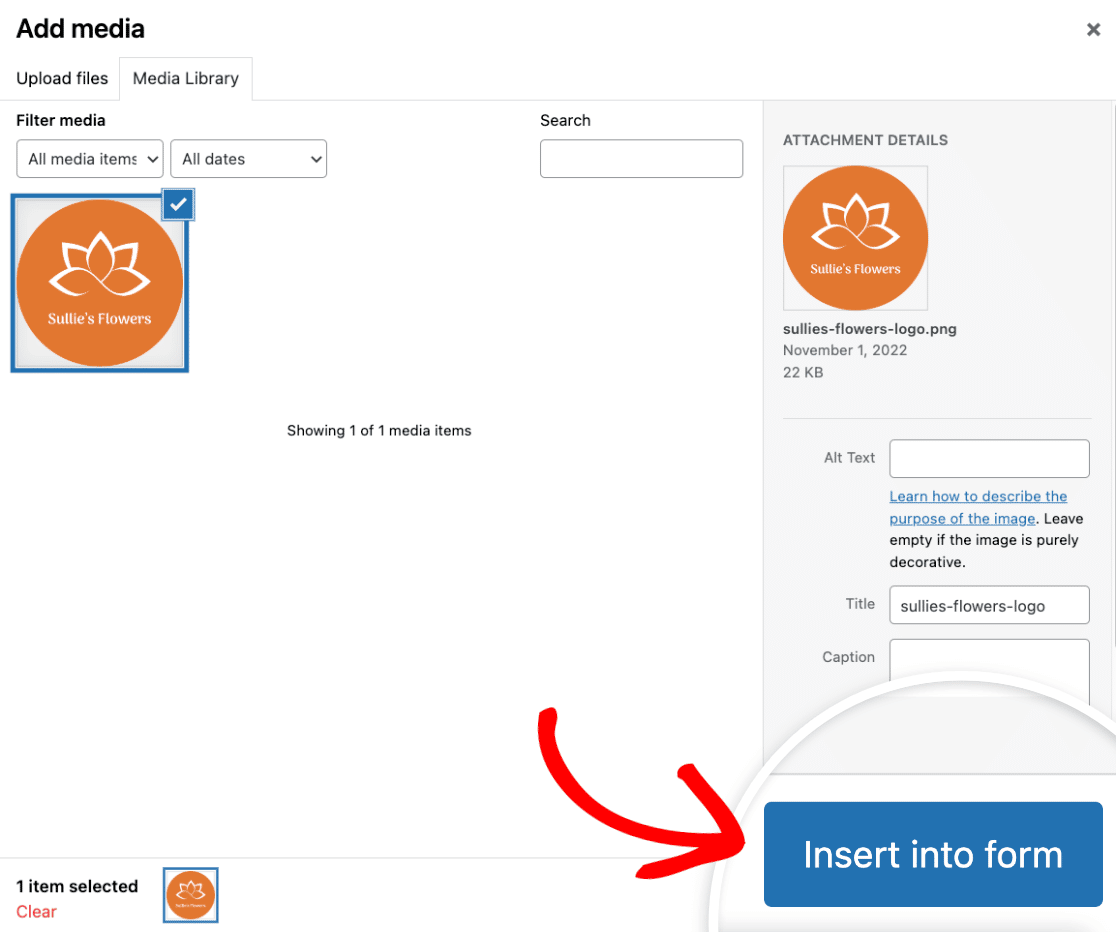
Vá em frente e selecione uma imagem e clique no botão Inserir no formulário.
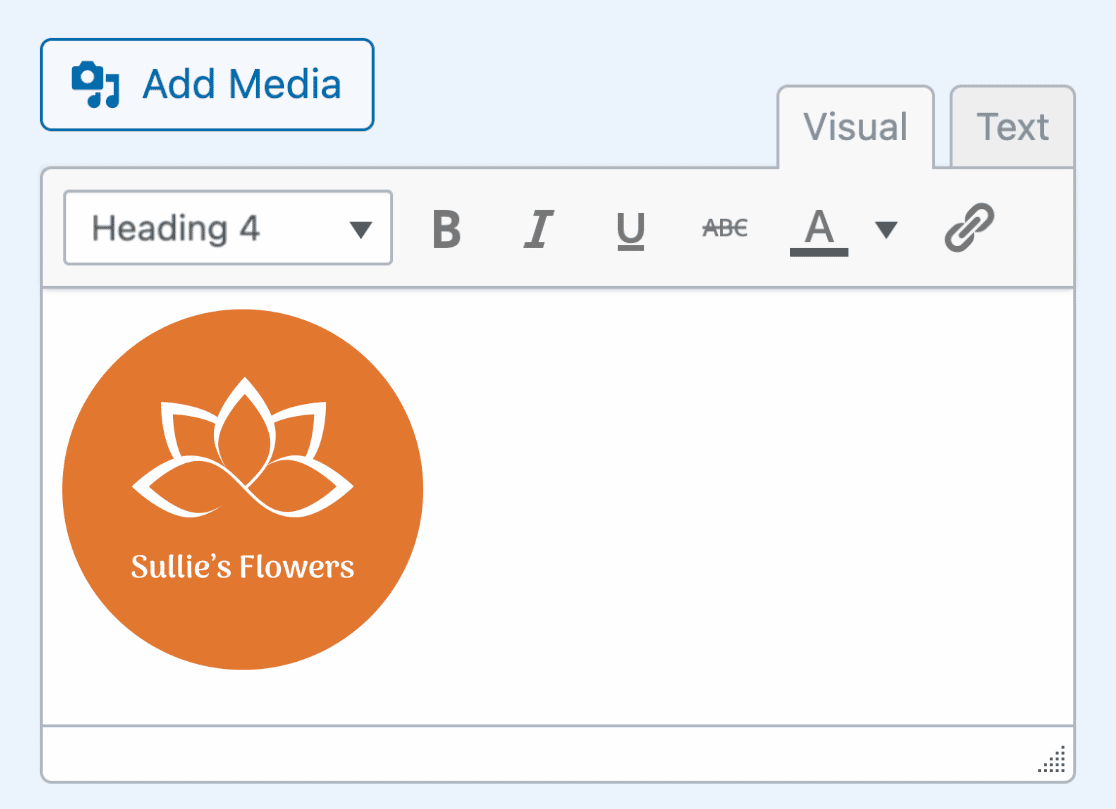
Agora você deve ver a imagem na área de texto do editor do campo Conteúdo. Se você estiver usando o editor visual, verá uma prévia de como a imagem fica.
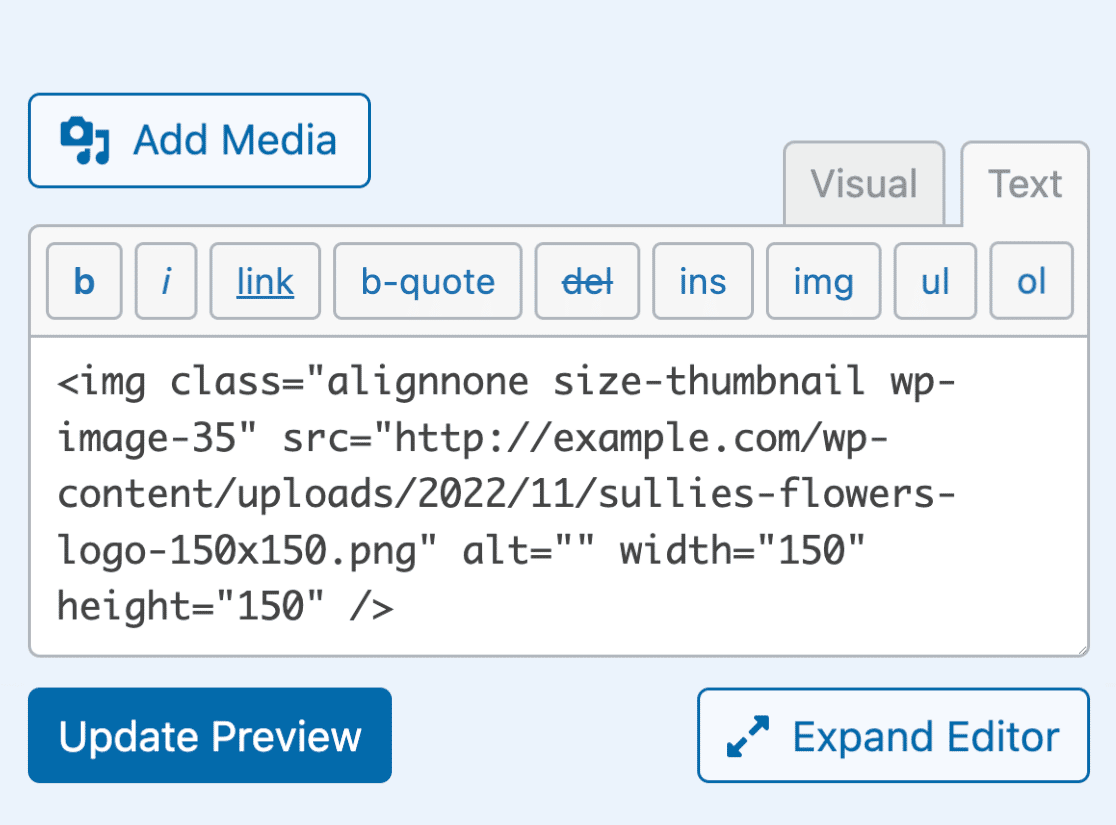
Se você mudar para o editor de texto, verá o HTML da imagem.
Visualizando Seu Conteúdo no Construtor de Formulários
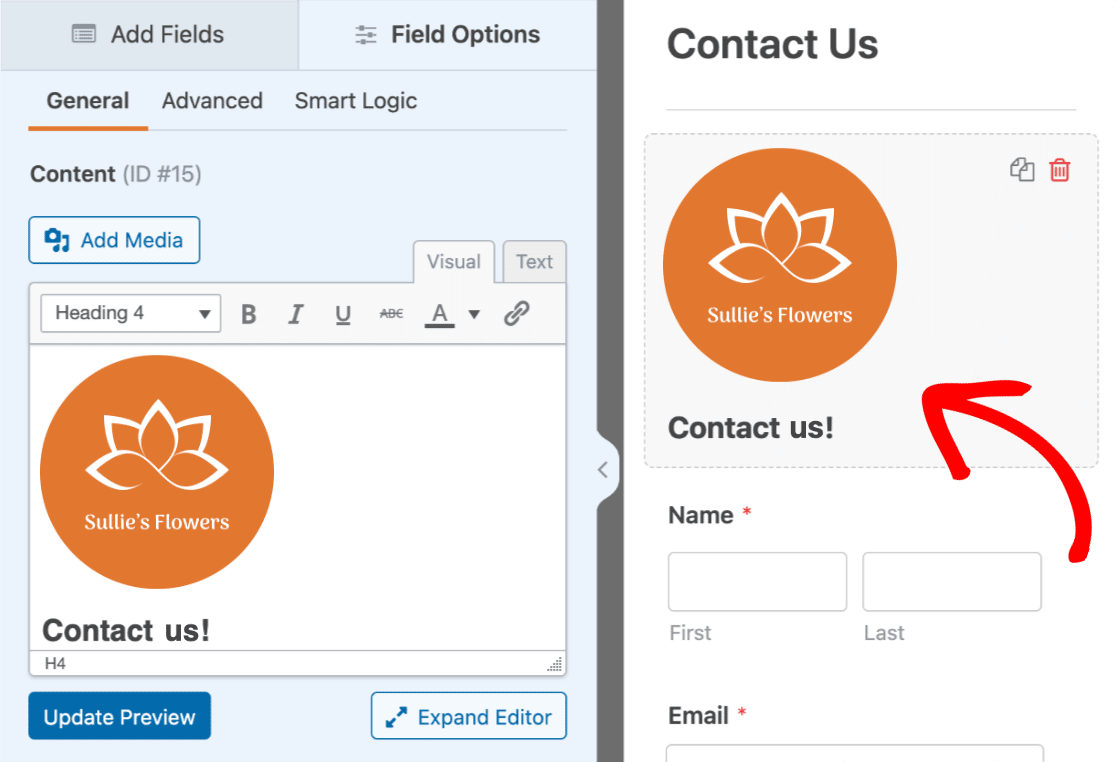
O campo Conteúdo tem um recurso interessante que permite visualizar como seu conteúdo ficará diretamente no construtor de formulários.
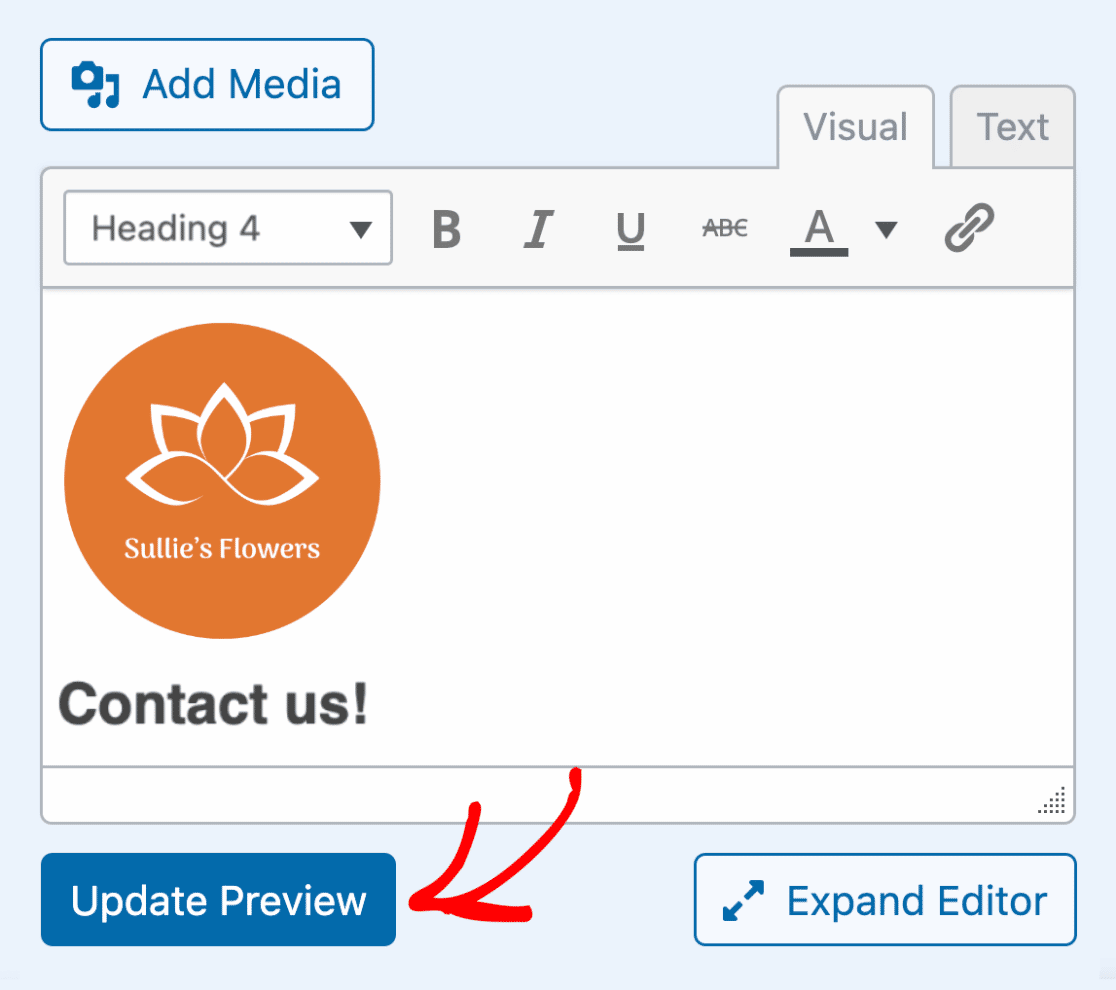
Para visualizar o conteúdo que você adicionou ao seu formulário, basta clicar no botão Atualizar prévia.
No lado direito do construtor de formulários, você verá uma prévia de como o conteúdo é exibido em seu formulário.
Observação: Clicar no botão Atualizar prévia não salva o conteúdo em seu formulário. Para salvar o conteúdo e quaisquer outras alterações que você fez em seu formulário, você precisará clicar no botão Salvar localizado na parte superior do construtor de formulários.
Salvando e Visualizando Seu Formulário
Depois de adicionar seu conteúdo e formatá-lo da maneira que desejar, é hora de salvar e visualizar seu formulário.
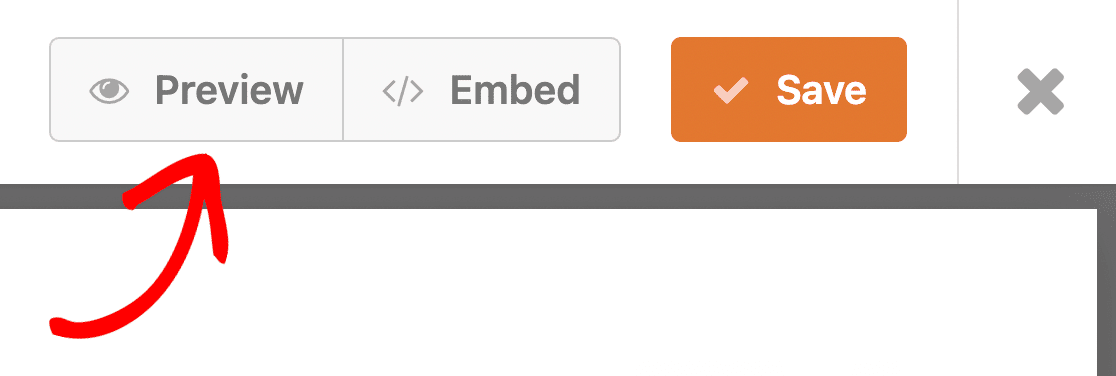
Para salvar quaisquer alterações que você fez em seu formulário, clique no botão Salvar localizado na parte superior do construtor de formulários.

Após salvar seu formulário, clique no botão Prévia.
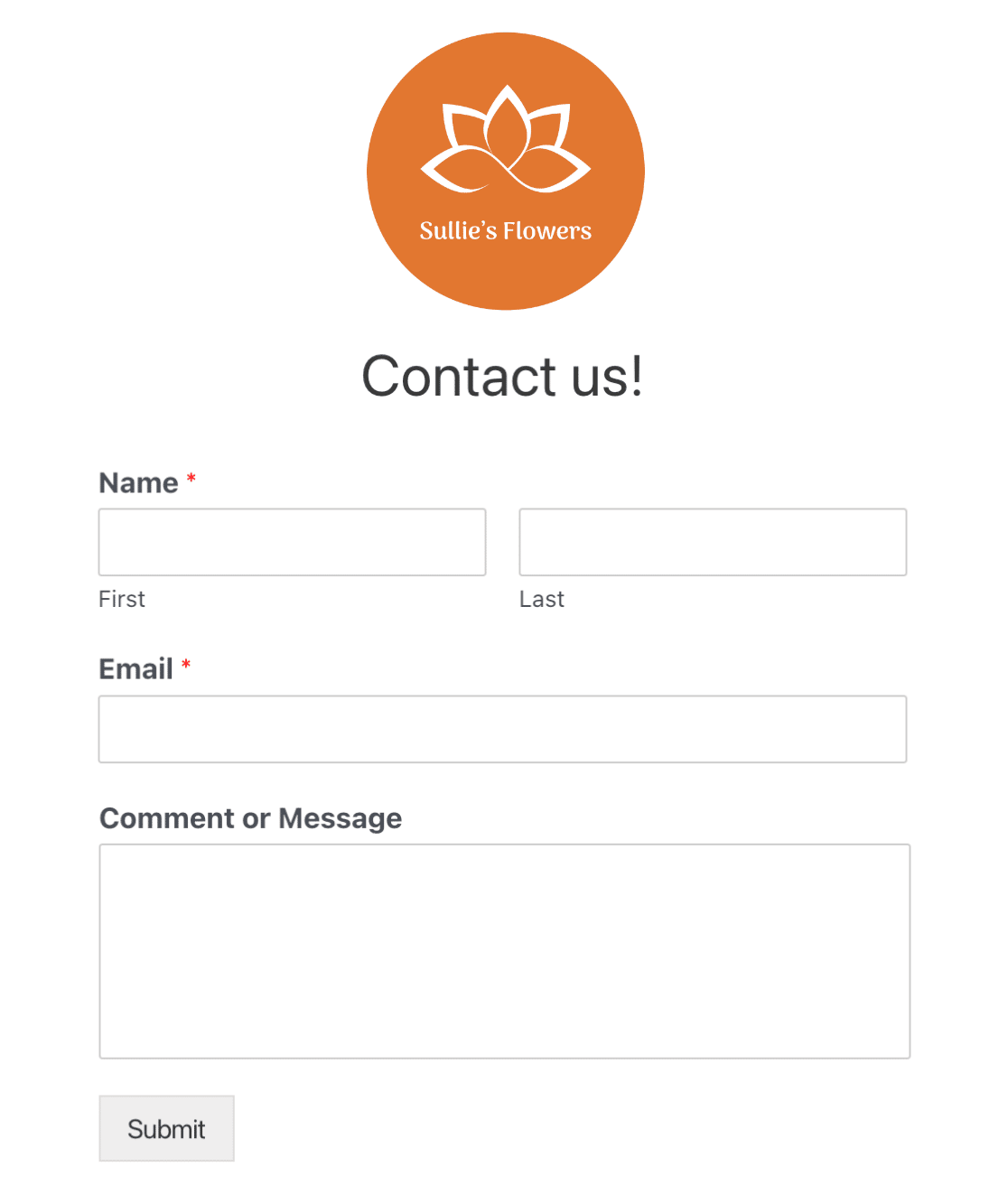
Uma nova página será aberta em seu navegador com uma prévia de como seu formulário aparece no frontend do seu site.
Perguntas Frequentes
Abaixo estão algumas das perguntas mais frequentes que recebemos sobre o campo Conteúdo.
Por que meu conteúdo desaparece depois que salvo meu formulário?
Se o seu conteúdo perder a formatação ou desaparecer completamente depois que você salvar seu formulário, é provável que sua função de usuário do WordPress não tenha a capacidade unfiltered_html habilitada. Se essa capacidade estiver desabilitada, os usuários não poderão postar marcações HTML em páginas, posts, comentários ou widgets, incluindo formulários. Isso é para ajudar a impedir que os usuários postem código potencialmente malicioso.
Para corrigir esse problema, você precisará habilitar a capacidade unfiltered_html ou entrar em contato com o administrador do seu site para que ele possa habilitá-la para você.
Por que o conteúdo não está incluído nos e-mails de notificação?
Por padrão, campos não de entrada como o campo Conteúdo e Quebras de Página são excluídos das notificações por e-mail. No entanto, você pode atualizar o comportamento padrão para incluí-los em suas notificações por e-mail. Por favor, veja nosso tutorial sobre incluir campos não de entrada em e-mails de notificação se você quiser aprender como.
É isso! Agora você sabe como usar o campo Conteúdo no WPForms.
Em seguida, quer aprender como incluir anexos de arquivo em e-mails de notificação de formulário? Certifique-se de conferir nosso guia sobre anexos de upload de arquivos para todos os detalhes.