


Resumo de IA
Gostaria de incluir campos não de entrada em suas notificações? Para manter o fluxo do e-mail de notificação correspondendo ao seu formulário, você pode querer incluir coisas como os campos Quebra de Página, Divisores de Seção, HTML e Conteúdo. Usando PHP, mostraremos como você pode incluir esses campos em suas notificações por e-mail.
Os e-mails de notificação automáticos do WPForms incluirão, por padrão, a Smart Tag {all_fields}. Isso exibirá todos os campos de entrada (rótulos de campo e seleções/entrada) que um usuário preencheu dentro de um modelo de e-mail HTML.
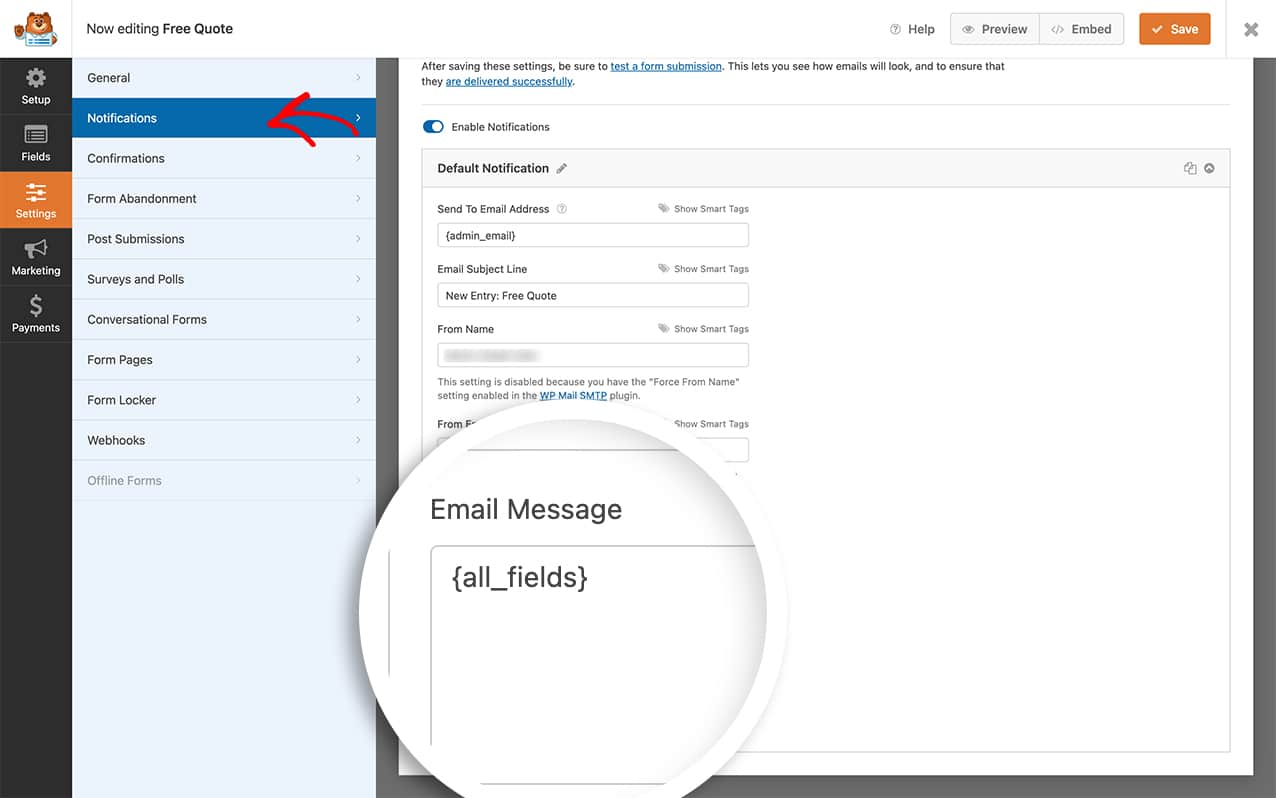
Observe que, se você estiver usando o Modelo de E-mail de Texto Simples, este trecho não funcionará para você. Para verificar qual Modelo de E-mail você selecionou, navegue até WPForms » Configurações » E-mail.
Criando seu formulário
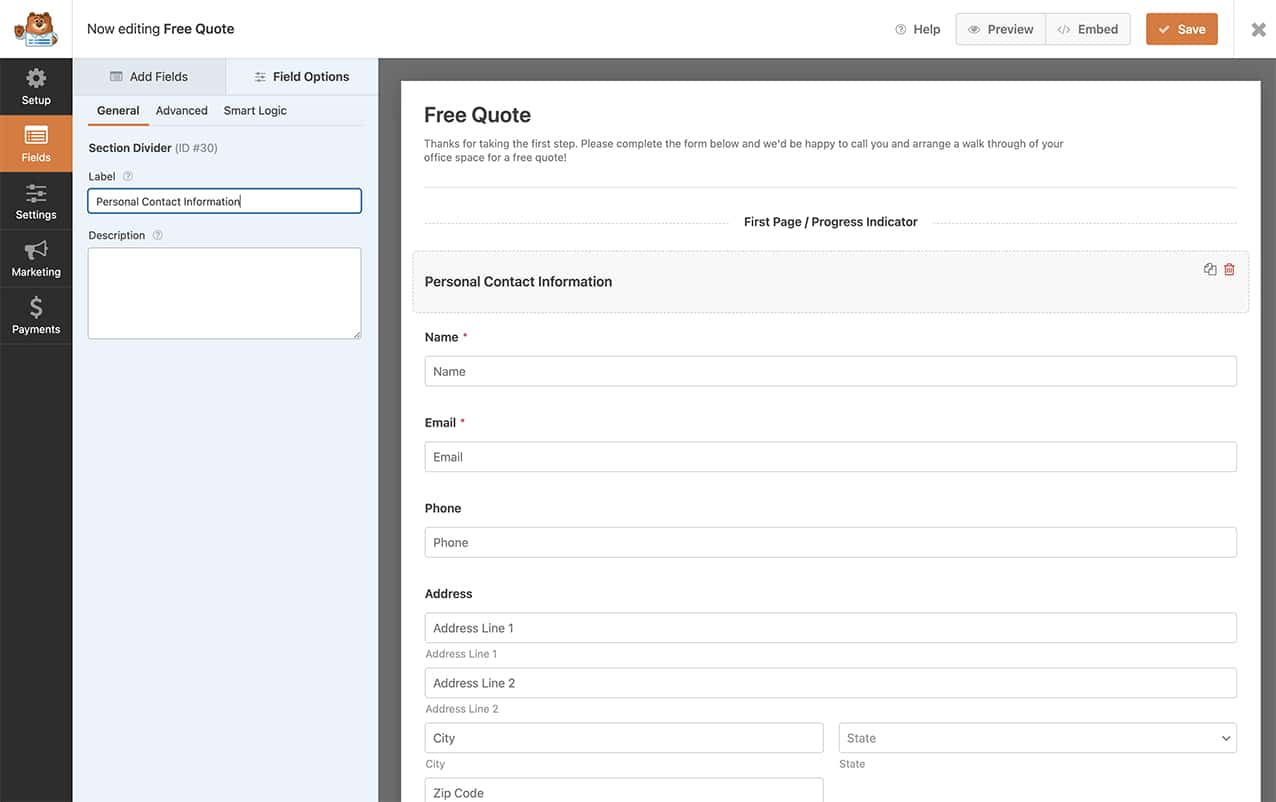
Primeiro, você precisará criar seu formulário e adicionar seus campos a ele. Se precisar de ajuda para criar seu formulário, revise esta documentação.
Adicionando o trecho de código ao seu site
Incluímos dois exemplos, dependendo de quais campos você precisa incluir. Você precisará encontrar o trecho que melhor atende às suas necessidades e adicioná-lo ao seu site.
Se precisar de ajuda para adicionar trechos ao seu site, consulte este tutorial.
Além disso, certifique-se de testar seus e-mails de notificação após adicionar este código.
Apenas Quebras de Página e Divisores de Seção
Este código mostrado abaixo incluirá apenas as Quebras de Página e os Divisores de Seção em suas notificações por e-mail.
/**
 * Filters non-input field types to include in {all_fields} output.
 *
 * @link   https://wpforms.com/developers/include-page-break-section-divider-and-html-fields-in-notifications/
 */

function wpf_dev_email_display_other_fields( $fields ) {

	return array( 'divider', 'pagebreak' );
}

add_filter( 'wpforms_email_display_other_fields', 'wpf_dev_email_display_other_fields', 10, 1 );
Todos os campos não de entrada
Alternativamente, você pode usar este código para mostrar todos os campos não de entrada, como os campos Quebras de Página, Divisores de Seção, HTML e Conteúdo.
/**
 * Filters non-input field types to include in {all_fields} output.
 *
 * @link   https://wpforms.com/developers/include-page-break-section-divider-and-html-fields-in-notifications/
 */

function wpf_dev_email_display_other_fields( $fields ) {

	return array( 'divider', 'pagebreak', 'html', 'content' );
}

add_filter( 'wpforms_email_display_other_fields', 'wpf_dev_email_display_other_fields', 10, 1 );
E é isso! Seus campos de formulário Quebras de Página, Divisores de Seção, HTML e Conteúdo agora serão incluídos em seus e-mails de notificação. Gostaria de incluir campos vazios em suas notificações por e-mail também? Confira nosso guia sobre Como Mostrar Campos de Formulário Vazios em Notificações por E-mail.
Filtro de Referência
wpforms_email_display_other_fields
Perguntas Frequentes
P: Por que meu campo HTML não está aparecendo?
R: Ao usar este trecho, seus campos Quebras de Página, Divisores de Seção e HTML só aparecerão se você usar a Smart Tag {all_fields}. Se você tentar extrair esses campos específicos individualmente chamando o ID do campo na notificação por e-mail, eles não serão exibidos.
Além disso, certifique-se de que a opção Modelo de E-mail nas Configurações do WPForms não esteja definida como Texto Simples, como mencionado acima.