


Resumo de IA
Deseja adicionar dados do usuário ou do site às notificações do seu formulário e outras configurações do formulário automaticamente? As Smart Tags no WPForms permitem incluir instantaneamente informações do usuário, detalhes do site e dados personalizados em suas notificações e configurações de formulário.
Este tutorial mostrará como usar as Smart Tags no WPForms.
O que é uma Smart Tag?
Uma Smart Tag é um trecho de código que você pode usar para inserir informações relevantes nas configurações de notificação do seu formulário ou como valores padrão de campo. As Smart Tags usam chaves e se parecem com isto:
{smart_tag}
Quando digitadas em um campo compatível, elas são exibidas em um formato visual, como um rótulo azul com o nome da tag.
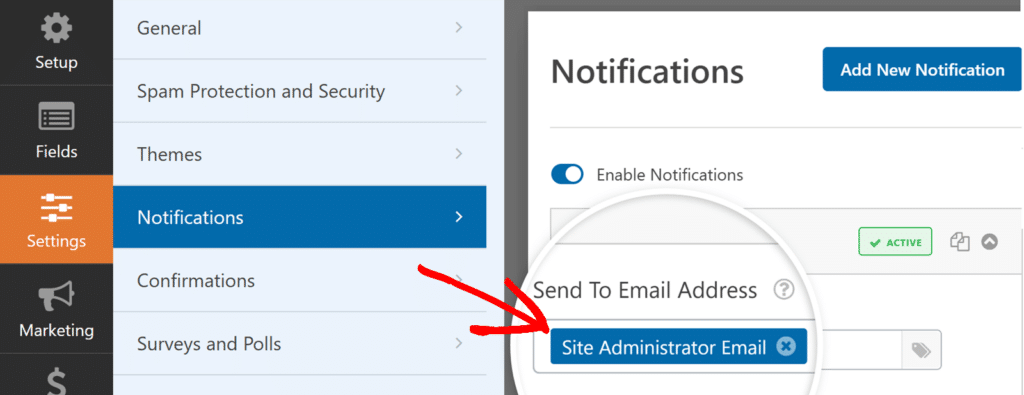
Por exemplo, uma Smart Tag amplamente utilizada é {admin_email} (E-mail do Administrador do Site), que é adicionada por padrão ao campo Endereço de E-mail para Envio nas configurações de notificação do formulário. Ela preenche automaticamente o endereço de e-mail do administrador do site nas configurações do seu site WordPress.
Adicionando Smart Tags aos Seus Formulários
Você pode usar Smart Tags ao configurar as notificações, configurar as opções de campo no construtor de formulários ou adicionar uma descrição ao formulário.
Configurações de Notificação
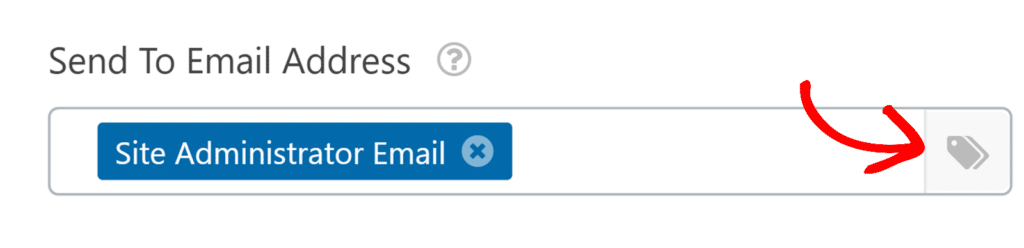
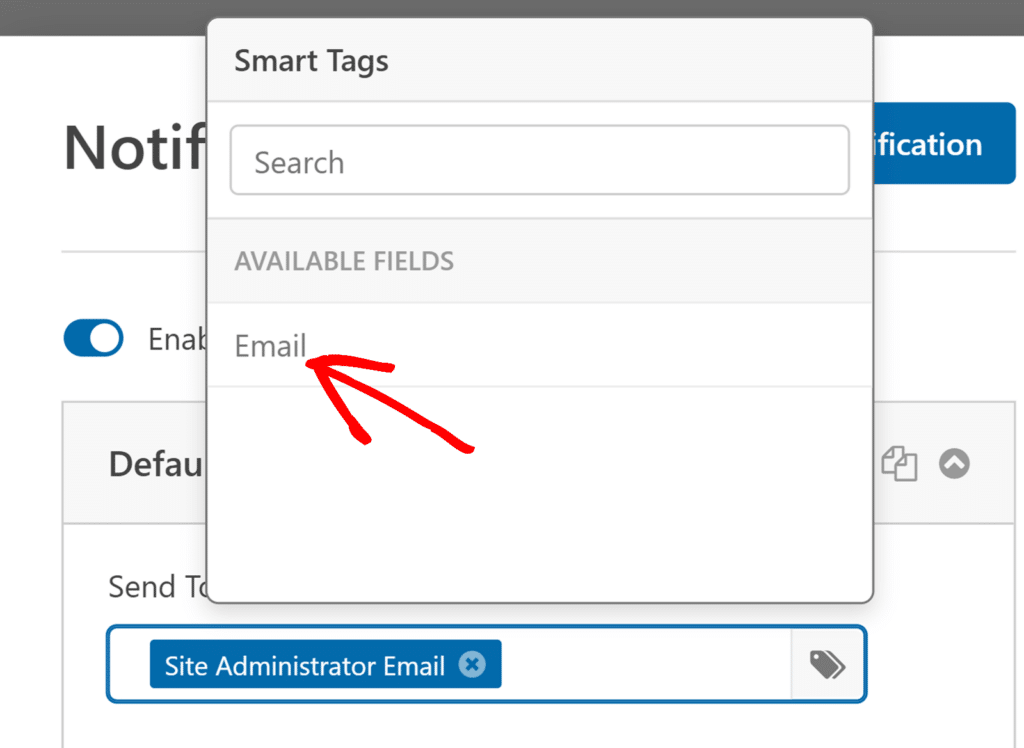
Para acessar as configurações de notificação do seu formulário, abra o construtor de formulários e vá para Configurações » Notificações. Para ver uma lista das Smart Tags aplicáveis a um campo específico, clique no ícone Smart Tags no lado direito de cada campo.
Em seguida, para adicionar uma Smart Tag ao campo, clique nela na lista.
As informações relevantes serão adicionadas à notificação por e-mail após um usuário enviar sua entrada.
Valores Padrão de Campo
Ao editar alguns campos em seus formulários, você pode adicionar Smart Tags como valores padrão. Para fazer isso, abra seu construtor de formulários e clique em um campo para abrir seu painel de Opções de Campo.
A partir daqui, clique na aba Avançado e localize o campo Valor Padrão. Em seguida, clique no ícone Smart Tags.
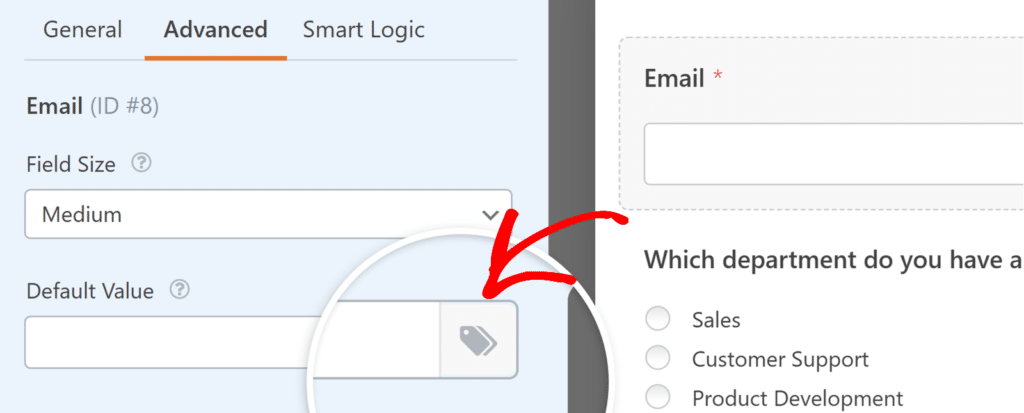
Isso mostrará uma lista de todas as Smart Tags disponíveis para este campo. Clique em uma para adicioná-la como valor padrão para o campo.
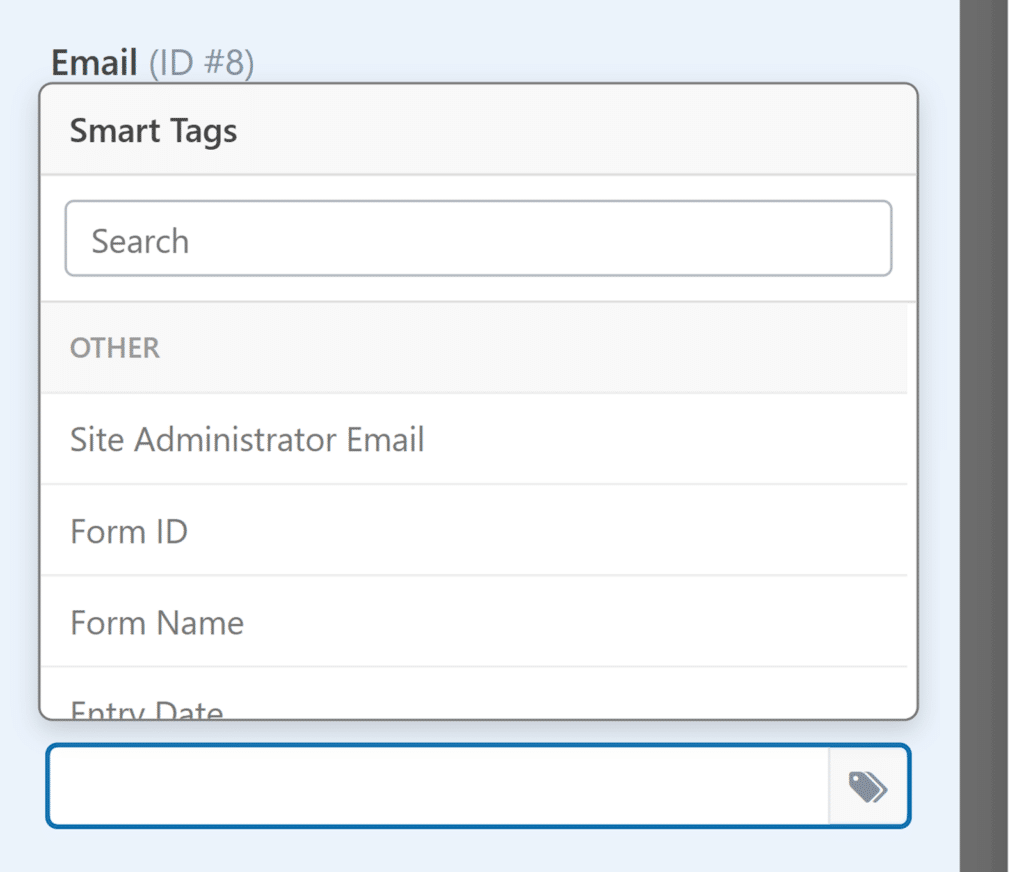
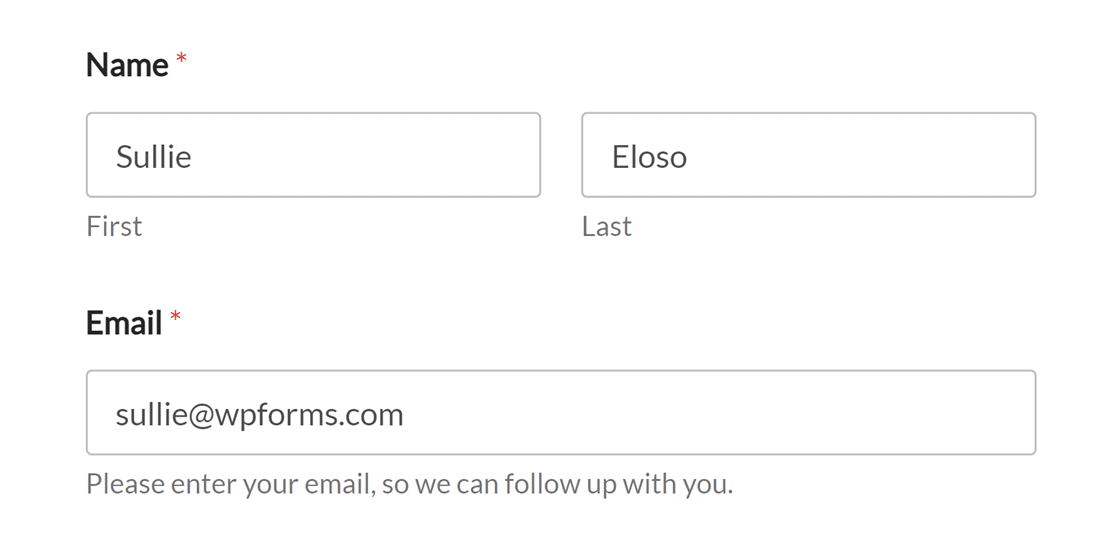
Ao digitar uma Smart Tag diretamente no campo, ela será convertida em um formato de tag visual, semelhante a como é exibida nas Notificações.
No frontend, o campo será pré-preenchido com as informações relevantes da Smart Tag.
Descrições do Formulário
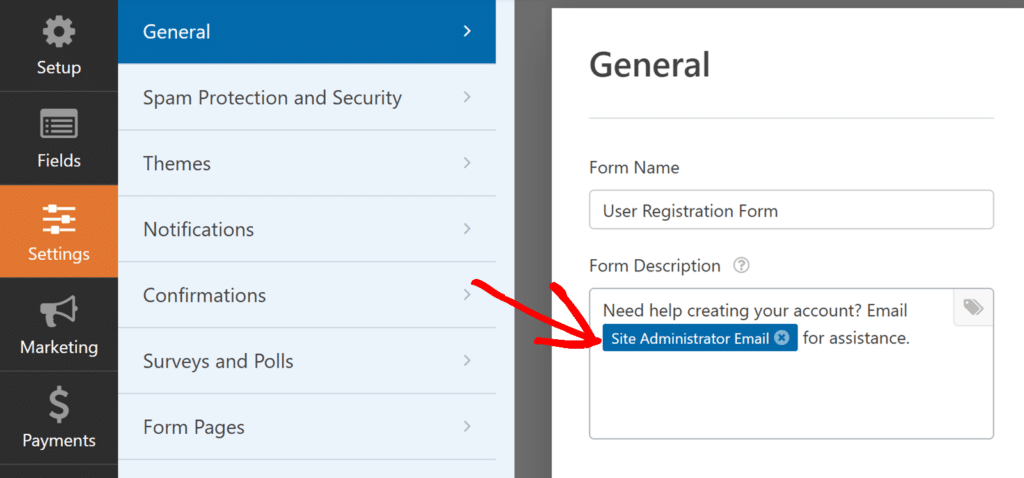
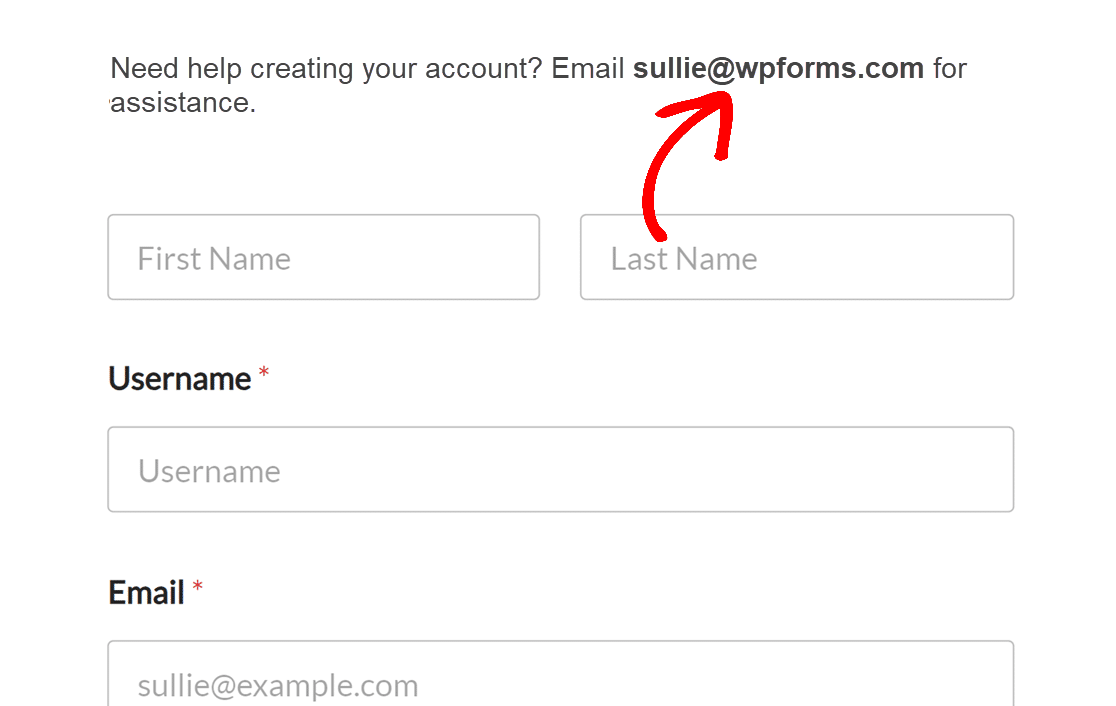
Você pode usar Smart Tags para incluir detalhes personalizados nas descrições dos seus formulários. Quando o formulário for carregado no frontend, a Smart Tag será substituída pelos dados relevantes.
Por exemplo, você pode adicionar o endereço de e-mail do administrador à descrição do formulário usando a Smart Tag {admin_email}. Ele aparecerá como uma tag visual rotulada (E-mail do Administrador do Site) no construtor.
Quando o formulário for exibido em seu site, a Smart Tag será substituída pelo endereço de e-mail do administrador do site.
Smart Tags Disponíveis no WPForms
Abaixo está uma lista das Smart Tags disponíveis no WPForms. Consulte nossos guias sobre como desbloquear dados ocultos do usuário com Smart Tags e exibir entradas de subcampos com Smart Tags, bem como nossos exemplos de uso de Smart Tags para obter mais orientações sobre como implementá-las.
- Smart Tags Básicas
{admin_email}{field_id="#"}{field_html_id="#"}{field_value_id="#"}{all_fields}{entry_id}{entry_details_url}{form_id}{form_name}{page_title}{page_url}{page_id}{date format="m/d/Y"}{unique_value}{url_referer}{resume_link}{order_summary}
- Desbloqueie Dados Ocultos do Usuário
{user_ip}{entry_geolocation}{user_id}{query_var key=""}{entry_user_journey}
- Detalhes do Autor
{author_id}{author_display}{author_email}
- Gerenciamento de Usuários
{user_display}{user_full_name}{user_first_name}{user_last_name}{user_email}{user_meta}{url_login}{url_logout}{url_register}{url_lost_password}
- Registro de Usuário
{site_name}{user_registration_login}{user_registration_email}{user_registration_password}{url_user_activation}{url_manage_activations}{user_registration_password_reset}
Perguntas Frequentes
Abaixo, abordaremos algumas das principais perguntas que recebemos sobre o uso de Smart Tags:
Posso criar uma Smart Tag para a URL do meu site para usar em notificações e confirmações?
Sim, você pode criar uma Smart Tag personalizada para a URL do seu site para incluí-la facilmente em notificações por e-mail ou mensagens de confirmação. Para obter orientações detalhadas sobre como configurar isso, consulte nossa documentação do desenvolvedor para mais informações.
Por que {entry_id}, {entry_date}, ou {entry_details_url} não está funcionando como valor padrão?
Essas smart tags são geradas quando um formulário é enviado, não quando o formulário é carregado. Como os valores padrão são preenchidos antes do envio, ainda não há dados de entrada para essas tags extraírem, então o campo permanecerá vazio. Você ainda pode usá-los em qualquer lugar onde um formulário é executado após o envio, como e-mails de notificação, mensagens de confirmação e a página de Detalhes da Entrada.
É isso! Você acabou de aprender como usar Smart Tags no WPForms.
Em seguida, quer ver algumas maneiras diferentes de usar as Smart Tags em seus formulários? Confira nossos extensos exemplos de Smart Tag para ter ideias de como usar este recurso.