


Resumo de IA
Você quer ver alguns exemplos de como você pode usar os Smart Tags do WPForms? Este recurso prático pode exibir informações dos seus formulários em suas notificações, confirmações, valores padrão e muito mais.
Neste guia, compartilharemos alguns exemplos de como você pode usar os Smart Tags no WPForms.
- Enviando Notificações para o Endereço de E-mail do Administrador do WordPress
- Exibindo Informações de um Campo Específico
- Exibindo Valores Processados em HTML
- Exibindo Todos os Campos em um Formulário
- Visualizando a Página de Onde o Formulário Foi Enviado
- Vendo a Data em Que o Formulário Foi Enviado
- Identificando Envios do Mesmo Usuário
- Exibindo Detalhes do Autor em Seus Formulários
- Exibindo Detalhes do Usuário Logado em Seus Formulários
- Adicionando Links da Conta do Usuário aos Seus Formulários
- Adicionando um Link de Recuperação de Senha ao Seu Formulário
- Exibindo Informações de Registro de Usuário
- Preenchendo Campos de Pagamento em Formulários
Para mais informações sobre Smart Tags e como usá-los, por favor, consulte nosso guia de uso de Smart Tags.
Enviando Notificações para o Endereço de E-mail do Administrador do WordPress
Este Smart Tag inserirá o endereço de e-mail do administrador do site das suas configurações do WordPress.
Para verificar o e-mail do administrador do seu site, faça login na sua área administrativa do WordPress e navegue até Configurações » Geral. Nesta página, procure pelo campo Endereço de e-mail de administração.
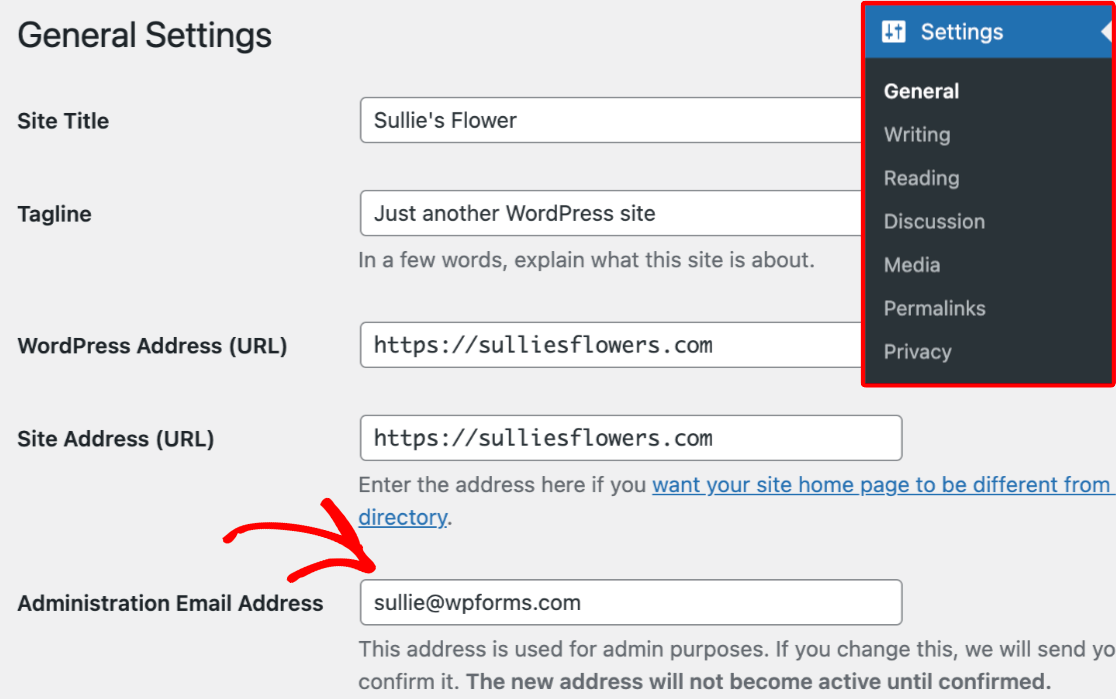
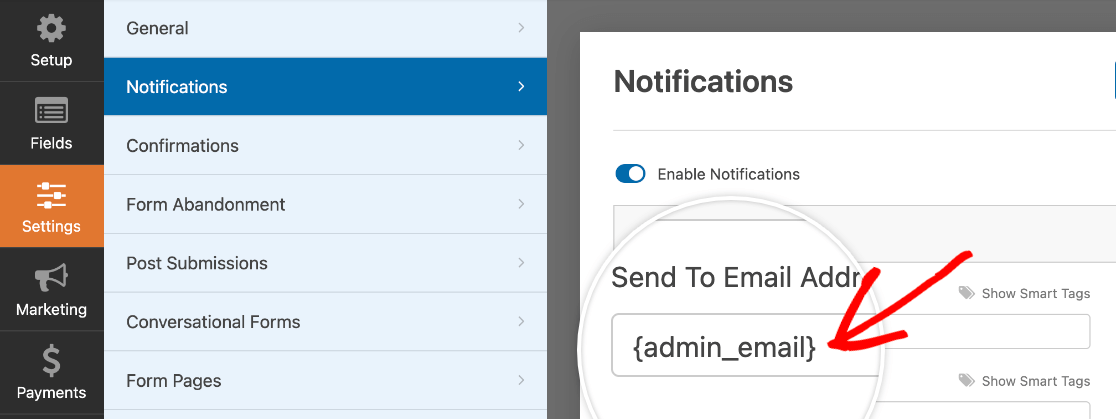
Nas configurações de notificação do seu formulário, você pode adicionar este Smart Tag aos campos Enviar para o endereço de e-mail, E-mail de ou E-mail de resposta, em vez de digitar o endereço de e-mail do administrador do site.
Exibindo Informações de um Campo Específico
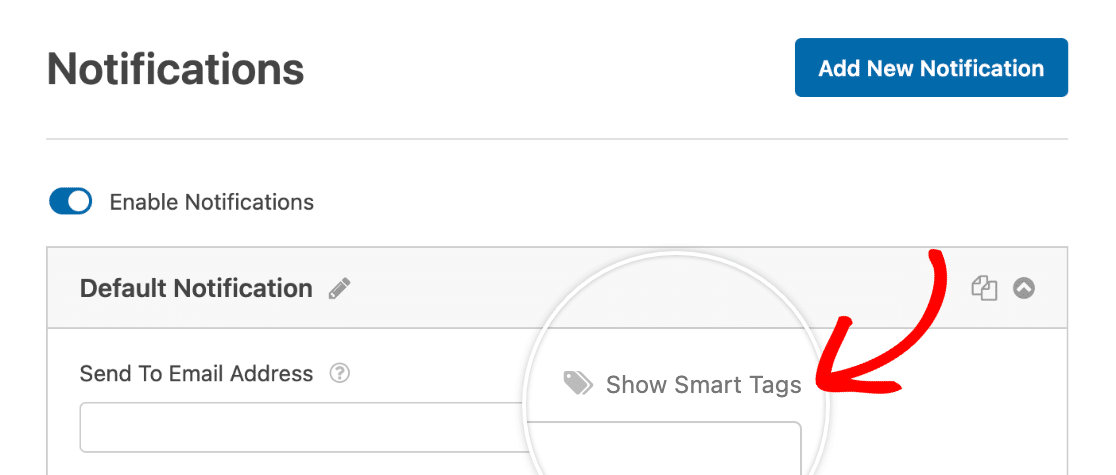
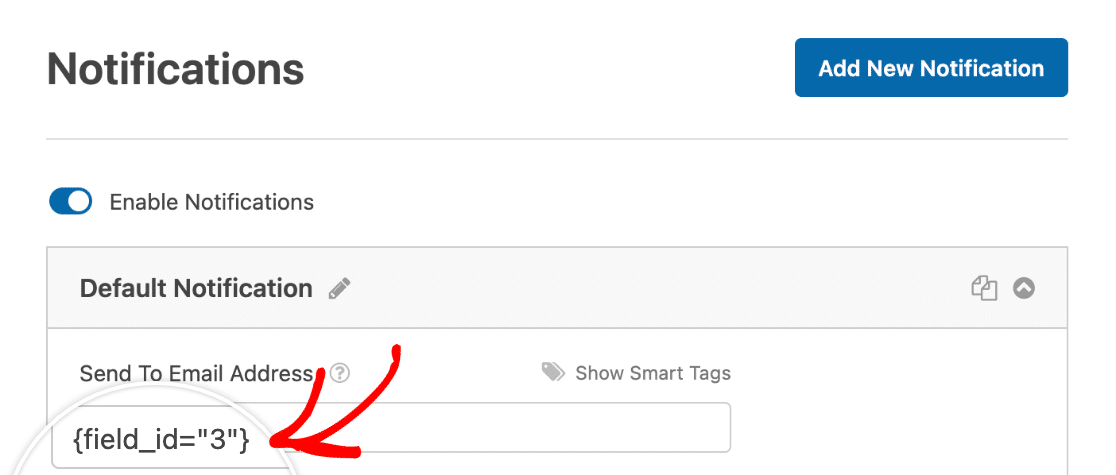
O Smart Tag {field_id} obtém o valor que um usuário adicionou ou selecionou de um campo específico no seu formulário. Ele pode ser encontrado nas configurações de notificação no construtor de formulários quando você clica em Mostrar Smart Tags.
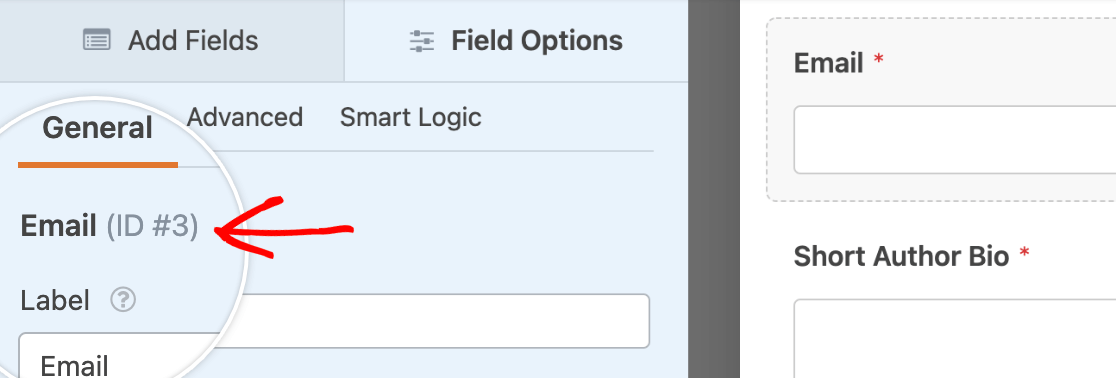
Se você quiser criar manualmente um Smart Tag específico para um campo, você pode substituir # por o ID de um campo específico. Por exemplo, um campo com o ID #3 usará o Smart Tag {field_id="3"}.
No construtor de formulários, você pode clicar em um campo na área de visualização do formulário para ver seu ID de campo no painel Opções de Campo.
Você pode usar um Smart Tag específico para um campo se quiser incluir informações enviadas pelo usuário em suas notificações. Por exemplo, você pode adicionar um Smart Tag para o campo de E-mail no campo Enviar para o endereço de e-mail da sua notificação.
Exibindo Valores Processados em HTML
O Smart Tag {field_html_id} obterá o valor processado em HTML de um campo específico no seu formulário. Ao fazer isso, o valor reterá suas tags HTML ao ser enviado por e-mail, permitindo que você incorpore rótulos de campo, assinaturas, escolhas de imagem e muito mais diretamente em seus e-mails de notificação.
Você pode adicionar este Smart Tag diretamente ao campo Mensagem de E-mail nas configurações de suas notificações.
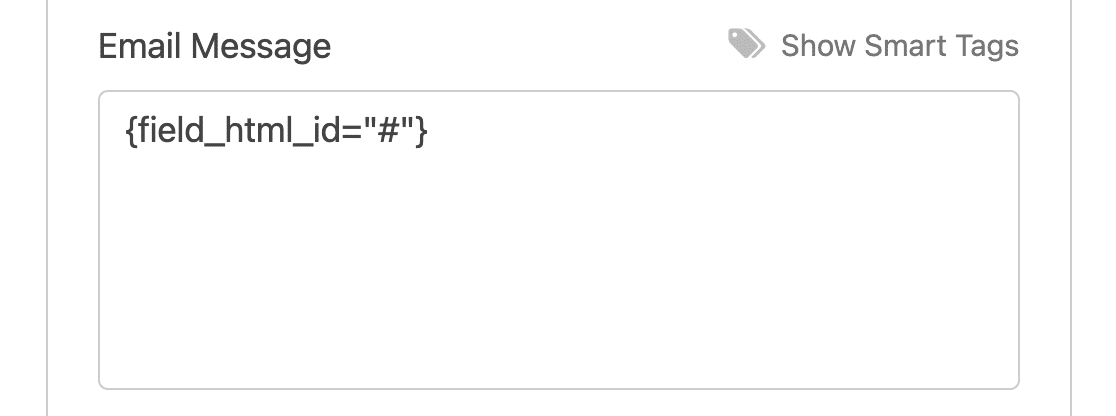
Como exemplo, vamos ver como isso funciona com o campo Assinatura.
Observação: Certifique-se de substituir # pelo número do ID do campo Assinatura do seu próprio formulário.
No frontend do seu site, os usuários podem desenhar suas assinaturas no campo Assinatura:
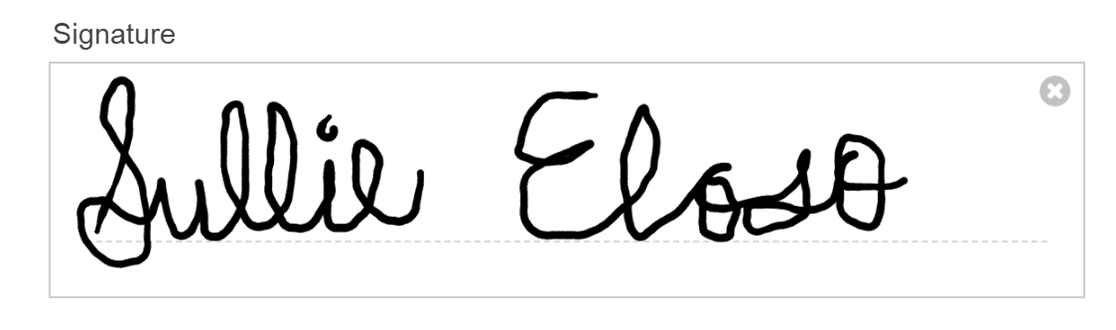
Se você usar a Smart Tag {field_id="#"}, este campo aparecerá em seus e-mails de notificação do formulário como um link, no qual você teria que clicar para ver a assinatura.
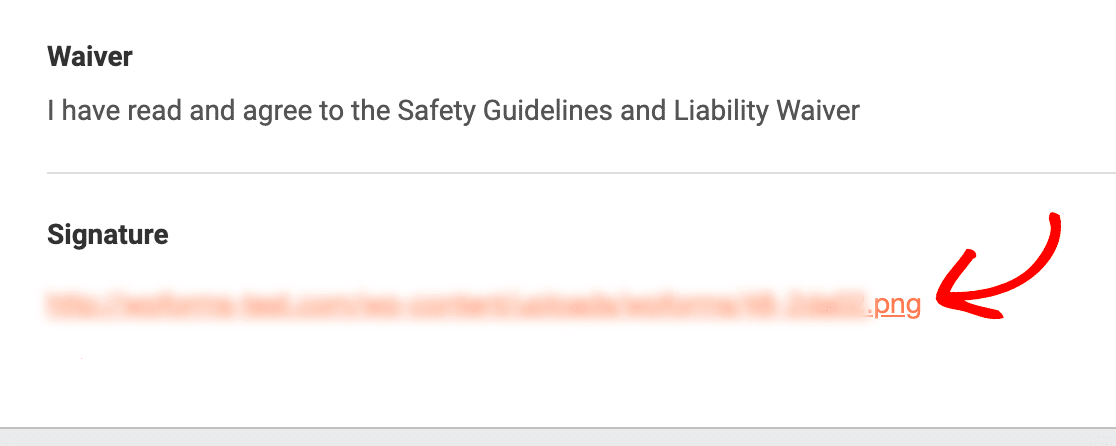
No entanto, usando a Smart Tag {field_html_id}, você pode incorporar a assinatura diretamente em seu e-mail de notificação.
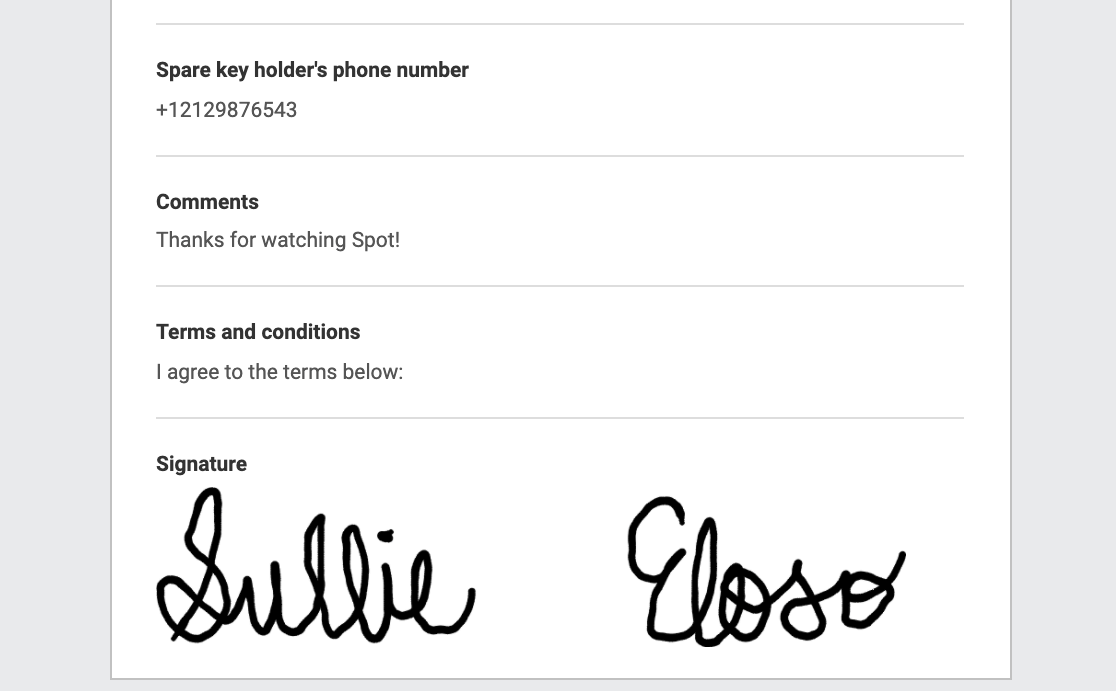
Abaixo está uma lista de todos os campos que você pode alterar com a Smart Tag {field_html_id}:
- Assinatura: Incorpora diretamente uma imagem da assinatura em e-mails de notificação.
- Controle deslizante de números: Formata a entrada numérica em seu e-mail de notificação como “Valor selecionado: [X] (0 min / 10 máx.)”.
- Upload de arquivo: Exibe os caminhos dos arquivos enviados por nome de arquivo, em vez de exibir o link completo do WordPress.
- Avaliação: Exibe a classificação por estrelas e uma representação numérica da avaliação no corpo do e-mail.
- Opções de imagens: Exibe a imagem selecionada para campos que suportam opções de imagem.
Exibindo Todos os Campos em um Formulário
Esta Smart Tag exibe todas as informações enviadas dos campos do seu formulário em seus e-mails de notificação.
Por padrão, as configurações de notificação do formulário incluem esta Smart Tag no campo Mensagem de e-mail para exibir o conteúdo da entrada quando o e-mail de notificação é enviado.
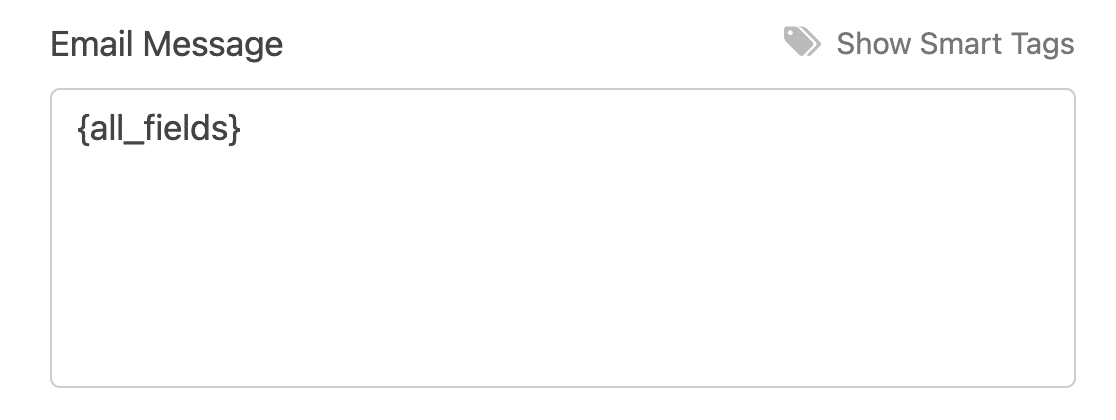
Observação: Os campos Quebra de página, Divisor de seção e HTML não estão incluídos na Smart Tag {all_fields} por padrão. Para incluí-los na Smart Tag {all_fields} e exibi-los em suas notificações, você precisará adicionar um trecho de código personalizado.
Se você quiser fornecer mais informações ao usuário, pode adicionar detalhes acima ou abaixo da Smart Tag. Você também pode remover a Smart Tag para que o conteúdo da entrada não seja incluído em sua notificação por e-mail.
Se você quiser ver como fica um e-mail de notificação com a Smart Tag {all_fields}, confira nosso guia sobre configuração de e-mails de notificação.
Visualizando a Página de Onde o Formulário Foi Enviado
As Smart Tags {page_title}, {page_url} e {page_id} exibem o título, URL ou ID da página em que o formulário está incorporado. É mais útil quando você incorporou o mesmo formulário em mais de uma página.
Ao adicionar uma dessas Smart Tags à Linha de assunto do e-mail ou à Mensagem de e-mail em suas configurações de notificações, você pode ver exatamente em qual página um usuário estava quando enviou seu formulário.
Vendo a Data em Que o Formulário Foi Enviado
A Smart Tag {date format="m/d/Y"} informará a data em que um formulário foi enviado. Você pode achar isso útil para manutenção de registros, especialmente se você puder reenviar uma notificação algum tempo após o envio, ou se a data de envio for particularmente importante.
Você pode adicioná-la ao campo Mensagem de e-mail de suas configurações de notificações.
Observação: Se o seu site usa cache, os valores de data e hora que são extraídos desta Smart Tag serão a data em que a página foi armazenada em cache pela última vez (geralmente nas últimas 12-24 horas). Portanto, se você estiver usando esta Smart Tag para rastrear a data e hora de envio de formulários, esse valor pode não corresponder à data real da entrada.
Para ter certeza de que as informações corretas de data da entrada são extraídas ao usar cache, use a Smart Tag {entry_date}.
Se você também quiser incluir um carimbo de data/hora, pode alterar a Smart Tag {date format="m/d/Y"} para o seguinte formato: {date format="m/d/Y h:i:s A"}.
Observação: Se você quiser usar parâmetros PHP alternativos, consulte nosso guia do desenvolvedor sobre o uso de formatos de data e hora PHP no WPForms.
Para personalizar o formato da Smart Tag de Data em seus formulários, confira nossa documentação do desenvolvedor.
Identificando Envios do Mesmo Usuário
Com a Smart Tag {unique_value}, você pode adicionar identificadores exclusivos a cada entrada de formulário. É útil para identificar entradas de formulário individuais do mesmo usuário ou endereço de e-mail. Você também pode exibir sua saída no frontend e nas notificações do formulário.
Para incluir a Smart Tag {unique_value} em seus formulários, recomendamos o uso de um Campo Oculto ou um campo HTML.
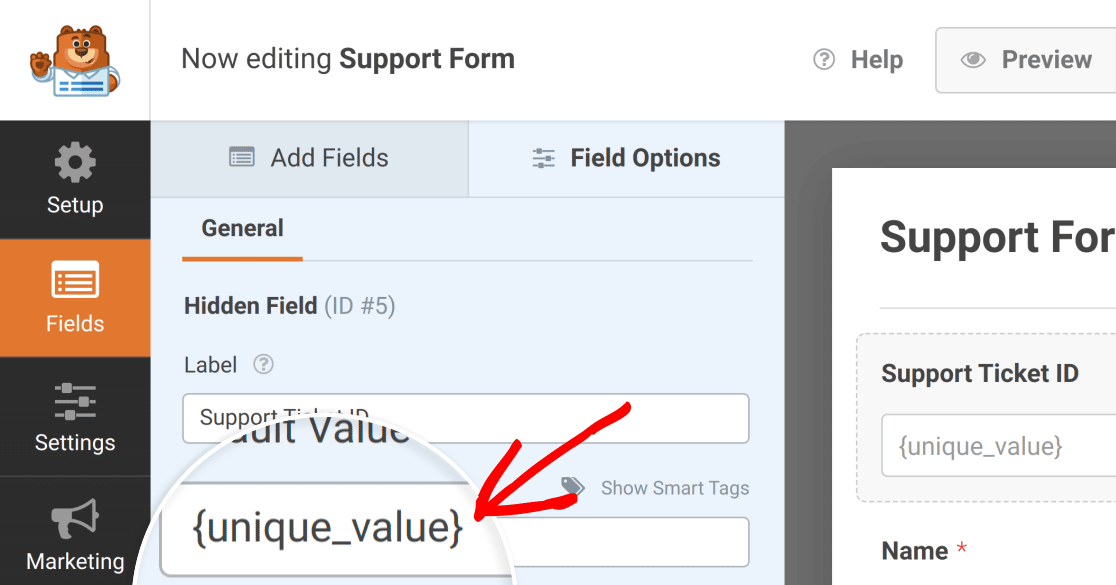
Ao usar um Campo Oculto, você pode marcar cada entrada com um ID exclusivo que só é visível dentro de suas entradas do WPForms. Com um campo HTML, você pode exibir a saída da Smart Tag {unique_value} no frontend de seus formulários.
Observação: Para mais informações sobre Campos Ocultos, confira nosso tutorial sobre o uso de Campos Ocultos com o WPForms.
Se você quiser usar esta Smart Tag no frontend, confira nosso tutorial sobre o uso de campos HTML.
Exibindo Detalhes do Autor em Seus Formulários
As seguintes Smart Tags permitem que você extraia detalhes sobre autores em seu site WordPress:
{author_id}: Revela o número de ID do autor da página ou postagem em que um formulário está incorporado.{author_display}: Revela o nome do autor da postagem ou página em que o formulário está incorporado.{author_email}: Insere o endereço de e-mail do autor da página onde o formulário está incorporado.
Você pode encontrar o ID de um autor clicando em seu nome nas seções Posts ou Páginas de sua área de administração do WordPress e olhando na barra de endereço do navegador. Neste exemplo, o autor tem um ID de 1.
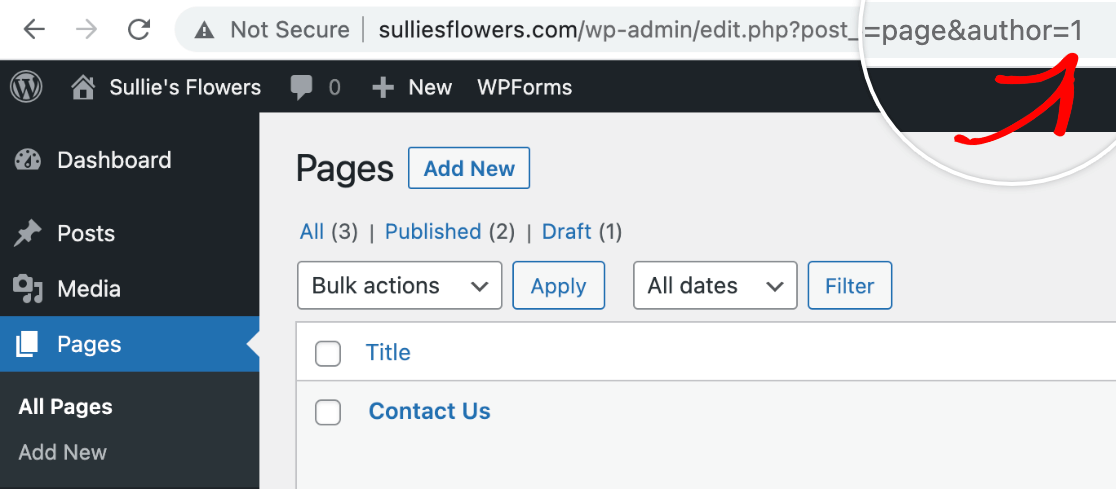
A Smart Tag {author_id} pode ser útil se você quiser um registro rápido do autor de uma postagem ou página incluído na Mensagem de E-mail de uma notificação.
A Smart Tag {author_email} é útil se você quiser que o autor da página receba uma notificação quando um usuário enviar o formulário. Você pode adicioná-la como o Enviar para o Endereço de E-mail para a notificação, a fim de conseguir isso sem ter que configurar uma nova notificação condicional para cada autor.
Exibindo Detalhes do Usuário Logado em Seus Formulários
As Smart Tags de gerenciamento de usuários são algumas das Smart Tags mais úteis para sites com conteúdo gerado pela comunidade, como fóruns ou sites de associação que exigem que os usuários criem contas.
Por exemplo, a Smart Tag {user_display} inserirá o nome de exibição do usuário.
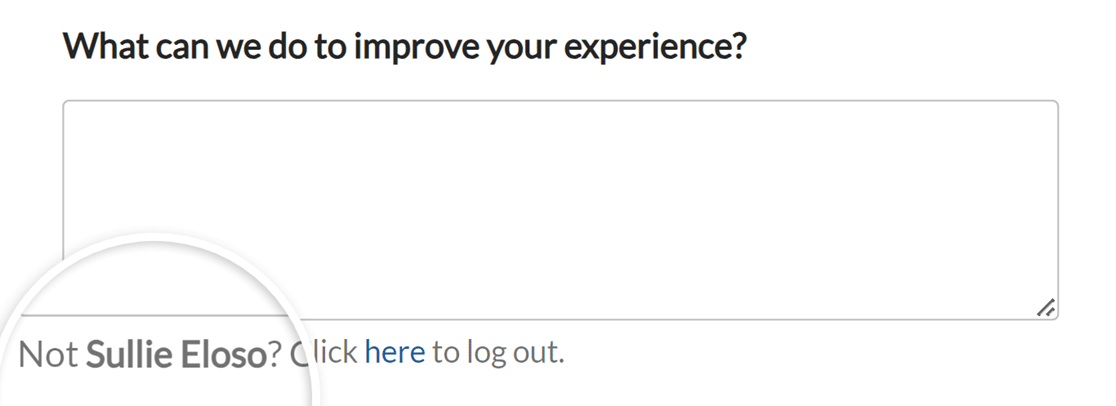
Você pode adicionar esta Smart Tag à descrição de um campo para mostrar o nome de exibição do usuário atual, para que ele possa verificar se está usando a conta correta.
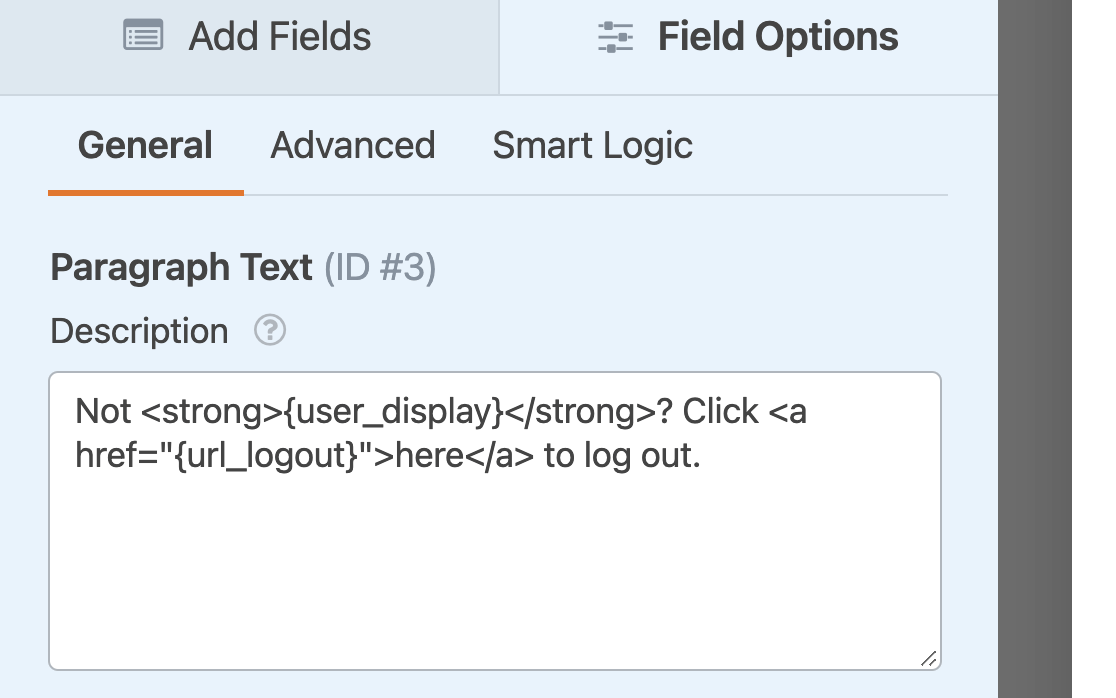
Aqui está um exemplo de como isso pode parecer no frontend:
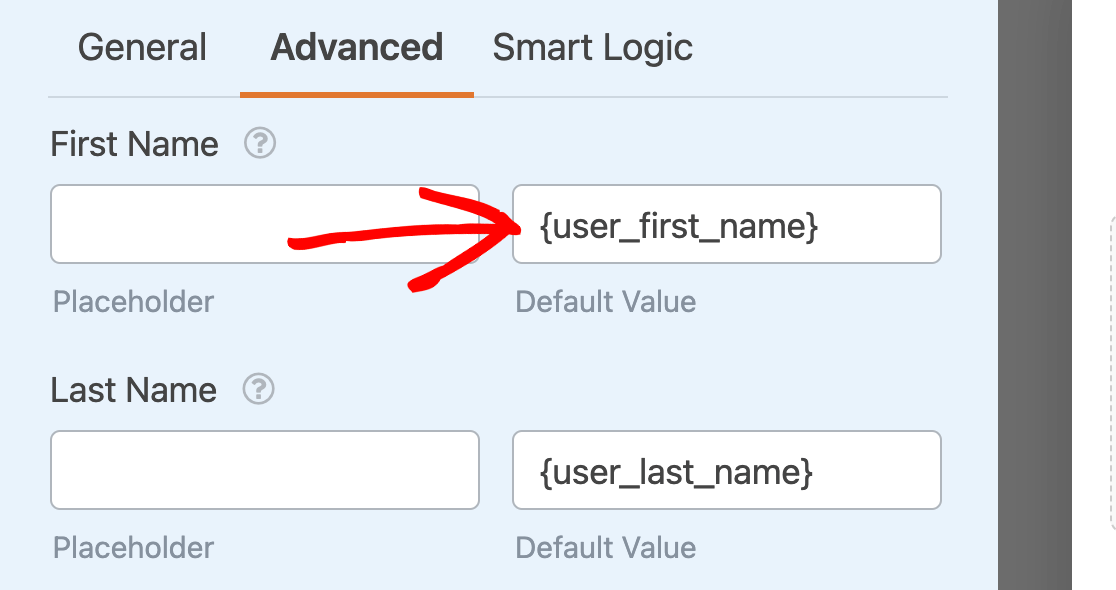
Você também pode adicionar nomes e endereços de e-mail de usuários como valores padrão para preencher automaticamente os campos Nome e E-mail usando as Smart Tags {user_full_name}, {user_first_name}, {user_last_name} e {user_email}. Basta inserir a Smart Tag apropriada no campo Valor Padrão nas Opções Avançadas de Campo.
A Smart Tag {user_meta} pode ser usada para extrair metadados personalizados de usuário do seu site. Você pode extrair quaisquer dados do perfil de um usuário, desde que conheça a chave de metadados.
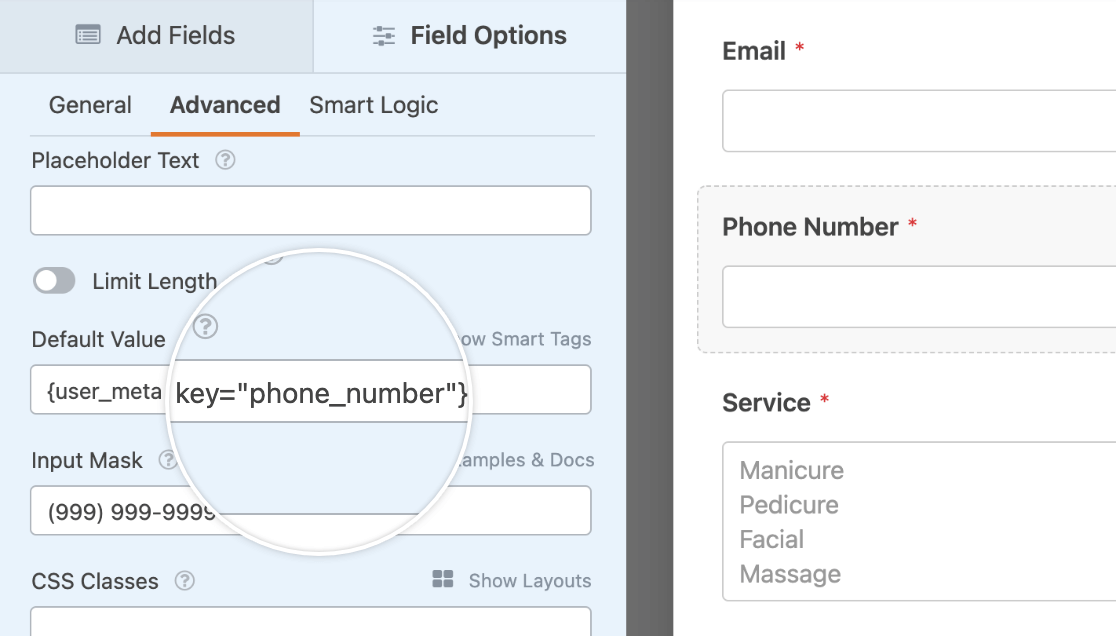
Você pode ler nosso guia sobre configuração de campos de metadados personalizados de usuário para mais detalhes e instruções passo a passo.
Adicionando Links da Conta do Usuário aos Seus Formulários
Você pode adicionar links em seus formulários para que os usuários façam login, logout ou registrem uma nova conta usando as seguintes Smart Tags:
{url_login}{url_logout}{url_register}
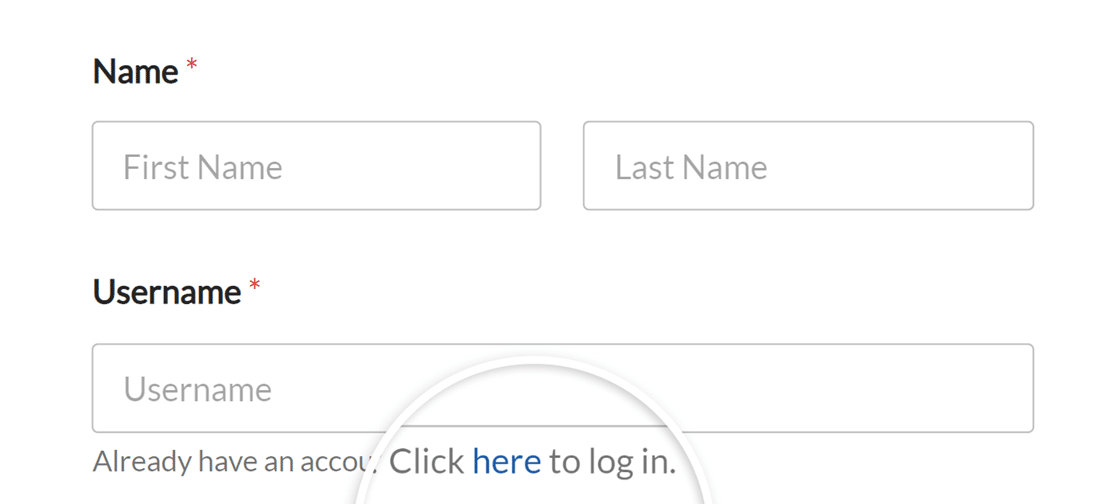
Essas Smart Tags podem ser úteis para formulários personalizados de login e registro. Por exemplo, você pode adicioná-las na descrição do campo Nome de Usuário do seu formulário de login para que usuários com contas existentes possam entrar facilmente.
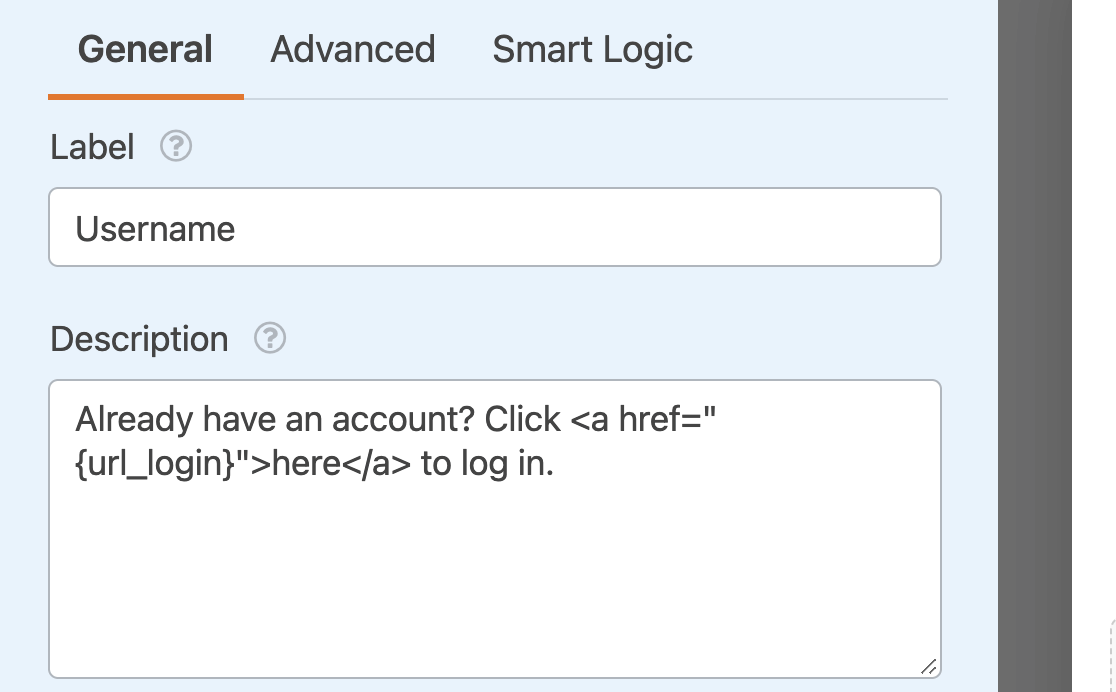
Aqui está um exemplo de como isso pode parecer no frontend:
Adicionando um Link de Recuperação de Senha ao Seu Formulário
A Smart Tag {url_lost_password} insere o link de recuperação de senha do seu site.
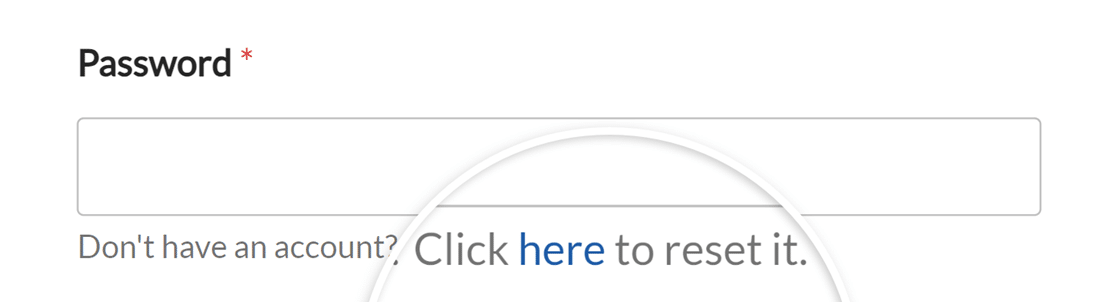
Quando um usuário esquece a senha, esta Smart Tag fornece o endereço para onde ele precisa ir para redefini-la. Se você tem um formulário de login criado com WPForms, considere incluir um link de redefinição na área de descrição do campo Senha.
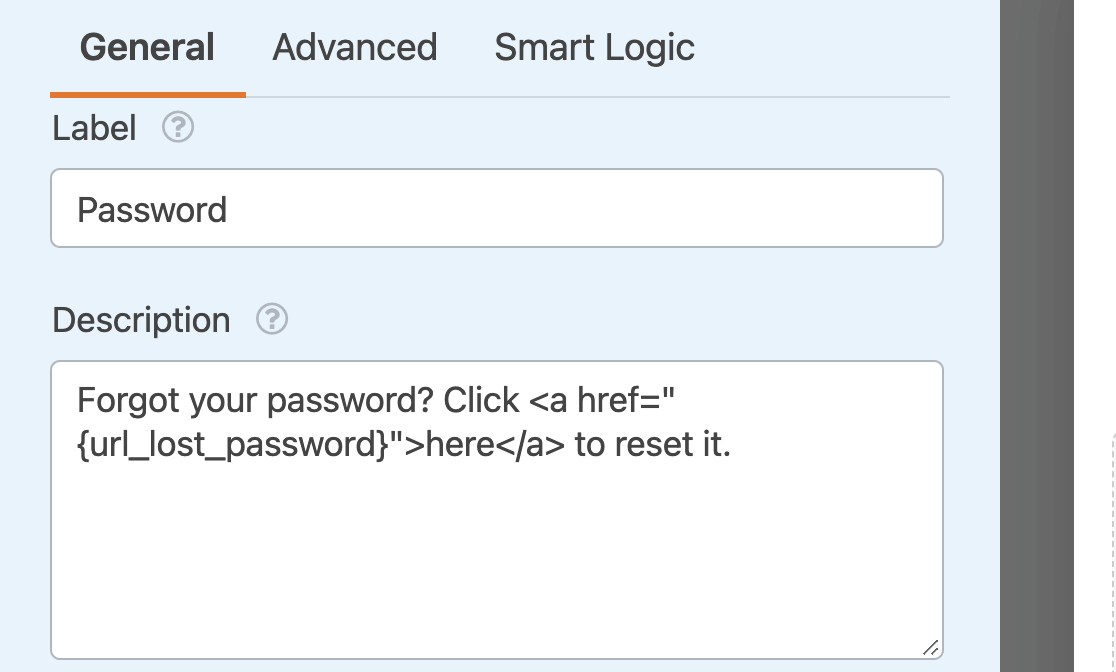
Aqui está um exemplo de como isso pode parecer no frontend:
Observação: Interessado em criar Smart Tags de usuário personalizadas que possam extrair informações diretamente dos perfis de usuário do WordPress? Para instruções detalhadas sobre como configurar isso, incluindo a adição de dados exclusivos de usuário como apelidos, funções de usuário e biografias, consulte nossa documentação do desenvolvedor sobre como criar mais Smart Tags de usuário.
Exibindo Informações de Registro de Usuário
As seguintes Smart Tags funcionam com nosso addon de Registro de Usuário. Elas extraem dados úteis para inclusão em e-mails automatizados para ativação de usuário, redefinição de senha e muito mais:
{site_name}: Insere o nome do seu site conforme listado nas configurações do WordPress.{user_registration_login}: Insere o nome de usuário do novo usuário que foi criado.{user_registration_email}: Adiciona o endereço de e-mail do novo usuário aos e-mails de notificação enviados pelo addon de Registro de Usuário.{user_registration_password}: Insere a senha do usuário recém-registrado.{url_manage_activations}: Insere um link para a tela de administração onde você pode aprovar e ativar manualmente novas contas de usuário em seu site.{url_user_activation}: Adiciona um link que os usuários podem clicar para ativar suas novas contas.{user_registration_password_reset}: Insere um link de redefinição de senha.
Observação: Estas Smart Tags funcionam apenas nos e-mails gerados pelo addon de Registro de Usuário. Elas não puxarão dados para outras partes de seus formulários, como e-mails de notificação regulares ou valores padrão.
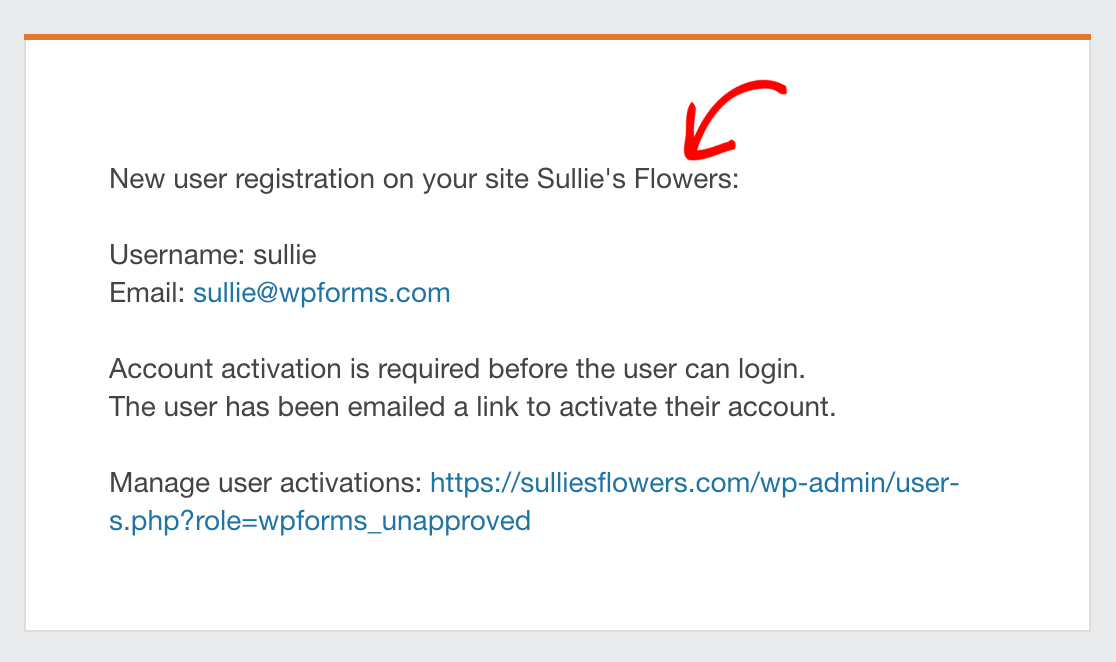
Neste exemplo, você pode ver o nome do site exibido no topo do e-mail. A mensagem também inclui as Smart Tags {user_registration_login}, {user_registration_email} e {url_manage_activations}.
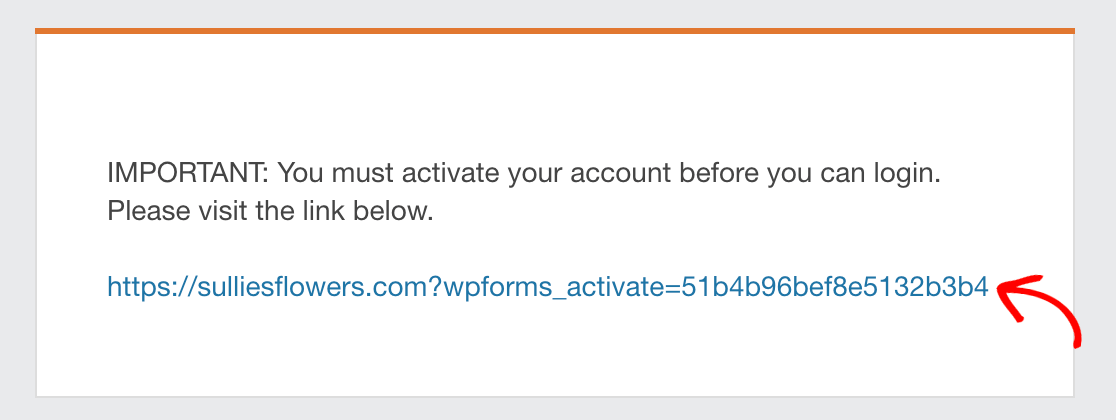
Este e-mail usa a Smart Tag {url_user_activation} para permitir que os usuários ativem suas novas contas por e-mail.
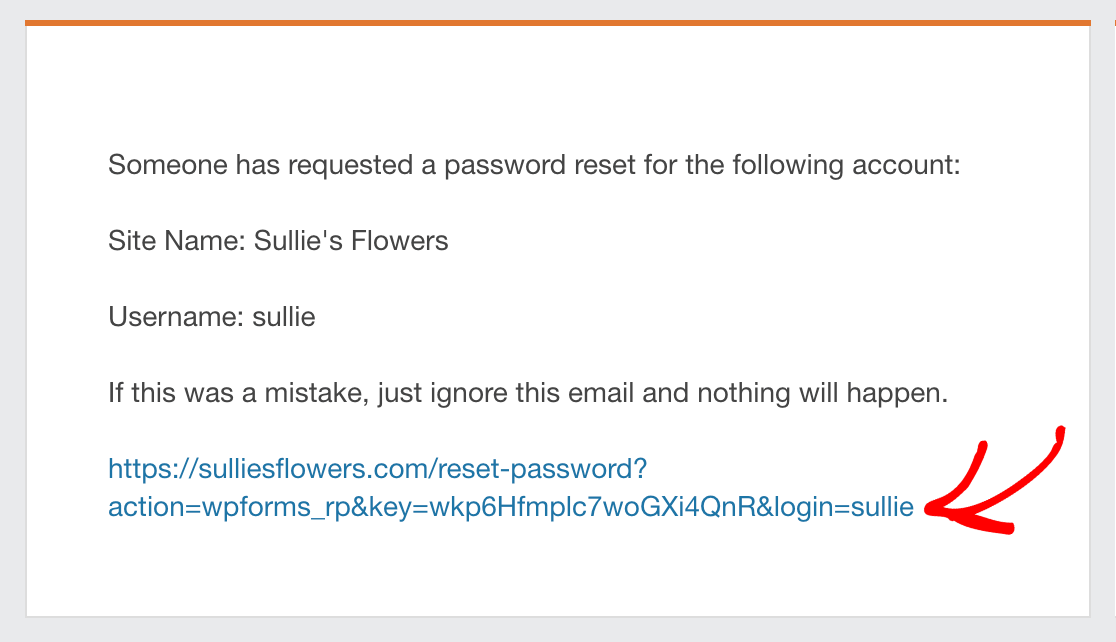
E este e-mail mostra o link que é inserido quando você usa a Smart Tag {user_registration_password_reset}.
Preenchendo Campos de Pagamento em Formulários
Ao trabalhar com campos de pagamento (como Itens de Caixa de Seleção, Vários Itens ou Itens de Lista Suspensa), você pode usar um formato especial de Smart Tag para preencher valores de um formulário para outro:
{field_id="#|value_choice"}
Por exemplo, se você tem um campo de pagamento com o ID 4, você usaria: {field_id="4|value_choice"}
É isso! Agora você conhece algumas das maneiras de usar Smart Tags em seus formulários.
Em seguida, quer coletar dados ocultos do usuário de seus formulários? Aprenda como coletar endereços IP, dados de localização e mais usando Smart Tags em nosso guia para desbloquear dados ocultos do usuário.