


Resumo de IA
Você está procurando coletar mais informações de novos usuários do que apenas seus nomes e endereços de e-mail? Ao configurar campos de metadados de usuário personalizados no WordPress e criar um formulário de registro com WPForms, você pode exibir dados exclusivos nos perfis de usuário do seu site.
Este guia mostrará como configurar campos de metadados de usuário personalizados no WordPress e, em seguida, coletar esses dados com WPForms.
Neste Artigo
Requisitos: Você precisará de uma licença Pro ou superior para acessar o addon de Registro de Usuário.
Antes de começar, certifique-se de instalar e ativar o plugin WPForms em seu site WordPress. Além disso, você precisará ter o addon de Registro de Usuário instalado e ativado.
O que são Campos de Metadados de Usuário Personalizados?
Campos de metadados de usuário personalizados são detalhes adicionais que você coleta de seus usuários durante o processo de registro que o WordPress não suporta nativamente na página de perfil do usuário.
Por exemplo, aqui estão alguns campos personalizados que você pode adicionar ao formulário de registro de usuário em seu site:
- Endereço
- Número de telefone
- Aniversário
- Gênero
O WPForms permite que você personalize completamente seus formulários de registro de usuário. Além de campos de texto, você também pode adicionar menus suspensos, botões de rádio e muito mais à sua página de inscrição.
No entanto, para ver esses dados em seus perfis de usuário, você precisará configurar campos personalizados em seu site WordPress usando um plugin.
Instalando Campos Personalizados Avançados
O plugin Advanced Custom Fields permite que você crie seus próprios campos de metadados de usuário para o seu site WordPress. Estes podem incluir campos que permitem coletar informações do seu formulário de registro e exibi-las nos perfis de seus usuários.
Você pode conferir este guia sobre como instalar um plugin se não tiver certeza de como fazer isso.
Adicionando Novos Campos Personalizados
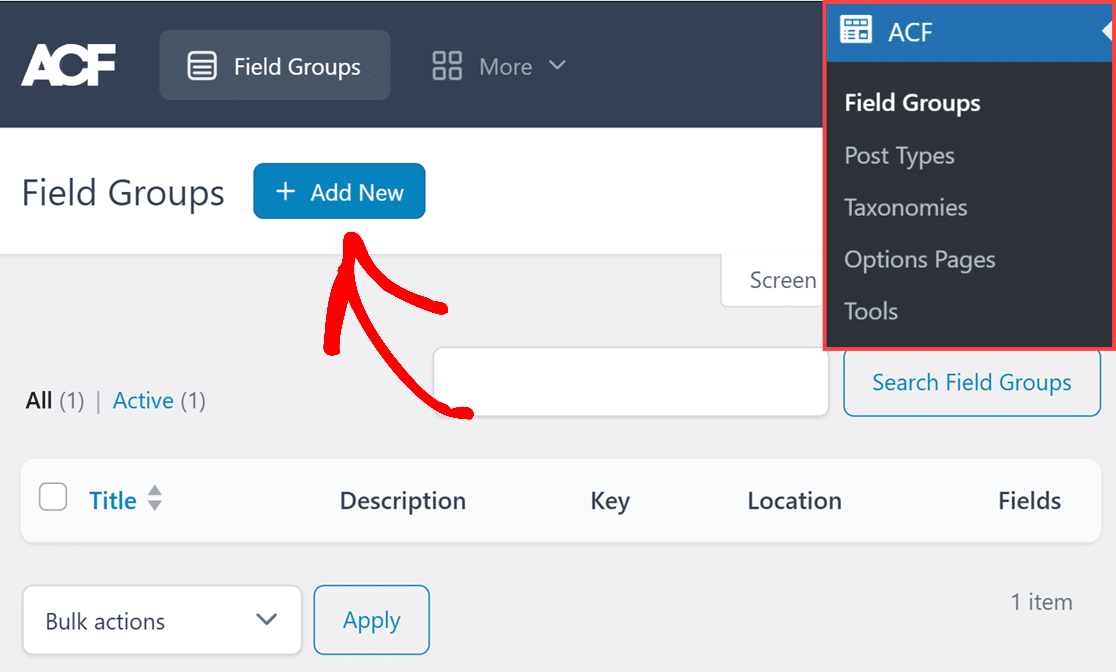
Para começar, você precisará estar logado na sua área de administração do WordPress. Uma vez lá, clique em ACF na barra lateral de administração para ir para a página Grupos de Campos.
Em seguida, para criar campos personalizados, clique no botão + Adicionar Novo.
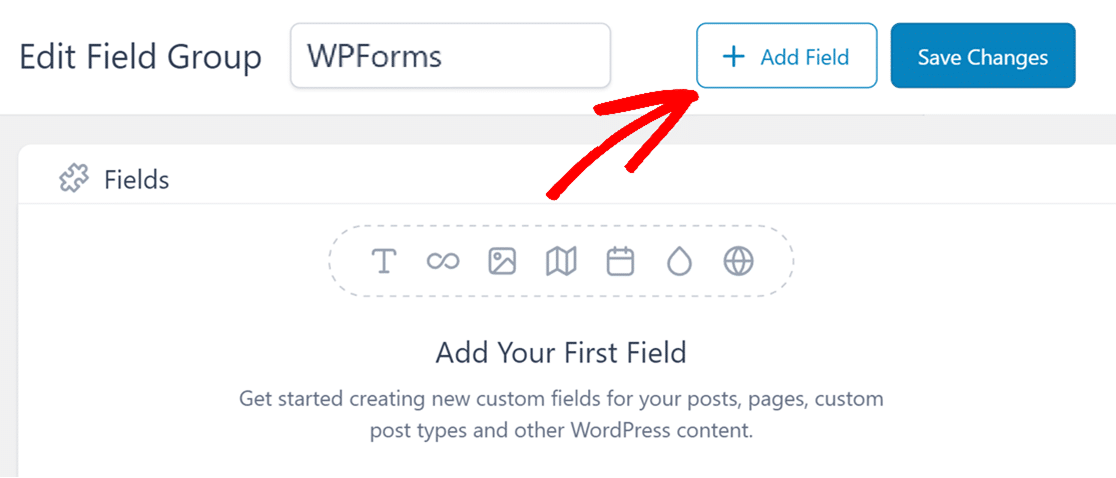
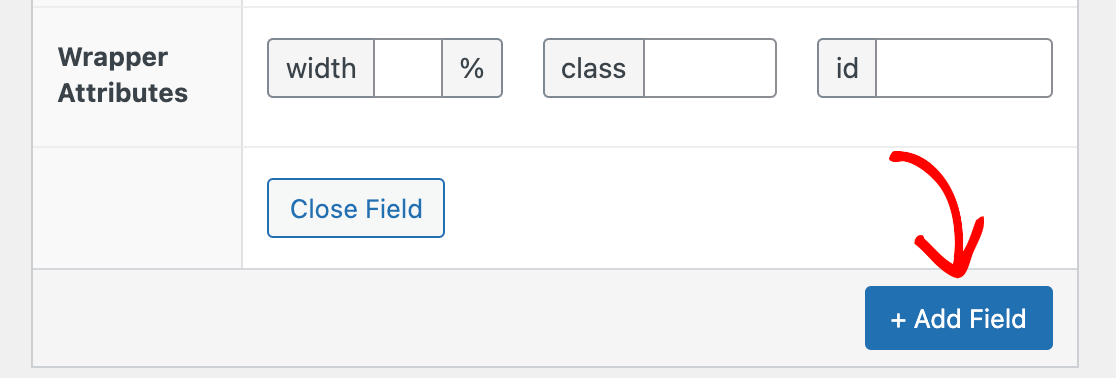
Na página seguinte, adicione um título para seu novo grupo de campos no campo Editar Grupo de Campos. Para nosso exemplo, chamaremos de WPForms. Em seguida, você precisará adicionar um novo campo clicando no botão + Adicionar Campo.
Neste exemplo, adicionaremos campos de metadados de usuário personalizados para o endereço, número de telefone e gênero do usuário.
Para cada campo personalizado, você será solicitado a especificar um Tipo de Campo, Rótulo do Campo e Nome do Campo junto com outros detalhes opcionais.
- Tipo de Campo: Você pode selecionar um tipo de campo apropriado para cada campo, como texto, número, senha, etc. Para detalhes sobre os tipos de campo disponíveis, consulte a visão geral do Advanced Custom Fields.
- Rótulo do Campo: Este é o nome do campo como ele aparece nas páginas de perfil de seus usuários.
- Nome do Campo: Esta é a chave de metadados que você usará mais tarde em seu formulário de registro de usuário. Ela será criada automaticamente assim que você especificar o Rótulo do Campo.
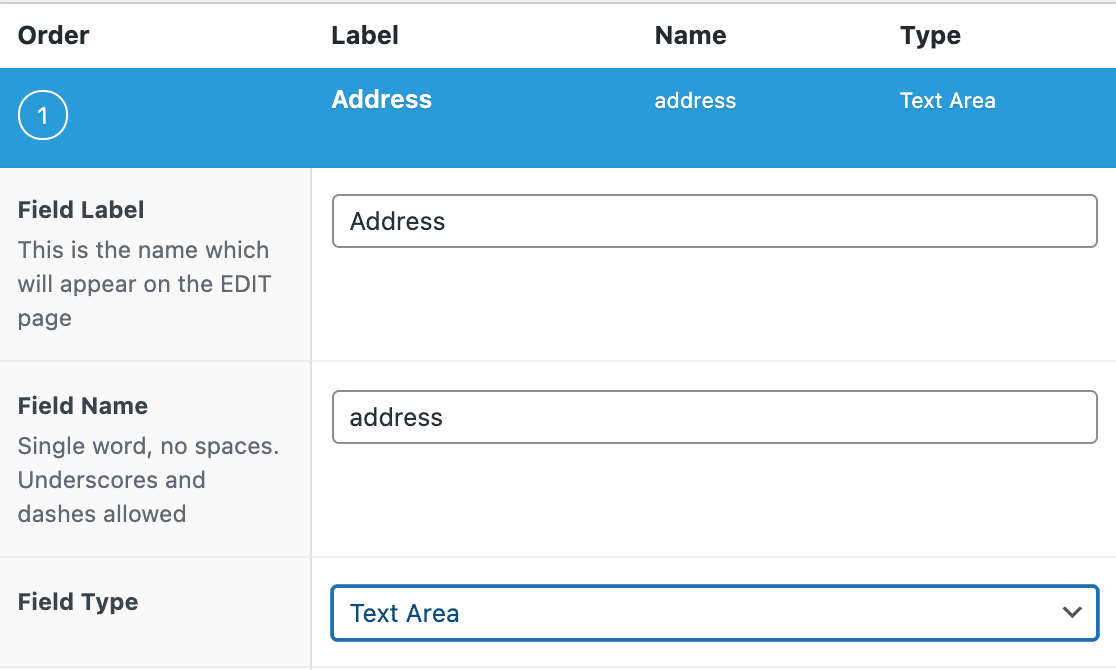
Abaixo estão algumas recomendações para escolher o tipo de campo correto no Advanced Custom Fields.
- Endereço: Escolha Text Area como o tipo de campo. Esta opção é grande o suficiente para exibir todas as informações rapidamente na página de perfil do usuário.
- Número de Telefone: Escolha Text como o tipo de campo. Números de telefone incluem caracteres especiais como parênteses, que não podem ser armazenados no tipo de campo Number.
- Gênero: Se você estiver usando um campo Dropdown no WPForms, escolha Select como o Tipo de Campo. Se você estiver usando um campo Multiple Choice, escolha Radio Button. Adicionalmente, você precisará especificar as opções no campo Choices.
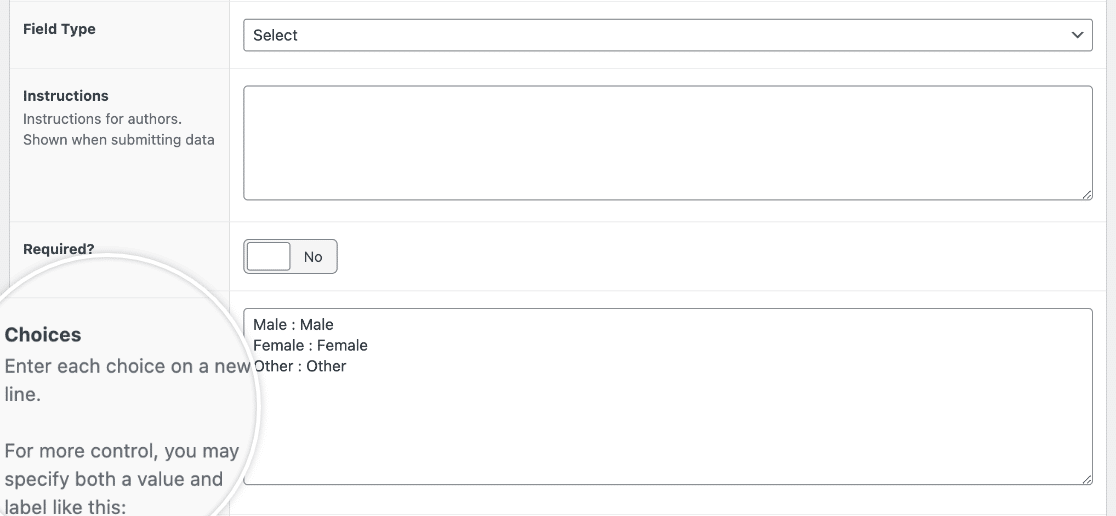
Depois de fornecer todas as informações necessárias para seu novo campo personalizado, role para baixo e clique em + Add Field para configurar o próximo.
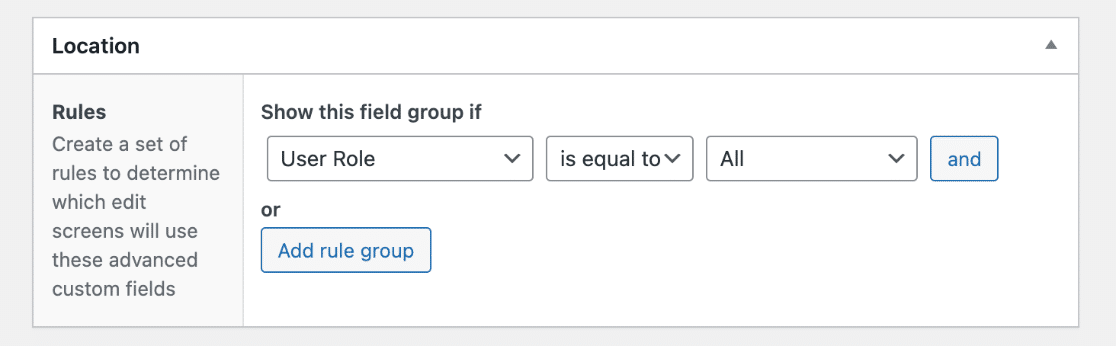
Para exibir os campos deste grupo na página de usuário do WordPress, role para baixo até a seção Location e configure a regra para ler Show this field group if User Role is equal to All.
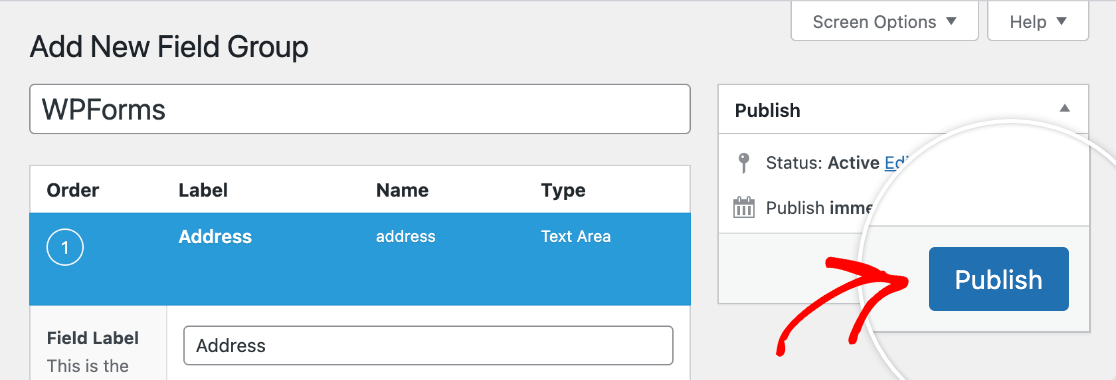
Quando estiver pronto, clique em Publish no canto superior direito da tela para salvar seus campos.
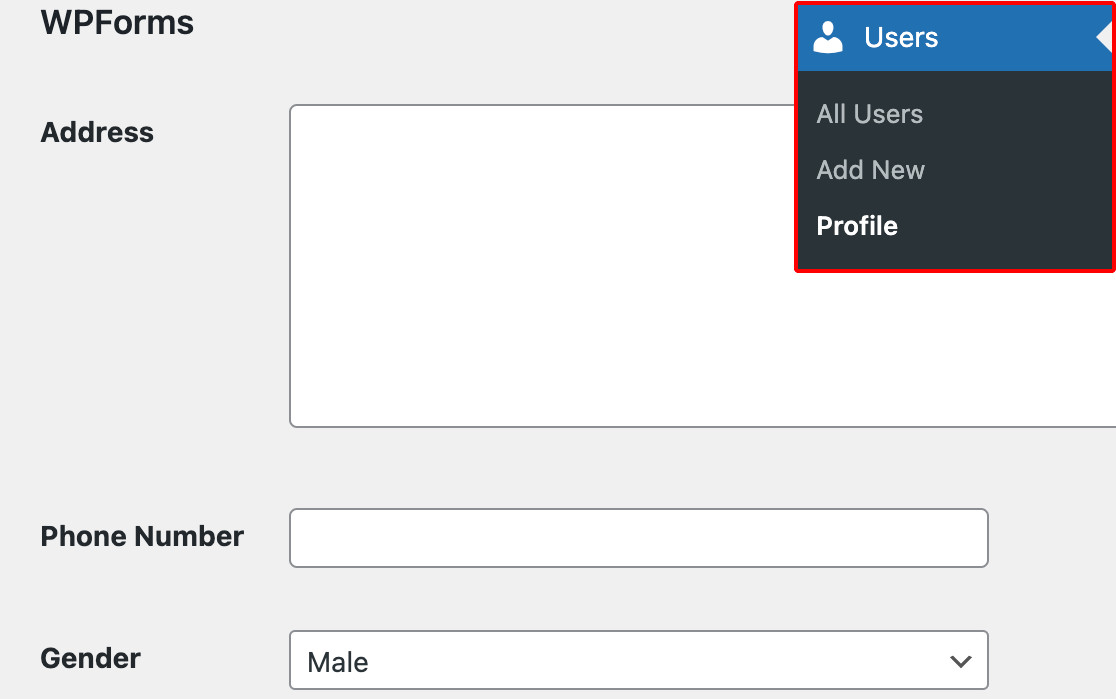
Se você quiser ver os campos personalizados que acabou de adicionar, pode navegar até sua própria página de perfil clicando em User » Profile e rolando até a seção com o título do seu grupo de campos (em nosso exemplo, WPForms).
Criando um Formulário de Registro de Usuário
Assim que seus campos personalizados estiverem configurados, você pode criar um formulário de registro de usuário se ainda não tiver um. Para fazer isso, navegue até WPForms » Add New.
Adicione um nome para seu novo formulário na parte superior da tela. Em seguida, digite “User Registration” na barra de pesquisa no lado esquerdo da biblioteca de modelos. Clique em Use Template para adicioná-lo ao construtor de formulários.
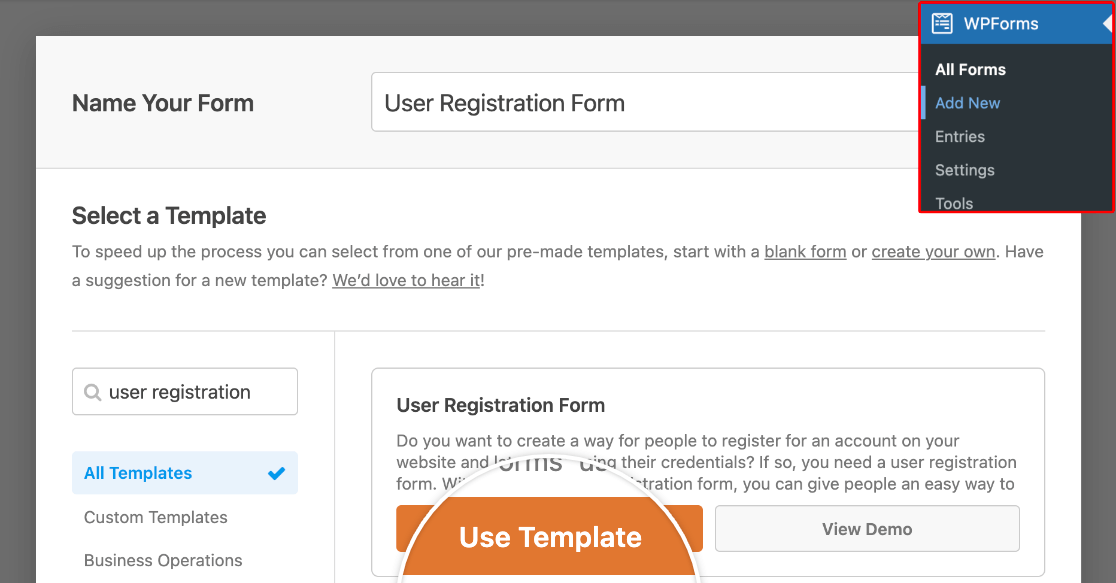
Por padrão, nosso modelo de formulário de registro de usuário inclui os seguintes campos, que são mapeados para os campos de meta de usuário padrão no WordPress:
- Nome
- Nome de usuário
- Senha
- Breve Biografia
Você pode adicionar novos campos do painel esquerdo e personalizar a ordem em que eles aparecem usando nosso construtor de arrastar e soltar.
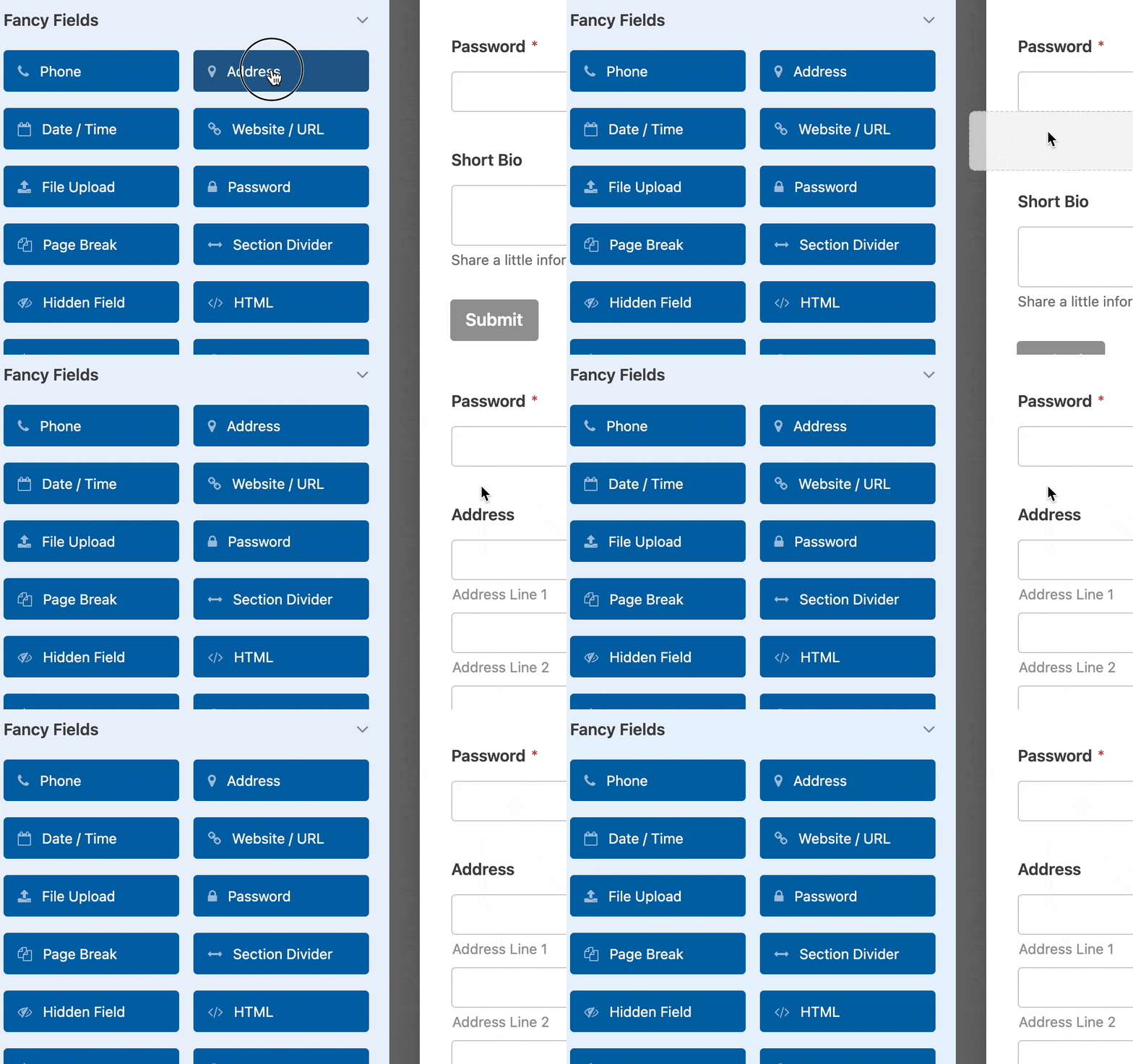
Neste exemplo, adicionaremos os campos que criamos acima: Endereço, Número de Telefone e Gênero (este pode ser um campo Dropdown ou Multiple Choice, dependendo do que você decidiu anteriormente ao configurar seus campos personalizados).
Observação: Quer saber mais sobre como configurar os campos do seu formulário? Confira nosso guia sobre como personalizar opções de campo.
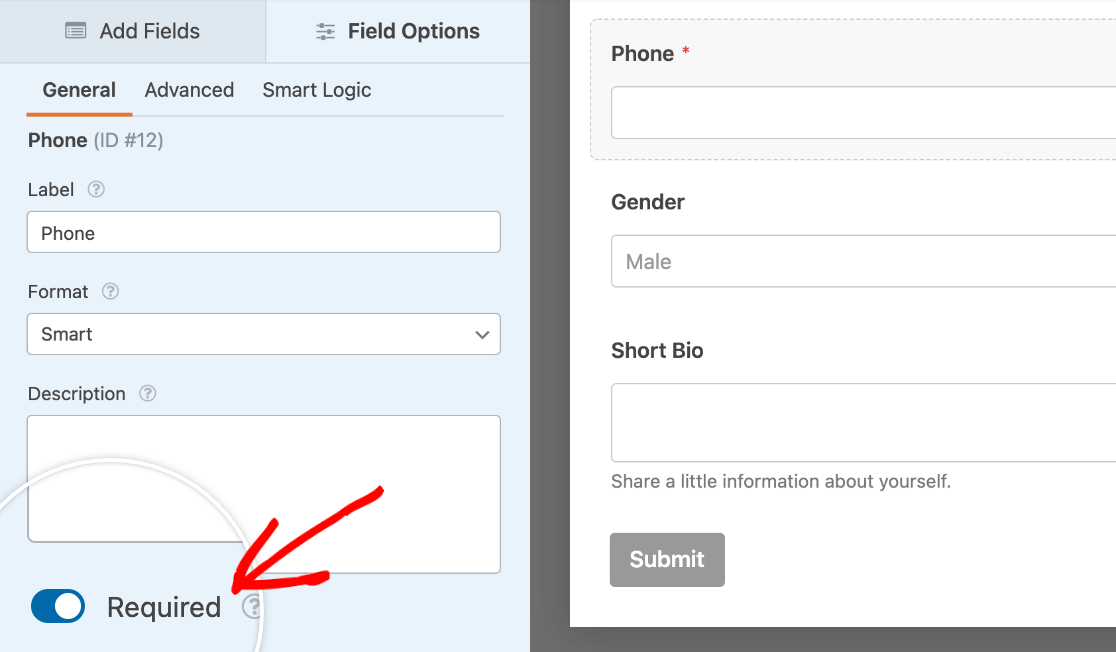
Se você quiser exigir que os usuários preencham esses campos para enviar seu formulário de registro, você pode fazer isso clicando em um campo na visualização à direita para abrir suas opções de campo. Em seguida, ative a configuração Required.
Quando você adicionou todos os seus campos ao seu formulário, você precisará configurar suas configurações de registro de usuário indo para Settings » User Registration.
Para mapear seus campos de formulário para os campos de meta de usuário personalizados que você adicionou anteriormente, role para baixo até a seção Custom User Meta.
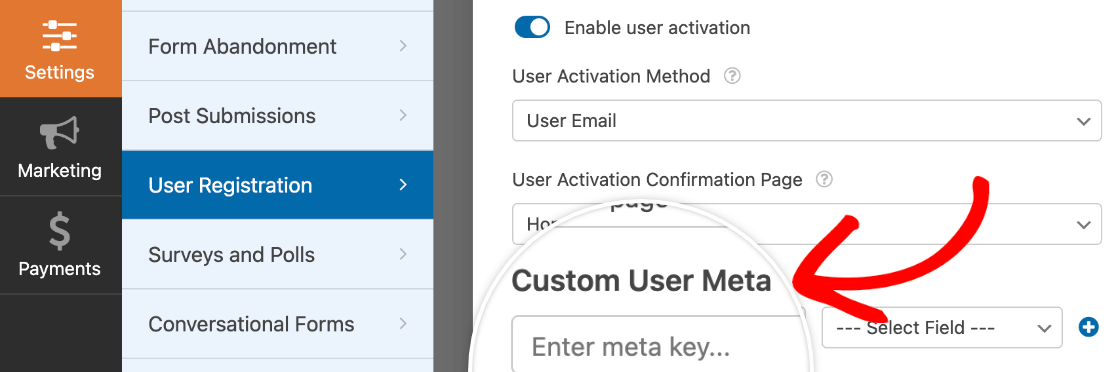
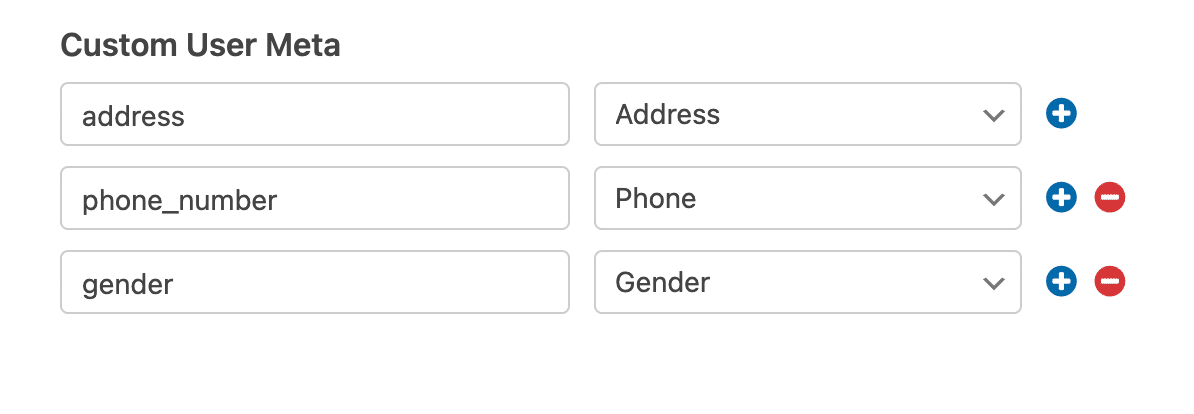
No campo meta key, você pode copiar o Field Name que o Advanced Custom Fields gerou para você. Após adicionar cada campo, clique no botão mais (+) para criar outro.
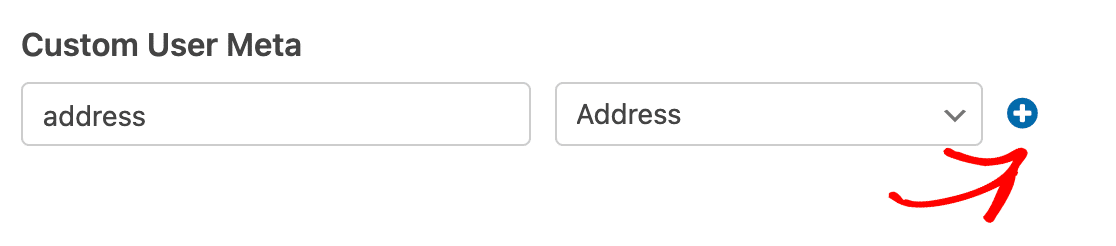
Para os menus suspensos do Select Field, escolha os campos do seu formulário que você deseja mapear para seus campos personalizados. Em nosso exemplo, nomeamos nossos campos como Endereço, Telefone e Gênero.
Quando terminar de configurar seu formulário de registro de usuário, certifique-se de clicar no botão Salvar no topo do construtor.
Publicando seu Formulário
Para publicar seu formulário de registro de usuário, você pode criar uma nova página ou editar uma existente.
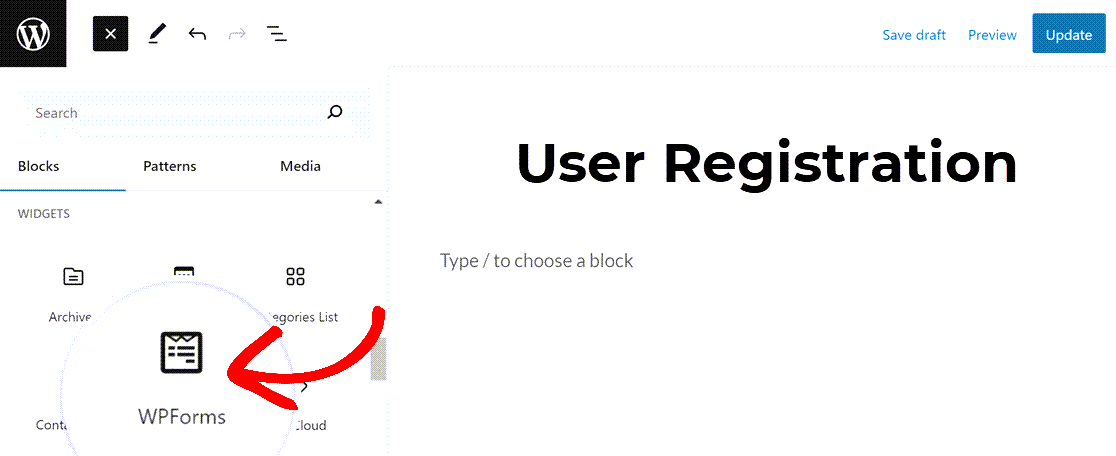
No editor de páginas, clique no botão mais (+) para adicionar um novo bloco.

Em seguida, pesquise por “WPForms” na barra de pesquisa da biblioteca de blocos à esquerda, ou role para baixo até a seção Widgets e clique em WPForms.
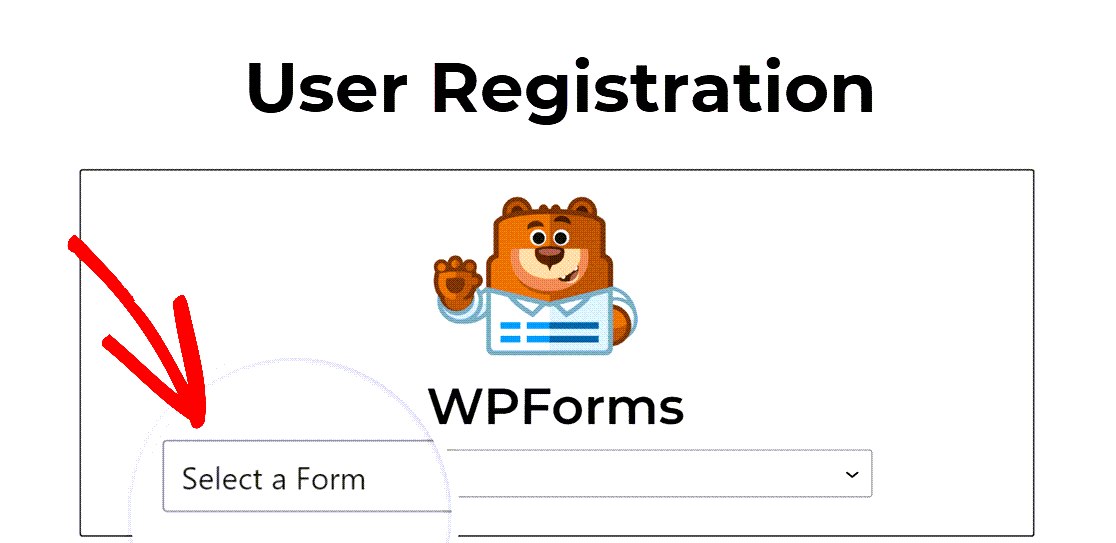
No editor de páginas, selecione seu formulário de registro de usuário no menu suspenso.
Assim que esta página for publicada, os usuários poderão se registrar usando seu novo formulário.
Observação: Recomendamos sempre testar seus formulários antes de publicá-los. Consulte nossa lista de verificação pré-lançamento de formulários para obter dicas sobre como visualizar seus formulários.
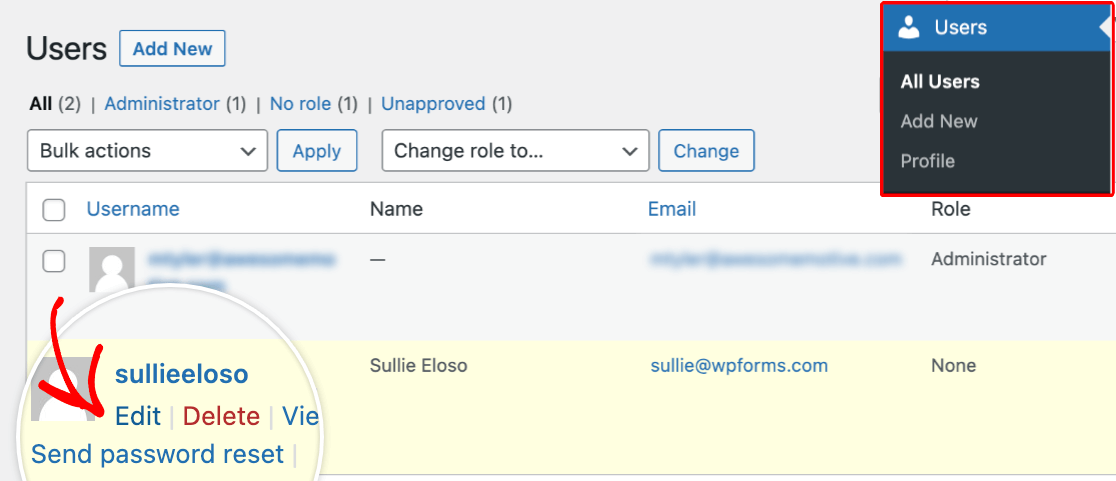
Para acessar os dados enviados pelos usuários, vá para Usuários » Todos os Usuários. Em seguida, selecione um usuário e clique em Editar abaixo do nome dele.
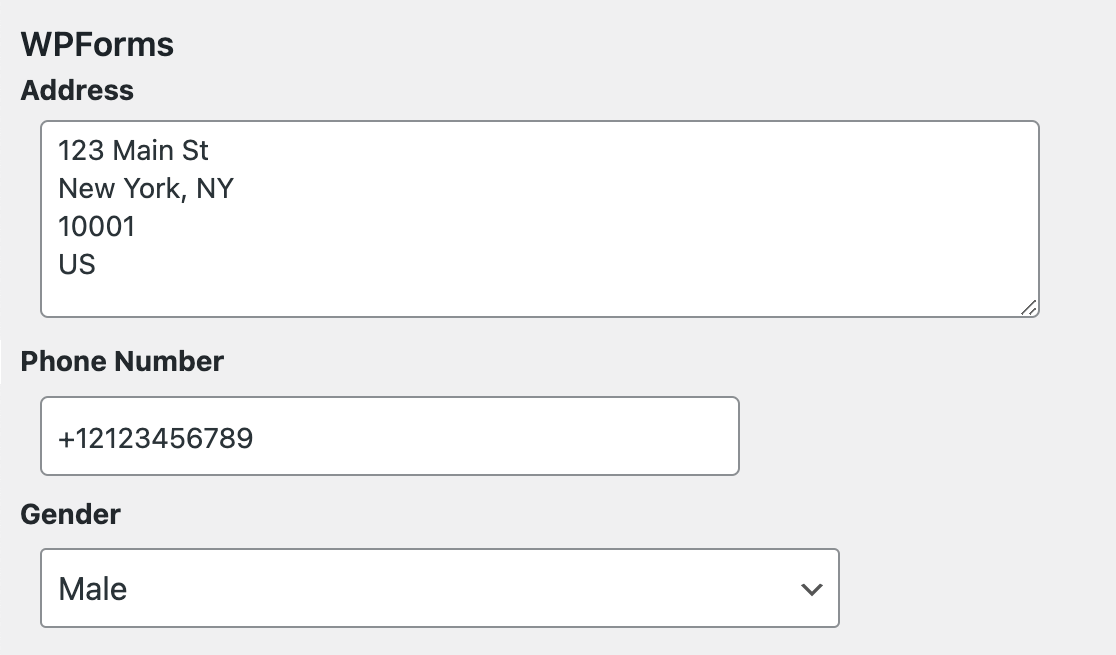
Finalmente, role a página para baixo e procure seus novos campos no perfil do usuário selecionado.
É isso! Agora você pode configurar campos de meta de usuário personalizados e coletar dados através do seu formulário de registro de usuário WPForms.
Em seguida, você gostaria que seus visitantes pudessem contribuir com conteúdo para o seu site sem acessar seu painel do WordPress? Certifique-se de conferir nosso guia sobre como instalar e usar o addon Post Submissions.