


Resumo de IA
Você gostaria de permitir que seus usuários criassem um post do WordPress enviando um formulário na área frontal do seu site? Com o addon Envio de Posts para WPForms, você pode facilmente aceitar envios de posts de convidados, eventos enviados por usuários e muito mais, sem conceder acesso ao seu painel do WordPress.
Este tutorial mostrará como instalar e usar o addon Envio de Posts para WPForms.
Requisitos:
- Você precisará de um nível de licença Pro ou superior para acessar o addon Envio de Posts
- Certifique-se de ter instalado a versão mais recente do WPForms para atender à versão mínima exigida para o addon Envio de Posts
Antes de começar este tutorial, certifique-se de instalar o plugin WPForms em seu site WordPress. Em seguida, verifique sua chave de licença e instale o addon Envio de Posts.
1. Criando um Formulário de Envio de Posts
Embora você possa personalizar o formulário que usa para aceitar envios de posts mais ou menos como quiser, existem alguns recursos importantes a serem incluídos.
Crie um novo formulário ou abra um existente para edição. Se você estiver começando do zero, pode considerar usar nosso modelo de Formulário de Envio de Posts de Blog.
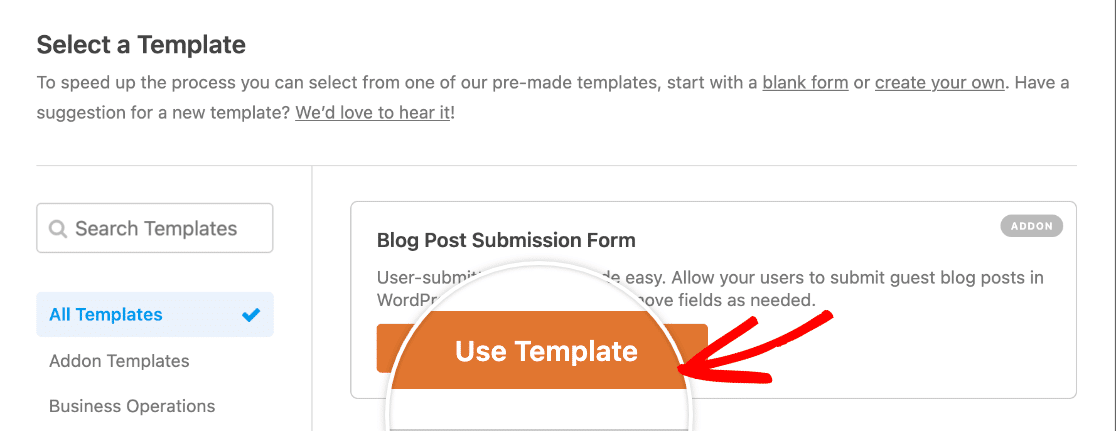
Seja usando um modelo ou construindo seu formulário do zero, recomendamos incluir campos para o seguinte:
- Detalhes do Autor
- Nome: Use o campo Nome.
- E-mail: Use o campo E-mail.
- Pequena Biografia do Autor: Use o campo Texto de Parágrafo.
- Criar um Post de Blog
- Título do Post: Use o campo Texto de Linha Única.
- Conteúdo do Post: Use o campo Texto de Parágrafo ou Texto Rico.
- Imagem Destacada: Use o campo Upload de Arquivo.
- Resumo do Post: Use o campo Texto de Parágrafo.
- Categoria: Use o campo Dropdown ou Múltipla Escolha com escolhas dinâmicas.
Estes são os campos que você pode conectar a um post padrão do WordPress. Você pode personalizar esses campos como quiser, excluir campos ou adicionar novos campos dependendo das informações que deseja incluir em seus posts de blog.
Permitindo que os usuários escrevam e formatem suas postagens em seu formulário
Existem várias maneiras de permitir que os usuários enviem o conteúdo de suas postagens em seu formulário. No entanto, a maioria delas exigirá que você faça alguma formatação (como adicionar títulos e links) no back-end.
Para reduzir a quantidade de trabalho que você precisa fazer depois que um usuário envia uma postagem por meio de seu formulário, recomendamos o uso do campo Texto Rico para coletar o conteúdo da postagem.
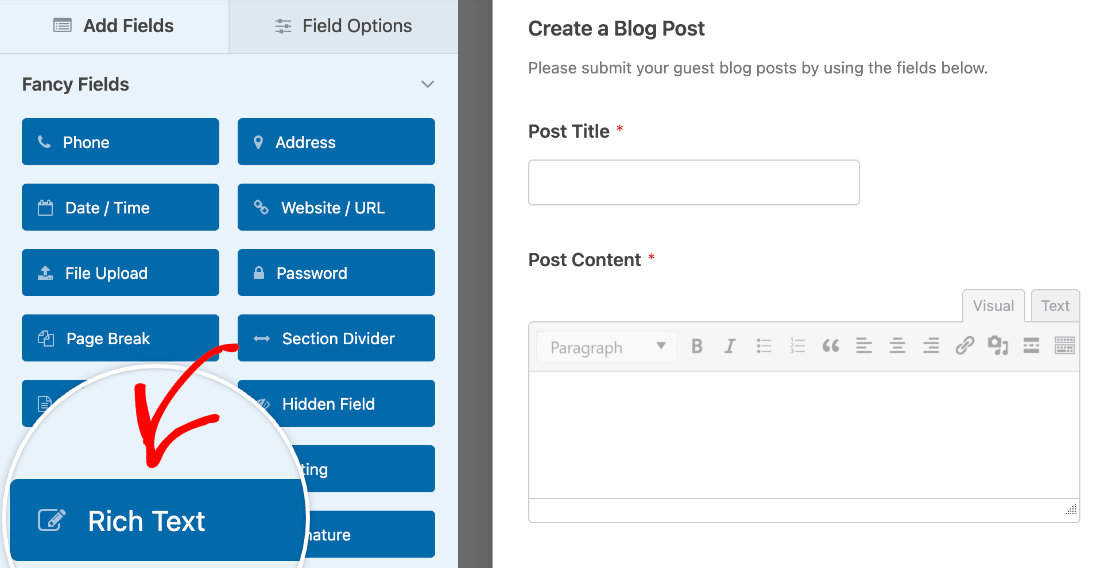
Este campo inserirá um editor de texto em seu formulário para que os usuários possam aplicar estilos básicos de texto. Você também pode optar por habilitar o upload de arquivos no campo Texto Rico para que os usuários possam incluir imagens em suas postagens.
Permitindo que os usuários selecionem uma categoria de postagem
O WordPress usa categorias para organizar postagens em seu site. Você pode permitir que os usuários selecionem categorias para suas postagens usando um campo Suspenso ou Múltipla Escolha.
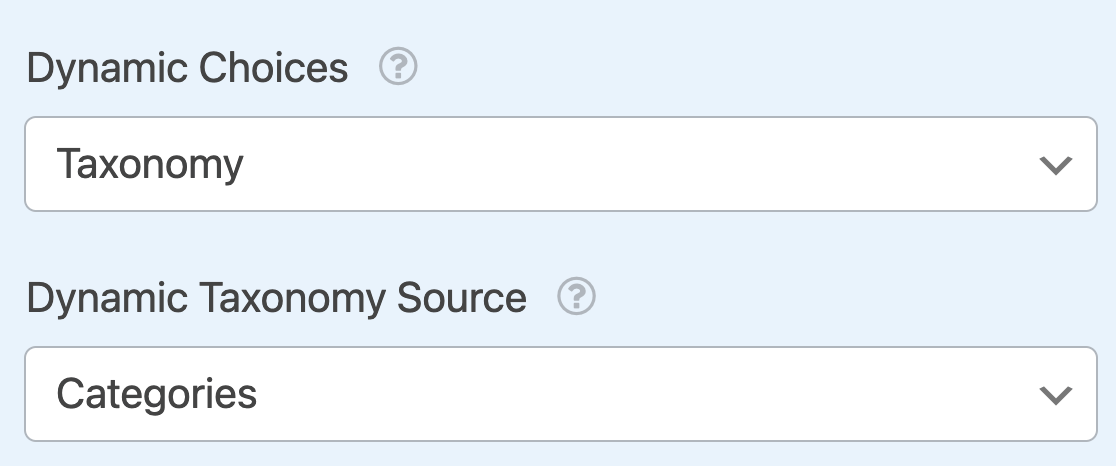
Para permitir que os usuários selecionem uma categoria de postagem, adicione o tipo de campo (Suspenso ou Múltipla Escolha) que você deseja usar ao seu formulário. Em seguida, clique no campo para abrir seu painel Opções de Campo e selecione a guia Avançado.

Na parte inferior desta seção, você deverá ver um menu suspenso rotulado Escolhas Dinâmicas. Você precisará defini-lo como Taxonomia. Em seguida, em Fonte de Taxonomia Dinâmica, selecione Categorias.
2. Configurando as Definições de Envio de Posts
Quando achar que seu formulário está pronto, clique em Configurações no menu do construtor de formulários à esquerda e, em seguida, selecione a guia Envio de Postagens.
Para habilitar a criação de postagens, certifique-se de que o controle deslizante Habilitar Envio de Postagens esteja na posição ATIVADO .
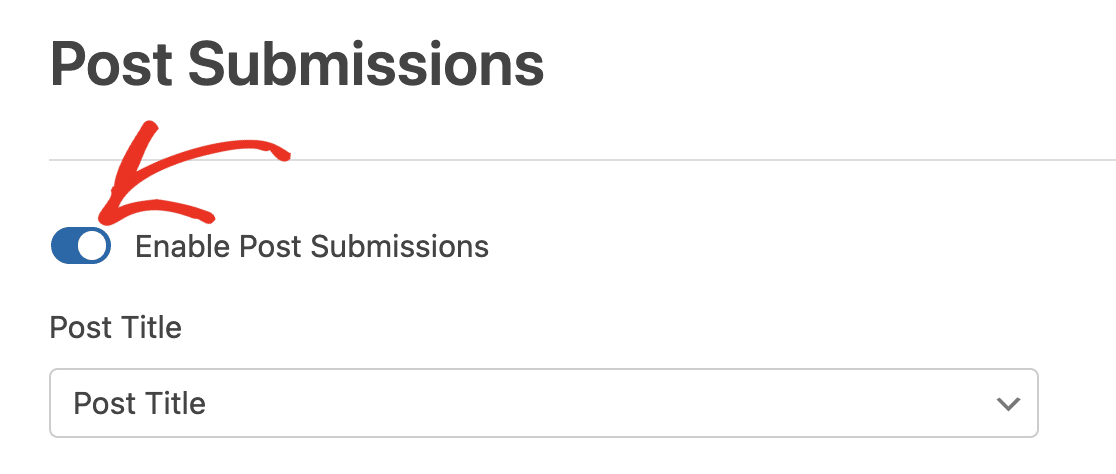
Se você estiver usando o modelo padrão de Formulário de Envio de Postagens de Blog, as configurações nesta página já estarão configuradas para você. No entanto, quer você esteja usando o modelo ou um formulário personalizado, é uma boa ideia verificar essas configurações.
Mapeando Campos do Formulário para Posts do WordPress
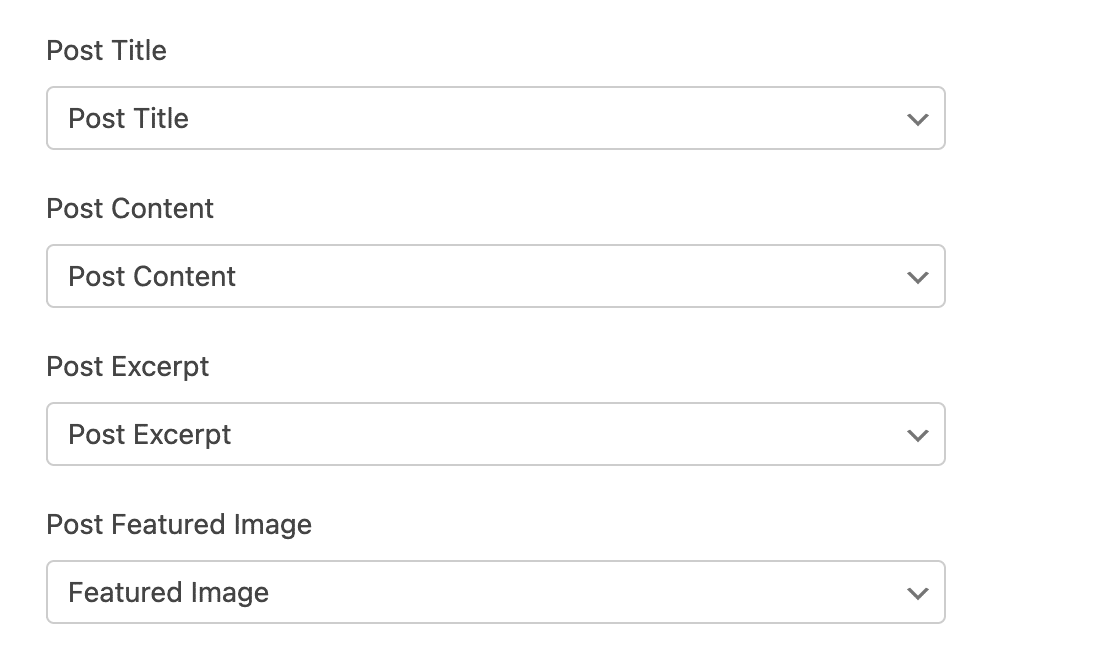
Em seguida, você precisará mapear determinados campos em seu formulário para uma nova postagem do WordPress. Usando os menus suspensos fornecidos, selecione o campo correspondente para cada um dos seguintes itens:
- Título da Postagem
- Conteúdo da Postagem
- Resumo da Postagem
- Imagem em Destaque da Postagem
Escolhendo um Tipo de Post
Em seguida, use o menu suspenso Tipo de Postagem para selecionar se o conteúdo enviado neste formulário deve ser salvo como uma Postagem, uma Página ou outro tipo de postagem.

Definindo o Status Padrão do Post
Você também precisará escolher o status que deseja atribuir a todas as novas postagens enviadas por meio deste formulário. Embora você possa permitir que os usuários publiquem suas postagens imediatamente, recomendamos definir a opção Status da Postagem como Rascunho ou Pendente de Revisão para que você possa verificar o conteúdo antes que ele seja publicado em seu site.

Selecionando o Autor do Post
Finalmente, você precisará selecionar um usuário registrado do seu site para ser o autor de todas as novas postagens enviadas usando este formulário. Se você escolher a opção Usuário Atual, os usuários logados que enviarem uma postagem usando este formulário serão listados como os autores de suas postagens.

Adicionando Metadados Personalizados de Post (Opcional)
Se você adicionou campos de metadados personalizados às suas postagens do WordPress, pode coletar os detalhes relevantes dos usuários em seu formulário e mapeá-los para suas postagens.
Primeiro, você precisará configurar seus campos de metadados personalizados. Recomendamos o uso do plugin Advanced Custom Fields para isso.
Em seguida, localize a chave de metadados do campo que você deseja mapear. Você pode encontrá-la acessando a tela Campos Personalizados » Grupos de Campos e procurando na coluna Nome pelo campo para o qual deseja mapear os dados.
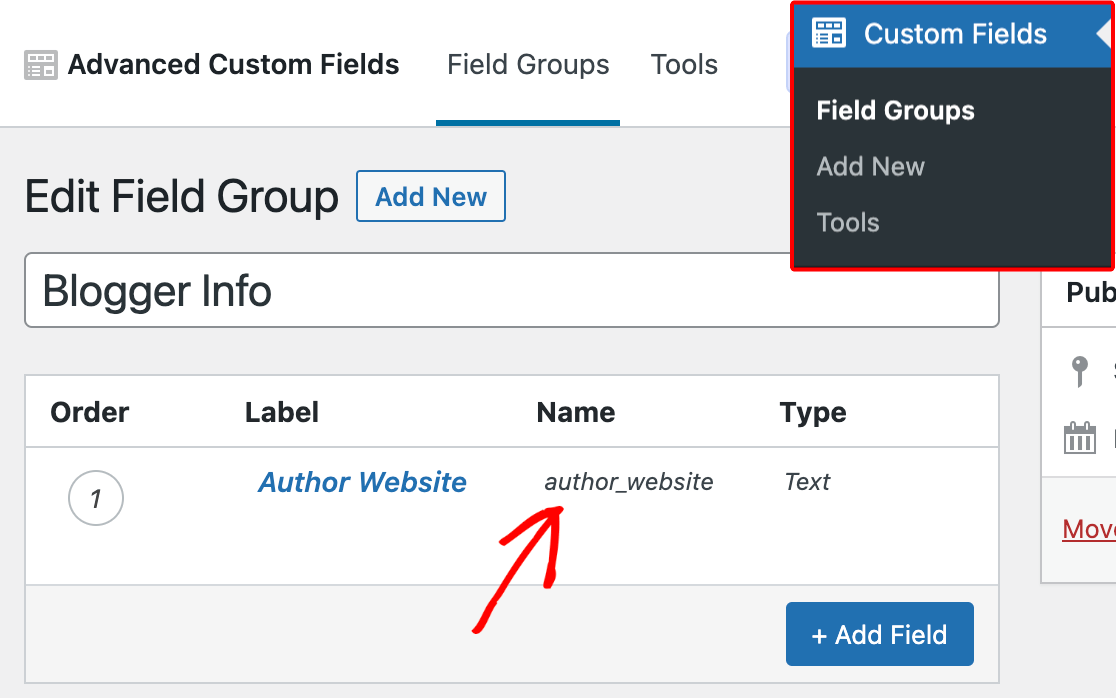
No construtor de formulários, vá para Configurações » Envio de Postagens e role até a seção Metadados de Postagem Personalizados. Aqui, insira a chave de metadados do campo personalizado que você deseja mapear e, em seguida, selecione o campo correspondente do seu formulário usando o menu suspenso fornecido.

Lembre-se sempre de salvar suas alterações antes de sair do construtor de formulários.
3. Perguntas Frequentes
Estas são as respostas para algumas das principais perguntas sobre o uso do addon de Envio de Postagens.
O usuário pode editar/atualizar a postagem após enviá-la pelo formulário?
Não. Uma vez que o usuário envia uma postagem de blog através do seu formulário, apenas usuários com acesso ao painel de administração do seu site podem atualizar a postagem. No entanto, você pode dar ao usuário uma função de Autor para que ele possa acessar seu painel e editar sua postagem.
Observação: Veja o tutorial da WPBeginner para saber mais sobre funções de usuário do WordPress.
É isso! Agora você pode facilmente permitir que os usuários adicionem postagens ao seu site WordPress no frontend usando um formulário.
Em seguida, você gostaria de permitir que os usuários se registrem para contas em seu site antes de enviarem postagens em seu formulário? Confira nosso tutorial sobre o addon de Registro de Usuário para mais detalhes.