



Resumo de IA
Formulários de posts de convidados geralmente coletam apenas títulos e conteúdo, deixando você para formatar manualmente as informações do autor para cada envio.
Isso cria seções de autor inconsistentes e desperdiça horas reformulando detalhes de blogueiros convidados, como sites, perfis sociais e biografias.
Campos personalizados resolvem isso coletando automaticamente dados estruturados do autor que são exibidos profissionalmente em cada post de convidado.
Este tutorial mostra como adicionar campos personalizados a formulários de posts de convidados usando WPForms e Advanced Custom Fields (ACF).
Você criará formulários que coletam detalhes do autor automaticamente e os exibem de forma consistente em posts publicados, sem o incômodo.
Comece a Aceitar Posts de Convidados Hoje Mesmo! :)
O Que São Campos Personalizados?
Campos personalizados são campos extras que você usa para coletar e exibir informações no WordPress. Às vezes, eles são chamados de campos de 'metadados de post'.
Seu site provavelmente já tem alguns campos personalizados. Por exemplo, o plugin All in One SEO usa campos personalizados para a descrição meta e o título meta da página.
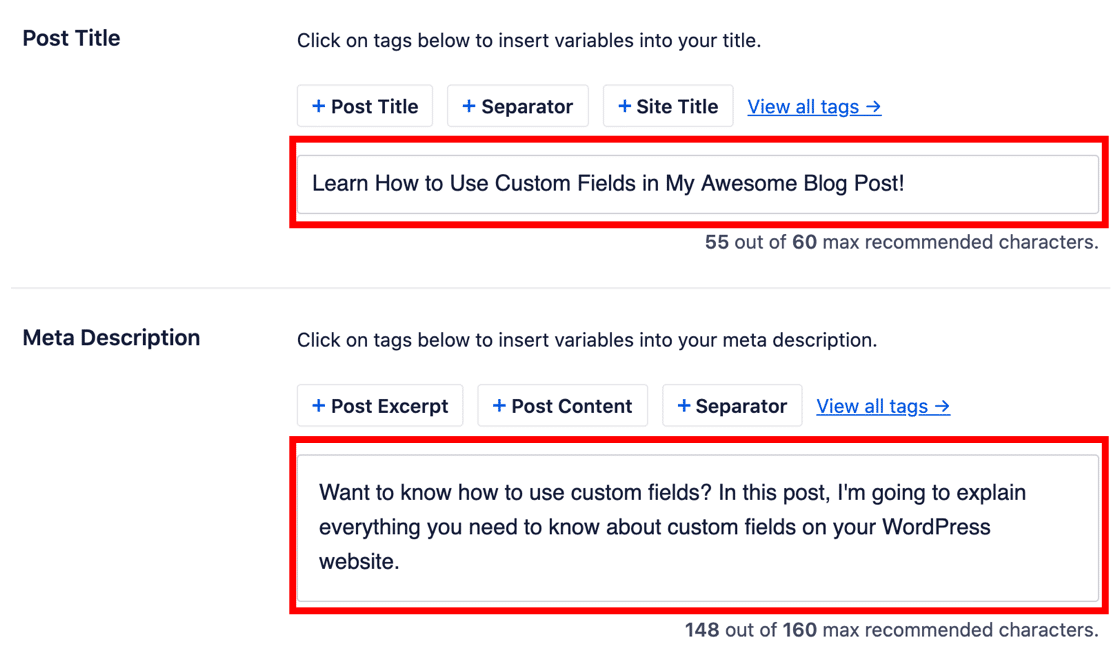
Você pode criar seus próprios campos personalizados para armazenar informações extras para qualquer post, página ou tipo de post personalizado. Por exemplo, se você estiver escrevendo uma avaliação, pode ter outro campo para a nota de dez.
Você pode então modificar o modelo do seu post para exibir sua nota no mesmo lugar toda vez que publicar uma avaliação. Campos personalizados são úteis se você quiser:
- Criar layouts personalizados
- Adicionar conteúdo ao seu feed RSS, como anúncios ou logotipos de marca
- Controlar a forma como o WordPress funciona com automações.
Agora que entendemos para que servem os campos personalizados, vamos criar um formulário de post de convidado com campos personalizados.
Como Usar Campos Personalizados em Posts de Convidados do WordPress
Vamos editar arquivos importantes do WordPress mais adiante no tutorial. Antes de começar, recomendo que você use um plugin de backup para fazer backup do seu site WordPress. Depois de feito, siga os passos abaixo:
- Passo 1: Instale os Plugins Necessários
- Passo 2: Crie um Campo Personalizado no ACF
- Passo 3: Crie Seu Formulário de Post de Convidado
- Passo 4: Adicione o Campo Personalizado ao Formulário de Post de Convidado
- Passo 5: Adicione Seus Campos Personalizados ao Seu Site
- Passo 6: Exiba Campos Personalizados com Elementor
Passo 1: Instale os Plugins Necessários
Para este tutorial, precisaremos instalar 3 plugins:
- WPForms Pro: Cria o formulário de envio de posts de convidados no frontend
- Addon Post Submissions: Converte envios de formulários em posts publicados no WordPress
- Advanced Custom Fields (ACF): Armazena e exibe informações personalizadas do autor
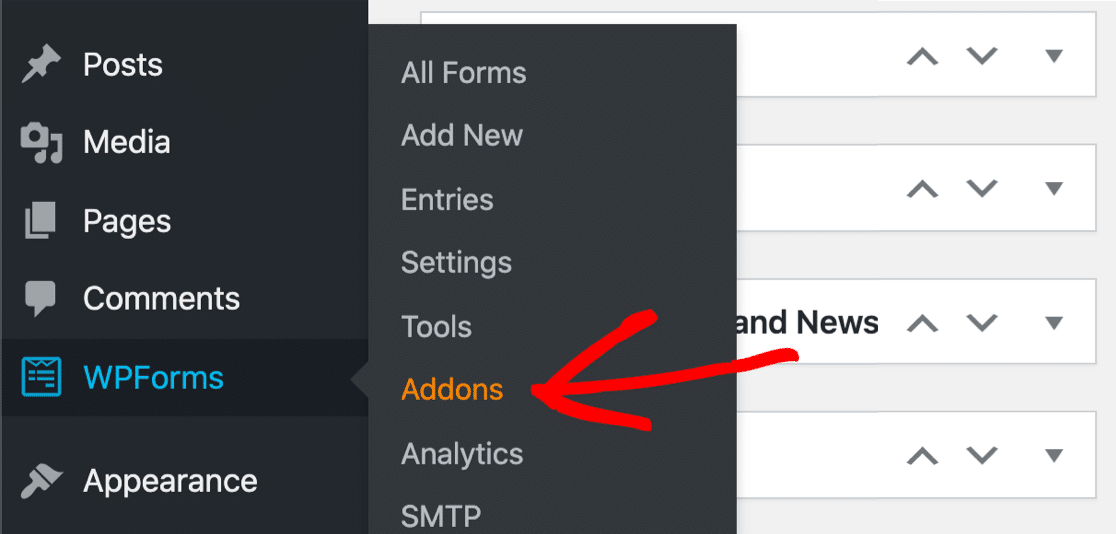
Comece instalando e ativando o WPForms Pro. Após ativado, navegue até WPForms » Addons no seu painel do WordPress.
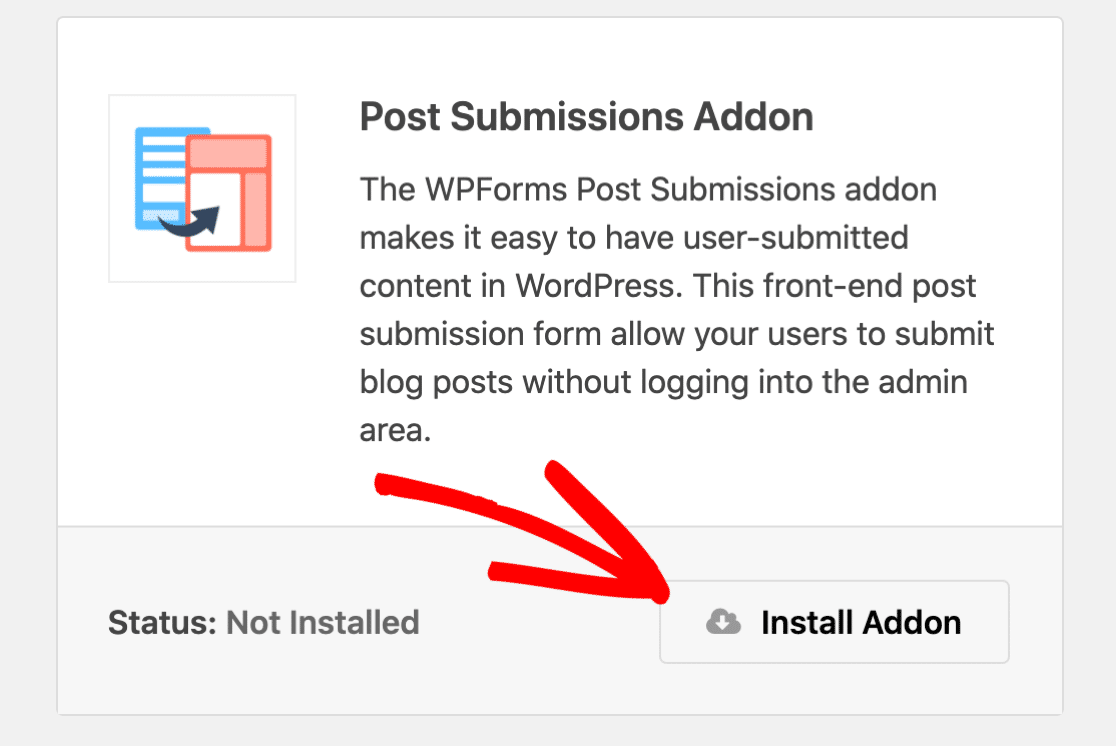
Encontre o addon Post Submissions e clique em Instalar Addon. Este addon é o que converte os envios do seu formulário em posts reais do WordPress em seu site.
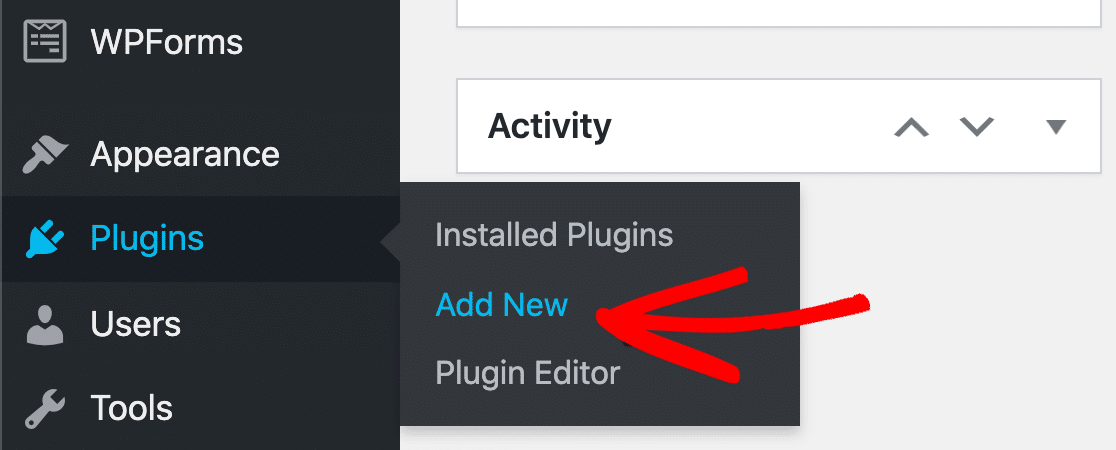
Em seguida, instale o plugin Advanced Custom Fields. Vá para Plugins » Adicionar Novo no seu painel do WordPress.
Procure por Advanced Custom Fields e clique em Instalar agora na versão gratuita (a versão gratuita tem todos os recursos necessários para este tutorial).
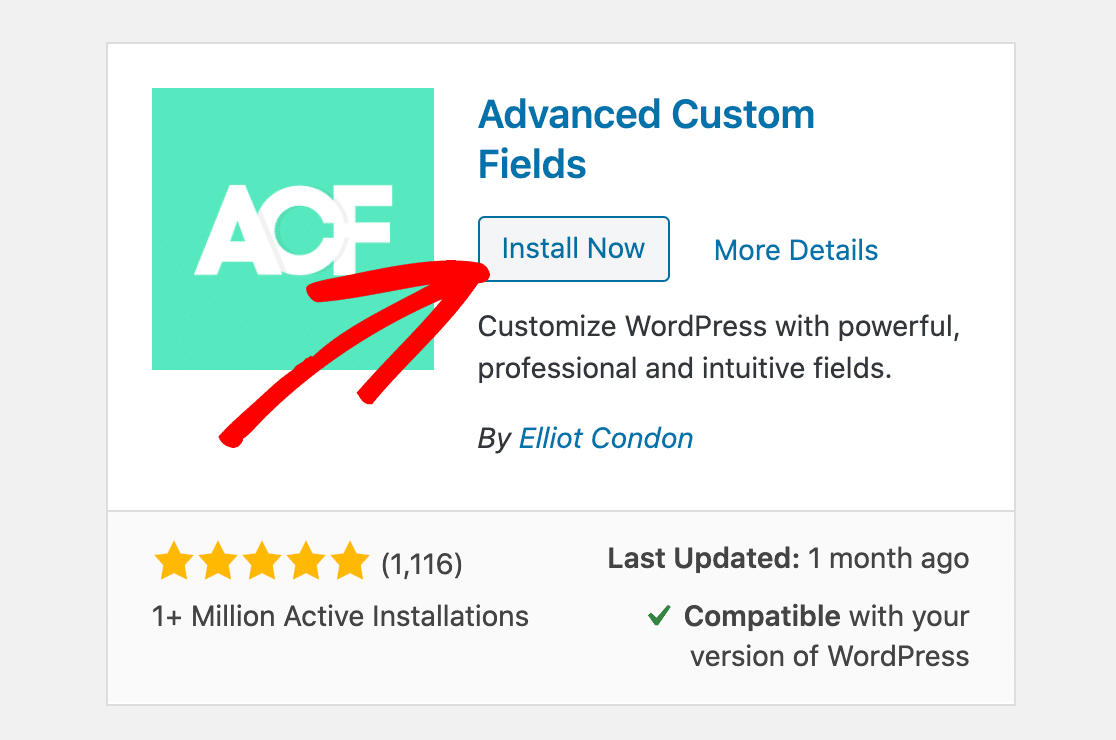
Quando o plugin estiver instalado, não se esqueça de clicar em Ativar. Ótimo! Agora temos tudo configurado. Vamos em frente e criar nosso campo personalizado.
Passo 2: Crie um Campo Personalizado no ACF
Agora você criará os campos personalizados que armazenam informações adicionais do autor convidado.
Esses campos definem quais dados extras você coleta além do título e conteúdo padrão, como sites de autores, perfis sociais ou áreas de especialização.
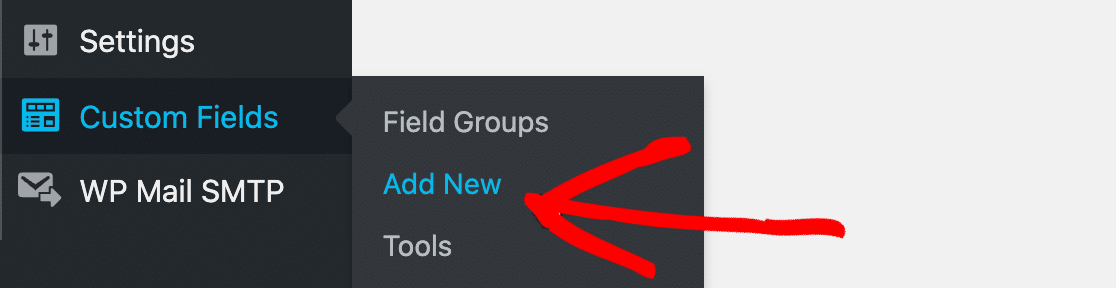
Na barra lateral do seu WordPress, clique em Campos Personalizados » Adicionar Novo para criar um novo grupo de campos.
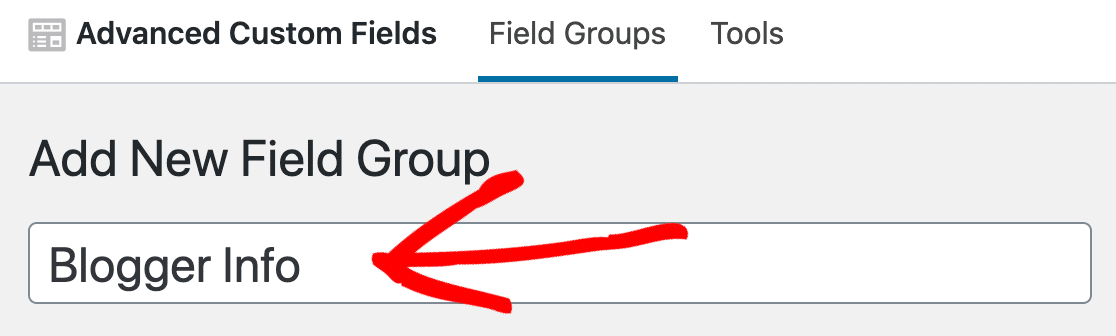
Dê ao seu grupo de campos um nome descritivo como “Informações do Autor Convidado” ou “Detalhes do Post Convidado”. Este nome é apenas para organização interna e não aparecerá no frontend do seu site.
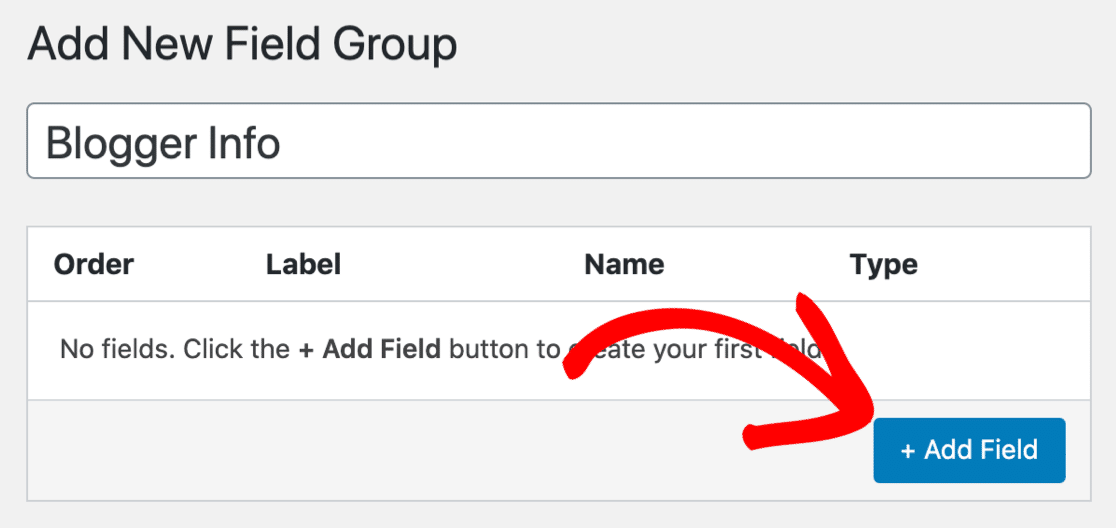
Agora, clique em Adicionar Campo para começar a criar seu campo personalizado.
Você notará que algumas opções aparecem abaixo. Você não precisa preencher todas elas. Aqui estão os 2 que vamos usar:
- Rótulo do Campo – Dê ao seu novo campo um nome que faça sentido para você.
- Tipo de Campo – Vamos usar um campo de texto simples, então o deixamos definido como Texto.
Você notará que o campo Nome do Campo será preenchido automaticamente para você.
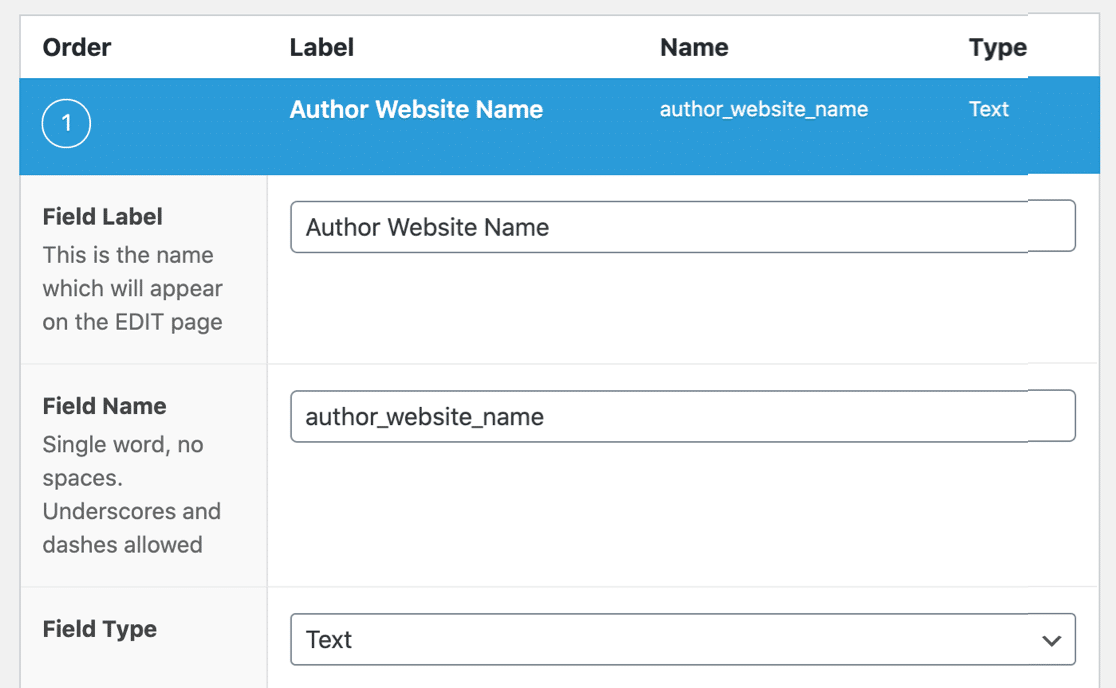
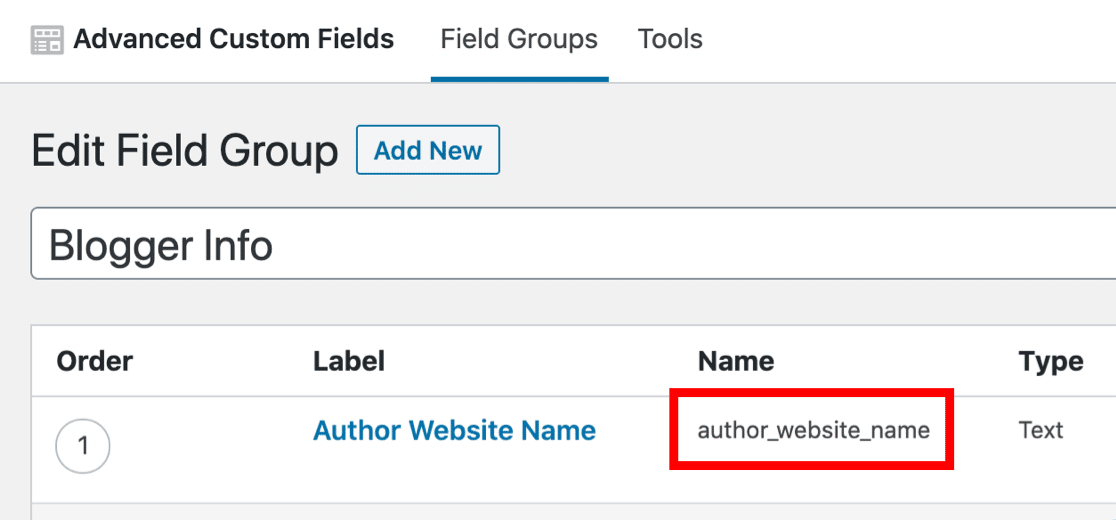
Vá em frente e clique em Publicar para salvar seu novo campo personalizado. Você pode ver aqui que o novo campo foi salvo. Observe o Nome do Campo – você precisará dele para a próxima etapa.
Agora você criará o formulário frontend que os blogueiros convidados usarão para enviar seu conteúdo. Este formulário coletará tanto o conteúdo padrão do post quanto as informações de campo personalizado que você acabou de criar.
Passo 3: Crie Seu Formulário de Post de Convidado
Nesta etapa, vamos criar um formulário de envio de post convidado e adicionar o novo campo a ele para que o blogueiro convidado possa preenchê-lo.
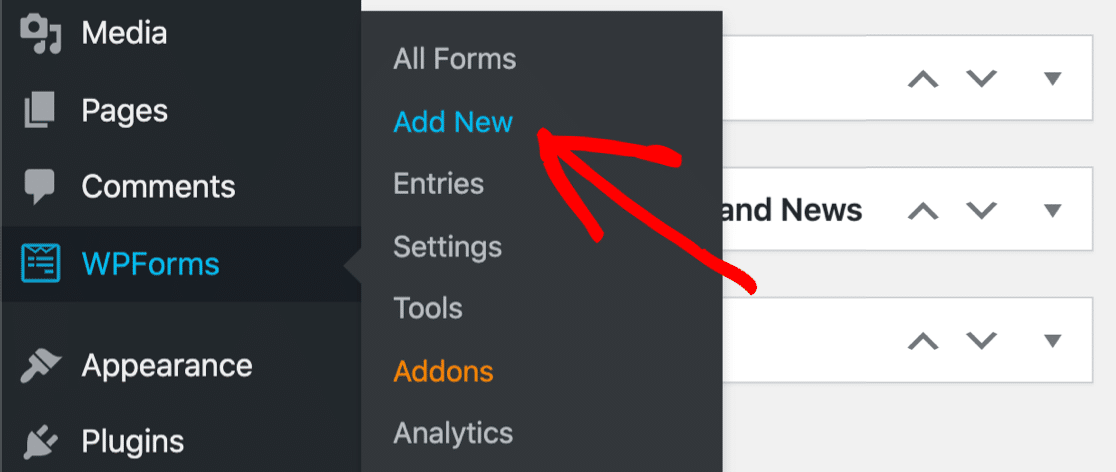
Se você ainda não tem um formulário para posts enviados por usuários, comece clicando em WPForms » Adicionar Novo na barra de navegação do WordPress.
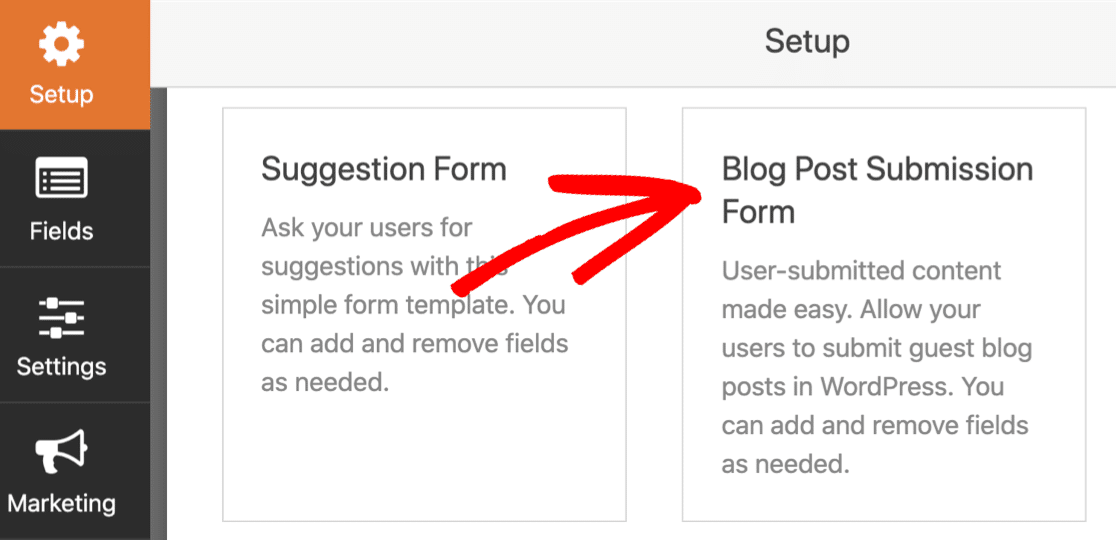
Procure pelo modelo de Formulário de Envio de Post de Blog e clique em Usar Modelo. Este modelo pré-construído inclui campos essenciais para coleta de posts de convidados:
- Campo de título do post
- Área de conteúdo do post (editor visual)
- Nome e e-mail do autor
- Upload de imagem destacada
- Seleção de categoria do post
Se precisar ajustar as configurações padrão, consulte este guia sobre criação de um formulário de frontend para posts enviados por usuários. Quando tiver o básico pronto, volte a este tutorial.
Passo 4: Adicione o Campo Personalizado ao Formulário de Post de Convidado
Agora que você tem um formulário de postagem enviado por usuário, vai querer adicionar o campo personalizado que criamos na etapa 2.
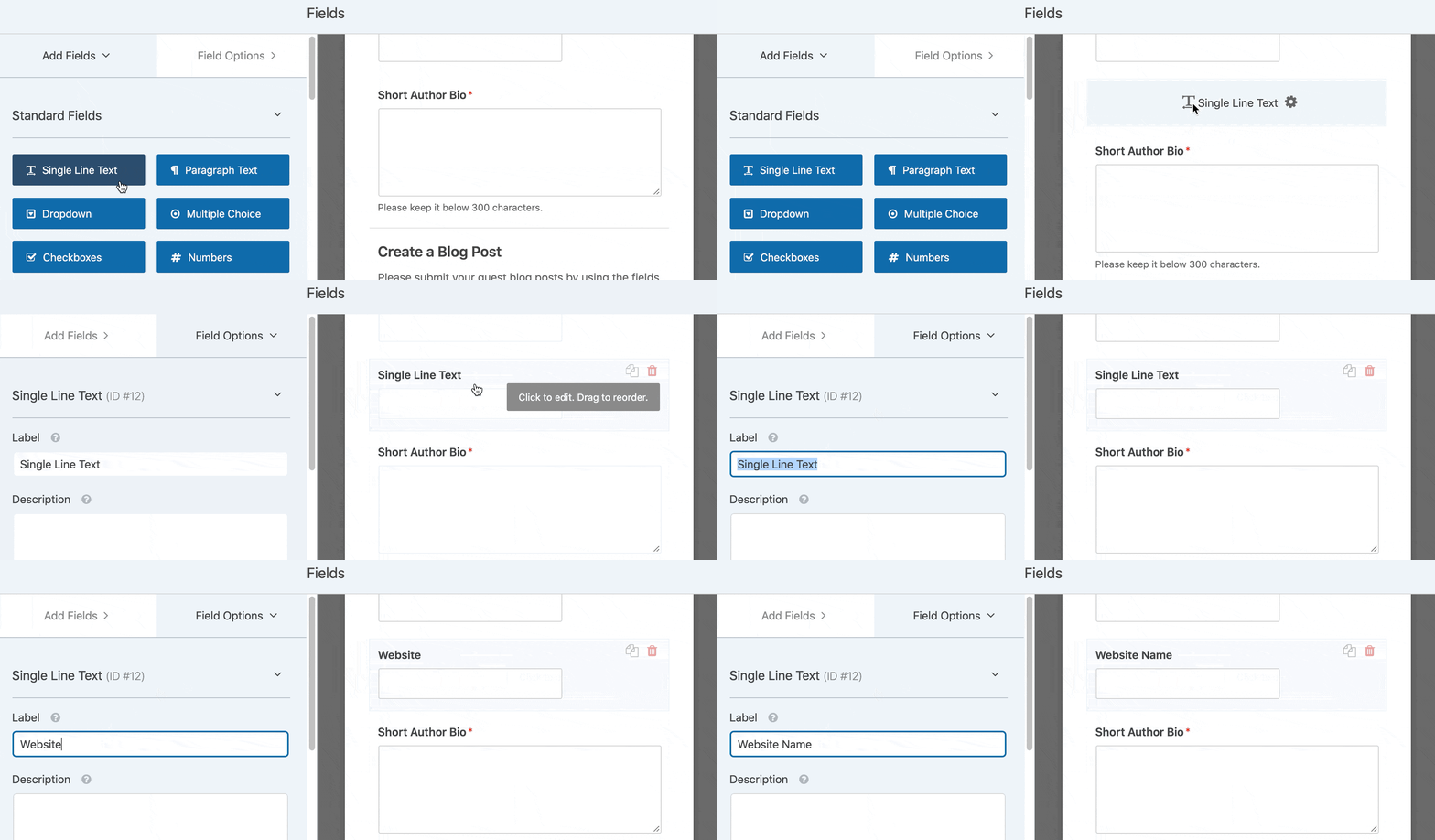
Vamos arrastar um campo de Linha de Texto Única do painel esquerdo para a visualização do formulário à direita. Vamos chamar este campo de Nome do Site.
Agora estamos prontos para mapear o campo para o campo que criamos no plugin Advanced Custom Fields. Para começar, clique em Configurações no lado esquerdo e, em seguida, em Envios de Post.
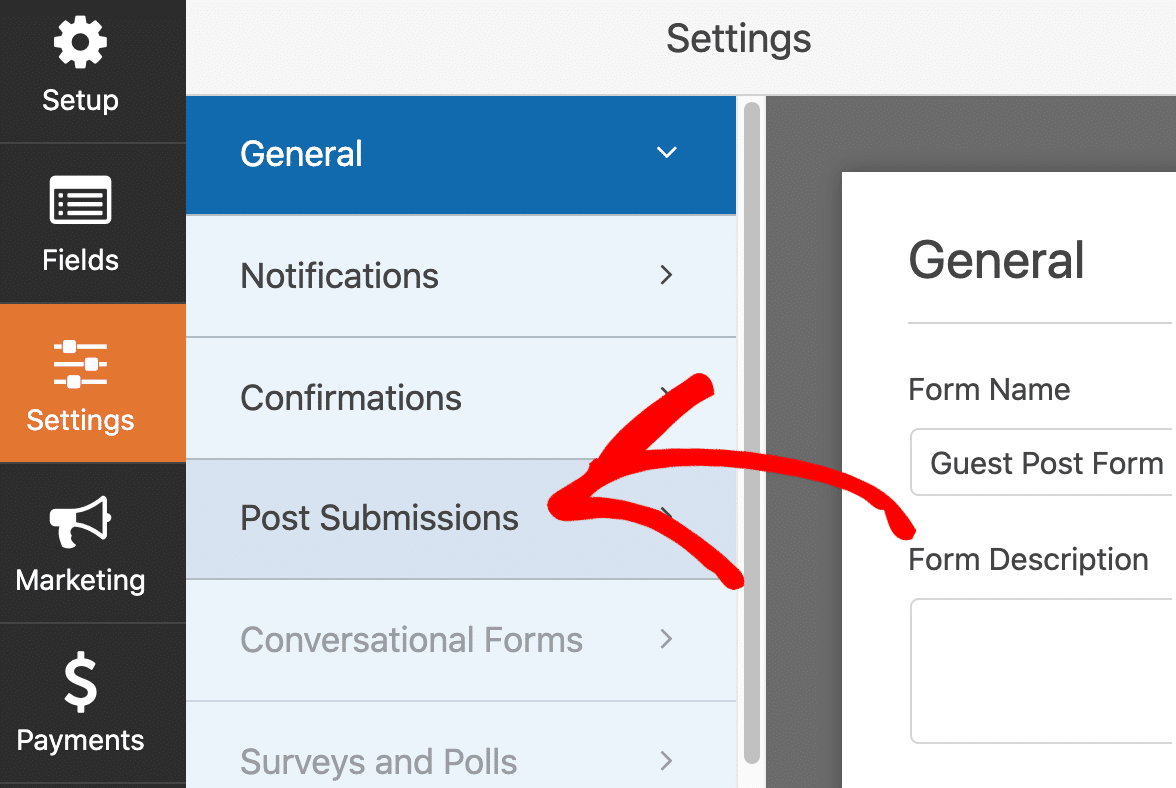
Esta tela mostra toda a funcionalidade e os recursos do addon Post Submissions. Você pode definir o status da postagem e outras configurações aqui.
Para adicionar o campo personalizado, você precisará rolar até o final da seção Metadados de Post Personalizados. À esquerda, cole o Nome do Campo que criamos no ACF.
À direita, escolha o campo do formulário Nome do Site que acabamos de criar no WPForms (ou o nome que você deu) que você acabou de adicionar ao seu formulário.
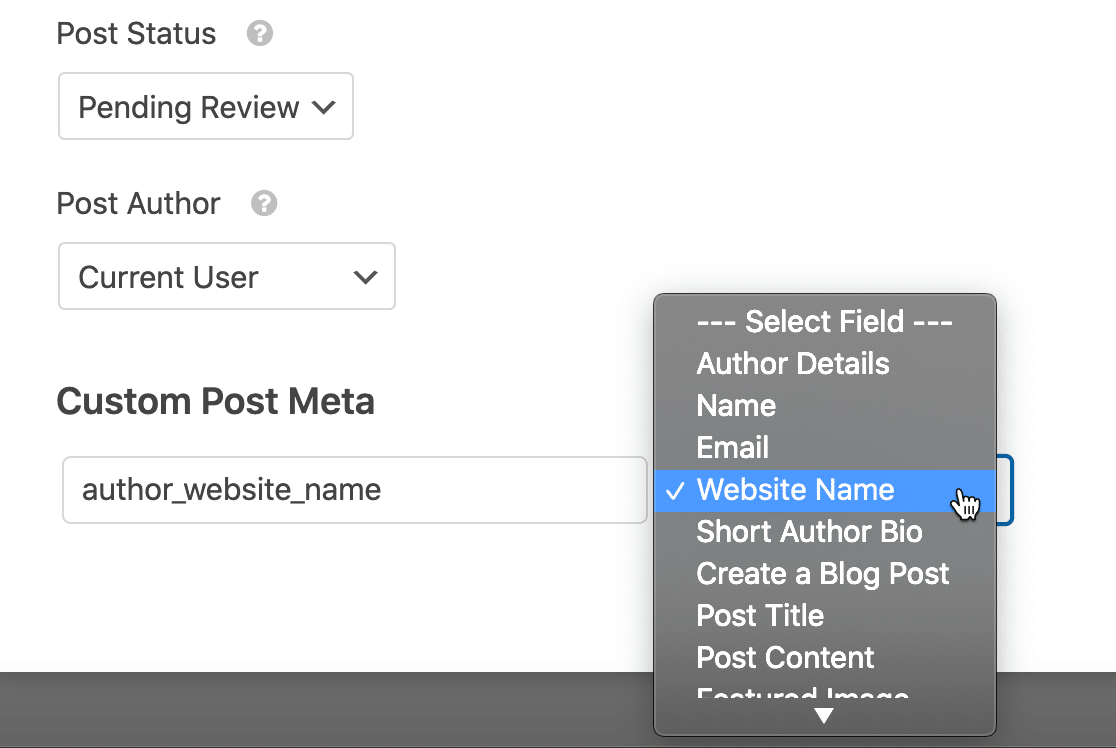
É tudo o que você precisa fazer! A partir de agora, tudo o que for digitado no campo Nome do Site será salvo no campo personalizado para que você possa exibi-lo no modelo do seu post. Clique em Salvar para salvar seu formulário.
Pronto para receber alguns posts de convidados? Você vai querer clicar no botão Incorporar para publicar seu formulário, se ainda não o fez. Você pode adicioná-lo automaticamente a uma página ou usar um shortcode.

Agora, ao visualizar seu formulário de envio de post de convidado no frontend, você verá o campo extra que adicionamos anteriormente.
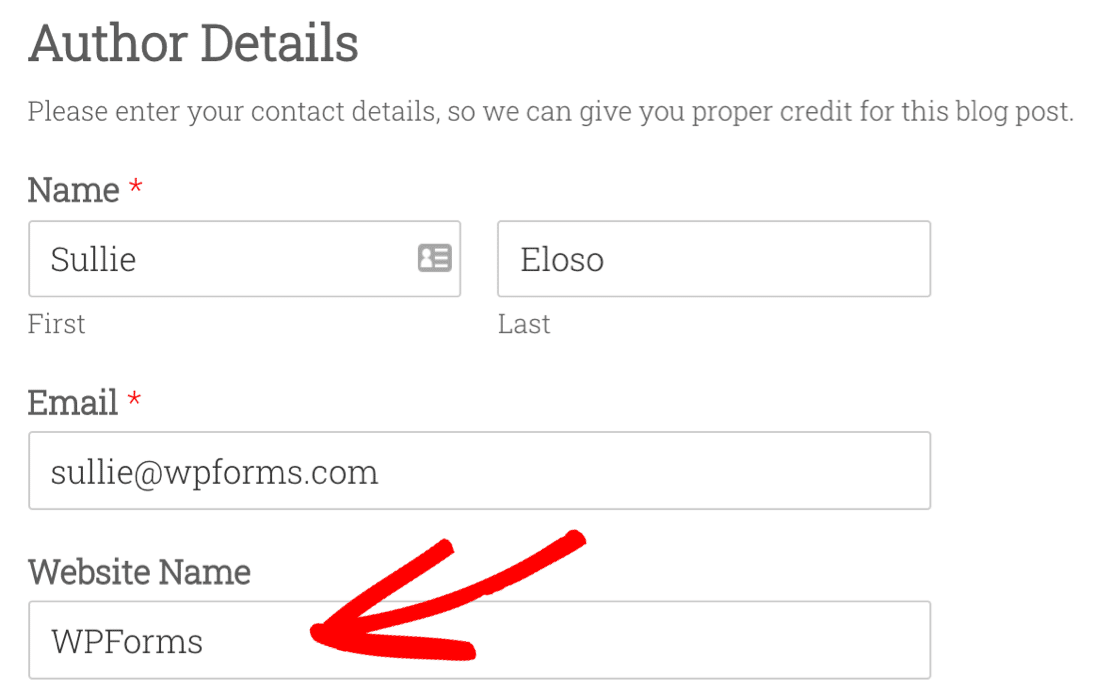
Vá em frente e preencha o formulário com uma entrada de teste. Assim que for enviado, poderemos exibir o campo no frontend do seu site.
Passo 5: Adicione Seus Campos Personalizados ao Seu Site
Existem muitas maneiras diferentes de exibir dados de campos personalizados no WordPress. Vamos mostrar alguns exemplos fáceis.
Este primeiro método requer algum conhecimento dos arquivos de tema do WordPress. Antes de prosseguir, crie um tema filho para o seu site. (Também é uma boa ideia fazer backup do seu site novamente neste ponto.)
Em todos esses exemplos, usaremos a função the_field() no Advanced Custom Fields. Primeiro, vamos editar nosso modelo de post único para exibir o campo. Vá para Aparência » Editor de Temas.

Abrimos o arquivo de tema chamado single.php. No seu tema, o nome deste arquivo de modelo pode ser diferente. Encontre um local para exibir seu campo e cole este código. Este é um exemplo super fácil para começar:
<?php if( get_field('author_website_name') ): ?>
    <h2>Author's Blog: <?php the_field('author_website_name'); ?></h2>
<?php endif; ?>
Este código significa que o WordPress exibirá o nome do site do autor em um H2 se essa informação existir. Basta alterar o nome do campo author_website_name para o nome do campo que você criou.
Quando você salvar o arquivo de template, seu campo aparecerá em seus posts do blog onde você colocou o código.
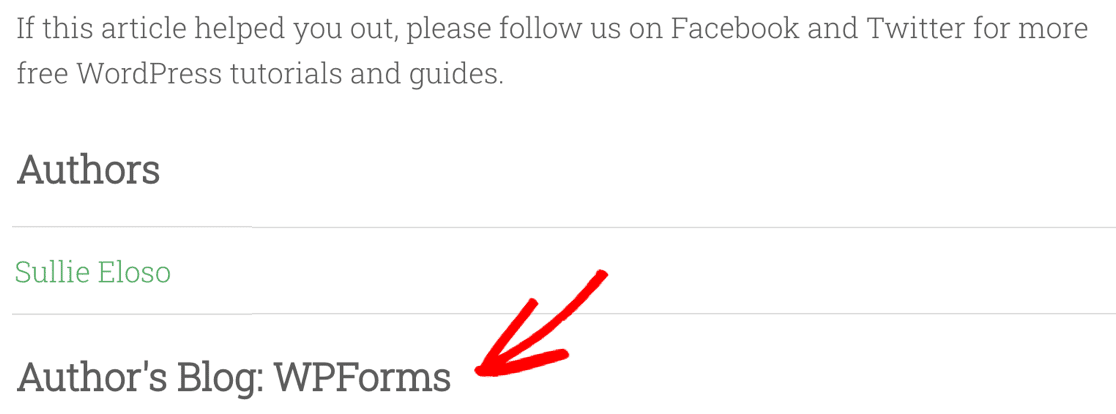
Se isso parecer um pouco complicado, mostraremos rapidamente uma maneira mais fácil de usar campos personalizados com o Elementor.
Passo 6: Exiba Campos Personalizados com Elementor
Antes de terminarmos o tutorial sobre como usar campos personalizados em posts enviados por usuários, queríamos mostrar rapidamente como exibir um campo personalizado no Elementor.
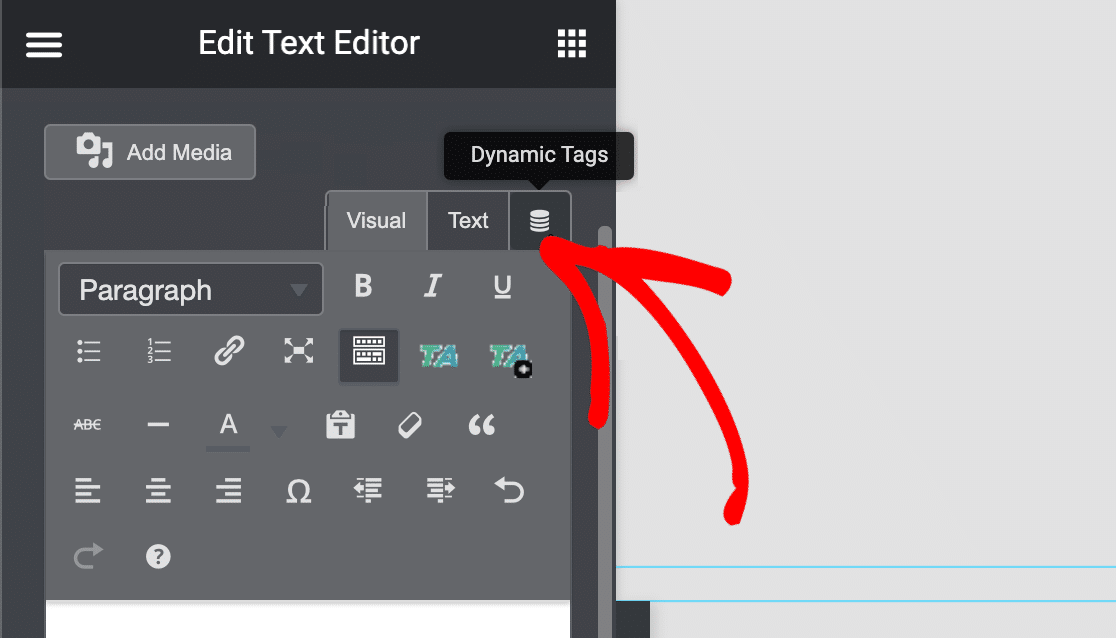
Este método permite que você crie facilmente templates avançados para conteúdo enviado por usuários. Neste exemplo, temos um bloco de texto em branco no Elementor. Clique no ícone no topo rotulado como Tags Dinâmicas nesta captura de tela:
Agora selecione Campo ACF e escolha o campo personalizado que você criou na etapa 2.
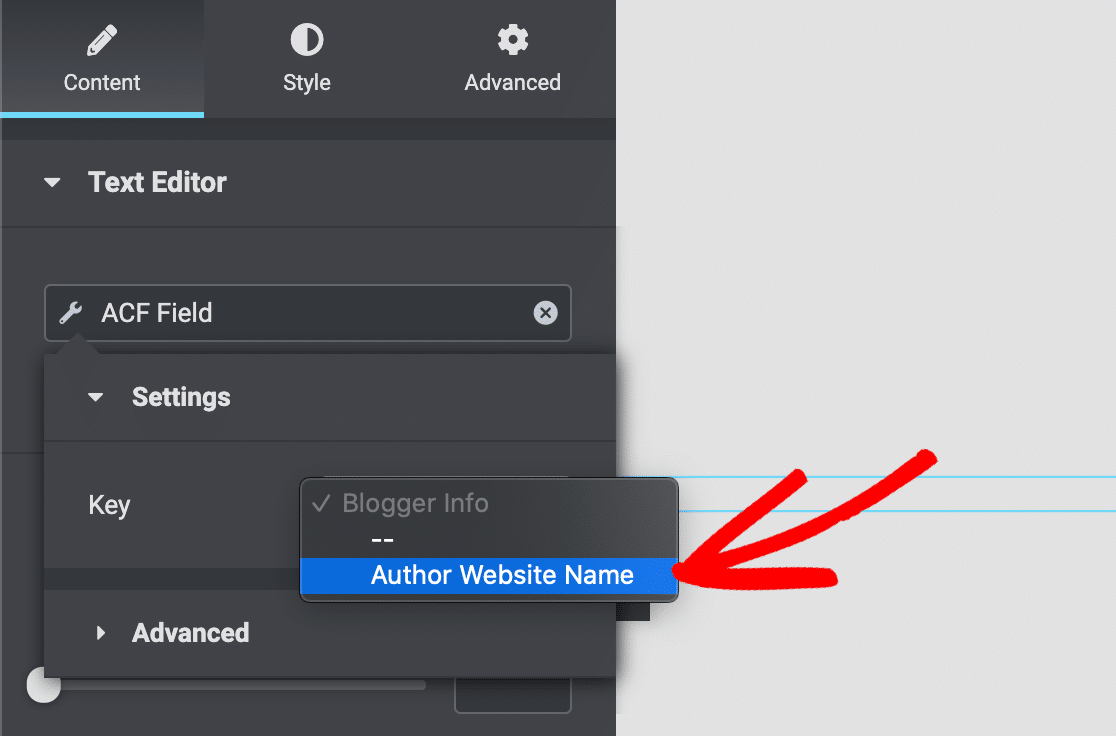
Agora o conteúdo do seu campo personalizado aparecerá em seus posts sempre que você usar este template do Elementor. Isso torna super fácil exibir dados de campos personalizados que você coleta no WPForms.
FAQs sobre Como Exibir Campos Personalizados em Posts de Convidados
Aprender como adicionar e exibir campos personalizados em formulários de posts de convidados é um tópico de interesse popular entre nossos leitores. Aqui estão respostas para algumas perguntas comuns sobre isso:
Como integro o WPForms com o ACF?
Instale o WPForms Pro e o Advanced Custom Fields, e crie seus campos personalizados no ACF primeiro. No seu formulário de posts de convidados do WPForms, vá para Configurações » Envio de Posts e role até a seção Metadados de Posts Personalizados.
Mapeie os nomes dos seus campos ACF (lado esquerdo) para os seus campos WPForms (lado direito). A integração é automática assim que ambos os plugins estiverem ativos. Nenhuma configuração adicional é necessária.
Como uso campos personalizados no WordPress?
Campos personalizados armazenam informações adicionais além do conteúdo padrão do post. No WordPress, vá para Campos Personalizados » Adicionar Novo para criar grupos de campos, e então adicione campos individuais como opções de texto, área de texto ou dropdown.
Você pode exibir dados de campos personalizados em seu tema usando a função the_field() ou através de construtores de páginas como o Elementor usando tags dinâmicas.
O que são campos personalizados no WordPress?
Campos personalizados são áreas extras de armazenamento de dados para posts e páginas do WordPress. Eles também são chamados de campos "meta de post". Por exemplo, você pode criar campos personalizados para preços de produtos, biografias de autores ou avaliações.
Ao contrário do conteúdo regular, campos personalizados armazenam dados estruturados que podem ser exibidos de forma consistente em todo o seu site e usados para ordenação, filtragem ou layouts especiais.
Como exibo campos personalizados em posts do WordPress?
Você pode exibir campos personalizados usando código PHP nos arquivos do seu tema ou através de construtores de páginas como o Elementor. Para o método de código, use <?php the_field(‘field_name’); ?> onde você deseja que os dados apareçam.
Para o Elementor, adicione um widget de texto e use Tags Dinâmicas » Campo ACF para puxar os dados do seu campo personalizado. Ambos os métodos exibem automaticamente as informações coletadas de seus formulários de posts de convidados.
Como habilito campos personalizados no WordPress?
Campos personalizados estão sempre disponíveis no WordPress, mas podem estar ocultos no editor de posts. Para exibi-los, edite qualquer post e clique em Opções de Tela (canto superior direito), depois marque "Campos Personalizados".
No entanto, para envios de posts de convidados, você não precisa habilitar isso. WPForms e ACF gerenciam a criação e o gerenciamento de campos personalizados automaticamente através de suas interfaces.
Como adiciono campos personalizados a páginas e posts do WordPress?
Com o ACF instalado, os campos personalizados aparecem automaticamente ao editar posts. Para envios de convidados através do WPForms, os campos personalizados são preenchidos automaticamente quando os formulários são enviados.
Você não os adiciona manualmente a posts individuais – o processo de envio do formulário cuida disso. Para exibir os dados, você modificará o template do seu tema ou usará os recursos de conteúdo dinâmico do Elementor.
Posso usar o Post Submissions do WPForms para conteúdo gerado pelo usuário?
Sim, o addon Post Submissions é perfeito para qualquer conteúdo gerado pelo usuário, incluindo posts de convidados, listagens de empregos, depoimentos ou envios da comunidade.
Ele cria automaticamente posts do WordPress a partir dos envios de formulários, atribui autores, define categorias e gerencia dados de campos personalizados.
Você pode moderar os envios antes de publicar e manter controle editorial total sobre o conteúdo enviado pelo usuário.
Próximo Passo: Receba Mais Envios de Posts de Convidados
Agora que você tem um formulário de post de convidado configurado com campos personalizados, você vai querer receber mais conteúdo enviado pelo usuário para o seu site. Para fazer isso, confira estas dicas sobre como conseguir mais posts de convidados no seu blog.
Crie seu formulário WordPress agora
Pronto para criar seu formulário? Comece hoje mesmo com o plugin de criação de formulários WordPress mais fácil. WPForms Pro inclui muitos modelos gratuitos e oferece uma garantia de devolução do dinheiro em 14 dias.
Se este artigo ajudou você, por favor, siga-nos no Facebook e Twitter para mais tutoriais e guias gratuitos do WordPress.


Não consigo exibir mais do que os três campos que já existiam no Envio de Post, na visualização final do meu blog! Tentei campos personalizados, mas não tive sucesso.
Oi Maryam,
Para te ajudar com insights sobre isso, você se importaria de entrar em contato conosco via suporte com detalhes adicionais e nossa equipe ficará feliz em ajudar!
Obrigado 🙂
Preciso usar um campo personalizado verdadeiro/falso para os envios dos meus posts. Atualmente, isso resulta no campo sempre sendo verdadeiro porque ele sempre envia um valor não booleano para o campo. Existe uma maneira fácil de fazer o post enviar um valor booleano verdadeiro/falso para o campo personalizado?
Oi Sondre,
Obrigado por entrar em contato! Para te ajudar com uma resposta completa, por favor, entre em contato conosco via Suporte e teremos prazer em ajudar 🙂