


Resumo de IA
Preencher um formulário longo pode parecer uma tarefa árdua. Quando os visitantes veem muitos campos em uma única tela, é mais provável que desistam sem completá-lo.
Trabalhei com formulários por anos e, pelo que vi, formulários de várias etapas quase sempre têm um desempenho melhor, especialmente quando você está coletando muitas informações.
Ao dividir o formulário em seções, você facilita o foco das pessoas, um passo de cada vez. Isso aumenta o engajamento, ao mesmo tempo em que combate a fadiga do formulário!
Se você está se perguntando como configurar um no WordPress, não se preocupe, não é tão complicado quanto parece. Vou guiá-lo por como eu costumo fazer usando o WPForms.
Crie um Formulário de Várias Etapas Agora!
Como Criar um Formulário de Várias Etapas no WordPress
Se você está criando um formulário de registro longo, uma pesquisa detalhada ou um funil de geração de leads, um formulário de várias etapas melhora a experiência dos seus visitantes e gera mais conclusões.
Abaixo, vou guiá-lo por tudo o que você precisa saber para configurar um, começando com por que eles funcionam e, em seguida, passando para o tutorial passo a passo.
O que é um Formulário de Várias Etapas?
Um formulário de várias etapas (também chamado de formulário de várias páginas) divide um formulário longo em seções menores, para que os usuários completem uma parte de cada vez em vez de enfrentar uma parede de campos de uma só vez.
A maioria dos formulários de várias etapas inclui um indicador de progresso (uma barra, círculos ou breadcrumbs) que mostra aos usuários o quão longe eles estão. Isso dá às pessoas uma sensação de momentum e faz com que até mesmo formulários longos pareçam gerenciáveis.

Veja por que isso importa. Pesquisas mostram que ter mais de 3 campos de formulário em uma única página pode reduzir sua taxa de conversão.
Quando você divide esses campos em várias etapas, reduz a sobrecarga visual e dá aos usuários permissão para se concentrar em uma coisa de cada vez.
Por que Usar um Formulário de Várias Etapas?
Se você está se perguntando se seu formulário realmente precisa de várias etapas, aqui estão as situações em que eu vi eles fazerem a maior diferença:
- Reduza o abandono de formulários. Os usuários são mais propensos a completar as informações que você está solicitando quando elas são divididas em páginas em vez de apresentadas como uma longa rolagem.
- Incentive o foco. Agrupar perguntas semelhantes (informações pessoais em uma página, preferências em outra) ajuda os usuários a pensar em suas respostas em vez de apressar.
- Colete apenas o que você precisa. Com lógica condicional, você pode mostrar páginas diferentes com base em respostas anteriores. Alguém que seleciona "Relatório de Bug" vê perguntas de acompanhamento diferentes de alguém que escolhe "Consulta Geral".
- Melhore a experiência móvel. Formulários longos são especialmente dolorosos em telas pequenas. Formulários de várias etapas dividem o conteúdo em pedaços pequenos que funcionam muito melhor em telefones e tablets.
Casos de uso comuns incluem formulários de inscrição de emprego, pesquisas de várias páginas, formulários de registro de eventos, fluxos de checkout, formulários de integração de clientes e formulários de solicitação de suporte.
Agora, vou te mostrar exatamente como configurar um. Você pode assistir ao vídeo abaixo ou, se preferir instruções escritas, role para baixo.
Etapa 1: Instale um Plugin Construtor de Formulários de Várias Etapas
Para criar um formulário de várias etapas no WordPress, você precisará de um plugin que possa realmente fazer o trabalho pesado, e o WPForms é aquele que eu sempre recomendo.
O que eu mais gosto no WPForms são as várias maneiras que ele oferece para criar formulários de várias etapas. Você não fica preso a um único método.
Quer dividir seu formulário em páginas claras? Basta arrastar e soltar um campo de Quebra de Página. Precisa guiar os usuários por uma pergunta de cada vez, como um funil? É aí que o Addon de Formulários de Leads é útil.
E se você estiver com pouco tempo, pode até usar o construtor de formulários com IA do WPForms para configurar tudo em alguns segundos. Eu mesmo já usei, e economiza muito tempo.

Se você ainda não instalou o WPForms, vá em frente e faça isso primeiro. Leva apenas um minuto. E se você não tem certeza de como instalar um plugin no WordPress, pode consultar este guia passo a passo para obter ajuda.
Assim que estiver instalado e pronto, você terá tudo o que precisa para começar a criar um formulário de várias etapas que realmente funcione, uma seção de cada vez.
Adquira o WPForms Pro Agora! :)
Etapa 2: Crie um Novo Formulário e Adicione Campos
Agora, vamos criar seu formulário de várias etapas no WordPress. No seu painel, vá para WPForms » Adicionar Novo para criar um novo formulário.

Em seguida, dê um nome ao seu formulário. Você pode chamá-lo do que quiser, de acordo com suas necessidades. Para este tutorial, eu dei o nome "Formulário de Várias Etapas do WordPress" apenas para manter as coisas claras.
Agora você verá algumas opções. Você pode começar do zero com o Formulário em Branco, mas se quiser um início rápido (que é o que eu geralmente faço), escolha um modelo como Formulário de Contato Simples e clique em Usar Modelo.

Isso lhe dá uma base para trabalhar, para que você não comece do zero. Assim que o construtor de formulários abrir, você notará duas áreas principais. À esquerda, você encontrará a lista de campos que pode adicionar.
Enquanto isso, no lado direito da tela, você pode ver uma prévia editável do seu formulário, onde você pode arrastar e soltar outros campos de acordo com seu gosto.

O Formulário de Contato Simples já vem com o básico, como Nome, E-mail e Mensagem. É um bom começo, mas eu sempre construo em cima disso com base no tipo de formulário que estou criando.
Para um dos meus formulários recentes, adicionei alguns campos a mais:
- Nome da Empresa – Usando o campo de Texto de Linha Única
- Cargo – Usando o mesmo campo de Texto de Linha Única
- Website – Usando o campo Website/URL da seção Campos Elegantes
- Setor – Usando um campo de Caixa de Seleção com opções como TI, Manufatura, Varejo e Saúde
- País/Região – Usando um Menu Suspenso com opções como Estados Unidos, Canadá, Austrália e Reino Unido
- Como você nos conheceu? – Usando outro Menu Suspenso com opções como Google, Facebook e LinkedIn
Você pode clicar em qualquer campo para fazer edições ou adicionar os seus. A ideia aqui é coletar as informações que você realmente precisa. Nada mais, nada menos.
Depois de ter seus campos definidos, você está pronto para começar a dividir seu formulário em etapas. É aí que as coisas começam a ficar interessantes.
Etapa 3: Divida seu Formulário em Várias Partes
Agora que seu formulário está pronto, é hora de dividi-lo em partes menores e, acredite, o WPForms torna essa parte bem fácil. Você tem algumas maneiras diferentes de fazer isso, dependendo do que você está buscando.
Se você quer dividir seu formulário em seções com uma barra de progresso e botões de voltar/avançar, o campo Quebra de Página é o caminho. Eu uso isso na maioria das vezes quando estou construindo formulários mais longos onde os usuários precisam ver o quão longe eles estão.
Mas se você está mais focado em criar formulários que fazem uma pergunta por vez, você vai querer conferir o Lead Forms Addon. Eu o usei quando precisei de um layout mais focado, especialmente no celular, e funciona muito bem.
Por último, você pode criar todo o seu formulário de várias etapas usando o construtor de formulários com IA. Você não precisa escolher um imediatamente. Vou guiá-lo por todas as opções para que você possa escolher o que melhor se adapta ao seu formulário.
Método 1: Adicionar o Campo Quebra de Página
Depois de adicionar e personalizar todos os campos do formulário em seu site, você precisa adicionar o campo de formulário Quebra de Página ao seu site. Cada vez que você adiciona uma Quebra de Página, o formulário será dividido e uma nova página será criada.
Para começar a dividir seu formulário, arraste o campo de formulário Quebra de Página, encontrado em Campos Especiais, do painel esquerdo para o painel direito.
Certifique-se de colocá-lo exatamente onde você quer que a primeira quebra aconteça. Eu geralmente penso no fluxo das perguntas antes de adicioná-lo, isso ajuda a evitar confusão mais tarde.
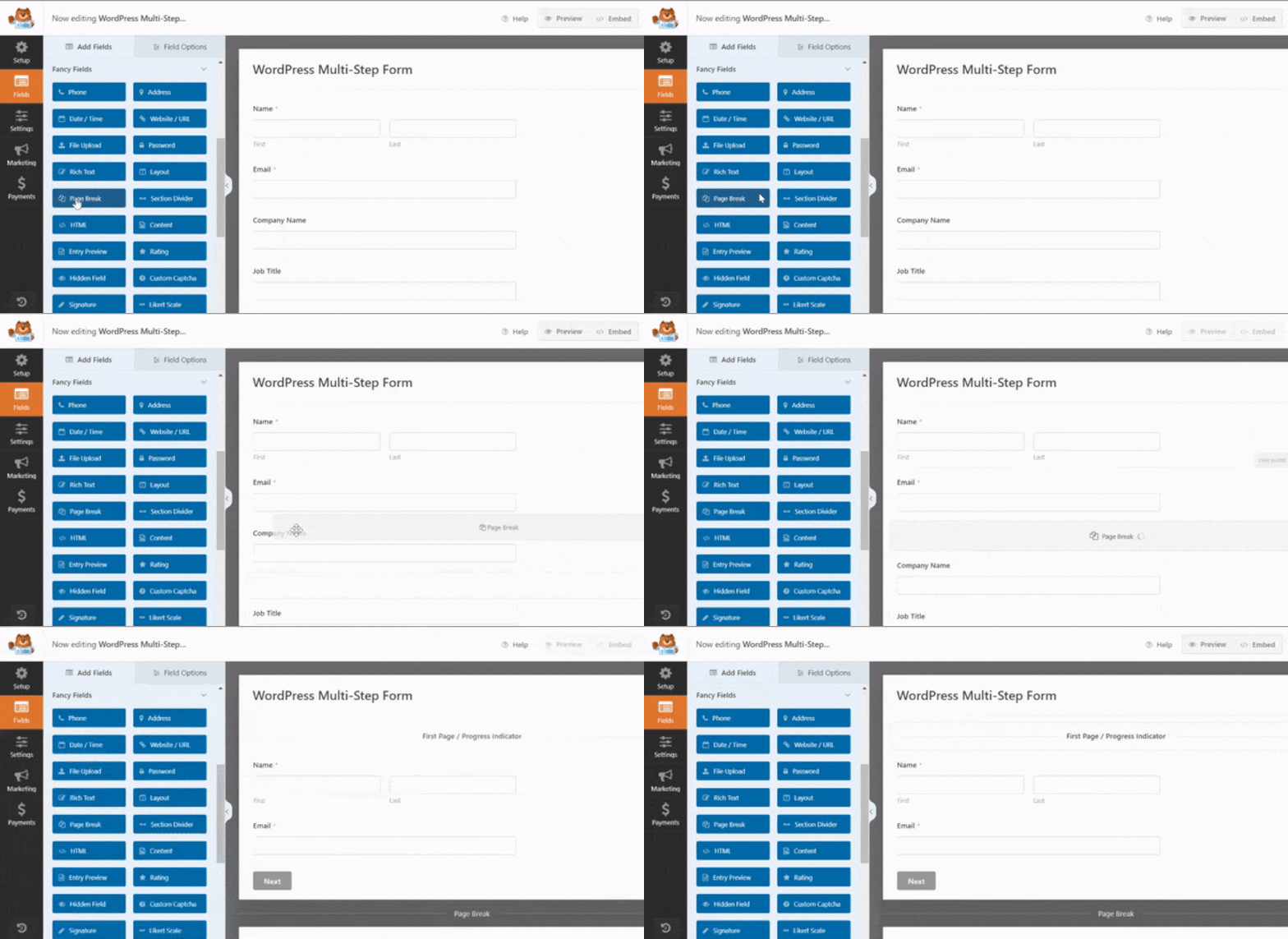

“💡 Dica Profissional: Use seções lógicas para Quebras de Página para uma experiência de usuário intuitiva e sem atritos. Por exemplo, agrupe informações pessoais em uma página, preferências em outra e perguntas detalhadas na página final para evitar sobrecarregar os usuários.”
Se o seu formulário tiver mais de duas partes, basta repetir o mesmo passo onde você precisar da próxima quebra. O WPForms não limita o número de etapas que você pode criar, então você está livre para construir quantas seções precisar.
Dito isso, descobri que menos etapas tendem a funcionar melhor. Tente não exagerar, pois muitas páginas podem cansar as pessoas e fazê-las desistir no meio do caminho.

Depois que suas etapas estiverem no lugar, você pode fazer a barra de progresso ter a aparência que desejar. Eu sempre a ajusto um pouco para manter os usuários no caminho certo.
Personalize a Barra de Progresso do Formulário de Várias Etapas
Quando alguém começa a preencher um formulário longo, realmente ajuda mostrar o quão longe ele está. Usando um indicador de progresso em seu formulário, você pode informar aos usuários sobre as diferentes seções do seu formulário.
Dessa forma, eles sempre sabem onde estão em seu formulário e quanto ainda falta preencher antes de clicar em Enviar.
Para tornar as coisas super fáceis para você, o WPForms vem com três barras indicadoras diferentes no estilo de breadcrumb para seus formulários de várias etapas:
- Conectores: mostra uma barra de conexão e os títulos das páginas de cada parte do seu formulário.
- Círculos: mostra um círculo e título de página por página em seu formulário de várias etapas.
- Barra de progresso: indica o progresso do formulário à medida que o usuário o preenche.
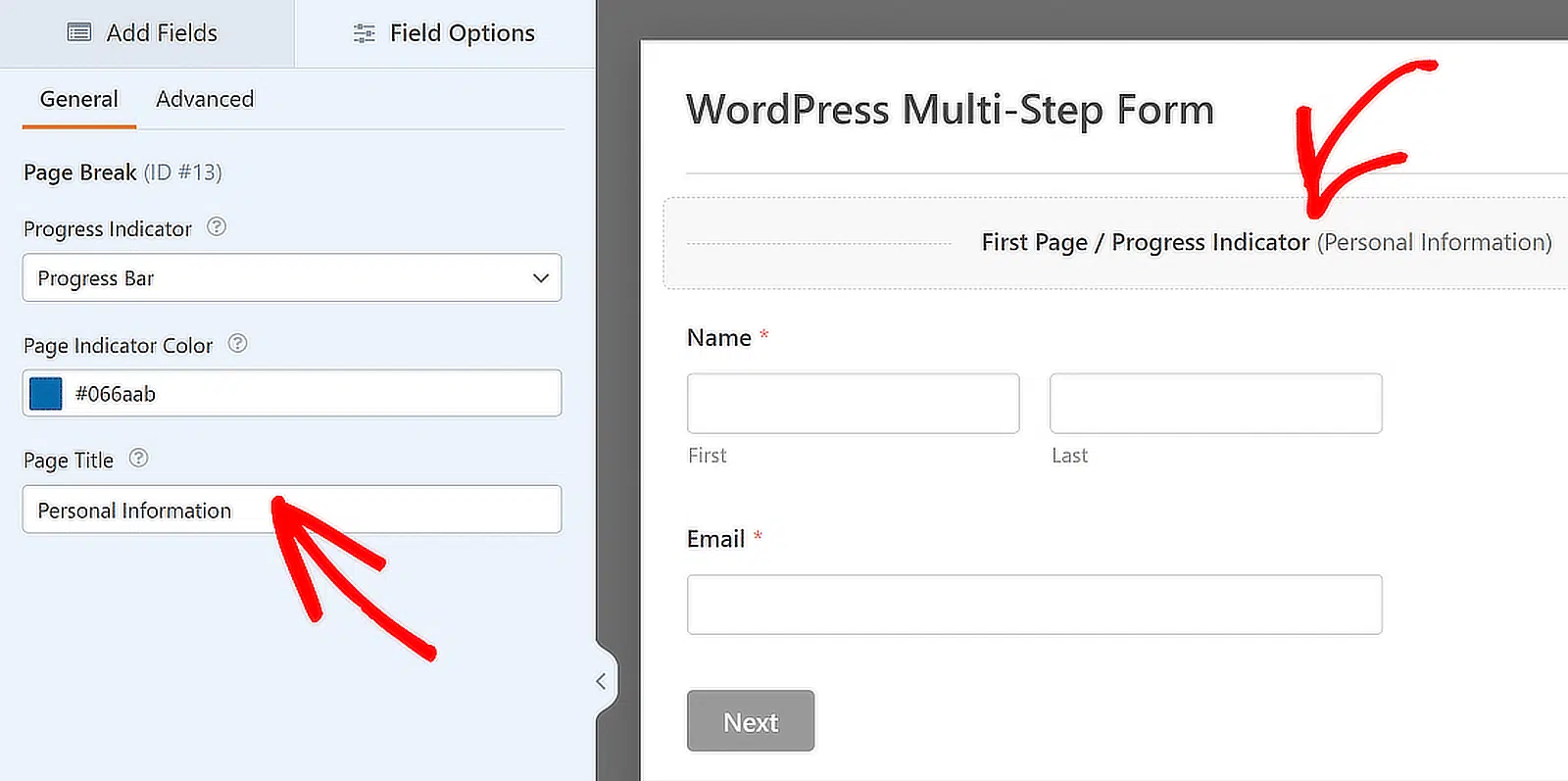
Para personalizar a barra de progresso e o título da primeira página do seu formulário de várias etapas, clique na seção de quebra da Primeira Página.
Um novo painel aparecerá na área de visualização. A partir daqui, você pode:
- Escolher o tipo de Indicador de Progresso que você deseja
- Alterar a Cor do Indicador da página através de uma ferramenta de seleção de cores
- Alterar o título da página para que os usuários saibam em qual parte do formulário eles estão, se você escolher a opção Círculos ou Conectores.
💬 Dica Pro: Uma barra de progresso com rótulos claros pode reduzir significativamente o abandono do formulário e definir as expectativas corretas desde o início. Use-a com inteligência!
Personalizar o Título da Próxima Página e o Texto do Botão
Para personalizar o título da próxima página e o botão que leva os visitantes do site para a próxima página do seu formulário, clique na seção Quebra de Página que você criou.
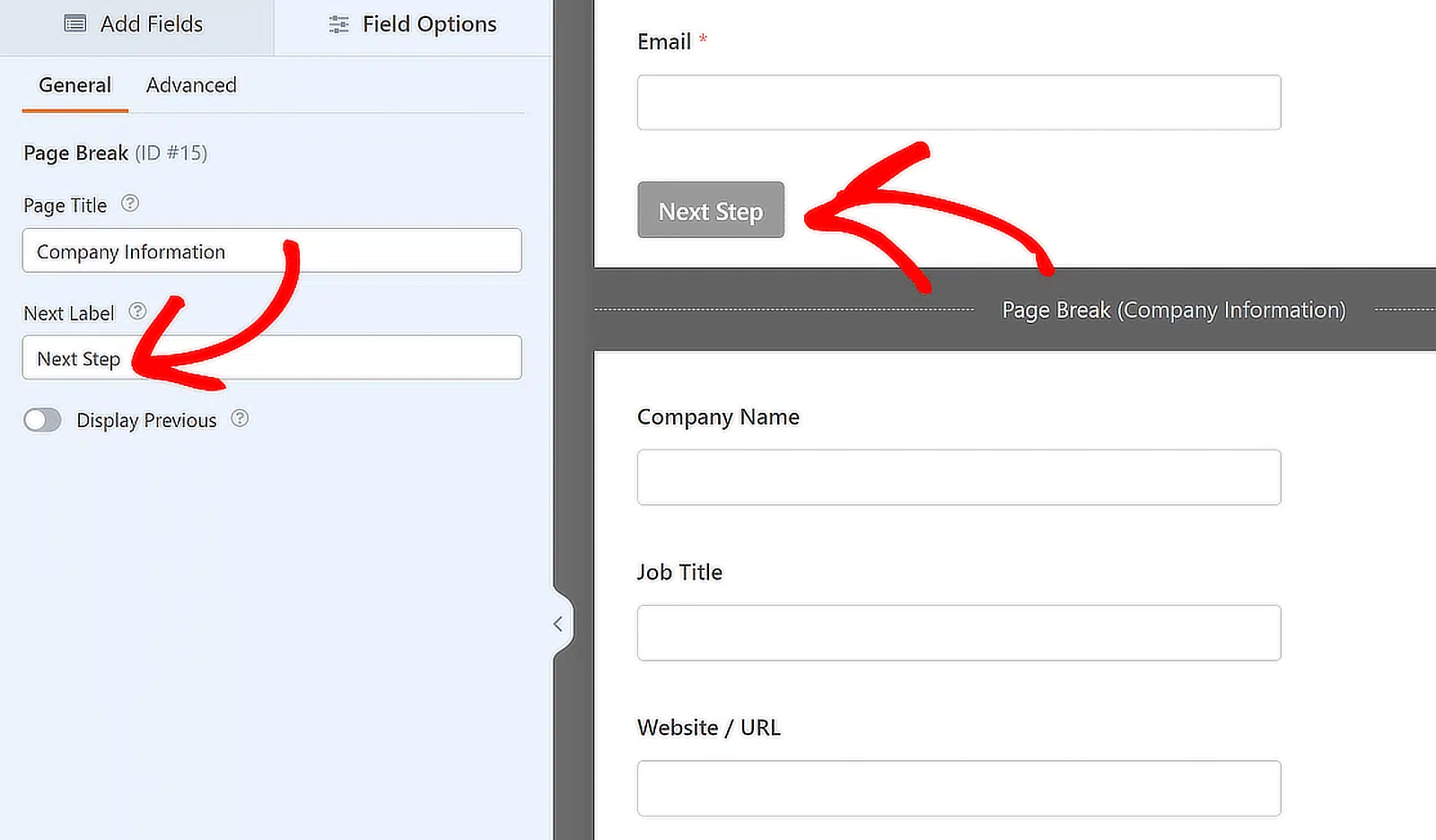
Você também pode ativar o recurso que permite mostrar aos visitantes do site um botão de página Anterior. Dessa forma, eles podem retornar à página anterior do seu formulário, se necessário.
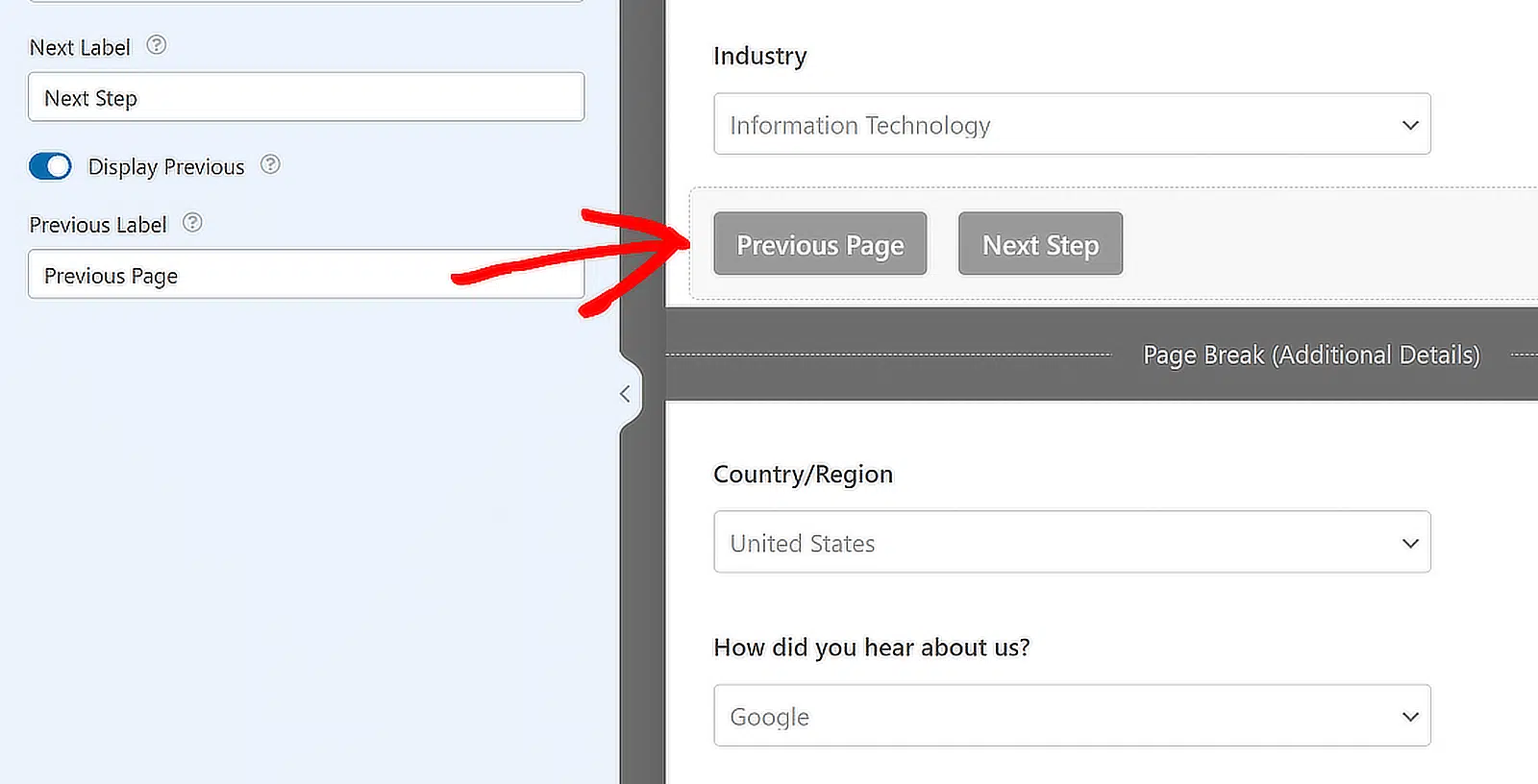
Quando fizer isso, você terá a chance de alterar o texto usando o botão. Assim que terminar de criar todas as suas quebras de página, clique em Salvar.
Método 2: Use o Addon Formulários de Leads
Embora o campo Quebra de Página funcione bem para a maioria dos formulários de várias etapas, às vezes você precisa de algo um pouco mais focado, especialmente se o seu objetivo é coletar leads uma pergunta por vez.
É aí que o Addon Formulários de Leads pode realmente ajudar. Eu usei este addon quando quis guiar os visitantes por etapas curtas e focadas, como um quiz ou um formulário de inscrição rápido.
Para começar, vá para o seu painel do WordPress e acesse WPForms » Addons. Na barra de pesquisa, digite Formulários de Leads. Assim que ele aparecer, clique em Instalar Addon e, em seguida, em Ativar.

Habilitar Modo de Formulário de Lead
Depois de instalar e ativar o Addon Formulários de Leads, volte para o formulário em que você está trabalhando.
Clique na aba Configurações dentro do construtor de formulários e, em seguida, escolha Formulários de Leads no menu. Você verá uma opção chamada Ativar Modo de Formulário de Leads. Vá em frente e ative-a.

Neste ponto, uma mensagem aparecerá informando que o layout do seu formulário está prestes a mudar. Isso é normal. Basta clicar no botão Ativar Formulários de Leads para continuar.

Eu fiz isso muitas vezes e, a menos que seu formulário esteja lotado de campos, a troca geralmente acontece em apenas alguns segundos. O WPForms agora dividirá automaticamente seu formulário em etapas.

Depois que isso for feito, você verá seu formulário reestruturado em seções individuais e organizadas. Você ainda pode arrastar elementos, adicionar novos campos ou ajustar a ordem, o que funcionar melhor para o seu fluxo.

Depois que seu formulário estiver configurado, você pode ajustar a aparência dele em seu site. Este é um dos motivos pelos quais gosto de usar o Addon de Formulários de Leads.
Estilize seu formulário de leads
Dentro das configurações de Formulários de Leads, você encontrará várias opções para atualizar o design. Essas alterações aparecerão no front-end, portanto, elas ajudam a dar ao seu formulário uma aparência mais polida, sem a necessidade de código.
Veja o que você pode controlar:
- Título do Formulário: Você pode adicionar um título personalizado no topo do seu formulário. Eu geralmente uso este espaço para dar aos usuários uma ideia rápida do propósito do formulário.
- Cor de Destaque: Isso muda a aparência dos seus botões, linha de progresso e ícones. O seletor de cores integrado facilita a correspondência com o estilo do seu site.
- Animação de Rolagem: Quando isso está ativado, os usuários são levados de volta ao topo do formulário após clicar no botão “Próximo”. Achei isso útil para páginas mais longas, onde o formulário poderia parecer desconexo.

Seu Formulário de Leads pode ser ainda mais personalizado com a ajuda de configurações adicionais. . Para acessar essas configurações, você deve ativar as Configurações Avançadas de Estilo.
Para separar o Formulário de Leads dos outros elementos na página, você também pode ativar a opção Contêiner do Formulário, que o envolverá em um contêiner.

Método 3: Gerar Formulário com IA
Se você preferir não criar seu formulário do zero, pode deixar a IA fazer isso por você. Usei esse recurso várias vezes quando precisei preparar um formulário rapidamente, e é honestamente uma das ferramentas mais úteis dentro do construtor.
Comece indo em WPForms » Adicionar Novo e passe o mouse sobre o botão roxo Gerar com IA. Em seguida, clique no botão Gerar Formulário para ir para o construtor de formulários de IA.

É aqui que você pode descrever o tipo de formulário que deseja. Você pode digitar seu próprio prompt ou escolher entre sugestões à esquerda, como registro de eventos ou pesquisa de feedback do cliente.

Depois de inserir seu prompt, algo como “Crie um formulário de geração de leads de várias etapas com campos para nome, e-mail, empresa, país, interesse no produto”, a IA leva alguns segundos para criá-lo para você.
O que é realmente interessante é que ele não despeja todos os campos em um único formulário longo. Se o seu prompt incluir vários tópicos, a ferramenta usa automaticamente Quebras de Página para dividir o formulário em etapas.

Você pode visualizar tudo ali mesmo. Se o formulário parecer bom, clique em Usar Este Formulário, e ele será carregado no construtor, onde você poderá fazer alterações, reorganizar campos ou ajustar títulos de seção.
Usei este método quando estava com pouco tempo ou precisava construir algo para testes. Ele elimina as suposições e fornece um ponto de partida sólido em segundos.
Depois de fazer seus ajustes no formulário gerado pela IA, certifique-se de clicar em Salvar. Essa etapa é fácil de esquecer, aprendi isso da maneira mais difícil!

Etapa 4: Personalize Notificações e Confirmações
O próximo passo importante é personalizar as notificações e as mensagens de confirmação do seu formulário de várias etapas. Comece navegando até a opção Notificações na aba Configurações, à esquerda do construtor de formulários.
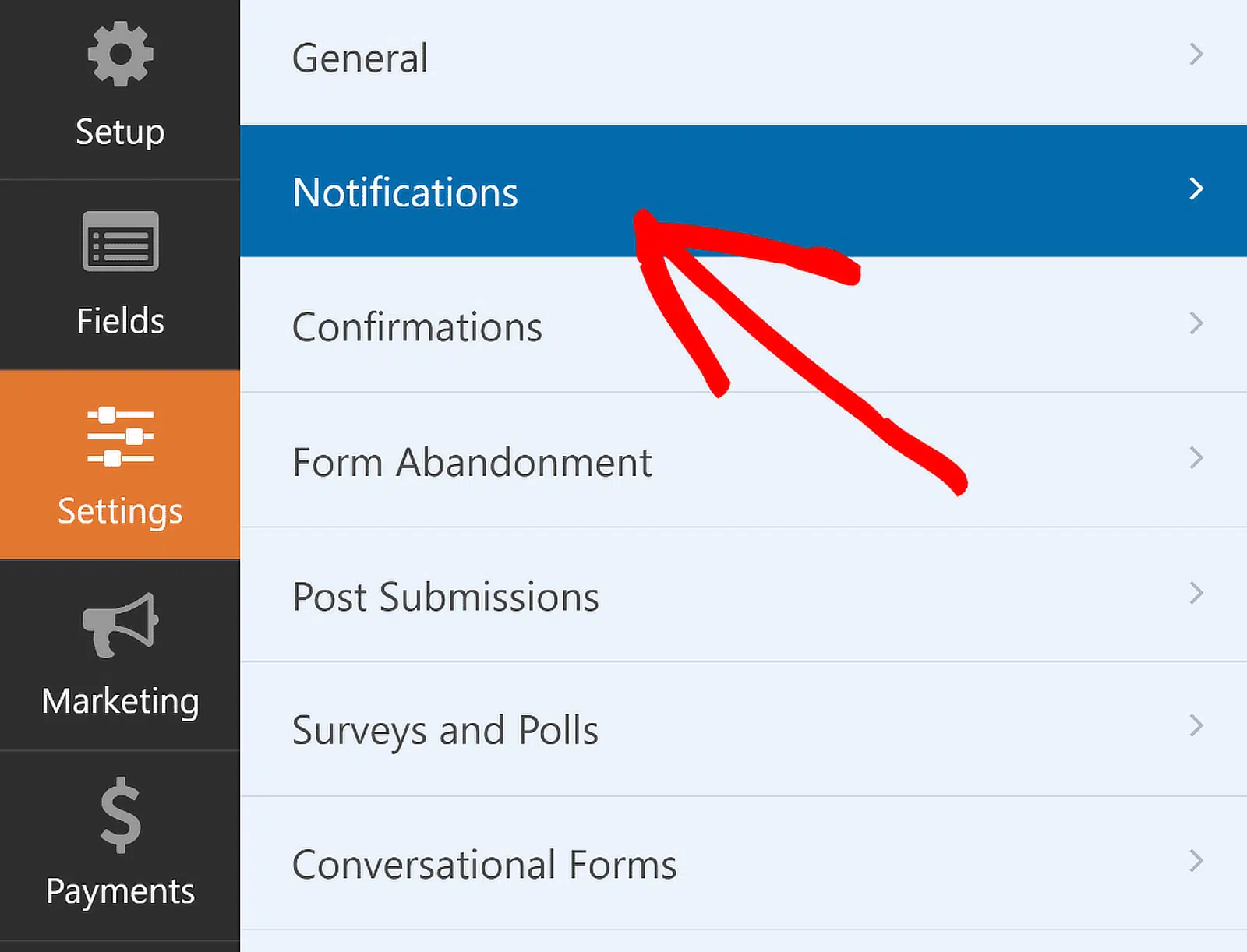
Você pode editar as configurações de notificação padrão, como a linha de assunto, ou alterar os e-mails dos destinatários conforme necessário a partir daqui.
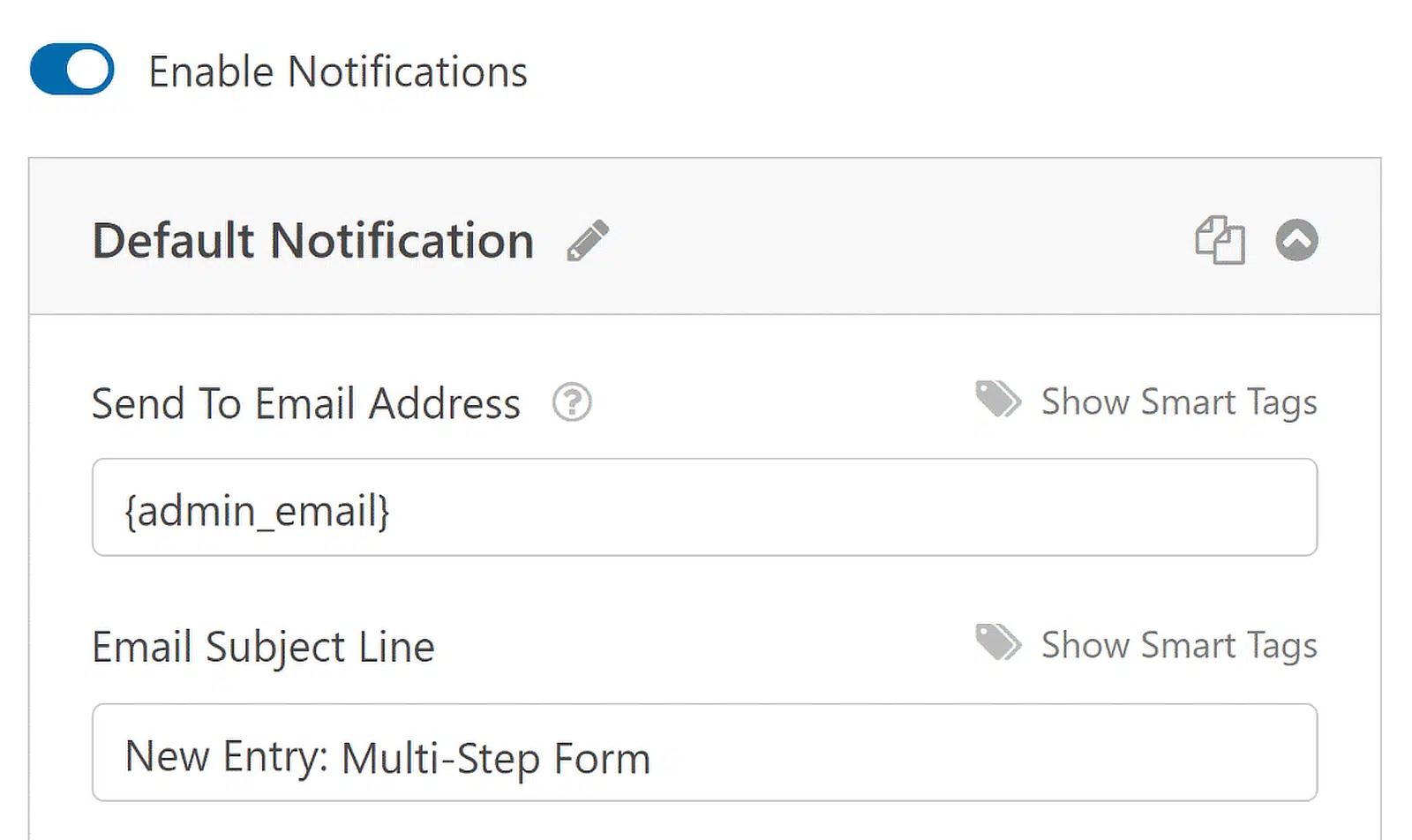
Se você usar Smart Tags, também poderá notificar o endereço de e-mail do usuário quando ele enviar um formulário, informando que você o recebeu e entrará em contato em breve.
Isso é especialmente verdade para formulários de várias páginas no WordPress. Para obter ajuda com esta etapa, consulte nossa documentação sobre como configurar notificações de formulário no WordPress.
Depois de concluído, basta navegar até Confirmações no menu Configurações para configurar as respostas para envios de formulário bem-sucedidos.
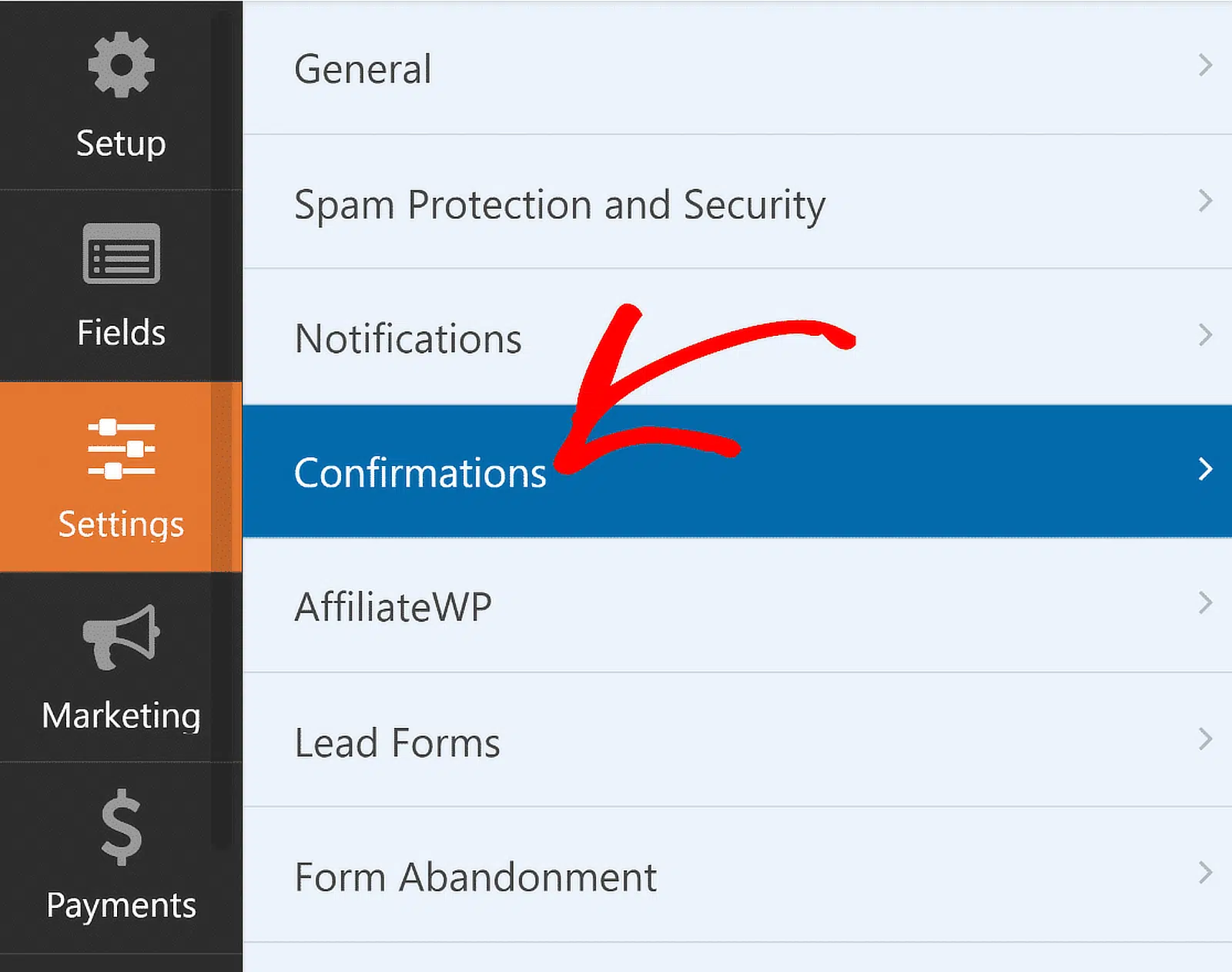
Agora, selecione o Tipo de Confirmação (mensagem, exibição de página ou redirecionamento) que melhor funciona para o seu site e configure suas opções.
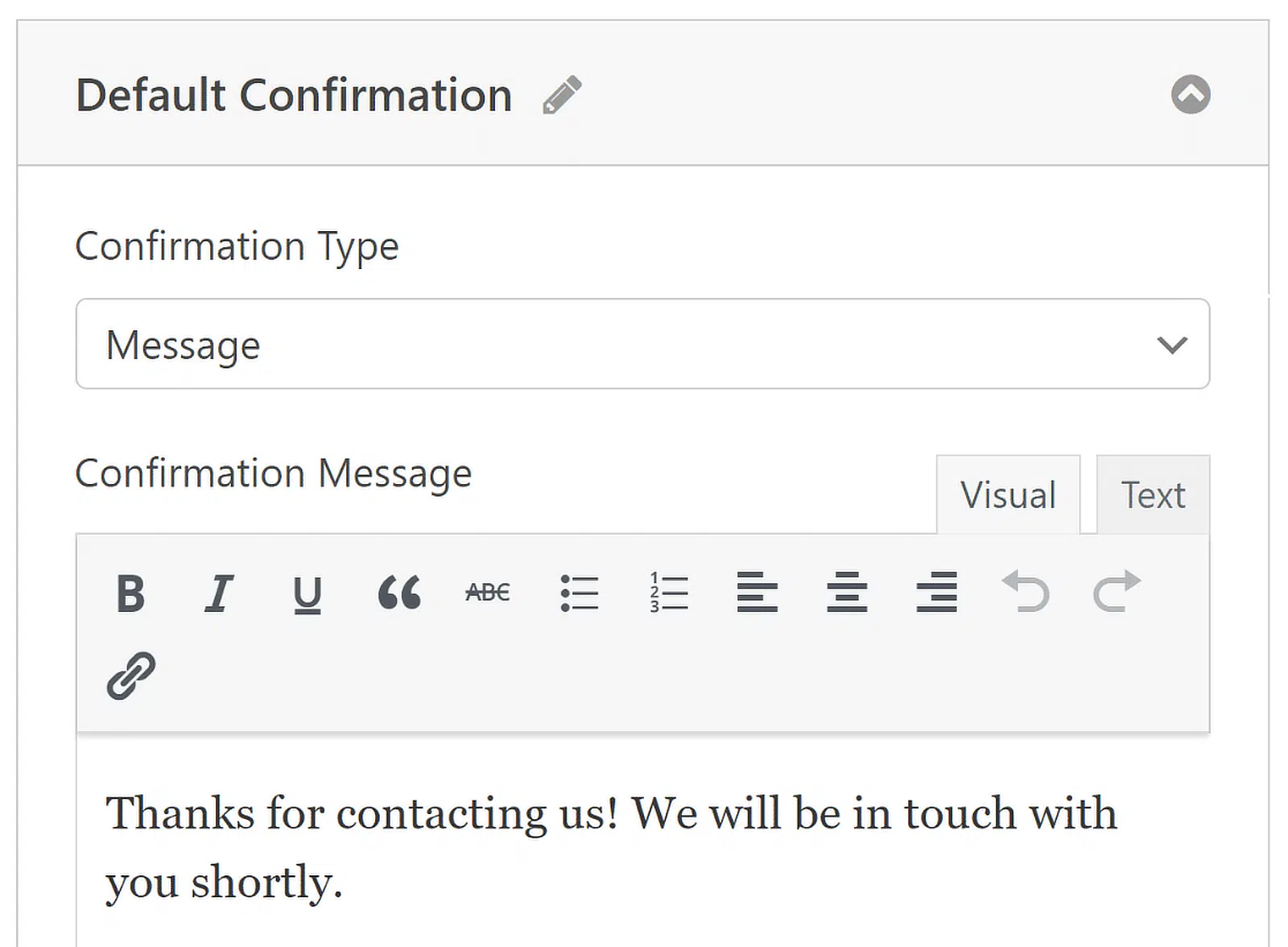
Você pode editar facilmente a mensagem de sucesso e informar os clientes sobre os próximos passos. Para obter ajuda com outros tipos de confirmação, consulte nossa documentação sobre configuração de confirmações de formulário.
Etapa 5: Adicione o Formulário de Várias Etapas ao seu Site WordPress
O WPForms permite que você adicione seus formulários em vários locais do seu site, incluindo suas páginas, postagens de blog e widgets de barra lateral.
Vamos dar uma olhada na opção de posicionamento mais comum: incorporação em página/postagem. Para começar, clique no botão Incorporar na parte superior do construtor de formulários.

Você pode optar por publicar o formulário em uma página existente ou criar uma nova página, após o que você será redirecionado para o editor de blocos do WordPress.

Em seguida, escolha um nome para a página onde você deseja incorporar seu formulário e clique no botão Vamos Lá. Imediatamente, você verá o editor de blocos do WordPress aberto. Seu formulário de várias partes já estará incorporado.

Agora, você pode publicar esta página diretamente para lançar seu formulário ou tentar fazer algumas alterações de estilo para dar um toque extra.
Usar um formulário bem estilizado é uma boa prática para destacá-lo e chamar a atenção do visitante. E o WPForms torna isso incrivelmente fácil.
Simplesmente clique na área ao redor do formulário incorporado no editor de página para abrir um novo painel à direita. Aqui, você encontrará todas as opções de estilo básicas e avançadas para o WPForms.
Para agilizar a estilização do seu formulário, você pode selecionar um tema pronto na seção Tema do Formulário. Neste exemplo, estou usando o tema Frost (que é um dos meus favoritos).
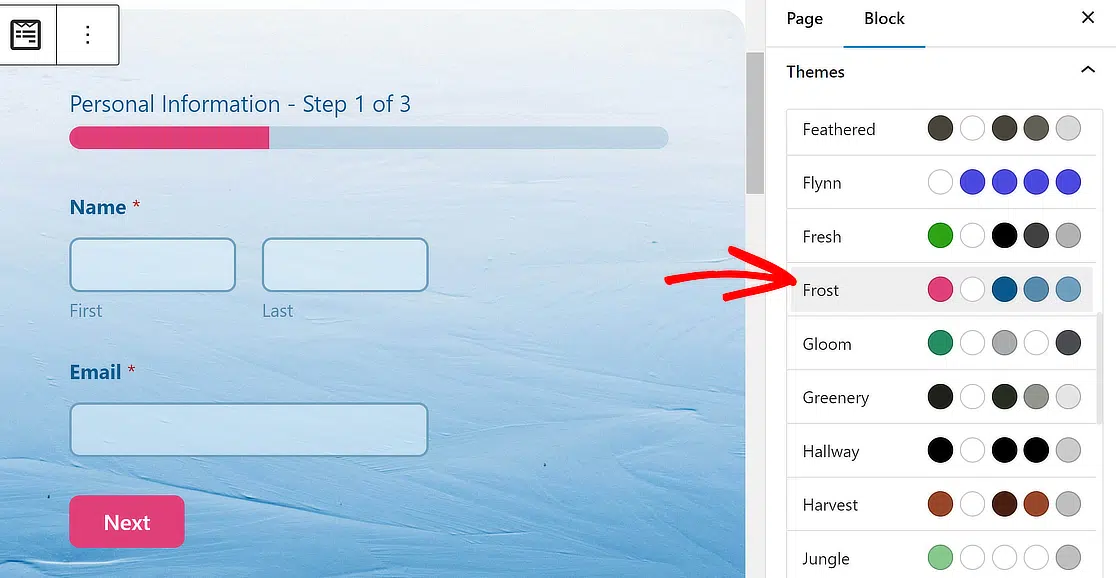
Sinta-se à vontade para experimentar outros temas; você tem muitas opções. Se você gosta de experimentar diretamente, também pode personalizar manualmente diferentes elementos do formulário com mais precisão.
Quando estiver pronto, clique no botão Publicar e seu formulário WordPress de várias etapas estará no ar! Veja como meu formulário aparece no frontend após a publicação.
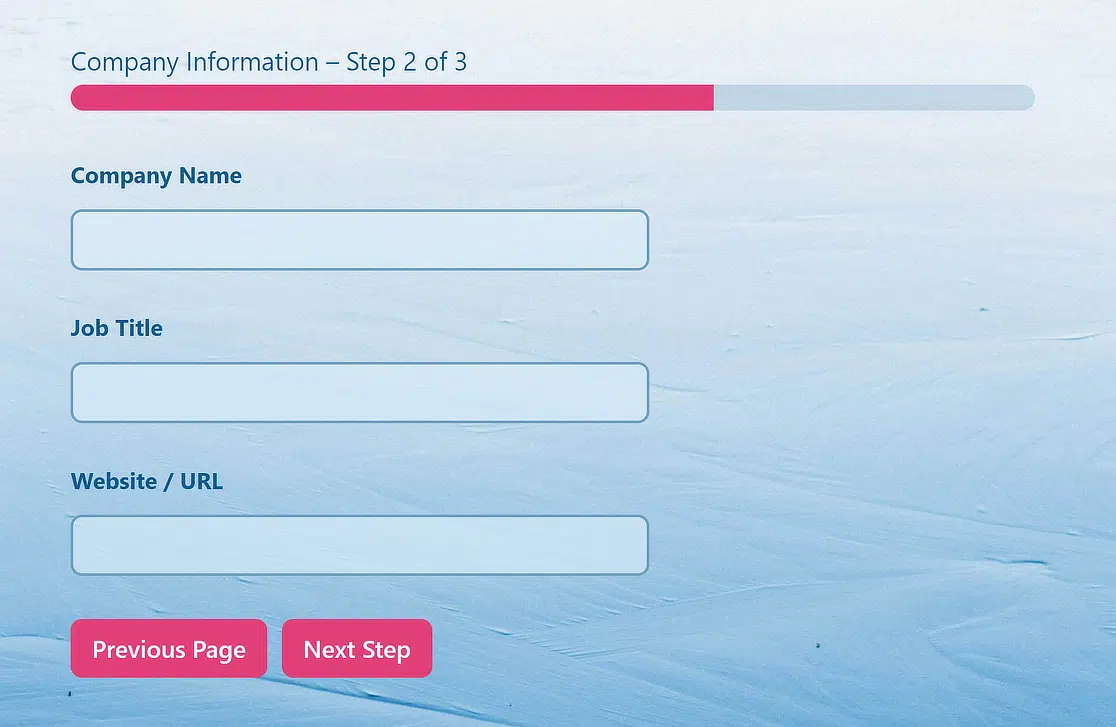
E aí está! Agora você sabe como criar um formulário de várias etapas no WordPress e pode começar a melhorar sua experiência do usuário e taxa de conversão imediatamente.
Crie Formulários de Várias Etapas Estilosos Agora 🚀
Perguntas Frequentes sobre Formulários de Várias Etapas para WordPress
Formulários de várias etapas são um tópico popular entre nossos leitores. Aqui estão algumas perguntas frequentes que recebemos sobre eles.
Um formulário de várias etapas vai deixar meu site mais lento?
Formulários de várias etapas criados com o WPForms são altamente responsivos e otimizados para não afetar a velocidade da sua página.
Como resultado, eles não vão deixar seu site mais lento, quer você esteja usando formulários clássicos de várias etapas ou os formulários de lead mais modernos de várias páginas projetados para aumentar as conversões.
No entanto, não podemos garantir como a velocidade da sua página será afetada se você estiver usando plugins de formulário de contato diferentes do WPForms.
Quando devo usar um formulário de várias etapas?
Você deve usar formulários de várias etapas para encurtar o comprimento de um formulário complexo. Embora não haja uma regra geral para quando é ideal usar um formulário de várias etapas, é uma decisão que deve ser tomada após medir o desempenho do seu formulário.
Se você tem um formulário bastante longo e a taxa de abandono é alta, então dividir seu formulário em várias etapas deve ser uma das primeiras coisas a tentar.
Quais tipos de formulários convertem melhor no layout de várias etapas?
O layout de várias etapas é excelente para um formulário longo e que exige detalhes consideráveis do respondente.
Alguns tipos comuns de formulários que você pode querer considerar usar o layout de várias etapas e campos condicionais incluem formulários de inscrição de emprego, pesquisas detalhadas, formulários de checkout e formulários de suporte ao cliente.
Como Criar um Formulário de Várias Etapas no Elementor?
O processo é muito semelhante! Confira nosso guia sobre como criar um formulário de várias etapas no Elementor.
Posso criar um formulário de várias etapas sem um plugin?
O WordPress.com agora inclui um bloco nativo de Formulário de Várias Etapas através do Jetpack, que permite criar formulários básicos de várias etapas sem instalar um plugin separado.
No entanto, ele é limitado em personalização. Ele não oferece lógica condicional, vários estilos de barra de progresso, modo de formulário de lead ou opções de estilo.
Se você precisar de mais controle sobre o design e o comportamento do seu formulário, um construtor de formulários dedicado como o WPForms lhe dará significativamente mais flexibilidade.
Qual é a diferença entre um formulário de várias etapas e um formulário de lead?
Um formulário tradicional de várias etapas usa Quebras de Página para dividir um formulário longo em seções, com uma barra de progresso e navegação para voltar/avançar.
Um formulário de lead (como o que você pode criar com o Addon de Formulários de Lead do WPForms) adota uma abordagem diferente. Ele apresenta uma pergunta por vez em um layout focado e sem distrações.
Ambos reduzem a fadiga do formulário, mas os formulários de lead tendem a funcionar melhor para fluxos curtos e de alta conversão, como cadastros e quizzes, enquanto os formulários de várias etapas são mais adequados para coleta de dados mais longos, como aplicações ou pesquisas.
Em seguida, confira alguns exemplos de formulários de várias etapas
Se você está procurando inspiração para formulários de várias páginas, confira esta compilação de exemplos de formulários de várias etapas. E se você está procurando mais plugins do WordPress que tornam seu site mais fácil de usar, dê uma olhada nestas compilações:
- Melhores Plugins GRATUITOS do WordPress
- Melhores Plugins de Mídias Sociais
- Melhores Plugins de Construtor de Páginas
- Melhores Plugins de Backup
- Melhores Ferramentas No Code
- Melhores Plugins de Log de E-mail
Aumente as Conversões com um Formulário de Múltiplas Etapas Agora! 🚀
Pronto para criar seu formulário? Comece hoje mesmo com o plugin de criação de formulários WordPress mais fácil. WPForms Pro inclui muitos modelos gratuitos e oferece uma garantia de devolução do dinheiro em 14 dias.
Se este artigo ajudou você, por favor, siga-nos no Facebook e Twitter para mais tutoriais e guias gratuitos do WordPress.


Não consigo entender a Barra de Progresso. Quando clico na primeira Quebra de Página, não tenho opções para uma barra de progresso.
Olá Joseph! Você pode selecionar suas opções para a Barra de Progresso clicando na primeira seção de quebra de página, como mostrado aqui:
Mas acho que você tem razão, seria uma boa ideia ter essas opções ao clicar em Quebra de Página também. Obrigado pela sugestão! Vou levá-la aos desenvolvedores 🙂
Pergunta:
É possível “navegar” para as diferentes ‘páginas’ do formulário – configurando links em uma barra lateral ou superior ou inferior?
Boa pergunta! Infelizmente, isso não é possível no momento, mas é uma ótima ideia – vou repassá-la aos nossos desenvolvedores. Obrigado! Você pode assinar nossa newsletter semanal (usando o formulário na barra lateral ou na parte inferior desta página) se desejar ser alertado quando novos recursos forem lançados.
Seria bom receber uma notificação ou mensagem para cada parte concluída. Em outras palavras, se o cliente desistir na segunda parte, pelo menos teremos as informações que ele preencheu na parte 1.
Olá Luis!
Você pode conseguir isso parcialmente, usando nosso complemento Abandono de Formulário. Ele pode enviar notificações por e-mail de abandono assim que um usuário desistir e fechar a aba do navegador com o formulário ou tiver se movido para uma aba diferente do navegador.
Espero que isso ajude.
Tenha um bom dia 🙂
Para formulários longos e de várias páginas, seria ótimo se fosse possível para o usuário retornar para completar um formulário parcialmente preenchido em um momento posterior.
Olá Mark,
Essa é uma ótima sugestão. Obrigado! Vou repassá-la à nossa equipe. Por enquanto, você pode usar o novo complemento Abandono de Formulário para acompanhar os usuários que não completam o formulário inteiro.
Olá,
Posso baixar todas as entradas do formulário juntas em um arquivo Excel?
Olá Moiz,
Embora não possamos exportar diretamente para um arquivo Excel, oferecemos uma opção de exportação CSV onde você pode facilmente exportar todas as entradas de um formulário de uma vez. Aqui está o nosso tutorial sobre exportações CSV, que detalha como isso funciona.
A partir daí, você pode abrir o CSV com um programa de planilhas como o Excel e converter o arquivo para um formato diferente, se desejar.
Espero que isso ajude! Se você tiver mais perguntas sobre CSVs ou qualquer outra coisa, por favor, nos avise 🙂
Olá, eu adoraria poder usar seu plugin, mas não posso pagar os planos de preço pro ou agency. Eu estava me perguntando se há uma maneira com a versão de US$ 39 por ano de adicionar os recursos do PayPal ou Stripe, juntamente com a capacidade de dividir o formulário em várias páginas que funcione muito bem como vi em um vídeo de demonstração a este preço? Se não... Existem planos de pagamento, pois sou deficiente e tenho renda fixa e não posso pagar esses preços de uma vez, por ano. Obrigado
Olá Don,
Sem problemas — toda a funcionalidade de várias páginas, como a descrita neste tutorial, está incluída em qualquer nível de licença paga.
Espero que isso ajude! Se você tiver alguma dúvida, por favor, nos avise 🙂
Olá,
Eu quero usar seu plugin, mas primeiro preciso esclarecer meu requisito.
Preciso de um campo de e-mail, mas o usuário deve adicionar um ID de e-mail exclusivo. Quero dizer, se o e-mail existir no banco de dados, haverá um erro.
Preciso de um formulário de duas páginas, o que significa que, após preencher a primeira página, o usuário será redirecionado para um segundo link, depois enviará o formulário e ele enviará por e-mail ao administrador e ao usuário, juntamente com os dados que o usuário preencheu na página anterior.
Por favor, me avise o mais rápido possível para que eu possa comprá-lo.
Obrigado
Olá,
Parece que podemos fornecer o que você está descrevendo através de uma combinação do nosso addon de Registro de Usuário e nossos formulários de várias páginas (descritos acima).
Nossos formulários de várias páginas podem ser criados com qualquer nível de licença paga, e o registro de usuário está disponível com nosso nível de licença Pro ou superior.
Espero que isso ajude! Se você quiser mais detalhes ou tiver qualquer outra dúvida, entre em contato e nossa equipe ficará feliz em ajudar 🙂
O WP Forms suporta vários idiomas?
Olá Shanur,
Ótima pergunta. Temos várias opções de idioma integradas em nossos formulários atualmente, e existem vários plugins/ferramentas de tradução para ajudar a fornecer opções de tradução adicionais. Aqui está o nosso tutorial sobre tradução de formulários, que fornece muito mais detalhes.
Espero que isso ajude! 🙂
OI,
Acho que seu plugin pode resolver meus problemas, mas tenho algumas perguntas antes de comprá-lo. Com seu plano de preços Básico, é possível criar um formulário de várias etapas com campos obrigatórios que impedem o usuário de ver a próxima etapa antes de preencher esses mesmos campos? Outra coisa, é possível enviar o formulário da etapa atual em vez de enviar apenas no final? O que eu quero é coletar os dados do usuário passo a passo para evitar perder o rastreamento dele caso o usuário preencha apenas uma das etapas.
Por favor, me avise o mais rápido possível.
Obrigado
Olá Luis,
Com certeza, para impedir que o usuário avance sem completar uma página, você só precisa exigir esses campos. Quando os campos são obrigatórios, o usuário não pode prosseguir para a próxima página até que esses campos sejam preenchidos (eles verão mensagens de validação, como as mostradas aqui).
Embora não tenhamos atualmente uma maneira de enviar o formulário a cada vez que o usuário acessa uma nova página do formulário, temos uma ferramenta para capturar envios que não são concluídos: nosso addon de Abandono de Formulário. Quando usado, isso capturará os envios mesmo que o usuário não envie o formulário.
Se você tiver mais alguma dúvida ou quiser mais detalhes, entre em contato e teremos prazer em ajudar! 🙂
Olá, eu estava me perguntando como mudar o texto "Etapa". Por exemplo, na opção de barra de progresso, você poderia ter Título da Página – Etapa 1 de 3. Mas como posso mudar a palavra "Etapa" para algo como "Pergunta".
Obrigado.
Olá Mark,
Não temos atualmente uma maneira integrada de alterar este texto. No entanto, você pode considerar o uso de um plugin de substituição de strings como Say What. Mais usado para traduções, este plugin permitirá que você substitua trechos de texto como este. Não posso dizer que o experimentei mantendo o inglês (apenas para mudar para um idioma diferente), mas é isso que eu sugeriria investigar.
Espero que isso ajude! Se você tiver mais alguma dúvida, entre em contato 🙂
Olá,
É possível enviar partes de um formulário preenchido para endereços de e-mail separados?
primeira página vai para [email protected]
segunda parte vai para [email protected]
etc
Também preciso do nome em cada mensagem de e-mail.
Olá Stefan,
Teríamos prazer em ajudá-lo a configurar isso! Quando tiver um tempo, por favor, entre em contato com nosso suporte para que possamos ajudar.
Se você tiver uma licença WPForms, terá acesso ao nosso suporte por e-mail, então por favor envie um ticket de suporte.
Caso contrário, oferecemos suporte complementar limitado no fórum de suporte do WPForms Lite no WordPress.org.
Obrigado 🙂
Eu gostaria de criar, digamos, um formulário de fatura onde há um subformulário sendo incorporado dentro do formulário pai.
Por exemplo, o formulário pai conterá a fatura de vendas e a data, e o subformulário conterá as informações dos itens, como números de peça, descrição, quantidade, preço unitário e preço total. O subformulário pode conter várias linhas de itens.
Seu plugin WPform pode projetar esses tipos de formulários?
Olá Joe – Não parece que o WPForms seria uma boa opção para este projeto, mas agradecemos a consideração!
Existe uma maneira de dar uma resposta predefinida dependendo da opção que o usuário escolhe no formulário? Estamos procurando ter um formulário de múltipla escolha, mas fornecer uma saída pré-escrita dependendo da seleção deles, para que eles possam ver isso antes de clicar na próxima pergunta. Obrigado!
Oi J,
Não temos uma maneira de mostrar respostas predefinidas dependendo da seleção de um usuário enquanto ele ainda está preenchendo o formulário. O que você pode fazer, no entanto, é criar e-mails de notificação condicionais com base nas seleções em um formulário. Tudo o que isso requer é lógica condicional, que está integrada em todas as nossas licenças pagas.
Temos um ótimo tutorial sobre como configurar isso aqui.
Espero que isso ajude!
Olá, é possível ter 2 opções de "letras miúdas" abaixo do botão de envio? Queremos pedir às pessoas que se registram conosco para selecionar se não querem ouvir de nós, etc.? Se não, posso deixar como está, logo acima do botão de envio, mas é possível personalizar o texto dessas (apenas) para um tamanho de fonte menor que o restante do formulário?
Oi Jo,
Atualmente não é possível adicionar campos de formulário abaixo do botão de envio, mas tenho uma sugestão de como configurar esse texto especial facilmente: usando nossa opção especial "Termos de Serviço". Aqui está um tutorial mostrando capturas de tela e detalhes sobre como configurar isso.
Espero que isso ajude! :)
Olá, comprei uma licença por US$ 39 e ela deveria ter a opção de formulário de várias páginas, mas quando coloco o formulário online após a primeira pergunta, apenas a barra de progresso aparece e não o restante do formulário. Existe alguma configuração especial para corrigir isso?
Oi Lyron,
Sinto muito pelo problema! Isso definitivamente parece um pouco estranho, então, quando tiver um tempo, entre em contato com nossa equipe de suporte e eles poderão investigar o problema.
Obrigado!
Estou procurando o seguinte plugin de funcionalidade:
Quero que o usuário preencha o formulário que será em várias etapas, o usuário pode salvar este formulário em qualquer etapa para editá-lo posteriormente no front-end. Quando o usuário completar todas as etapas, o formulário deverá ser salvo no perfil do usuário. Sim, o usuário pode editar se quiser. e o usuário pode enviar outro formulário. E o formulário pode ser muitos para o usuário, que ele pode preencher.
Cada etapa do usuário deve ser salva no painel para rastrear o registro do usuário.
Me avise se você tem essa funcionalidade.
Oi Awais, obrigado pelas perguntas!
Atualmente, não temos uma opção integrada para permitir que os usuários salvem e continuem a enviar formulários mais tarde. Peço desculpas por qualquer confusão!
Caso você queira salvar onde o usuário parou de preencher o formulário, você pode tentar usar nosso addon Form Abandonment.
Espero que isso ajude :)
Então, depois que o formulário for enviado, o usuário poderá ver e editar esses formulários no perfil de edição posteriormente?
Olá Manan,
Atualmente, não temos uma opção integrada no WPForms para permitir que os usuários editem suas entradas enviadas na área do perfil do usuário. Concordo que seria muito útil, no entanto. Fiz uma anotação da solicitação de recurso e a manteremos em nosso radar enquanto planejamos nosso roteiro para o futuro.
Peço desculpas por qualquer inconveniente!
Tenha um bom dia 🙂
Antes de decidir comprar este produto, gostaria de saber se a lógica condicional pode ser usada em outra página também, dependendo do que o usuário inseriu na primeira página. Não apenas para a mesma página. Por exemplo, o que eu preciso é que se o usuário selecionar as duas primeiras opções, ele será direcionado como de costume, mas se ele selecionar as três últimas opções na primeira página, a terceira página ficará um pouco diferente. Espero que isso faça sentido. Agradeceria muito uma resposta.
Olá Manjinder!
Sim, funcionará dessa forma. A única coisa é que a lógica condicional não pode ser aplicada às páginas, quero dizer, ao campo Page Break.
No entanto, você pode exibir/ocultar um campo na página 2 dependendo da entrada do usuário em um campo na página 1.
Espero que isso ajude.
Tenha um bom dia 🙂
É possível dividir um formulário de várias páginas em diferentes páginas do WordPress?
Por exemplo, colocar a primeira parte do formulário (três campos) na “página inicial” e a segunda parte do formulário (próximos cinco campos) em outra página do site WordPress?
Obrigado antecipadamente pela sua resposta!
Olá Manuel!
Atualmente, não há uma opção integrada para conseguir isso.
Como alternativa, você pode criar dois formulários separados e, assim que um usuário enviar o primeiro, ele será redirecionado para o segundo com o recurso Redirecionamento de confirmação.
Espero que isso ajude.
Tenha um bom dia 🙂
É possível ter uma barra de progresso entre os 2 formulários separados, ou seja, Formulário 1 (50%) > redirecionamento de envio > Formulário 2 (100%)?
Obrigado antecipadamente!
Olá Matthew – Atualmente não temos o recurso para exibir o indicador de porcentagem entre dois formulários separados. Concordo que isso seria útil e adicionarei isso ao nosso rastreador de solicitações de recursos.
oi, criei um formulário de registro de várias etapas usando o WP form – modelo em branco. mas agora o WordPress não o reconhece como um formulário de registro, então toda vez que os usuários se registram, o administrador não pode aprovar. como resolver? obrigado
Olá Lisa.
O formulário de registro do WPForms não substituirá totalmente o formulário de registro do WordPress. Você pode criar uma página de Registro em seu site e incorporar um WPForms lá. Em seguida, coloque um link para esta página em algum lugar no cabeçalho do seu site para que os usuários possam acessá-la facilmente para se registrar em seu site.
Espero que isso ajude.
Tenha um bom dia 🙂
Oi! É possível prosseguir para a próxima página assim que o usuário fizer a seleção dele? Tenho uma seleção de imagens onde o usuário pode escolher entre opções – o ideal seria que ele prosseguisse para a próxima etapa do formulário sem precisar clicar em “próximo”.
Oi Robin – Atualmente, não temos um recurso de rolagem automática. Concordo que seria muito útil. Fiz uma anotação sobre a solicitação de recurso e a manteremos em nosso radar enquanto planejamos nosso roteiro para o futuro.
Obrigado pela sugestão!
Eu também gostaria muito de ver esse recurso. Tenho um formulário com uma dúzia de páginas e sinto que é muito trabalho para os visitantes terem que clicar em PRÓXIMO após cada opção de imagem.
Oi Ronald – Entendo o quão útil isso pode ser. Adicionei seu voto à solicitação de recurso. Se ajudar, temos um Formulário Conversacional que rola para a próxima pergunta após preencher as perguntas atuais. No entanto, não está no formato de várias páginas.
Espero que ajude e obrigado pela sugestão!
Olá,
É possível o formulário acionar um pop-up em um formulário de várias etapas? Aqui está um exemplo [URL Removido]
Obrigado.
Abraços,
Myles.
Oi Myles – Boa pergunta!
Existem vários plugins do tipo pop-up/lightbox disponíveis no WordPress.org, como o Popup Maker, com o qual alguns clientes relataram sucesso.
Na verdade, qualquer plugin que permita usar um shortcode deve funcionar com o shortcode do WPForms. Se você quiser um tutorial mais geral, recomendo este artigo do WPBeginner
Espero que isso ajude! Para mais ajuda sobre isso, por favor entre em contato com nosso suporte 🙂
O usuário pode salvar o formulário e continuar depois?
Vocês têm um recurso de salvar e continuar depois? Eles podem fazer alterações e reenviar?
É possível salvar as informações em cada etapa para que você ainda as tenha caso o formulário não seja enviado?
Oi Dinesh – Atualmente, não temos uma opção integrada para permitir que os usuários salvem e continuem enviando formulários mais tarde. Fiz uma anotação sobre a solicitação de recurso e a manteremos em nosso radar enquanto planejamos nosso roteiro para o futuro.
Caso você queira salvar onde o usuário parou no formulário, você pode tentar usar nosso addon de Abandono de Formulário.
Espero que isso ajude :)
como fazer para ir automaticamente para a próxima etapa em um formulário de várias etapas
Olá Muhammad - Atualmente, não temos uma maneira integrada de progredir automaticamente os usuários para outra página sem um botão de 'Enviar' ou 'Próximo'. Concordo que seria muito útil, no entanto. Anotei a solicitação de recurso e a manteremos em nosso radar enquanto planejamos nosso roteiro para o futuro.
Se você tiver mais alguma dúvida ou precisar de ajuda, não hesite em contatar nossa equipe de suporte e eles ficarão felizes em ajudar 🙂
Estou usando um Formulário de Múltiplas Etapas
O usuário clica em Próximo e a próxima etapa aparece, mas o primeiro campo na página não recebe foco, em vez disso, o usuário precisa clicar na caixa.
Isso é um bug ou o efeito pretendido?
Olá Yoni – Ótima pergunta! Não temos uma maneira integrada de adicionar autofocus aos campos do formulário, mas isso pode ser feito com um pouco de código, se você estiver disposto a adicionar. Aqui está um bom artigo sobre como adicionar autofocus aos campos do formulário. Certifique-se de verificar a seção FAQ deste artigo, pois ele fornece o código para o formulário de Múltiplas Etapas.
Tenha um bom dia 🙂
Posso criar mais de 1 formulário e usar no plugin wpform lite gratuitamente?
por favor, senhor, ajude a saber para confirmação.
Olá Safiqul – Sim, você pode absolutamente criar mais de um formulário no WPForms Lite. No entanto, o Formulário de Múltiplas Etapas é um recurso Pro.
Espero que isso ajude!
Olá. Tenho perguntas de pré-venda. Como podemos entrar em contato online? por favor, escreva no meu e-mail (escrito no formulário de envio)
Olá Vlad - Teríamos prazer em ajudar! Você poderia, por favor, entrar em contato conosco no suporte com alguns detalhes extras sobre o que você gostaria de fazer?
Obrigado 🙂
Tenho uma loja online que vende ternos sob medida. Preciso integrar um formulário para os clientes onde eles possam adicionar suas medidas e depois visualizá-lo na seção Minha Conta. Vocês têm algum plugin ou addon que faça essa configuração?
Olá Naya – Peço desculpas, não temos uma maneira integrada de fazer isso, no entanto, a solução alternativa mais próxima seria criar uma página página privada que seja visível apenas para usuários logados, então você poderia usar código personalizado, como explicado neste documento para mostrar as entradas para esse usuário.
Se você tiver mais alguma dúvida sobre isso, sinta-se à vontade para entrar em contato com nossa equipe de suporte.
Tenha um bom dia 🙂
Existe uma maneira de a quebra de página enviar a primeira página como um formulário próprio? E então o usuário teria a capacidade de enviar a segunda parte/página como um formulário próprio também.
Oi Kylie - Não temos um recurso para enviar o primeiro e o segundo formulário individualmente como você mencionou. Adicionei seu voto à lista de solicitações futuras para aprimoramentos futuros.
Enquanto isso, para conseguir o que você mencionou, a alternativa mais próxima que posso sugerir é: – você pode usar o método de preenchimento dinâmico de campos para postar os dados do primeiro formulário para o segundo formulário usando o URL de redirecionamento do primeiro formulário. – Para fazer isso, você definiria o método de confirmação do primeiro formulário como ‘Ir para URL (Redirecionar)‘ – Em seguida, para construir o URL com a string de consulta, você pode conferir nosso tutorial
Para qualquer ajuda adicional sobre isso, por favor, nos envie uma mensagem no suporte para que possamos ajudar.
Se você tiver uma licença do WPForms, terá acesso ao nosso suporte por e-mail, então por favor envie um ticket de suporte. Caso contrário, oferecemos suporte complementar limitado no fórum de suporte do WPForms Lite no WordPress.org.
Obrigado! 🙂
Olá, preciso do botão anterior na última página do formulário de várias etapas, ao lado do botão de envio. Então, em um formulário de várias etapas com 2 páginas, deve haver a capacidade de voltar. Por favor, preciso dessa funcionalidade.
Oi Dapo – Para habilitar o botão “Anterior” para a última página do seu formulário de várias etapas, você precisará clicar na linha pontilhada acima do botão Enviar no construtor de formulários. Por favor, consulte este screencast. Isso abrirá as Opções de Campo para adicionar um botão “Anterior” à última página do seu formulário.
Espero que isso ajude!
Olá,
É possível enviar um e-mail de verificação no primeiro formulário e um e-mail de confirmação no segundo formulário para o mesmo cliente sem pedir o e-mail do cliente no segundo formulário?
Um bom exemplo é, eu quero que um cliente envie informações pessoais no primeiro formulário, então através do link de verificação fornecido pelo e-mail de verificação, vá para o próximo formulário que são informações corporativas e receba um e-mail de confirmação após o envio.
Preciso ter o e-mail do cliente como “obrigatório” em ambos os formulários ou existe uma maneira de o segundo formulário fazer referência ao endereço de e-mail adicionado no primeiro formulário?
Olá Lekan! Se o seu e-mail de verificação está sendo gerado por nosso recurso de Notificações, você pode gerar um URL dentro do corpo da mensagem que vincula ao seu segundo formulário e inclui valores de string de consulta para pré-preencher campos no seu segundo formulário.
Temos algumas informações sobre como configurar seu segundo formulário para aceitar valores de string de consulta e como construir o URL em este artigo.
Para configurar o e-mail do seu primeiro formulário com o URL, temos um artigo aqui que está configurando com uma ideia semelhante.
Espero que isso ajude 🙂 Se você tiver mais alguma dúvida sobre isso, por favor entre em contato conosco se você tiver uma assinatura ativa. Se não tiver, não hesite em nos enviar algumas perguntas em nossos fóruns de suporte.
Obrigado!
O formulário de várias páginas salva o progresso por etapa? Se o usuário não enviar o formulário, as etapas que ele completou serão salvas e visíveis para mim?
Olá Adebayo!
O formulário de várias páginas, por si só, não tem a capacidade de salvar o progresso do formulário, no entanto, temos dois add-ons que podem ajudá-lo com isso.
O primeiro é o nosso add-on de Abandono de Formulário, sobre o qual você pode saber mais aqui: https://wpforms.com/docs/how-to-install-and-use-form-abandonment-with-wpforms/
O outro é o nosso add-on Salvar e Continuar, lançado recentemente, sobre o qual você pode saber mais em: https://wpforms.com/docs/how-to-install-and-use-the-save-and-resume-addon-with-wpforms/
Estes funcionam de maneiras ligeiramente diferentes, mas ambos serão capazes de capturar informações parciais para você revisar.
Espero que isso ajude a esclarecer 🙂 Se você tiver mais alguma dúvida sobre isso, por favor entre em contato conosco se tiver uma assinatura ativa. Se não tiver, não hesite em nos fazer algumas perguntas em nossos fóruns de suporte.
Este formulário tem sido muito útil, mas o botão 'próximo' precisa ser melhorado. Tenho procurado um novo construtor de formulários porque a taxa de conversão do meu site caiu e é principalmente por causa dessa opção de botão 'próximo'. Vocês precisam encontrar uma maneira de contornar isso.
Olá Nj - Sinto muito por qualquer problema que você esteja enfrentando!
Quando tiver um tempo, você poderia entrar em contato com nossa equipe de suporte com detalhes adicionais sobre os problemas que você está enfrentando com o Botão Próximo? e ficaremos felizes em ajudá-lo com possíveis soluções e insights!
Obrigado e, por favor, nos avise 🙂
Estou tentando encontrar uma maneira de fazer três coisas com o mesmo formulário:
1. Página 1: Ter um campo na primeira tela que diga "Do que é esta imagem?" e depois um campo para o nome do item.
2. Página 2: Nome e endereço de e-mail... mas o campo de endereço de e-mail precisa pedir à pessoa para adicionar seu endereço de e-mail novamente e verificar se é o mesmo que foi inserido anteriormente.
3. Adicionar o nome e o endereço de e-mail ao meu CRM, que tem um gerador de formulários, mas não tem esses recursos. Portanto, estou curioso sobre como vincular a saída com o código fornecido pelo código do formulário do CRM para que o conteúdo seja adicionado ao CRM.
Olá Marty!
Pelo que você descreveu, nosso plugin deve ser capaz de fornecer o que você precisa. No entanto, não ficou claro com qual CRM você está tentando se integrar, então não posso fornecer nenhuma resposta para isso.
Você poderia, por favor, entrar em contato conosco com detalhes mais específicos sobre isso e nos informar com qual CRM você está tentando se integrar para que possamos fornecer mais clareza para você?
Obrigado!
Como pular uma quebra de página e apenas enviar o formulário onde não há campos exibidos devido à lógica condicional. Por exemplo, na primeira página, temos um campo dizendo “Você quer saber mais” e outro campo dizendo “Não, obrigado”. então, se o usuário selecionar “Não, obrigado”, o formulário deve ser enviado… em vez disso, após selecionar “Não, obrigado”, ele avança para a próxima página onde colocamos um campo “mais detalhes”, mas que só aparece condicionalmente quando o usuário seleciona “Você quer saber mais”… como ele aparece condicionalmente…. o formulário está mostrando vazio na próxima página logo após selecionar “Não, obrigado”… Espero que você tenha entendido.
Olá Jekesh!
Atualmente, não temos uma maneira de aplicar lógica condicional a uma página inteira. Concordo que seria super útil, no entanto. Fiz uma anotação da solicitação de recurso e a manteremos em nosso radar enquanto planejamos nosso roteiro para o futuro.
Caso ajude, aqui estão duas ideias para considerar como alternativas potenciais:
1) Você pode incluir todo o conteúdo condicional em uma página existente (uma página que tenha outro conteúdo). Dessa forma, nenhuma página jamais aparecerá vazia. Por exemplo, se a segunda página ficasse vazia para alguns usuários e a terceira para outros, você poderia tentar combinar esses campos em uma única página.
2) Alternativamente, você pode incluir um campo HTML que aparece condicionalmente apenas quando o outro conteúdo está oculto. Dessa forma, você pode adicionar um texto para informar ao usuário que ele não está perdendo nada e pode continuar para a próxima página.
Peço desculpas por não termos exatamente a opção que você procura, mas espero que uma dessas ideias ajude! Se você tiver mais alguma dúvida sobre isso, por favor entre em contato conosco.
Obrigado! 🙂
Tenho formulários de várias etapas com 5 passos.
Se meu usuário sair do meu site na etapa 3. Quando ele voltar, posso redirecioná-lo para a etapa 3?
Olá, Ao retomar os formulários de várias etapas, no momento não temos um recurso integrado para redirecionar os usuários na versão que você descreveu.
Observei seu interesse neste recurso e adicionei seu e-mail à nossa lista para receber atualizações sobre este recurso.
Obrigado!
Posso adicionar um botão Salvar e Próximo em cada etapa? porque às vezes todas as etapas não são concluídas de uma vez.
Olá Bhagwat, Sim, o complemento Salvar e Continuar funciona em todas as páginas dos formulários de várias etapas. Para habilitar o recurso Salvar e Continuar, por favor, dê uma olhada neste ótimo guia.
Dito isso, caso você esteja enfrentando algumas dificuldades com o mesmo, e para garantir que respondamos à sua pergunta da forma mais completa possível, você poderia entrar em contato com nossa equipe com alguns detalhes adicionais?
Por favor, abra um ticket de suporte aqui e teremos prazer em ajudar!
Obrigado.
Criei um formulário de várias etapas, mas não consigo encontrar o botão próximo quando ele é incorporado à página.
Olá Bilal – você pode adicionar um botão Próximo ao usar a quebra de página para seu formulário, como mostrado nesta captura de tela.
Aqui está um ótimo artigo explicando os Títulos de Página, Texto do Botão e Botões Anteriores em um formulário de várias etapas.
Para mais ajuda com isso, sugiro que entre em contato com nossa equipe de suporte.
Obrigado 🙂
É possível obter uma exportação dos dados em formato xml? Ou existem outras maneiras de importar os dados para outro software?
Olá Jonas, Atualmente, não temos uma maneira integrada de exportar entradas em formato XML. Concordo que seria super útil, no entanto. Fiz uma anotação da solicitação de recurso e a manteremos em nosso radar enquanto planejamos nosso roteiro para o futuro.
Obrigado e tenha um bom dia!
Após salvar o formulário, é possível exibir a entrada e ter dois botões, um para “Confirmação” e outro para “editar”
Olá Elaina,
Não temos um recurso integrado para adicionar os botões que você mencionou. No entanto, por enquanto, ao pressionar o botão Voltar, o usuário pode fazer alterações/editar o formulário novamente e, para confirmação, o formulário precisará ser enviado através do Botão Enviar.
No entanto, ainda considero que seria uma ótima solicitação de recurso e adicionarei seu voto para o mesmo.
Obrigado 🙂
Minha página de Contato tem 2 caixas de seleção:
‘Sim, Quero Ser Voluntário’ e ‘Sim, Quero Doar’
Após clicar no botão Enviar, gostaria que o usuário fosse levado para minha página Doar somente se o usuário clicar em ‘Sim, Quero Doar’,
Olá Anthony,
Isso pode ser alcançado permitindo que os usuários vejam diferentes eventos de confirmação de formulário (o que acontece após o envio do formulário) com base na entrada do formulário deles. Temos um tutorial detalhado aqui.
Obrigado,
OK – eu não tinha certeza se os eventos de confirmação aconteciam APÓS o envio do formulário. Vou tentar.