


Resumo de IA
Você quer aproveitar o poder de um construtor de formulários com lógica condicional?
A lógica condicional permite que você defina regras sobre como um formulário deve se comportar com base nas seleções e entradas do usuário. Isso significa que você pode mostrar e ocultar campos conforme necessário, enviar diferentes confirmações e notificações por e-mail, e muito mais.
Neste guia, mostrarei como usar a lógica condicional em formulários do WordPress, com sete casos de uso que você pode copiar diretamente para sua própria configuração.
Adicionar Lógica Condicional a Formulários do WordPress
- O que é Lógica Condicional em Formulários do WordPress?
- Como a Lógica Condicional Funciona no WPForms
- Maneiras de Usar Lógica Condicional para Criar Formulários Incríveis
- 1. Mostrar Apenas as Informações Mais Relevantes
- 2. Coletar Feedback Adicional em Pesquisas
- 3. Configurar Confirmações Alternativas
- 4. Criar um Formulário de Múltiplos Contatos
- 5. Configurar Roteamento de Leads
- 6. Enviar Usuários para uma Página de Confirmação Específica
- 7. Mostrar Campos de Formulário Adequados à Idade
O que é Lógica Condicional em Formulários do WordPress?
Um formulário com lógica condicional é um formulário dinâmico que muda com base na entrada do usuário. Por exemplo, um formulário de pesquisa pode usar lógica condicional para mostrar perguntas diferentes a usuários diferentes com base em suas respostas anteriores.
Quando usada corretamente, a lógica condicional é uma ferramenta poderosa que pode melhorar a experiência do usuário, mostrando apenas os campos do formulário mais relevantes para eles.
O WPForms chama isso de lógica condicional inteligente, e começa na licença Basic. O WPForms Lite não o inclui, o que vale a pena saber antes de planejar um formulário em torno dele.

Como a Lógica Condicional Funciona no WPForms
Cada regra de lógica condicional no WPForms é construída a partir das mesmas quatro partes, então, depois de configurar uma, todas as outras seguem o mesmo formato.
Clique em qualquer campo no construtor de formulários para abrir seu painel Opções de Campo, em seguida, abra a guia Lógica Inteligente e ative Ativar Lógica Condicional. Você verá uma linha de menus suspensos para preencher:
- Mostrar/Ocultar: Se a regra revela o campo ou o oculta quando suas condições são atendidas.
- Selecionar Campo: O campo cuja resposta esta regra monitora.
- Comparação: Suas opções são é, não é, está vazio, não está vazio, contém, não contém, começa com, termina com, maior que e menor que.
- Selecione a Opção: O valor com o qual você está testando. Ele é desativado se você escolheu vazio ou não vazio.
As comparações não diferenciam maiúsculas de minúsculas, portanto, você não precisa corresponder a capitalização exatamente ao digitar um valor. Uma regra lida com a maioria das situações, mas você pode empilhar quantas precisar.
Clique no botão E quando duas condições precisam ser verdadeiras ao mesmo tempo, ou Adicionar Novo Grupo quando qualquer condição for suficiente por si só. O guia sobre lógica condicional E e OU aborda ambos os padrões com exemplos práticos.
A lógica condicional vai muito além dos campos de formulário, então você também pode aplicá-la a notificações por e-mail, mensagens de confirmação, integrações de marketing em uma licença Plus e configurações de pagamento no Pro. Se você quiser a referência completa para todas as opções, a documentação de lógica condicional cobre tudo.
Maneiras de Usar Lógica Condicional para Criar Formulários Incríveis
WPForms é um construtor de formulários de arrastar e soltar com lógica condicional integrada ao plugin principal, em vez de adicionada como um complemento separado, portanto, todos os casos de uso abaixo são configurados dentro do construtor de formulários em que você já está trabalhando.
| Caso de uso | O que faz | Onde configurar | Nível mínimo |
|---|---|---|---|
| 1. Mostrar informações relevantes | Revela instruções e perguntas específicas do cargo | Opções de Campo » Lógica Inteligente | Básico |
| 2. Follow-ups de pesquisa | Faz perguntas diferentes com base em uma classificação | Opções de Campo » Lógica Inteligente | Básico (Likert requer Pro) |
| 3. Confirmações alternativas | Envia uma mensagem de agradecimento personalizada | Configurações » Confirmações | Básico |
| 4. Formulário de múltiplos contatos | Encaminha cada mensagem para o departamento certo | Configurações » Notificações | Básico |
| 5. Roteamento de leads | Envia leads para a equipe certa automaticamente | Configurações » Notificações | Básico |
| 6. Página de confirmação específica | Redireciona pessoas com base em suas respostas | Configurações » Confirmações | Básico |
| 7. Campos apropriados para a idade | Mostra perguntas diferentes para diferentes faixas etárias | Opções de Campo » Lógica Inteligente | Básico |
1. Mostrar Apenas as Informações Mais Relevantes
Uma maneira fácil de causar um grande impacto com a lógica condicional é usá-la para mostrar as informações mais relevantes. Isso ajuda a evitar formulários desnecessariamente longos.
Aqui está um exemplo de um formulário de inscrição de emprego que pede aos candidatos para selecionar primeiro a função para a qual estão se candidatando.
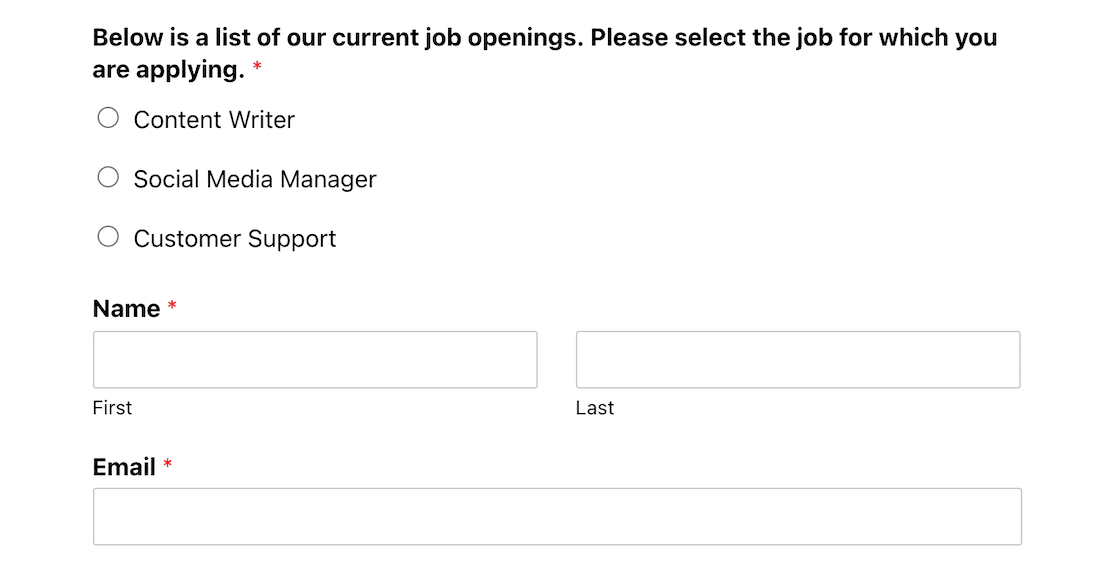
O restante do formulário parece bem básico, mas veja o que acontece quando você seleciona o botão de rádio para uma dessas posições para se candidatar.
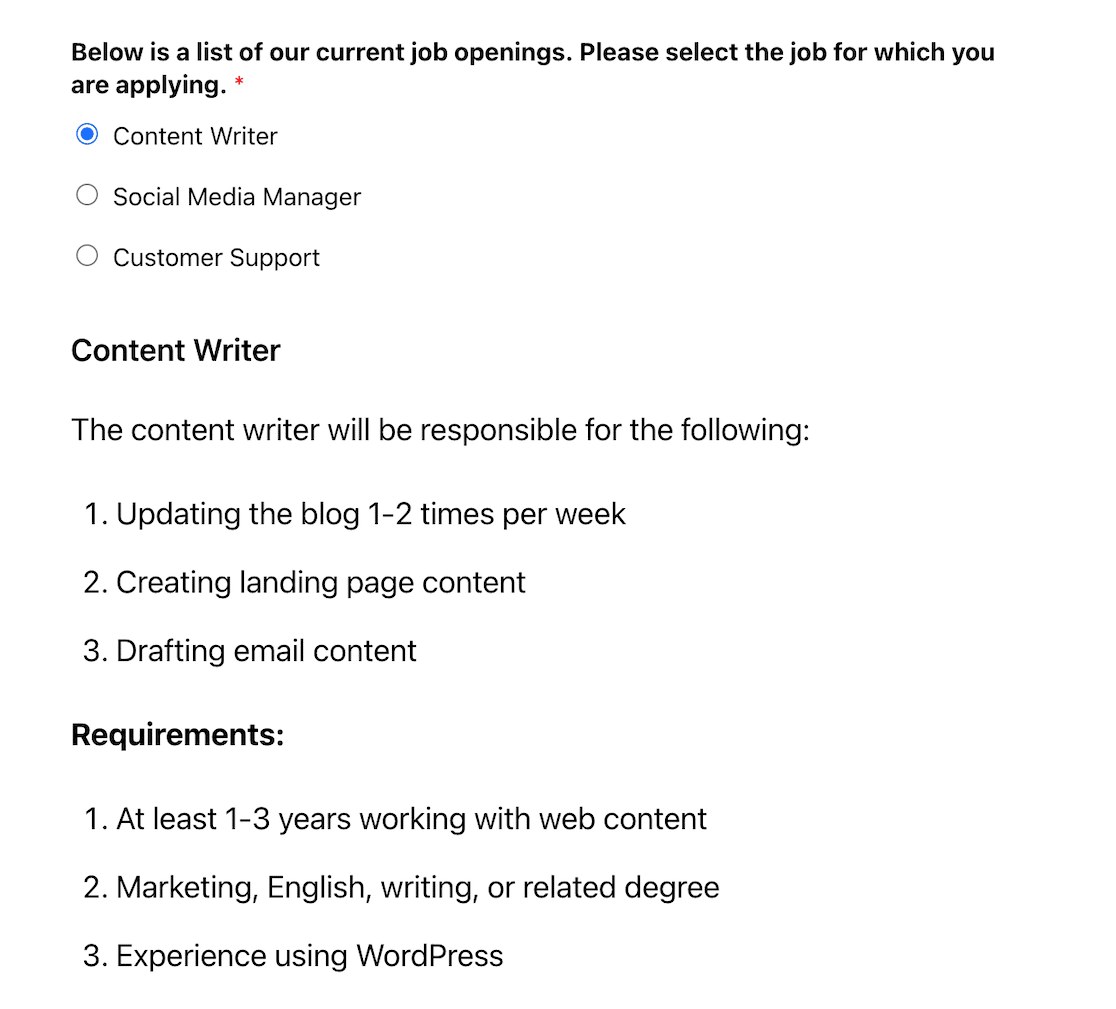
Uma breve descrição do cargo e os requisitos específicos para essa posição aparecem. Na parte inferior do formulário, há perguntas específicas da função que o candidato deve responder para se candidatar.
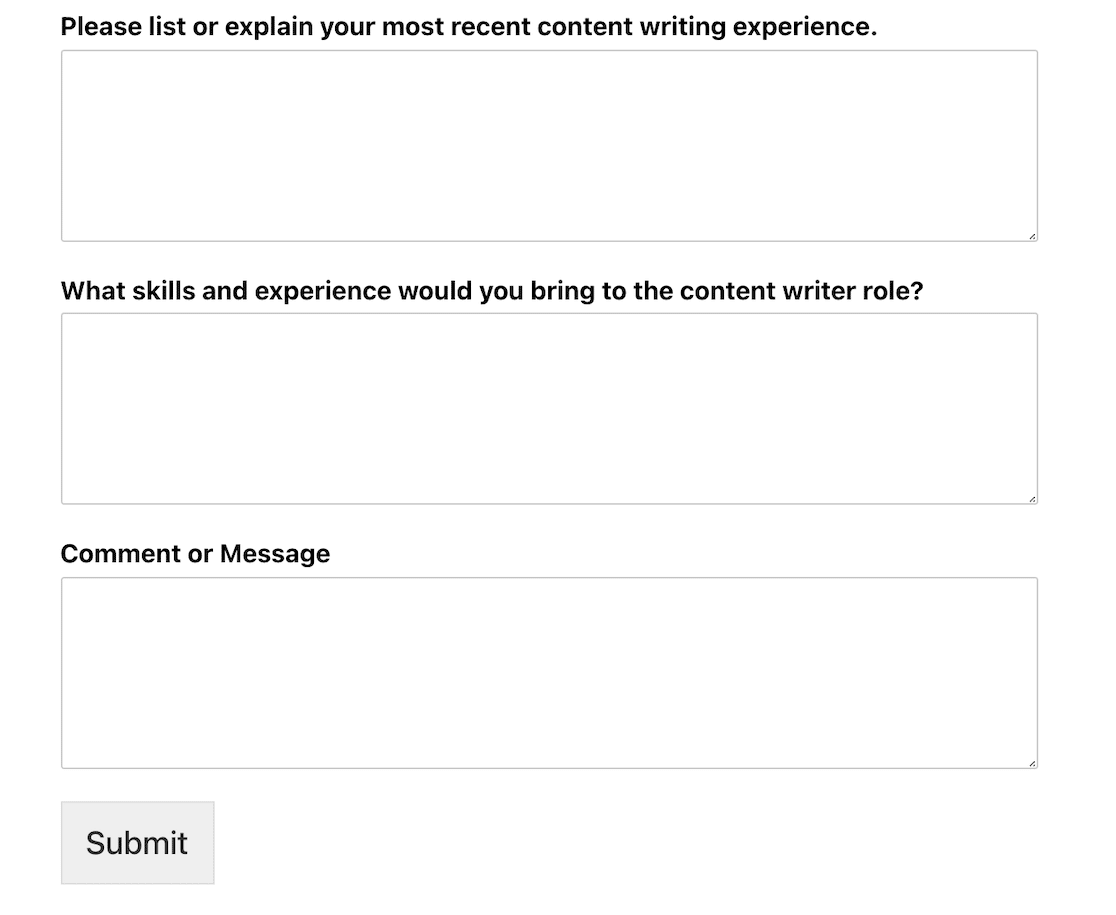
Como isso acontece? Através da lógica condicional, que pode aprimorar significativamente seu processo de contratação. Vamos ver as configurações deste formulário para entender como funciona.
No construtor de formulários, você pode ver que a pergunta sobre qual cargo interessa é um campo de Múltipla Escolha. Em seguida, usamos o campo de Conteúdo para adicionar mais informações sobre cada cargo.
Para que o campo Conteúdo apareça com as instruções para a função selecionada, basta clicar no campo para acessar suas Opções de Campo e, em seguida, selecionar a guia Lógica Inteligente.
A partir daí, você pode ativar a Lógica Condicional e criar uma regra para mostrar o campo de Conteúdo apropriado quando uma função específica for selecionada usando o campo Múltiplas Escolhas.
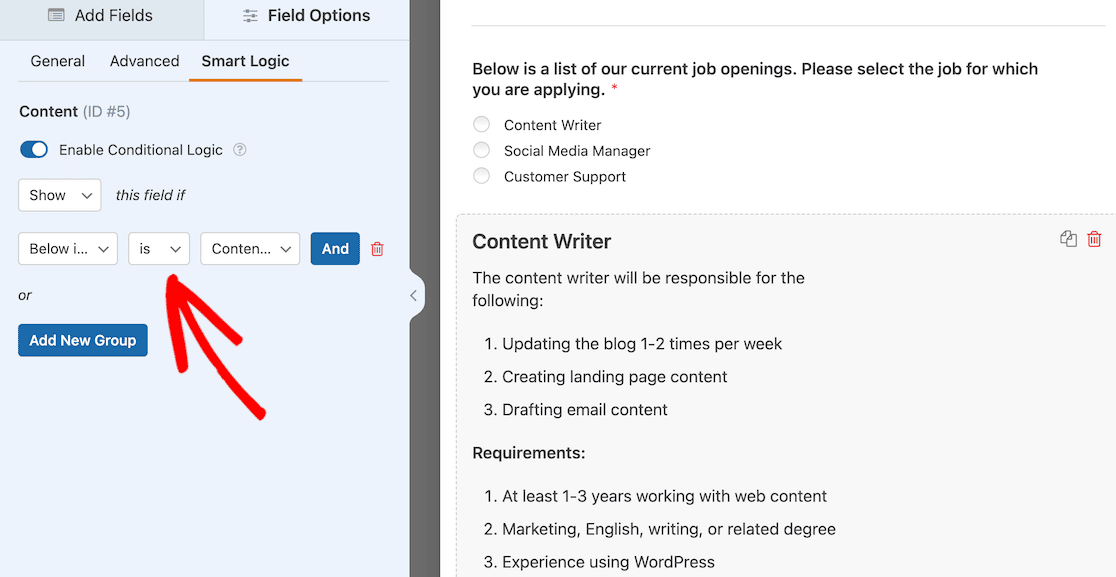
Você pode adicionar instruções exclusivas para cada cargo inserindo várias instâncias do campo de Conteúdo e, em seguida, repetindo o mesmo processo acima.
2. Coletar Feedback Adicional em Pesquisas
Vamos dizer que você criou uma pesquisa de cliente super simples usando WPForms. É algo que os clientes podem completar em menos de um minuto.
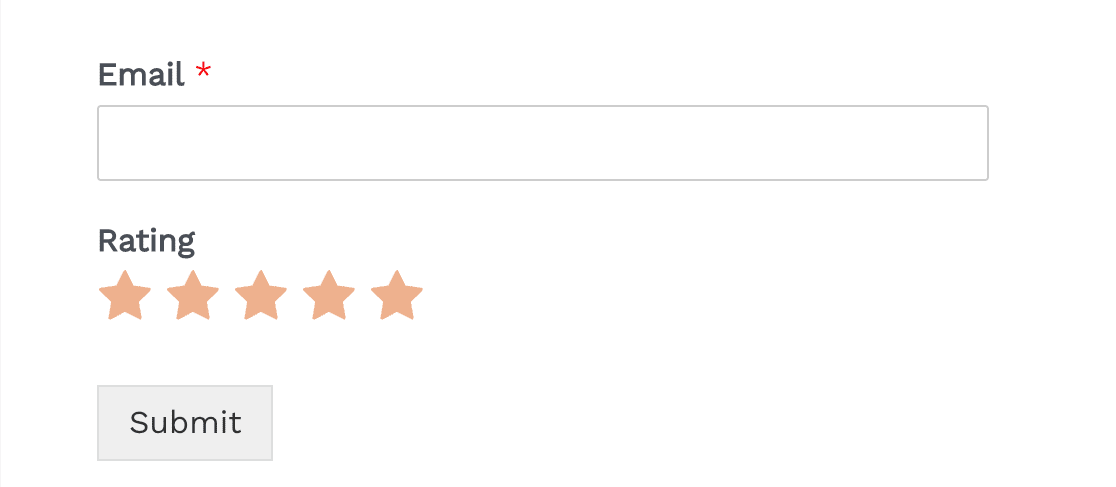
Mas talvez você queira um pouco mais de informações dependendo do tipo de avaliação que um usuário dá. Se um usuário lhe dá uma avaliação baixa ou alta, seria uma informação valiosa saber o que você precisa consertar e o que você está fazendo bem.
Podemos configurar este formulário de feedback para que a lógica condicional acione um conjunto de perguntas se alguém responder de uma maneira e outro conjunto de perguntas se responderem de outra maneira.
Para configurar isso, você entrará no seu construtor de formulários e adicionará um campo de Parágrafo com a pergunta de acompanhamento que deseja fazer.
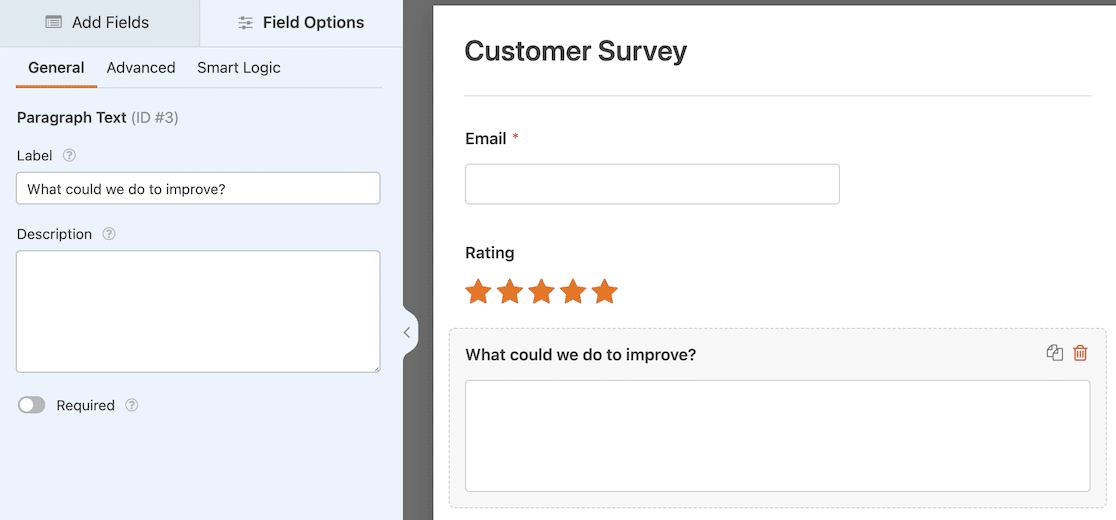
Como esta é uma pergunta que você faria se obtivesse uma pontuação baixa, vamos configurá-la como um campo condicional. Com as configurações do campo abertas para essa pergunta, clicamos na guia Lógica Inteligente nas configurações do campo à esquerda.
Em seguida, usamos o alternador para ativar a Lógica Condicional e definir as regras. Queremos que essa regra diga que, se o campo de avaliação receber uma pontuação inferior a 3 estrelas (ou seja, 1 ou 2 estrelas), a pergunta "o que poderíamos fazer para melhorar?" será exibida.
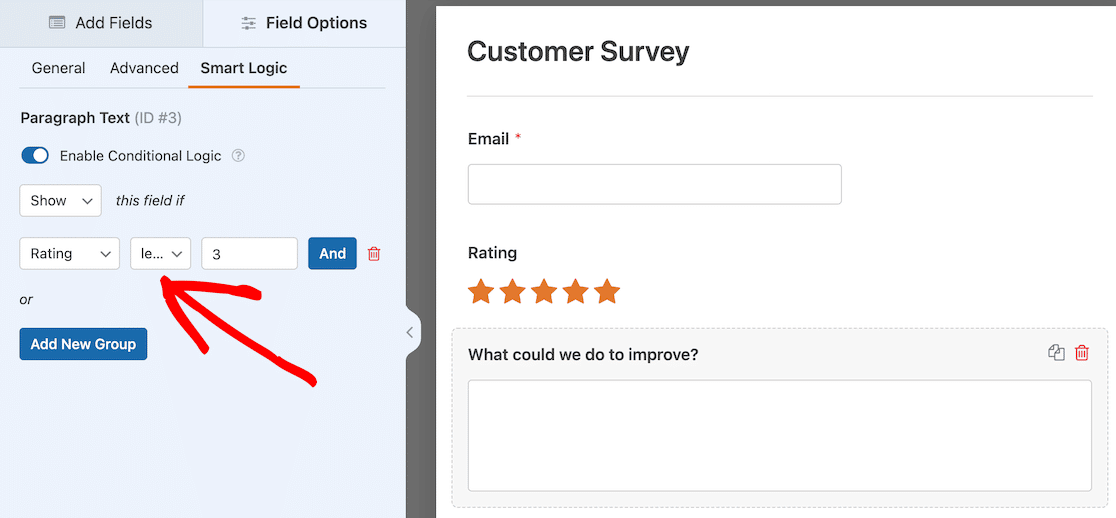
Em seguida, configuraremos uma regra semelhante para avaliações superiores a 2.
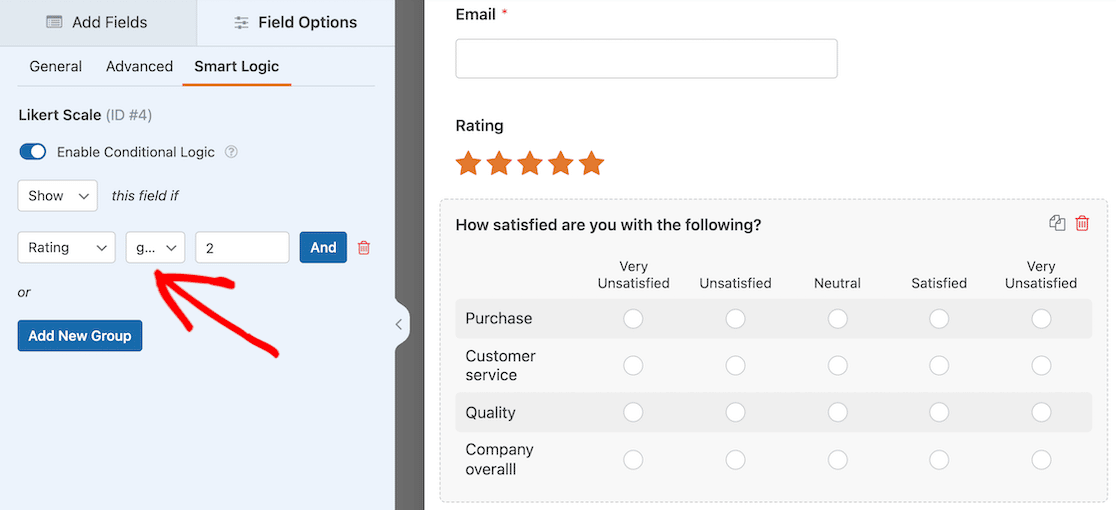
Para feedback positivo, criamos uma Escala Likert para perguntar aos respondentes o quão satisfeitos estão com aspectos específicos do negócio. Nas configurações do campo para a Escala Likert, selecionamos a guia Lógica Inteligente no topo.
Desta vez, definimos a regra para mostrar esta opção se a avaliação for maior que 2. Isso significa que uma avaliação de 3-5 é considerada positiva, e esses usuários verão a pergunta da Escala Likert aparecer assim que derem sua avaliação.
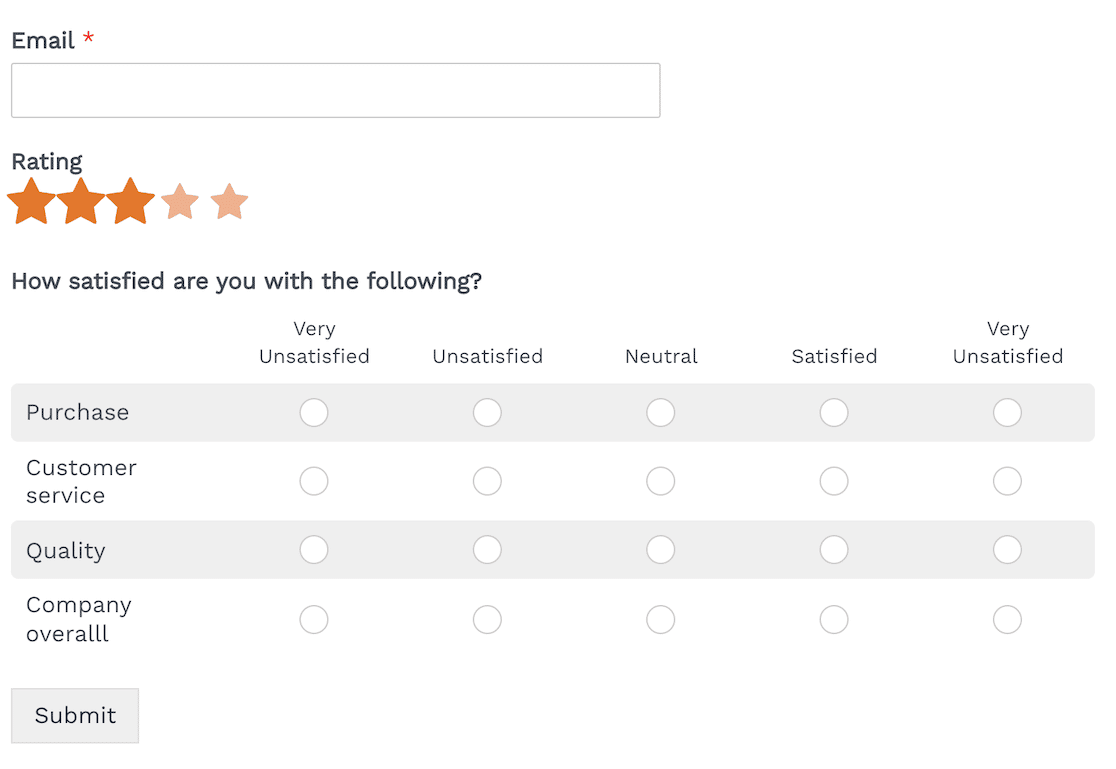
Quando satisfeito com suas opções de lógica condicional, você pode publicar sua pesquisa. Aqui você vê que alguém que dá uma classificação de 3 ou superior vê a Escala Likert.
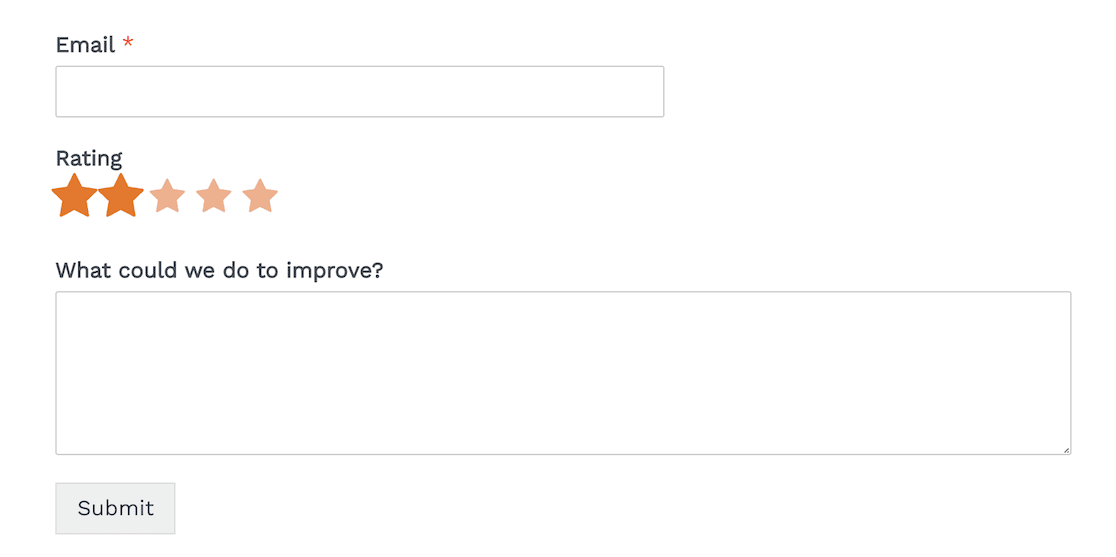
Alguém que avalia 2 ou menos verá a pergunta de melhoria em vez disso.
A pesquisa ainda é muito simples, mas a lógica condicional significa que os usuários verão apenas as informações mais relevantes para eles.
3. Configurar Confirmações Alternativas
Em cada formulário que você cria com WPForms, você pode configurar uma resposta de confirmação padrão. Após cada envio de formulário, o usuário receberá essa resposta.
Mas e se você quiser usar confirmações diferentes com base nas informações que o usuário forneceu no formulário?
É aí que você pode usar a lógica condicional para configurar confirmações alternativas. É fácil de fazer com nosso construtor de formulários online amigável.
Vamos percorrer um exemplo em que vamos criar uma confirmação alternativa que será enviada apenas para usuários que indicarem que têm perguntas de faturamento.
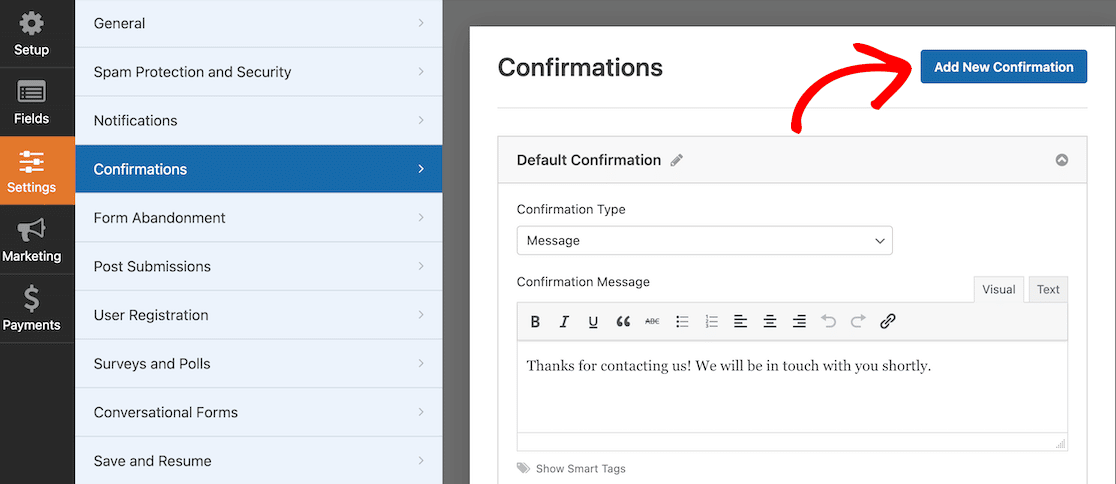
Com seu formulário aberto no construtor de formulários WPForms, clique em Configurações » Confirmações no menu esquerdo. Na parte superior, clique no botão Adicionar Nova Confirmação.
Em seguida, você precisará dar um nome à sua nova confirmação. Os usuários não verão o nome que você der. Isso apenas otimiza seus fluxos de trabalho internos.
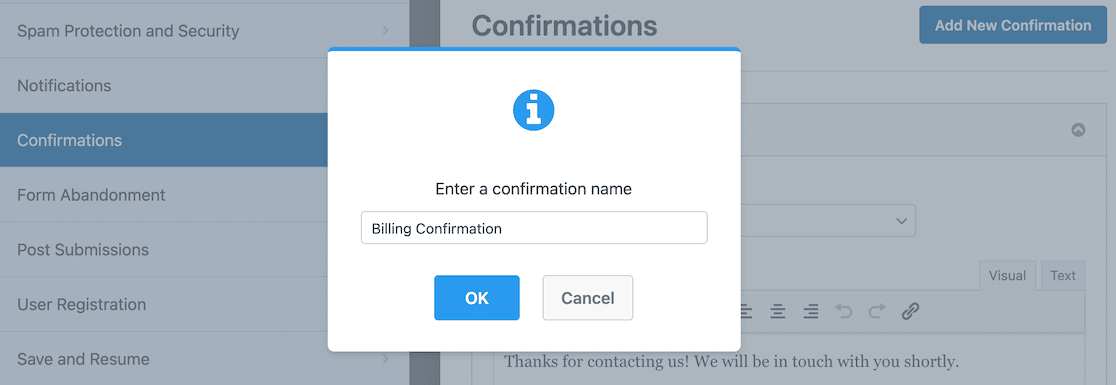
Depois de nomear a confirmação e confirmá-la, uma nova confirmação aparece acima da sua padrão. Em nosso exemplo, criamos uma nova confirmação de faturamento para usuários que indicaram no formulário que têm dúvidas sobre faturamento.
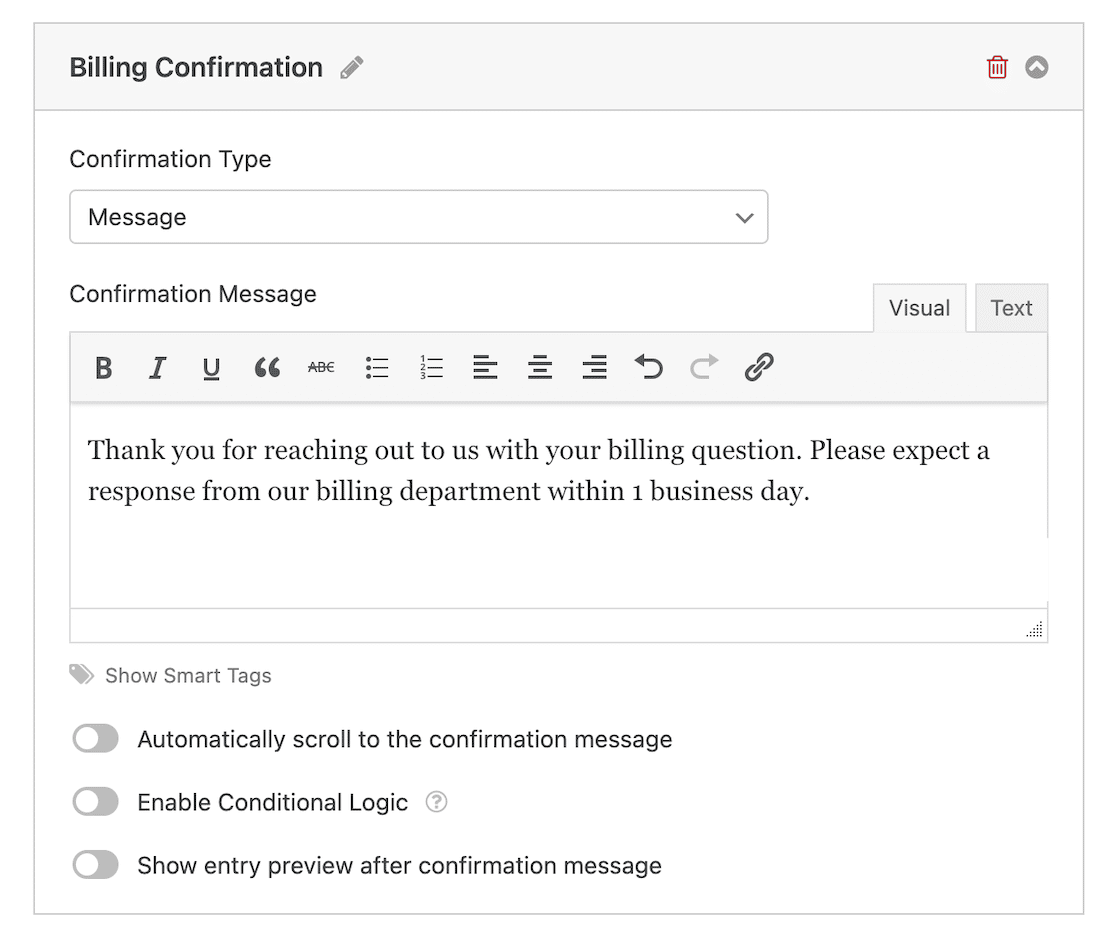
Você pode ver que adaptamos a mensagem para informar aos clientes o que esperar depois de enviarem o formulário.
Em seguida, vamos configurar a lógica condicional. Para fazer isso, você precisa definir o botão de alternância ao lado da opção para Ativar Lógica Condicional.
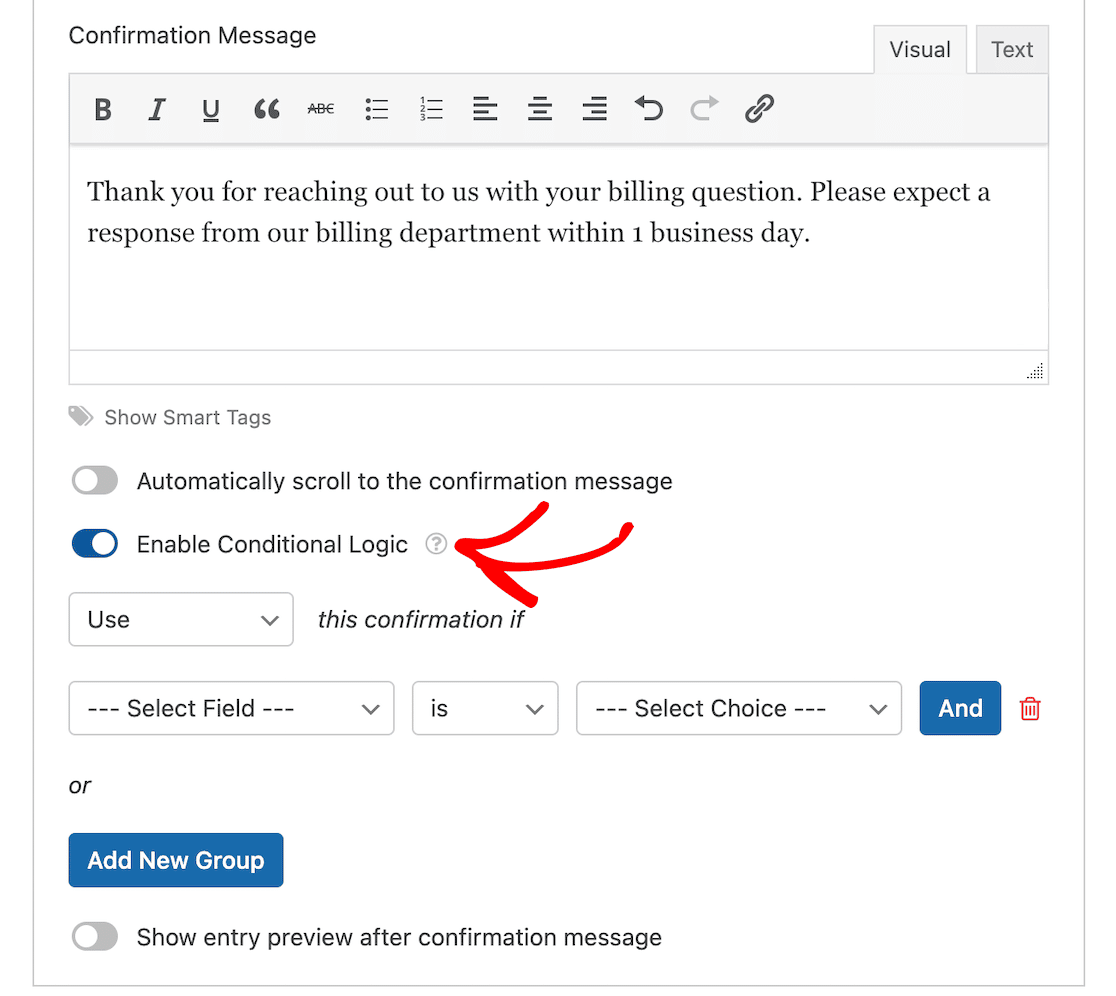
Quando você faz isso, obtém opções para quando enviar esta confirmação específica. Os tipos de campo que você vê dependerão do que está em seu formulário.
Queremos que esta confirmação vá para usuários que indicaram no formulário de contato correspondente que sua pergunta é sobre faturamento.
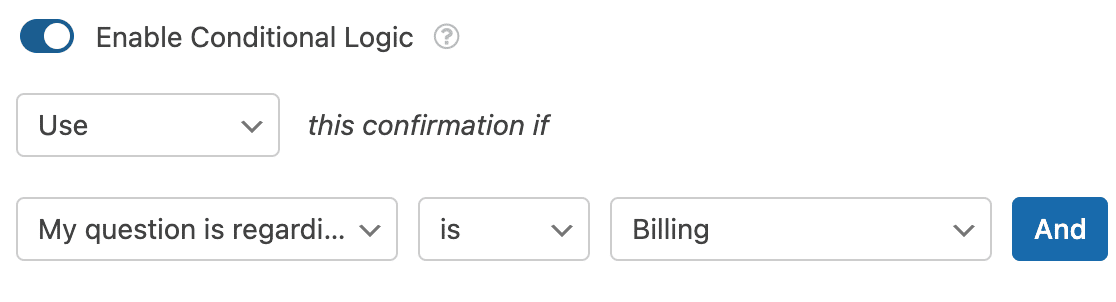
Salve o formulário e esta mensagem de confirmação será enviada a todos que atenderem aos critérios que você configurou.
Você pode adicionar quantas confirmações e condições precisar, e o guia confirmações condicionais de formulário cobre os outros tipos de confirmação que você pode acionar dessa forma.
4. Criar um Formulário de Múltiplos Contatos
Baseado em nosso último exemplo, e se você pudesse configurar seu formulário para que as notificações sempre chegassem às pessoas certas?
Em vez de uma caixa de entrada recebendo todas as mensagens, as perguntas de faturamento poderiam ir para o faturamento, as perguntas de vendas para vendas, e assim por diante.
Em vez de criar novos formulários para cada departamento, você pode fazer isso acontecer com lógica condicional. Primeiro, você tem que ter certeza de que há um campo em seu formulário para deixar os usuários indicarem onde eles querem direcionar suas perguntas.
Uma maneira fácil de conseguir isso é com uma lista suspensa.
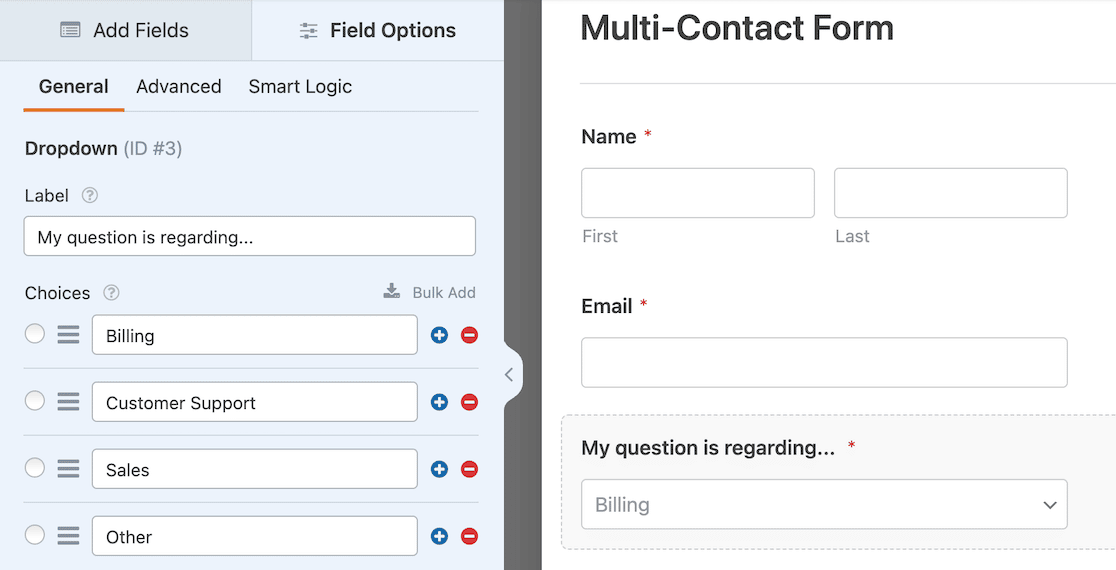
Este campo será a base para suas configurações de lógica condicional e dirá ao formulário para onde enviar cada mensagem.
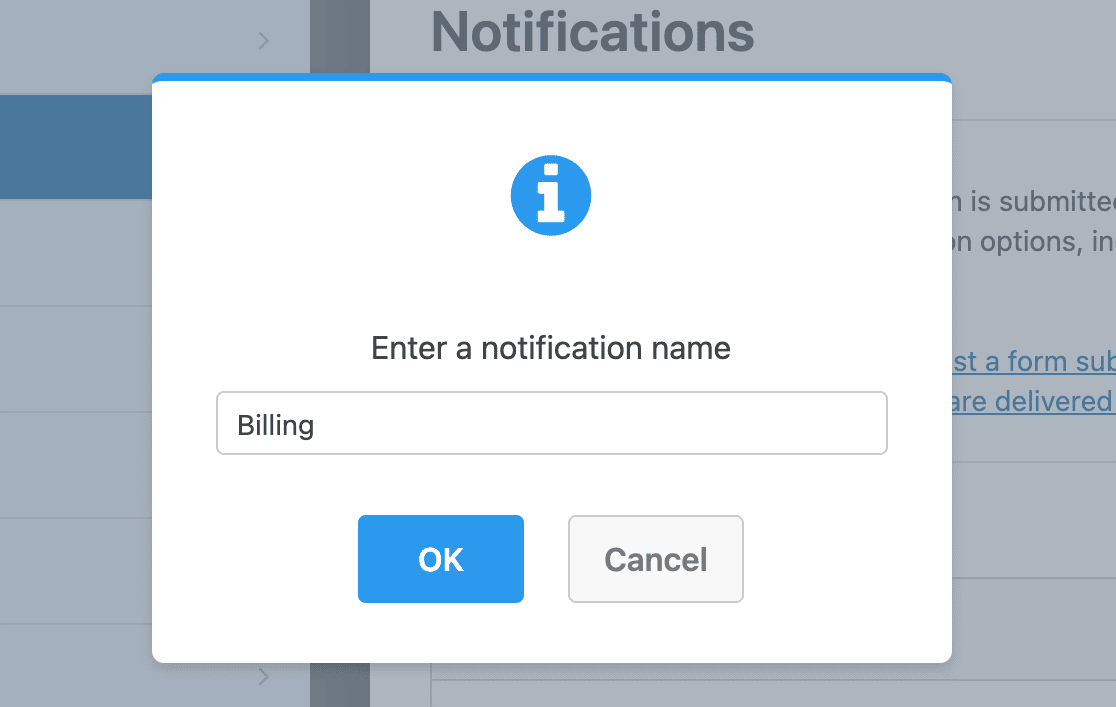
Com seu formulário aberto no construtor de formulários WPForms, clique em Configurações » Notificações no menu esquerdo. Na parte superior, clique no botão Adicionar Nova Notificação. Quando você fizer isso, receberá um prompt para nomear sua notificação.
Neste caso, queremos notificar o departamento de faturamento quando alguém tiver uma pergunta de faturamento, então chamaremos assim. O nome é apenas para fins organizacionais e não é público.
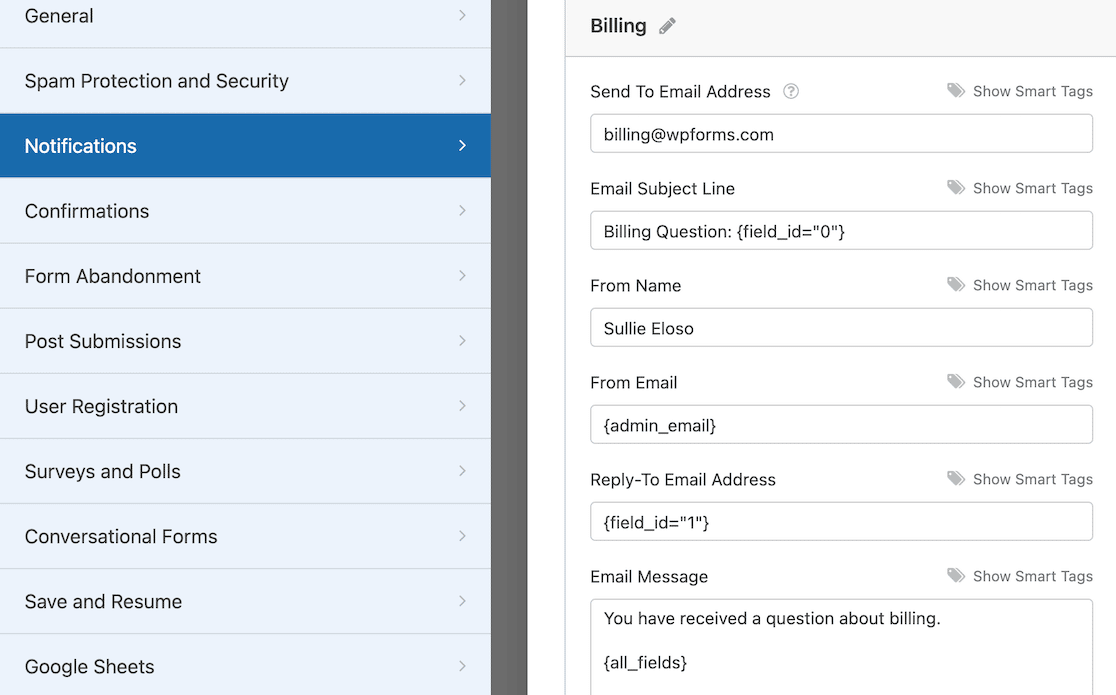
Quando sua nova notificação estiver configurada, a primeira coisa que você pode fazer é inserir um endereço de e-mail para essa notificação. Em nosso exemplo, usamos um endereço de e-mail de faturamento, já que é para perguntas de faturamento.
Você também pode ajustar quaisquer outros campos do formulário, se desejar.
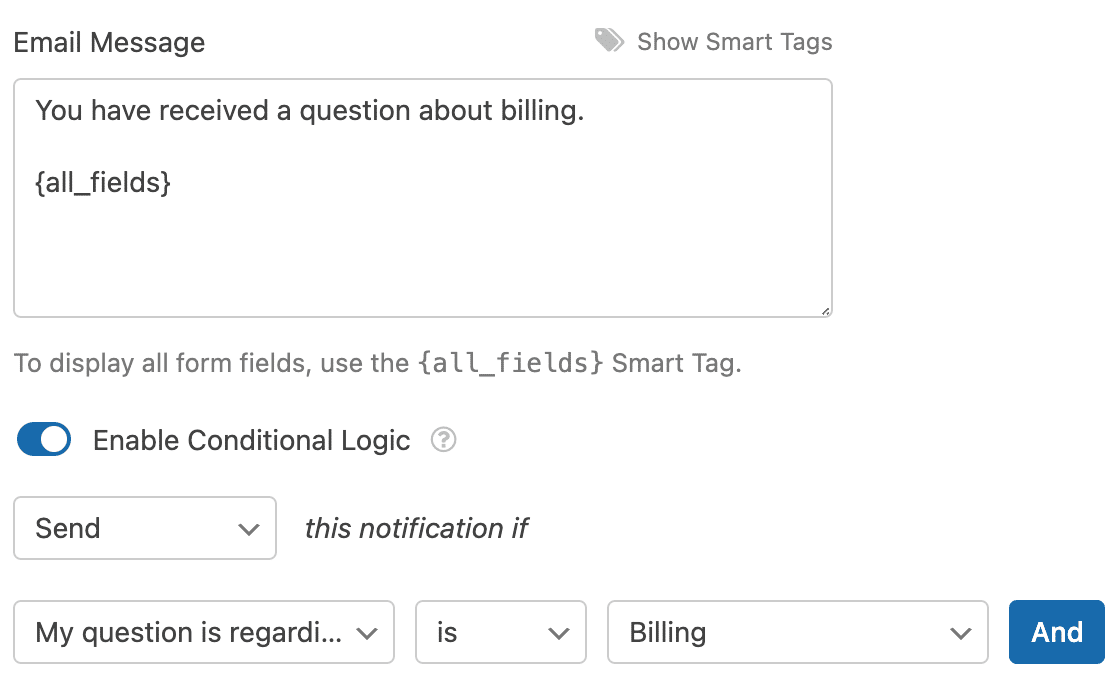
Abaixo do último campo de notificações para a Mensagem de E-mail, você encontrará o botão de alternância para habilitar a lógica condicional. Depois de fazer isso, você pode definir as condições.
Em nosso exemplo, queremos notificar o departamento de faturamento quando alguém indicar em nosso formulário de contato que tem uma pergunta de faturamento.
Também podemos personalizar a mensagem de e-mail para corresponder à natureza da consulta.
É só isso. Você pode adicionar uma nova mensagem de confirmação para cada departamento correspondente ao seu formulário de contato e usar a lógica condicional para garantir que a equipe certa sempre receba a mensagem.
5. Configurar Roteamento de Leads
Usando um processo semelhante à configuração de formulário de múltiplos contatos acima, você também pode configurar o roteamento de leads com lógica condicional. Vamos dizer que você tem um formulário que você está usando para capturar leads em uma página de destino ou popup em seu site.
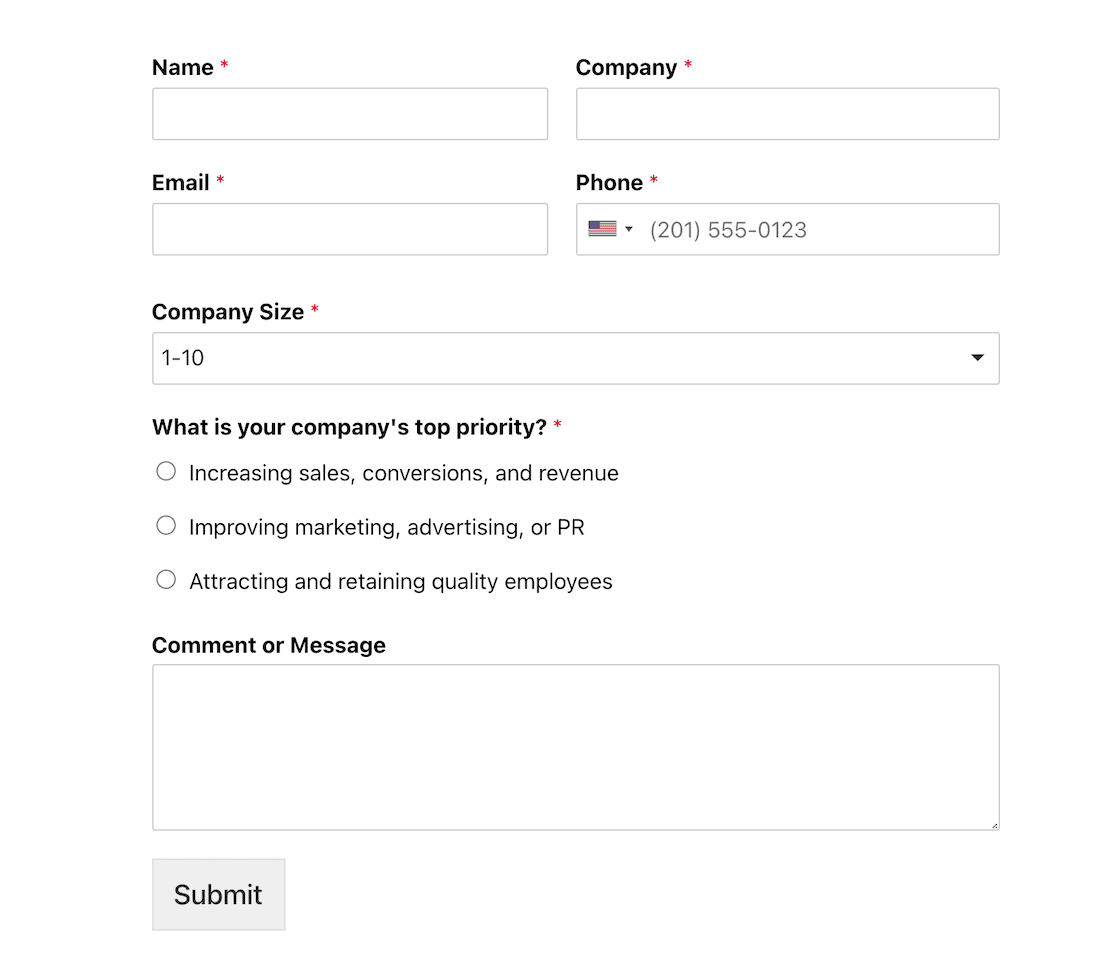
Você quer que a equipe certa receba o lead com base na resposta. Para começar, siga as etapas do exemplo anterior com o formulário de múltiplos contatos.
Vá para Configurações » Notificações e clique em Adicionar Nova Notificação. No caso do nosso formulário, precisaremos de 3 notificações para rotear os leads. Vamos começar com vendas.
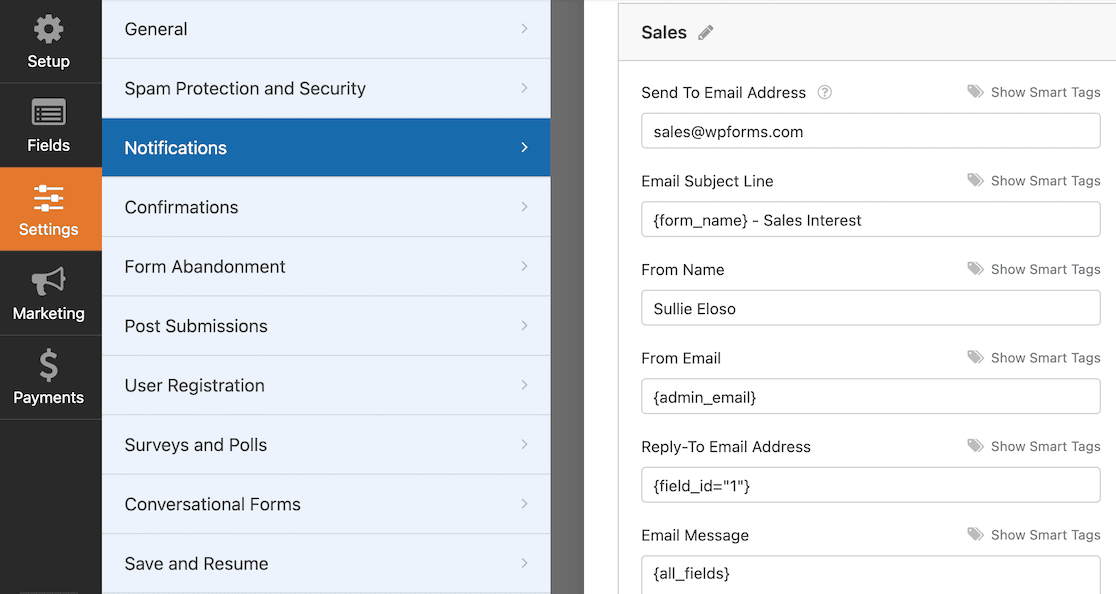
Certifique-se de que o campo Endereço de E-mail para Envio contenha um endereço de e-mail para sua equipe de vendas. Em seguida, você ativará a lógica condicional na parte inferior de sua nova notificação.
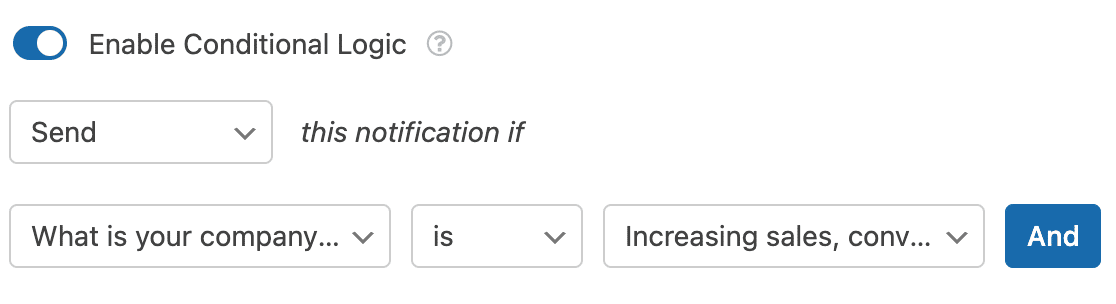
Repita essas etapas para cada tipo de lead em seu formulário e saiba que a mensagem sempre chegará à equipe certa. Clientes e prospects vão adorar o tempo de resposta reduzido!
6. Enviar Usuários para uma Página de Confirmação Específica
Suponha que você tenha um formulário de pesquisa onde os usuários podem indicar seu interesse em ingressar em sua organização ou obter mais informações.
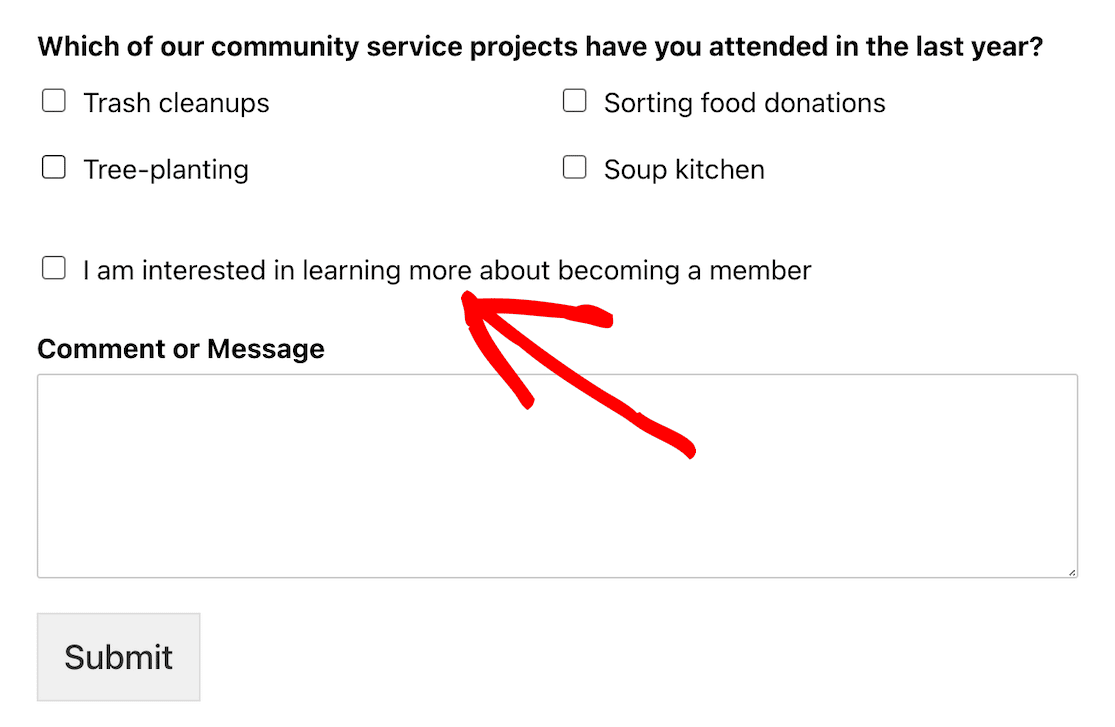
Nesse caso, uma página de confirmação específica pode direcioná-los para mais informações ou recursos.
Mais uma vez, começaremos indo para Configurações » Confirmações » Adicionar Nova Confirmação nas configurações do seu formulário. Dê um nome à sua nova confirmação.
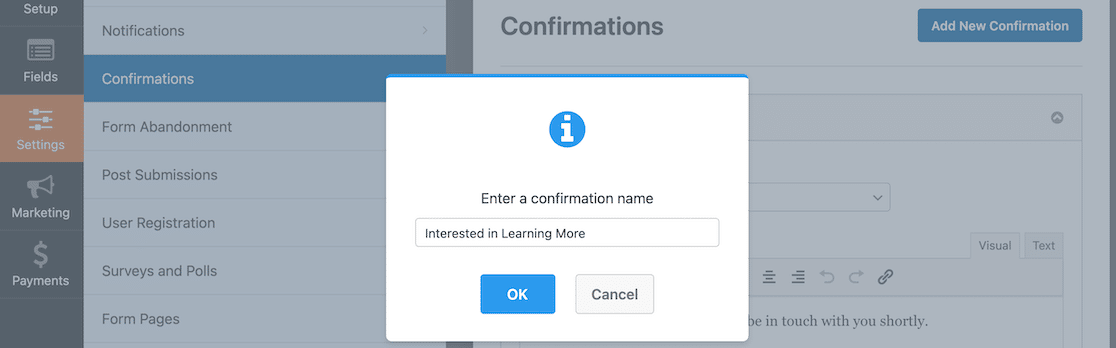
A confirmação padrão é uma mensagem, mas se você quiser enviar os usuários para uma página específica, precisará alterar essa configuração de tipo de confirmação.
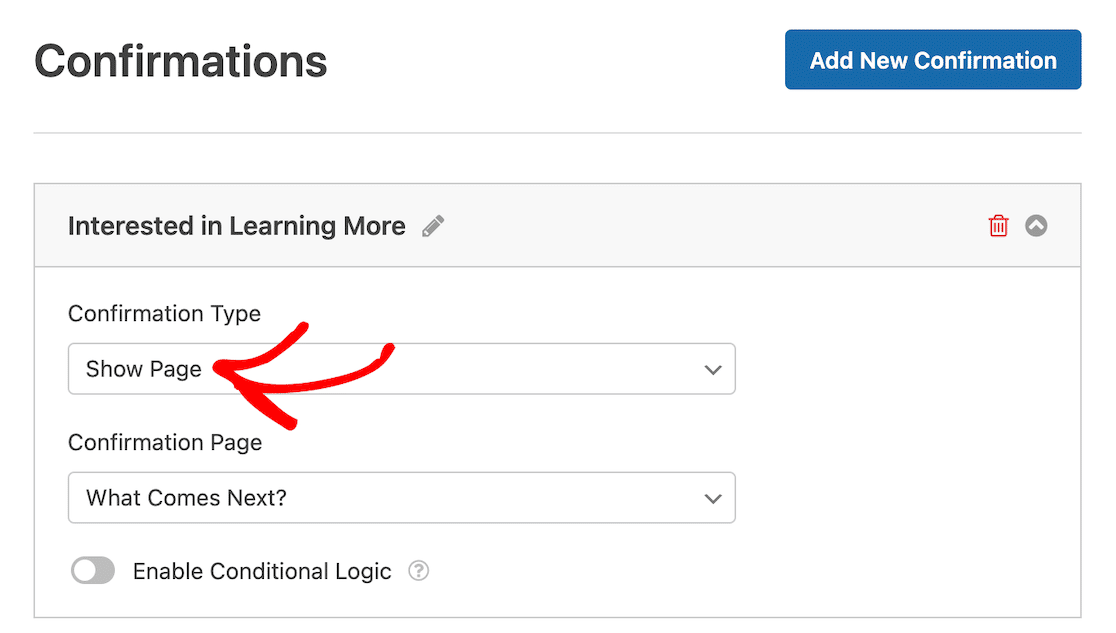
Depois de alterar o tipo de confirmação para Mostrar Página, você poderá selecionar qual página do seu site WordPress deseja usar para a página de confirmação.
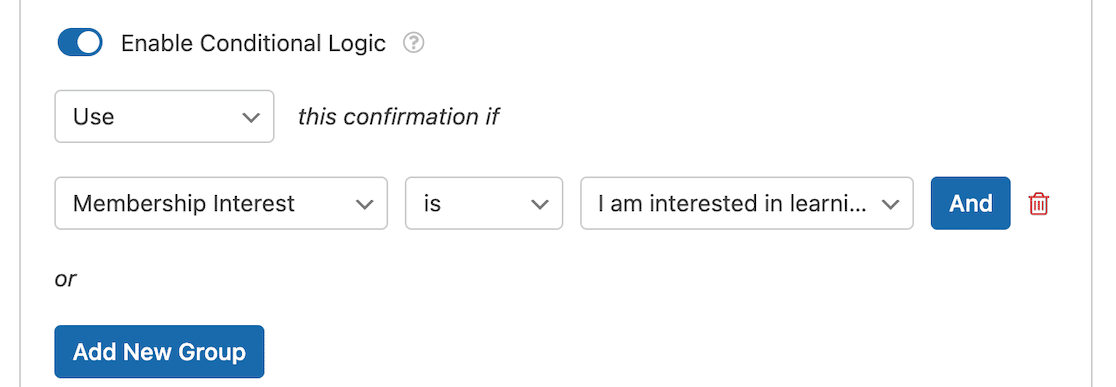
Após habilitar a lógica condicional, você pode configurar as configurações. Neste exemplo, queremos que o usuário acesse esta página de confirmação após selecionar a caixa de seleção no formulário dizendo que eles estão interessados em saber mais sobre como se tornar um membro.
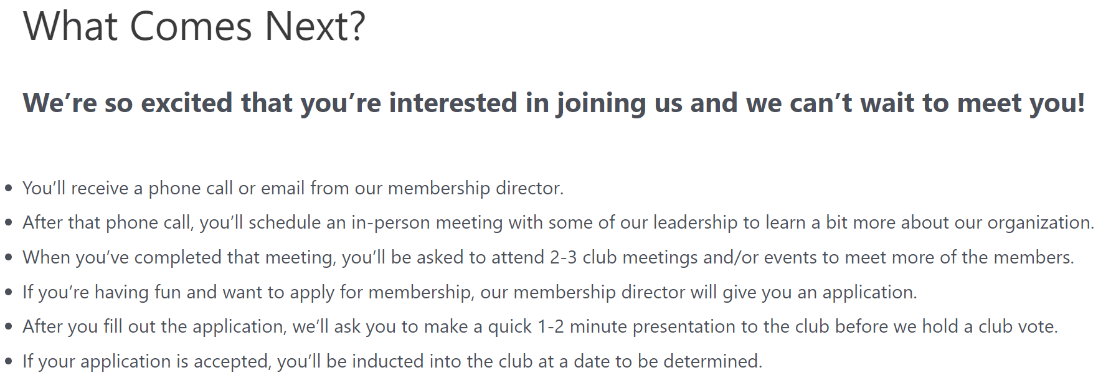
Após salvar essas configurações, todos os usuários interessados em saber mais serão redirecionados para uma página de destino informando o que vem a seguir.
7. Mostrar Campos de Formulário Adequados à Idade
Às vezes, você pode descobrir que nem todas as opções de resposta do seu formulário são adequadas à idade para todos que podem responder. Um caso de uso que podemos analisar é o nosso modelo de formulário de registro de livros do programa de leitura.
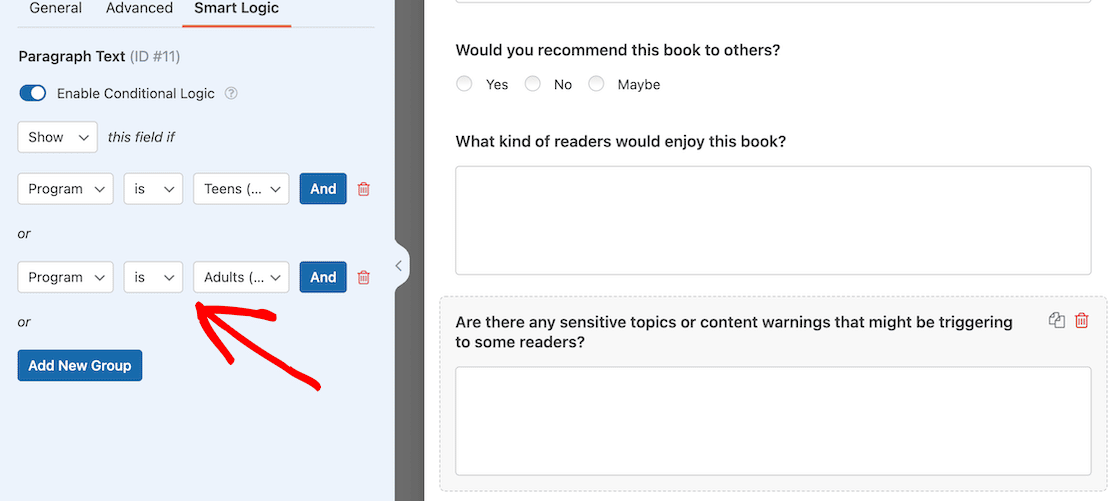
Como fazemos perguntas diferentes para crianças e adultos sobre seus livros, precisávamos configurar perguntas diferentes. Uma delas foi se havia algum aviso de conteúdo que eles dariam às pessoas antes de lerem um livro específico.
Essa não é uma pergunta que se aplica ou faz sentido para crianças, então podemos aplicar lógica condicional para que ela só seja exibida quando alguém selecionar o programa adolescente ou adulto.
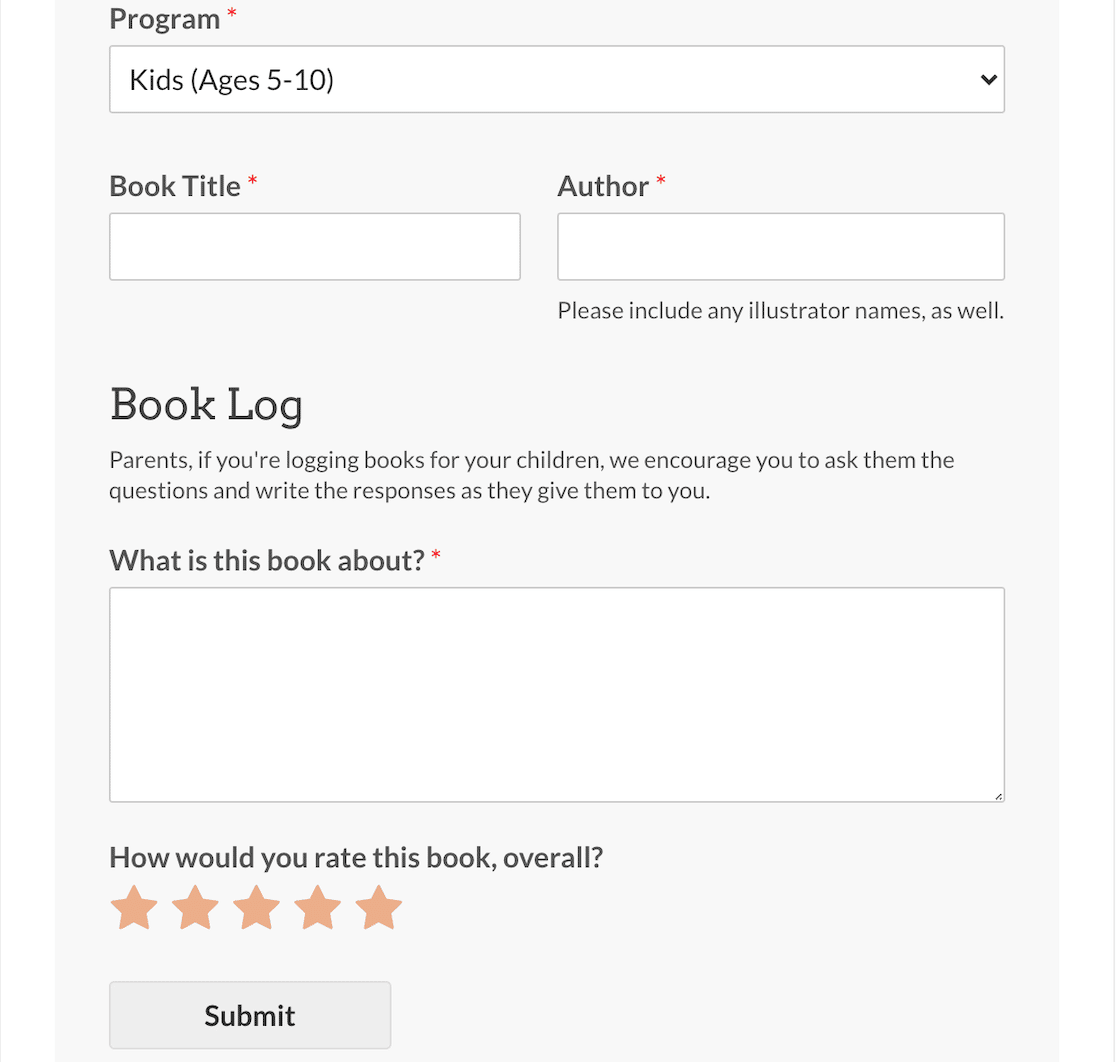
Quando o formulário estiver ativo, você poderá ver que, quando o programa infantil é selecionado, o formulário é muito básico e algo que os pais podem facilmente perguntar aos seus filhos e preencher.
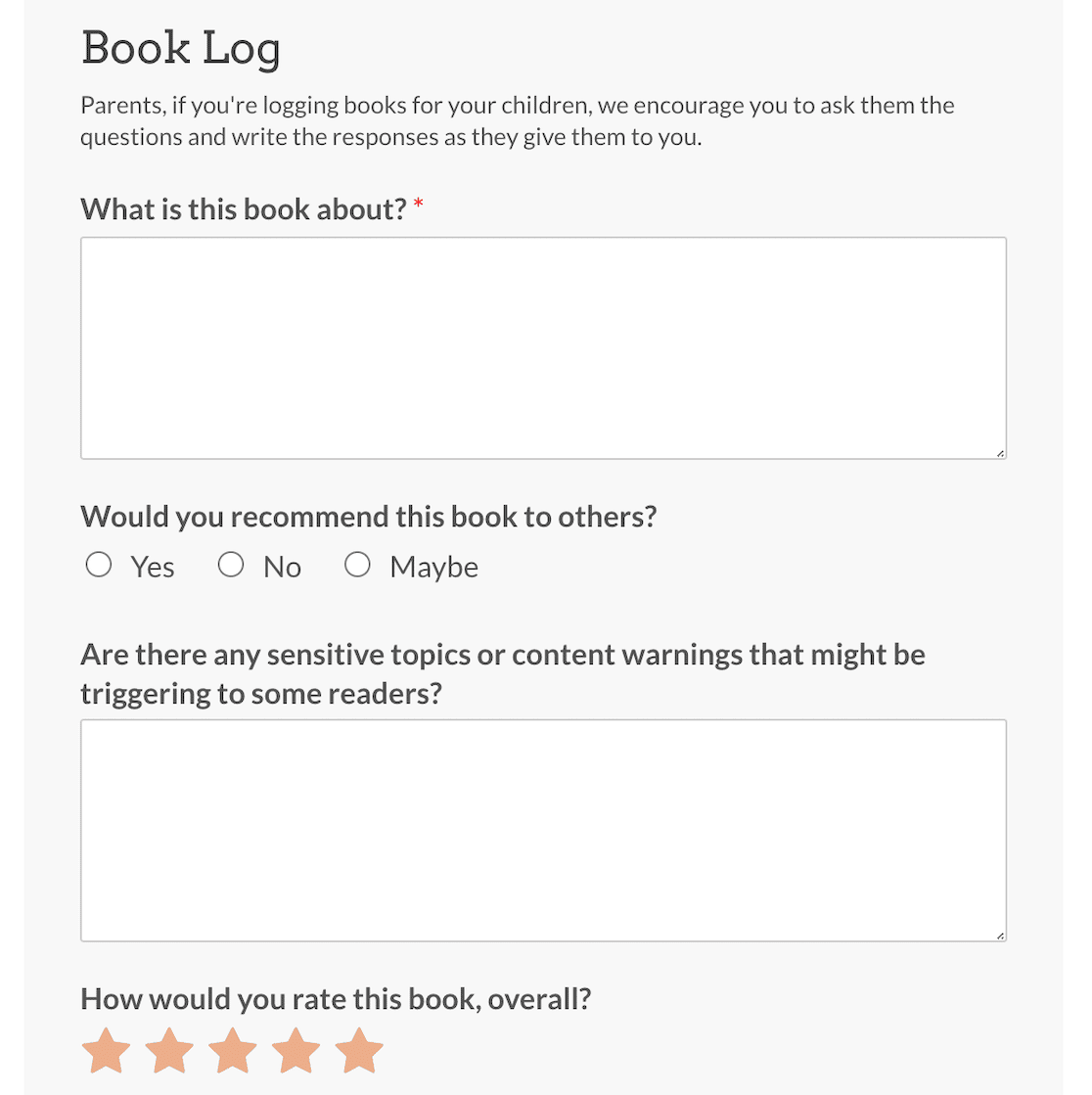
Mas quando o programa adulto é selecionado, o formulário se torna mais complexo.
E é isso! Agora que você sabe como usar a lógica condicional de diferentes maneiras, está pronto para criar formulários dinâmicos incríveis para seus usuários.
Cada um desses sete exemplos é executado nos mesmos quatro menus suspensos do início deste guia, que é a parte que vale a pena lembrar. Uma vez que o construtor de regras faça sentido, cada novo caso de uso se resume a decidir qual campo a regra deve observar.
Perguntas Frequentes sobre Lógica Condicional em Formulários do WordPress
A lógica condicional surge com frequência quando as pessoas começam a construir formulários com mais do que um punhado de campos. Aqui estão as perguntas que recebo com mais frequência sobre o uso de lógica condicional em formulários WordPress.
O que é a lógica condicional em um formulário do WordPress?
É um conjunto de regras se/então que mudam seu formulário com base no que alguém seleciona ou digita. As regras podem mostrar ou ocultar campos, decidir qual notificação por e-mail será enviada e controlar qual mensagem de confirmação ou página a pessoa vê depois de enviar.
Preciso do WPForms Pro para usar a lógica condicional?
Não. A lógica condicional está incluída a partir da licença Basic e cobre campos, notificações e confirmações. Você só precisa do Pro para a lógica condicional em configurações de pagamento e para os addons que alguns desses exemplos usam, como Pesquisas e Enquetes.
A lógica condicional está disponível no WPForms Lite?
O Lite não inclui lógica condicional, então os formulários criados no plugin gratuito não podem mostrar ou ocultar campos com base na entrada do usuário. O Basic é o ponto de entrada para isso.
Posso usar lógica E (AND) e OU (OR) no mesmo campo?
Sim. Use o botão E para exigir várias condições ao mesmo tempo e Adicionar Novo Grupo para criar um conjunto alternativo de condições que funciona por si só. A combinação de ambos permite criar regras como “mostrar este campo se a avaliação for 5 e eles concordaram em deixar uma avaliação, ou se eles escolheram o plano empresarial”.
A lógica condicional pode ocultar uma página inteira em um formulário de várias páginas?
Pode. A lógica condicional se aplica a quebras de página e seções inteiras, não apenas a campos individuais, então você pode pular uma etapa inteira para pessoas a quem ela não se aplica. Formulários de várias páginas estão disponíveis a partir do Basic.
A lógica condicional funciona com pagamentos?
No Pro, sim. Stripe Pro, Square Pro e o complemento PayPal Commerce suportam lógica condicional, então você pode alterar o que alguém paga ou qual opção de pagamento aparece com base em suas respostas. As integrações de pagamento disponíveis no Lite e Basic não incluem lógica condicional nas configurações de pagamento.
Em seguida, envie os dados do seu formulário inteligente para onde eles pertencem
Agora que seus formulários coletam apenas o que é relevante para cada pessoa, a próxima coisa que vale a pena configurar é onde todos esses dados acabam.
O complemento Google Sheets para WPForms envia as entradas diretamente para uma planilha conforme elas chegam e aceita suas próprias regras condicionais para que você possa filtrar quais envios são adicionados.
Se você preferir enviar dados para ferramentas sem escrever nenhum código, também pode conectar o WPForms a vários aplicativos de terceiros com o Uncanny Automator.
Crie Formulários WordPress Mais Inteligentes Agora
Pronto para criar seu formulário? Comece hoje mesmo com o plugin de criação de formulários WordPress mais fácil. WPForms Pro inclui muitos modelos gratuitos e oferece uma garantia de devolução do dinheiro em 14 dias.
Se este artigo o ajudou, siga-nos no Facebook e no X (Twitter) para mais tutoriais e guias gratuitos sobre WordPress.





