


Resumo de IA
Conectar o WPForms ao WooCommerce pode facilitar o gerenciamento da sua loja online mais do que você imagina, mesmo que você não saiba uma única linha de código.
Eu mesmo já passei por isso, querendo simplificar o processo de checkout, coletar dados de clientes ou adicionar recursos extras à minha loja WooCommerce sem a dor de cabeça de configurações complicadas.
Ao integrar o WPForms ao WooCommerce, você pode configurar rapidamente formulários personalizados para pagamentos, pedidos de produtos e feedback de clientes, tudo isso dentro do WordPress.
Neste guia, mostrarei como usar o plugin Uncanny Automator para conectar o WPForms ao WooCommerce em apenas alguns minutos, sem a necessidade de código!
Conecte o WPForms ao WooCommerce! :)
Integração WPForms WooCommerce
Você pode conectar facilmente os dois plugins com o Uncanny Automator, que é um dos meus plugins favoritos de todos os tempos e torna rápido e fácil para você conectar plugins, aplicativos e sites sem códigos e APIs complicados.
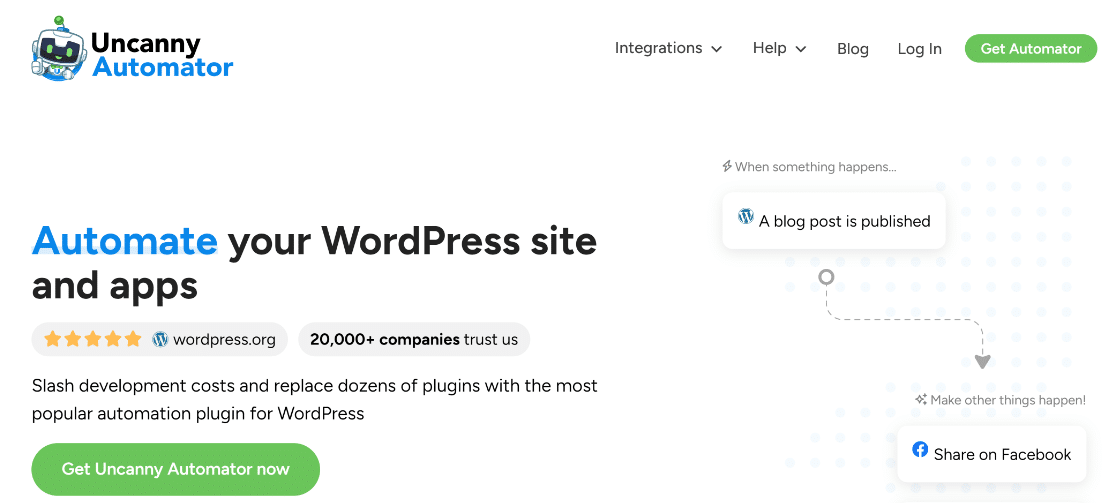
Você configurará "gatilhos" em um plugin que causarão uma ação no outro plugin. Por exemplo, o gatilho no WPForms pode ser um usuário enviando um formulário de cancelamento, e a ação pode ser cancelar o pedido dele no WooCommerce.
Vamos ver as instruções passo a passo sobre como configurar o WPForms e o WooCommerce e usar o Uncanny Automator para vinculá-los e criar um formulário de cancelamento de pedido automatizado.
Etapa 1: Instale e Ative o Plugin WPForms
Se você ainda não instalou o plugin WPForms, pode seguir este guia sobre como instalar e ativar plugins no WordPress.

Você pode conectar qualquer versão do WPForms ao WooCommerce, incluindo o WPForms Lite. No entanto, para acessar recursos mais avançados, recomendo ir para a versão premium!
Atualize para o WPForms Pro Agora! :)
Passo 2: Obtenha o WooCommerce para WordPress
Agora que você instalou o WPForms, pode prosseguir e instalar o WooCommerce se ele ainda não estiver em execução no seu site.

O WooCommerce é um plugin gratuito e você pode instalá-lo diretamente do seu painel do WordPress. Siga o guia de instalação de plugins se tiver dúvidas sobre o processo.
Passo 3: Crie um Formulário de Cancelamento de Pedido
Neste exemplo, criarei um formulário de cancelamento de pedido no WPForms e o conectarei ao WooCommerce para que o status do pedido seja automaticamente definido como "cancelado" quando o formulário for enviado.
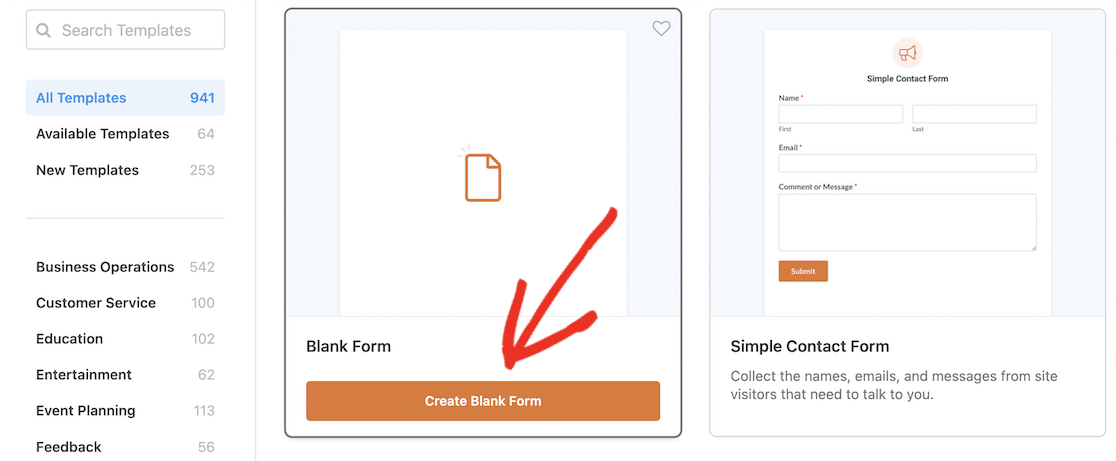
Para começar, precisamos criar um formulário básico de cancelamento de pedido. Vá para WPForms » Adicionar Novo e insira um nome para o seu formulário —algo como "Cancelamento de Pedido".

Como este será um formulário muito simples, começaremos com um formulário em branco em vez de usar um modelo. Clique no botão Criar Formulário em Branco.
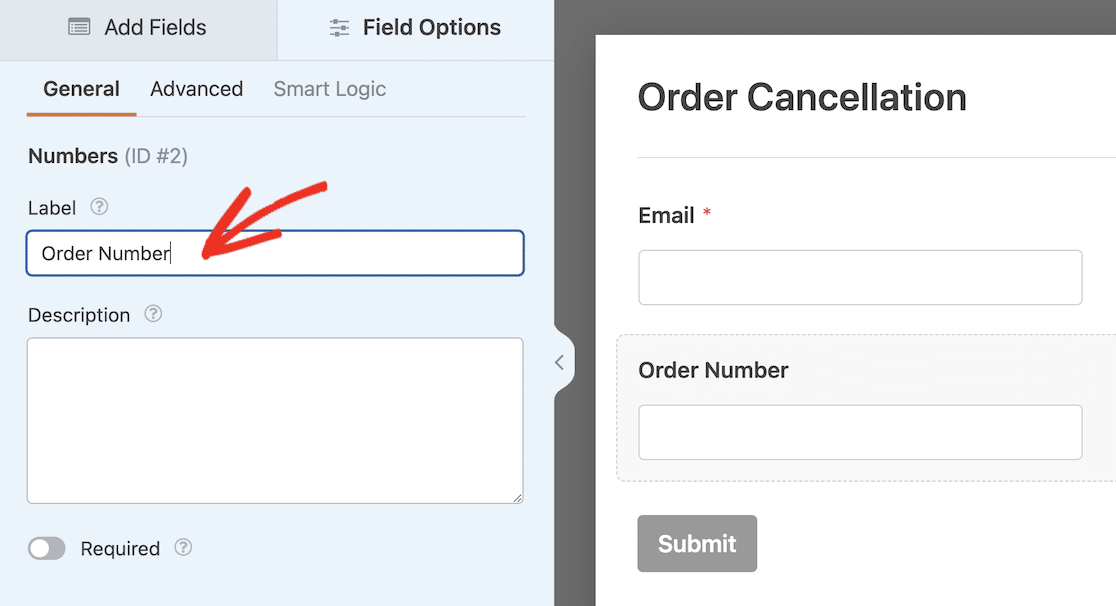
Para criar seu formulário, tudo o que você precisa fazer é arrastar e soltar os campos do formulário do painel à esquerda. Comece arrastando um campo de E-mail, seguido por um campo de Números.
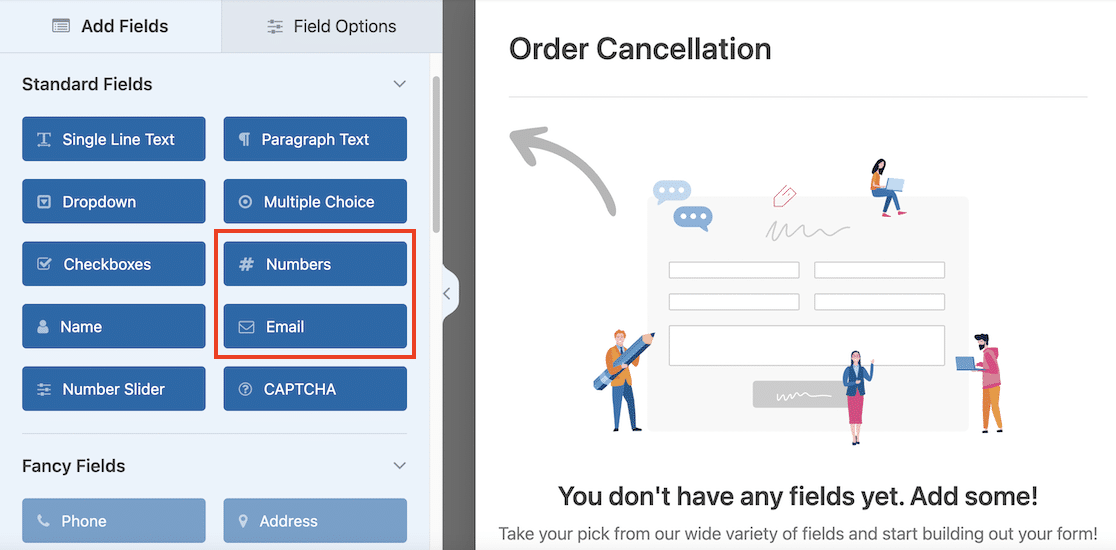
Clique no campo Números e altere o Rótulo no painel Opções de Campo para “Número do Pedido”.
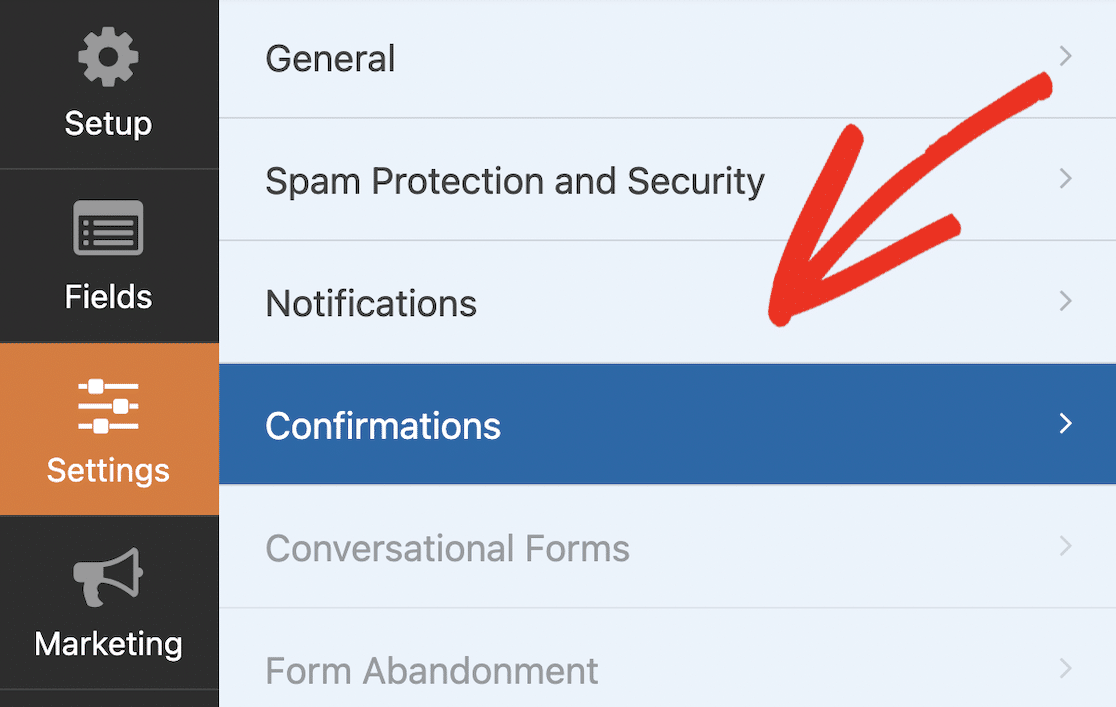
Por fim, vamos editar a mensagem de confirmação quando um usuário envia o formulário. No construtor de formulários, navegue até Configurações » Confirmações.
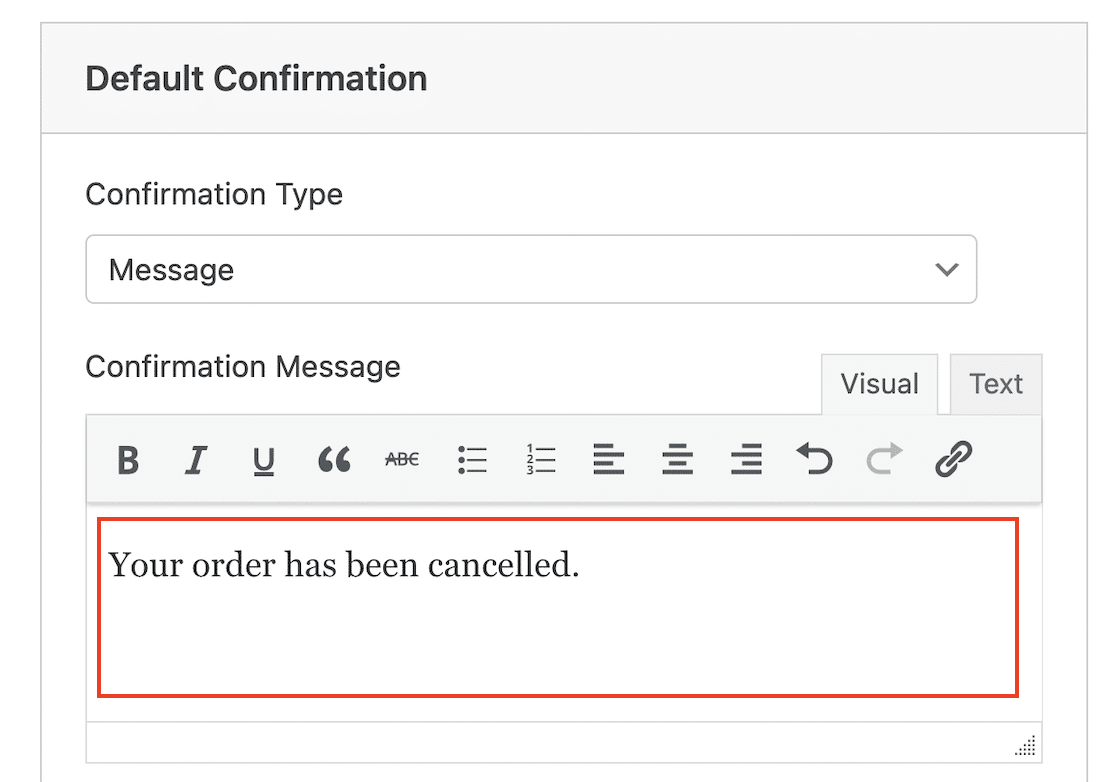
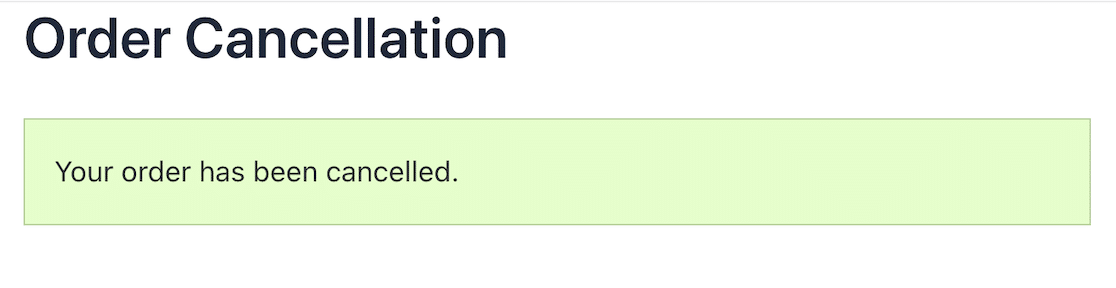
Ajuste a mensagem de confirmação para algo como “Seu pedido foi cancelado.” Confira este guia para mais informações sobre editar a confirmação do seu formulário.
Neste exemplo, criei um formulário básico de cancelamento de pedido, mas se desejar, você pode adicionar mais campos e até usar lógica condicional (se você tiver WPForms Pro) para criar um formulário com mais funcionalidades.
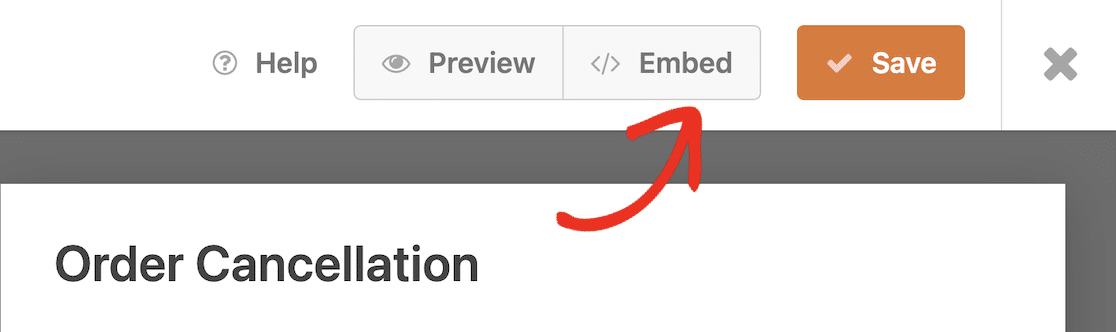
Agora que seu formulário está pronto, você pode publicá-lo em seu site. Para tornar seu formulário ativo, basta clicar no botão Incorporar no construtor de formulários, que abrirá um pop-up.
Aqui, você tem duas opções: publicar o formulário em uma página existente ou clicar em Criar Nova Página para criar uma página para o seu formulário.

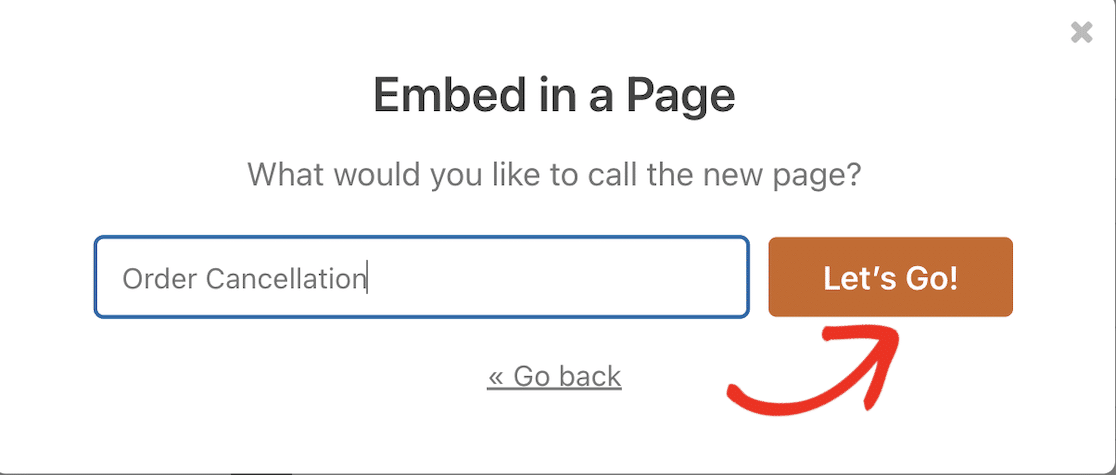
Para esta etapa, criarei uma nova página. Isso me pedirá para digitar um nome para a página. Assim que terminar, clique no botão Vamos Lá! para criar sua página.
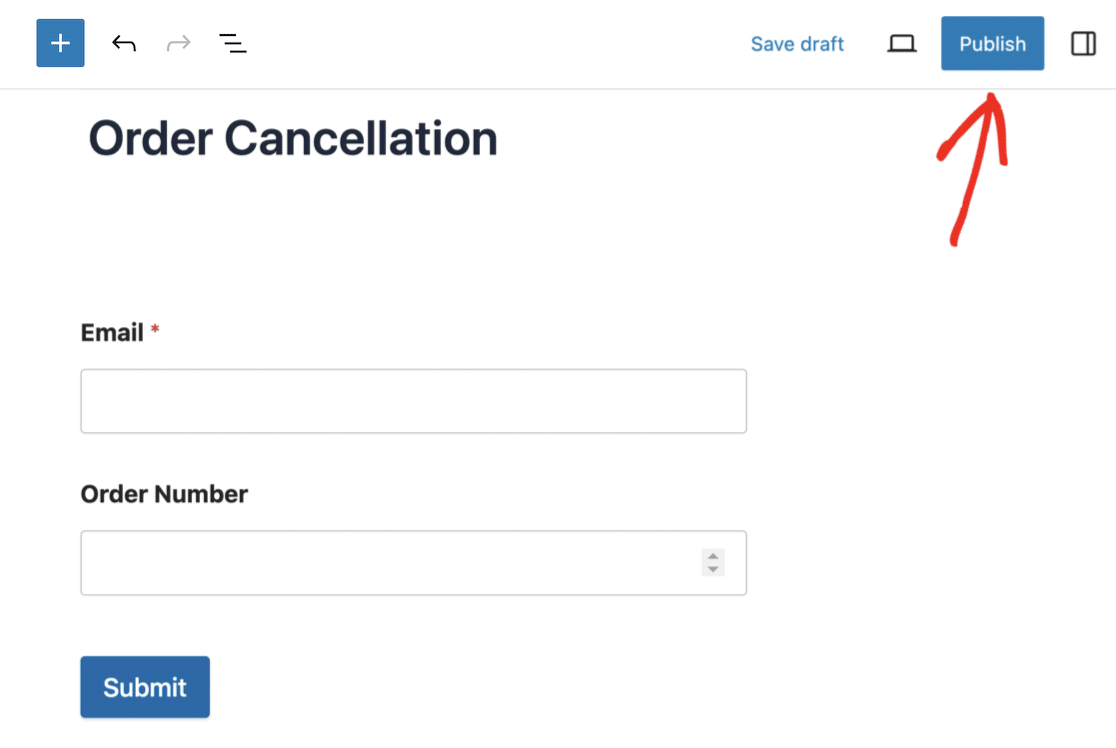
Você pode adicionar algum texto e outros elementos a esta página, se desejar. Quando estiver satisfeito, clique no botão Publicar. Você será solicitado a verificar suas configurações.
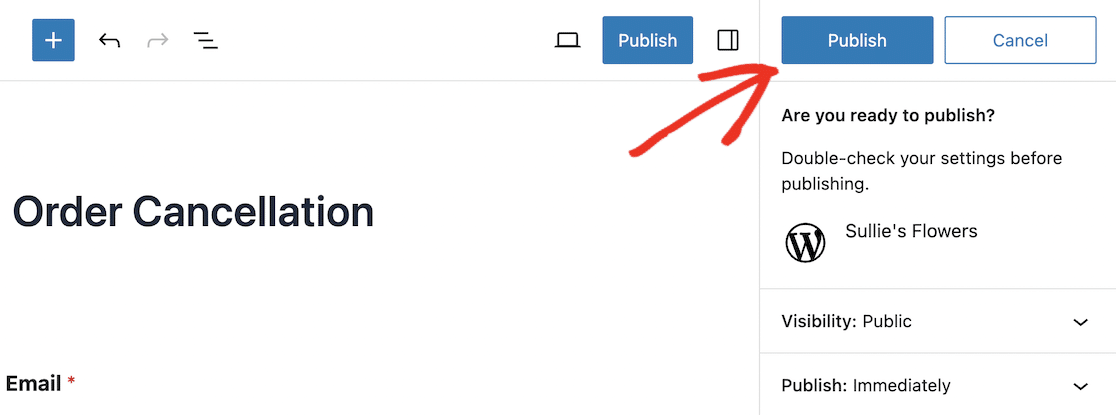
Também é uma boa ideia alterar a visibilidade da página para Privada ou protegida por senha para que você possa testar seu formulário antes de torná-lo público. Clique no botão final Publicar para tornar seu formulário ativo em seu site.
Agora que seu formulário de cancelamento de pedido está pronto para uso, o próximo passo é instalar o Uncanny Automator para que você possa enviar as entradas do formulário para o WooCommerce.
Passo 4: Instale o Uncanny Automator no WordPress
O Uncanny Automator Pro inclui mais de 1.000 gatilhos e ações, incluindo gatilhos adicionais para WooCommerce, como:
- Um usuário adiciona um produto ao carrinho
- Um usuário avalia um produto
- O status do pedido de um usuário muda para um status específico
- Um pagamento falha em um pedido
Algumas das ações profissionais que você pode criar no WooCommerce e WPForms incluem:
- Criar um pedido com um produto
- Alterar o preço de um produto
- Definir um pedido para um status específico
- Registrar um novo usuário
Para este exemplo, quero definir um pedido específico para um status específico (“cancelado”), então precisamos instalar o Uncanny Automator Pro.
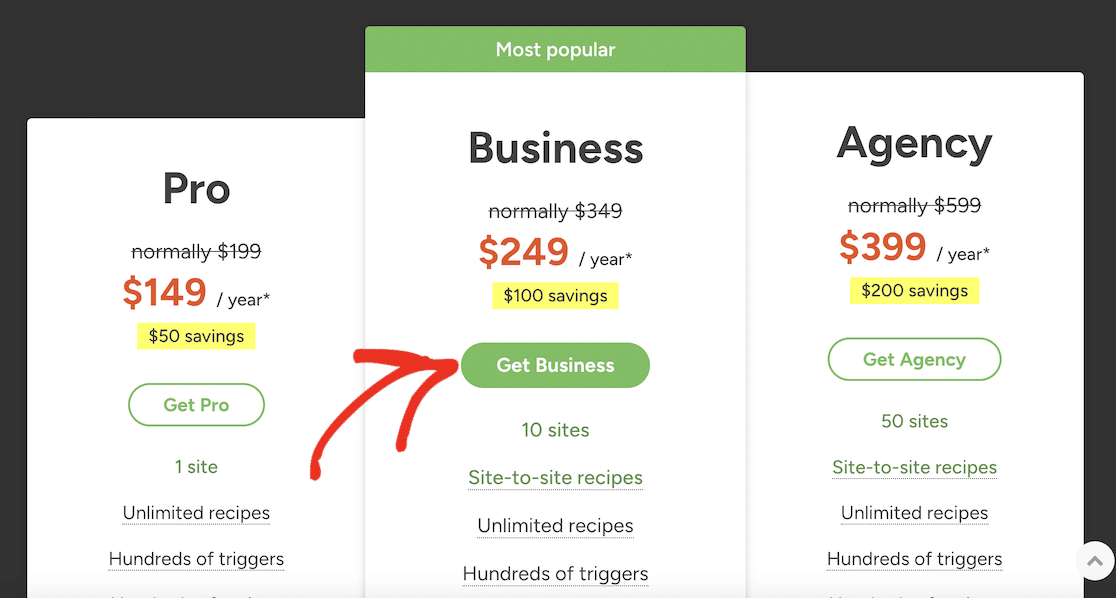
Vá para a página de preços do Uncanny Automator e clique no botão para obter o plano escolhido.
Preencha seus detalhes de pagamento e clique no botão para Concluir a compra.
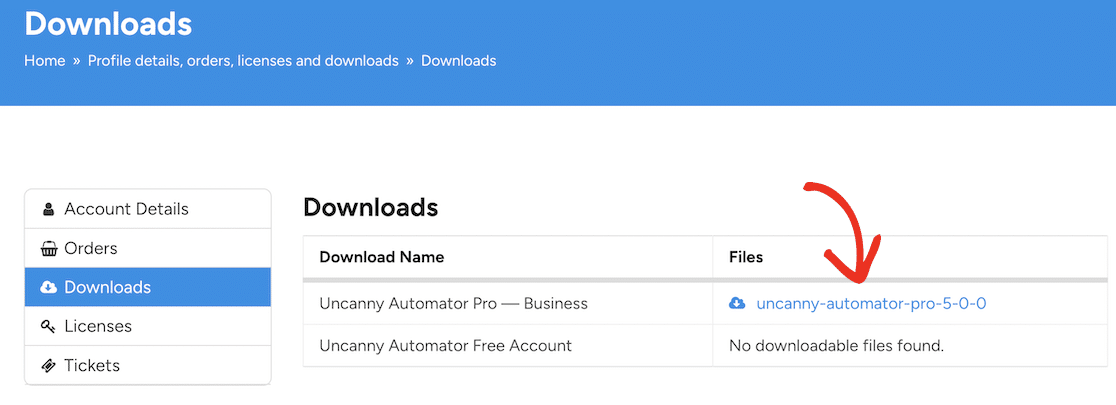
Depois de comprar o plugin, você pode fazer login em sua conta Uncanny Automator e baixá-lo na página Downloads.
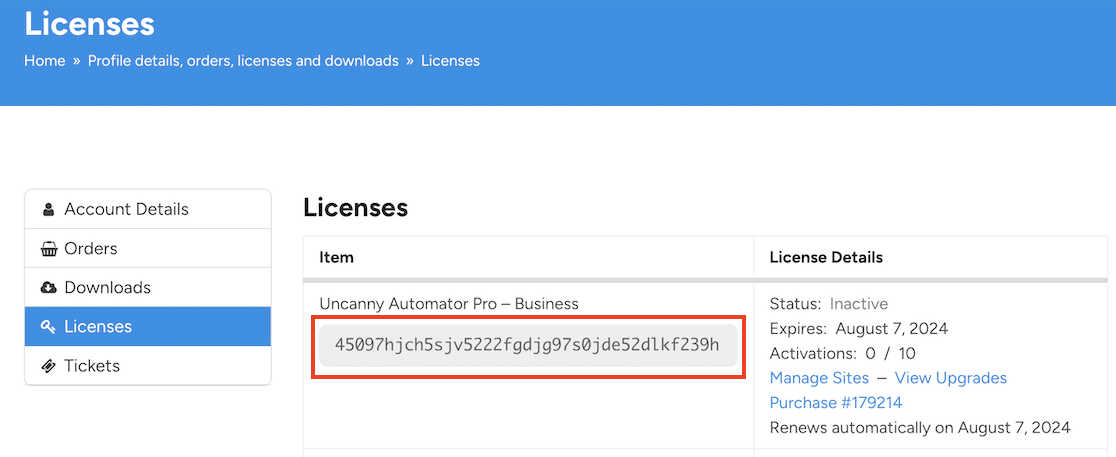
Você também precisará da chave de licença, que pode copiar clicando em Licenças no menu.
Agora, volte para o seu site WordPress e instale o plugin.
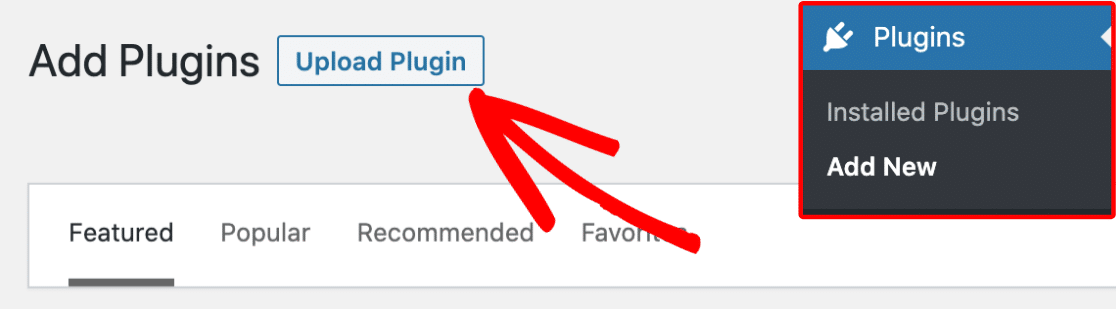
Navegue até Plugins » Adicionar Novo e clique no botão Enviar Plugin.
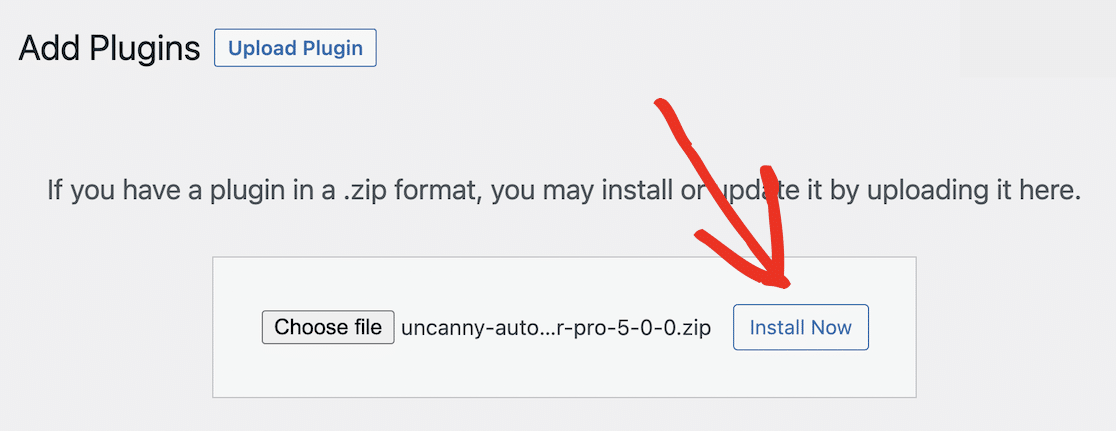
Clique no botão Escolher arquivo e localize o arquivo zip que você baixou do Uncanny Automator.
Clique no bot ildeo Instalar agora para instalar o plugin. Isso deve levar apenas alguns momentos.
Por fim, clique no bot ildeo Ativar plugin.
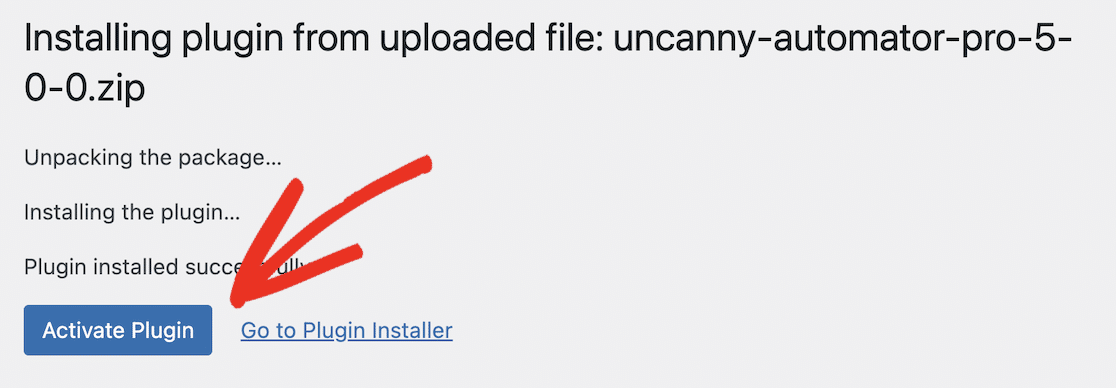
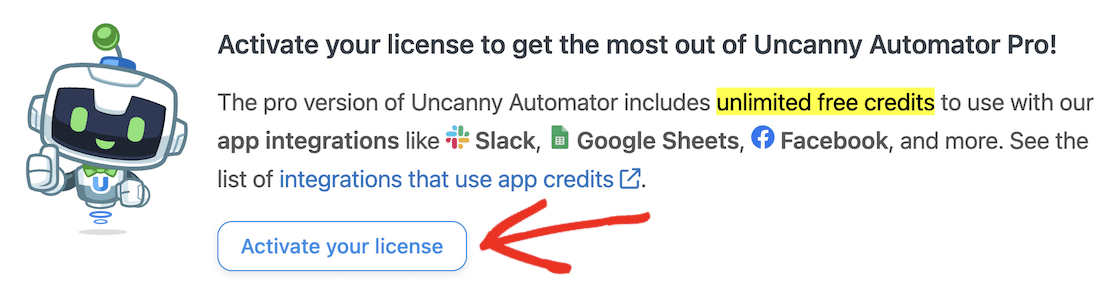
Certifique-se de ativar o plugin inserindo sua chave de licen ildea. Voc ildee pode fazer isso no seu painel do Uncanny Automator. Basta ir em Automator no menu do seu painel do WordPress e clicar no bot ildeo Ativar sua licen ildea.
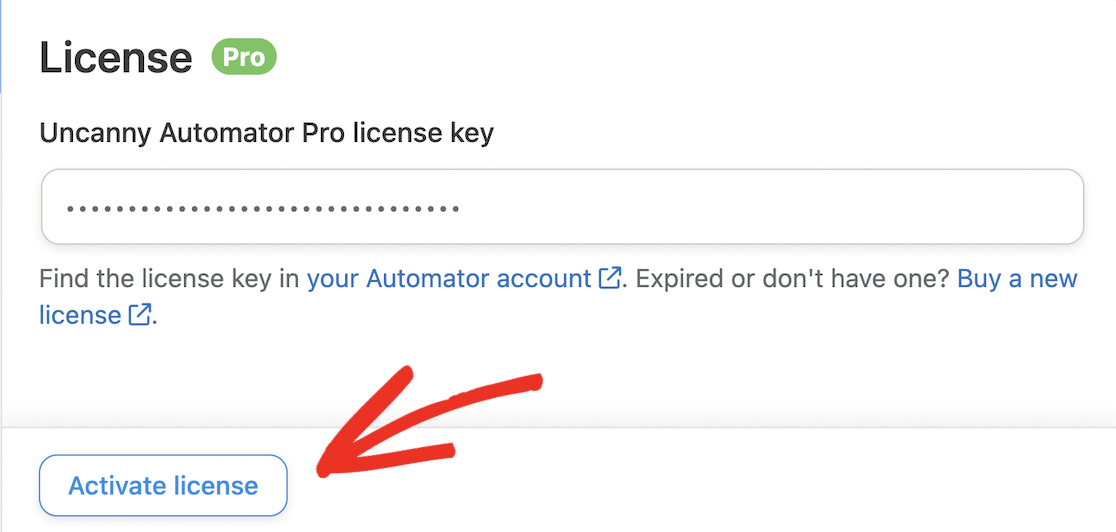
Cole a licen ildea que voc ildee copiou do site Uncanny Automator e clique no bot ildeo Ativar licen ildea.
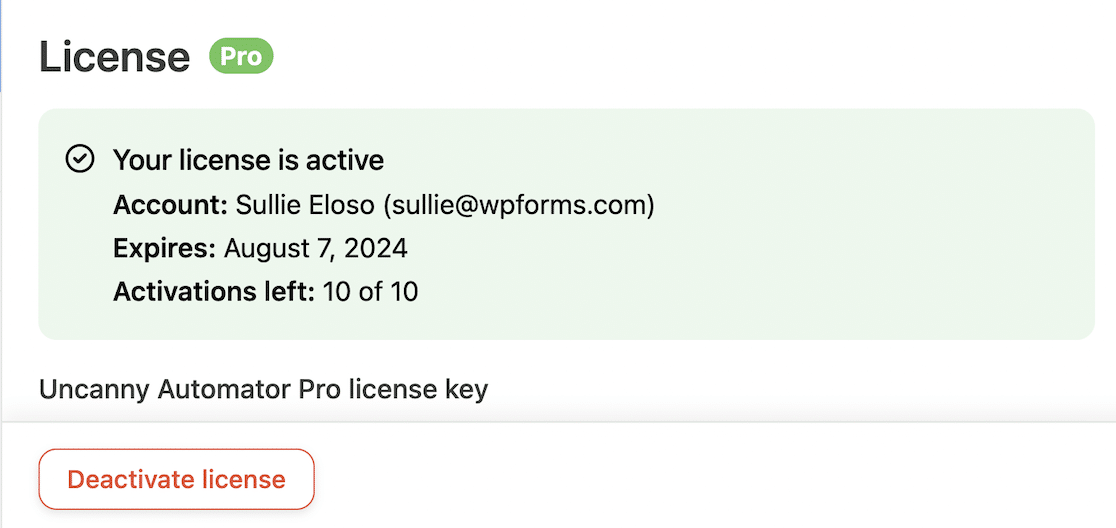
Voc ildee deve ver uma mensagem de confirma ildea ildeo de que sua licen ildea est ildea ativa.
Depois de instalar e ativar o Uncanny Automator, voc ildee pode prosseguir para conectar o WooCommerce e o WPForms.
Passo 5: Crie uma Receita do Uncanny Automator
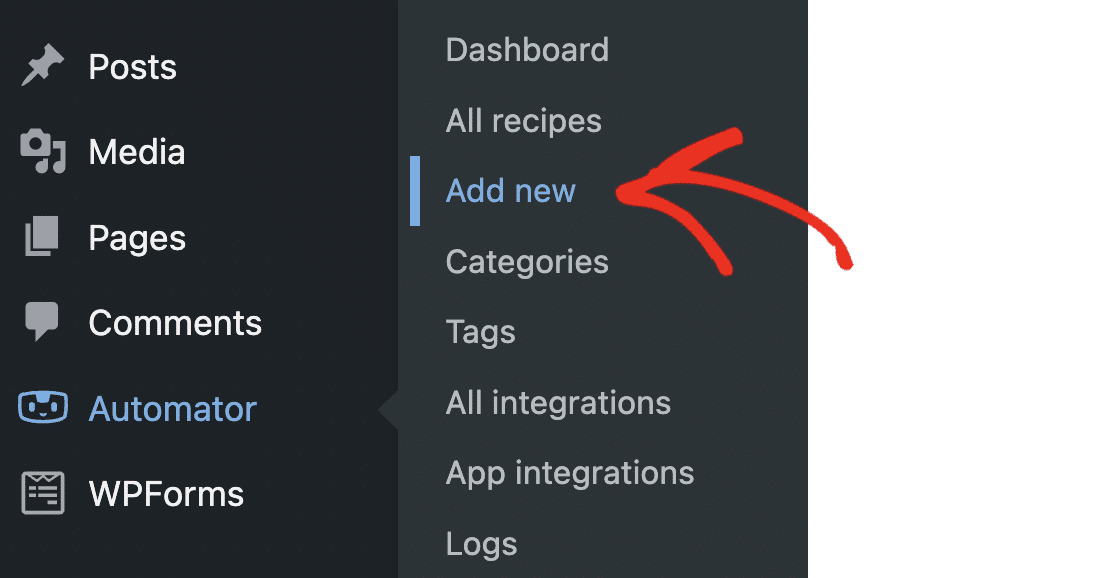
Para conectar o WPForms ao WooCommerce, precisamos criar uma automa ildea ildeo de fluxo de trabalho. Isso ilde{e chamado de receita no Uncanny Automator. No seu painel do WordPress, vá para Automator » Adicionar nova.
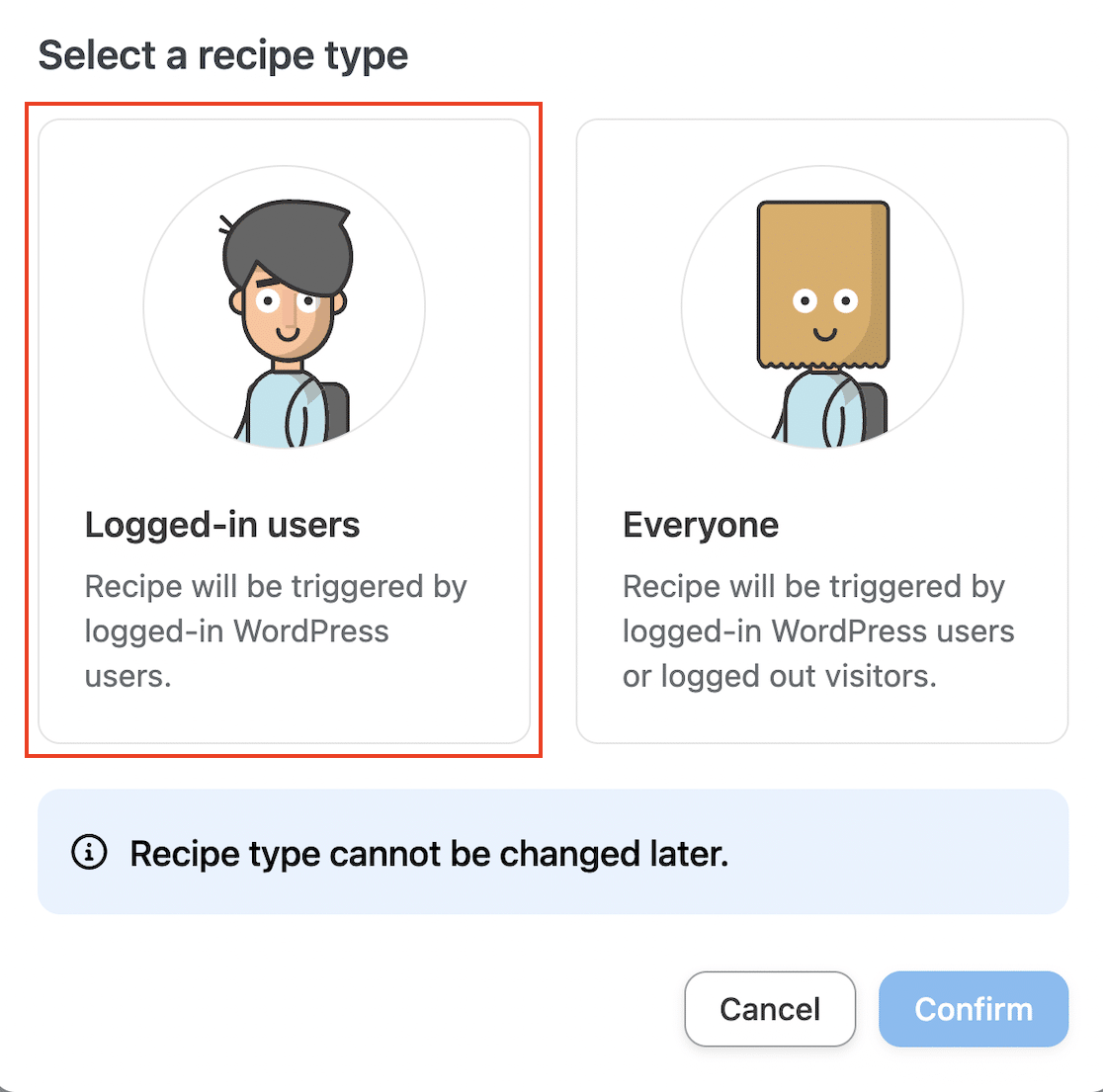
Voc ildee ver ildea um convite para selecionar um tipo de receita. Se voc ildee escolher Usu ildearios logados, apenas os usu ildearios que est ildeao logados no seu site WordPress poder ildeao acionar a receita.
Receitas para Todos podem ser acionadas tanto por usu ildearios logados quanto por visitantes gerais. ilde{E importante escolher a op ildea ildeo correta aqui, pois voc ildee n ildeao pode alter ildea-la mais tarde.
Receitas para todos est ildeao dispon ildeiveis apenas no Uncanny Automator Pro. Para os prop ildeositos deste tutorial, usaremos Usu ildearios logados.
Isso tamb ildeem ajudar ildea a impedir que spammers enviem o formul ildeario. No entanto, se voc ildee habilitou o checkout de convidado no WooCommerce, precisar ildea criar a receita para todos, pois seus clientes n ildeao ter ildeao uma conta no seu site.
Escolha Usu ildearios logados e clique no bot ildeo Confirmar para continuar.
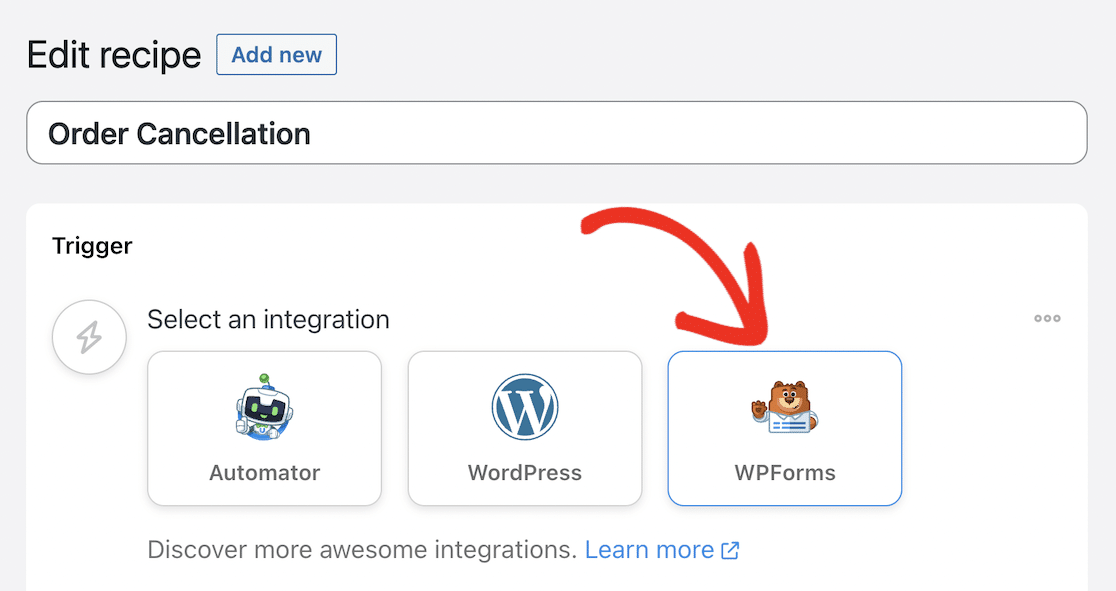
Insira um nome para sua receita. Neste exemplo, acionaremos uma mudan ildea de status de pedido a partir do envio de um formul ildeario. Chamei minha receita de "Cancelamento de Pedido". Em seguida, clique em WPForms para selecionar um gatilho.
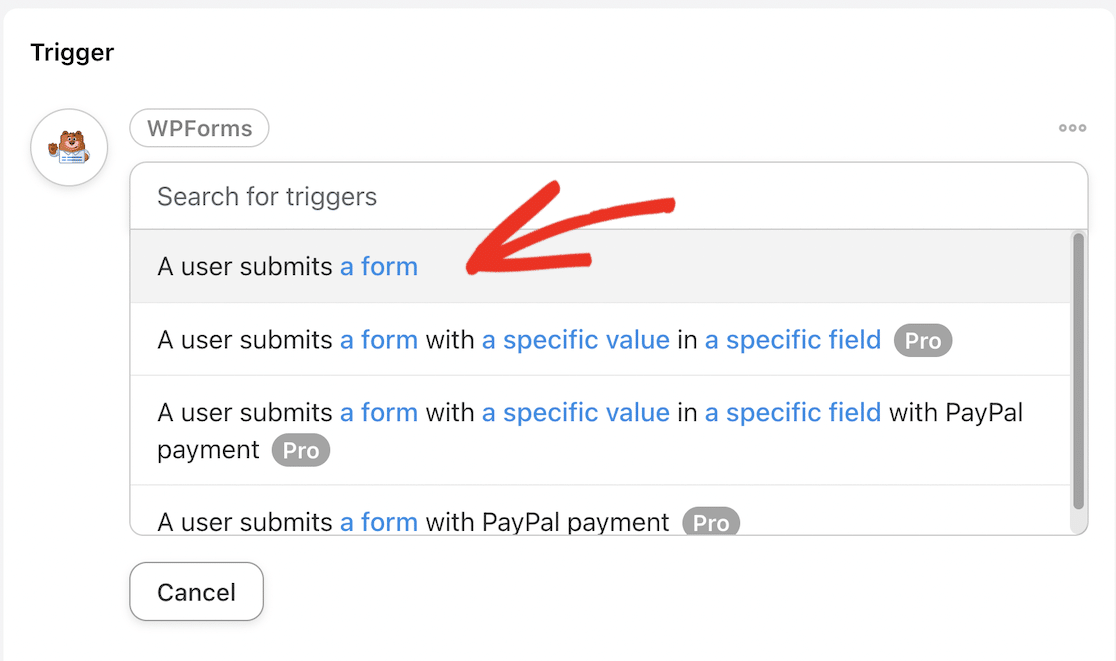
Escolha "Um usu ildeario envia um formul ildeario" como seu gatilho.
Agora, role a lista suspensa para encontrar o formul ildeario de cancelamento de pedido que voc ildee criou anteriormente. Selecione-o e clique no bot ildeo Salvar.
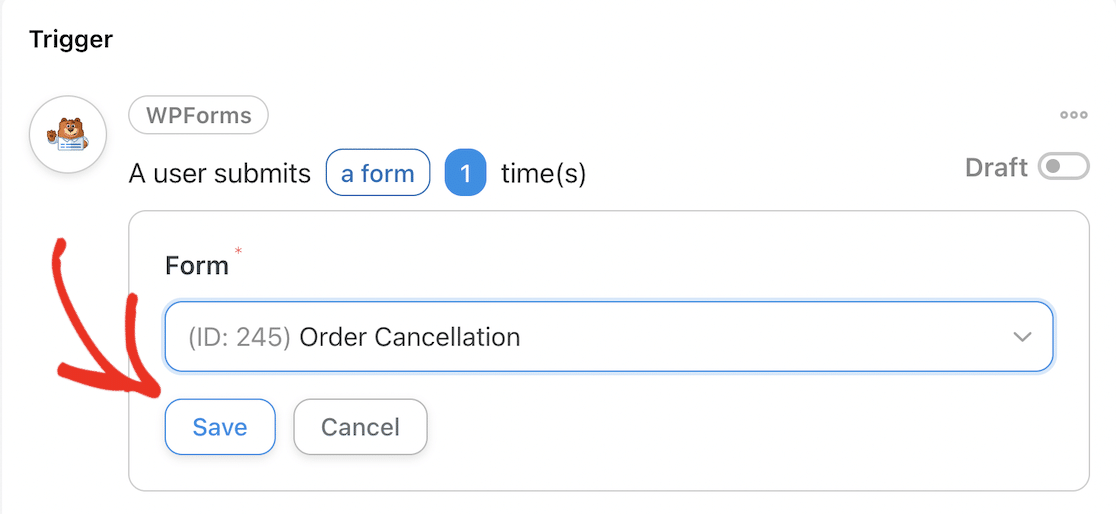
Seu gatilho agora deve estar ativo.

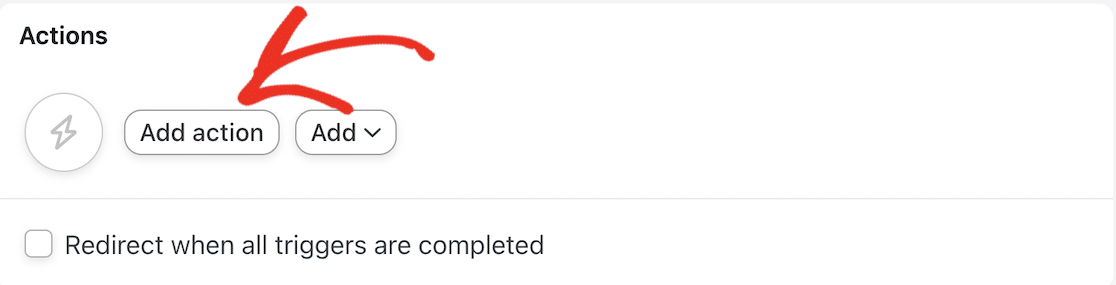
Role para baixo at ildee A ildeoes e clique no bot ildeo Adicionar a ildea ildeo.
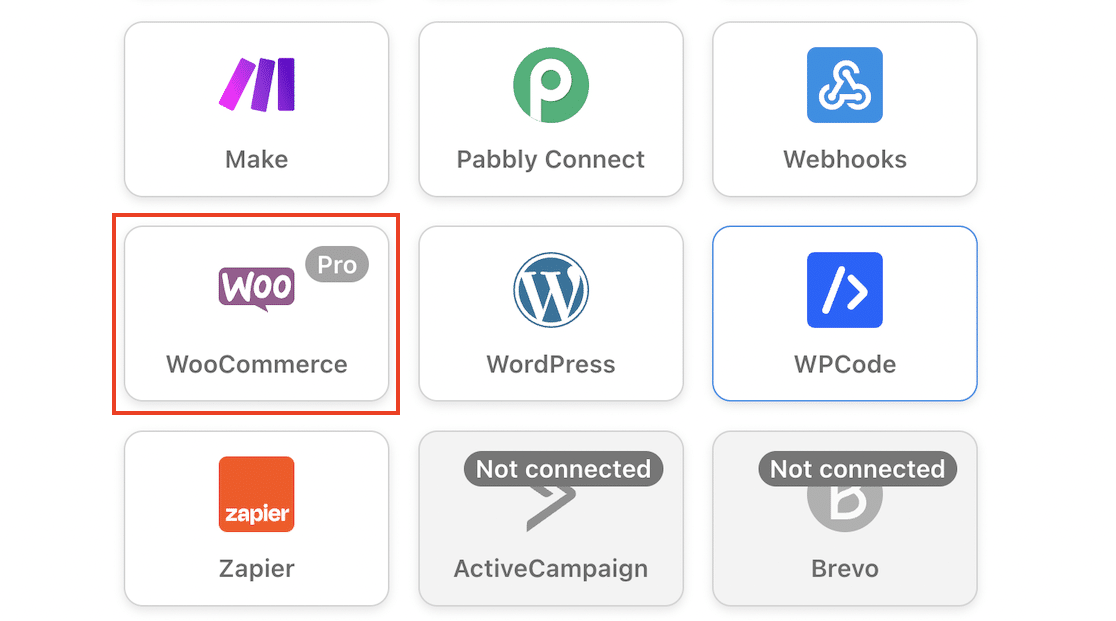
Role para baixo para encontrar a integra ildea ildeo do WooCommerce e clique para selecion ildea-la.
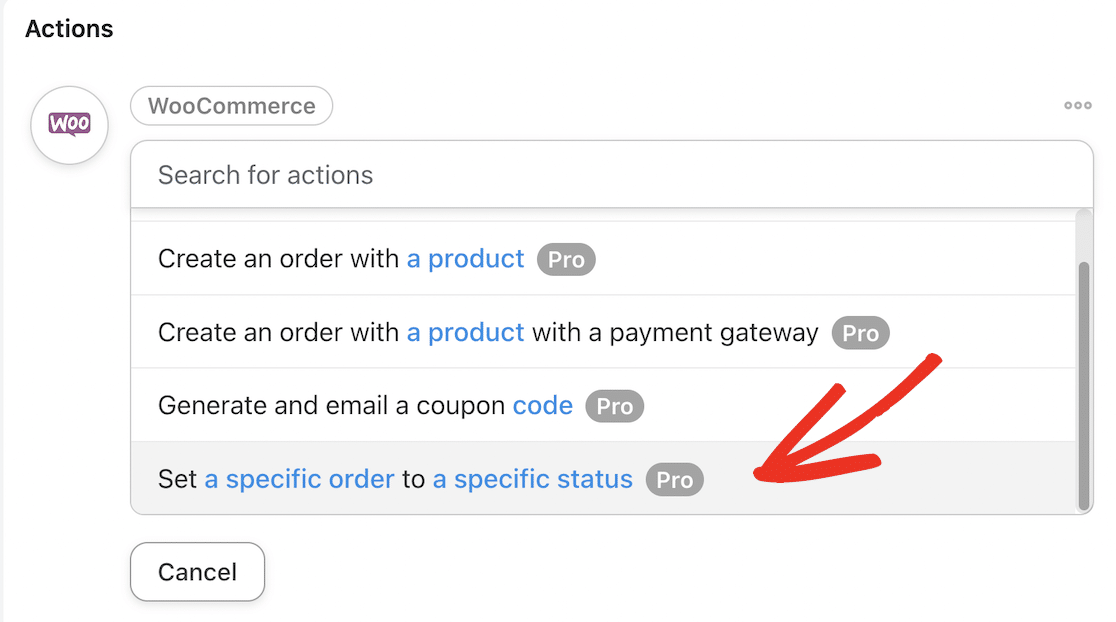
Encontre a a ildea ildeo "Definir um pedido espec ildeifico para um status espec ildeifico" na lista suspensa e selecione-a.
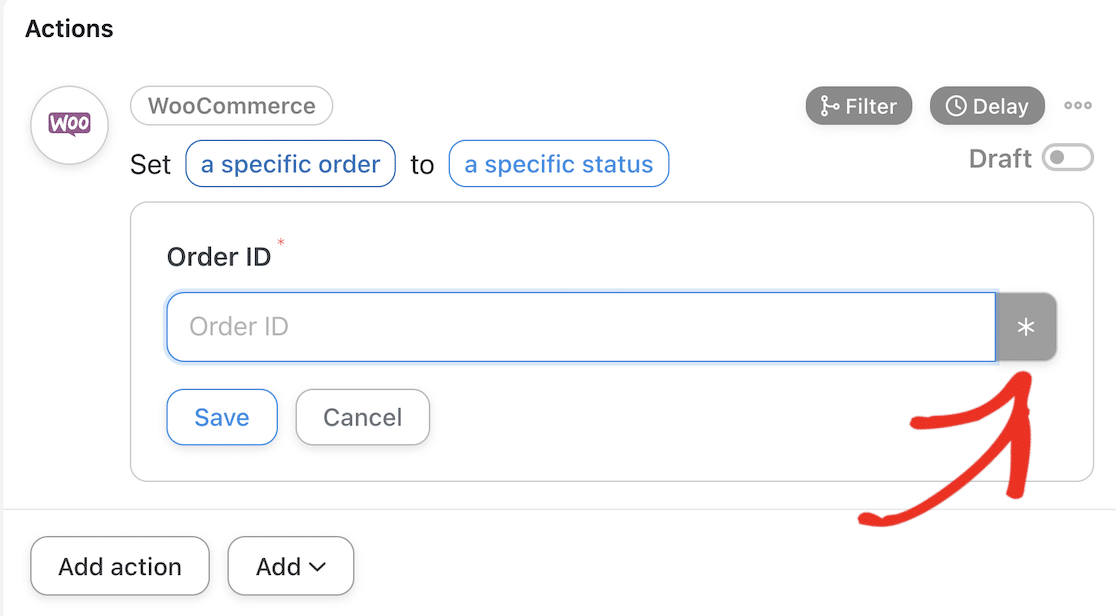
Clique no ildeicono de asterisco ao lado do campo ID do pedido.
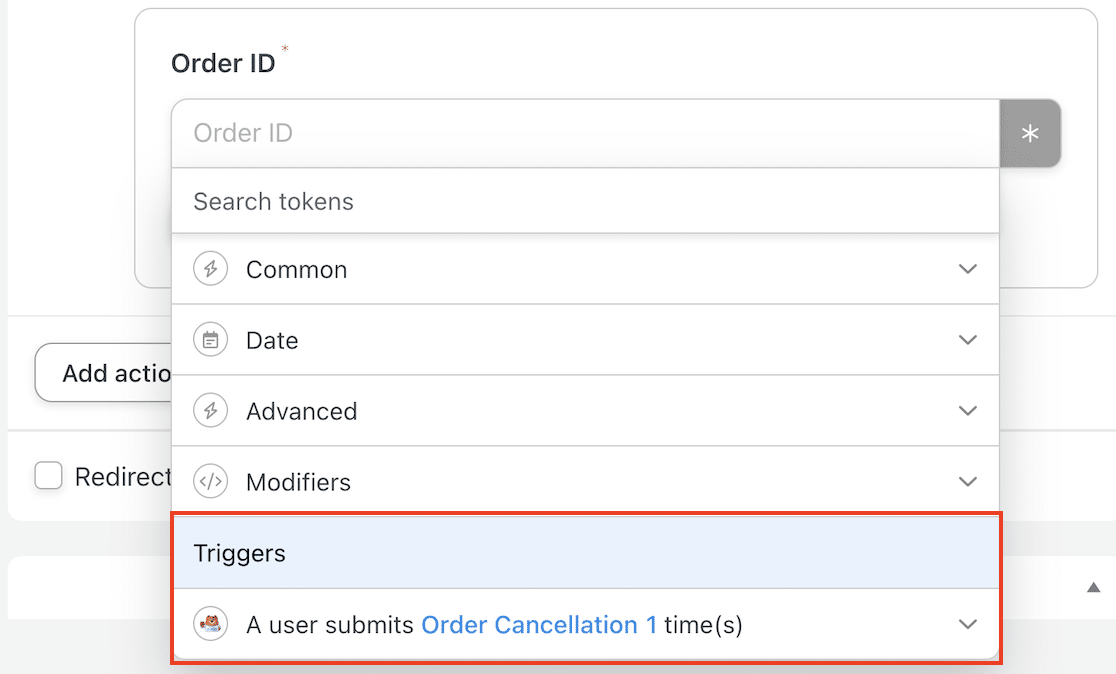
Na lista suspensa que aparece, role para baixo at ildee Gatilhos.
Clique na seta ao lado de "Um usu ildeario envia Cancelamento de Pedido 1 vez(es)" para escolher o campo do seu formul ildeario para vincular ao ID do pedido no WooCommerce.
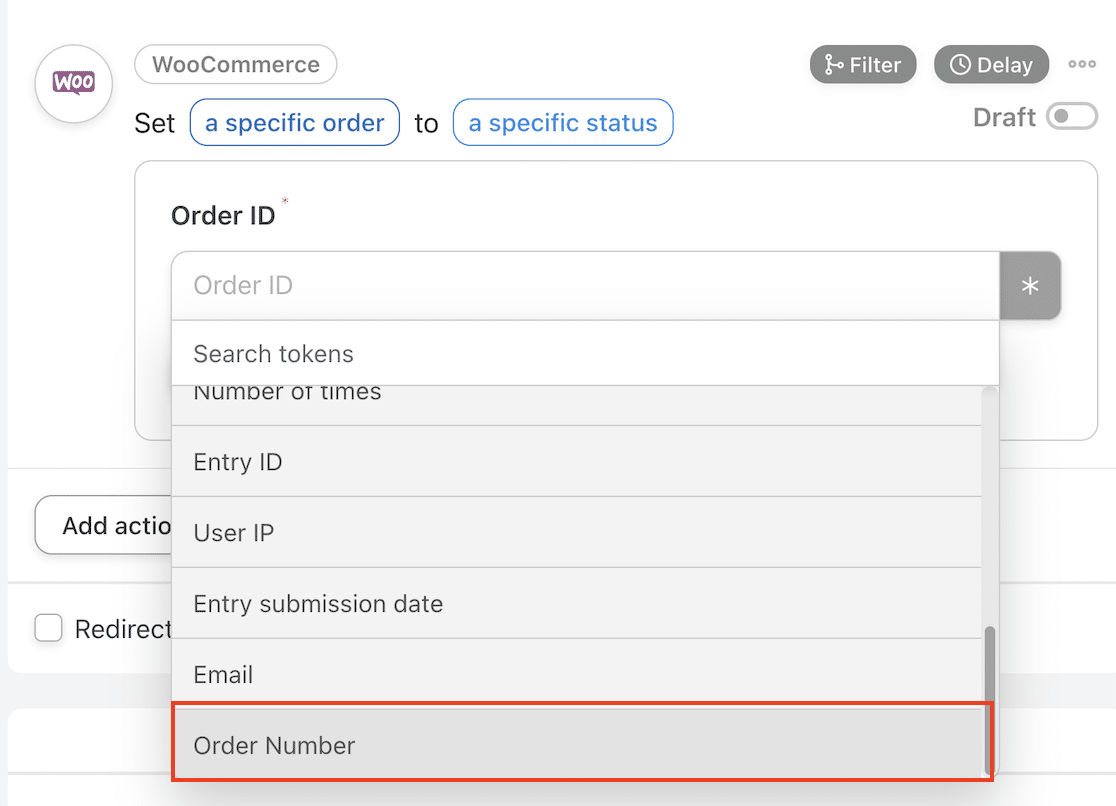
Role para baixo para encontrar seu campo de N ildeumero do pedido e clique para selecion ildea-lo.
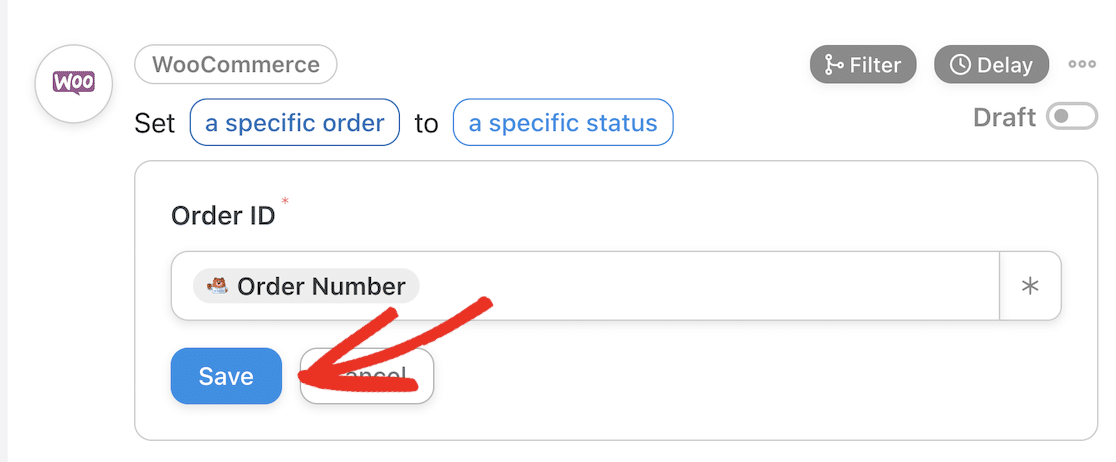
Clique no bot ildeo Salvar e continue para escolher a a ildea ildeo espec ildeifica que voc ildee deseja realizar.
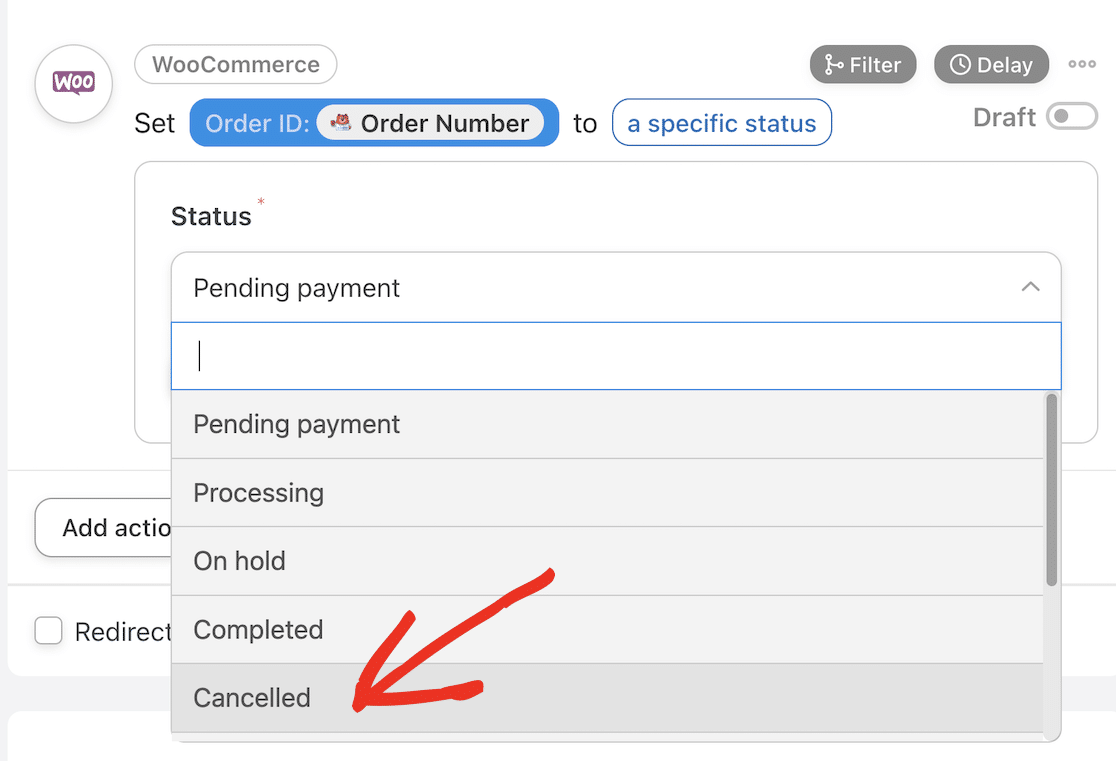
Na lista suspensa, role para baixo e selecione "Cancelado".
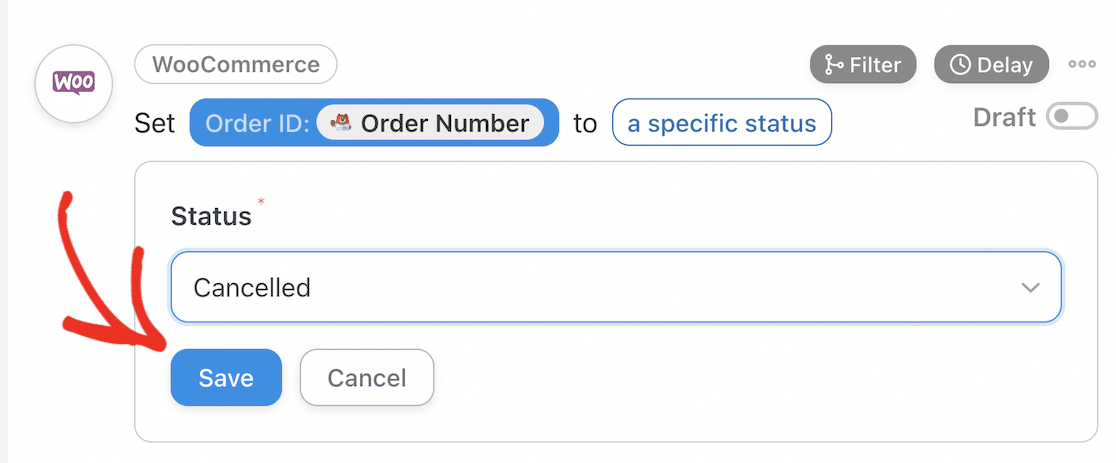
Clique no bot ildeo Salvar para salvar sua a ildea ildeo.
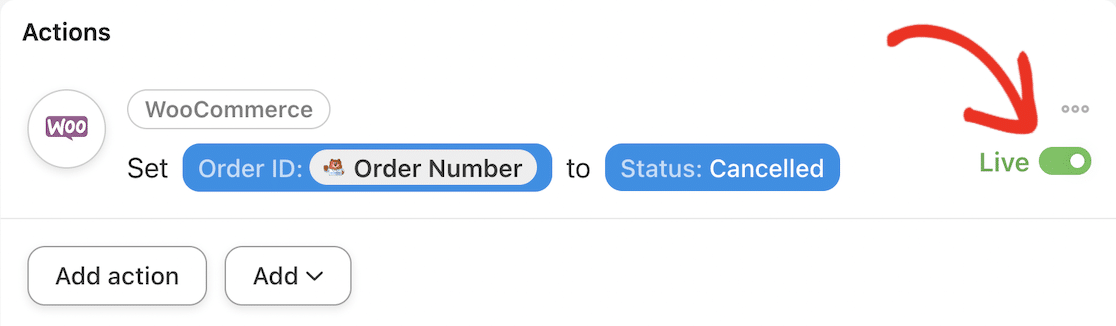
Sua ação agora deve estar Ativa.
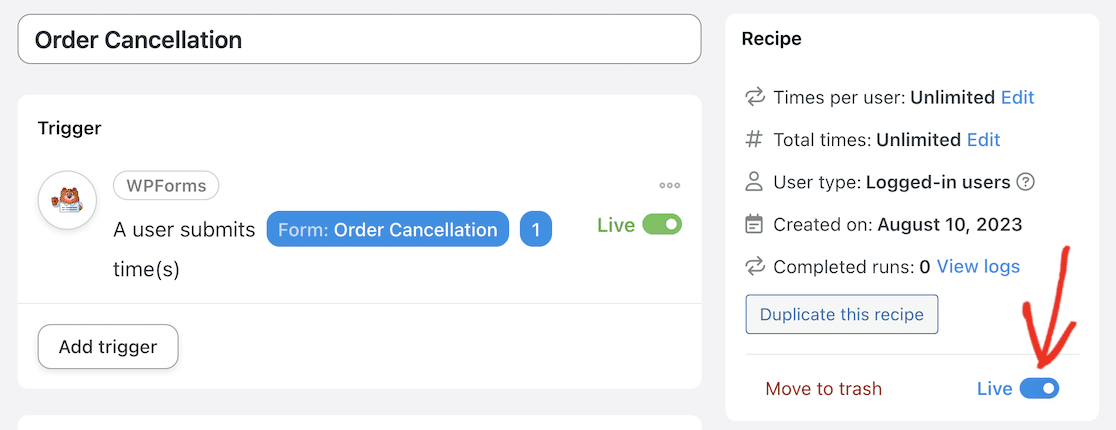
Por fim, não se esqueça de alterar o status da sua receita de Rascunho para Ativa.
Vamos verificar se funciona!
Passo 6: Teste a Integração WPForms WooCommerce
Você pode criar alguns pedidos de teste no WooCommerce. Uma maneira fácil de fazer isso é ativando o "Pagamento na entrega" como método de pagamento nas suas configurações de pagamento do WooCommerce. Você pode então finalizar o checkout livremente e criar um pedido com dados de teste.
Anote o número do seu pedido e o endereço de e-mail que você inseriu no checkout, e verifique se o pedido foi concluído e está visível no seu painel do WordPress em WooCommerce » Pedidos.

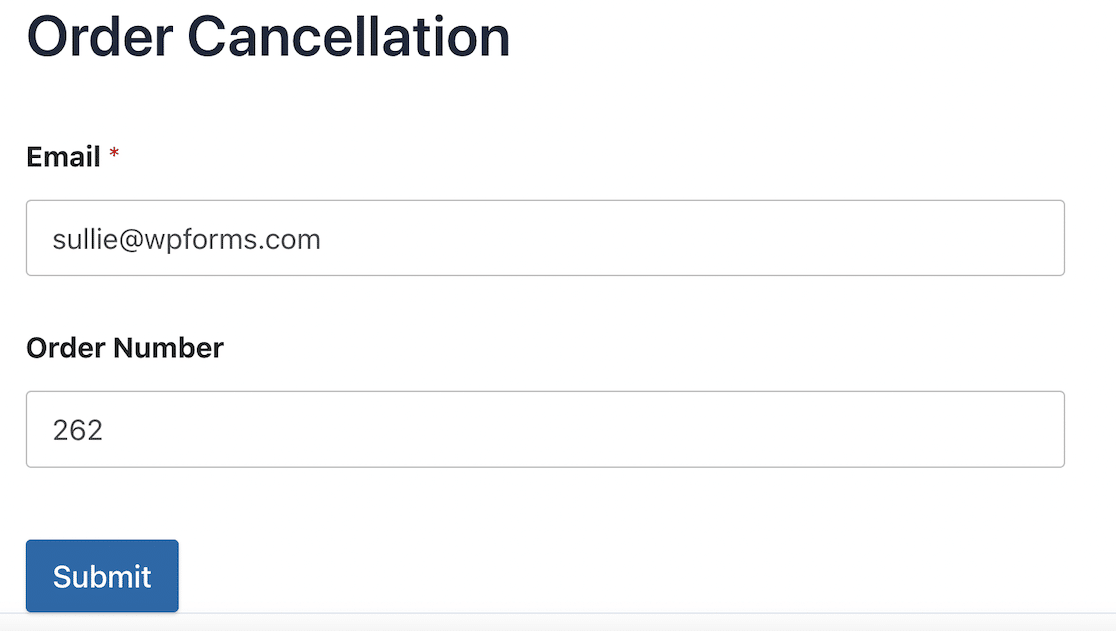
Agora volte para o front-end do seu site e navegue até a sua página de cancelamento de pedido. Insira o endereço de e-mail e o número do pedido de teste e envie o formulário.
Você verá uma mensagem de confirmação de que seu pedido foi cancelado. Você também deve receber um e-mail de notificação informando sobre o cancelamento.
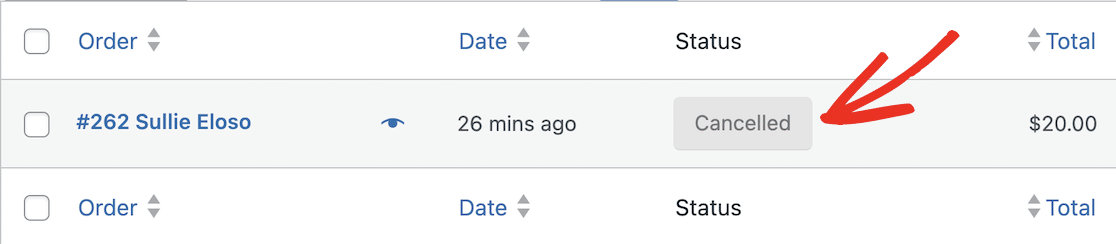
Agora, volte aos seus pedidos do WooCommerce no seu painel do WordPress e verifique o status do pedido. Se tudo foi configurado corretamente, você deverá ver o status do pedido alterado para "Cancelado".
Parabéns! Você conectou com sucesso o WPForms ao WooCommerce e criou um formulário de cancelamento de pedido. Lembre-se, este é apenas um exemplo de automação que você pode configurar com o Uncanny Automator.
Além de conectar o WPForms ao WooCommerce, você pode enviar dados dos seus formulários online para o seu CRM, plataforma de e-mail marketing e Zapier para criar integrações e automações quase ilimitadas.
Veja a lista completa de gatilhos e ações para ter uma ideia do que mais você pode automatizar agora que você dominou a conexão de plugins.
Conecte o WPForms ao WooCommerce! :)
Perguntas Frequentes — Integração WPForms WooCommerce
Posso criar um formulário de pedido no WPForms?
Você pode facilmente criar formulários de pedido e formulários de pagamento no WPForms com o construtor de formulários de arrastar e soltar. O WPForms também vem com integração Stripe integrada, então você pode permitir que os usuários paguem por pedidos com cartão de crédito diretamente, sem a necessidade de outro plugin de eCommerce.
Como crio pedidos automaticamente no WooCommerce?
Você pode criar pedidos automaticamente no WooCommerce usando o plugin Uncanny Automator. Por exemplo, se você quiser enviar um presente gratuito para os usuários quando eles se registrarem no seu site, você pode conectar o WPForms ao WooCommerce para que um pedido seja criado automaticamente quando o formulário de registro for enviado.
Como posso criar um formulário de registro personalizado no WooCommerce?
O formulário de registro de usuário do WooCommerce é bastante básico. Embora você possa personalizá-lo editando o código, é muito mais fácil usar um plugin de formulário como o WPForms para construir seu próprio formulário de registro personalizado. Você pode então conectar este formulário ao WooCommerce para criar automaticamente um usuário quando o formulário for enviado.
Existe uma alternativa ao WooCommerce?
Se você deseja vender produtos em seu site WordPress sem instalar o WooCommerce, considere o WPForms como alternativa. O WPForms facilita o recebimento de pedidos e pagamentos se você estiver vendendo apenas alguns produtos e não quiser o incômodo de instalar e manter uma plataforma completa de eCommerce.
Em seguida, Instale Mais Plugins do WooCommerce para Melhorar Sua Loja
Agora que você teve um pequeno gostinho de como outros plugins do WordPress podem melhorar a experiência do cliente e tornar o gerenciamento de sua loja mais rápido e fácil, você pode querer considerar outras opções.
Compilamos uma lista dos melhores plugins do WooCommerce para ajudá-lo a aproveitar ao máximo sua loja online. Você também pode aprender sobre como armazenar entradas do WPForms no Google Sheets para que possa acompanhar os cancelamentos de seus pedidos.
Crie seu formulário WordPress agora
Pronto para criar seu formulário? Comece hoje mesmo com o plugin de criação de formulários WordPress mais fácil. WPForms Pro inclui muitos modelos gratuitos e oferece uma garantia de devolução do dinheiro em 14 dias.
Se este artigo ajudou você, por favor, siga-nos no Facebook e Twitter para mais tutoriais e guias gratuitos do WordPress.


