


Resumo de IA
Ser inundado com registros falsos de usuários é um sério risco de segurança que pode deixar seu site lento e criar uma bagunça em seu banco de dados de usuários.
Lidei com esse problema inúmeras vezes e é frustrante ver spambots criando dezenas de contas falsas todos os dias. A boa notícia é que você não precisa ser um especialista em segurança para impedir esses registros falsos.
Neste guia, compartilharei nove truques testados em batalha que ajudarão você a eliminar registros falsos de usuários em seu site WordPress. Estas são as mesmas estratégias que usei para reduzir o registro de spam em até 99% na maioria dos casos!
Crie Seu Formulário de Registro Livre de Spam Agora! :)
- Como Interromper o Spam de Registros de Usuários no WordPress
- 1. Desativar Registros de Usuários no WordPress
- 2. Impor Restrições de Conta no WordPress
- 3. Criar um Formulário de Registro de Usuário Personalizado
- 4. Ativar Confirmação por E-mail para Registro de Usuário
- 5. Ativar Aprovação do Administrador para Novo Registro de Usuário
- 6. Adicionar um Campo CAPTCHA ao Seu Formulário de Registro de Usuário
- 7. Usar Filtro de País para Reduzir Registros de Usuários Spam
- 8. Instalar um Plugin de Segurança WordPress
- 9. Bloquear Manualmente Endereços IP de Spam
- 10. Conectar Seus Formulários ao Akismet
Como Interromper o Spam de Registros de Usuários no WordPress
Nenhum truque isolado impede todos os spambots, então a melhor defesa é em camadas. Cada método abaixo adiciona outra barreira, e empilhar alguns deles é o que leva você de uma enxurrada de contas falsas a um fio.
| Método | O que bloqueia | Esforço | Onde fica |
|---|---|---|---|
| 1. Desativar registros | Cada registro de bot, se você não precisa de contas | Baixo | Núcleo do WordPress |
| 2. Restringir funções de conta | O dano que uma conta falsa pode causar | Baixo | Núcleo do WordPress |
| 3. Formulário de registro personalizado | Bots, com anti-spam e validação integrados | Medium | WPForms Pro |
| 4. Ativação por e-mail | Contas com e-mails falsos ou não verificados | Baixo | WPForms Pro |
| 5. Aprovação do administrador | Qualquer coisa que você não aprove manualmente | Medium | WPForms Pro |
| 6. Campo CAPTCHA | Envios automatizados de bots | Baixo | WPForms (Básico+) |
| 7. Filtro de país | Registros de regiões de alto risco | Baixo | WPForms Pro |
| 8. Plugin de segurança | Endereços IP maliciosos conhecidos | Medium | Plugins gratuitos + pagos |
| 9. Bloquear IPs de spam | Ofensores recorrentes por IP | Medium | WPForms + WordPress |
| 10. Conectar Akismet | Padrões de spam conhecidos, automaticamente | Baixo | Akismet |
1. Desativar Registros de Usuários no WordPress
Se você deseja combater cadastros falsos em seu site, primeiro deve se perguntar: “Eu preciso que as pessoas possam criar uma conta de usuário em meu site?”
Você definitivamente precisará permitir registros de usuários se você iniciou uma loja online ou um site de associação. Mas se você tem um blog pessoal ou um site de negócios, provavelmente não precisa permitir o registro.
Se você já configurou todos os logins que precisa, faz sentido desativar completamente o registro. Para fazer isso, abra o painel do WordPress e clique em Configurações » Geral.
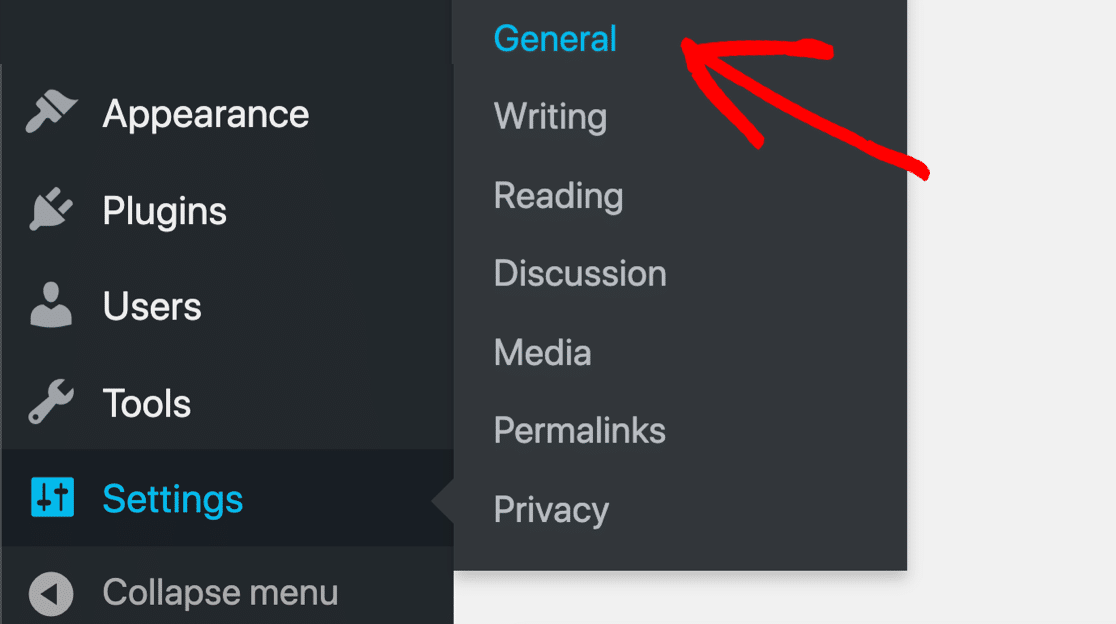
Encontre a configuração de Assinatura e desmarque Qualquer pessoa pode se registrar. Em seguida, clique no botão Salvar alterações na parte inferior da página.

Claro, se mais tarde você precisar adicionar novos usuários, ainda poderá fazer isso manualmente em WordPress » Usuários » Adicionar Novo. Isso lhe dá controle total sobre quem obtém uma conta em seu site.
Dica Pro:
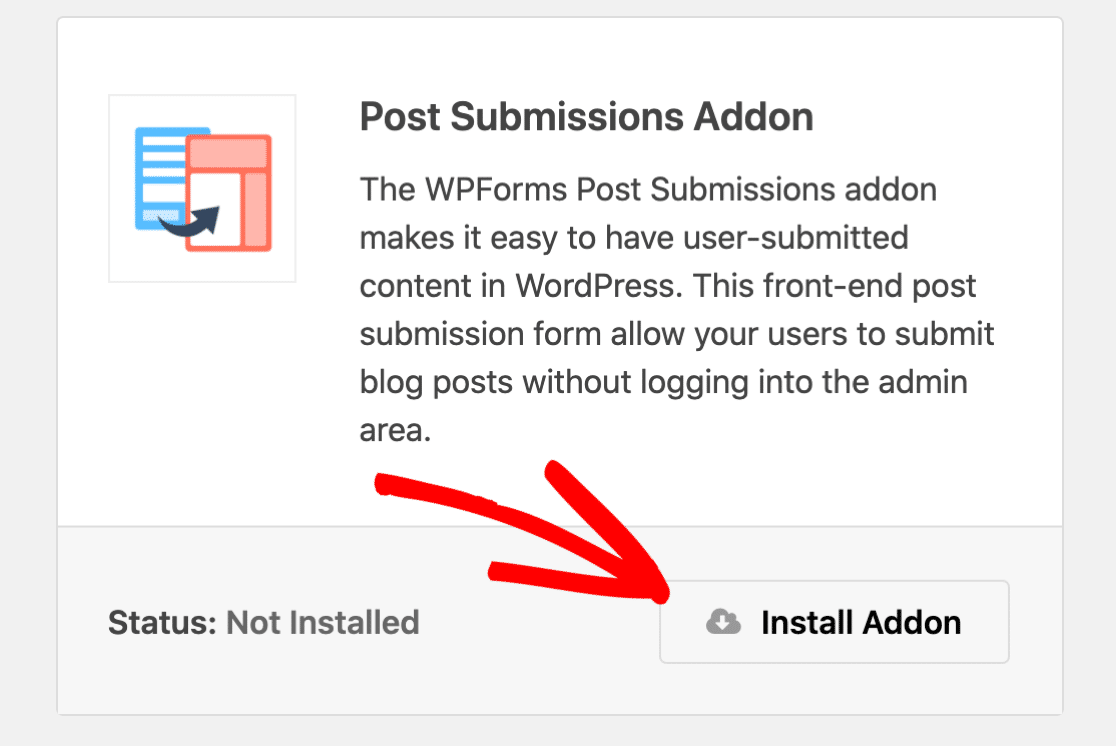
Se você tem um blog com vários autores, pode desativar os registros de usuários e instalar o addon Post Submissions do WPForms. Ele permite que as pessoas contribuam com posts de convidados sem fazer login em seu site.
Você precisa deixar o registro ativado? Vamos ver mais algumas opções.
2. Impor Restrições de Conta no WordPress
Se você precisa manter os registros de usuários abertos, mas deseja um melhor controle, configurar restrições de conta inteligentes é sua próxima melhor defesa.
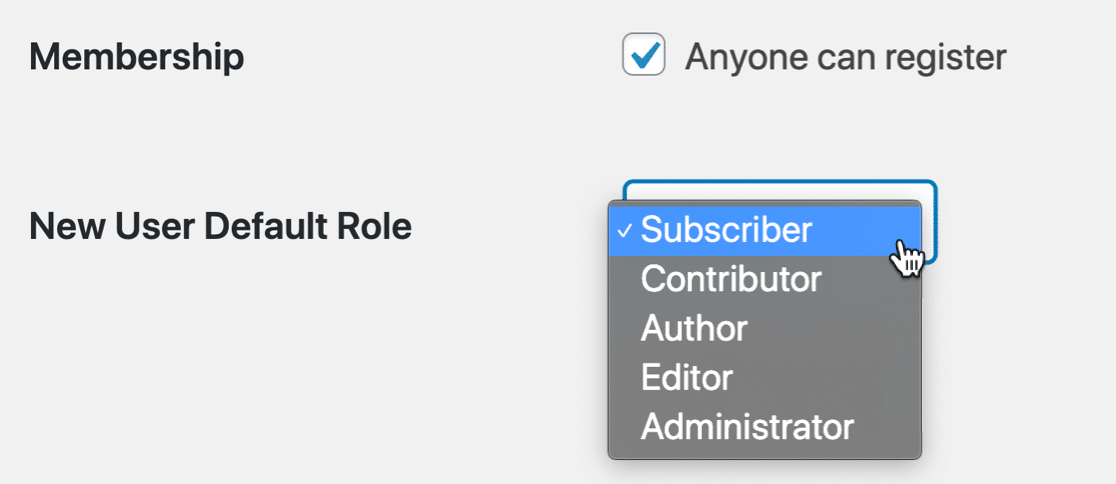
Eu sempre recomendo dar aos novos usuários a função de Assinante. Assinantes têm poucas permissões no WordPress, então eles não podem acessar nenhuma área crítica do seu site.
Por exemplo, Assinantes não podem acessar o painel do WordPress. Para verificar qual função seu site atribui quando novos usuários se registram, abra o painel do WordPress e clique em Configurações » Geral.
Agora, procure o menu suspenso rotulado Função padrão de novo usuário e altere-o para Assinante. Em seguida, restrinja o acesso a determinado conteúdo até que a conta atinja uma certa idade.
Se você estiver usando um formulário de registro de usuário personalizado no WPForms, poderá controlar as configurações no painel de configurações de Registro de Usuário, como configurar a lógica condicional para aprovação de registro.
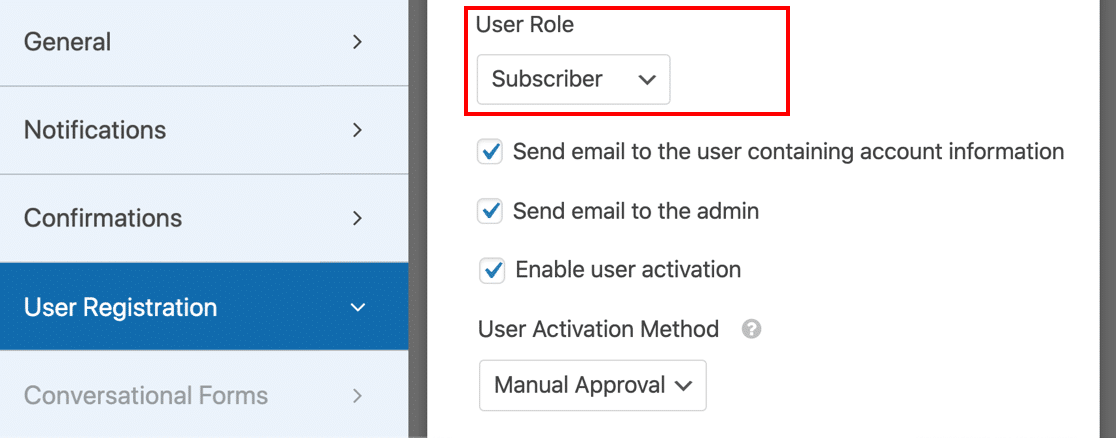
Não sabe como criar seu próprio formulário de registro de usuário? Falarei sobre isso a seguir.
3. Criar um Formulário de Registro de Usuário Personalizado
O formulário de registro de usuário padrão do WordPress é muito básico. Se você quiser mais controle sobre a criação de contas, pode criar um formulário de registro de usuário personalizado.
O WPForms tem um Complemento de Registro de Usuário que facilita a criação de seus próprios formulários personalizados para registro de usuário, login do WordPress e até mesmo redefinição de senha.
Você pode instalar o complemento na versão Pro ou superior para criar um formulário que inclua campos personalizados para coletar informações relevantes do usuário, recursos inteligentes anti-spam, regras de validação de formulário e muito mais.
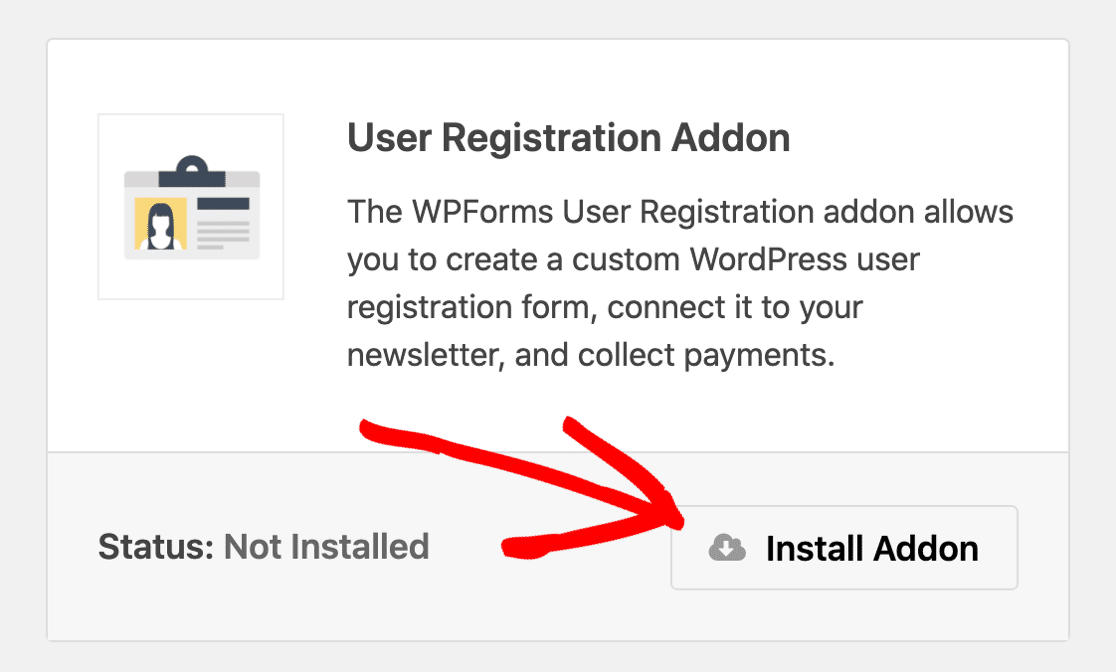
Com o WPForms, você pode controlar o comportamento de registro e login dos usuários com muito mais flexibilidade com as seguintes opções:
- Adicione campos de meta de usuário personalizados para obter mais informações sobre seus usuários quando eles se inscreverem.
- Permita que os usuários se registrem em qualquer formulário em seu site.
- Faça login automaticamente nos usuários após o registro.
- Oculte formulários para usuários logados.
- Impeça que spambots abusem de seus formulários de registro adicionando métodos de proteção contra spam, como captcha e filtros avançados.
- Personalize facilmente os e-mails enviados quando os usuários se registram ou esquecem suas senhas.
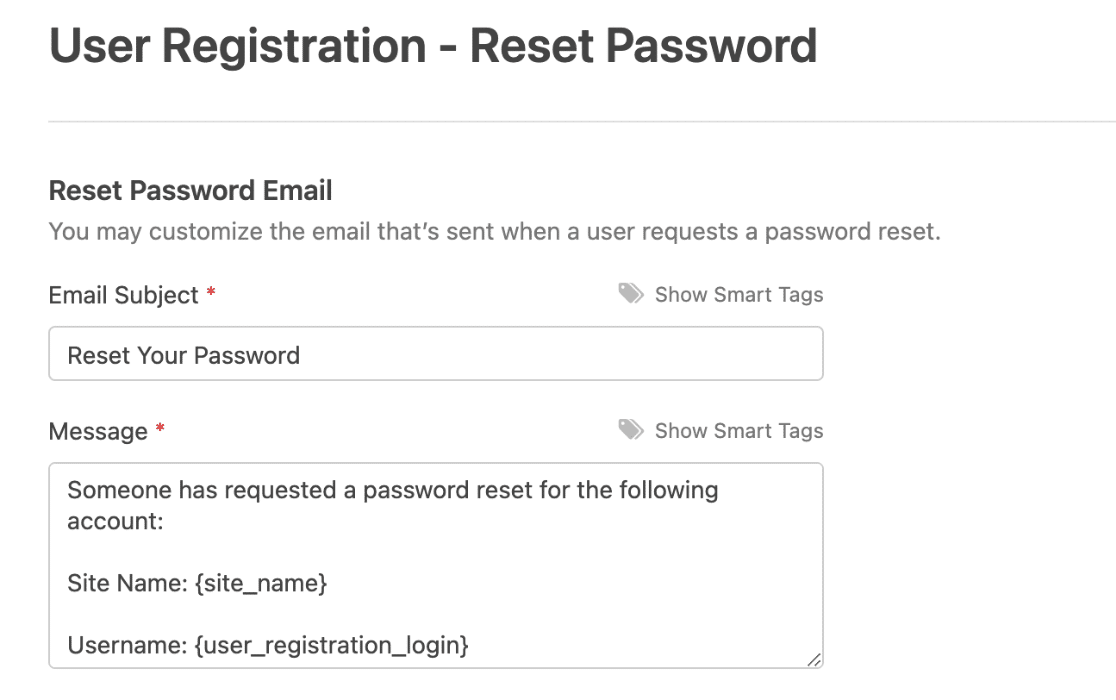
Quando você instalar o complemento, também receberá 3 modelos pré-fabricados para todos esses recursos, facilitando o início rápido do processo de criação de formulários.
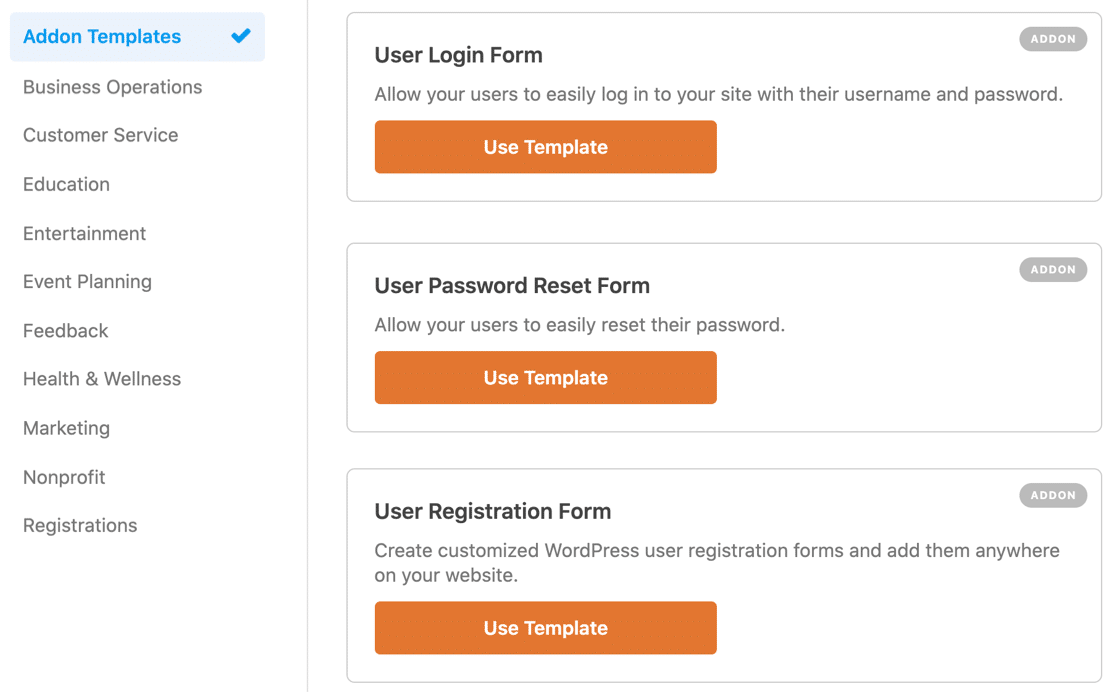
Se você criar um formulário de registro de usuário personalizado, também vai querer conferir nosso guia fácil para criar uma página de login personalizada no WordPress.
A beleza de um formulário personalizado é que você pode torná-lo tão simples ou complexo quanto necessário. Já vi sites reduzirem o spam de registros em até 95% apenas substituindo seu formulário de registro padrão do WordPress.

“💡 Dica Pro: Adicione alguns campos personalizados estratégicos que apenas usuários reais saberiam preencher corretamente. Por exemplo, se você administra um site de fotografia, pode pedir aos usuários para nomearem o modelo de sua câmera. Bots geralmente têm dificuldade com essas perguntas específicas relacionadas ao setor.”
4. Ativar Confirmação por E-mail para Registro de Usuário
Se você quiser interromper registros falsos de usuários no WordPress, pode ativar a ativação por e-mail para novas contas de usuário. Isso não impedirá que bots enviem spam para seus formulários, mas significa que eles não poderão fazer login até que confirmem manualmente a solicitação.
O formulário de Registro de Usuário do WPForms pode enviar automaticamente um link para cada nova conta criada em seu site WordPress. Usuários reais podem simplesmente clicar no link dentro do e-mail para concluir a inscrição.
Para fazer isso, edite seu formulário de registro, vá para Configurações » Registro de Usuário. A partir daqui, você pode ativar ou desativar a ativação nas configurações do seu formulário, dependendo de suas necessidades.
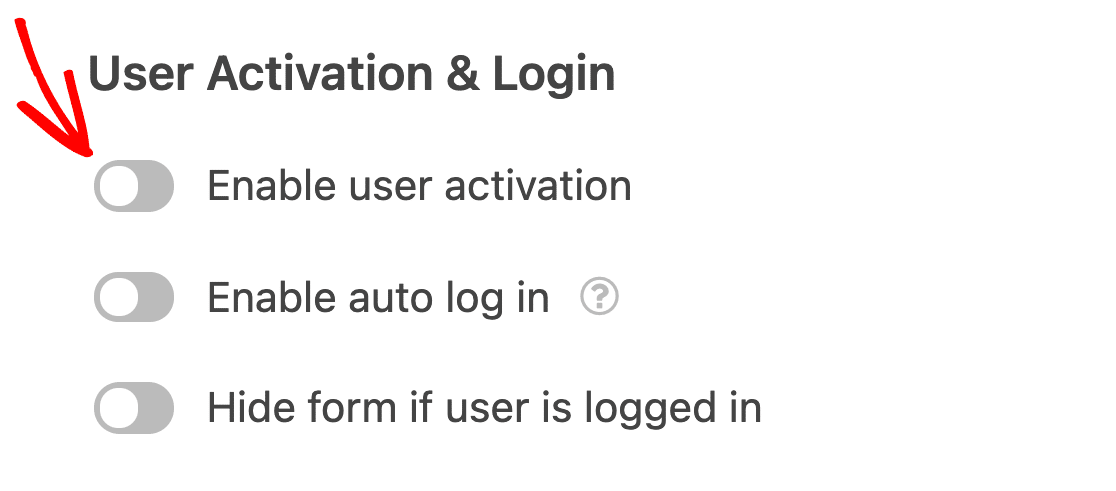
Além disso, configure um processo de limpeza automatizado para excluir contas não verificadas após um certo período (como 48 horas). Isso mantém seu banco de dados de usuários limpo e evita que ele fique sobrecarregado com registros falsos pendentes.
5. Ativar Aprovação do Administrador para Novo Registro de Usuário
Se você deseja um método ainda mais seguro de registro de usuários, pode optar pela Aprovação Manual. Isso solicitará que o administrador do site revise cada solicitação de registro de usuário antes que o novo usuário possa fazer login em sua conta.
Você receberá uma notificação por e-mail para cada solicitação e terá a opção de aprovar ou negar o novo membro. Para ativar a aprovação do administrador, vá para Configurações » Registro de Usuário.
No lado direito, role para baixo até Método de Ativação de Usuário e selecione Aprovação Manual no menu suspenso.
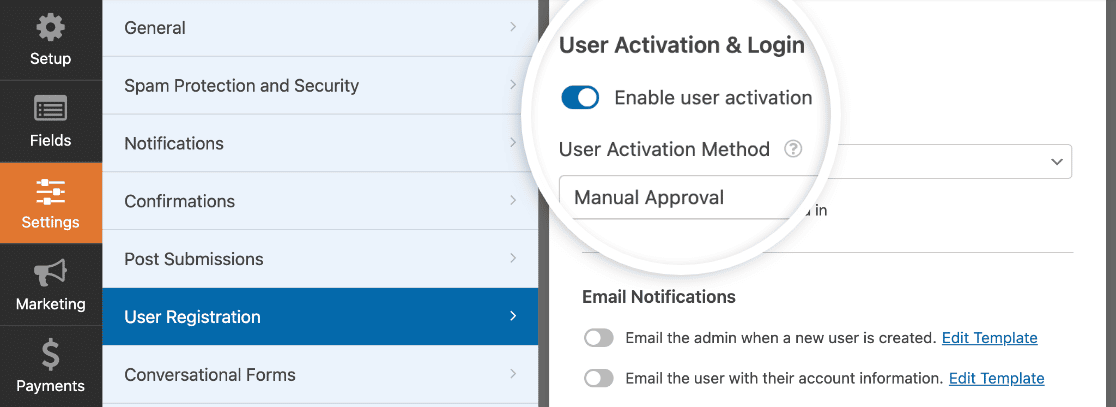
Agora você pode revisar cada novo usuário que se registra em seu site para filtrar os registros de spam. Embora este método exija mais gerenciamento manual, ele oferece muito mais controle.
“💡 Dica Profissional: Crie uma lista de verificação de sinais de alerta para procurar ao revisar registros. Sinais comuns de contas falsas incluem nomes de usuário genéricos, padrões de e-mail suspeitos e informações de perfil incompletas. Isso torna o processo de revisão mais rápido e consistente.”
6. Adicionar um Campo CAPTCHA ao Seu Formulário de Registro de Usuário
Você também pode usar um campo CAPTCHA para interromper registros de usuários de spam. Um CAPTCHA é um desafio ou quebra-cabeça que o usuário deve resolver para enviar um formulário.
O WPForms inclui proteção contra spam integrada, além de:
- CAPTCHA Personalizado
- Google reCAPTCHA
- hCaptcha
- Cloudflare Turnstile
Após ativar um dos modelos, é fácil adicionar o reCAPTCHA para impedir que spammers o utilizem. Como sempre, o WPForms facilita a adição do reCAPTCHA sem escrever código.
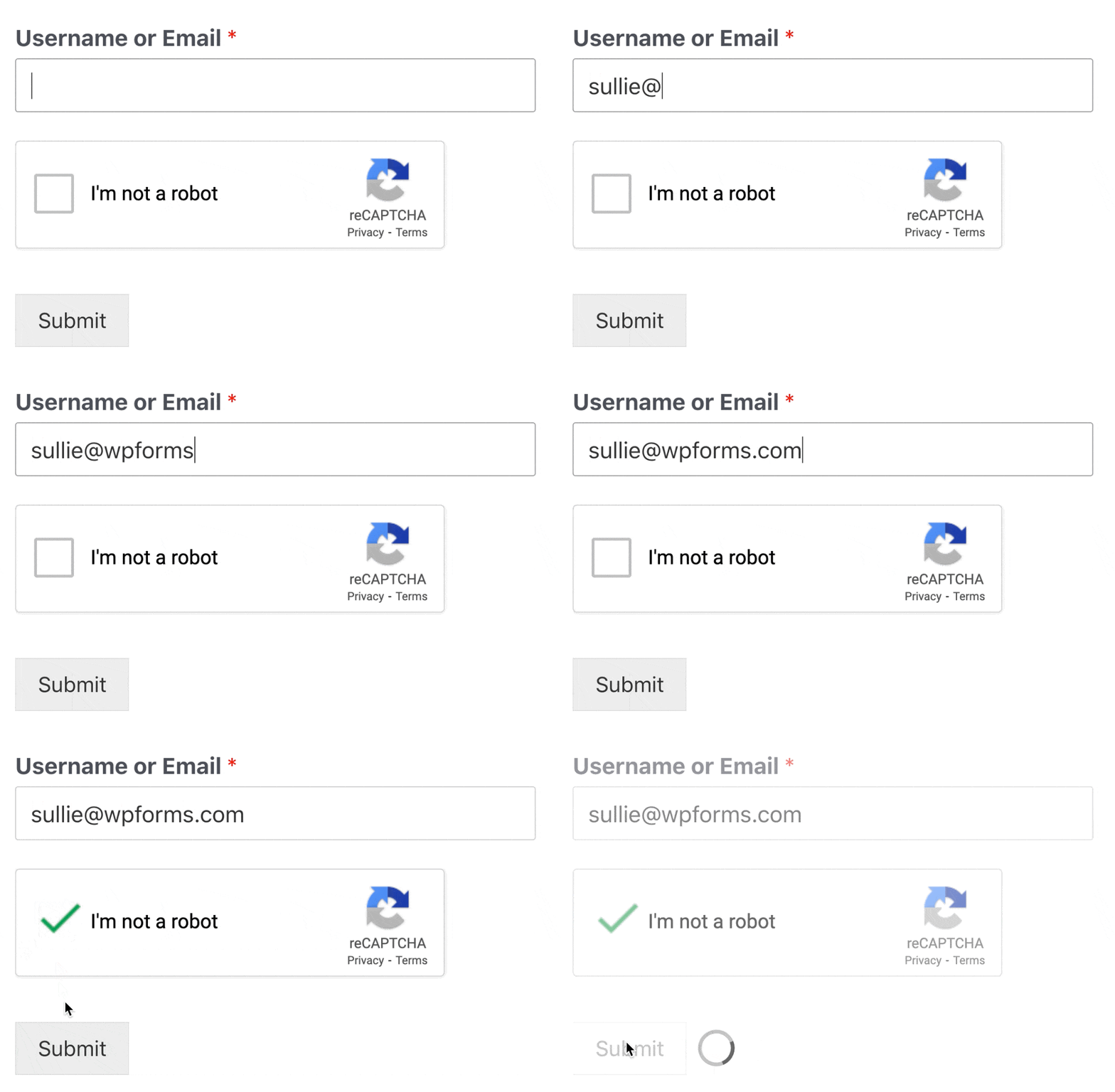
Se preferir, você pode usar hCaptcha ou Cloudflare Turnstile em seus formulários de registro de usuário, login ou redefinição de senha em vez da versão do Google.
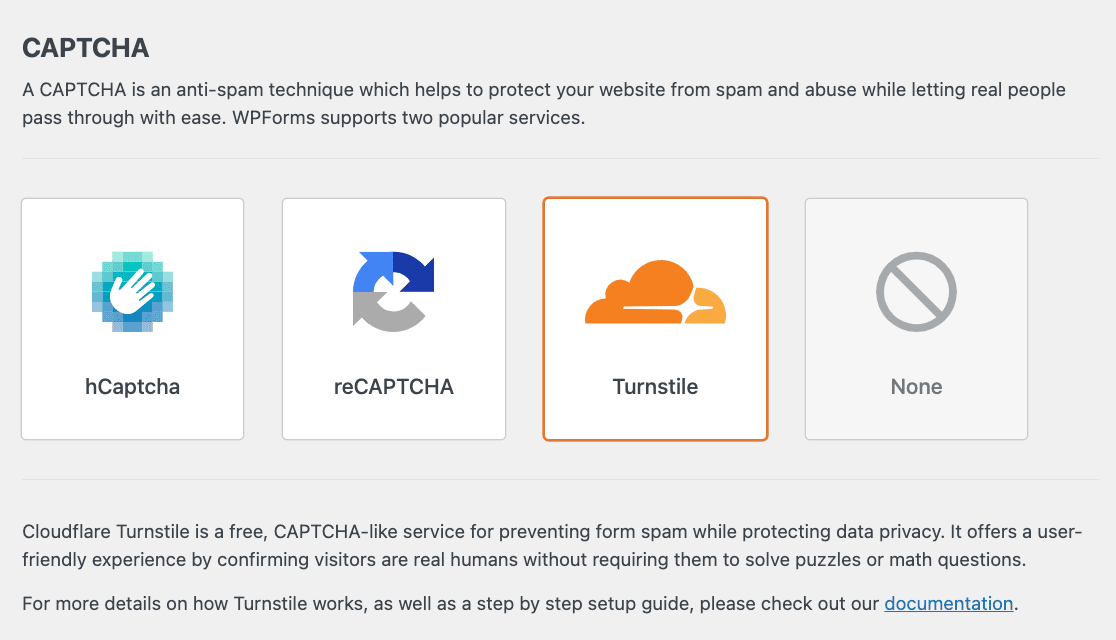
Embora nenhuma solução única seja perfeita, o CAPTCHA continua sendo uma das primeiras linhas de defesa mais eficazes contra registros automatizados de spam.
7. Usar Filtro de País para Reduzir Registros de Usuários Spam
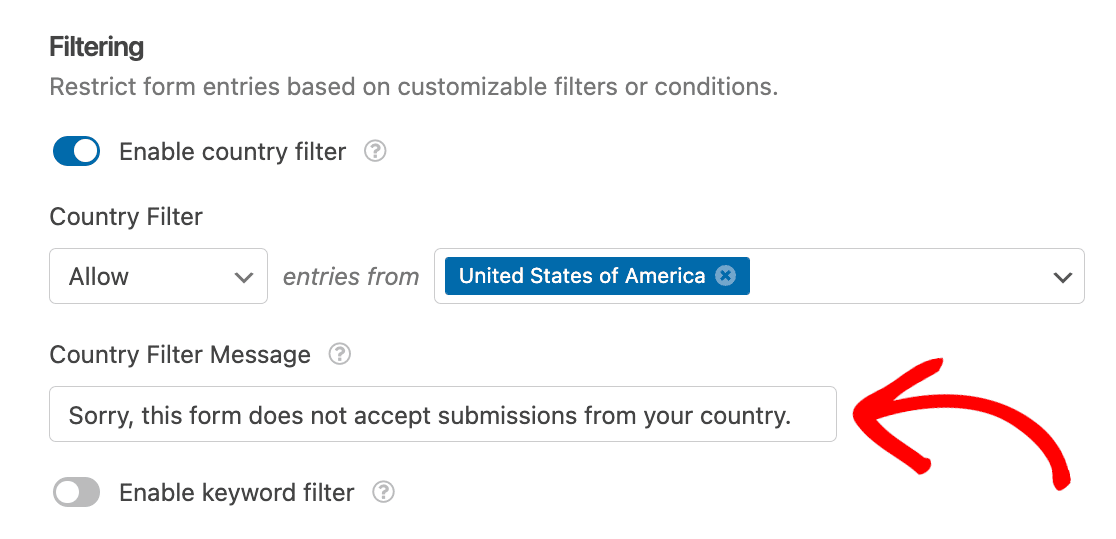
Além dos métodos de captcha, o WPForms também inclui restrições poderosas como o filtro de país. Isso pode ser incrivelmente útil, especialmente se você notou padrões em registros falsos vindos de países específicos.
Da mesma forma, se faz sentido para você aceitar registros de usuários de um país específico, você pode usar um filtro de país para restringir envios de determinados países.
Você pode encontrar as configurações do filtro de país navegando para Configurações » Proteção contra Spam e Segurança no construtor de formulários do WPForms.
Se o formulário for enviado por um spambot ou usuário com um endereço IP correspondente a um país que você deseja bloquear, o formulário de registro de usuário simplesmente não será enviado.
Você também pode usar outros plugins de geolocalização para bloquear o acesso à sua página de registro do WordPress ou ao painel. Por exemplo, o plugin CloudGuard permite limitar logins de determinados países com geolocalização.
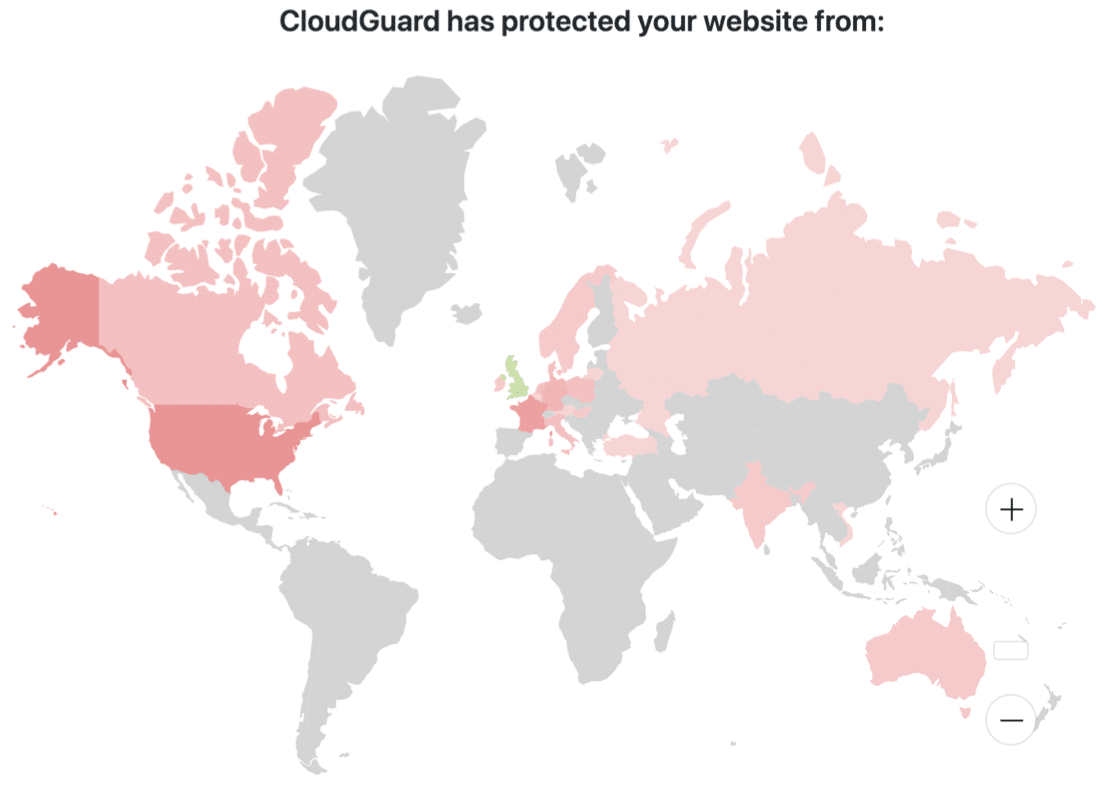
Você pode adicionar seu próprio país à lista de permissões e, em seguida, bloquear todos os outros países de acessar sua página de registro. Lembre-se de que alguns usuários podem precisar acessar seu site para fazer login.
Por exemplo, se você tiver uma loja WooCommerce, essa solução pode não funcionar para você, pois os clientes em países bloqueados não conseguirão acessar suas contas.
8. Instalar um Plugin de Segurança WordPress
O WordPress é bastante seguro, mas você pode reforçá-lo ainda mais usando um bom plugin de segurança para WordPress.
Muitos desses plugins rastreiam endereços IP de spam ou maliciosos em seu próprio banco de dados, portanto, você pode usá-los para prevenção de spam, bem como para segurança.
Quando você instala um plugin como o WordFence em seu site, ele verifica o IP de cada visitante em seu banco de dados. Se encontrar uma correspondência, ele recusa o acesso. Isso impedirá que o spammer registre uma conta de usuário.
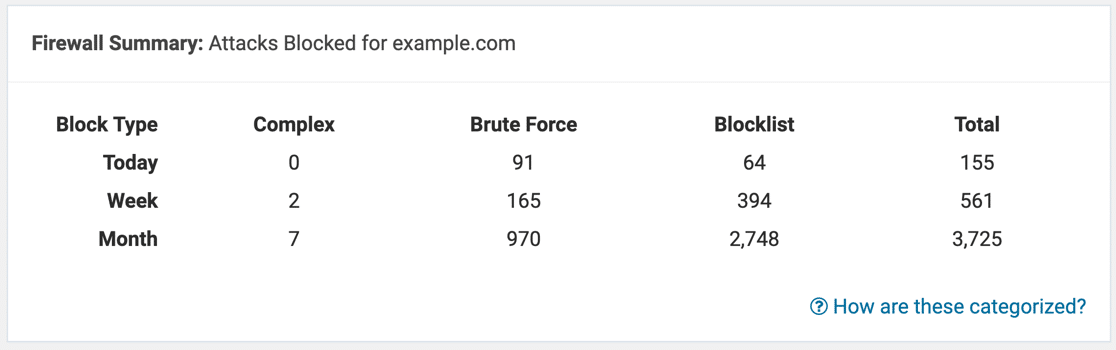
O Wordfence também pode enviar um e-mail quando detecta tentativas de login de spam, para que você possa acompanhar facilmente a segurança do seu site.
Se você não estiver recebendo relatórios de segurança do Wordfence, este guia sobre como corrigir o Wordfence que não envia e-mails o ajudará a resolver o problema.
Saiba mais neste artigo do WPBeginner sobre como a Sucuri ajudou a bloquear 450.000 ataques do WordPress em 3 meses. Para conferir algumas opções, leia nosso guia sobre os melhores plugins de segurança para WordPress para proteção de sites.
9. Bloquear Manualmente Endereços IP de Spam
Com o WPForms, você pode usar uma smart tag para obter o endereço IP do seu visitante a cada envio de formulário.
Depois de saber o endereço IP de um registro de spam, você pode bloquear esse endereço de acessar seu site. Para rastrear os endereços IP em qualquer envio de formulário, vá para Configurações » Notificações.

Ao lado do campo Mensagem, clique em Mostrar Smart Tags e clique em Endereço IP do Usuário.
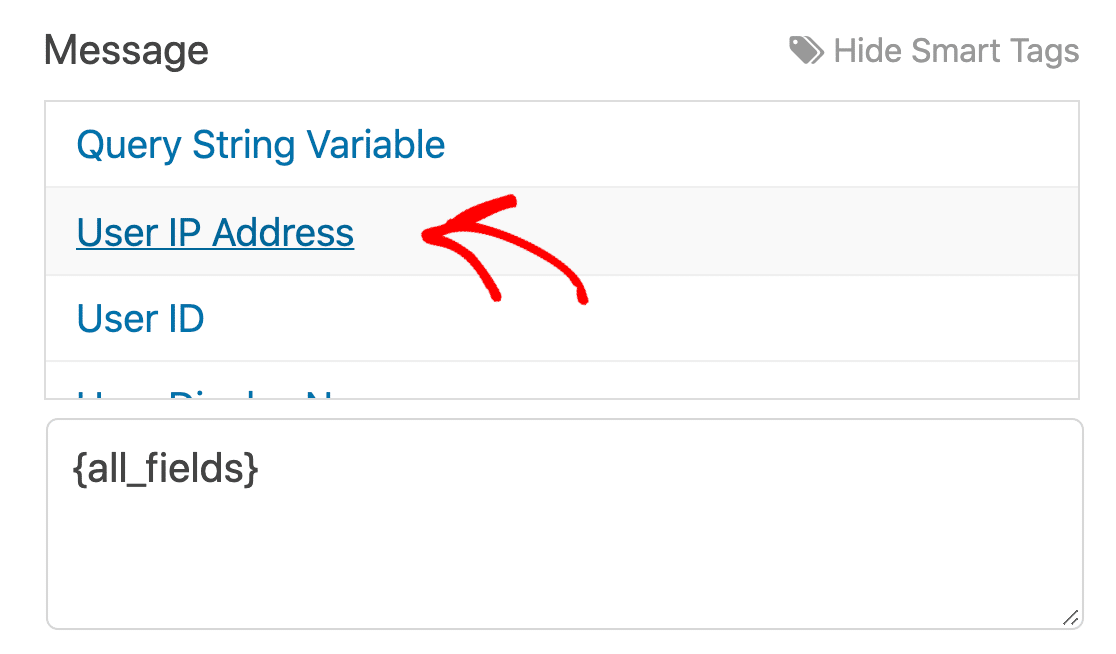
Quando você receber sua próxima notificação por e-mail, verá o endereço IP do usuário. Você pode decidir se aprova esse usuário ou bloqueia o IP dele para que não possa retornar.
Para saber como, confira este tutorial sobre como bloquear endereços IP no WordPress.
“💡 Dica Profissional: Antes de bloquear um endereço IP, verifique se não é um IP compartilhado usado por usuários legítimos. Alguns provedores de internet e operadoras de celular usam IPs compartilhados que podem afetar vários usuários se bloqueados.”
10. Conectar Seus Formulários ao Akismet
Akismet é um plugin anti-spam que pode reconhecer e bloquear envios falsos automaticamente. Se você tiver o plugin Akismet configurado em seu site WordPress, poderá conectá-lo facilmente aos seus formulários para bloquear entradas suspeitas.
Basta abrir o formulário que deseja proteger e ir para Configurações » Proteção contra Spam e Segurança. Em seguida, ative a configuração Ativar proteção anti-spam do Akismet.
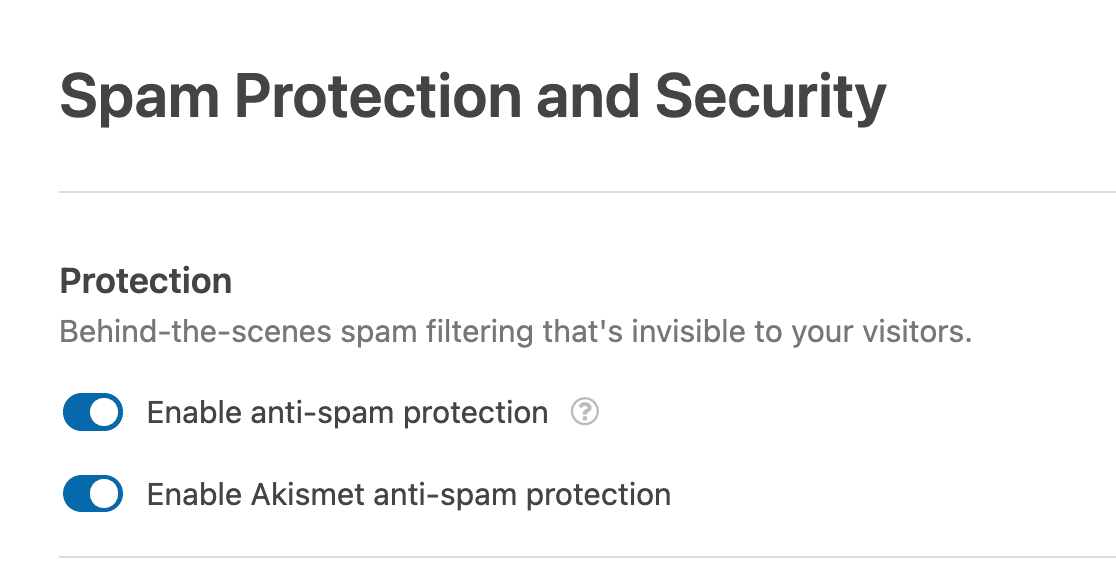
Veja nosso guia sobre filtragem de spam em formulários de contato ou nossa documentação sobre como usar o Akismet com o WPForms para mais detalhes.
Perguntas frequentes sobre como combater registros falsos de usuários
Tem mais perguntas sobre registros falsos de usuários? Este é um problema sobre o qual recebemos muitas consultas de nossos clientes. Estou listando algumas das perguntas comuns que podem ajudar a esclarecer essa questão.
Por que os spammers se registram no meu site?
Quando os spammers atacam um site WordPress, eles geralmente procuram espalhar ainda mais spam. Ao criar uma conta, eles potencialmente têm um 'caminho de entrada' para o seu site.
Se houver uma vulnerabilidade em um plugin e você não o atualizar, pode ser mais fácil para o spammer explorá-la se ele já puder fazer login no seu painel.
A maioria dos spambots são apenas scripts que acessam exemplo.com/wp-login.php?action=register para criar contas falsas. Portanto, é fácil detê-los usando as mesmas ferramentas que você usa para impedir spam em formulários de contato.
Quais são alguns sinais de que posso ter registros falsos?
Embora nem sempre seja fácil detectar registros falsos, existem alguns padrões comuns que você pode procurar:
- Informações incompletas ou sem sentido (como endereços e nomes obviamente falsos)
- Mesmo endereço IP por trás de múltiplos cadastros
- Contas sem atividade adicional além do cadastro
- Clientes WooCommerce sem pedidos
- Múltiplas contas usando nomes de usuário, e-mails e outras informações biográficas semelhantes.
Como posso equilibrar segurança com uma experiência de usuário tranquila?
Embora os CAPTCHAs sejam eficazes na prevenção de spam em formulários de registro, algumas versões de captcha também podem ser irritantes, pois exigem que os usuários resolvam um quebra-cabeça ou uma soma matemática.
Se você deseja manter uma experiência de usuário tranquila, pode usar métodos de prevenção de spam menos intrusivos, como Cloudflare Turnstile ou Akismet. Essas ferramentas funcionam silenciosamente em segundo plano e bloqueiam spam com base em padrões de comportamento do usuário, equilibrando segurança e experiência do usuário de forma notável.
O que devo fazer se suspeitar que tenho registros falsos?
Se você suspeitar de um cadastro falso de usuário, pode enviar um e-mail diretamente para esse usuário com um aviso de que a conta dele será excluída, a menos que ele realize uma determinada ação para provar que é um usuário real. Se você não receber uma resposta, poderá remover imediatamente a conta de usuário do seu site WordPress.
Como impedir registros de usuários com spam no WordPress?
Para impedir registros de usuários com spam no WordPress, você pode implementar vários métodos eficazes. A maneira mais fácil é usar o WPForms Pro com o addon de Registro de Usuário, que inclui recursos de proteção contra spam integrados.
Adicione um campo CAPTCHA, ative a verificação por e-mail e use o addon de Geolocalização para bloquear registros de locais suspeitos.
Para máxima proteção, combine esses métodos com um formulário de registro personalizado que inclua campos de validação adicionais.
Posso bloquear cadastros falsos no meu site WordPress?
Sim, você definitivamente pode bloquear cadastros falsos no seu site WordPress. A abordagem mais eficaz é usar uma combinação de medidas de segurança:
- Ative a ativação por e-mail para novos registros
- Adicione verificação CAPTCHA aos seus formulários
- Use filtragem por país para bloquear locais de alto risco
- Instale um plugin de segurança WordPress
- Bloqueie manualmente endereços IP suspeitos
Esses métodos trabalhando juntos podem bloquear até 99% de cadastros falsos, enquanto ainda permitem que usuários legítimos se registrem facilmente.
O WordPress bloqueia cadastros falsos por padrão?
Não, o WordPress não bloqueia cadastros falsos por padrão. O sistema básico de registro do WordPress é bastante simples e não inclui recursos de proteção contra spam integrados.
É por isso que é importante adicionar medidas de segurança adicionais, como CAPTCHA, verificação de e-mail ou um plugin de construtor de formulários como o WPForms, que inclui recursos anti-spam.
Sem essas proteções extras, seu site pode ficar vulnerável a registros automatizados por bots e contas de spam.
Em seguida, Verifique e Atualize os Plugins do WordPress
Se o seu site WordPress não for mantido regularmente, você pode expô-lo a mais spam. Os golpistas geralmente procuram por plugins antigos e versões desatualizadas do WordPress como uma forma de invadir seu site.
É importante atualizar seus plugins também. Agora é um ótimo momento para verificar se:
- Seus arquivos principais do WordPress estão sempre atualizados para a versão mais recente
- Todos os seus plugins e temas estão configurados para atualização automática, se possível
- Você não tem nenhum plugin crackeado ou roubado como WPForms Pro nulled
Crie um Formulário de Registro Livre de Spam Agora
Pronto para criar seu formulário? Comece hoje mesmo com o plugin de criação de formulários WordPress mais fácil. WPForms Pro inclui muitos modelos gratuitos e oferece uma garantia de devolução do dinheiro em 14 dias.
Se este artigo ajudou você, por favor, siga-nos no Facebook e Twitter para mais tutoriais e guias gratuitos do WordPress.


Se um usuário não completar o pagamento, ele ainda é criado como um usuário no banco de dados e ainda pode fazer login e acessar conteúdo protegido – como posso evitar que isso aconteça?
Olá Zihan! Nosso addon de Registro de Usuário é uma extensão do sistema de Usuário padrão do WordPress, e você pode configurá-lo para que novos usuários não fiquem ativos imediatamente. Ao definir o Método de Ativação do Usuário como Aprovação Manual, esses novos usuários não ficam ativos em seu site até que você tenha a chance de revisar os pagamentos e, em seguida, ativar o usuário.
Mais detalhes sobre isso podem ser encontrados neste artigo.
Espero que isso ajude a esclarecer 🙂 Se você tiver mais alguma dúvida sobre isso, por favor entre em contato conosco se tiver uma assinatura ativa. Se não tiver, não hesite em nos fazer algumas perguntas em nossos fóruns de suporte.
Eu tenho "permitir que qualquer pessoa se registre" desmarcado, mas ainda recebo registros de spam para excluir a cada poucos dias.
Olá Lori – Sinto muito por saber sobre os problemas que você está enfrentando!
Parece que você tem uma licença paga. Você se importaria de entrar em contato conosco através do Canal de Suporte? e teremos prazer em analisar mais de perto.
Obrigado,
Você pode me indicar algum plugin para parar comentários de spam?
Olá Pankaj – você pode usar quaisquer opções de prevenção de spam mencionadas neste guia, como: Google reCAPTCHA, hCaptcha.
Espero que ajude. Obrigado 🙂