


Resumo de IA
Criar um formulário de agendamento em seu site pode economizar muito tempo e é uma ótima maneira de facilitar para os clientes o agendamento de consultas ou serviços.
Quer você opere um salão, uma consultoria ou um serviço de aluguel, um formulário de agendamento direto garante que tudo permaneça organizado sem o incômodo de e-mails de ida e volta.
Neste guia, mostrarei como configurar um formulário de agendamento no WordPress usando o WPForms, um plugin amigável para iniciantes que torna todo o processo muito simples.
Crie Seu Formulário de Agendamento Agora 📅
Como Criar um Formulário de Agendamento no WordPress
Aqui está um vídeo que mostra todo o processo de adição de um formulário de agendamento ao WordPress usando o WPForms.
Se preferir ler as instruções, você pode seguir os passos abaixo para criar um formulário de agendamento usando o WPForms!
- 1. Instalar e Ativar o Plugin WPForms
- 2. Crie um Formulário de Agendamento (Com um Modelo)
- 3. Configure as Definições do Seu Formulário de Agendamento
- 4. Personalize as Definições de Notificações e Confirmações
- 5. Adicione Seu Formulário de Agendamento ao Seu Site
- Dica Bônus: Envie Entradas do WPForms para o Google Agenda
- Perguntas frequentes sobre como criar um formulário de agendamento no WordPress
1. Instalar e Ativar o Plugin WPForms
Como o melhor construtor de formulários do mundo, o WPForms vem com muitos recursos e funcionalidades que podem ajudá-lo a gerenciar e organizar seus negócios online.
Isso inclui a capacidade de criar formulários de agendamento, formulários de reserva e até mesmo formulários de cálculo para atrair novos leads.

Portanto, a primeira coisa que você precisará fazer para começar a receber solicitações de agendamento online é instalar e ativar o plugin WPForms. Para mais detalhes, consulte este guia passo a passo sobre como instalar um plugin no WordPress.
Crie Seu Formulário de Agendamento Agora 📅
2. Crie um Formulário de Agendamento (Com um Modelo)
Em seguida, você precisará criar um formulário dentro do seu plugin de agendamento do WordPress. Para começar rapidamente, você pode usar um de nossos mais de 2.100 modelos de formulários.
Existem vários modelos de formulários de agendamento e reserva para WordPress para escolher, até mesmo formulários de admissão de pacientes veterinários. Você também pode agendar consultas virtuais com o WPForms. Por exemplo, a PushEngage usa o WPForms para permitir que os clientes agendem uma demonstração de software. Para este tutorial, usaremos o modelo de formulário de agendamento de salão de beleza.
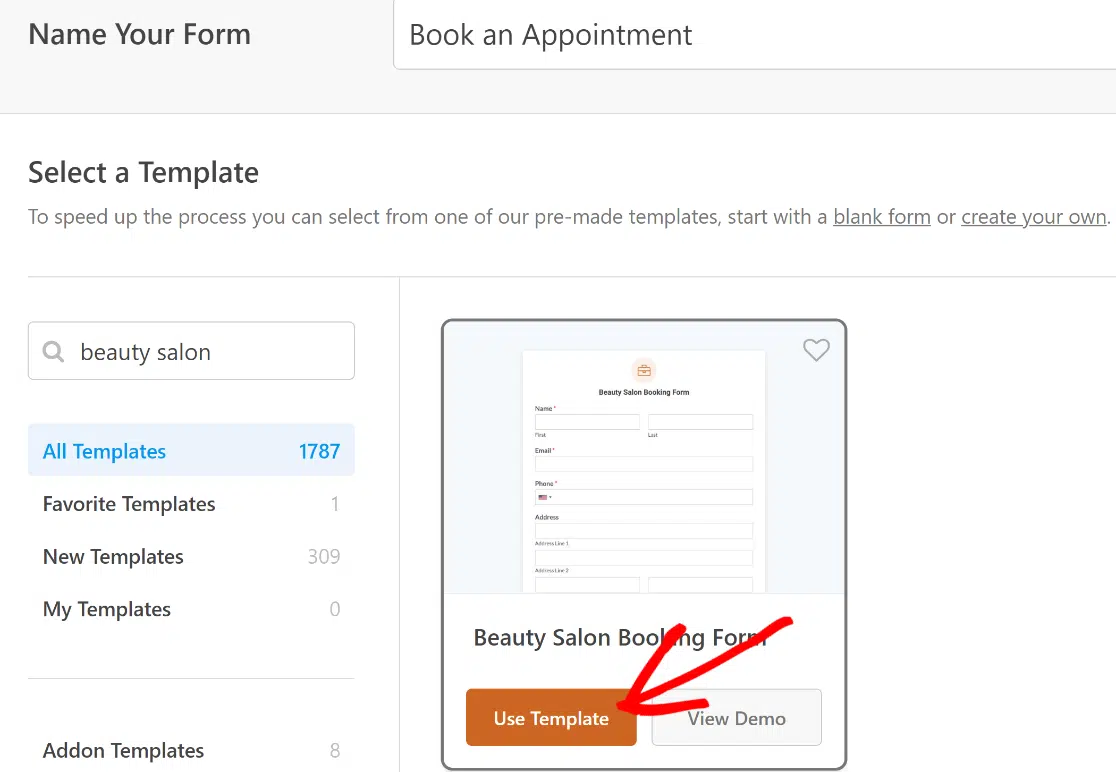
Este modelo inclui os seguintes campos de formulário padrão para coletar detalhes pessoais:
- Nome
- Telefone
- Endereço
- Data de Nascimento
- Caixas de seleção (Tratamentos que você gostaria de agendar)
- Data / Hora
- Comentário ou Mensagem
Se você precisar de mais informações de contato ou outras informações pessoais, pode adicionar campos personalizados adicionais ao seu formulário arrastando-os do painel esquerdo para o painel direito.
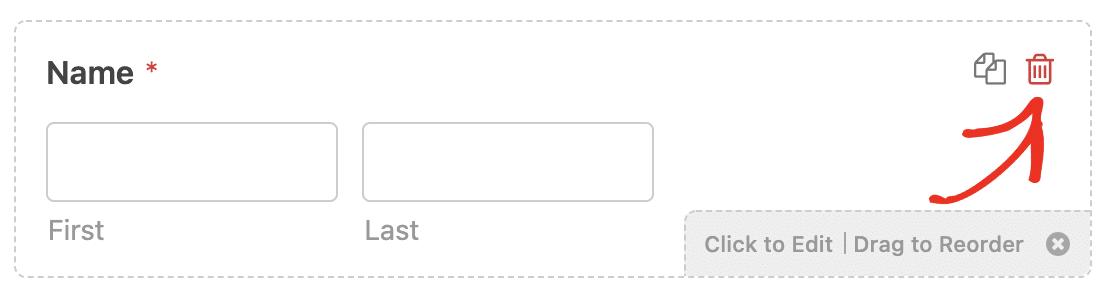
Você também pode remover quaisquer campos do modelo que não desejar clicando no ícone da lixeira. É totalmente personalizável.
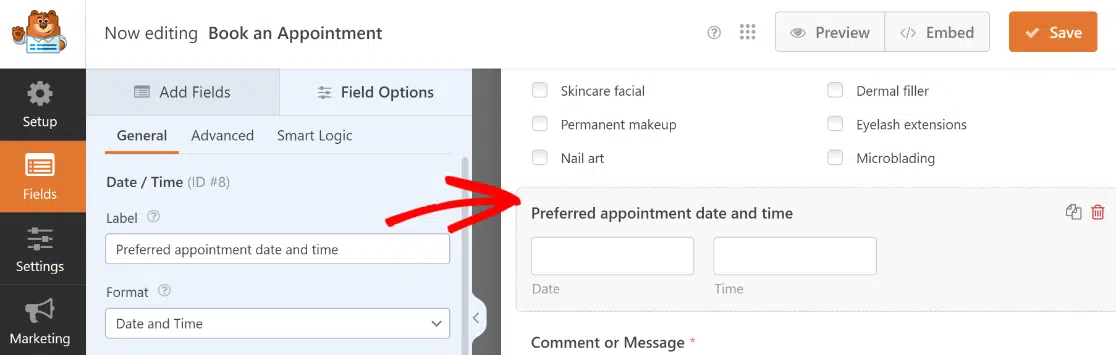
Vamos verificar o campo Data/Hora rotulado como "Data e hora preferenciais para agendamento" neste modelo. Clique nele para abrir as **Opções de Campo** no painel esquerdo.
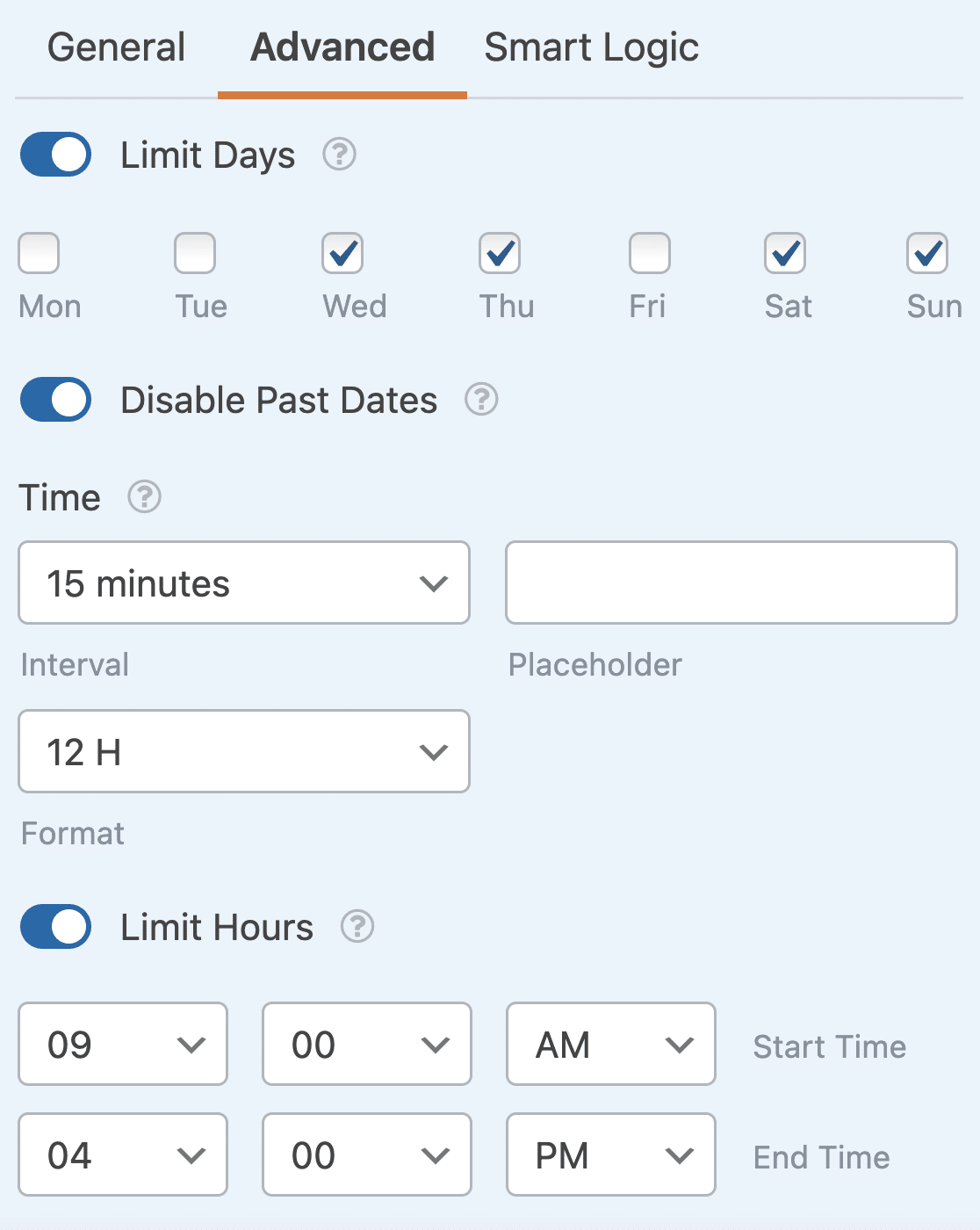
Depois disso, vá para a aba Avançado. Aqui, você pode selecionar os dias da semana em que está aberto para novos agendamentos.
Além disso, o controle deslizante Desativar Datas Passadas já está ativado, o que é conveniente, pois os clientes só poderão selecionar datas futuras para agendamentos.
Você também pode limitar horários para garantir que as pessoas só agendem em horários que correspondam à sua disponibilidade.
Leia nosso guia completo sobre como criar um formulário WordPress com seletor de data se precisar de mais ajuda.
Você também pode clicar em um campo do formulário e arrastá-lo para reorganizar a ordem no seu formulário de agendamento. Quando todos os seus campos estiverem personalizados ao seu gosto, clique em Salvar.
Crie Seu Formulário de Agendamento Agora 📅
3. Configure as Definições do Seu Formulário de Agendamento
Existem várias configurações para configurar ao criar um formulário de agendamento de clientes no WordPress. Começaremos pelas configurações gerais primeiro. Para começar, vá para Configurações » Geral.
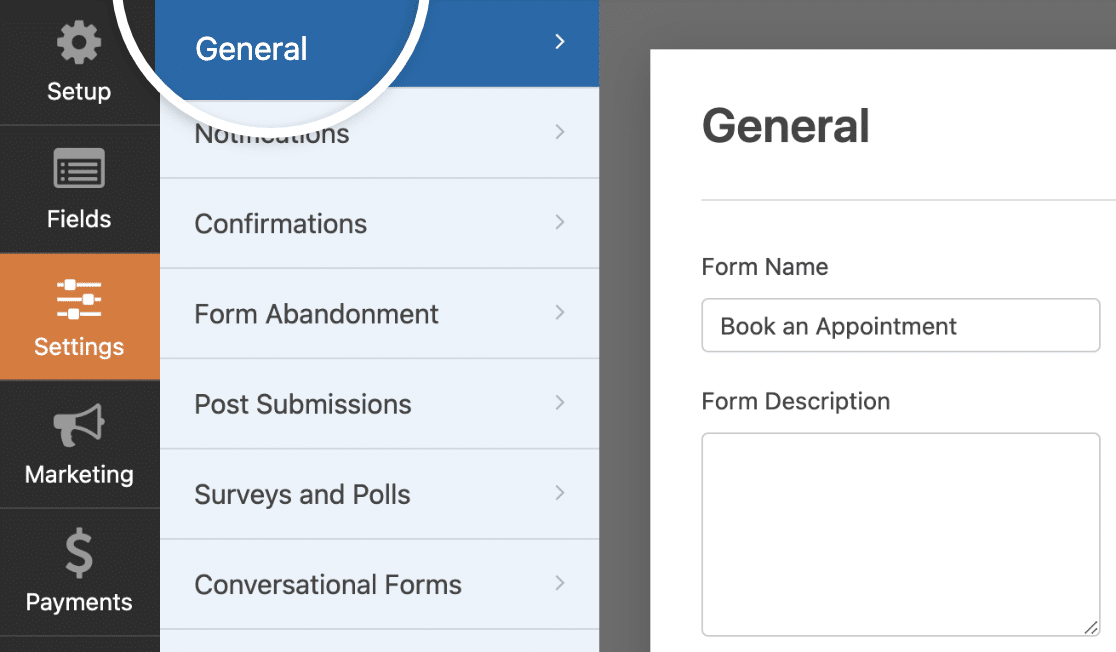
Aqui você pode configurar as seguintes configurações:
- Nome do Formulário — Altere o nome do seu formulário aqui, se desejar.
- Descrição do Formulário — Dê uma descrição ao seu formulário.
- Tags — Adicione tags para organizar os formulários do seu site.
- Texto do Botão Enviar — Personalize o texto do botão de envio.
- Texto de Processamento do Botão Enviar — Altere o texto que será visível enquanto seu formulário estiver sendo enviado.
E você também pode personalizar estas configurações avançadas:
- Classes CSS do Formulário — Adicione CSS personalizado ao seu formulário.
- Classe CSS do Botão Enviar — Adicione CSS ao seu botão de envio.
- Ativar Preenchimento por URL — Você pode usar esta configuração para preencher automaticamente alguns campos do seu formulário.
- Ativar envio de formulário AJAX — Ative as configurações AJAX sem recarregar a página.
- Desativar armazenamento de informações de entrada no WordPress — Você pode desativar o armazenamento de informações de entrada e detalhes do usuário, como endereços IP e agentes de usuário, em um esforço para cumprir os requisitos do GDPR. Confira nossas instruções passo a passo sobre como adicionar um campo de acordo com o GDPR ao seu formulário.
Depois de terminar de configurar todas essas opções, passe para as configurações de Proteção contra Spam e Segurança .

Aqui você pode:
- Ativar proteção anti-spam — Interrompa o spam em formulários de contato com o token anti-spam do WPForms. A configuração anti-spam é ativada automaticamente em todos os novos formulários.
- Ativar proteção anti-spam Akismet — Se você usa o plugin Akismet, pode conectá-lo ao seu formulário para bloquear envios de spam.
- Ativar filtro de país — Bloqueie envios de países especificados.
- Ativar filtro de palavras-chave — Impede entradas que contenham certas palavras ou frases.
Clique em Salvar.
4. Personalize as Definições de Notificações e Confirmações
Todos os modelos do WPForms são configurados para enviar notificações de formulário para o administrador por padrão.
Notificações são muito úteis em um formulário de agendamento, pois você saberá sobre novos agendamentos assim que um cliente concluir uma reserva.
Se você quiser alterar qualquer coisa sobre essas notificações, basta ir para Configurações » Notificações dentro do construtor de formulários.
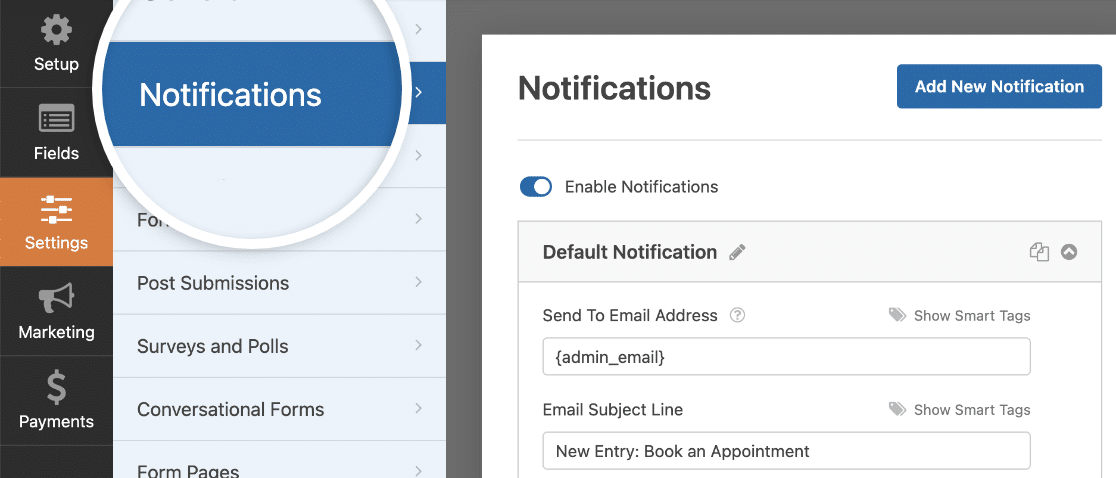
E enquanto você está nisso, que tal configurar uma segunda notificação para seus clientes para que eles saibam que o agendamento deles está confirmado?
Com o WPForms, é fácil criar várias notificações para administradores do site, diferentes membros da sua equipe e clientes.
Em seguida, vamos ver como configurar uma confirmação de formulário simples no WPForms para que você possa personalizar a mensagem que os visitantes do site verão quando agendarem um horário em seu site.
Para começar, clique na guia Confirmações no editor de formulários em Configurações.
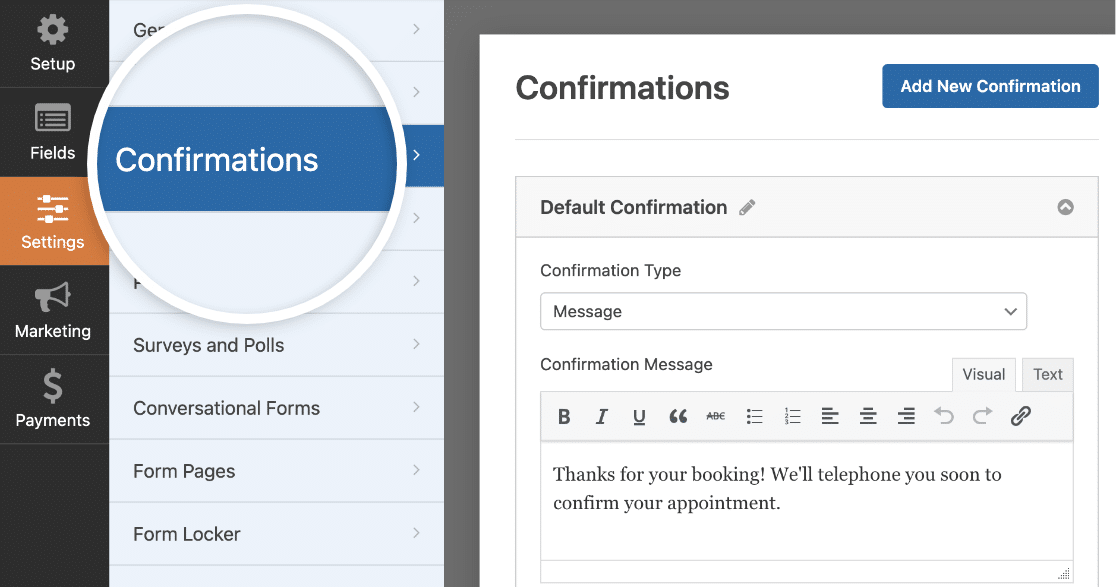
Você pode escolher diferentes tipos de confirmação. No exemplo acima, usei o tipo Mensagem . Depois de selecionado, basta personalizar a mensagem de confirmação ao seu gosto e clicar em Salvar quando terminar.
Para obter ajuda com outros tipos de confirmação, consulte nossa documentação sobre configuração de confirmações de formulário.
Leia Também: Modelos de Lembrete de Agendamento para E-mail e SMS
5. Adicione Seu Formulário de Agendamento ao Seu Site
Depois de criar seu formulário de agendamento de clientes, você precisa adicioná-lo ao seu site WordPress.
O WPForms permite que você adicione seus formulários em vários locais do seu site, incluindo posts do blog, páginas e até mesmo widgets de barra lateral.
Vamos dar uma olhada na opção de incorporação de página mais comum. Para começar, clique no botão Incorporar na parte superior do construtor de formulários.

Depois disso, selecione o botão Criar Nova Página para criar uma nova página de formulário.

Neste ponto, você precisará dar um nome para a página onde deseja incorporar seu formulário de agendamento. Assim que inserir um nome, clique em Vamos Lá.

Ao clicar, o editor de blocos do WordPress será aberto, onde você encontrará seu formulário pronto para publicação.
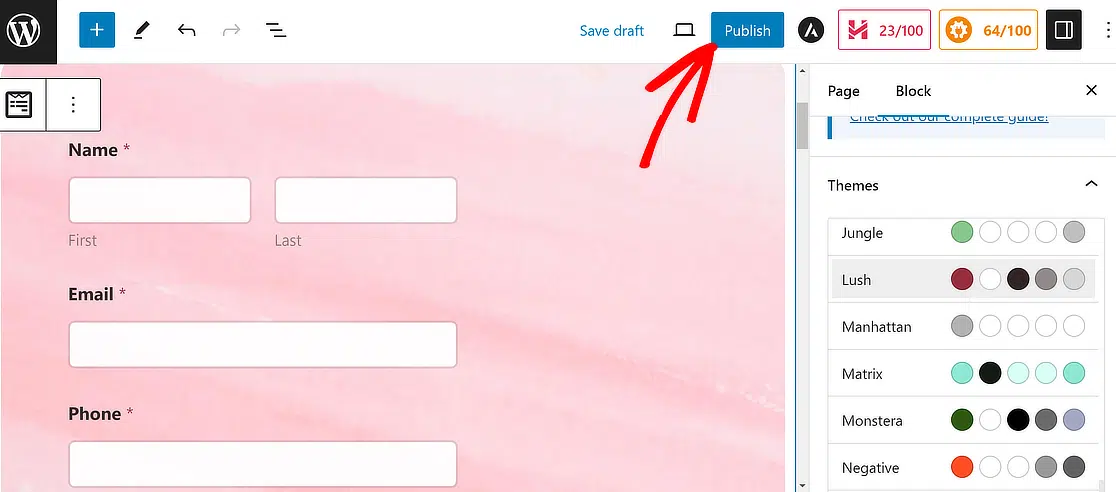
Antes de prosseguir e publicar, sinta-se à vontade para experimentar um tema para este formulário ou adicionar qualquer estilo personalizado que achar adequado.
Você pode acessar temas de formulário e opções de estilo extras clicando na área ao redor do formulário incorporado. Em seguida, role para baixo até a seção Temas no painel direito e selecione um dos muitos temas exclusivos do WPForms disponíveis.
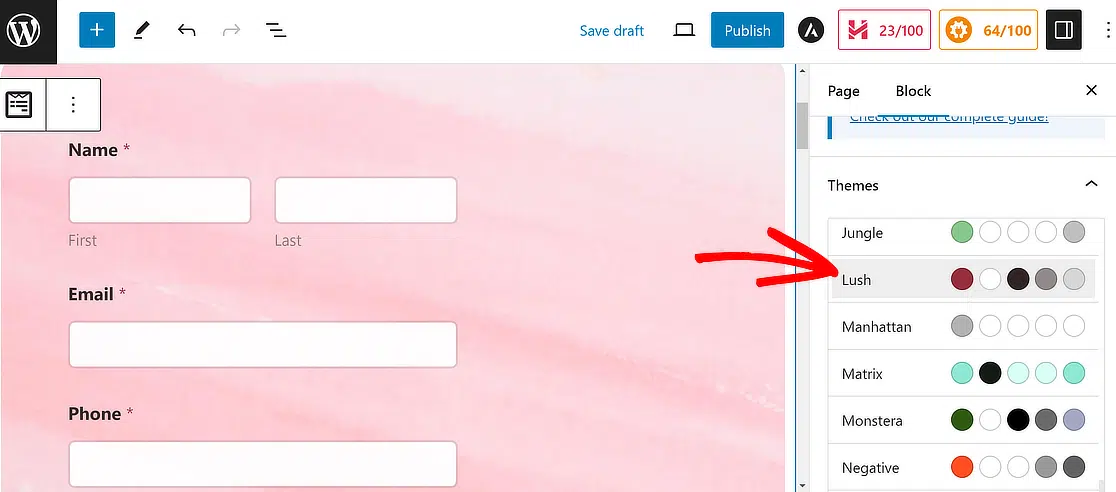
Quando terminar de fazer as alterações, prossiga e pressione o botão Publicar na parte superior.
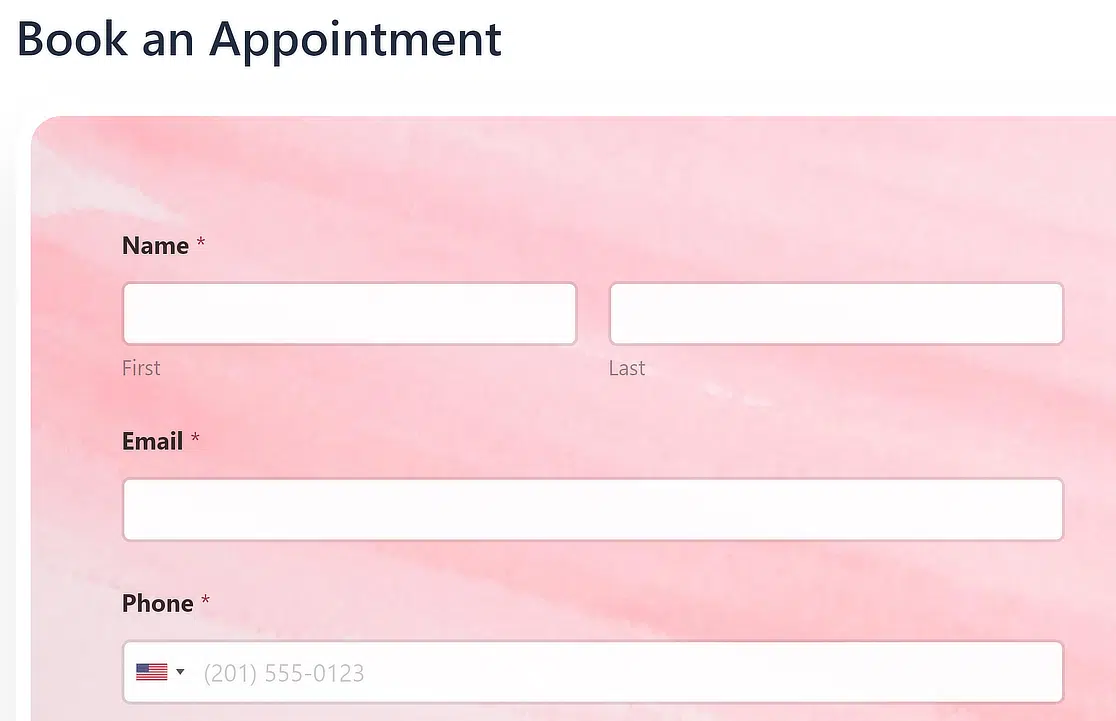
E aí está! Agora você sabe como aceitar agendamentos online e criar um formulário de agendamento WordPress que atenda às necessidades do seu negócio.
Este seria um bom momento para visitar sua página de formulário e conferir.
Antes de seguir em frente, quero compartilhar uma dica extra que pode tornar o gerenciamento de agendamentos muito mais conveniente para você.
Dica Bônus: Envie Entradas do WPForms para o Google Agenda
Para facilitar o gerenciamento dos seus agendamentos de clientes, você pode considerar a sincronização do seu plugin de agendamento WordPress com o Google Agenda.
Dessa forma, todas as informações de agendamento são enviadas automaticamente para o seu Google Agenda. Isso economiza o incômodo de ter que inserir manualmente cada agendamento de cliente feito através do seu site.
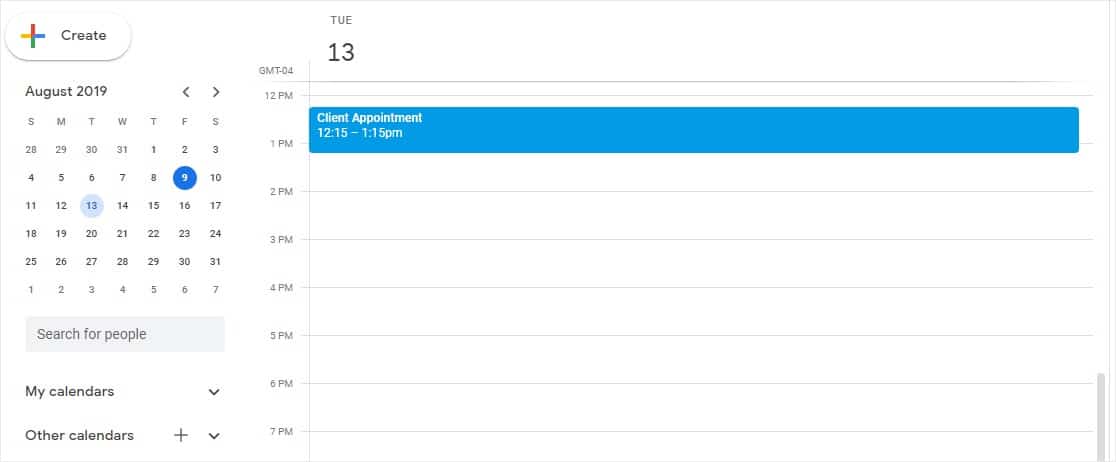
Para fazer isso, confira nosso tutorial sobre enviar entradas do WPForms para o Google Agenda.
Quer permitir que os usuários acompanhem o agendamento? Certifique-se de ler sobre como incluir uma opção Adicionar ao Calendário aos seus formulários do WordPress.
Crie Seu Formulário de Agendamento Agora 📅
Perguntas frequentes sobre como criar um formulário de agendamento no WordPress
Procurando respostas para suas perguntas? Confira algumas das perguntas mais frequentes que recebemos sobre formulários de agendamento do WordPress:
Como crio um formulário de agendamento no WordPress?
Para criar um formulário de agendamento no WordPress, uma maneira fácil é usar o plugin WPForms. Primeiro, instale o WPForms e ative-o.
Em seguida, crie um novo formulário e selecione um modelo de formulário de agendamento ou comece do zero. Adicione os campos que você precisa, como nome, e-mail, data e opções de horário.
Personalize-o para atender às suas necessidades, salve e incorpore o formulário na página desejada usando um shortcode. E é só isso!
É possível criar um sistema de agendamento com o WordPress?
Sim, você pode configurar um sistema de agendamento completo em seu site WordPress. Utilizando plugins como o WPForms, você pode criar formulários de agendamento detalhados.
Para um sistema mais abrangente, considere usar plugins adicionais projetados especificamente para agendamentos e reservas.
Essas ferramentas permitem gerenciar compromissos, disponibilidade e até pagamentos diretamente em seu site WordPress, tornando-o versátil para diversas necessidades de negócios.
O WordPress tem um plugin de agendamento?
O WordPress oferece vários plugins de agendamento para simplificar o gerenciamento de compromissos e reservas.
Esses plugins fornecem as ferramentas para criar formulários de agendamento, calendários e sistemas de agendamento diretamente em seu site.
Os usuários podem selecionar datas, horários e serviços, aprimorando a experiência geral do usuário.
Qual é o melhor plugin de agendamento gratuito para WordPress?
Entre as opções gratuitas, o WPForms Lite se destaca como um plugin altamente versátil, não apenas para criar formulários de contato simples, mas também para formulários de agendamento básicos. Seu construtor de arrastar e soltar torna a criação de formulários acessível a todos os níveis de habilidade.
Para empresas que buscam recursos de agendamento mais avançados, pode valer a pena explorar a versão premium do WPForms, que oferece uma gama mais ampla de funcionalidades específicas para necessidades de agendamento e marcação de compromissos.
Em seguida, aceite pagamentos quando os clientes agendarem seus compromissos online
Quer aceitar pagamentos de seus clientes ao mesmo tempo em que eles enviam o formulário de solicitação de agendamento? Confira nosso post sobre Stripe vs Paypal para decidir qual funcionará melhor para você. Também integramos com Square e Authorize.Net.
Crie seu formulário de agendamento agora! :)
Pronto para criar seu formulário? Comece hoje mesmo com o plugin de criação de formulários WordPress mais fácil. WPForms Pro inclui muitos modelos gratuitos e oferece uma garantia de devolução do dinheiro em 14 dias.
Se este artigo ajudou você, por favor, siga-nos no Facebook e Twitter para mais tutoriais e guias gratuitos do WordPress.


Gostaria que o usuário pudesse ver uma prévia do formulário enviado e imprimi-lo. Também que o formulário de prévia tivesse um número de formulário distinto
Olá Olawole,
Claro, você pode facilmente visualizar e imprimir entradas. Para detalhes completos, aqui está o nosso tutorial sobre como imprimir entradas.
Espero que isso ajude! :)
Você tem um formulário que permite a um cliente anexar uma foto ao formulário?
Oi Kelly,
Nós temos sim! Para fazer isso, você só precisa adicionar um campo de Upload de Arquivo a qualquer formulário (isso é possível com qualquer uma de nossas licenças pagas). Para mais detalhes, aqui está o nosso tutorial sobre como permitir que usuários enviem imagens.
Espero que isso ajude! Se você tiver mais alguma dúvida, entre em contato e teremos prazer em ajudar 🙂
Vocês têm a capacidade de ocultar certos dias da semana ou horários? Exemplo: o negócio não está aberto aos sábados ou domingos. Esses dias poderiam ser ocultados? Se sim, como eu faria isso? Mesmo exemplo para horários. Se eles só abrem até às 18:00, por exemplo, como eu poderia ocultar os horários após as 18:00?
Olá Brian,
Não temos uma maneira integrada de fazer isso, mas pode ser feito com algum código personalizado (você pode encontrar detalhes aqui para o seletor de Data e Hora).
Se você tiver mais perguntas, entre em contato e teremos prazer em ajudar 🙂
Olá,
Você referencia essas páginas em seu comentário, mas ambos são links inválidos. Você pode atualizar, por favor?
[URL Removido]
Obrigado, Simon
Oi Simon - Obrigado pelo aviso! Atualizamos os links válidos agora 🙂
Tenha um bom dia 🙂
Oi SYED
O WPForms recebe muitas avaliações positivas, então experimentei a versão Lite para avaliação. Não há quase nada lá e é basicamente uma ferramenta de marketing para fazer você atualizar para uma versão paga. Meu chefe não pagará por nada a menos que eu o tenha avaliado, então terei que procurar em outro lugar.
Oi Jeremy,
Sinto muito que você não tenha ficado satisfeito com a versão gratuita do WPForms. Se você tiver alguma dúvida ou preocupação que gostaria de abordar, por favor, nos avise.
Obrigado!
Olá,
primeiramente, quero agradecer pelo artigo informativo sobre o produto!
Preciso de um formulário que, após o envio, torne o produto inativo no campo “selecionar”. Podemos fazer isso com o seu wpforms?
Agradeço desde já,
Dimitrios
Olá Dimitrios,
Não temos uma maneira de fazer isso no momento, mas anotei em nossa lista de solicitações de recursos para que possamos mantê-la em nosso radar! Obrigado pela sugestão 🙂
Olá, existe alguma maneira de ocultar dias que já estão reservados no calendário do WP forms?
obrigado
Olá Marnix,
Não temos uma maneira de fazer isso no momento, mas anotei em nossa lista de solicitações de recursos para que possamos mantê-la em nosso radar! Obrigado pela sugestão 🙂
Eu também adoraria esse recurso!
Olá Joy, peço desculpas, mas não podemos fornecer o que você procura no momento.
No entanto, anotei seu interesse neste recurso e adicionei seu e-mail à nossa lista para receber atualizações sobre este recurso.
Obrigado!
Isso é simples o suficiente, mas não vejo uma maneira de evitar algo como reservas duplas, já que ele apenas adiciona ao Google Agenda, mas não bloqueia datas/horários com base na disponibilidade. Existe uma maneira de verificar a agenda para garantir que ninguém já agendou esse horário?
Olá Andrew,
Infelizmente, não temos uma maneira de fazer isso no momento, mas fiz uma anotação em nossa lista de solicitações de recursos para que possamos mantê-la em nosso radar! Obrigado pela sugestão :)
Eu adoraria ver esse recurso também!
Eu adoraria ver isso! Alguma atualização?
Olá Elizabeth - Atualmente, não temos o recurso integrado de gerenciamento de inventário/vagas. Adicionamos seu voto à lista de solicitações de recursos.
Agradecemos seu interesse! Obrigado e tenha um ótimo dia 🙂
Exatamente o que estou procurando, existem muitos aplicativos de reserva avançada, mas eu só preciso de um formulário simples com 4 vagas de agendamento. A vaga desapareceria se um cliente a reservasse. Me avisem se tiverem alguma atualização.
Olá John,
Atualmente, não temos um recurso integrado de gerenciamento de vagas disponível. Adicionei seu voto à lista de solicitações de recursos para aprimoramentos futuros.
Agradecemos seu interesse! Obrigado e tenha um ótimo dia 🙂
Este é um software completamente inútil se ele não impedir reservas duplicadas...
Olá Nikki – Atualmente, não temos o recurso para impedir reservas duplicadas no plugin. Nossos desenvolvedores estão trabalhando para ter esse recurso e, embora eu não consiga fornecer um prazo, esperamos lançar uma atualização em breve no futuro próximo.
Olá, obrigado pelo ótimo plugin.
Nós também precisamos bloquear datas/horários com base na disponibilidade. Conseguimos isso com outro plugin, mas gostaríamos de ter isso no wpforms. Você tem alguma atualização sobre este assunto? Ou está em seu roteiro?
Obrigado novamente pelo ótimo trabalho
Olá Lucas!
Atualmente, não temos o recurso de ocupação de horário no WPForms. Concordo que seria super útil, no entanto. Anotei a solicitação de recurso e a manteremos em nosso radar enquanto planejamos nosso roteiro para o futuro.
Tenha um bom dia 🙂
Este recurso parece incrível, mas eu não quero que os envios sejam enviados diretamente para o meu Google Agenda.
É possível anexar um link/botão na submissão do formulário que eu possa clicar para adicionar ao Google Agenda SE eu aprovar a solicitação do cliente?
Olá Jørn, obrigado pela sua pergunta!
Você deve ser capaz de conseguir isso adicionando um link personalizado ao e-mail de Notificação enviado a você nas configurações de Notificação do formulário.
O link deve conter todos os parâmetros necessários para poder gerar um evento de calendário, como:
texto
datas
details
localização
E você pode obter os valores para esses parâmetros da submissão do formulário através das Smart tags dos campos.
Caso ajude, temos um ótimo tutorial sobre como usar Smart tags nas notificações do formulário.
Espero que isso ajude!
Tenha um ótimo dia 🙂
Por favor, quando um cliente reserva com o formulário que criei, onde receberei o e-mail?? É no WPForm no meu WordPress ou no meu e-mail do Google. Obrigado
Olá Lawrence!
Sim, você pode configurar e-mails de notificação automática do formulário, tanto para você quanto para qualquer outra pessoa que desejar (incluindo a pessoa que preencheu o formulário). Temos um ótimo tutorial sobre isso aqui
O e-mail de notificação será enviado para o endereço de e-mail escolhido nas configurações de notificação.
Espero que isso ajude.
Tenha um bom dia 🙂
Olá, estou usando seu formulário para receber pedidos online e está funcionando bem.
Gostaria de adicionar a opção de selecionar um dia de retirada, mas quero permitir um intervalo de 24 horas para preparar os pedidos antes da retirada. Existe uma maneira de bloquear o dia seguinte? Por exemplo, pedidos feitos na segunda-feira não podem ser retirados na terça-feira, o usuário tem que selecionar a partir de quarta-feira em diante.
Muito obrigado antecipadamente.
Olá Henry – Receio que não haja uma opção integrada como essa, mas deve ser possível com algum código personalizado. Sugiro que entre em contato com nossa equipe de suporte para isso.
Se você tiver uma licença WPForms, terá acesso ao nosso suporte por e-mail, então por favor envie um ticket de suporte.
Caso contrário, oferecemos suporte complementar limitado no fórum de suporte do WPForms Lite no WordPress.org.
Obrigado 🙂
Existem planos para adicionar integração com o Zoom ao Formulário de Agendamento? Se sim, isso seria implementado com tokens OAuth ou apenas chave de API? Obrigado!
Olá Alexis – Essa parece ser uma integração interessante de se ter! Concordo que seria super útil, e a manteremos em nosso radar enquanto planejamos nosso roteiro no futuro.
Receio não poder fornecer nenhuma data de entrega estimada ou detalhes no momento, mas farei questão de sugerir à equipe de desenvolvimento para consideração futura.
Tenha um bom dia 🙂
Se você se integrar com o Google Agenda, as datas e horários disponíveis no seletor de datas do formulário são atualizados para refletir quando não estão mais disponíveis para reserva ou isso tem que ser feito manualmente?
Olá Matt – Receio que este recurso não esteja disponível no momento. Adicionei uma solicitação de recurso para você para que a equipe de desenvolvimento possa considerá-la no futuro.
Obrigado pela sugestão!
Existe uma maneira de limitar o número de pessoas que podem reservar por dia?
Olá Tara! Não temos um recurso específico para limitar o número de pessoas que podem reservar por dia, mas há uma maneira de conseguir isso com nossos recursos atuais.
Seria basicamente ter uma cópia do seu formulário por dia, e cada um desses formulários teria um limite no número de entradas que ele pode receber, definido através do nosso addon Forms Locker. Este addon está disponível com nossa licença de nível Pro (ou superior), e você pode encontrar mais detalhes sobre este recurso específico aqui.
Então, essencialmente, você teria uma cópia do seu formulário para (no exemplo) 25 de setembro, depois uma nova cópia para 26 de setembro, e assim por diante. Significaria, no entanto, que você precisaria alternar qual formulário está sendo incorporado em sua página de reservas a cada dia, mas seria uma tarefa fácil de fazer, apenas excluindo o bloco e, em seguida, incorporando a cópia do formulário do dia seguinte 🙂
Espero que isso ajude a esclarecer 🙂 Se você tiver mais alguma dúvida sobre isso, por favor entre em contato conosco se tiver uma assinatura ativa. Se não tiver, não hesite em nos fazer algumas perguntas em nossos fóruns de suporte.
Olá, temos o WP Pro. Gostaria de saber como posso ter a opção que mostra todo o calendário e exibe apenas datas e horários disponíveis. Obrigado
Olá Eric, peço desculpas, mas atualmente não temos um recurso nativo para atender ao que você procura no momento.
Observei seu interesse neste recurso e adicionei seu e-mail à nossa lista para receber atualizações sobre este recurso.
Obrigado e tenha um bom dia!
Olá,
O problema com seu plugin é que os formulários de reserva de compromissos geralmente exigem não apenas datas de partida, mas também datas de retorno.
E se você inserir dois campos de Data/Hora no formulário, o campo de retorno permitirá que você selecione uma data anterior à que pode ser selecionada no campo de partida.
Portanto, a data de partida pode ser selecionada em março de 2023 e a data de retorno em janeiro de 2023, o que é absurdo. A opção 'Desabilitar datas passadas' não resolve esse problema em novembro de 2022.
Não encontrei nenhum hook ou snippet em seu site para ajudar a resolver esse problema.
Estou errado?
Olá David,
Você tentou habilitar o intervalo de datas como mostrado nesta documentação de desenvolvimento usando código personalizado?
Espero que ajude!
Olá! Como posso fazer com que o formulário remova automaticamente uma opção de caixa de seleção do formulário depois que ela for escolhida e enviada? Não consigo encontrar essa opção. Isso não está incluído no WPForms? Estamos tentando evitar que várias pessoas escolham a mesma opção.
Olá,
Atualmente, não temos gerenciamento de estoque para remover as escolhas depois que elas são selecionadas. Adicionei seu voto para considerar isso como uma solicitação de recurso.
Obrigado,
É possível reservar mesas limitadas? Assim, o usuário escolhe "mesa x" que está disponível 3 vezes ou "mesa y" que está disponível 2 vezes?
Olá Bas – Atualmente não temos o recurso para reservar mesas limitadas no formato específico que você procura. Concordo que seria útil e adicionarei isso ao nosso rastreador de solicitações de recursos. Enquanto isso, você pode dar uma olhada em nosso addon Form Locker, que oferece a opção de limitar as submissões.
Este formulário de reserva pode ser integrado com a agenda do Outlook?
Sim, você pode, Liz. Com o WPForms e nosso complemento Zapier, você poderá conectar seu formulário a aplicativos como o Outlook.
Este guia mostra como conectar o WPForms ao Google Agenda. Mas você pode seguir os passos e escolher o Microsoft Outlook Calendar ao criar seu Zap.
Espero que ajude. Obrigado!
É possível usar este plugin para reservar espaços de trabalho e, em seguida, bloquear as datas por meio de um calendário?
Olá Nicola,
Sim, é possível criar um formulário de reserva para espaços de trabalho usando o WPForms. No entanto, ele não bloqueia automaticamente as datas que já foram reservadas. Você pode limitar a disponibilidade usando as configurações do campo Data/Hora para desabilitar datas passadas e limitar quais dias ou horas podem ser selecionados. Se você precisar bloquear datas ou intervalos de datas específicos (por exemplo, feriados ou dias totalmente reservados), pode usar um trecho de código personalizado para desabilitá-los no seletor de datas.
Se você gostaria que as datas fossem bloqueadas automaticamente assim que reservadas, isso não é algo que o WPForms faz sozinho. Para essa funcionalidade, recomendamos o uso do Sugar Calendar em conjunto com o WPForms. O Sugar Calendar adiciona um sistema completo de gerenciamento de eventos ao seu site, para que você possa gerenciar reservas em um calendário e evitar reservas duplicadas.
Espero que ajude!