


Resumo de IA
Uma calculadora oferece aos seus visitantes uma resposta instantânea e personalizada, seja o pagamento mensal de uma hipoteca, uma estimativa de frete ou quantas calorias eles devem consumir por dia.
Esse tipo de interatividade mantém as pessoas em sua página por muito mais tempo do que um bloco de texto jamais conseguiria. Também oferece um motivo natural para solicitar um endereço de e-mail antes de revelar o resultado.
Portanto, a mesma ferramenta que ajuda seus visitantes pode aumentar sua lista ao mesmo tempo. E você não precisa escrever uma única linha de código para configurar uma. Vou mostrar duas maneiras de criar uma calculadora no WordPress com o WPForms.
Crie Seu Formulário de Calculadora Agora
Como Criar uma Calculadora no WordPress com WPForms
Criar um formulário de calculadora com WPForms leva cerca de cinco minutos, e os primeiros passos são os mesmos, quer você deixe a IA fazer o trabalho pesado ou crie a partir de um modelo. Você configurará o WPForms e o addon de Cálculos, e então escolherá o método de criação que melhor lhe convier.
Instale o Plugin WPForms Pro
WPForms é o construtor de formulários mais amigável para iniciantes no WordPress, e também funciona como um plugin de calculadora genuinamente capaz.
Ele vem com mais de 2.100 modelos de formulários, incluindo uma categoria inteira de formulários de calculadora prontos que você pode adaptar para preços, orçamentos, métricas de saúde e muito mais.
O que eu mais gosto em usar o WPForms para calculadoras é que a matemática fica dentro do mesmo construtor de arrastar e soltar que você usa para todos os outros formulários. Não há uma ferramenta de calculadora separada para aprender, e uma vez que uma fórmula está no lugar, ela atualiza o resultado em tempo real conforme seu visitante digita.
As calculadoras funcionam com o addon de Cálculos, que está disponível no WPForms Pro e superiores. O Pro também desbloqueia a lógica condicional, gerenciamento de entradas e a biblioteca completa de modelos, então é o nível que eu recomendaria para qualquer projeto de calculadora.

Para começar, compre a licença Pro. Em seguida, instale e ative o WPForms em seu site. Se você nunca adicionou um plugin antes, aqui estão instruções passo a passo sobre como instalar um plugin do WordPress.
Atualize para o WPForms Pro Agora!
Ative o Addon de Cálculos
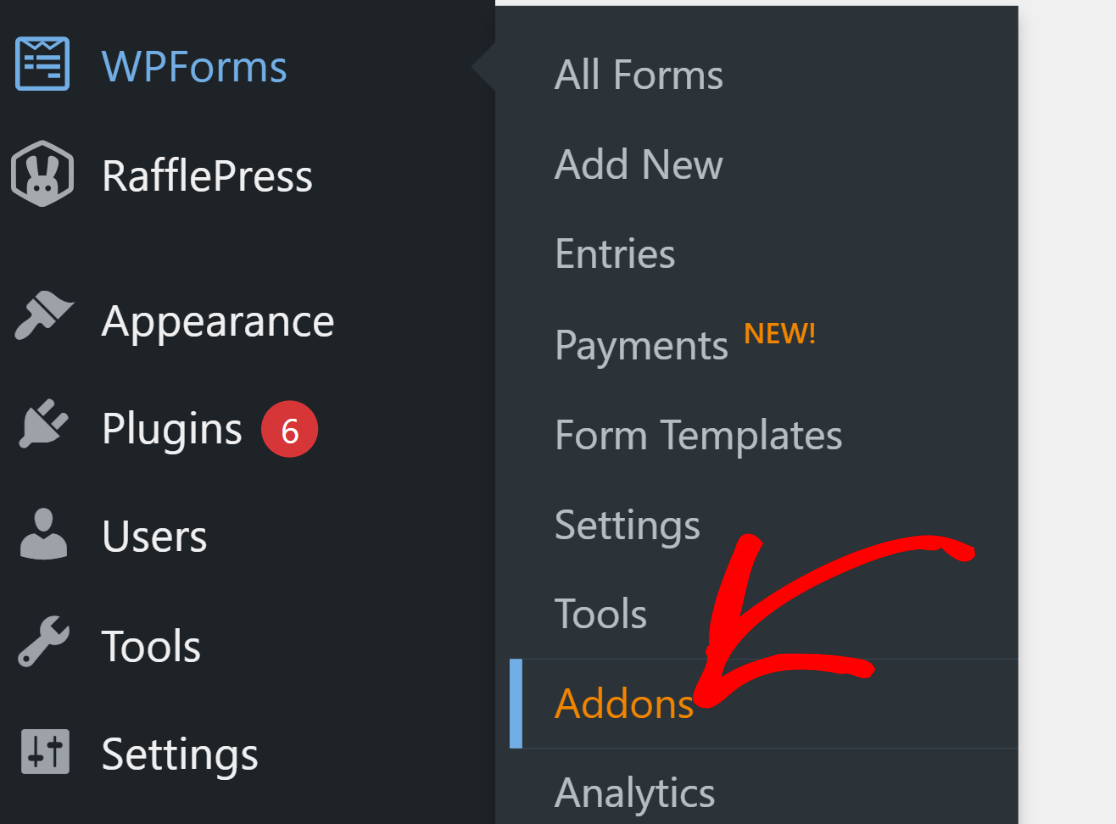
O addon de Cálculos é o que transforma um formulário comum em uma calculadora funcional, então é a única peça que você vai querer ter no lugar antes de começar a construir. Instalá-lo leva alguns cliques. No seu painel do WordPress, vá para WPForms » Addons.
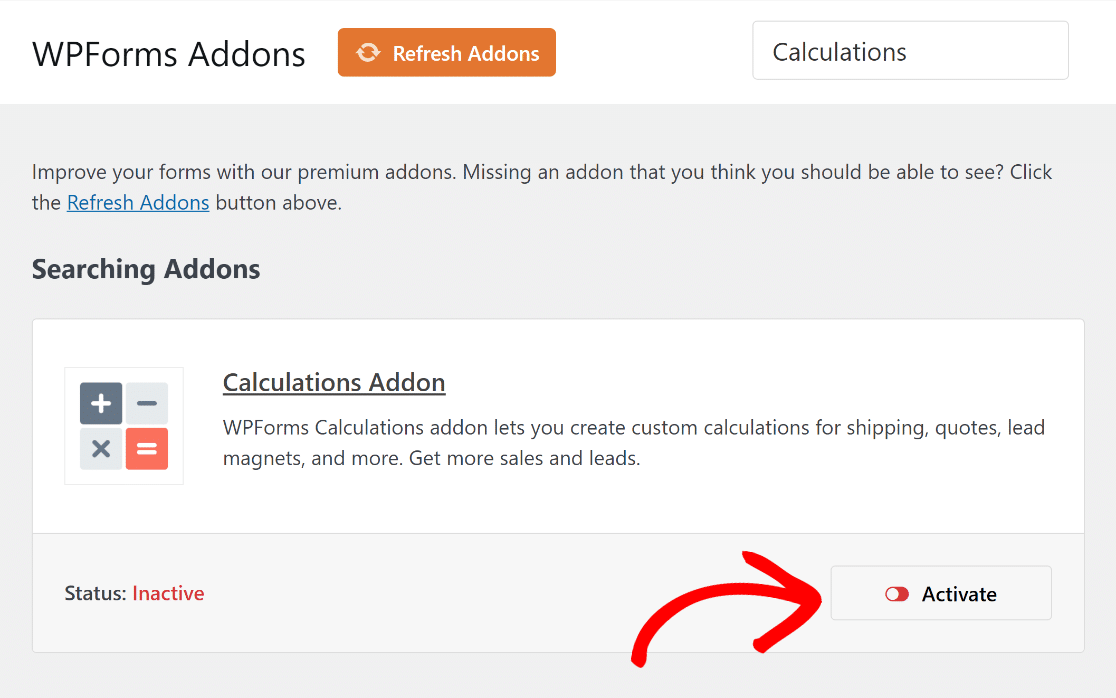
Digite “Cálculos” no campo Pesquisar Addons, clique em Instalar Addon e, assim que ele aparecer, clique em Ativar.
Com o addon ativo, você está pronto para criar sua calculadora, e pode fazer isso de duas maneiras: deixando a IA criá-la para você ou começando a partir de um modelo e moldando-a você mesmo.
Método 1: Crie Sua Calculadora Com IA (Mais Rápido)
Com o WPForms AI, você cria um novo formulário, abre o construtor de IA e digita uma descrição simples da calculadora que deseja.
Algo como “uma calculadora de hipoteca que pergunta o valor do empréstimo, a taxa de juros e o prazo, e então mostra o pagamento mensal estimado” é o suficiente para começar.

Se sua solicitação envolve matemática, como somar totais, impostos ou frete, o WPForms ativa o addon de Cálculos, escreve a fórmula e a insere no campo que exibe o resultado.
Você descreve o resultado que deseja, e a IA monta os campos e a fórmula para corresponder. Este é o caminho mais rápido da ideia à calculadora finalizada.
Você pode criar um formulário completo apenas descrevendo-o, revisar o que a IA produziu e solicitar alterações posteriormente para criar fórmulas de cálculo.

Depois que sua calculadora existir, você geralmente vai querer ajustá-la, que é exatamente para isso que serve o Smart Edit.
Método 2: Crie Sua Calculadora Manualmente a Partir de um Modelo
O WPForms inclui uma categoria de modelos de calculadora criados para tarefas comuns, então raramente você precisa começar do zero.
Você escolhe o que está mais próximo do que precisa, depois personaliza os campos e a fórmula até que se encaixem. Veja como isso fica do início ao fim.
Escolha um Modelo de Calculadora
No seu painel do WordPress, vá para WPForms » Adicionar Novo.

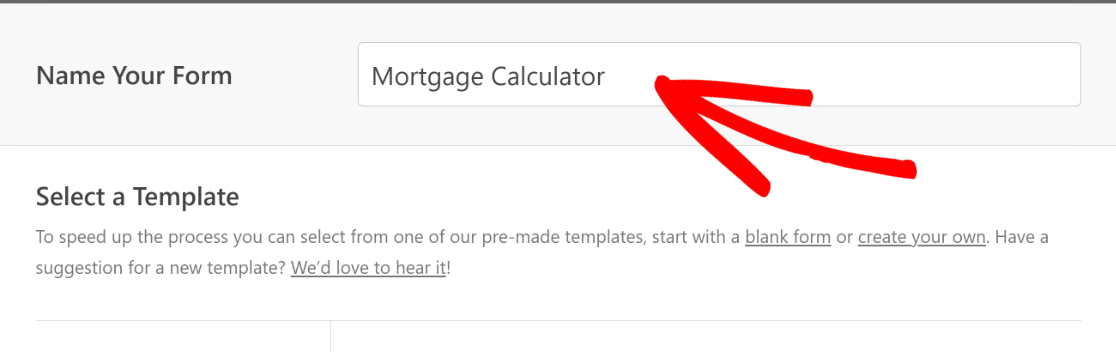
Dê um nome ao seu formulário para que você possa encontrá-lo novamente mais tarde. Eu vou chamar este de "Calculadora de Hipoteca".
Role para baixo até a categoria de modelo Calculadora para ver os formulários criados especificamente para esta tarefa.
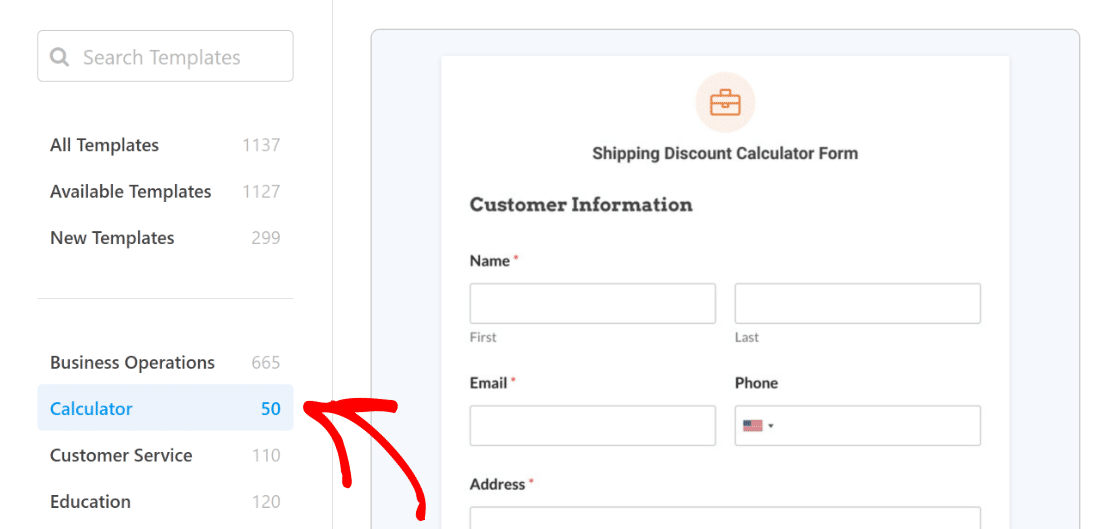
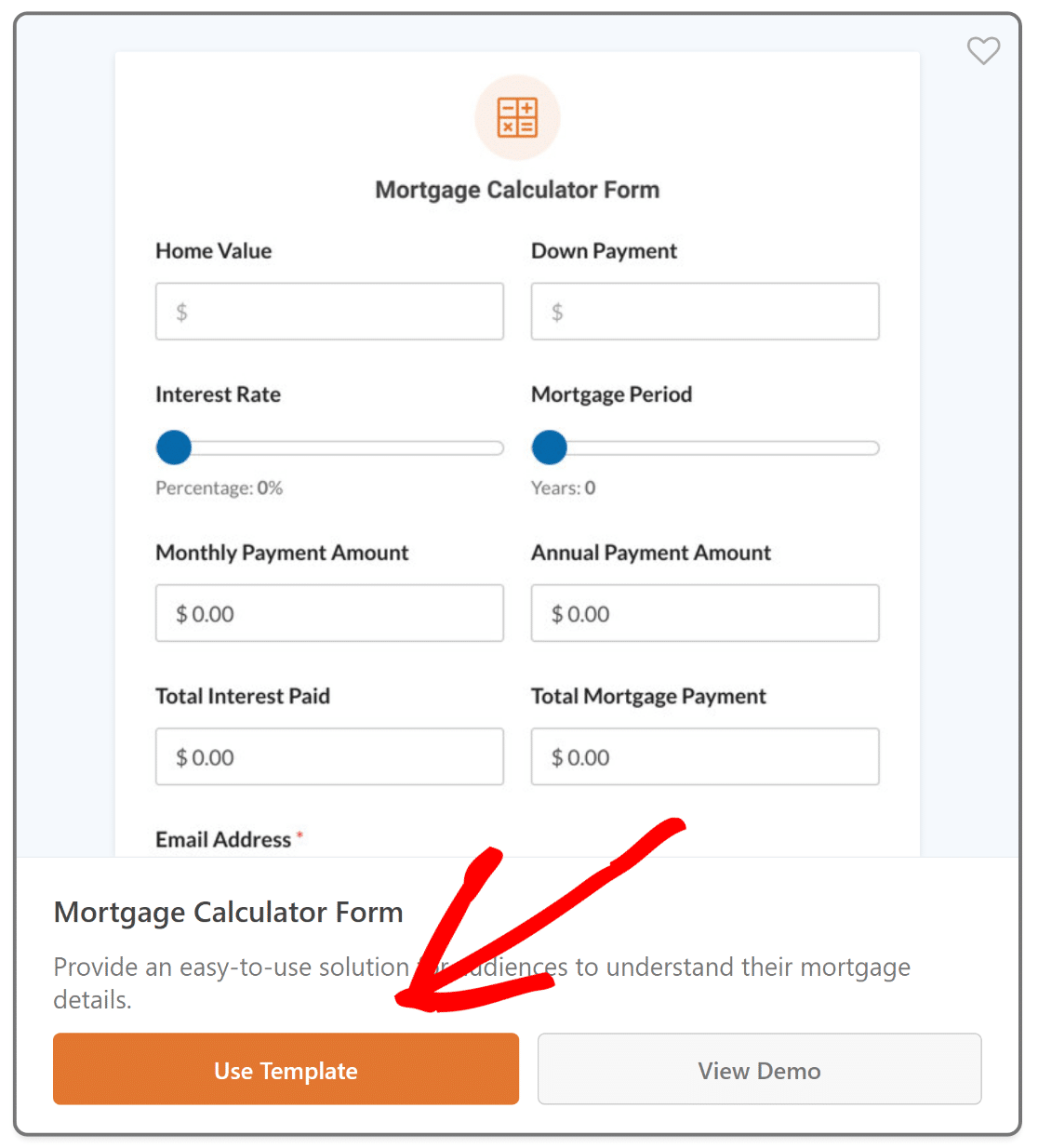
Quando encontrar um que se encaixe, passe o mouse sobre ele e clique em Usar Modelo. Para este tutorial, estou usando o modelo Formulário de Calculadora de Hipoteca.
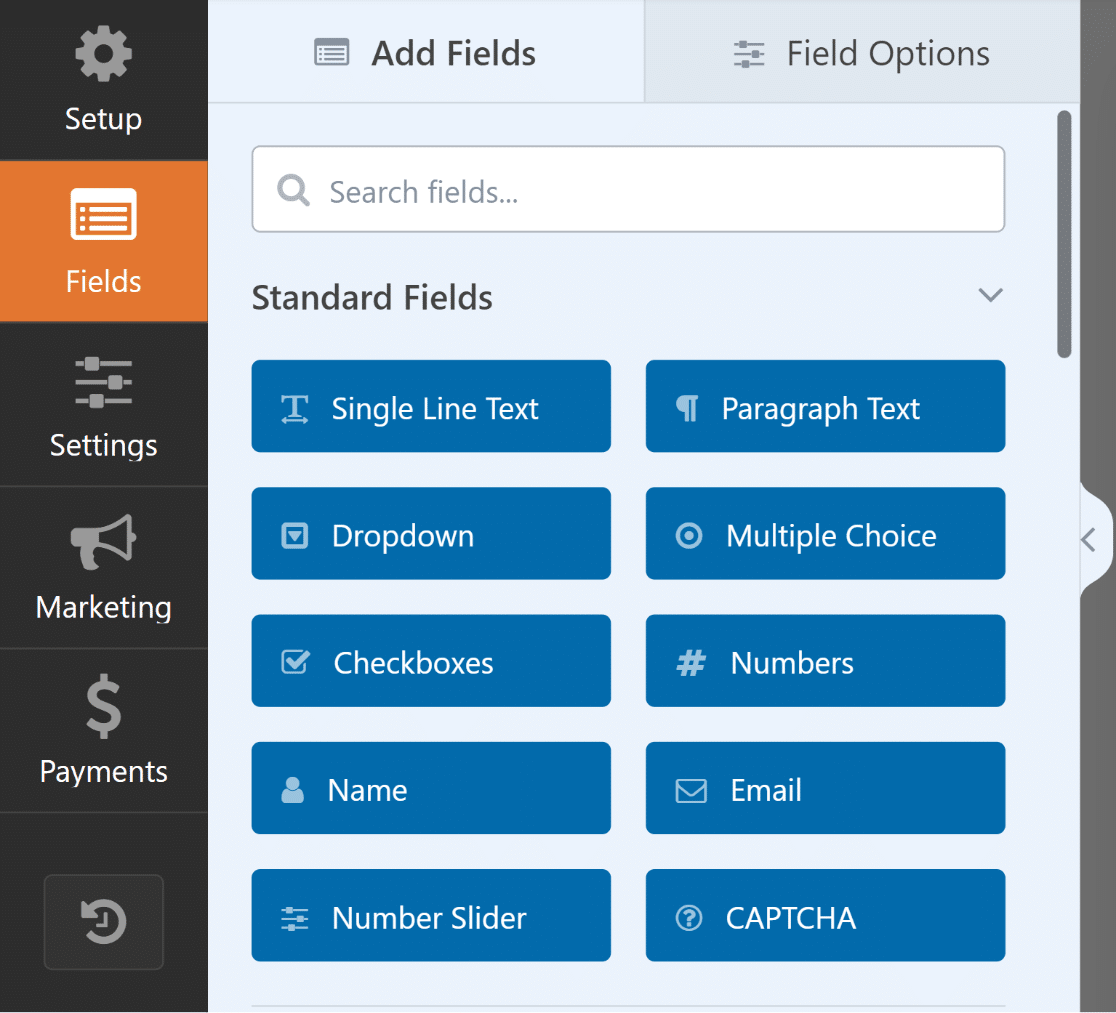
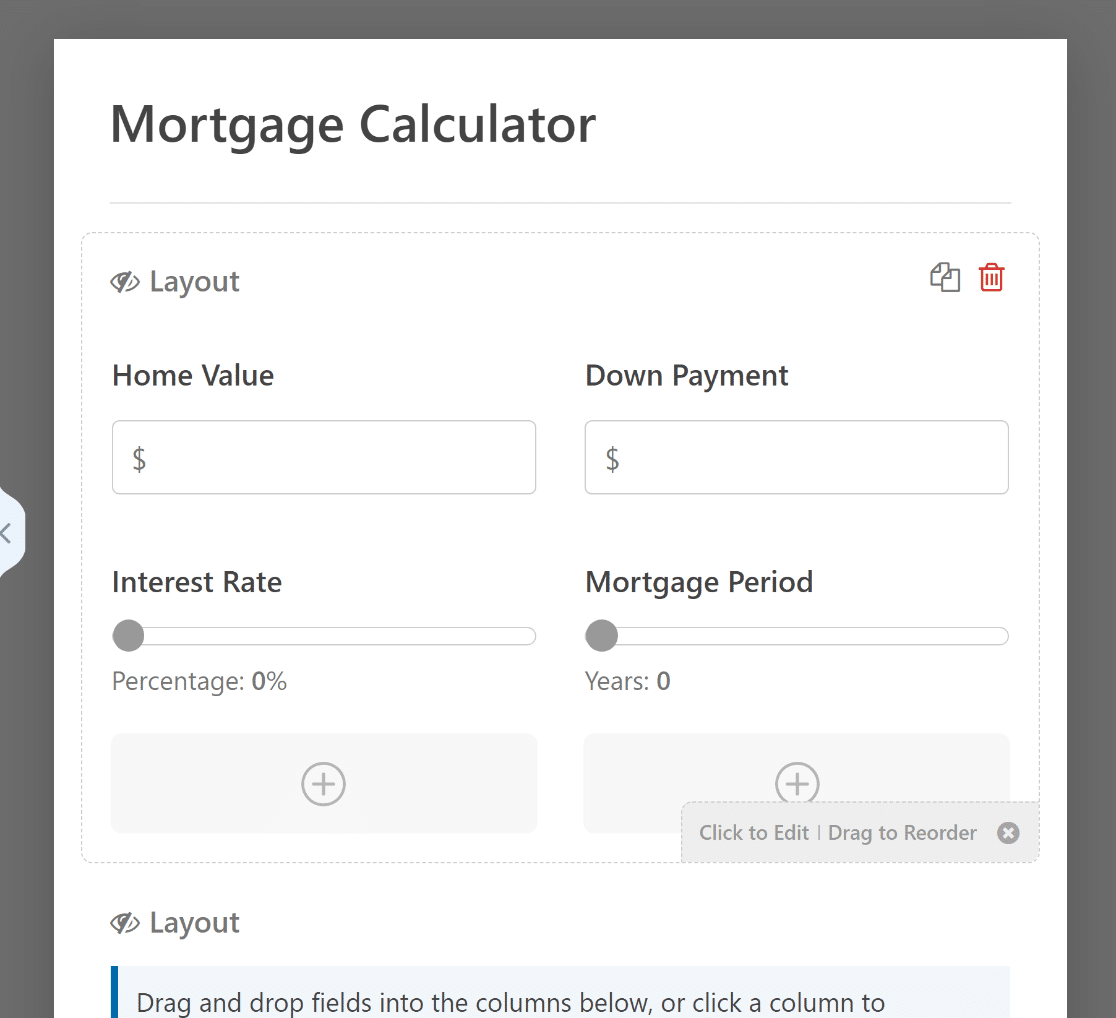
O WPForms abre o construtor de formulários com seu modelo carregado. O painel de campos fica à esquerda, e uma prévia ao vivo do seu formulário fica à direita.
Como você começou a partir de um modelo de calculadora, os campos e o cálculo já estão no lugar, então o modelo funciona como uma calculadora desde o momento em que carrega.
Personalize os Campos e o Cálculo
É aqui que você personaliza a calculadora. Você pode usar o construtor de arrastar e soltar para adicionar, remover ou reorganizar campos, e ajustar a fórmula por trás do resultado.
Para ver como a matemática funciona, clique no campo que exibe seu total e abra sua aba Avançado. A fórmula fica na caixa Cálculo, escrita com operadores simples como os que você usaria em uma planilha.
Você pode editá-la diretamente, e se escrever uma fórmula não é sua praia, a documentação do addon de Cálculos te guia na configuração de uma passo a passo.
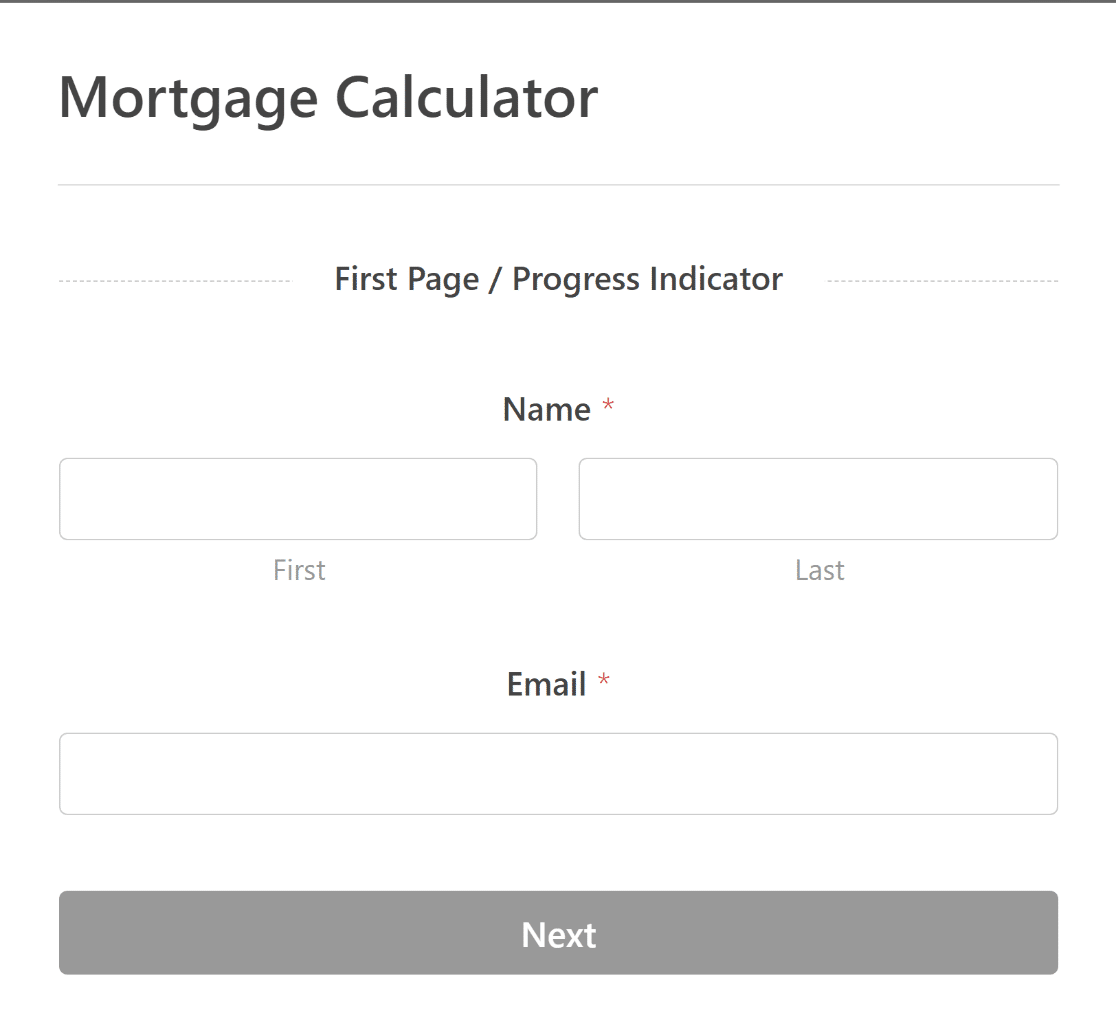
A maioria das calculadoras também precisa de uma maneira de acompanhar a pessoa que as utiliza, então eu gosto de adicionar um campo de Nome e Email perto do topo do formulário.
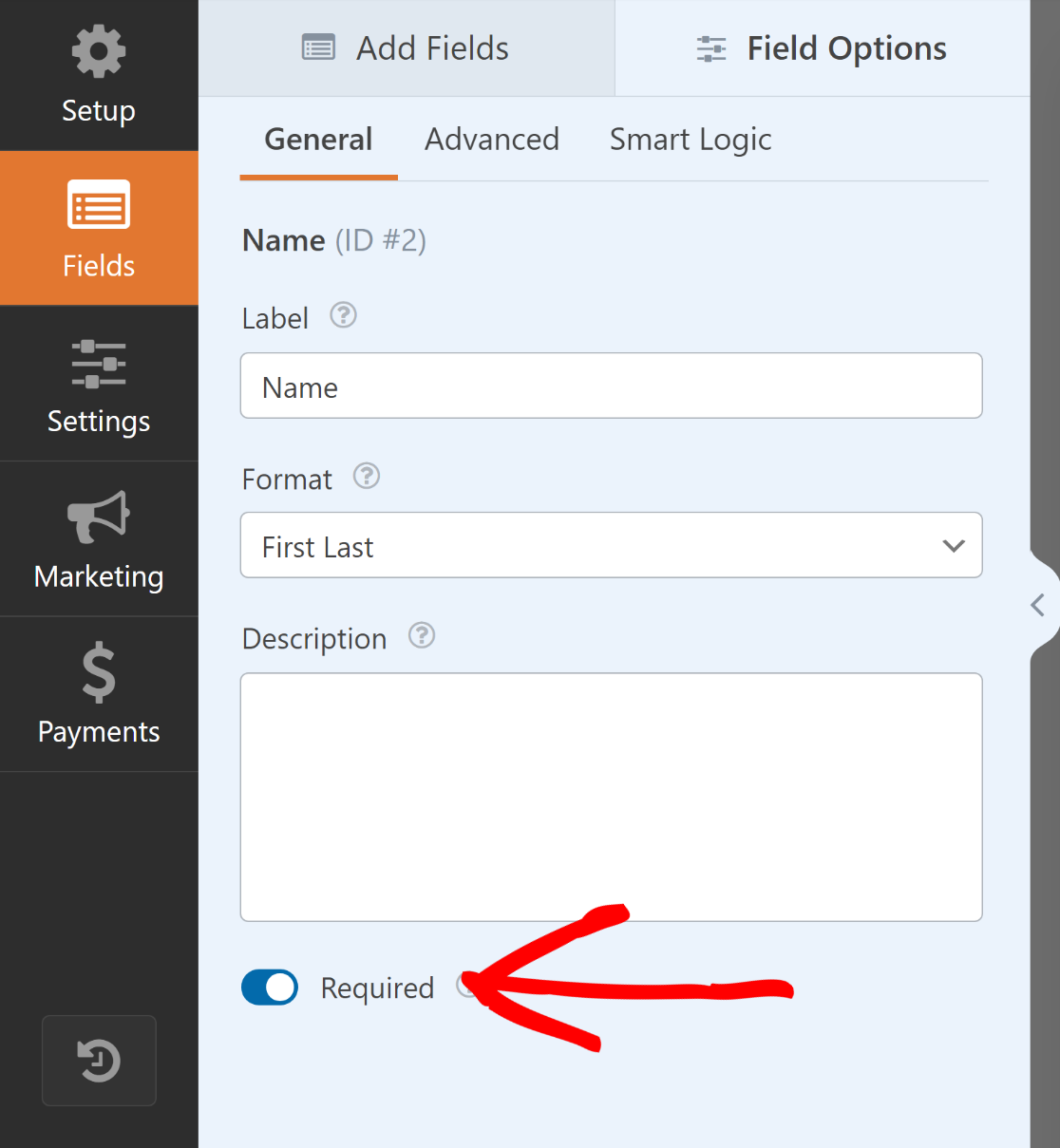
Você pode arrastar ambos do painel de campos. Para garantir que você realmente capture essas informações, selecione cada campo e ative Obrigatório em suas opções Gerais.
Eu também gosto de atualizar o botão de envio para que ele se ajuste a uma calculadora. Role até o final da prévia e clique no botão Enviar.
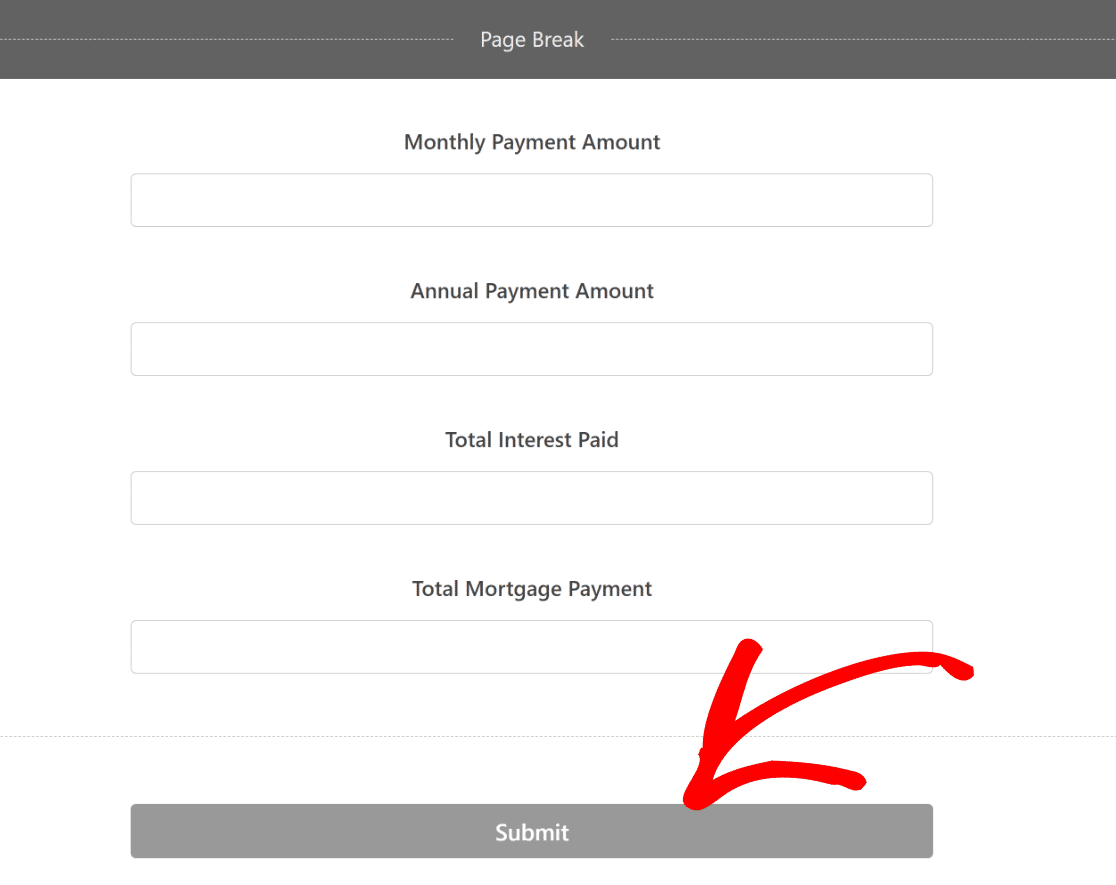
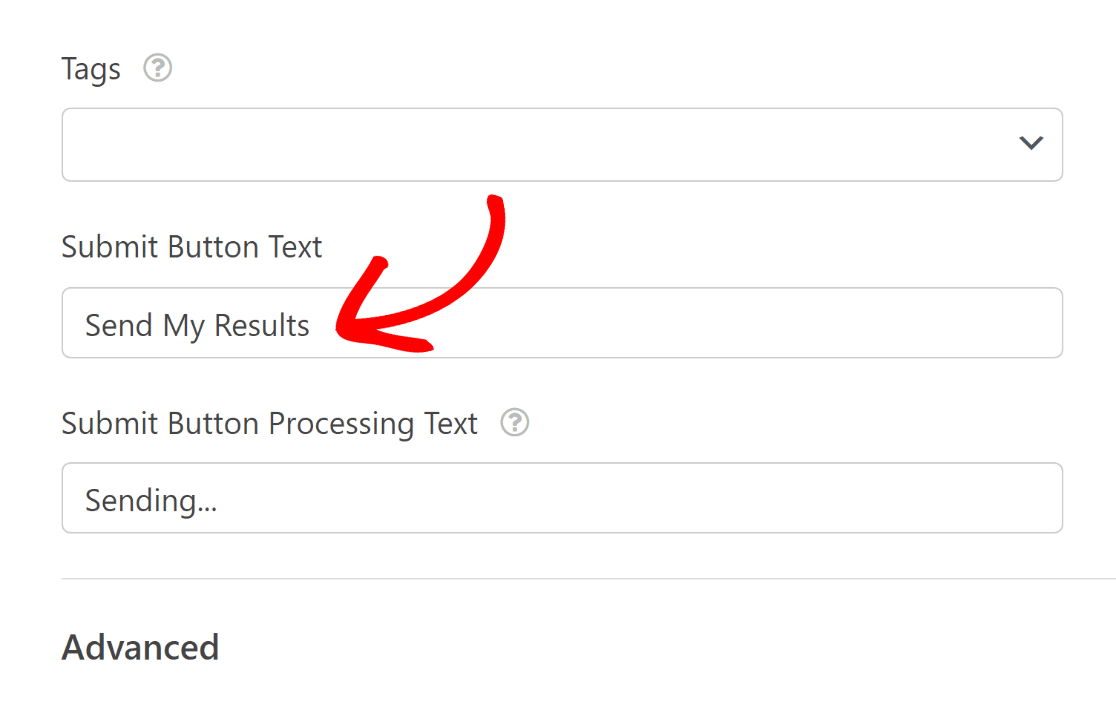
Isso abre Configurações » Geral, onde você pode alterar o Texto do Botão de Envio para algo mais claro como "Calcular Meus Resultados".
Quando tudo parecer certo, clique em Salvar para não perder seu trabalho.

Transforme Sua Calculadora em um Formulário de Leads (Opcional)
Se seu objetivo principal for coletar leads, você pode converter tudo em um formulário de leads que mostra uma pergunta por vez e parece mais uma conversa. É uma etapa opcional, mas tende a aumentar as taxas de conclusão em calculadoras mais longas.
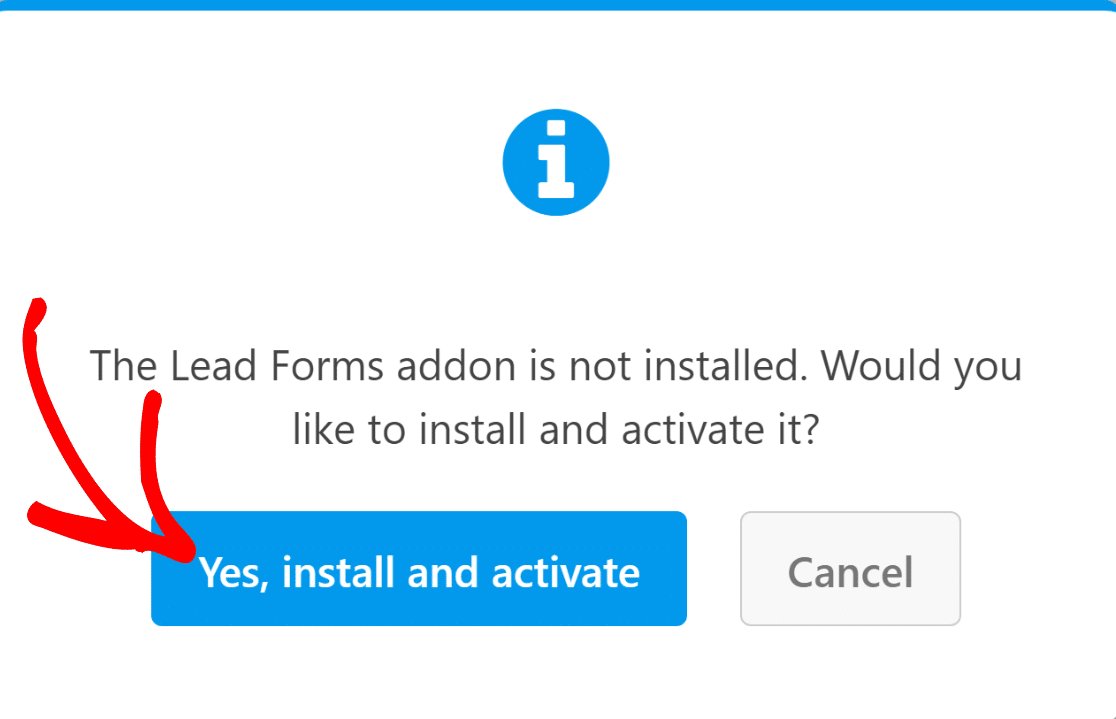
No construtor de formulários, vá para Configurações » Formulários de Leads. Você será solicitado a instalar o complemento Formulários de Leads, portanto, clique em Sim, instalar e ativar.
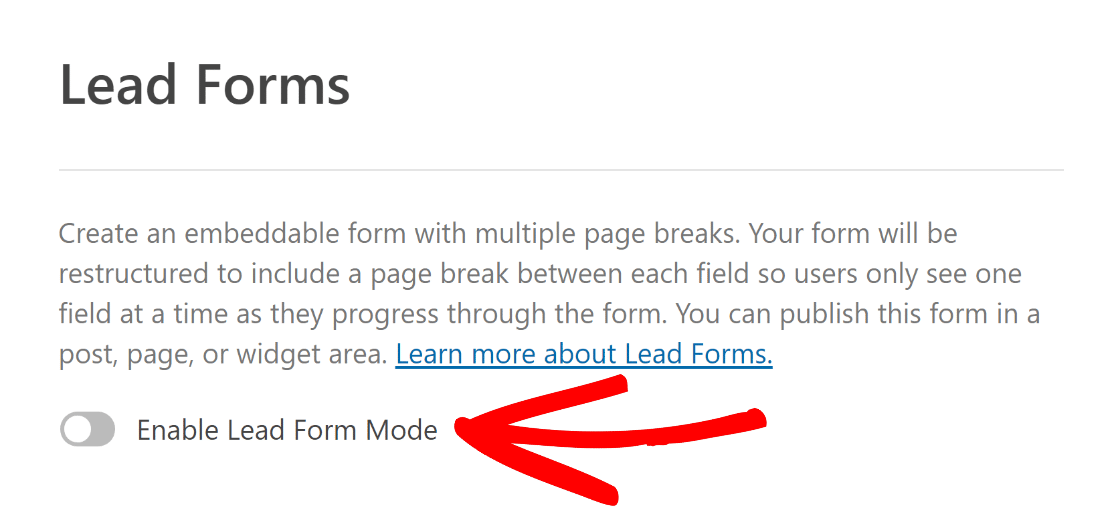
Assim que estiver ativo, ative Ativar Modo Formulário de Leads.
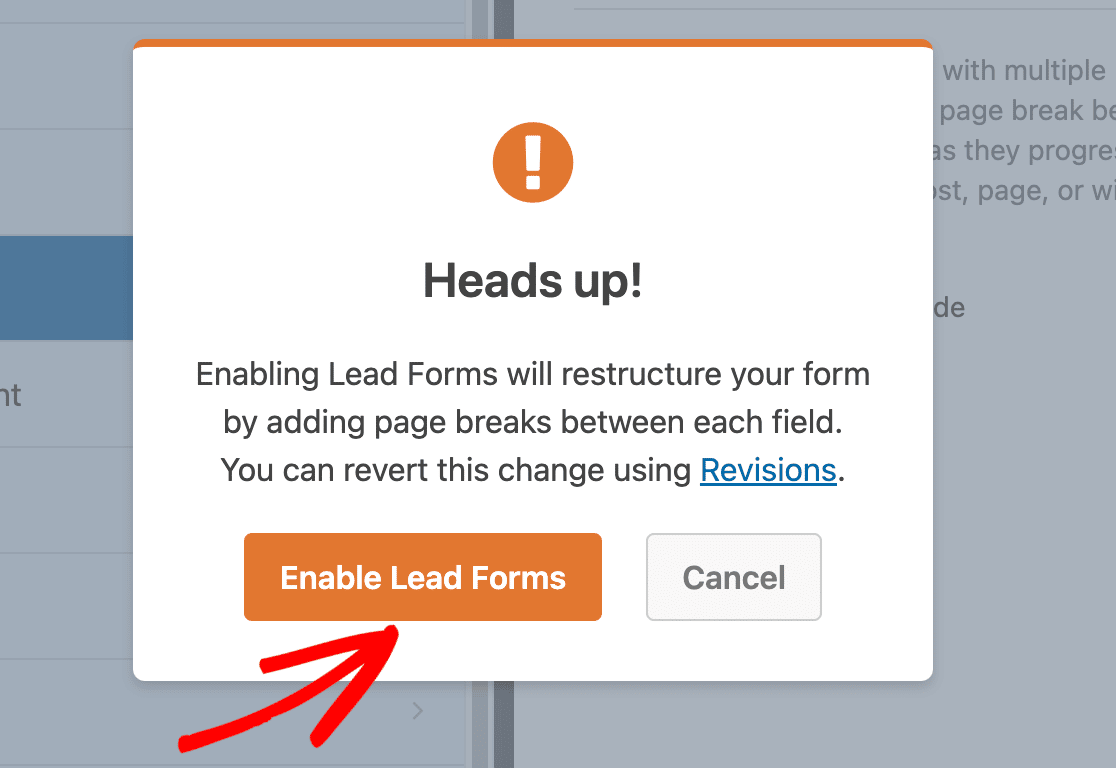
O WPForms informará que está prestes a reestruturar seu formulário para o layout de formulário de leads. Clique em Ativar Formulários de Leads para confirmar.
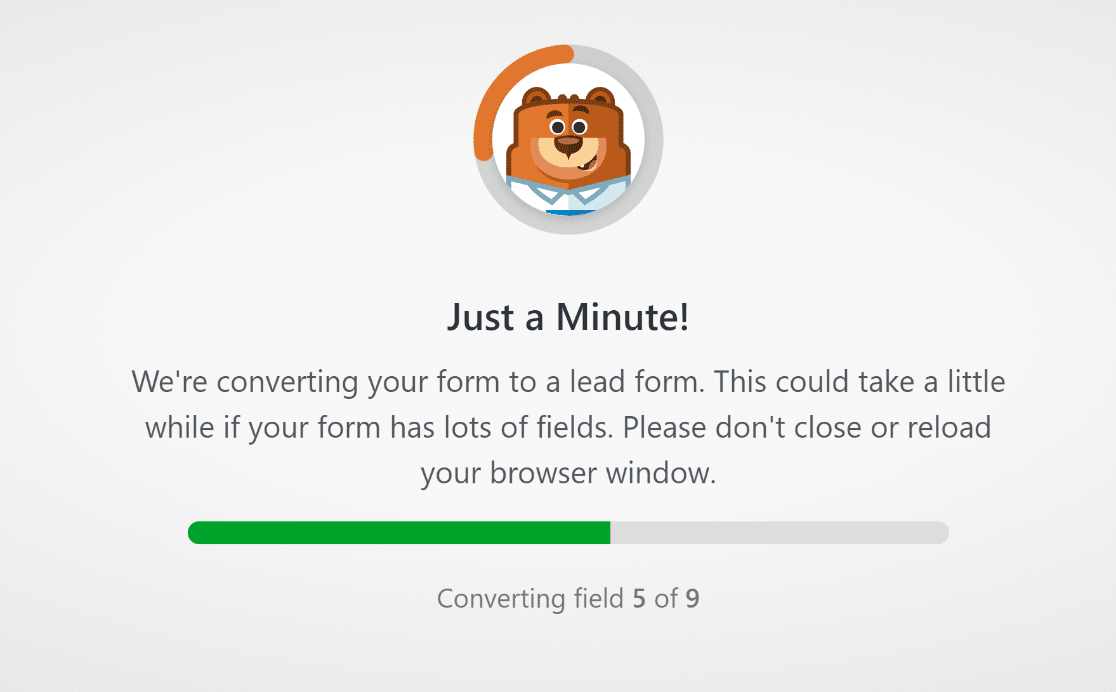
Leva alguns segundos para converter seus campos calculados no novo formato, e então sua calculadora estará pronta para ser publicada.
Edite Sua Calculadora a Qualquer Momento Com Edição Inteligente
A maioria das calculadoras precisa de um ajuste eventualmente, talvez um novo campo ou uma taxa atualizada na fórmula. Quando isso acontece, o Smart Edit permite que você faça a alteração conversando em vez de navegar pelas configurações.
Abra qualquer formulário no construtor e clique no botão Smart Edit no canto inferior direito. Um painel de chat se abre, você digita a alteração desejada em linguagem simples e, ao pressionar Enter, ela acontece.

A parte útil para calculadoras é que o Smart Edit pode adicionar campos e ajustar a matemática em uma única solicitação.
Peça a ele para “adicionar um menu suspenso de Imposto sobre Vendas e incluí-lo no total”, e com o complemento Cálculos ativo ele constrói a fórmula e a atribui ao campo correto para você.
É a mesma ajuda de IA que você obtém ao construir do zero, pronta sempre que você quiser alterar um formulário que já fez.
Publique Sua Calculadora no WordPress
Com sua calculadora pronta, o último passo é colocá-la em seu site. Você pode adicioná-la a qualquer página ou postagem e estilizá-la com o editor de blocos para que combine com o restante do seu design.
Crie uma nova página ou postagem, ou edite uma existente. Clique no botão Adicionar Bloco e escolha o bloco WPForms.

Selecione sua calculadora no menu suspenso no bloco WPForms para inseri-la na página.
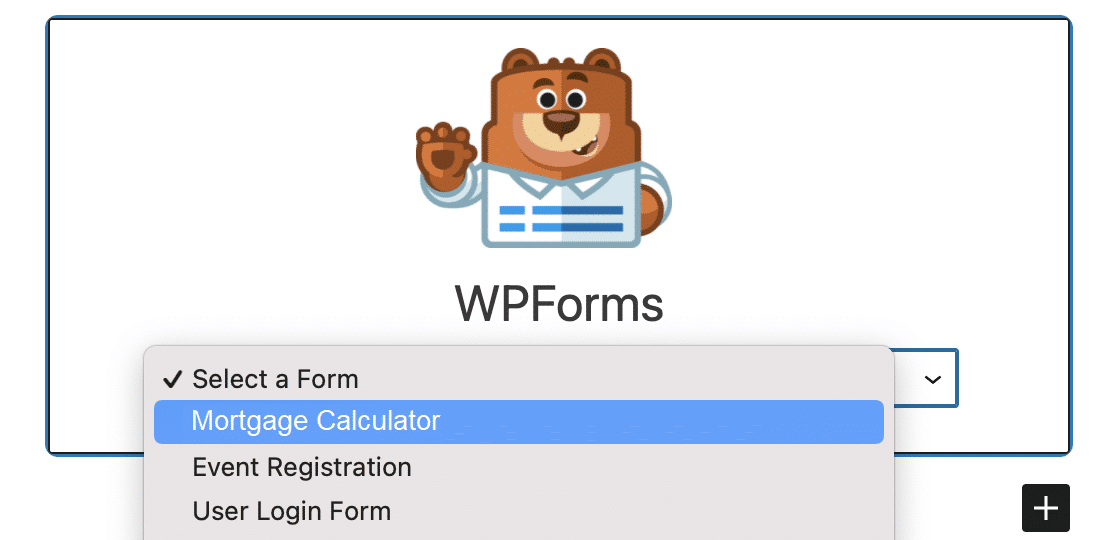
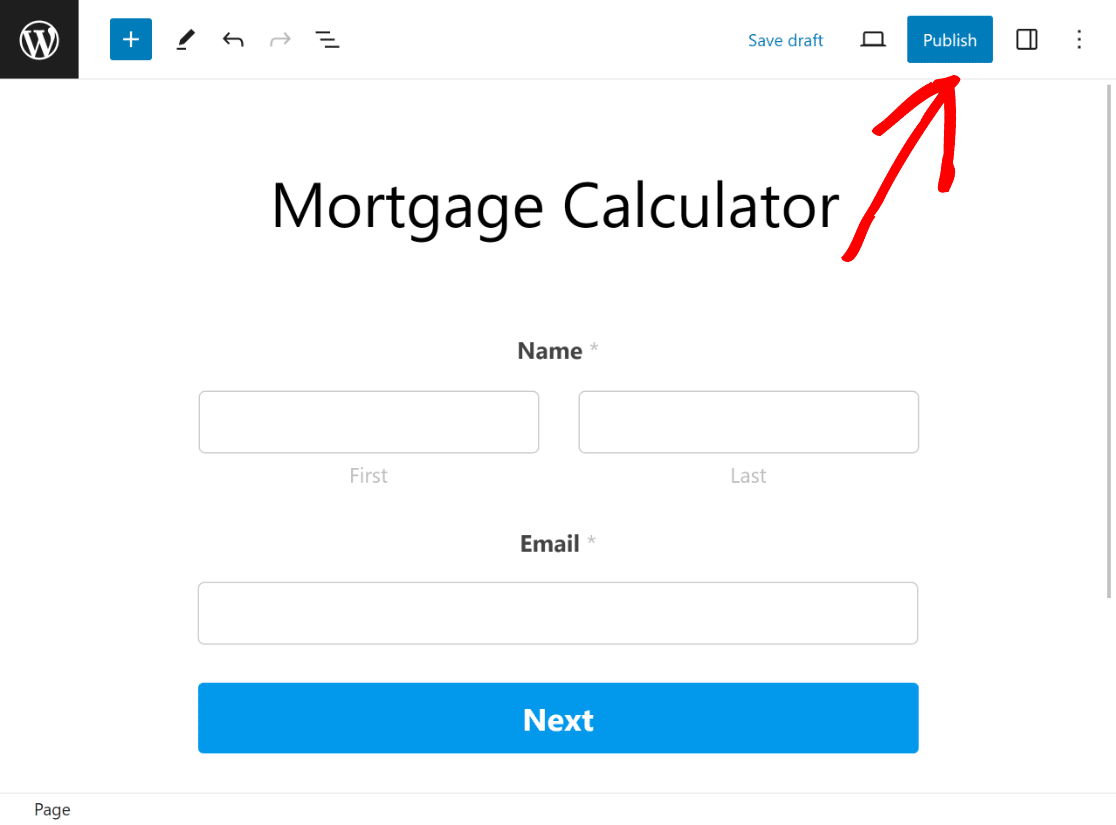
Quando estiver satisfeito com a aparência, clique em Publicar ou Atualizar para torná-la ativa.
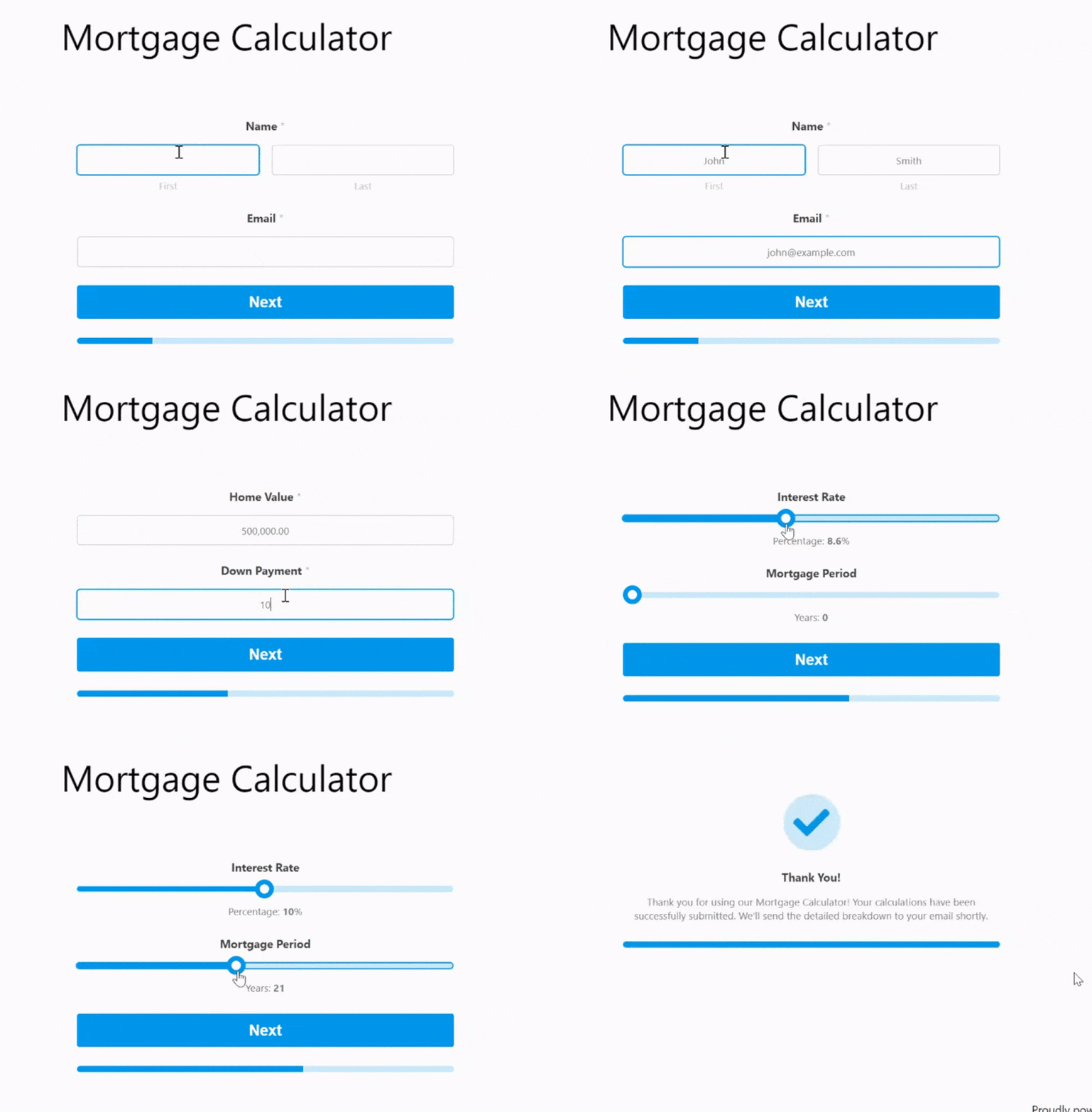
Antes de sair, teste o formulário no front-end para confirmar que o cálculo funciona como você espera.
Perguntas frequentes sobre como criar uma calculadora WordPress
Nossos leitores fazem muitas perguntas sobre a criação de calculadoras no WordPress. Aqui estão as respostas para as mais comuns.
Por que adicionar uma calculadora ao seu site WordPress?
Uma calculadora permite que os visitantes calculem algo sem sair da sua página, o que os mantém engajados e lhes dá um motivo para confiar em você. Alguns exemplos de onde elas funcionam bem:
- Um site automotivo pode adicionar uma calculadora de pagamento de carro para que os compradores possam estimar os pagamentos mensais antes de visitar.
- Um site de saúde ou fitness pode oferecer uma calculadora de IMC para ajudar os visitantes a verificar sua situação.
- Uma loja online pode oferecer aos compradores uma calculadora de custo de frete para uma estimativa de entrega antecipada.
O WPForms pode criar uma calculadora com IA?
Sim. Se você descrever a calculadora que deseja no construtor de IA, o WPForms adiciona os campos, ativa a configuração de Cálculos e escreve a fórmula para você.
Você também pode usar o Smart Edit para ajustar os campos ou os cálculos mais tarde, digitando o que deseja alterar. Esses recursos de cálculo são executados no complemento Calculations, portanto, você precisará do WPForms Pro para usá-los.
Quão difícil é criar sua própria calculadora?
Nada difícil. Com o WPForms, você pode criar uma calculadora personalizada sem nenhum código, começando por um modelo ou descrevendo-a para a IA.
O construtor de arrastar e soltar e a fórmula em tempo real cuidam do lado técnico, para que você possa se concentrar no que realmente deseja calcular.
Como crio uma calculadora de hipotecas no WordPress?
É uma das calculadoras mais fáceis de configurar. Após instalar o WPForms Pro e o complemento Calculations, comece com o modelo de hipoteca ou descreva-o para a IA, em seguida, ajuste o valor do empréstimo, a taxa de juros e os campos de prazo para corresponder ao que você precisa.
Se você quiser comparar suas opções primeiro, aqui estão os melhores plugins de calculadora de hipoteca para WordPress.
Posso criar uma calculadora gratuita no WordPress?
Você encontrará plugins de calculadora gratuitos, mas eles geralmente são limitados no que podem calcular ou na aparência do formulário.
O WPForms oferece muito mais flexibilidade por meio do complemento Calculations, que cuida de tudo, desde uma soma simples até um estimador de preços de várias etapas.
Para ponderar suas escolhas, dê uma olhada nos melhores plugins de calculadora para WordPress.
Em seguida, ajuste o que sua calculadora soma
Se você vende produtos, pode configurá-lo para que o preço mude com base no que seu visitante seleciona, como complementos, quantidades ou opções de entrega. Veja como alterar o preço total com base nas opções do produto com o WPForms.
Crie Seu Formulário de Calculadora Agora
Pronto para criar seu formulário? Comece hoje mesmo com o plugin de criação de formulários WordPress mais fácil. WPForms Pro inclui muitos modelos gratuitos e oferece uma garantia de devolução do dinheiro em 14 dias.
Se este artigo o ajudou, siga-nos no Facebook e no X (Twitter) para mais tutoriais e guias gratuitos sobre WordPress.





Como se pode criar uma calculadora personalizada?
Por exemplo, Calculadora de Imposto sobre Transmissão (Stamp Duty). Eu consigo montar código para Excel, mas como eu faria isso no WPForms.
Também seria possível dizer, criar um formulário que calculasse, digamos, 56 dias a partir de uma determinada data?
Simplesmente não vejo uma maneira de fazer calculadoras verdadeiramente personalizadas.
Olá Ian – Teríamos prazer em analisar sua pergunta! Quando tiver um tempo, por favor, entre em contato com nosso suporte para que possamos ajudar.
Se você tiver uma licença WPForms, terá acesso ao nosso suporte por e-mail, então por favor envie um ticket de suporte.
Caso contrário, oferecemos suporte complementar limitado no fórum de suporte do WPForms Lite no WordPress.org.
Obrigado 🙂
Oi Ian! Aqui está um formulário de calculadora que pode exibir os dias entre duas datas: https://wpforms.com/templates/days-between-dates-calculator-form-template/
Ainda não temos um modelo de calculadora de imposto sobre transmissão (stamp duty), mas compartilhei sua sugestão com a equipe!