



Resumo de IA
Quando comecei a explorar maneiras de vender no WordPress, descobri que existem muitas ótimas opções além das escolhas conhecidas como o WooCommerce.
Dependendo do que você está oferecendo, existem ferramentas como o WPForms que podem atender perfeitamente às suas necessidades, seja você vendendo produtos digitais, itens físicos ou serviços.
Neste guia, vou guiá-lo pelos passos para vender no WordPress sem usar o WooCommerce. Com uma licença WPForms Pro, você poderá facilmente vender produtos e aceitar pagamentos por eles diretamente em seus formulários.
Venda no WordPress com WPForms Agora! :)
Como Vender Produtos no WordPress Sem WooCommerce
O WooCommerce é uma ótima solução para lojas online de médio a grande porte, mas para negócios menores, ou negócios que vendem apenas alguns produtos, nem sempre é a melhor ideia.
A principal razão para não usar o WooCommerce para sites menores é que o plugin vem com muitos recursos e funções, que adicionam peso ao seu site e podem torná-lo mais lento para carregar.
Além disso, se seus produtos são feitos sob encomenda e você não tem requisitos de estoque, usar o WooCommerce ou outras plataformas de e-commerce seria muito complicado para suas necessidades.
Para lojas maiores, os benefícios podem superar a pequena inconveniência, mas para lojas pequenas com menos produtos, existem soluções mais fáceis. Uma delas é simplesmente usar o WPForms Pro.
Passo 1. Instalar e Ativar o WPForms Pro
Você pode facilmente vender produtos e coletar pagamentos diretamente de seus formulários usando WPForms. Isso é muito conveniente, pois você precisará ter formulários em seu site de qualquer maneira.
Tudo o que você precisará fazer é adicionar alguns campos extras ao seu formulário para torná-los prontos para e-commerce. Então, começaremos instalando o WPForms Pro, que é uma licença paga do WPForms.

Com o WPForms Pro instalado, você terá acesso gratuito aos addons de pagamento do WPForms, que incluem gateways de pagamento populares como Stripe, PayPal Commerce, Square e Authorize.Net.
Se precisar de ajuda para instalar o WPForms Pro, confira este guia útil para instalar plugins do WordPress para iniciantes.
Passo 2. Instalar Addons de Pagamento
Com o WPForms instalado, o próximo passo será adicionar um addon de pagamento do WPForms. Existem vários para escolher, mas para este guia, vamos nos concentrar no addon Stripe.
Outra escolha popular é o addon PayPal Commerce, e se você não tiver certeza de qual é o melhor para você, nossa comparação Stripe vs. PayPal ajudará a esclarecer sua mente. Dito isso, você pode ativar vários gateways de pagamento para que seus usuários possam decidir qual preferem.
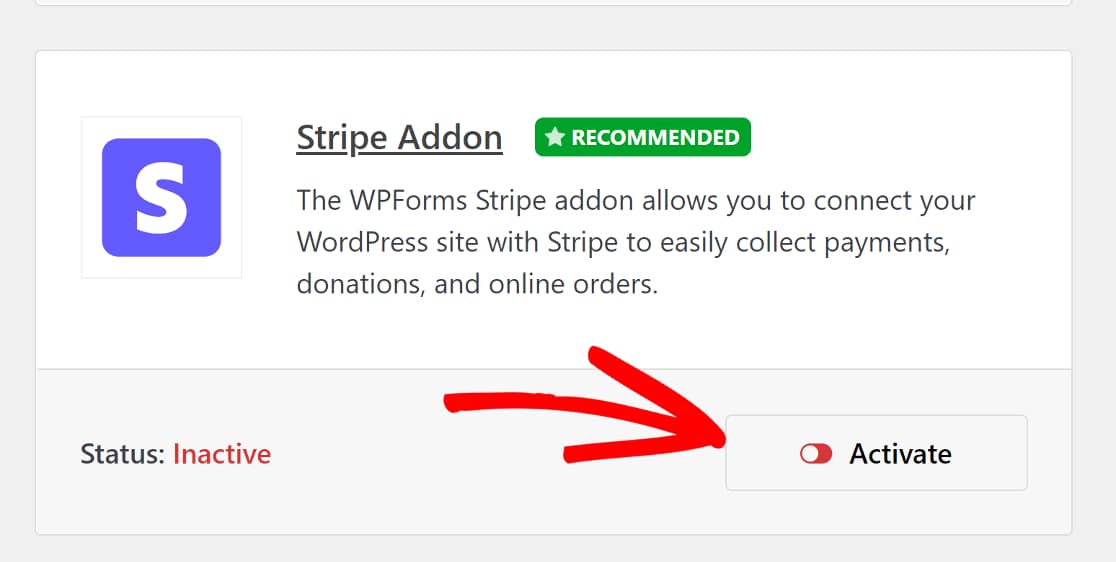
Instalar qualquer um dos addons é fácil. Primeiro, vamos para a área de administração do WordPress, onde clicaremos em WPForms » Addons para chegar à página de Addons do WPForms.

Você pode encontrar facilmente os addons que precisa rolando a página ou simplesmente usando a barra de pesquisa. Depois de encontrar o addon que deseja usar, basta clicar em Instalar Addon e depois em Ativar para começar.
Em seguida, volte para a aba WPForms na barra lateral da área de administração do WordPress e, desta vez, clique em WPForms » Configurações » Pagamentos.
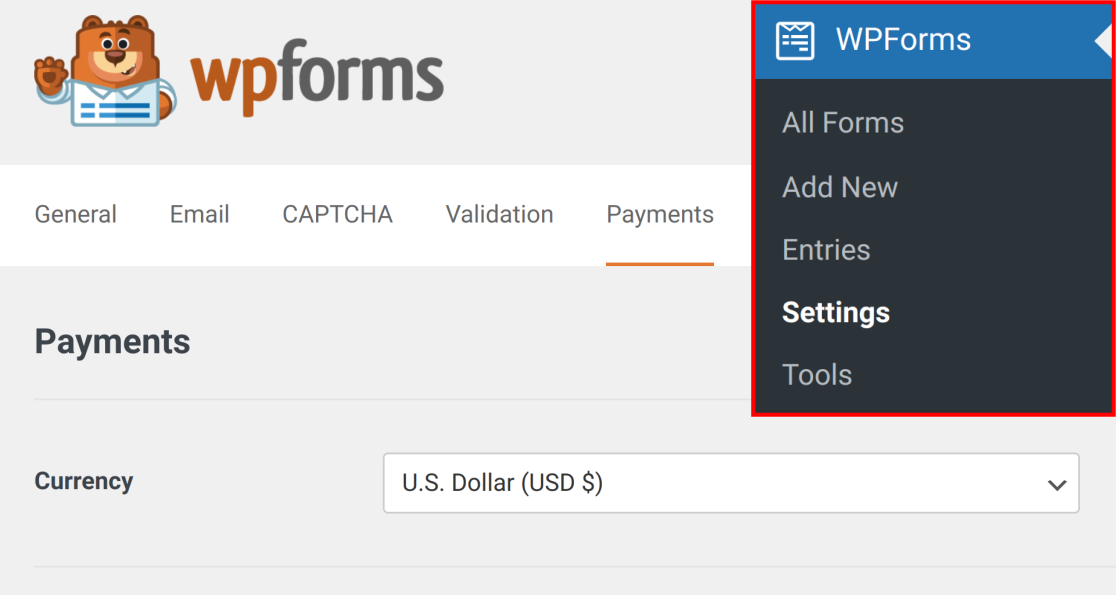
Nesta página, você passará por um processo rápido de integração para o gateway de pagamento que escolheu.
Como mencionado, usaremos o Stripe, mas os passos não são significativamente diferentes para qualquer outro gateway de pagamento.
Na página de Pagamentos, role para baixo até ver a seção rotulada Stripe e clique em Conectar com Stripe.
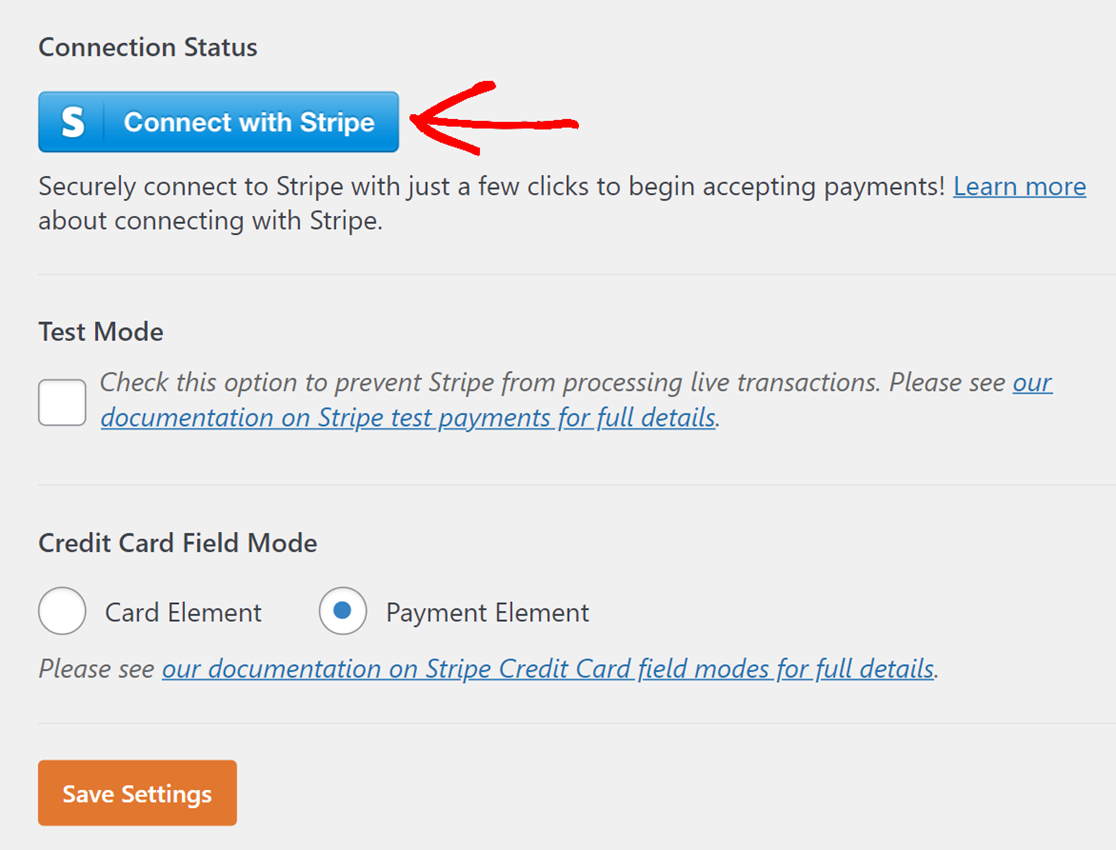
Você será solicitado a autorizar a conexão entre seu site e o Stripe. Se você já tem uma conta Stripe, insira o e-mail que usou para configurá-la e clique em Continuar.
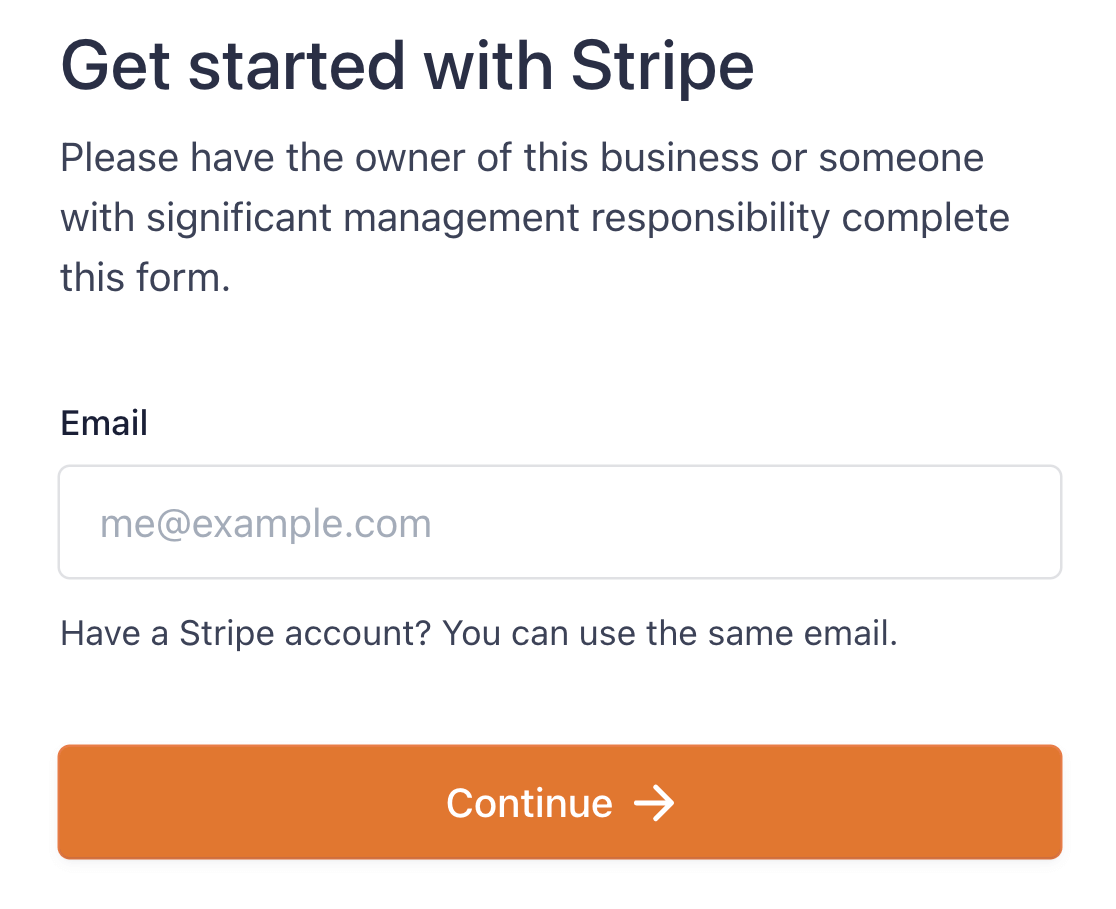
Você terá mais algumas etapas para concluir em uma janela do Stripe e, em seguida, será redirecionado de volta para a página de Pagamentos do WPForms. Você verá que seu site agora está conectado ao Stripe.
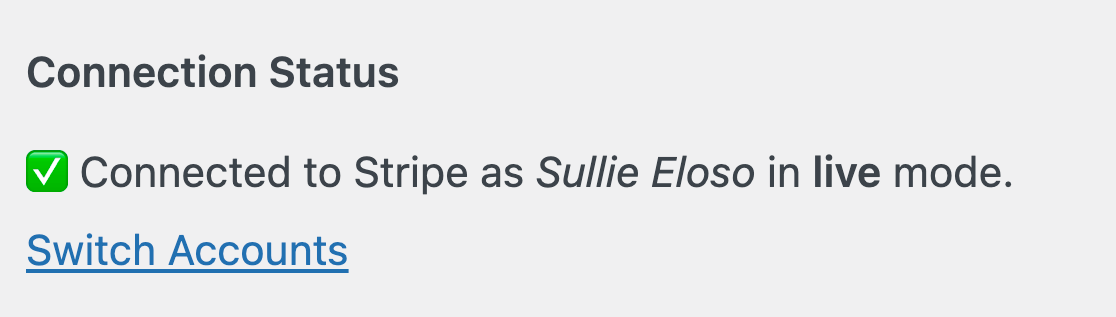
Não se esqueça de salvar suas configurações! Agora que temos um gateway de pagamento habilitado, podemos começar a criar um formulário de eCommerce usando o WPForms.
Passo 3. Criar um Formulário de E-commerce
Criar formulários com o WPForms é muito fácil. O construtor de formulários do WPForms é uma ferramenta visual de arrastar e soltar com uma área de visualização ao vivo. E você não precisa construir seus formulários do zero se estiver com pouco tempo!
O WPForms vem com mais de 2.100 modelos de formulários WordPress que cobrem uma ampla gama de usos comerciais e sem fins lucrativos. Para este tutorial, queremos criar um formulário que nos permita vender produtos e coletar pagamentos.
O modelo Formulário de Faturamento/Pedido do WPForms é perfeito para isso. Para encontrá-lo, voltaremos para a aba WPForms na barra lateral da área de administração do WordPress e clicaremos em WPForms » Novo.

Isso abrirá a área de modelos do WPForms. Podemos encontrar o modelo Formulário de Faturamento/Pedido pesquisando-o na barra de pesquisa no canto superior esquerdo da página. Clique em Usar Modelo para começar.

O formulário de Faturamento/Pedido será aberto no construtor de formulários do WPForms, onde você verá o modelo à direita e os campos do formulário do WPForms à esquerda.
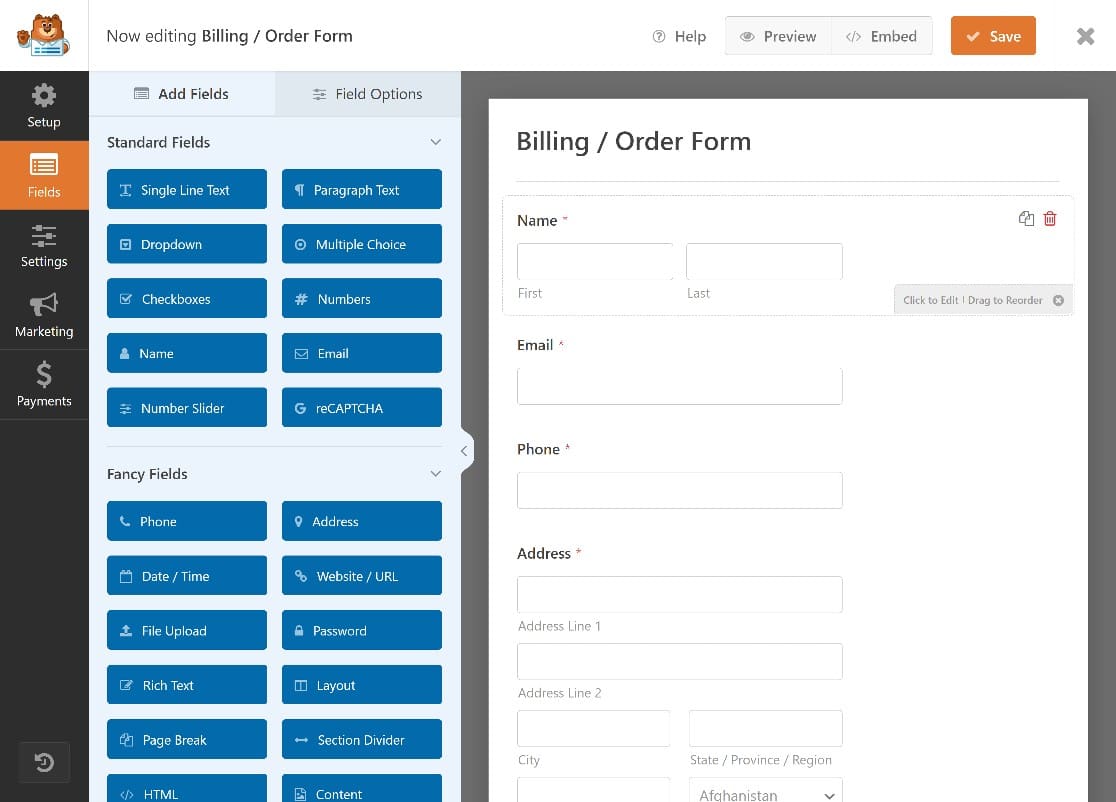
Editaremos rapidamente alguns dos campos do formulário para torná-lo mais adequado às nossas necessidades. Por exemplo, embora o modelo de formulário de Faturamento/Pedido venha com alguns produtos de exemplo, precisaremos personalizá-los.
No modelo de formulário, você verá um campo de Múltiplos Itens do WPForms. Os usuários podem clicar nesses itens para encomendar esses produtos.

Editaremos este campo para nomeá-los com base nos produtos. Para começar, basta clicar em qualquer lugar no campo Múltiplos Itens para abrir as opções do campo à esquerda da tela.
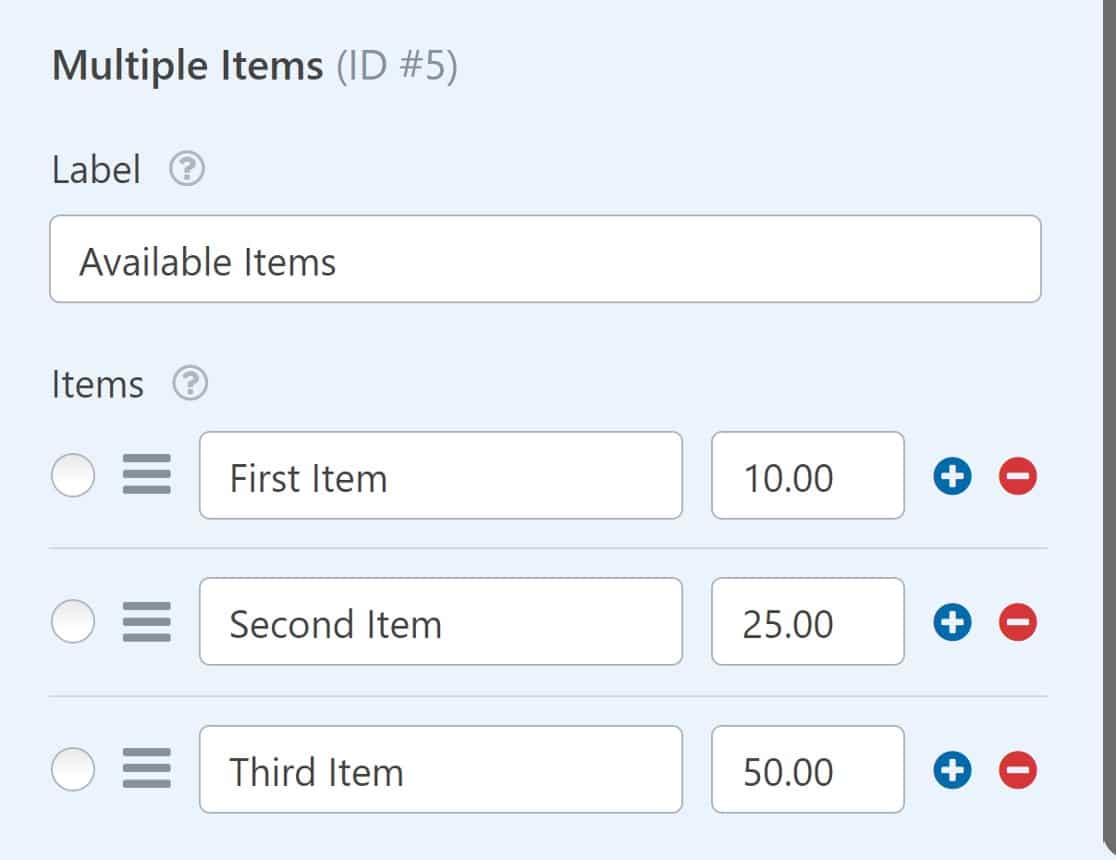
Você pode facilmente alterar os rótulos desses itens para refletir seus produtos.
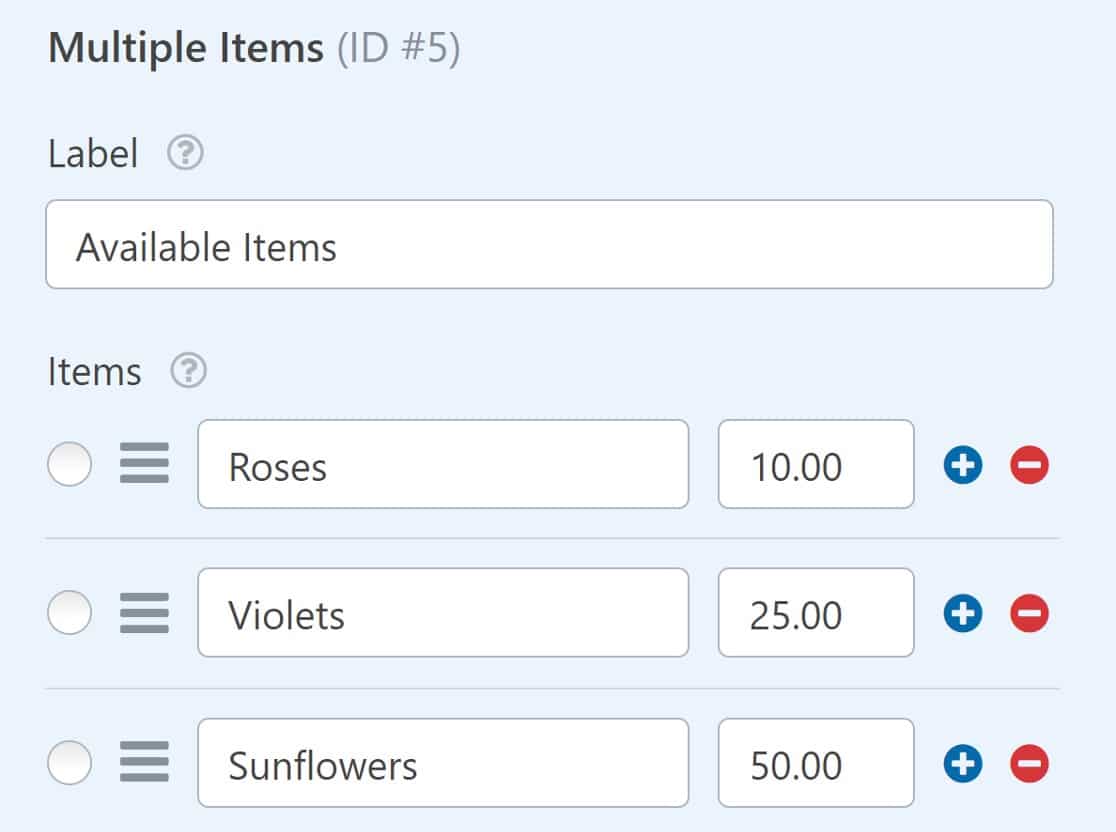
Você também pode adicionar imagens de produtos alternando o botão de escolha de imagem.
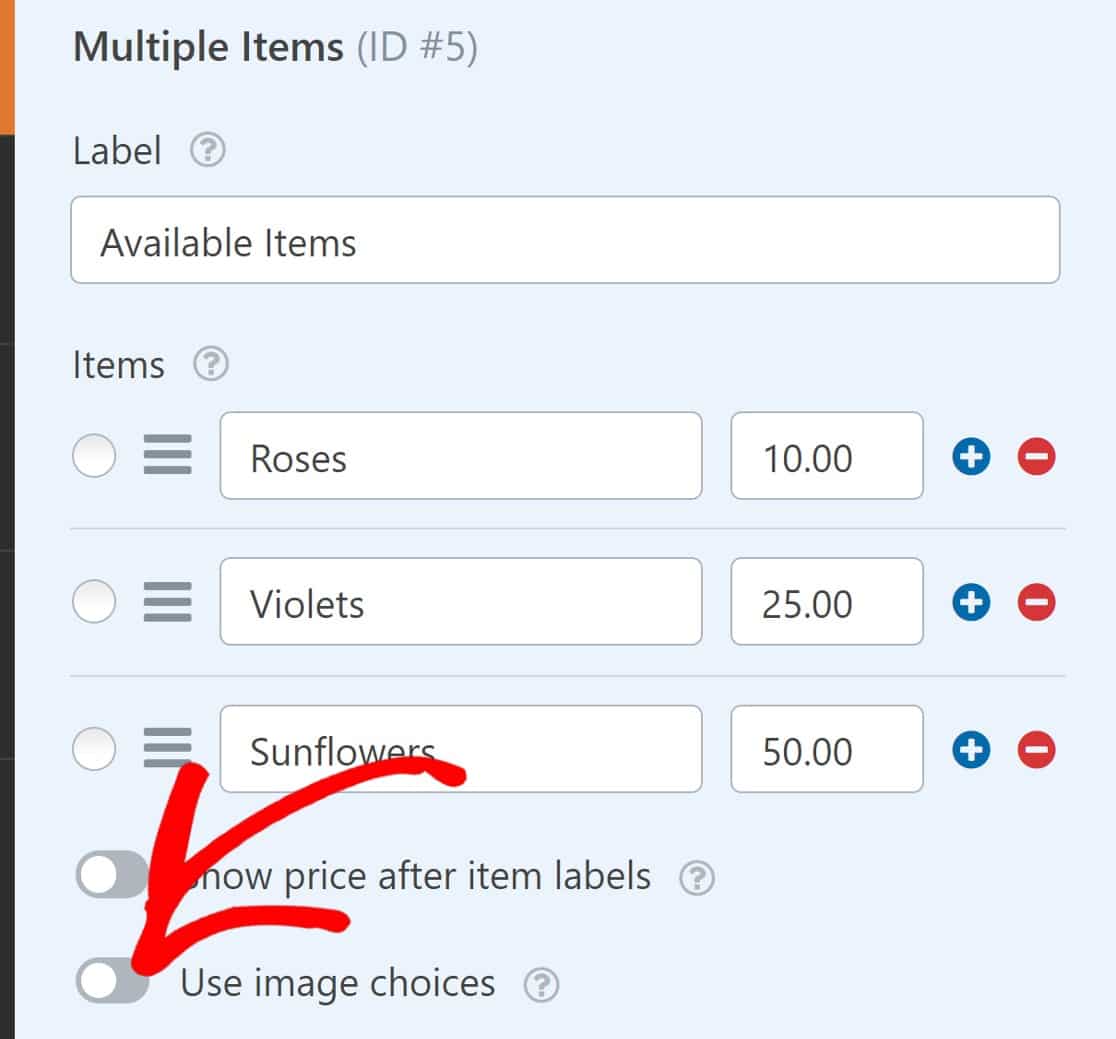
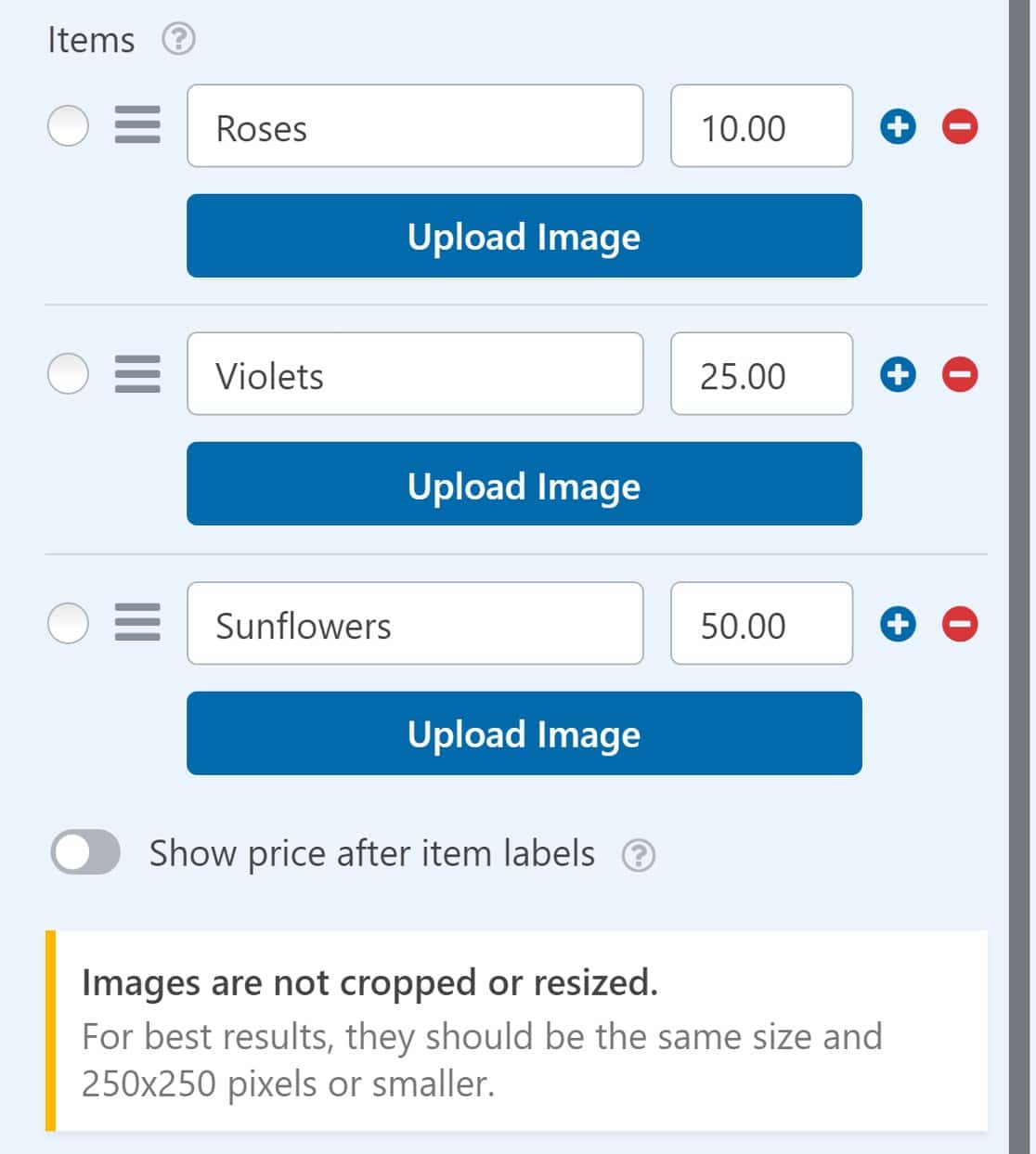
Agora você poderá adicionar imagens a cada item em suas listas de múltiplos itens.
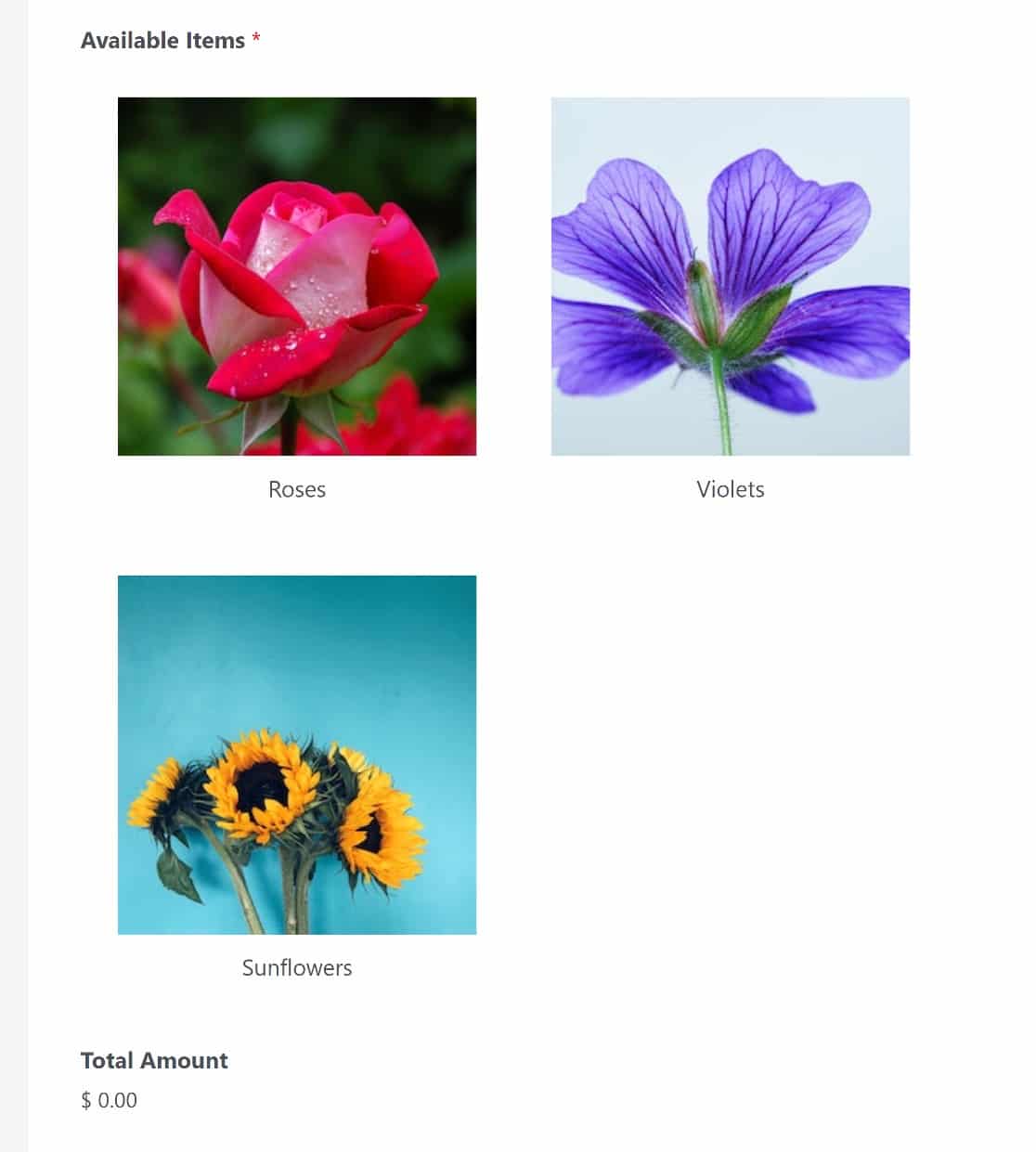
Veja como está o nosso formulário de Faturamento/Pedidos agora:
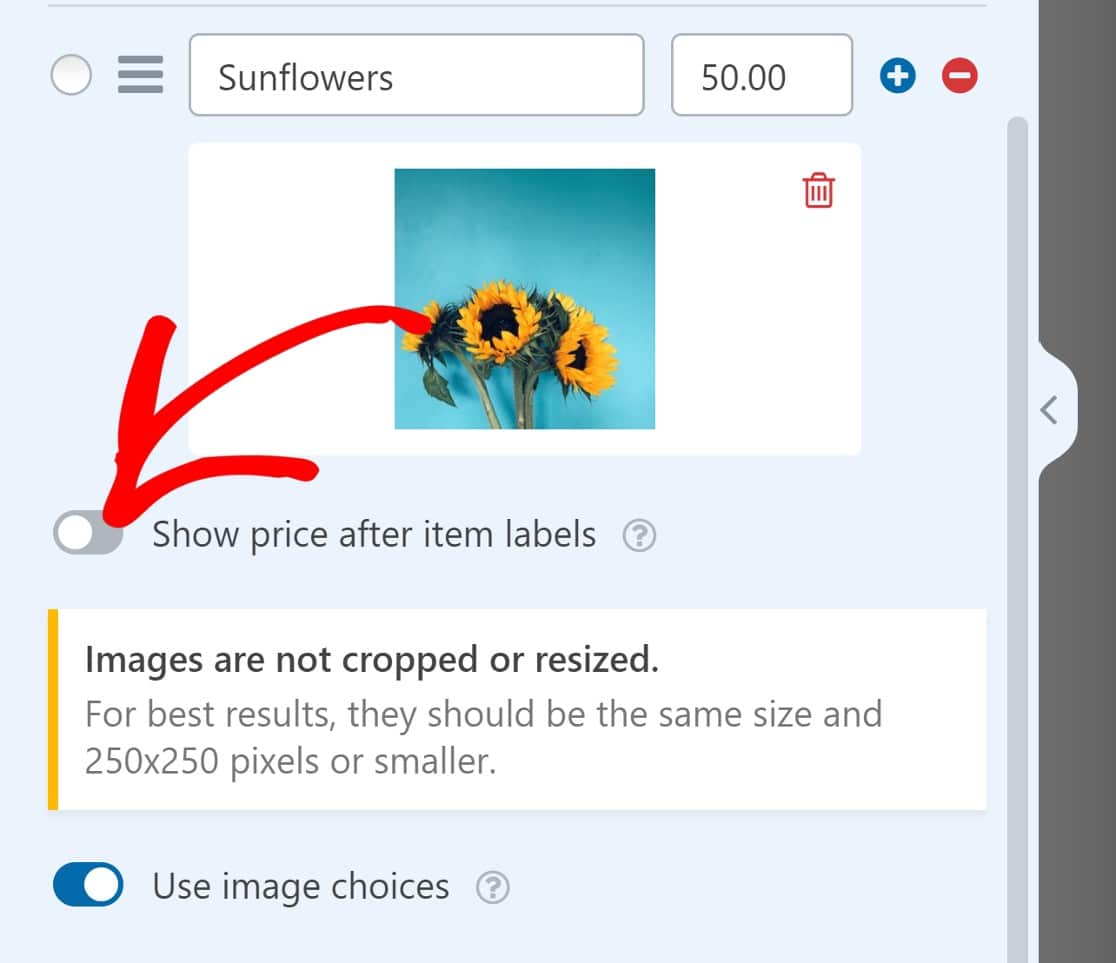
Se você quiser exibir o preço de cada item ao lado da imagem do produto, basta ativar o botão Mostrar preço após os rótulos dos itens.
Depois que seus itens estiverem configurados, você pode fazer alterações no campo Cartão de Crédito Stripe. Clique nele para alterar seu rótulo e descrição.
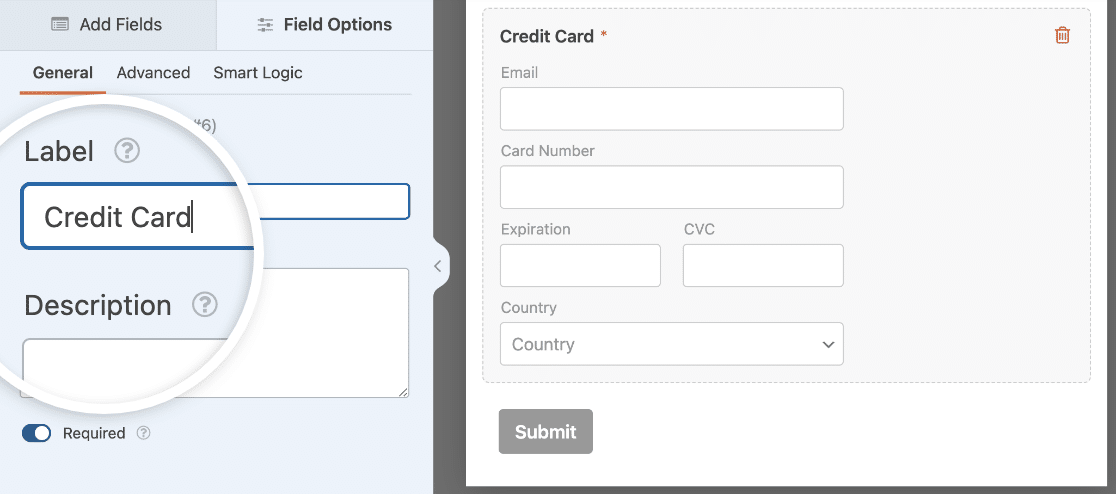
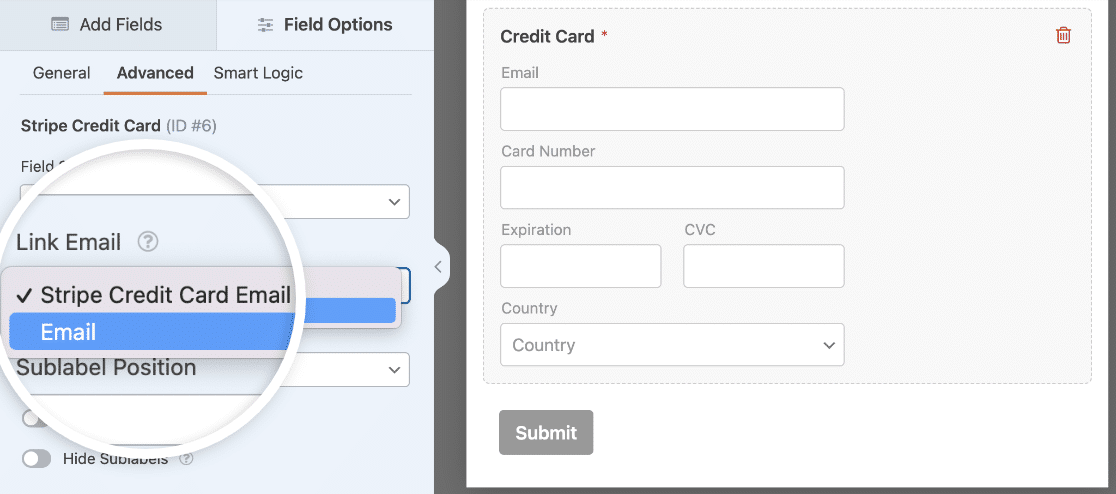
Em seguida, clique na aba Avançado . Se você configurou o Stripe no Modo de Elemento de Pagamento, verá um subcampo de E-mail. Isso permite que os usuários finalizem a compra mais rapidamente usando o preenchimento automático do Stripe Link.
Você pode optar por manter o subcampo de E-mail ou usar outro campo de E-mail em seu formulário aqui.
Agora, precisaremos habilitar o Stripe para este formulário e adicionar o campo de pagamento Stripe para tornar nosso formulário totalmente funcional.
Passo 4. Habilitar Pagamentos Para o Formulário
Para habilitar pagamentos Stripe para este formulário, navegaremos até o menu na barra lateral esquerda da interface do construtor de formulários e clicaremos em Pagamentos » Stripe » Habilitar pagamentos Stripe.
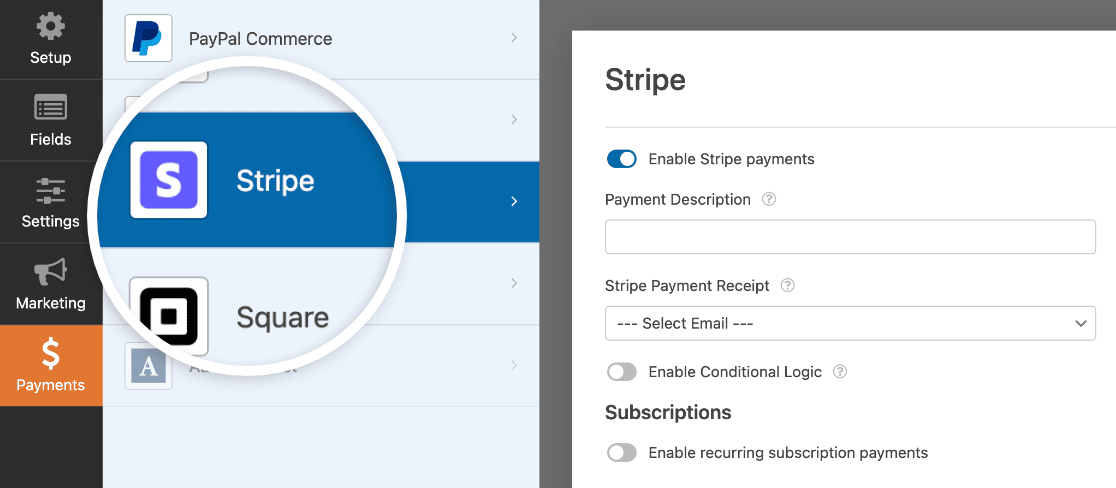
Existem algumas configurações opcionais adicionais que você pode querer verificar:
Descrição do Pagamento
Insira uma descrição básica, como o nome do seu negócio ou o tipo de produto, para ajudar os usuários a identificar transações que fizeram em seu site.

Esta descrição aparecerá quando eles visualizarem a transação em seus extratos bancários.
Recibo de Pagamento Stripe
Insira o campo do formulário de onde o endereço de e-mail do usuário deve ser extraído. Neste caso, temos apenas um campo de e-mail, então simplesmente escolheremos E-mail.

Os usuários agora receberão seus recibos no endereço de e-mail que inseriram no formulário.
Pagamentos Recorrentes
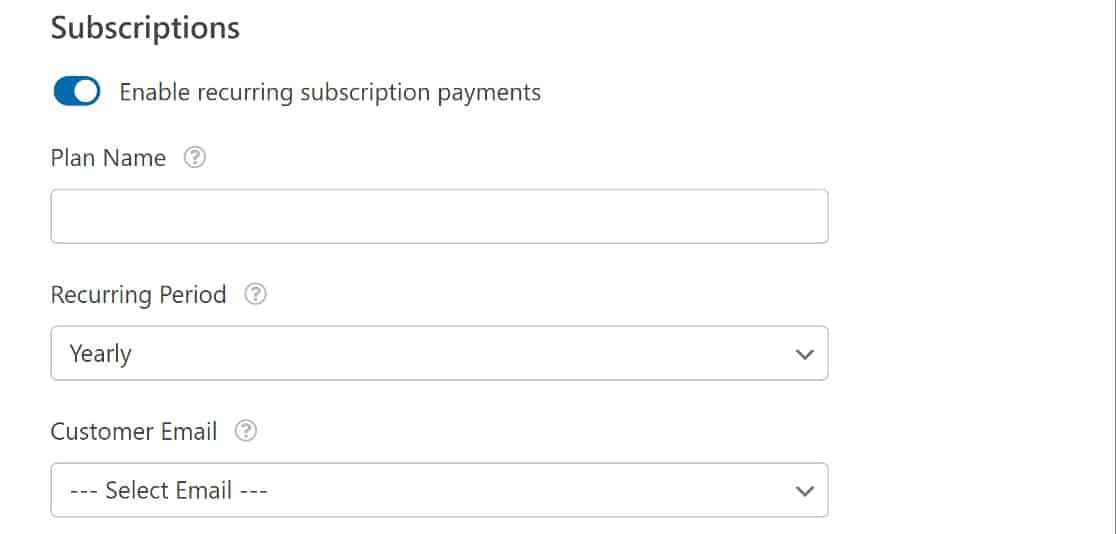
Se você quiser configurar pagamentos recorrentes, talvez para uma assinatura recorrente, você precisará ativar o botão Habilitar pagamentos de assinatura recorrente.
Insira um nome para o plano de assinatura, defina o período de assinatura e, novamente, defina o campo E-mail do cliente para E-mail.
Neste ponto, estamos totalmente configurados com um formulário de pagamento totalmente funcional. Se desejar, você pode seguir nosso tutorial sobre como personalizar seu formulário de pagamento para oferecer checkout com um clique.
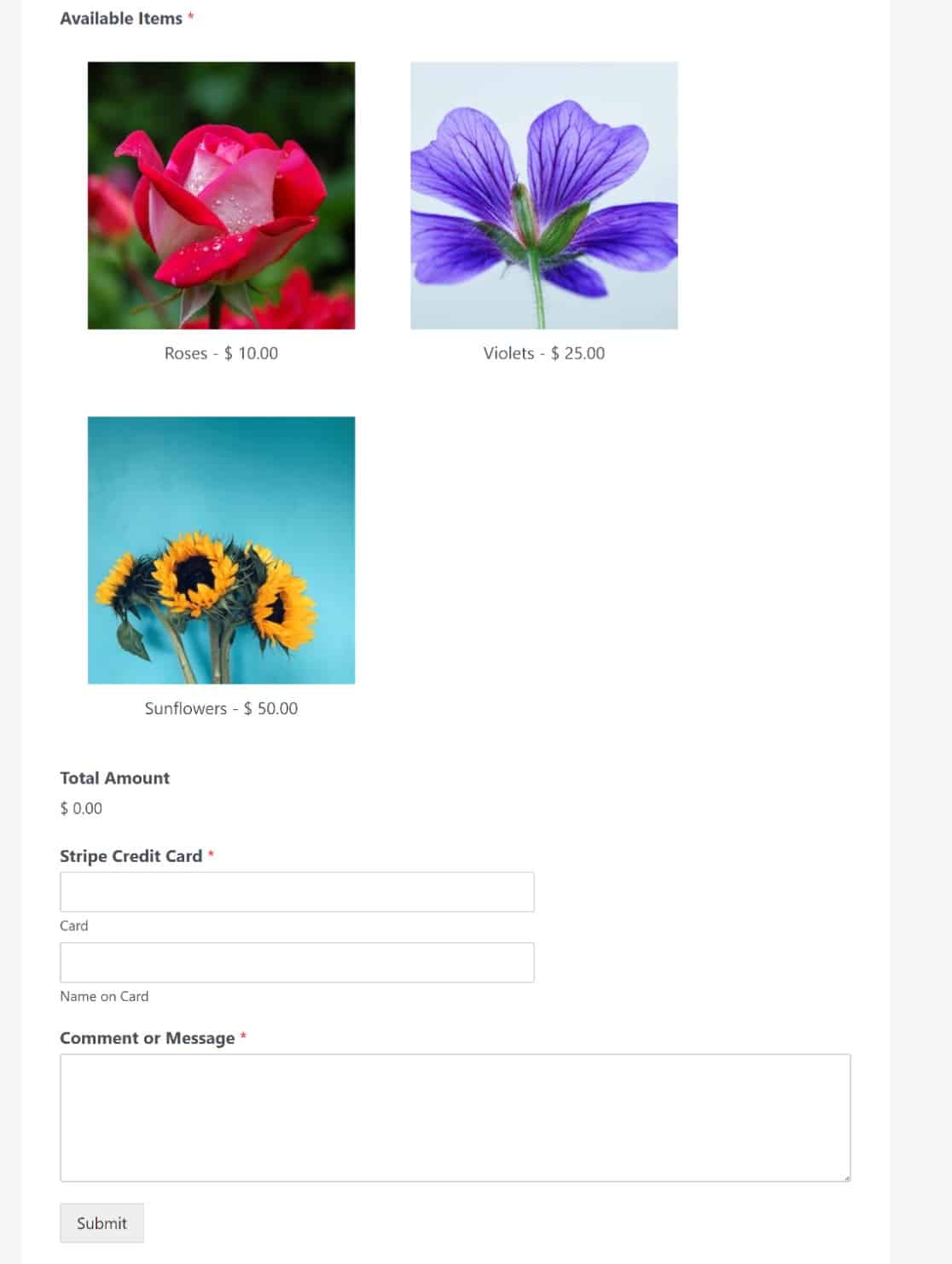
E é isso! Agora você sabe como vender no WordPress sem usar o WooCommerce.
Passo 5. Criar Códigos de Cupom (Opcional)
Com o addon WPForms Coupons, você pode oferecer promoções e descontos em suas mercadorias. A melhor parte é que é super fácil adicionar um campo de código de cupom aos seus formulários.
Para criar um código de cupom, vá para o seu painel do WordPress e navegue até WPForms » Pagamentos na barra lateral de navegação esquerda.
A partir daí, clique na aba Cupons.
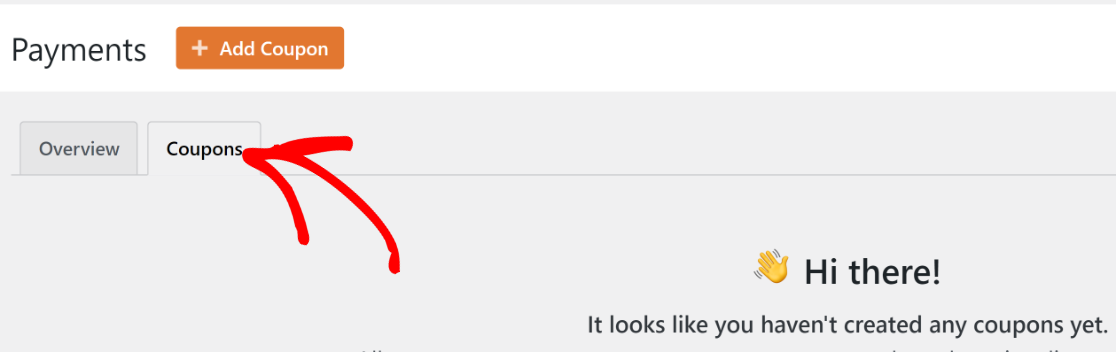
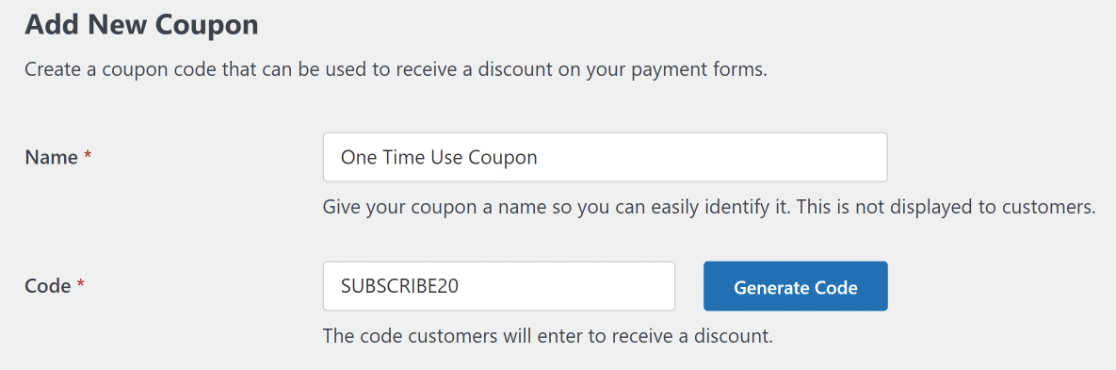
Nessa tela, clique no botão Adicionar Cupom e você receberá um prompt para preencher as informações do seu novo cupom.
Você pode usar um código personalizado que você cria, ou pode gerar um código aleatório usando o botão Gerar Código.
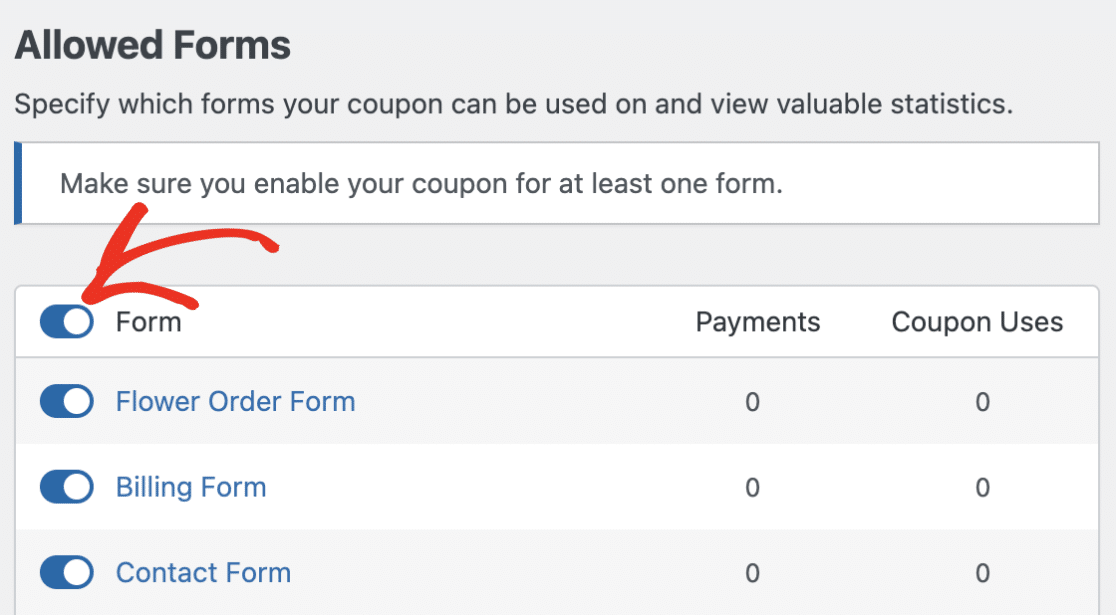
Após criar o cupom, você precisará selecionar os formulários onde deseja habilitar esse código. O código não funcionará a menos que você o mapeie para os formulários onde deseja usá-lo. Este é um processo fácil que envolve ativar um interruptor.
Você pode decidir se deseja ativar o cupom em todos os seus formulários ou apenas em alguns específicos.
Depois disso, você pode acessar seu formulário e adicionar um campo de cupom.
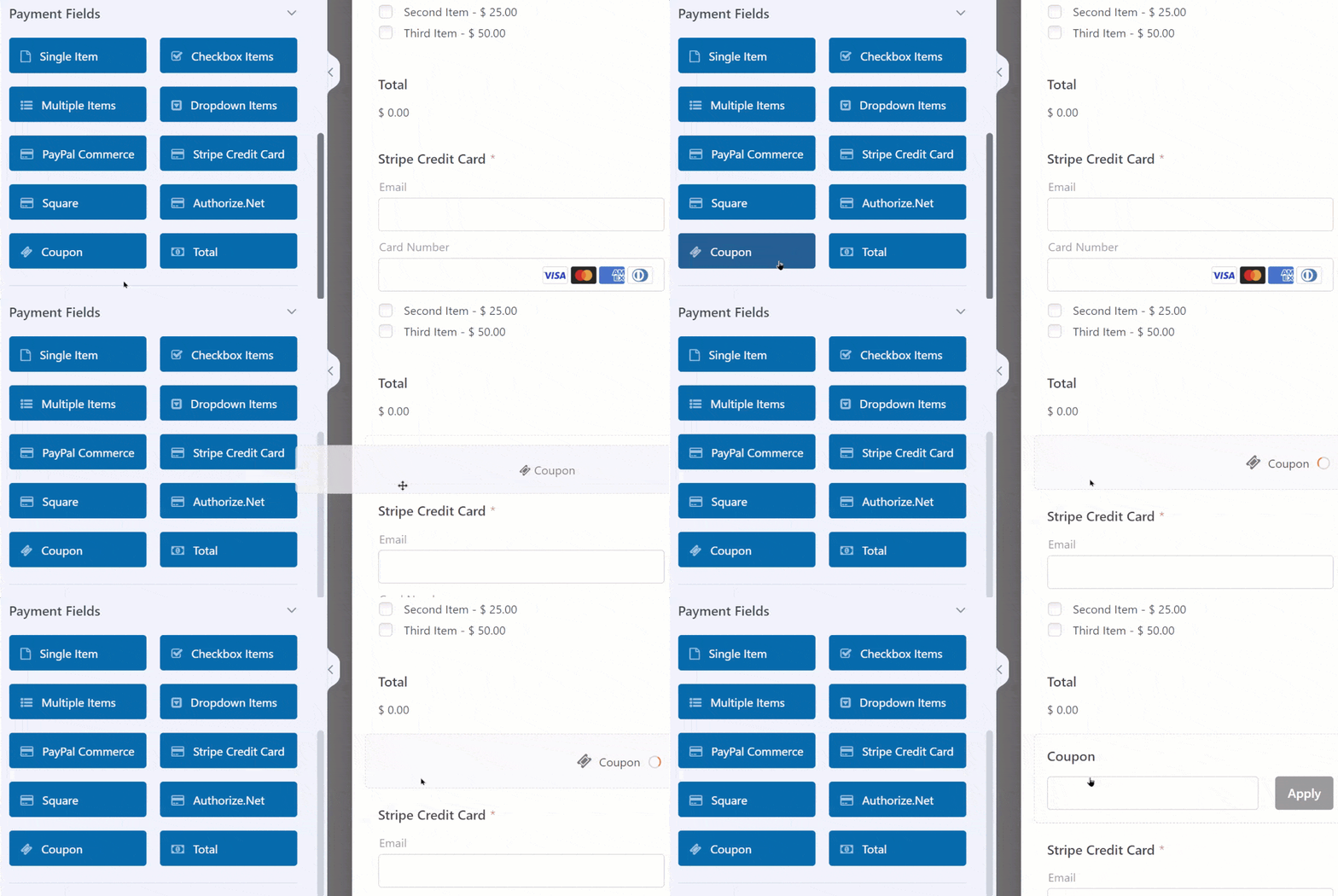
Agora seu formulário está equipado para aceitar seu código de cupom, para que você possa oferecer aos clientes vendas, promoções, descontos, frete grátis e muito mais.
Para uma análise mais aprofundada sobre como adicionar e rastrear cupons, confira nosso tutorial sobre como adicionar um campo de código de cupom aos seus formulários do WordPress.
Perguntas frequentes sobre como vender no WordPress sem WooCommerce
Vender no WordPress sem WooCommerce é um tópico de interesse popular entre nossos leitores. Aqui estão as respostas para algumas perguntas comuns sobre isso:
Existe uma alternativa ao WooCommerce para WordPress?
Sim, existem alternativas ao WooCommerce para WordPress. Plugins como o WPForms Pro permitem criar formulários que aceitam pagamentos, facilitando a venda de produtos ou serviços diretamente do seu site.
Qual é a maneira mais barata de vender no WordPress?
A maneira mais acessível de vender no WordPress é usando plugins gratuitos que suportam processamento de pagamentos. Por exemplo, o WPForms Lite oferece criação básica de formulários com opções de pagamento, embora recursos avançados possam exigir uma atualização paga.
O WordPress fica com uma porcentagem das vendas?
Não, o WordPress não fica com uma porcentagem das suas vendas. No entanto, processadores de pagamento como Stripe ou PayPal podem cobrar taxas de transação. É importante revisar os termos deles para entender quaisquer custos envolvidos.
Em seguida, confira estes guias relacionados a pagamentos
Agora que você sabe como vender no WordPress sem WooCommerce, também é um bom momento para explorar nossos guias relacionados sobre adicionar quantidades aos seus produtos e alterar o custo total para incluir impostos sobre vendas, frete e muito mais.
Crie seu formulário WordPress agora
Pronto para criar seu formulário? Comece hoje mesmo com o plugin de criação de formulários WordPress mais fácil. WPForms Pro inclui muitos modelos gratuitos e oferece uma garantia de devolução do dinheiro em 14 dias.
Se este artigo ajudou você, por favor, siga-nos no Facebook e Twitter para mais tutoriais e guias gratuitos do WordPress.


Incrível! Acho que é exatamente o que preciso fazer com meu formulário de pedidos existente para a página de pedidos dos meus letreiros de madeira. Atualmente uso WPForms e Woocommerce, há anos. No futuro, espero poder usar apenas o WPForms e parar de usar o Woo. Também facilitará para meus clientes personalizarem e adicionarem ou removerem opções para o pedido do seu letreiro feito sob medida.
Olá Andrew,
Sim, concordo com você neste ponto! Atualmente não temos um recurso integrado com o Woocommerce. Adicionei seu voto para considerarmos isso como uma solicitação de recurso para melhorias futuras.
Obrigado,
Como você configura matrizes de frete no seu total final?
Olá Janie — você se importaria de entrar em contato conosco com detalhes adicionais sobre seus requisitos e teremos prazer em sugerir!
Obrigado,
Existe uma maneira de adicionar uma quantidade para cada item? Por exemplo, se eu quiser (no seu exemplo) pedir 3 rosas e 2 violetas?
Além disso, existe uma maneira de adicionar um custo de frete para cada item. Sim, isso pode ser mais na direção do Woocommerce, mas eu gosto do WPForms pela sua simplicidade.
Olá Jim – Neste caso, você pode usar nosso Complemento de Cálculos para alcançar o que você está procurando! Este complemento está disponível em nosso nível de licença Pro ou superior.
Espero que ajude.
Me avise se tiver mais alguma dúvida. Obrigado 🙂