


Resumo de IA
Quer saber como iniciar uma loja online? Com as ferramentas e a preparação certas, seu site de eCommerce pode se tornar um negócio lucrativo.
Neste artigo, vamos detalhar as ferramentas e os serviços que você precisará usar para iniciar sua loja online. Ao final, você terá todas as informações necessárias para começar.
Crie Seu Formulário WordPress Agora
Você Pode Começar uma Loja Online Sem Dinheiro?
Sim, é possível começar uma loja online sem gastar nada.
Claro, o custo de iniciar uma loja depende do que você gostaria de vender e da plataforma que deseja usar. Se você quiser fazer tudo sem gastar dinheiro, terá que trabalhar no site por conta própria.
Mesmo assim, você ainda pode precisar de um pequeno orçamento para marketing, software ou conteúdo.
Vamos mostrar como colocar uma loja online por menos do que o preço de um café para viagem por mês. Isso é o suficiente para ter uma conta de hospedagem muito boa, um nome de domínio e um endereço de e-mail comercial também.
Como Iniciar uma Loja Online Passo a Passo
Neste Artigo
- Passo 1: Decida o Que Vender em Sua Loja
- Passo 2: Escolha Sua Plataforma de Loja Online
- Passo 3: Obtenha Hospedagem Web e um Domínio
- Passo 4: Crie Seus Formulários de Pedido
- Passo 5: Escolha um Tema Para Sua Loja
- Passo 6: Adicione Plugins WordPress e WooCommerce
- Passo 7: Adicione Produtos à Sua Loja
- Passo 8: Escreva as Políticas da Sua Loja
- Passo 9: Configure Sua Lista de E-mail Marketing
- Passo 10: Prepare-se Para Lançar Sua Loja Online
- Passo 11: Adicione Prova Social
Passo 1: Decida o Que Vender em Sua Loja
A primeira grande decisão é o tema ou nicho para sua loja.
Talvez você já produza um produto e só precise configurar um formulário de pagamento. Alternativamente, você pode querer usar uma plataforma como WooCommerce para vender centenas de produtos em seu site.
Veremos ambos os métodos mais adiante.
Mas se você ainda não decidiu o que vender, pense em:
- Seus próprios interesses e hobbies – Começar uma loja é muito mais fácil se você está animado com o que vende, pois achará muito mais fácil animar outras pessoas com isso também.
- Novos nichos e tendências – Tente encontrar uma lacuna no mercado ou procure um novo produto em alta que você possa vender. Ser o primeiro no mercado facilitará a atração de clientes.
- Custos e despesas gerais – Você pode começar uma loja sem dinheiro. Por exemplo, uma loja de dropshipping não exige despesas gerais de armazenamento. Mas, com o tempo, você pode precisar investir em publicidade ou pagar por software. Faça as contas agora para garantir que você ainda possa ter lucro à medida que seus custos aumentam.
- Analise os concorrentes de perto – Se outras lojas já saíram na frente em seu nicho, você precisará encontrar maneiras de tornar sua loja mais atraente. A pesquisa de mercado de eCommerce pode ajudá-lo a identificar oportunidades e lacunas no mercado que você pode usar a seu favor.
- Físico ou digital? – Vender produtos digitais pode ser um negócio lucrativo. À medida que avançamos neste guia, vamos analisar o exemplo de uma loja que vende produtos físicos, mas você pode usar as mesmas dicas para listar produtos digitais com algumas adaptações.
Decidiu o que vender? Ótimo. Agora, vamos analisar 3 plataformas que você pode usar para colocar seus produtos online.
Passo 2: Escolha Sua Plataforma de Loja Online
Agora é a hora de tomar a maior decisão de todas. Qual plataforma de eCommerce é a melhor para você?
Não há uma resposta fácil para isso. Depende de:
- Sua gama de produtos
- Seu mercado
- Os serviços de pagamento e envio que você deseja integrar
- Seu próprio tempo e nível de habilidade.
Claro, você também vai querer escolher uma plataforma que permita criar facilmente listagens claras e precisas.
Depois de configurar em 1 plataforma, pode ser complicado mudar para outra. Portanto, você vai querer pensar sobre coisas como:
- Custos de software – Algumas plataformas começam baratas, mas à medida que sua loja cresce, você precisará escalar. Pense em complementos e plugins que você pode precisar comprar à medida que sua loja fica mais movimentada.
- Recursos da plataforma – Os recursos de que você precisa dependerão do que você está vendendo e de quanto deseja personalizar sua loja. Mas tenha em mente que adicionar recursos a qualquer plataforma pode aumentar o custo.
- Aparência e branding – Você pode usar temas gratuitos e obter um logotipo gratuito para sua loja. Eles parecerão profissionais o suficiente, ou você precisa considerar opções pagas ou contratar um designer?
- Gerenciamento – Não subestime a quantidade de trabalho que envolve gerenciar uma loja. Listar produtos, lidar com consultas, comercializar sua loja… tudo isso leva tempo, e você precisa de uma plataforma que você ache fácil de trabalhar para que tudo seja gerenciável.
- Logística – Se você está vendendo produtos físicos, vai terceirizar a logística ou fazer tudo sozinho? Se você terceirizar, seu centro de logística escolhido poderá acessar sua loja facilmente?
Vamos analisar 3 ferramentas populares que você pode usar para iniciar uma loja: WPForms, Shopify e WooCommerce.
Opção A: Crie Formulários de Pedido com WPForms
WPForms é o melhor construtor de formulários para WordPress. Ele permite que você crie formulários de pedido facilmente e os coloque em qualquer lugar do seu site.
Você pode conectar o WPForms com gateways de pagamento populares, incluindo:
- Stripe (todos os planos)
- Square (Pro)
- PayPal (Pro)
- Authorize.Net (Elite)
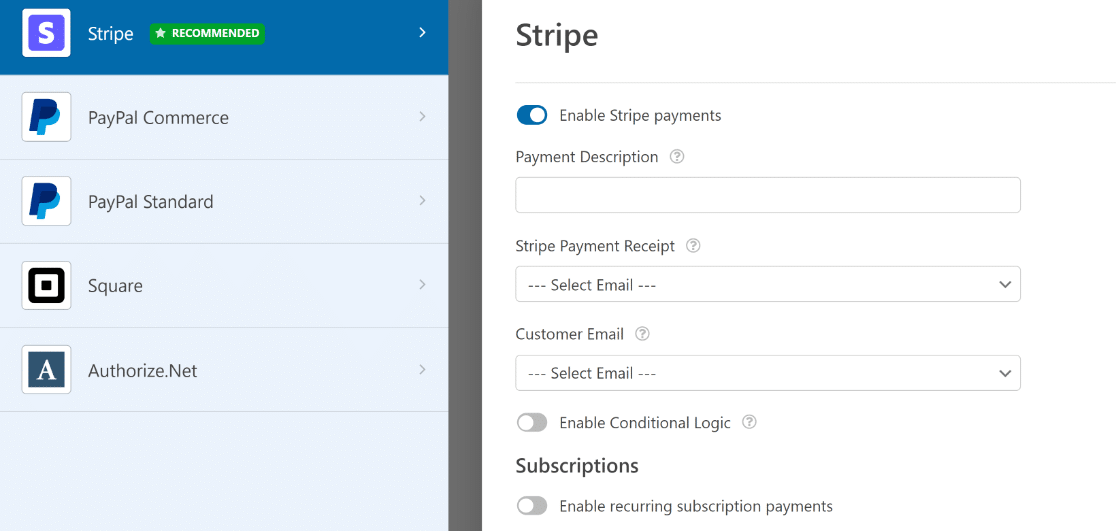
Nem todos os provedores de pagamento estão disponíveis em todos os países, e pode haver taxas transacionais extras dependendo do seu plano.
Para ter uma ideia das diferenças, comparamos Stripe vs. PayPal em taxas de transação e recursos. Você também pode conferir esta lista de integrações do PayPal para ter algumas ideias de como usá-lo.
O WPForms também tem toneladas de recursos que você pode adicionar para tornar os formulários de pedido mais inteligentes e fáceis de preencher para seus visitantes. Por exemplo, você pode:
- Permitir que os clientes façam upload de um documento e efetuem o pagamento ao mesmo tempo
- Automaticamente redirecionar o cliente para um download digital após o pagamento
- Adicionar um campo de cupom a qualquer formulário
- Criar um formulário de checkout com um clique
- E mais.
Adicionar recursos inteligentes e campos de pagamento é fácil no WPForms. O construtor de arrastar e soltar mostra exatamente como o resultado ficará.
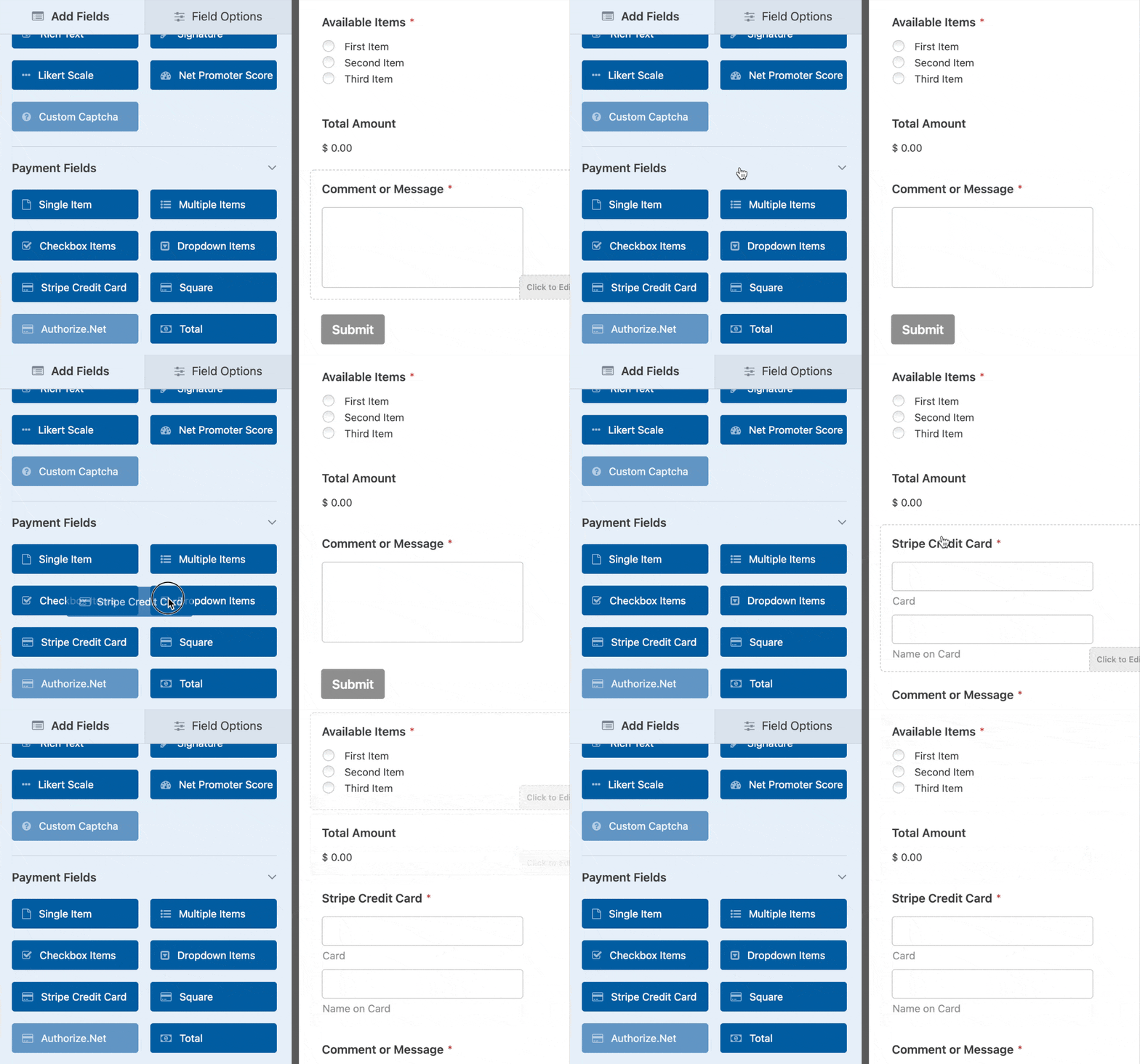
E se você usar os add-ons de pagamento do WPForms, seu site será compatível com PCI. Isso significa que sua loja atende aos padrões exigidos para gerenciar dados de pagamento com segurança.
E se você precisar de mais recursos de eCommerce? Recomendamos que você compare Shopify vs WooCommerce. Vamos analisar os recursos que você obtém com eles.
Opção B: Crie uma Loja Online com Shopify
Shopify é uma plataforma de eCommerce super popular. Ela permite que você:
- Liste produtos
- Rastreie o inventário
- Otimize suas listagens para pesquisa
- Adicione fornecedores
- Adicione imagens a uma galeria.
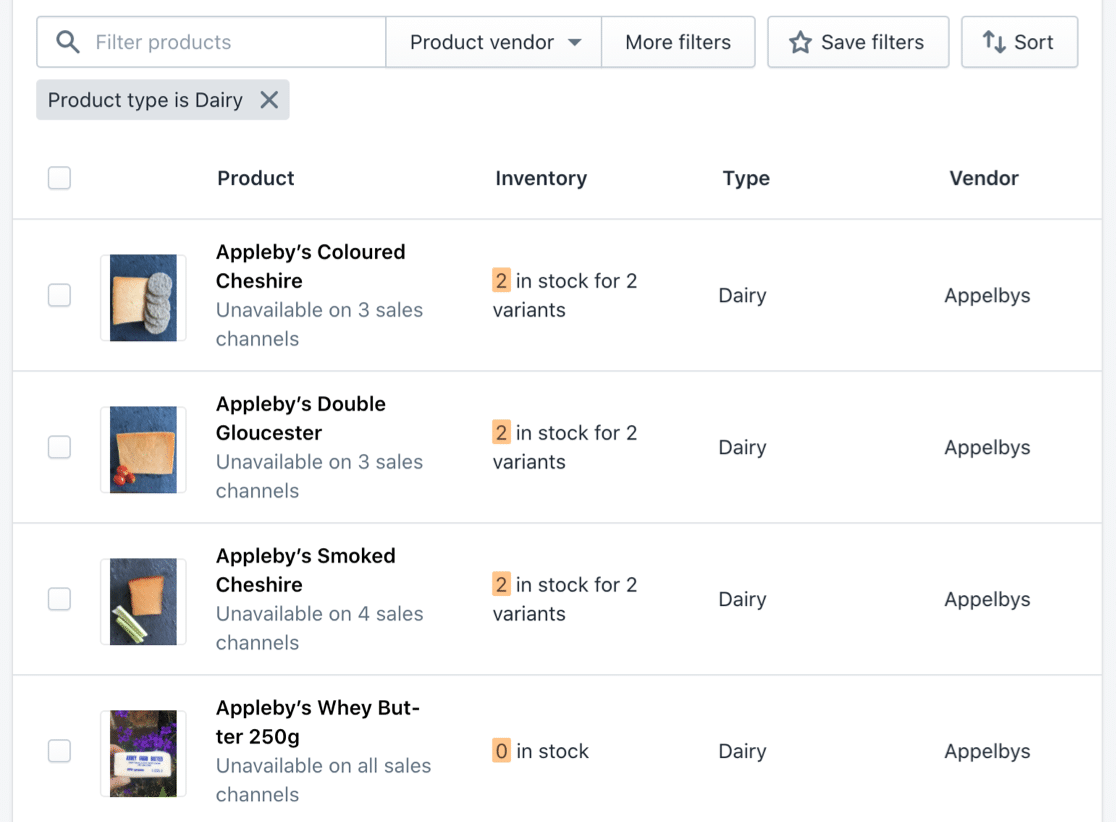
Veja como é o painel do Shopify ao adicionar produtos.
E veja como é ao editar um produto no Shopify.
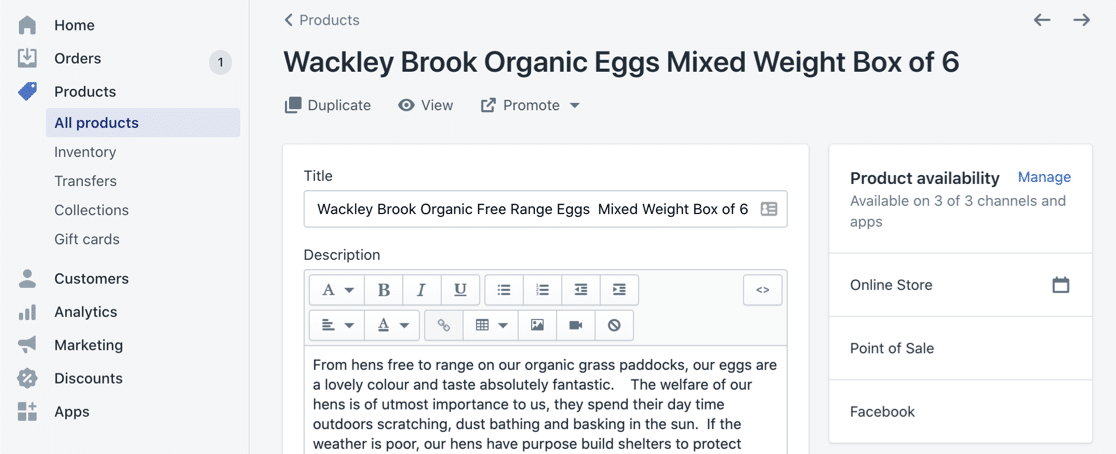
Você pode formatar facilmente suas listagens de produtos e adicionar imagens.
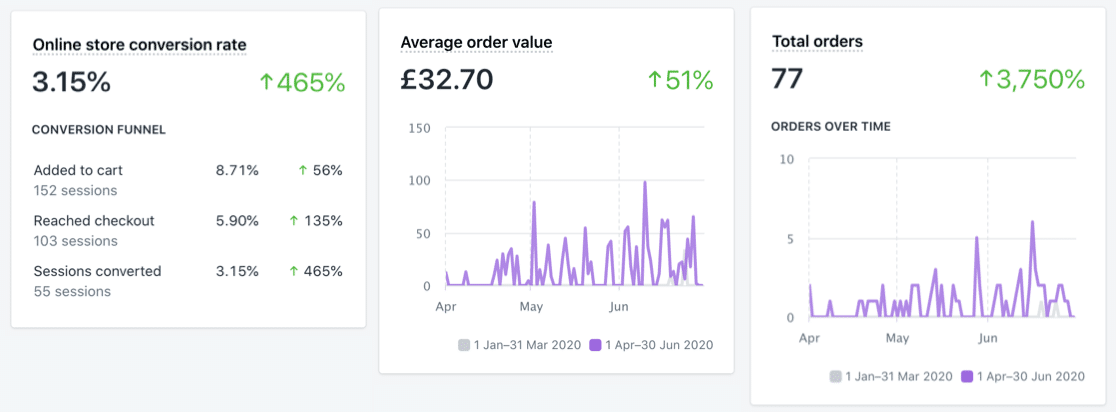
O Shopify também tem seus próprios relatórios e análises. Esses gráficos facilitam o rastreamento de suas vendas ao longo do tempo.
Uma desvantagem do Shopify é que suas ferramentas de gerenciamento de blog e comentários são super básicas em comparação com o WordPress.
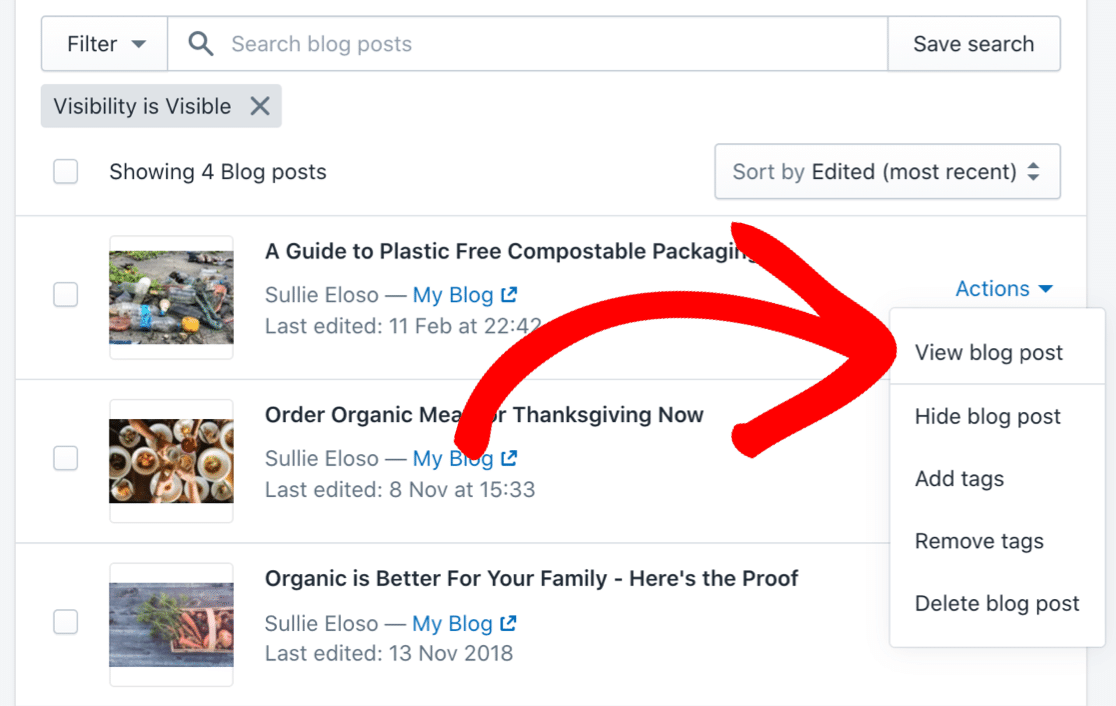
A loja e o blog também são completamente separados. Por exemplo, a galeria de imagens de seus produtos será separada da galeria de imagens do seu blog, então é um pouco mais complicado do que o WordPress.
Também não há opção para adicionar um servidor SMTP personalizado no Shopify. Em vez disso, você tem que confiar no serviço de e-mail do Shopify, o que limita seu controle sobre os e-mails da loja.
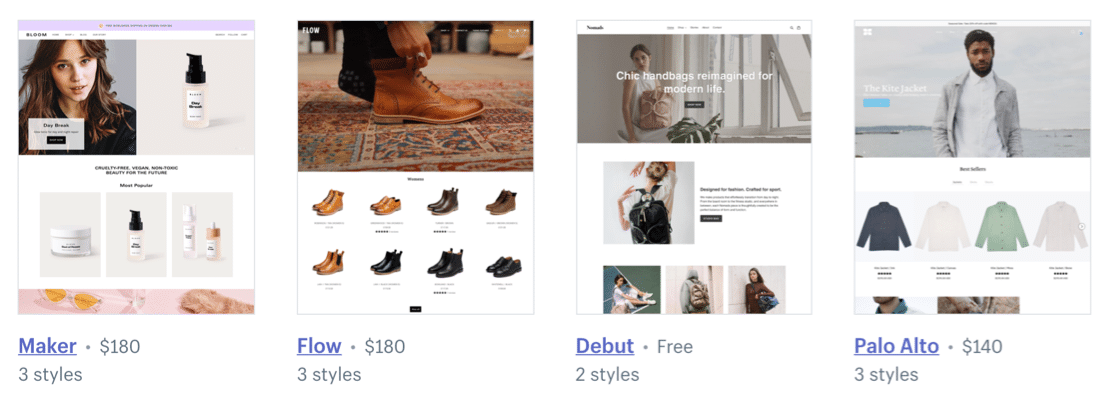
O Shopify também tem sua própria loja de temas com temas gratuitos e pagos. Seus temas são escritos em Liquid, uma linguagem de programação criada pelo Shopify. Liquid não é tão amplamente utilizada quanto PHP, então pode ser mais difícil encontrar um desenvolvedor se você precisar de ajuda.
Finalmente, precisamos falar sobre preços, porque esta é a principal área onde Shopify e WooCommerce são muito diferentes.
Após a primeira avaliação gratuita de 14 dias, o Shopify custa R$ 149/mês para o plano Basic.
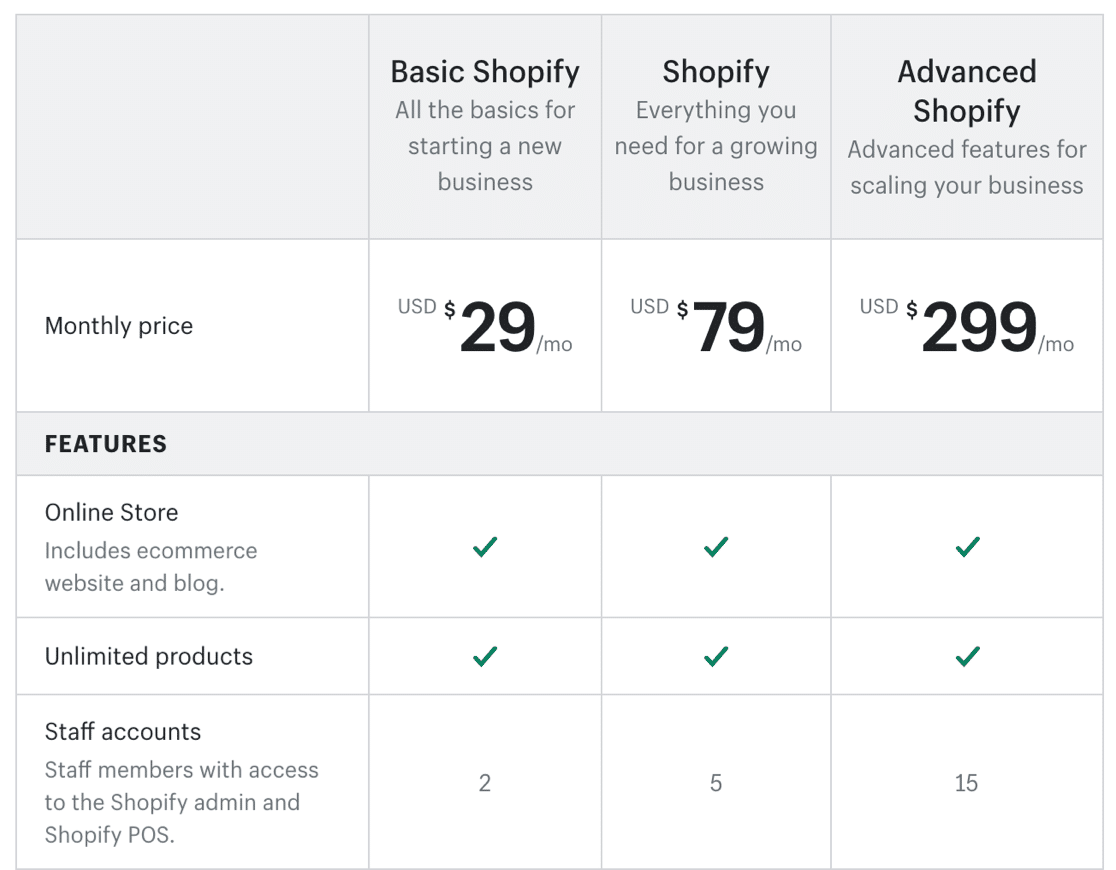
Isso inclui hospedagem para sua loja, mas não inclui coisas como:
- Um nome de domínio
- Endereços de e-mail no seu domínio
- Login ilimitado para sua equipe.
Há outro extra oculto chamado frete calculado pela transportadora, que você precisará para a maioria dos plugins de frete. Isso custa R$ 100/mês a mais no plano Basic, além do custo do aplicativo de frete que você deseja usar.
Já é possível ver que o custo para começar está aumentando.
Além disso, você pode precisar orçar aplicativos Shopify. Os aplicativos adicionam recursos como integrações de marketing ou recursos de SEO.
Aqui está um guia para alguns dos melhores aplicativos Shopify para sua loja.
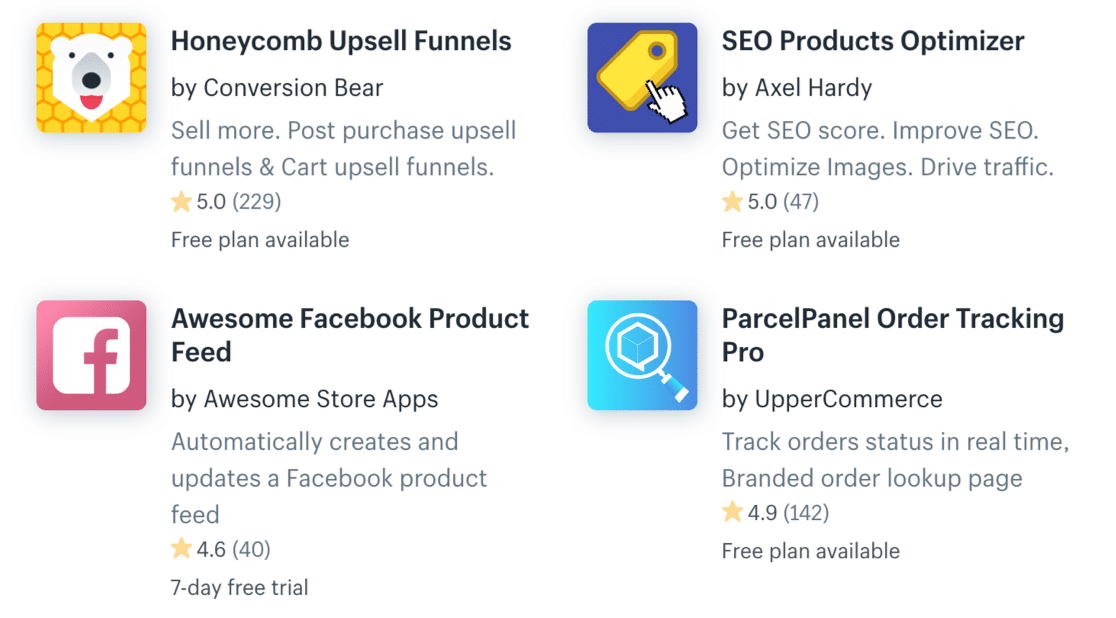
No geral, é justo dizer que o Shopify é ótimo para iniciantes. É fácil de usar e os temas parecem muito profissionais. Mas, assim que você começar a adicionar aplicativos e aumentar seu tráfego, o custo pode aumentar.
Vamos dar uma olhada no WooCommerce como alternativa.
Opção C: Construa uma Loja com WooCommerce
O WooCommerce é um plugin gratuito do WordPress. Ele permite que você inicie facilmente uma loja de comércio eletrônico em seu site WordPress.
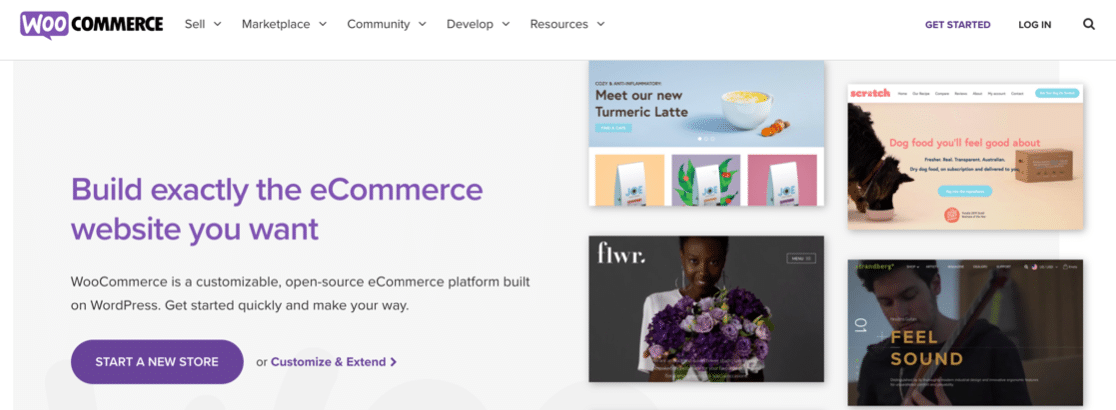
Se você já sabe como usar o WordPress, o WooCommerce provavelmente será uma escolha óbvia para você. Faz sentido continuar com a plataforma que você já sabe usar.
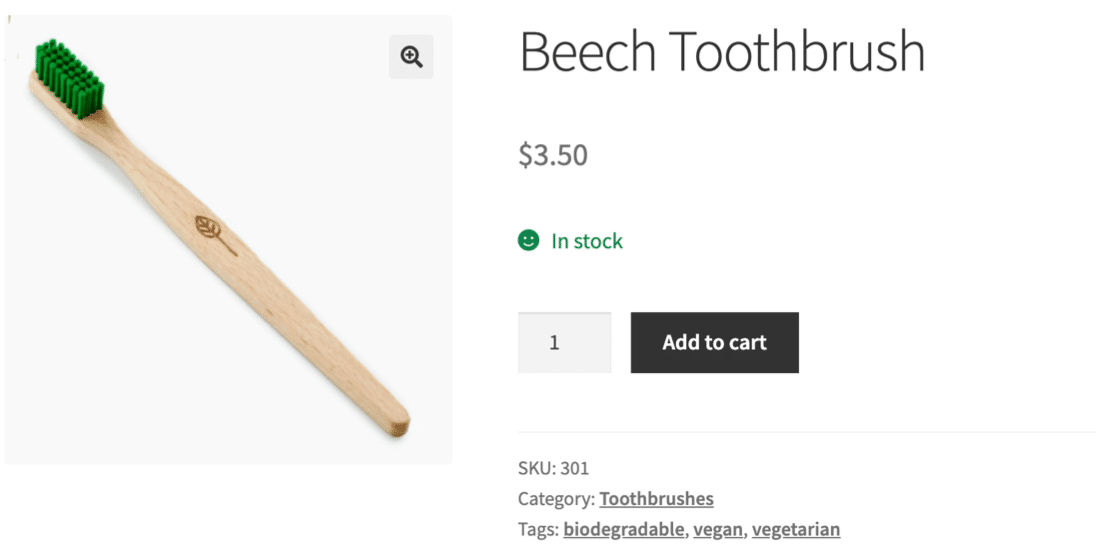
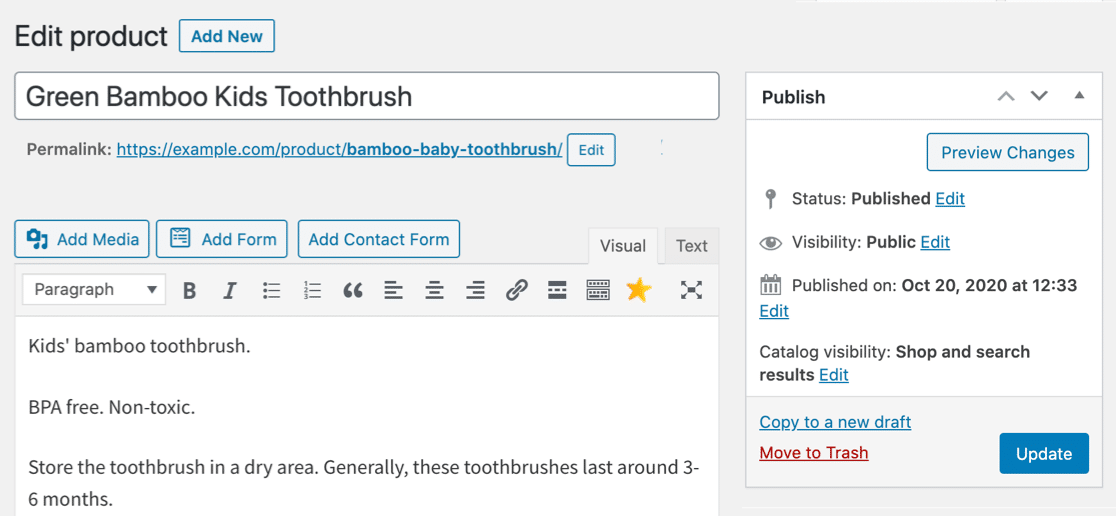
Depois de instalar o WooCommerce, você verá um novo conjunto de ferramentas e recursos de comércio eletrônico em seu painel do WordPress. Por exemplo, aqui está a tela do produto. É muito semelhante à tela que você usa para escrever posts de blog.
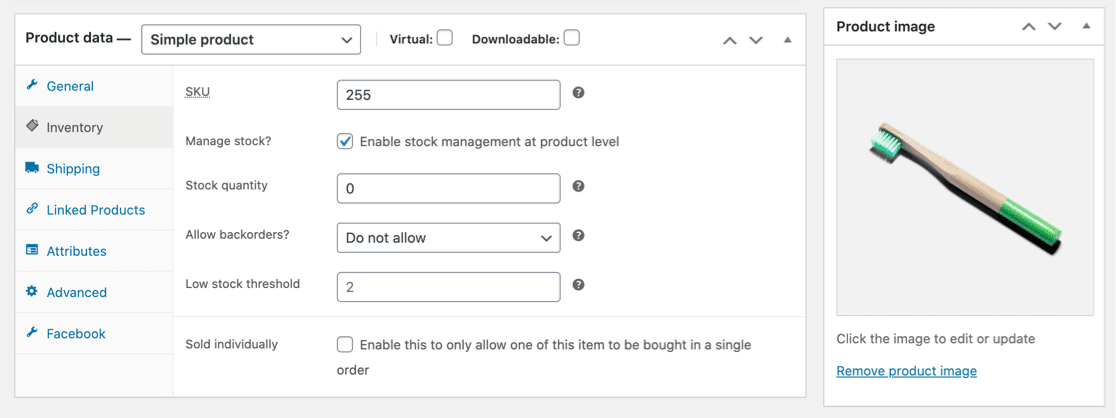
E ao rolar para baixo, você pode adicionar seus dados do produto, inventário, preços e muito mais.
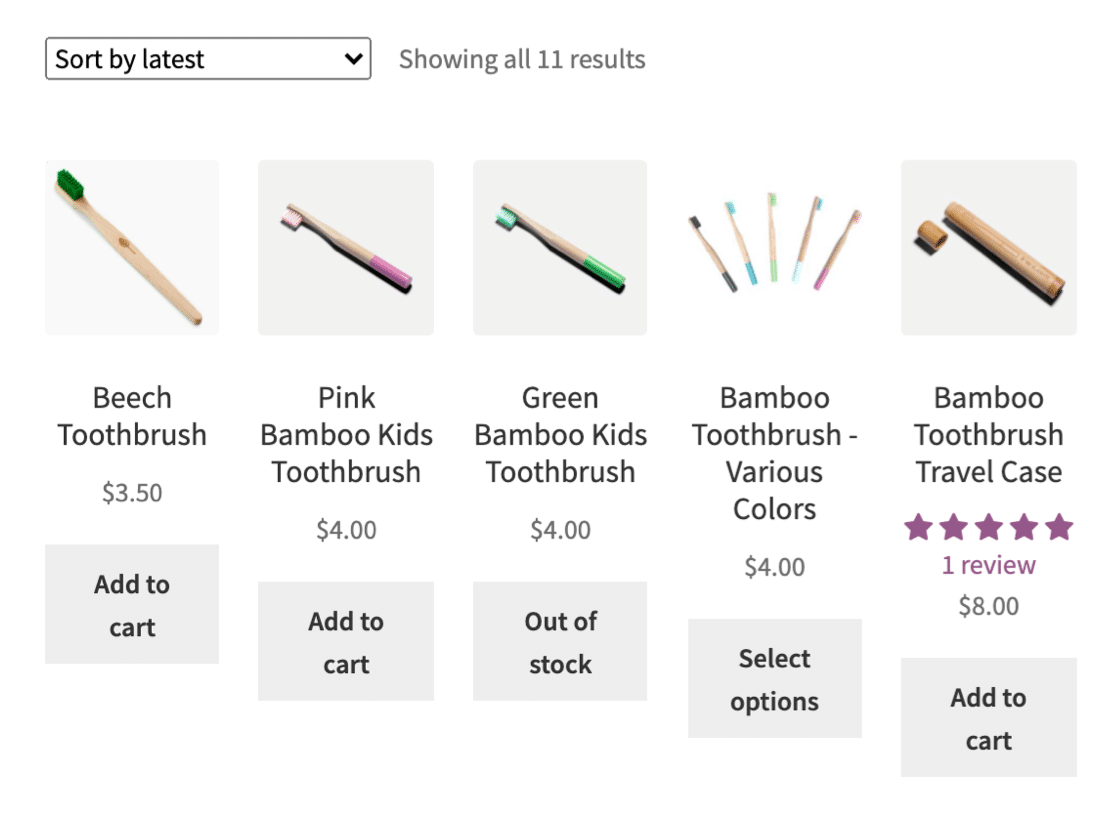
O layout da loja é intuitivo e permite que seus clientes classifiquem e visualizem produtos facilmente.
Se você está pensando em como iniciar uma loja online com o WooCommerce, aqui estão alguns outros bons recursos para saber:
- Começar é grátis – WooCommerce é um plugin gratuito, e você pode instalar o WordPress em seu próprio computador se quiser experimentar o WooCommerce sem pagar por hospedagem na web.
- Fácil de personalizar – Você pode trabalhar em seu site sozinho ou contratar um desenvolvedor. É fácil adicionar plugins para controlar como ele funciona. E enquanto você estiver construindo seu site, você pode facilmente criar uma página "em breve" com um cronômetro para anunciar o lançamento.
- Logins ilimitados – WooCommerce permite que você crie quantas contas quiser. Assim, você pode configurar logins seguros para todos os seus funcionários, blogueiros e desenvolvedores sem aumentar o custo.
- Muitos plugins – Geralmente, achamos mais fácil encontrar plugins gratuitos para WooCommerce do que encontrar aplicativos gratuitos para Shopify. Isso variará dependendo exatamente do que você deseja fazer.
- Temas gratuitos – Alguns dos melhores temas WooCommerce são totalmente gratuitos, e muitos construtores de páginas também são compatíveis com WooCommerce.
- Excelentes recursos de blog – Você ainda pode usar os poderosos recursos do WordPress para seu blog e páginas de sites estáticos. Isso é uma grande ajuda, porque o WordPress é a melhor plataforma de blog. E as imagens que você carrega no WooCommerce estarão disponíveis na sua Biblioteca de Mídia se você reutilizar facilmente essas imagens em posts de blog.
- Fácil de solucionar problemas – Há muito conteúdo de ajuda para o WooCommerce e, como ele é feito com o WordPress, você pode resolver muitos problemas sozinho. Por exemplo, se o WooCommerce não estiver enviando e-mail, é fácil corrigir o problema com um plugin. Se você tivesse o mesmo problema com um serviço hospedado, poderia ser mais desafiador resolver o problema.
Você pode pensar que o WooCommerce dá mais trabalho porque você precisa configurá-lo sozinho. Mas quando você compra hospedagem WooCommerce da Bluehost, seu site e tema serão instalados para você. Assim, tudo já está configurado e pronto para usar.
Parece bom, certo? Vamos analisar a hospedagem com mais detalhes.
Passo 3: Obtenha Hospedagem Web e um Domínio
Vamos prosseguir e configurar uma conta de hospedagem web para o WooCommerce. Este tipo de hospedagem também funcionará para o WPForms.
Para vender online, recomendamos que você compre um plano de hospedagem Bluehost.
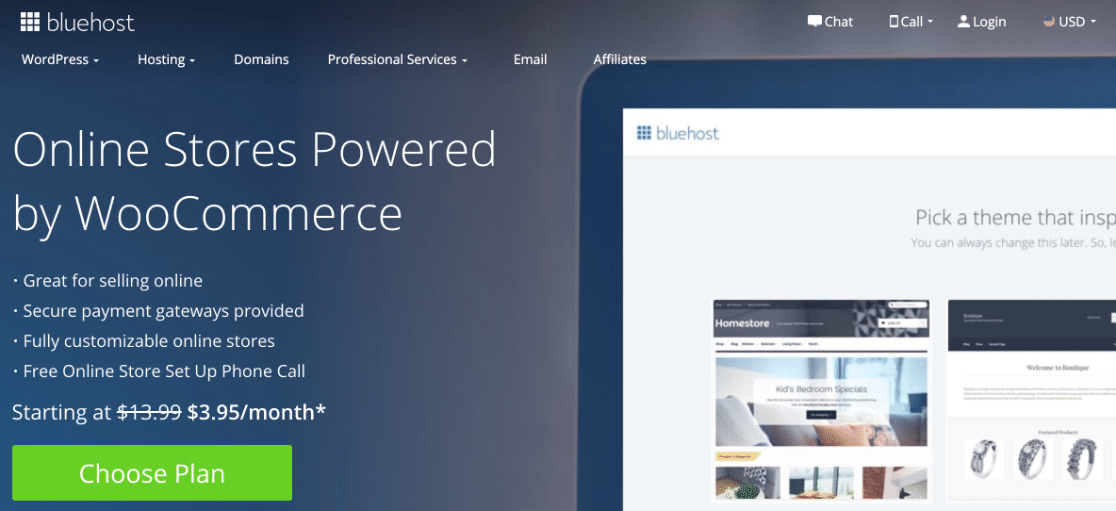
A hospedagem WooCommerce Starter custa apenas $3,95/mês na Bluehost.
Aqui está um resumo rápido do que você receberá:
| Plano | Padrão | Premium |
|---|---|---|
| Preço mensal normal | $24.95 | $39.95 |
| Nosso preço especial | $12.95 | $24.95 |
| WooCommerce pré-instalado | Sim | Sim |
| Largura de banda | Ilimitado | Ilimitado |
| SSL | Grátis | Grátis |
| Nome de domínio | Grátis | Grátis |
| Marketing por E-mail | Sim | Sim |
O plano Premium também inclui vários add-ons do WooCommerce, incluindo agendamento de reservas e compromissos, assinaturas e personalizações de produtos.
Lembre-se que o Shopify custa a partir de $29/mês sem hospedagem ou e-mail. Você realmente pode ver a diferença nos custos de inicialização aqui.
A Bluehost é ótima porque é recomendada pelos criadores do WordPress. E todos os planos vêm com uma garantia de devolução do dinheiro em 30 dias.
E se você estiver procurando uma opção econômica, pode obter hospedagem WordPress regular com a Bluehost a partir de apenas $2,75/mês. Você só precisará instalar o WooCommerce sozinho. Confira este guia para instalar um plugin do WordPress para obter ajuda.
Além disso, você notou que todos os planos Bluehost vêm com um certificado SSL gratuito?
O SSL criptografa informações entre o servidor e o navegador do visitante. Se você estiver executando uma loja de comércio eletrônico, o SSL é essencial. Seus plugins e add-ons de pagamento não funcionarão sem ele.
Quando o SSL for configurado em sua loja, você verá um pequeno cadeado ao lado do endereço do seu site.
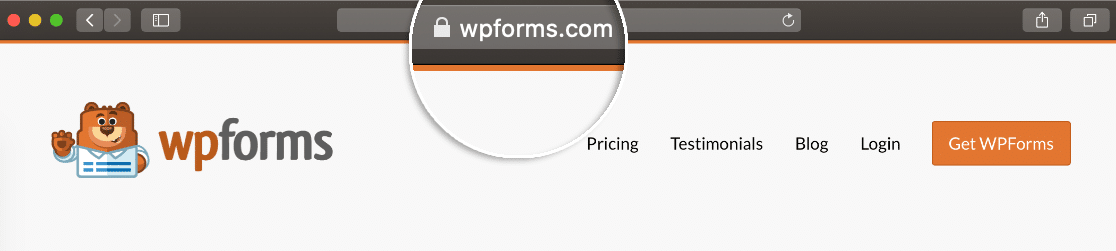
A Bluehost ajudará você a configurar tudo em uma chamada gratuita, então você não precisa se preocupar em fazer o SSL funcionar sozinho.
Para se inscrever, basta clicar no plano que você deseja usar. A Bluehost pedirá que você escolha seu nome de domínio gratuito, ou digite o nome de um domínio que você já possui:
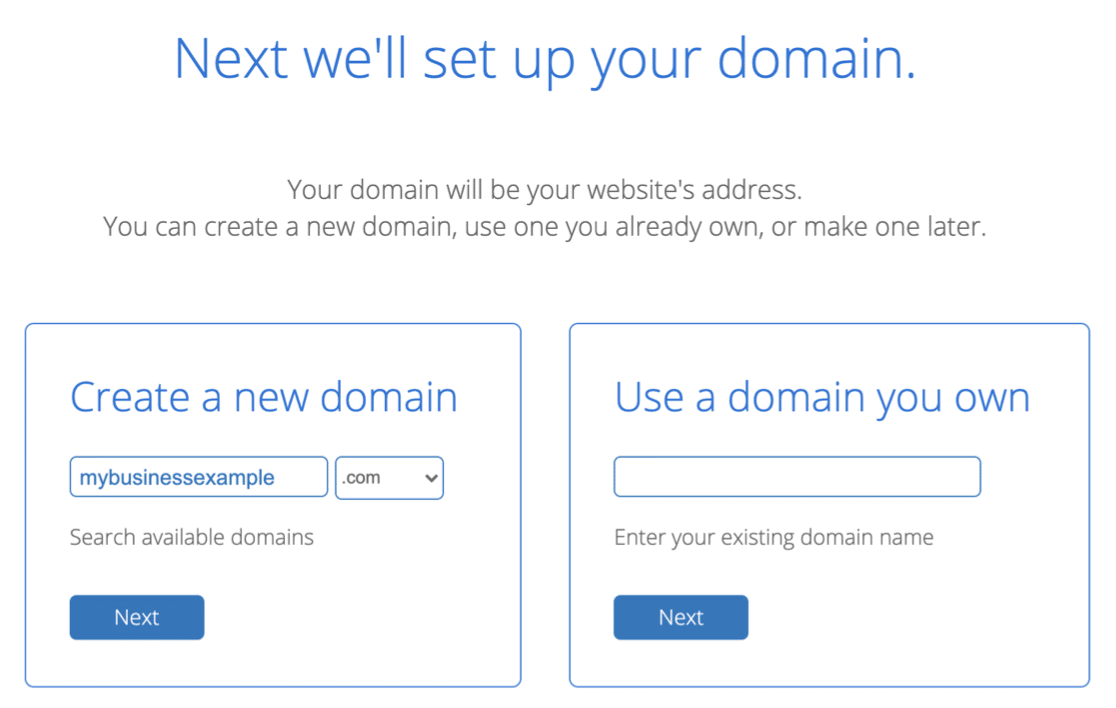
Depois de digitar seus detalhes de faturamento, a Bluehost configurará sua conta de hospedagem em apenas alguns minutos.
Uma última coisa: você deve ocultar seu site WordPress até que ele esteja pronto para que você tenha tempo de testar sua loja antes do grande lançamento.
Tudo pronto? Vamos ver a melhor forma de adicionar um formulário de pedido simples ao seu novo site.
Passo 4: Crie Seus Formulários de Pedido
Agora que você tem sua conta de hospedagem com a Bluehost, o WordPress e o WooCommerce já estarão instalados para você.
Mas antes de mergulharmos no WooCommerce, vamos falar sobre formulários de pedido.
Se você quiser receber pagamentos por meio de um formulário, é fácil configurá-lo com o plugin WPForms.
Você pode criar formulários de pedido para diferentes casos de uso, como:
- Formulários de pedido para atacado
- Formulários de pedido Avon
- Formulários de pedido com escolhas de imagem, que são perfeitos para vender produtos.
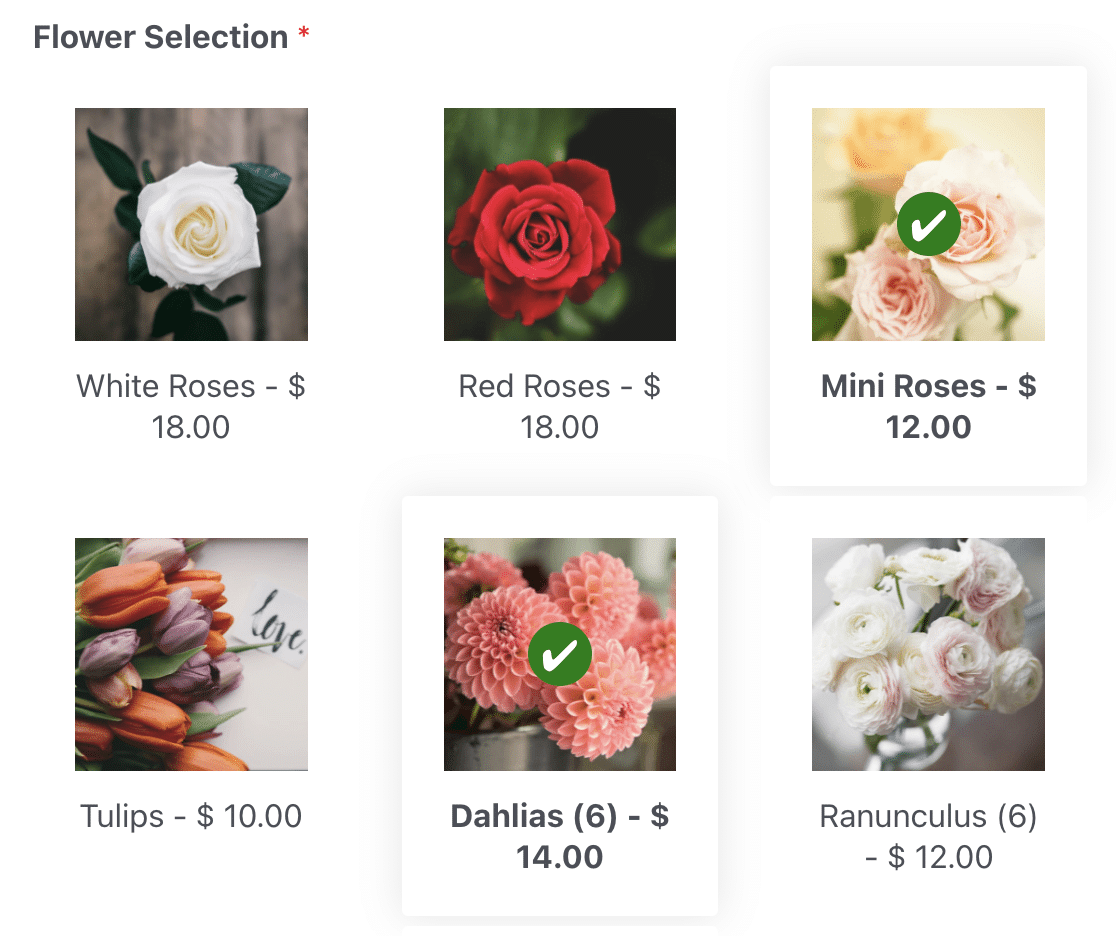
Para começar com seu formulário de pedido, você vai querer instalar e ativar o plugin WPForms em seu novo site. Em seguida, você pode começar a criar seus formulários de pedido usando um de nossos mais de 2.100 modelos de formulário.
Todos esses modelos podem ser personalizados para que funcionem exatamente como você precisa.
Em qualquer formulário de pedido, você vai querer usar os campos de pagamento do WPForms. Em seguida, tudo o que você precisa fazer é adicionar um campo de Total e o WPForms somará tudo.
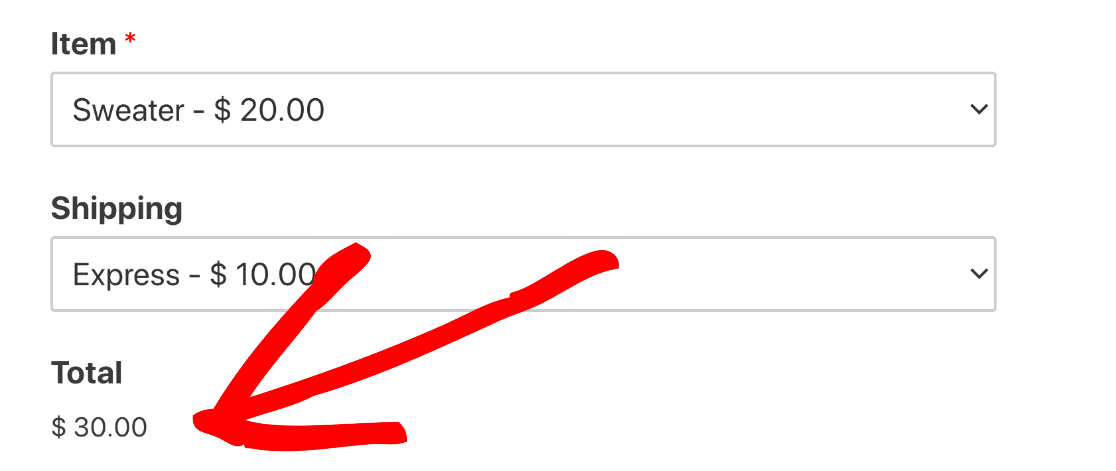
Para ver como criar seu primeiro formulário de pagamento, confira este guia sobre como criar um formulário de pedido para dropshipping no WPForms.
Em seguida, vamos personalizar a aparência do seu site.
Passo 5: Escolha um Tema Para Sua Loja
Escolher o tema certo para sua loja ajuda a reforçar sua marca e a tornar seu site mais profissional.
Se você estiver usando o WPForms, pode usar qualquer tema do WordPress que desejar. Mas se você estiver usando o WooCommerce, recomendamos que use um tema especialmente projetado para o WooCommerce.
Todos os planos de eCommerce da Bluehost vêm com o tema gratuito Storefront pré-instalado para você. O Storefront é o tema oficial do WooCommerce e é muito fácil de usar logo de cara.
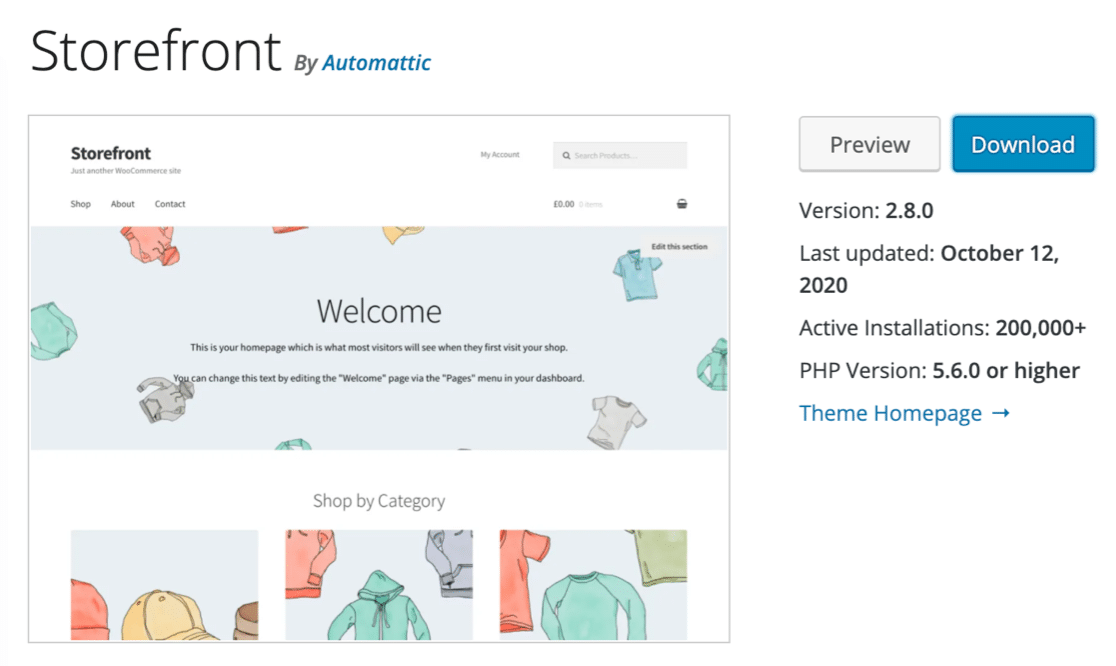
Se você quiser personalizar o Storefront, pode editar as configurações assim como faria com um tema regular do WordPress.
À medida que sua loja cresce, você pode querer atualizar para um tema pago. Confira este guia sobre os melhores temas do WooCommerce para ver alguns dos temas gratuitos e premium que você pode usar.
Satisfeito com seu tema? Agora é hora de estender seu site com plugins.
Passo 6: Adicione Plugins WordPress e WooCommerce
Os recursos básicos do WooCommerce são ótimos quando você está começando. Mas para fazer sua loja funcionar do jeito que você quer, você eventualmente vai querer adicionar alguns plugins.
Extensões do Storefront é um pacote de plugins iniciais que você pode comprar para qualquer loja WooCommerce. Mas há muitas outras opções para explorar.
Se você está se perguntando como iniciar uma loja online com plugins gratuitos, confira estas recomendações.
Formulários de Contato
- WPForms – Crie formulários de pedido fáceis para sua loja, crie formulários de contato, colete inscrições por e-mail e muito mais.
- WP Mail SMTP – Garanta que todos os e-mails da sua loja WooCommerce e formulários de contato sejam entregues com sucesso.

Recursos da Loja
- Order Delivery Date – Permita que seus clientes escolham uma data de entrega.
- Perfect Brands – Permita que os clientes naveguem por seus produtos por marca.
- Extra Product Sorting Options – Permita que os clientes classifiquem os produtos por nome, avaliações, disponibilidade e status de venda.
- Alerta de Estoque de Produto – Envie e-mails automaticamente aos clientes quando os itens estiverem de volta em estoque.
- Acordeão de Categoria na Barra Lateral – Permita que os clientes recolham e expandam as categorias da sua loja.
Marketing
- SeedProd – Crie páginas de destino com blocos personalizados do WooCommerce e integre sua lista de marketing por e-mail. Confira nossa análise do SeedProd para ver como funciona.
- OptinMonster – Crie formulários de opt-in e pop-ups de marketing para obter mais conversões e assinantes. Veja mais detalhes em nossa análise especializada do OptinMonster.
- RafflePress – Crie facilmente sorteios e concursos para ajudar sua loja a viralizar. Veja todos os recursos em nossa análise do RafflePress.
- All in One SEO – Otimize as descrições dos seus produtos, páginas estáticas e posts de blog para os motores de busca.
- TrustPulse – Exiba notificações de prova social para aumentar a urgência e o FOMO.
- Smash Balloon Social Wall – Mostre todos os feeds de mídia social da sua loja em 1 lugar.
- PushEngage – Engaje clientes em múltiplos canais, incluindo notificações push, widgets de chat no site e automação de negócios do WhatsApp.

Gerenciamento da Loja
- Sucuri – Bloqueie tentativas de hacking e proteja seus logins.
- UpdraftPlus – Faça backup automático da sua loja no Google Drive ou Dropbox.
- WP Rocket – Acelere os tempos de carregamento comprimindo automaticamente seu código.
- Imagify – Reduza automaticamente as imagens dos produtos para que sua loja carregue o mais rápido possível.
- WP Accessibility – Adicione um seletor de fonte e visualização de alto contraste a qualquer tema.
- Say What? – Personalize facilmente a redação dos botões e links do seu WooCommerce.
- List Backorders – Liste todos os itens em falta na sua loja em 1 lugar.
- Checkout Field Editor – Adicione, remova e renomeie campos de checkout na sua loja.
- Custom Order Status – Adicione status de pedido personalizados como ‘Saiu para Entrega’.
- Custom Shipping Methods – Adicione seus próprios métodos e regras de envio.
Análises
- MonsterInsights – Veja exatamente de onde vêm seus clientes, rastreie links de afiliados e obtenha relatórios detalhados de eCommerce.
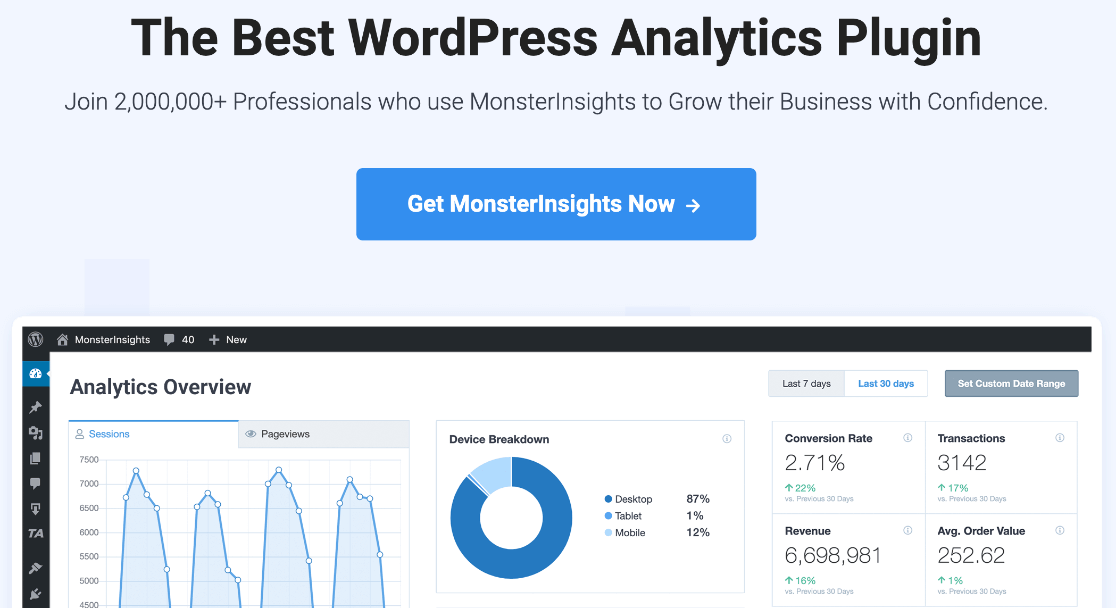
Se precisar de ajuda para começar com plugins do WooCommerce, confira este guia para iniciantes sobre como instalar um plugin no WordPress.
Agora que você configurou tudo como deseja, é hora de finalmente começar a adicionar produtos no WooCommerce.
Passo 7: Adicione Produtos à Sua Loja
Agora que sua loja está configurada, é hora de começar a adicionar produtos.
E se você estiver usando o WooCommerce, isso significa escrever toneladas de descrições de produtos.
É importante que cada produto da sua loja tenha uma descrição única que forneça aos seus clientes as informações de que precisam para tomar uma decisão de compra.
Se você não tem certeza por onde começar, considere estas dicas primeiro:
- Escreva sempre conteúdo exclusivo – É tentador copiar e colar descrições de fornecedores ou fabricantes, mas você pode ter problemas com penalidades por conteúdo duplicado, o que pode afetar o ranking do seu site nos resultados de busca. Leia esta postagem sobre fatores de ranqueamento do Google para saber mais sobre as coisas que os mecanismos de busca levam em consideração ao classificar sua loja nos resultados de busca.
- Descreva todos os itens em detalhes – Ao escrever uma descrição de produto, lembre-se de que seus clientes podem nunca ter visto o produto antes. Pode ser difícil para eles imaginarem o tamanho, por exemplo, a menos que você forneça contexto. Portanto, certifique-se de incluir o peso, tamanho, cores e materiais do produto para que seus clientes recebam exatamente as mesmas informações que teriam se estivessem com o produto em mãos.
- Venda adicional e venda cruzada – Use os recursos de inventário de produtos no WooCommerce para vincular a produtos adicionais que o cliente possa ter interesse em comprar. Esses produtos aparecerão ao lado da listagem quando ela for visualizada. Venda adicional e venda cruzada são uma ótima maneira de aumentar o valor médio do seu pedido. Confira estas dicas e exemplos de venda adicional para ter ideias das melhores coisas para vender adicionalmente.
- Preste atenção aos detalhes – Se você vende itens como alimentos ou cosméticos, certifique-se de listar os ingredientes para pessoas com preferências alimentares ou alergias. Você também pode mencionar que um produto é reciclável ou livre de um ingrediente específico. Adicionar um FAQ é uma boa maneira de adicionar facilmente todas essas informações à descrição.
Quando você configurar seus produtos no WooCommerce, também recomendamos que instale o plugin All in One SEO para que você possa otimizar suas descrições de produtos para mecanismos de busca.
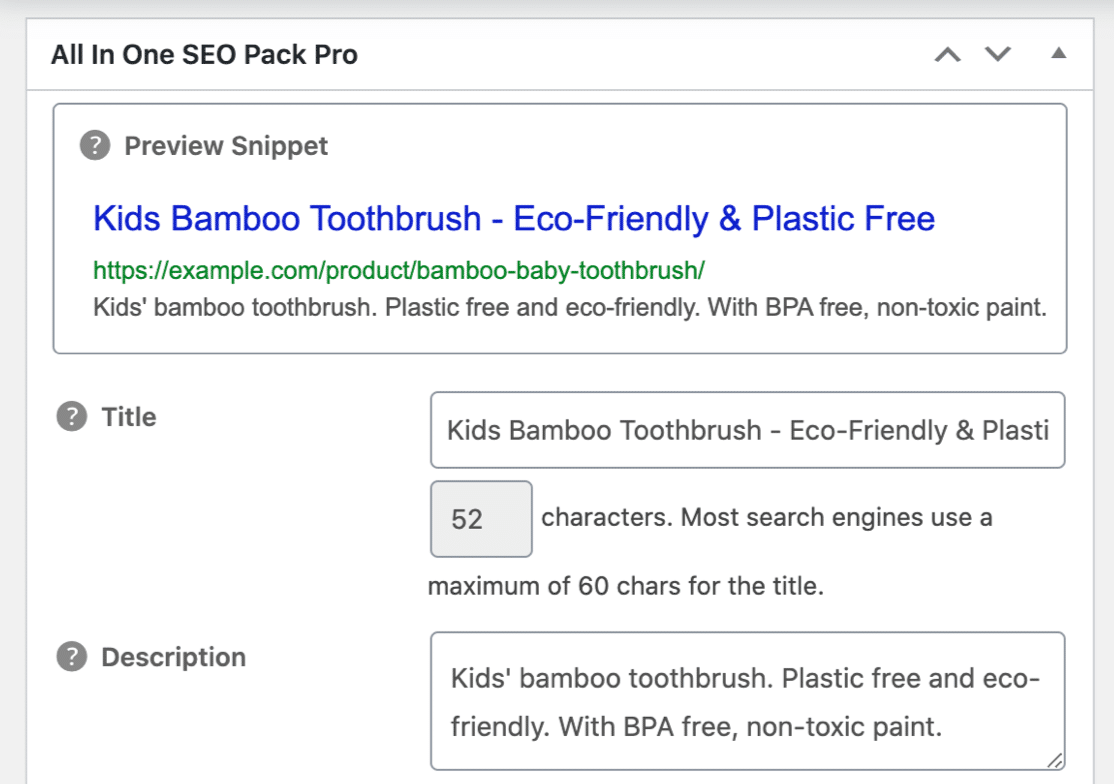
All in One SEO permite que você ajuste o nome e a descrição que aparecem nas listagens dos mecanismos de busca sem alterar o título e a descrição que aparecem em seu site. Por exemplo, você pode querer adicionar algumas palavras-chave extras na listagem do mecanismo de busca que não estão no nome do produto.
Depois que seus produtos estiverem configurados, você estará quase pronto para lançar. Mas você precisará dedicar um tempo para escrever suas páginas e políticas.
Passo 8: Escreva as Políticas da Sua Loja
Agora que seus produtos estão configurados, você vai querer prestar atenção às suas páginas estáticas e termos legais.
Certifique-se de adicionar todos os termos e informações que seus clientes procurarão para garantir que você seja confiável e legítimo. Isso inclui coisas como:
- Formulários de contato e números de telefone da sua loja
- Informações sobre impostos ou taxas alfandegárias
- Taxas e políticas de entrega
- Uma política de devolução
- Uma política de privacidade
- Seus termos e condições.
Se você estiver vendendo para clientes na União Europeia, também precisará obter aconselhamento sobre conformidade com o GDPR para ter certeza de que está armazenando dados do cliente legalmente.
Os clientes procurarão por políticas e informações de entrega antes de tomar uma decisão de compra. É por isso que é tão importante incluir essas páginas ao iniciar sua loja online.
Passo 9: Configure Sua Lista de E-mail Marketing
Você sabia que o e-mail é 40 vezes mais eficaz na aquisição de novos clientes do que o Facebook ou Twitter?
Agora sua loja está quase pronta, é hora de pensar em configurar uma lista de e-mail marketing para que você possa construir um banco de dados de pessoas que podem comprar de você no futuro.
A maneira fácil de começar é criar um formulário de inscrição para newsletter por e-mail no WPForms. Você pode até adicionar proteção contra spam, hCaptcha ou reCAPTCHA ao seu formulário para não receber inscrições indesejadas ou de bots.
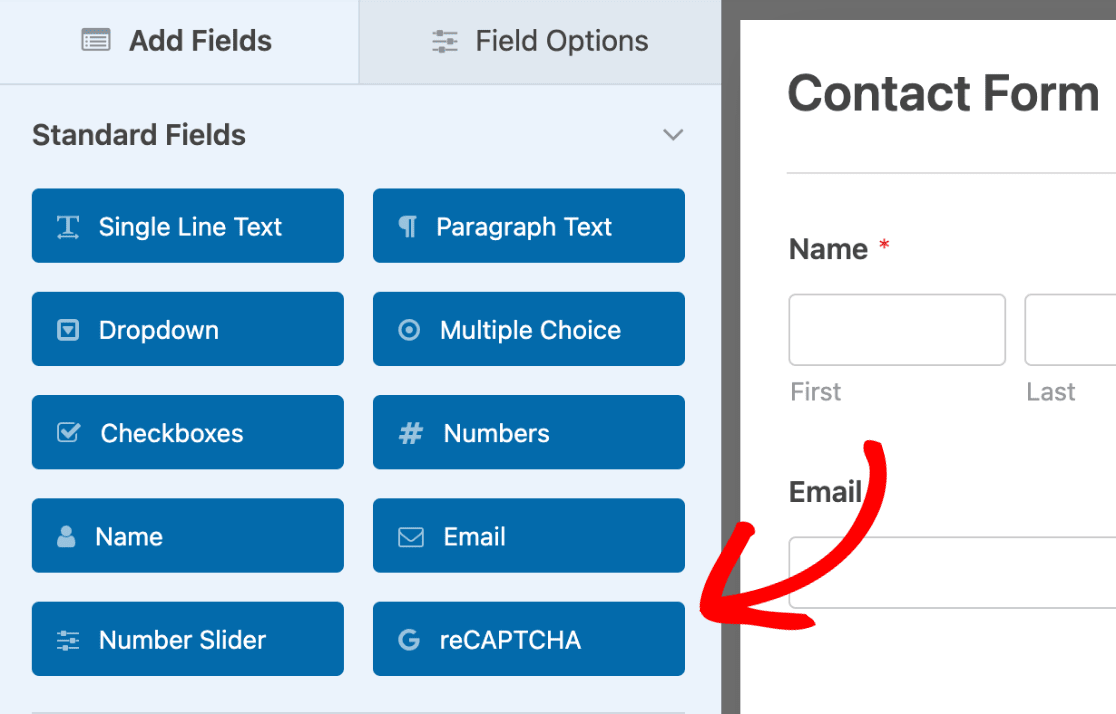
O WPForms torna muito fácil integrar seu formulário de inscrição de newsletter com serviços como:
- Constant Contact
- Drip
- GetResponse
- AWeber
- Mailchimp
- Campaign Monitor
- Brevo (anteriormente Sendinblue)
- MailerLite
Você também pode usar o WPForms para acionar campanhas de e-mail automatizadas que enviam e-mails automaticamente com base nas ações que as pessoas realizam em sua loja WooCommerce. Esta é uma maneira fácil e poderosa de obter mais conversões.
Confira nosso guia para iniciantes em automação de e-mail para descobrir como configurá-lo.
Passo 10: Prepare-se Para Lançar Sua Loja Online
Ok, estamos quase prontos para lançar sua loja agora. Há apenas algumas coisas a fazer antes de entrar no ar:
- Faça um plano básico de marketing – Pense em como você anunciará seu lançamento usando este guia de marketing pré-lançamento.
- Planeje seus posts de blog – Escreva e agende alguns posts agora para que eles entrem no ar nas primeiras semanas após o lançamento. Leia este checklist para lançar seu blog para obter ajuda na geração de ideias de tópicos ao iniciar sua loja online.
- Crie suas contas de mídia social e configure ferramentas de marketing de mídia social. Isso economizará muito tempo no marketing manual de seus produtos mais tarde.
- Verifique se todos os seus formulários de pagamento e fluxos de checkout funcionam – Teste os pagamentos em seus formulários ou páginas de checkout da loja agora.
- Teste seus formulários – Teste seus formulários de contato para ter certeza de que as consultas dos clientes chegarão até você.
E é isso! Você está pronto para lançar sua loja e começar a vender.
No dia do lançamento, não se esqueça de desativar sua página em breve para que todos os seus visitantes possam acessar sua loja.
Passo 11: Adicione Prova Social
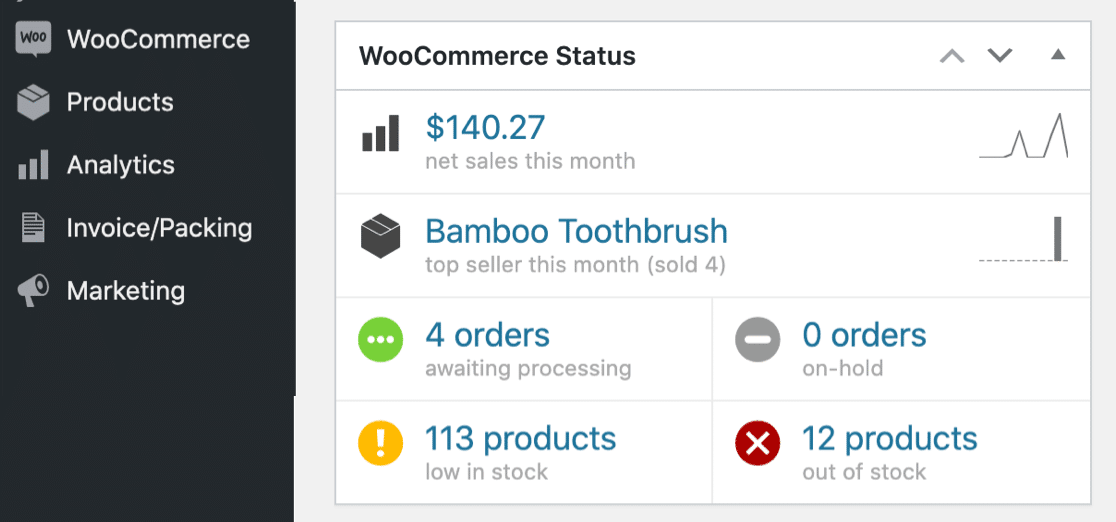
Agora que sua loja está funcionando, você verá seu desempenho e vendas diretamente no WooCommerce. Esses dados são visíveis apenas para você.
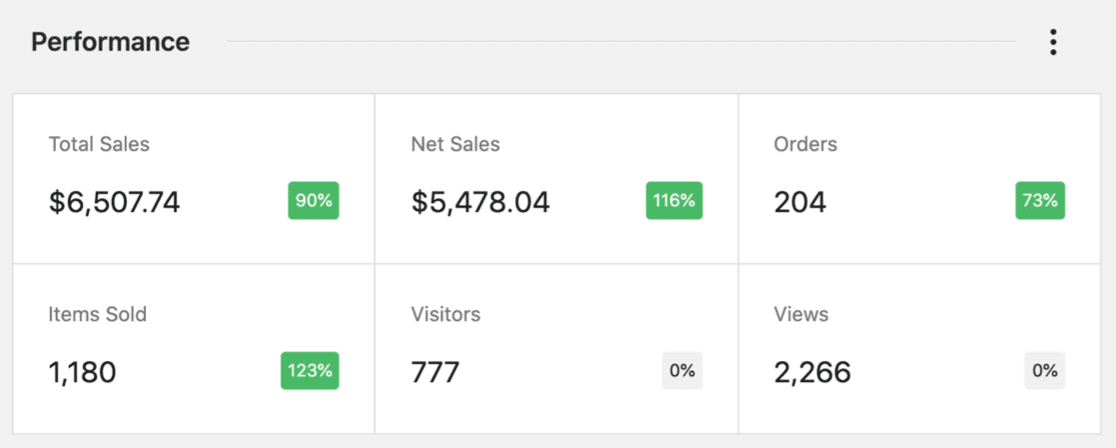
Mas não vá embora e deixe sua loja funcionar sozinha. Agora é um ótimo momento para continuar aumentando o tráfego e as vendas adicionando prova social ao seu site.
A prova social mostra às pessoas que sua loja é real e confiável. Quando novos visitantes chegam ao seu site, eles são mais propensos a comprar se puderem ver que outras pessoas já compraram de você.
A melhor maneira de fazer isso é mostrar aos clientes o que outras pessoas compraram.
TrustPulse é um serviço incrível que se integra ao WooCommerce. Ele mostra automaticamente a atividade real dos clientes em seu site.

O TrustPulse detecta automaticamente cada venda que você faz e, em seguida, transforma as informações básicas em um pop-up. A próxima pessoa que visitar sua loja poderá ver que alguém acabou de fazer uma compra.

Depois que o TrustPulse estiver configurado, você não precisará fazer mais nada. Apenas deixe-o funcionar sozinho e gerar mais vendas para sua loja. Você pode ver mais detalhes em nossa análise do TrustPulse.
E é isso! Agora você sabe como iniciar uma loja online e comercializá-la para seus primeiros clientes.
Crie Seu Formulário de Pedido do WordPress Agora
Em seguida, Crie um Formulário de Suporte ao Cliente
Assim que sua loja online estiver funcionando, você vai querer garantir que seus clientes tenham uma ótima experiência para que voltem a comprar de você.
Aprenda como criar um formulário de suporte ao cliente com o WPForms da maneira mais fácil.
E se você está se perguntando se vale a pena pagar por uma licença do WPForms Pro, preparamos esta útil comparação entre WPForms Lite e Pro.
Pronto para criar seu formulário? Comece hoje mesmo com o plugin construtor de formulários WordPress mais fácil. O WPForms Pro inclui modelos gratuitos de formulários de pedido e oferece uma garantia de devolução do dinheiro em 14 dias.
Se este artigo ajudou você, por favor, siga-nos no Facebook e Twitter para mais tutoriais e guias gratuitos do WordPress.


