



Resumo de IA
Você quer criar um formulário GetResponse no WordPress? Se você facilitar a inscrição para seus visitantes, você aumentará sua lista muito mais rápido.
O desafio é que os formulários de inscrição nativos do GetResponse são limitados em personalização e carecem de recursos avançados como lógica condicional, formulários de várias etapas ou ferramentas de conformidade com o GDPR.
A maioria dos usuários do WordPress tem dificuldade com a configuração técnica para conectar as duas plataformas. O WPForms resolve isso oferecendo um construtor de formulários de arrastar e soltar com integração nativa do GetResponse.
Neste artigo, mostrarei como criar um formulário de inscrição GetResponse no WordPress para que você possa sincronizar automaticamente os assinantes e construir sua lista de e-mail.
Crie seu Formulário GetResponse Agora! :)
Como Integrar o GetResponse com o WordPress?
Você pode integrar facilmente o GetResponse com o WordPress usando o plugin WPForms. O WPForms é o melhor construtor de formulários para WordPress.
Ele permite que você crie qualquer tipo de formulário para seu site sem escrever nenhum código. O WPForms também tem um addon GetResponse que torna super fácil criar seu formulário. Usando o WPForms, você pode:
- Arraste e solte campos facilmente em seu formulário
- Use lógica condicional para criar formulários inteligentes
- Adicione um acordo de GDPR aos seus formulários
- Crie formulários de várias etapas
- Adicione campos de pagamento e campos de upload de arquivos.

Todos os formulários que você cria com o WPForms são responsivos para dispositivos móveis, o que significa que eles se adaptarão ao tamanho da tela em que são visualizados.
Ter um formulário responsivo para dispositivos móveis é super importante quando você quer capturar o máximo de leads possível. Uma das principais reclamações que vemos sobre formulários é que eles são difíceis de usar, e você definitivamente não quer perder leads porque seus formulários não podem ser visualizados facilmente.
Portanto, se você deseja os formulários GetResponse para WordPress mais fáceis e flexíveis, você precisa do WPForms. Continue lendo para ver como é fácil integrar o GetResponse ao seu site WordPress.
Como Criar um Formulário de Inscrição GetResponse no WordPress
Se você ainda não se inscreveu no GetResponse, é uma boa ideia fazer isso antes de começar a trabalhar neste tutorial.
Vamos começar configurando a integração do WordPress com o GetResponse.
Passo 1: Instale o Plugin WPForms
A primeira coisa que você precisará fazer é instalar e ativar o plugin WPForms. Para usar o addon GetResponse, você precisará da licença Pro ou superior.
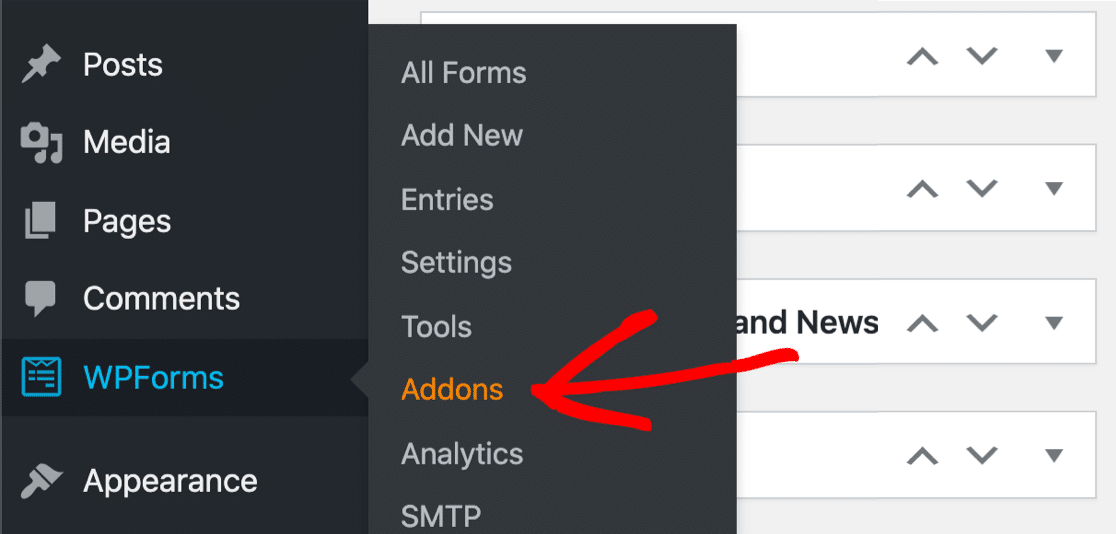
Se precisar de ajuda para instalar o plugin em seu site, consulte este guia passo a passo sobre como instalar um plugin no WordPress. Em seguida, vá para WPForms » Addons
Role para baixo até ver o addon GetResponse. Clique no botão para instalá-lo. O WPForms baixará e ativará o addon automaticamente.
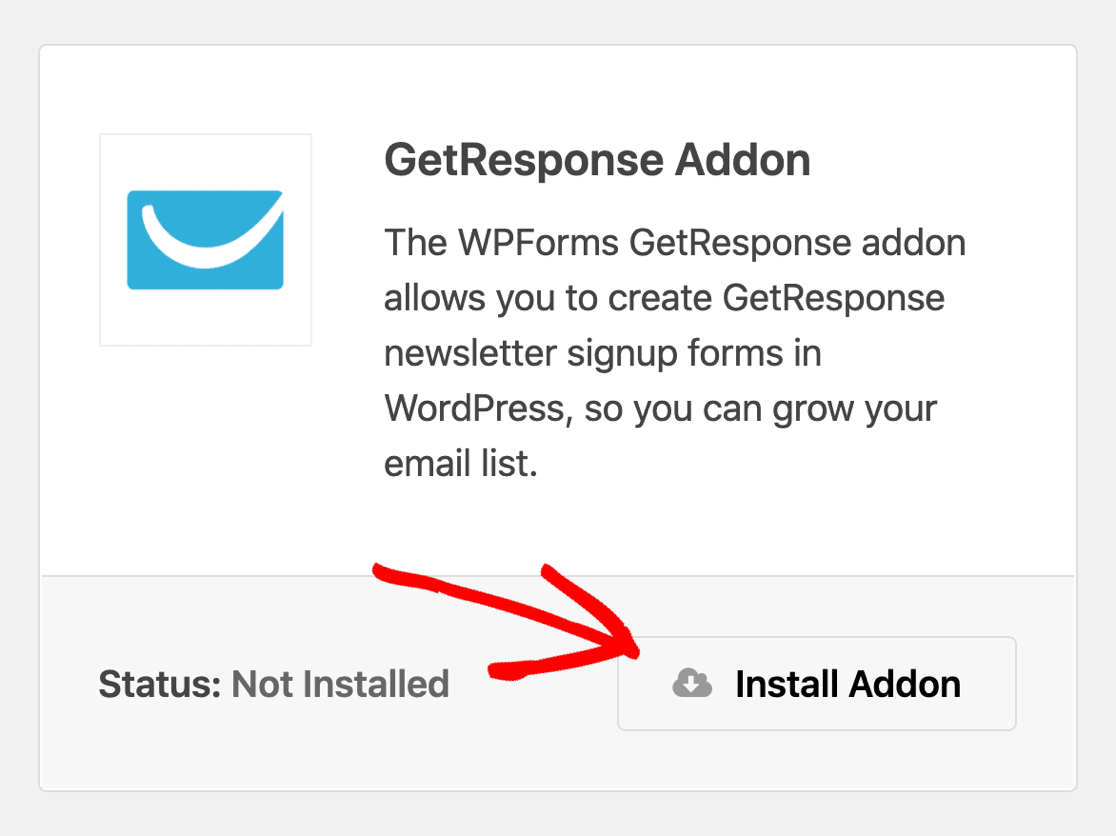
Assim que você vir o status Ativo, a integração do GetResponse estará pronta para uso. Agora que estamos configurados, vamos criar seu formulário GetResponse no WordPress.
Etapa 2: Crie seu Formulário GetResponse no WordPress
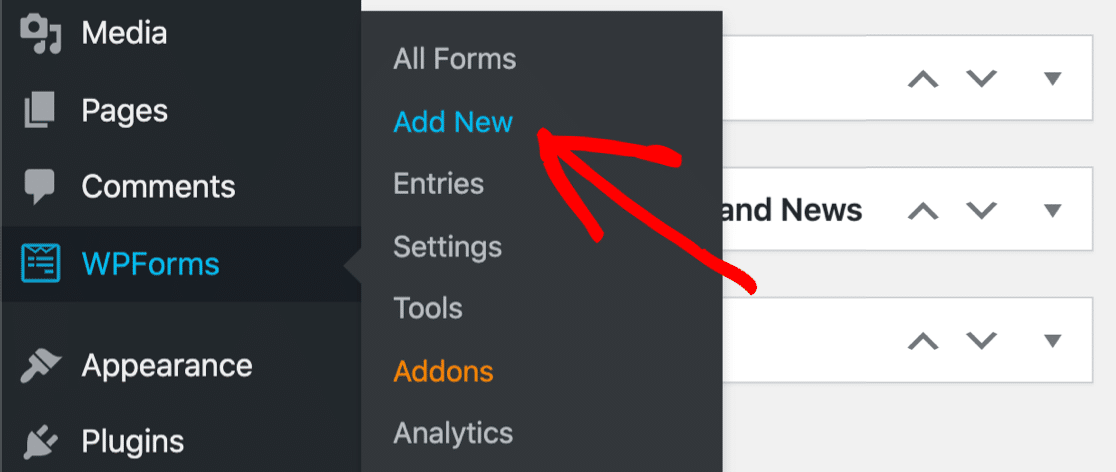
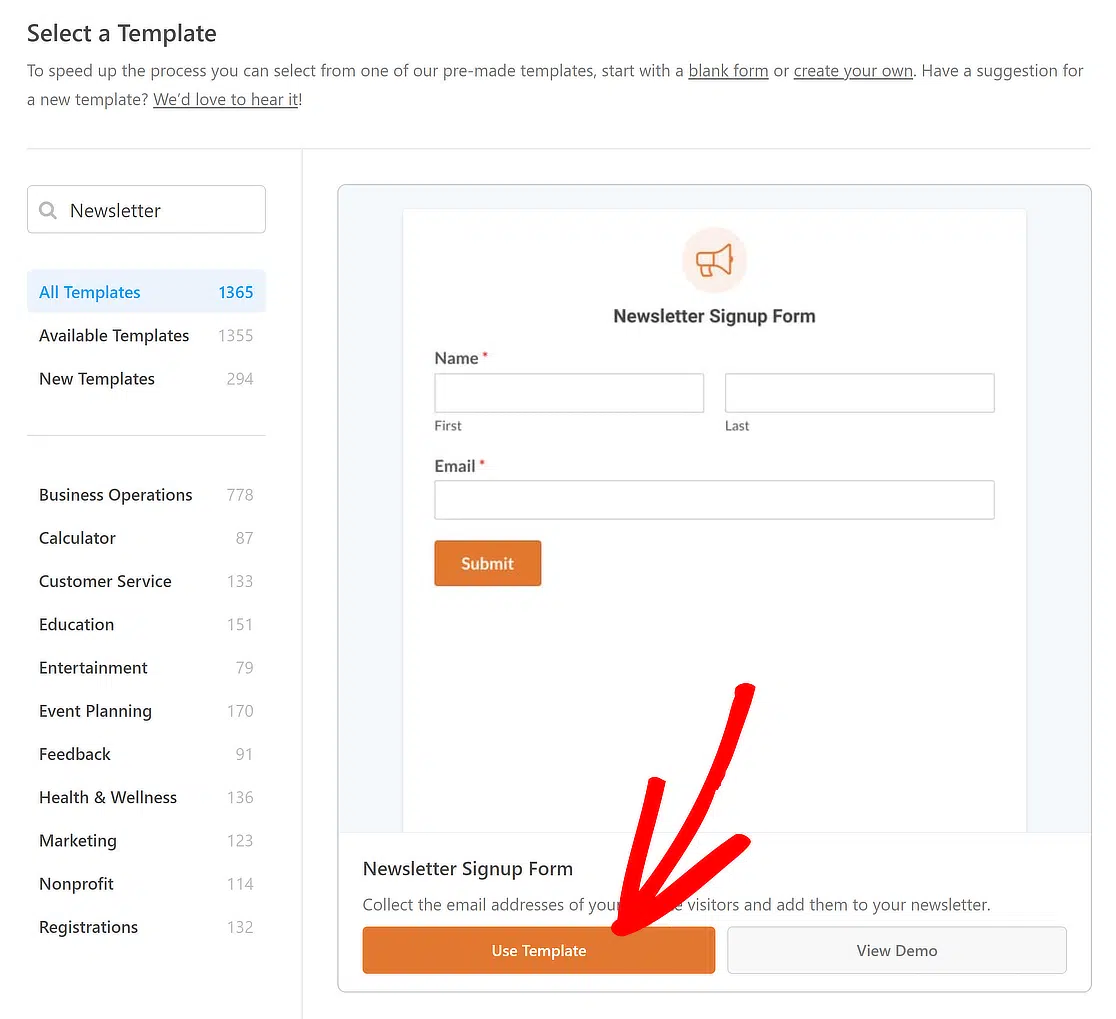
Para facilitar a configuração do formulário de marketing por e-mail, vamos usar um modelo. O WPForms vem com mais de 2.100 modelos de formulários do WordPress. Comece clicando em WPForms » Adicionar Novo.
O construtor do WPForms será aberto na tela de configuração. Na parte superior, dê um nome descritivo ao seu formulário, como “Inscrição na Newsletter GetResponse” ou “Cadastro de Lista de E-mail”.
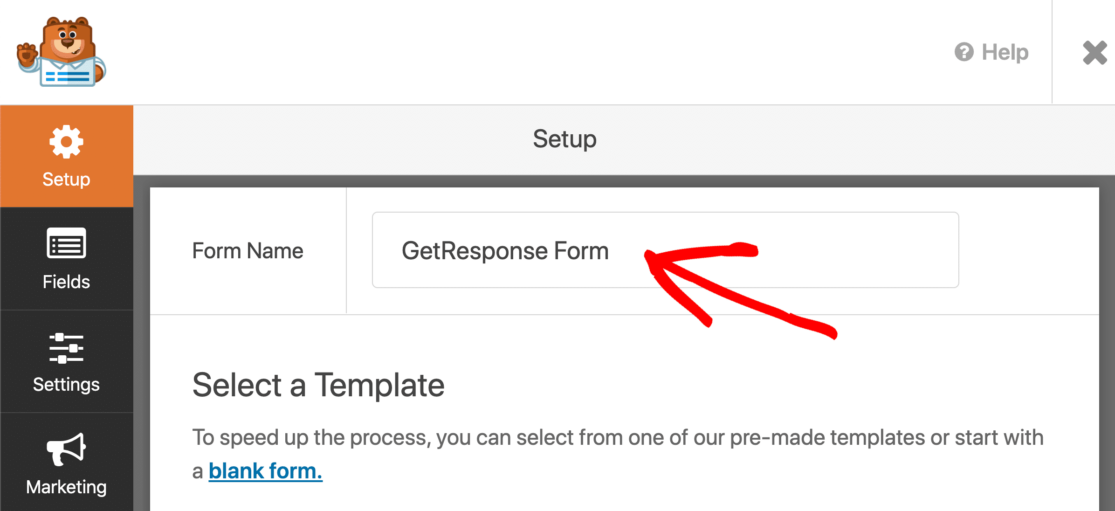
Em seguida, role para baixo e clique no modelo Formulário de Inscrição na Newsletter. O formulário já possui um campo de nome e e-mail, portanto, você pode usá-lo sem alterar nada se estiver satisfeito com ele.
Se você quiser editar o modelo, pode adicionar campos adicionais arrastando-os do painel esquerdo para o painel direito. Em seguida, clique no campo para fazer quaisquer alterações.
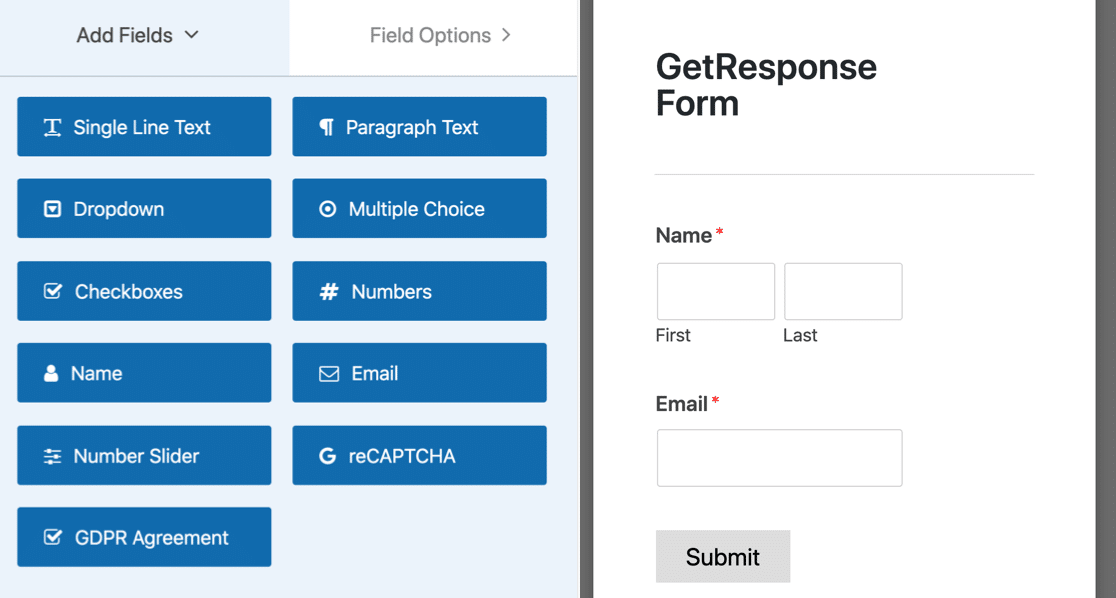
O WPForms permite mapear campos para seus campos personalizados no GetResponse, então você também pode capturar dados como:
- Aniversário
- Cidade
- Empresa
- Gênero
- CEP
- E mais.
Lembre-se de que você obterá mais conversões se seu formulário tiver 3 ou menos campos. Confira esta lista de estatísticas de marketing por e-mail para mais detalhes. Antes de prosseguir, vamos falar sobre como tornar seu formulário compatível com o GDPR.
Adicionando um Campo GDPR
Se você tem visitantes da União Europeia ou do Reino Unido, certamente desejará adicionar um acordo GDPR. O WPForms é um dos melhores plugins GDPR para WordPress porque facilita o controle da forma como os dados pessoais são armazenados.
Antes de adicionar um campo GDPR ao seu formulário, você desejará ativar as configurações de GDPR no WPForms. Você poderá:
- Desativar cookies do usuário
- Desativar detalhes do usuário, que incluem endereços IP e dados do User Agent
- Desativar o armazenamento de entradas.
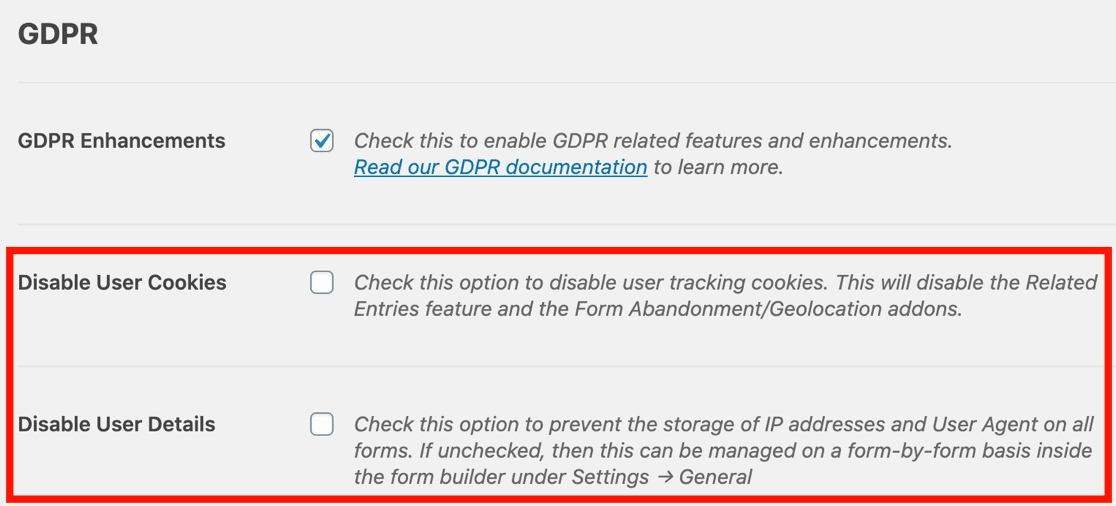
Se você ainda não ativou os aprimoramentos de GDPR, confira nosso guia completo para adicionar um acordo GDPR aos seus formulários e siga os passos fáceis.
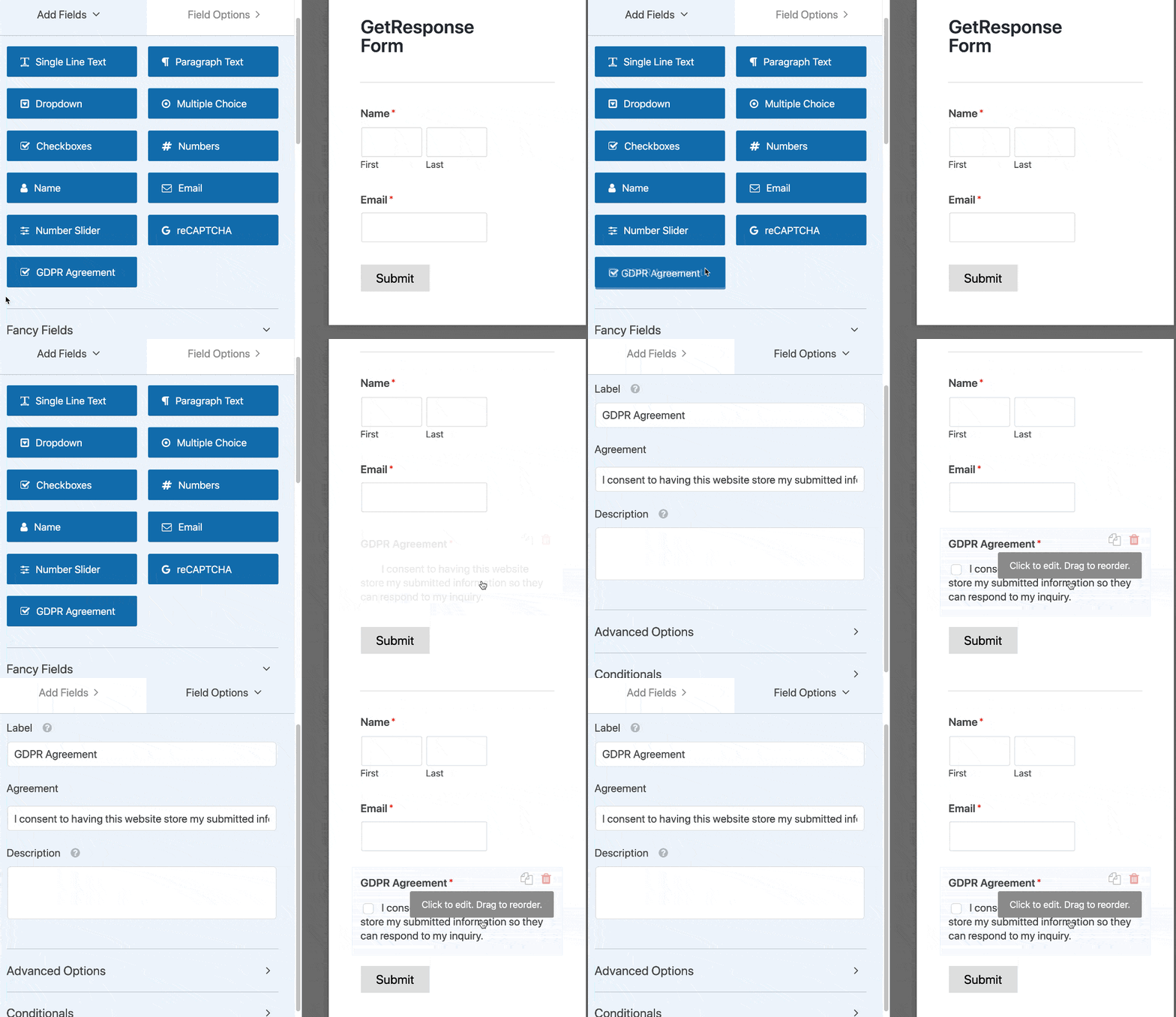
Então, tudo o que você precisa fazer é arrastar o campo de acordo GDPR para o seu formulário. Você pode clicar no campo se quiser alterar as palavras no acordo.
Quando estiver satisfeito com seu formulário, clique em Salvar na parte superior do construtor de formulários. Agora, vamos ver como configurar as opções do GetResponse para que você possa conectar seu formulário de inscrição ao seu serviço de newsletter.
Etapa 3: Conecte seu Formulário ao GetResponse
Em seguida, vamos configurar a conexão com o GetResponse. O WPForms facilita isso.
Você só precisará colar algumas chaves da sua conta GetResponse para configurar a integração.
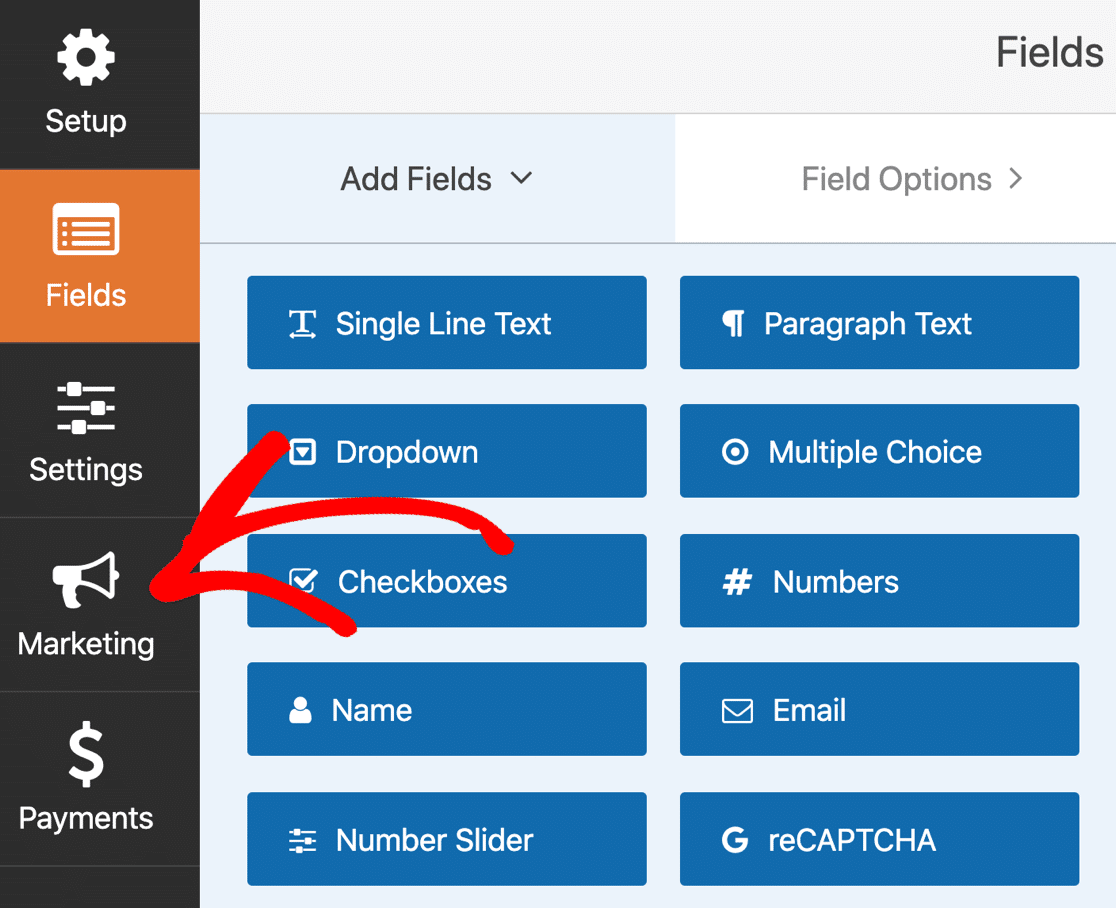
Olhe para o lado esquerdo do construtor de formulários e clique em Marketing.
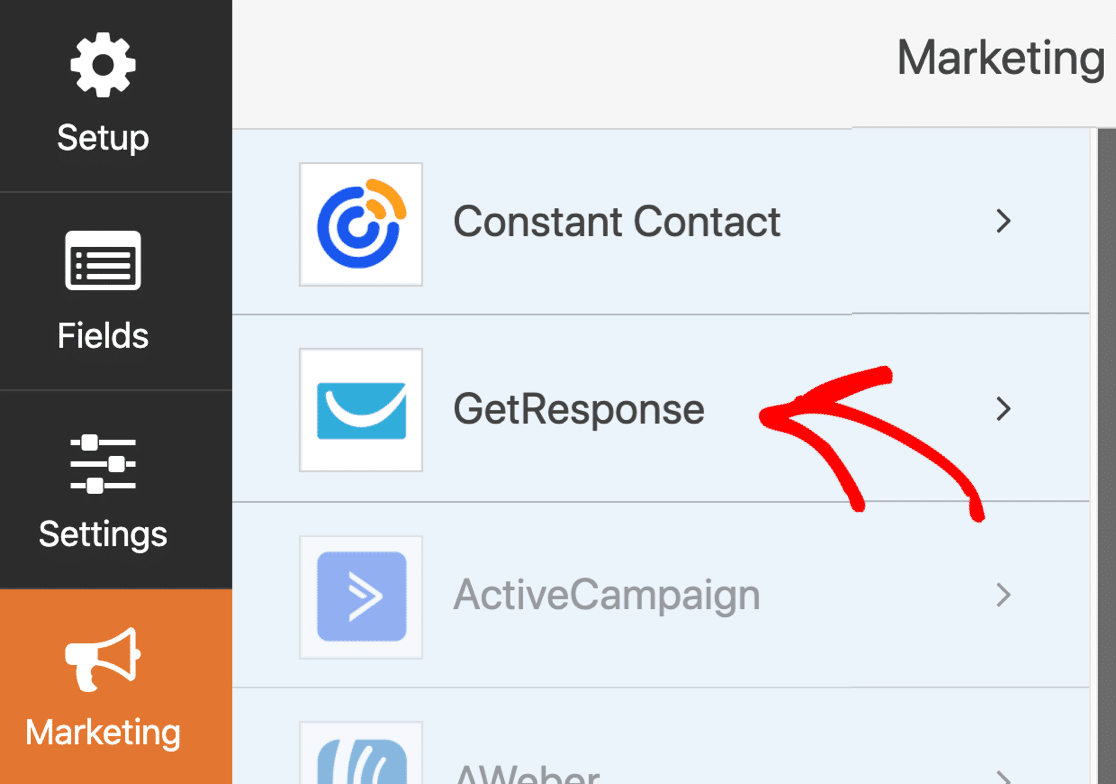
Agora clique em GetResponse para abrir as configurações de conexão.
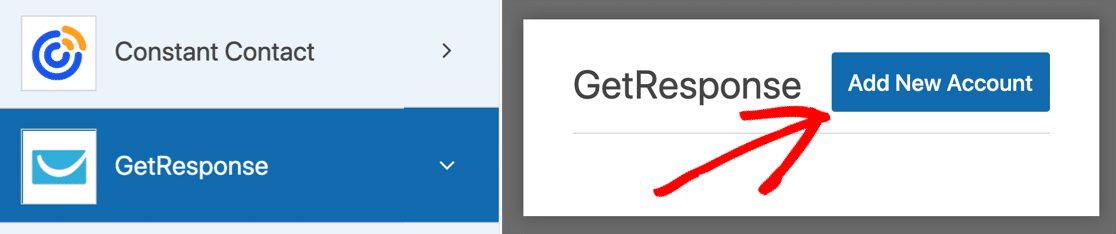
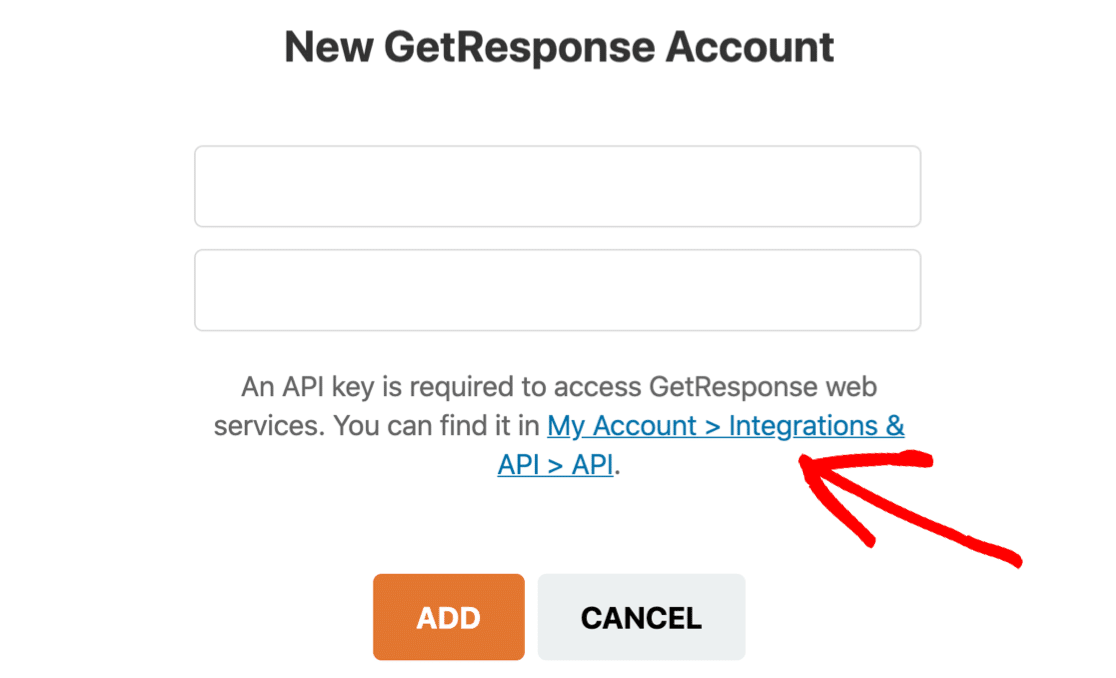
Em seguida, clique em Adicionar Nova Conta. Uma caixa aparecerá pedindo para você nomear a conexão. Antes de fazer isso, clique no link na janela pop-up para abrir o GetResponse.
O site do GetResponse abrirá em uma nova aba, então você não precisa se preocupar em perder o progresso do seu formulário.
Mantenha a aba do WPForms aberta e mude para a aba do GetResponse. Faça login na sua conta GetResponse, se for solicitado.
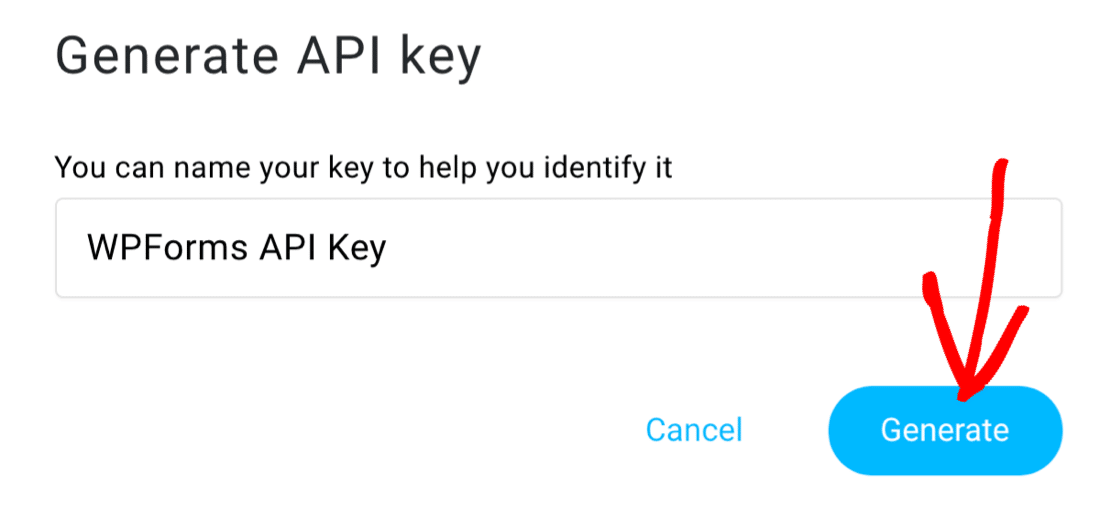
Se você já criou alguma chave de API, elas serão listadas agora. Vamos criar uma nova para a conexão com o WPForms, então vamos clicar no botão azul Gerar chave de API.

Digite um nome para a nova chave de API e clique em Gerar.
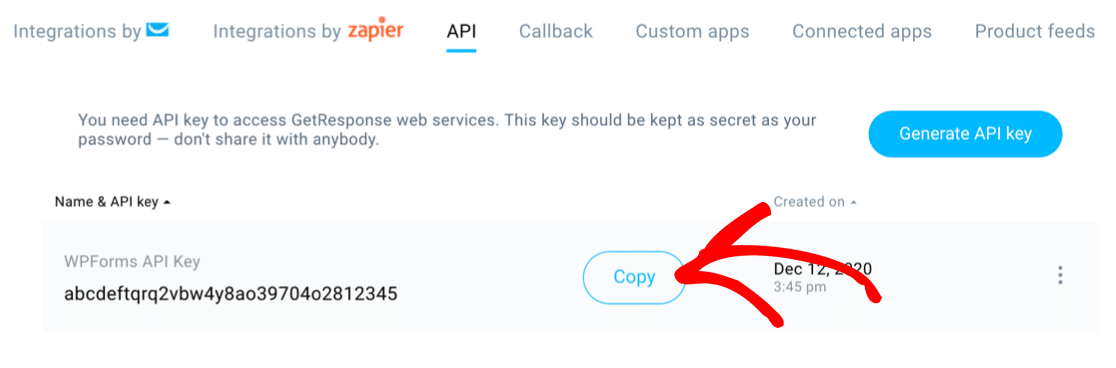
E agora copie a nova chave.
Agora volte para a aba do WPForms em que estávamos trabalhando anteriormente.
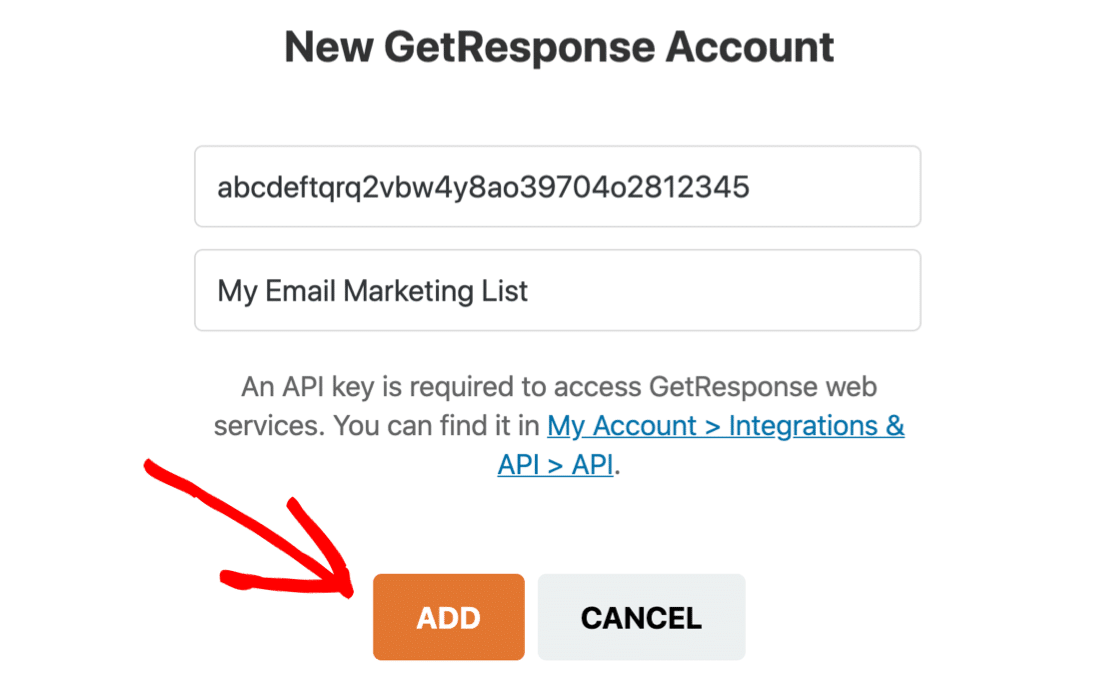
Cole a chave e digite qualquer nome para sua conexão. O nome que você digitar aqui não precisa corresponder ao nome que você digitou no GetResponse. Quando ambos os campos forem preenchidos, clique em Adicionar.
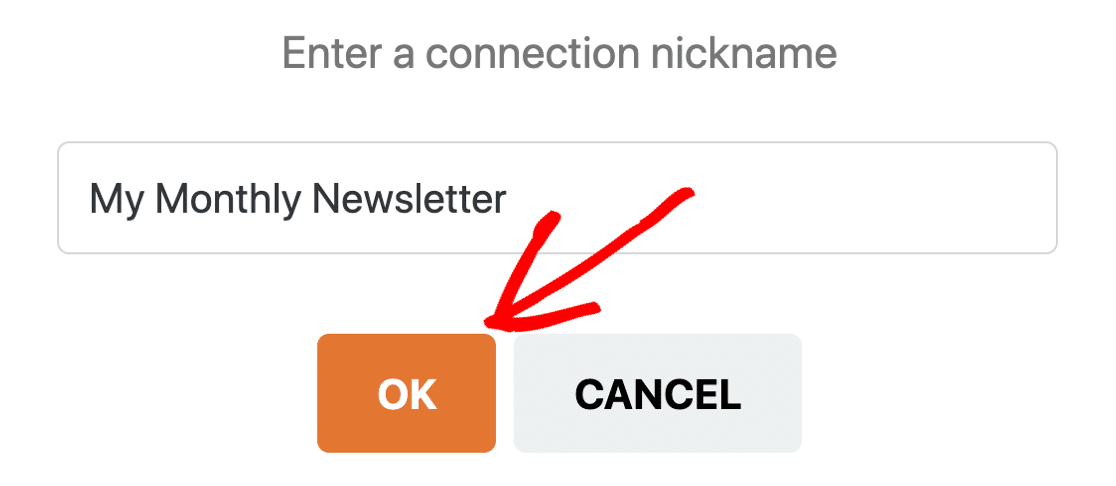
Agora o WPForms pedirá para você dar um apelido à conexão. Este apelido será usado para identificar a conexão no construtor de formulários.
Estamos prontos. Na próxima seção, vamos percorrer o restante das opções para configurar a conexão.
Se você quiser marcar seus contatos, volte ao GetResponse agora e configure suas tags para que estejam prontas para uso na próxima etapa. Clique em Salvar para salvar seu formulário antes de prosseguir.
Etapa 4: Configure sua Conexão GetResponse
Agora que você estabeleceu a conexão com o GetResponse, o WPForms pedirá para você preencher mais algumas configurações. Há bastante coisa para olhar, então vamos dividir isso em algumas etapas.
Primeiro, você vai querer selecionar sua conta GetResponse. É aqui que todas as informações dos seus assinantes irão quando os visitantes do site se inscreverem. Para fazer isso, basta escolher a lista no menu suspenso rotulado Selecionar Conta.
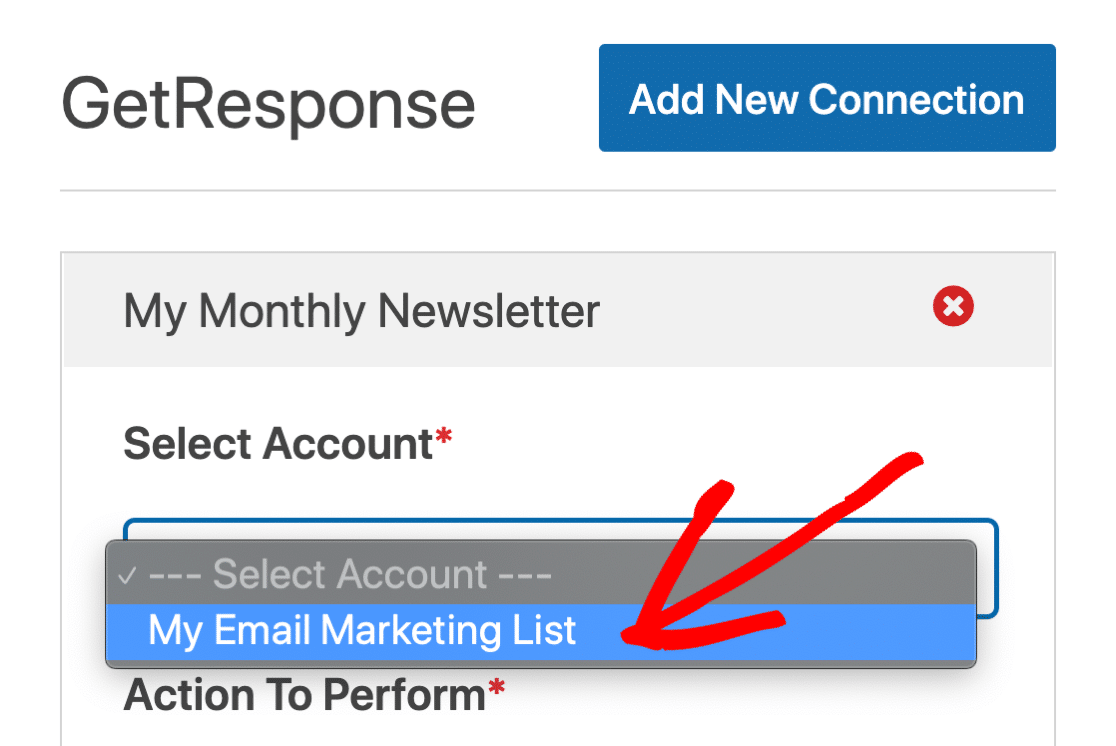
Agora use o segundo menu suspenso para selecionar Ação a Executar. Você tem 2 opções aqui:
- Criar ou Atualizar assinante
- Cancelar inscrição do visitante na lista.
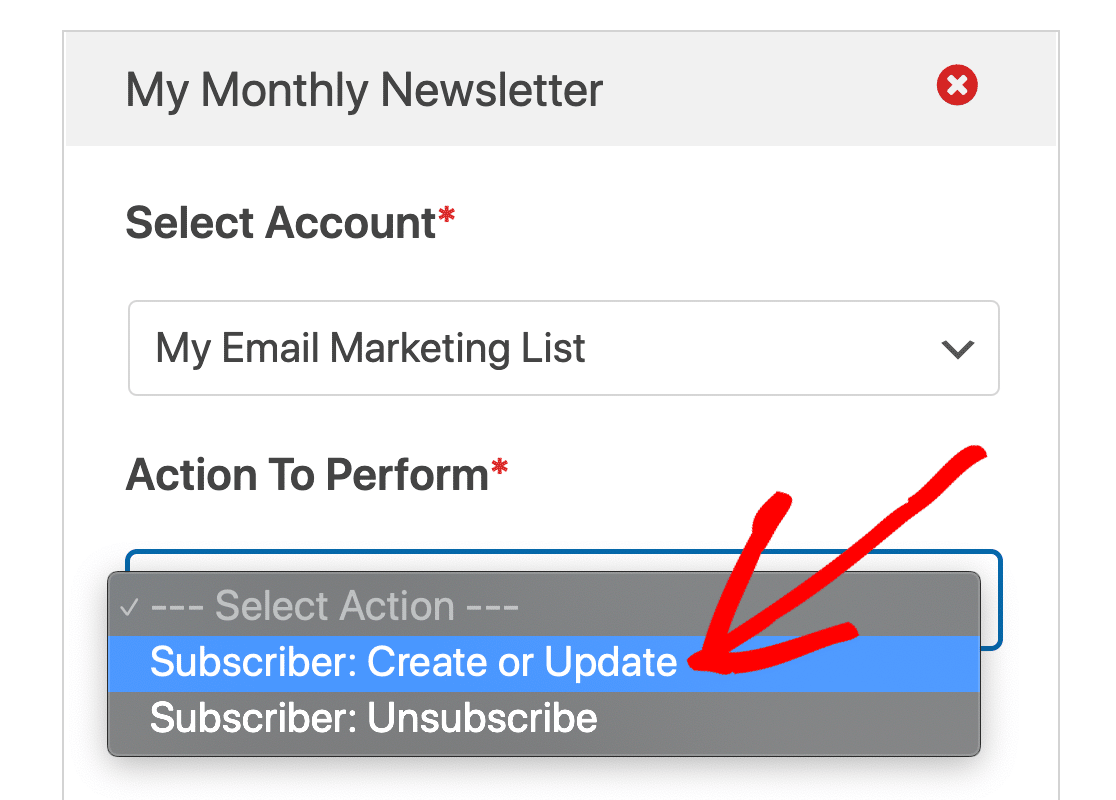
Você verá outro conjunto de opções de menu suspenso abaixo. Escolhemos inscrever um novo contato, então vamos ver as opções que você verá para isso:
- Selecionar Lista – Escolha a lista GetResponse à qual você deseja adicionar seu assinante.
- E-mail do Assinante – Use o menu suspenso para selecionar o campo de e-mail em seu formulário.
- Nome do Assinante – Escolha o campo Nome no menu suspenso.
- Tags para Adicionar – Se você tiver alguma tag configurada em sua conta GetResponse, use este menu suspenso para selecioná-las.
- Novas Tags para Adicionar – Se você quiser marcar os contatos do seu formulário WordPress, digite suas novas tags aqui separadas por vírgula.
- Dia do Ciclo – Este campo permite que você adicione seu contato a uma sequência de autoresponder, que é semelhante a uma campanha de gotejamento. Para saber mais sobre sequências de e-mail de gotejamento, leia nosso guia para iniciantes em automação de e-mail.
- Nome do Campo Personalizado – Use isso se você quiser mapear quaisquer outros campos do seu formulário WordPress para o GetResponse.
Clique em Salvar. Agora vamos dar uma olhada no que acontecerá depois que o formulário for enviado.
Etapa 5: Configure a Confirmação do seu Formulário GetResponse
Confirmações de formulário são mensagens exibidas aos visitantes do site depois que eles se inscrevem em sua lista de e-mail.
Elas informam às pessoas que o formulário delas foi processado e oferecem a oportunidade de informar quais são os próximos passos.
Para editar a mensagem de confirmação do seu formulário GetResponse, clique em Confirmações.
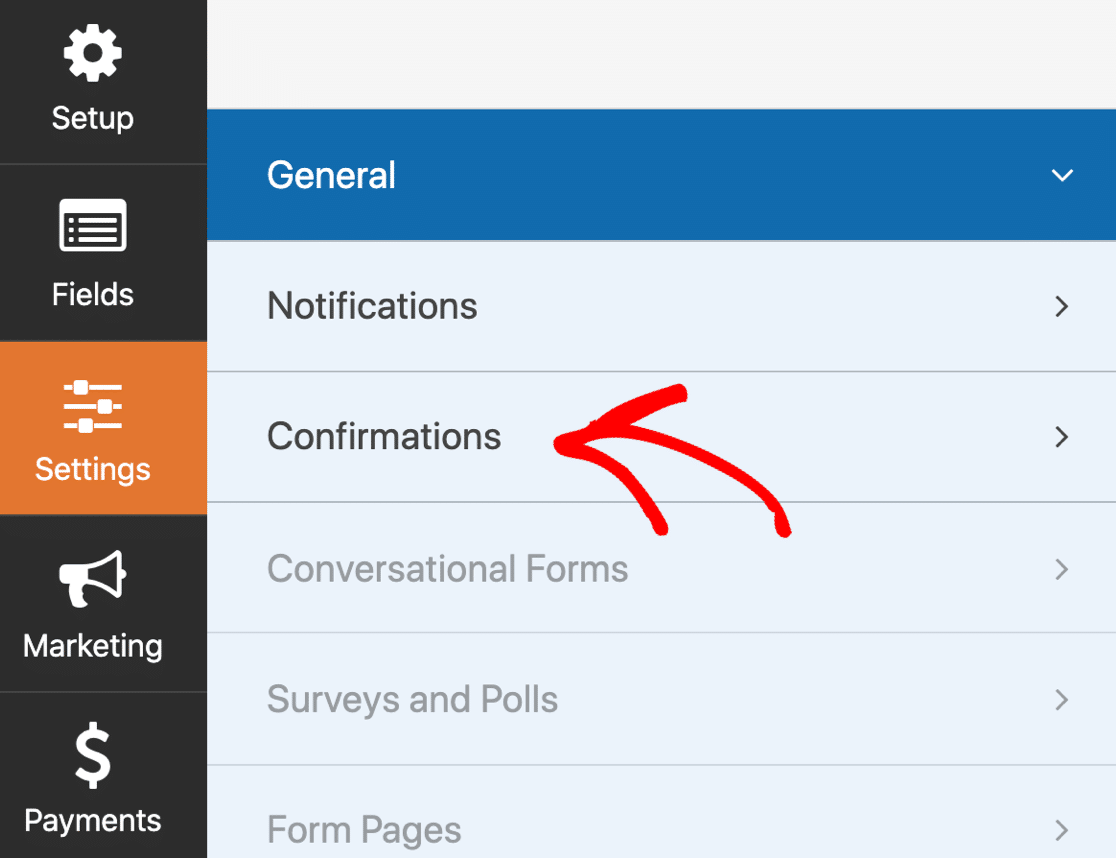
O WPForms tem três tipos de confirmação para escolher:
- Mensagem. Este é o tipo de confirmação padrão no WPForms. Quando um visitante do site se inscreve, uma mensagem de confirmação simples aparecerá informando que o formulário dele foi processado.
- Mostrar Página. Este tipo de confirmação levará os visitantes do site a uma página da web específica em seu site agradecendo a eles pela inscrição. Para obter ajuda com isso, confira nosso tutorial sobre redirecionar clientes para uma página de agradecimento.
- Ir para URL (Redirecionar). Esta opção é usada quando você deseja enviar visitantes do site para um site diferente.
Vá em frente e use o menu suspenso para alterar o tipo de confirmação.
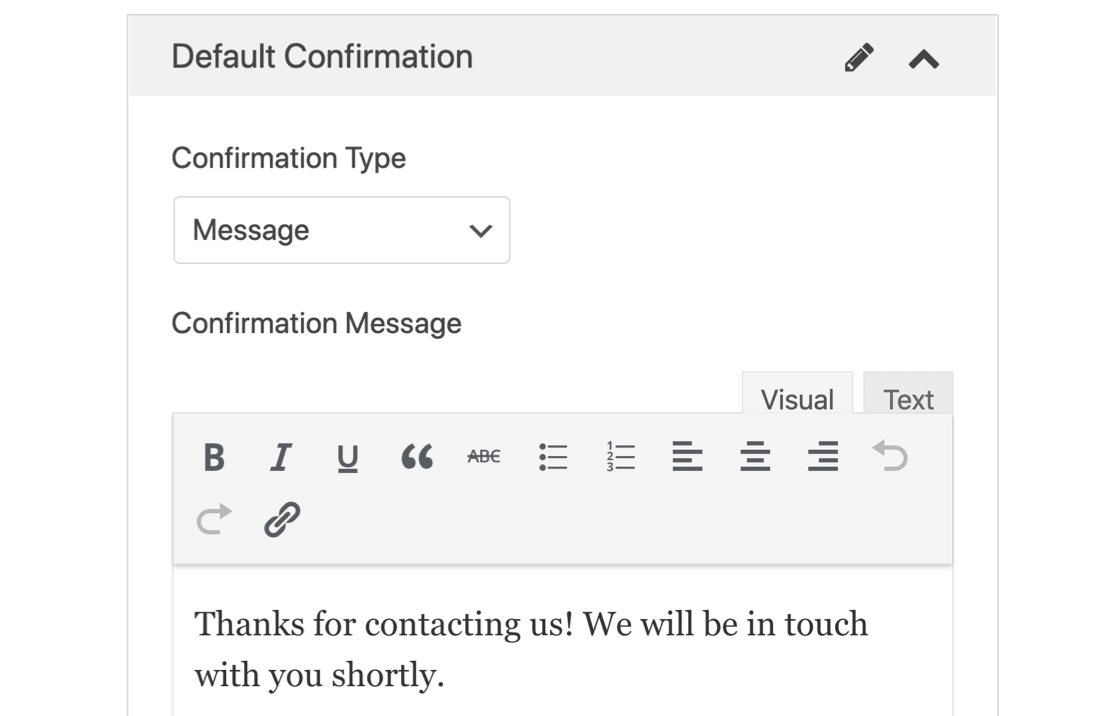
Tudo pronto? Clique em Salvar quando terminar. Agora você está pronto para adicionar seu formulário GetResponse ao seu site.
Etapa 6: Publique seu Formulário GetResponse no WordPress
Agora vamos publicar seu formulário GetResponse no WordPress. O WPForms permite que você adicione seus formulários a vários locais em seu site, incluindo:
- Posts de blog
- Páginas
- Widgets da barra lateral
- A área do rodapé do seu template.
Vamos dar uma olhada na opção mais comum: adicionar seu formulário GetResponse a uma página do WordPress. Para começar, clique em Incorporar no topo do construtor de formulários.
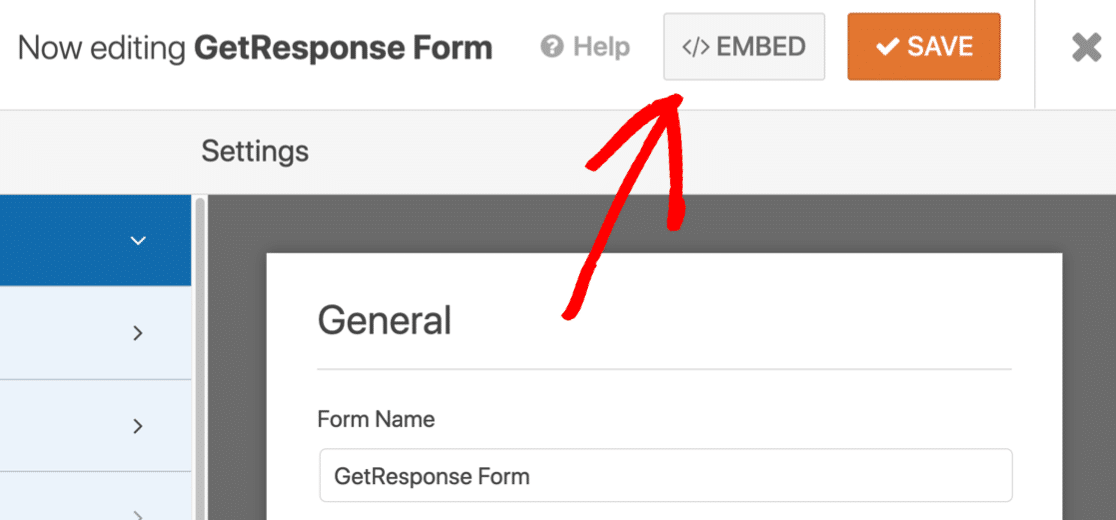
E então clique em Criar Nova Página.

E, finalmente, nomeie sua nova página e clique em Vamos Lá.

O WPForms criará uma nova página de inscrição e incorporará seu formulário GetResponse. Tudo o que você precisa fazer é clicar em Publicar.
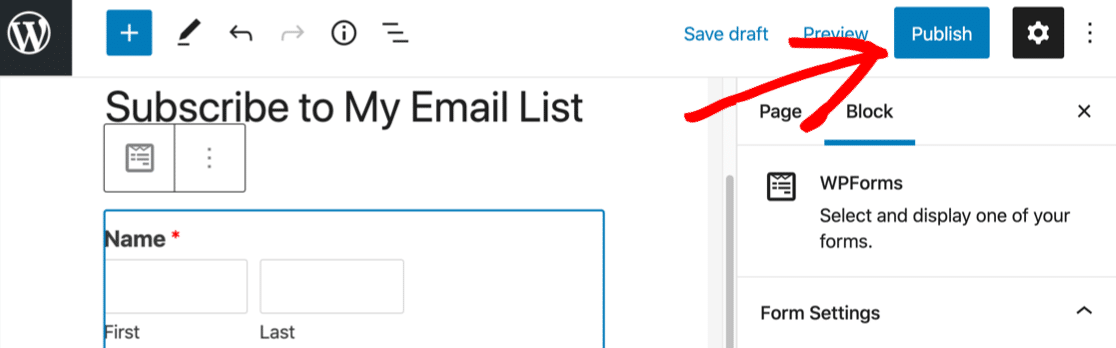
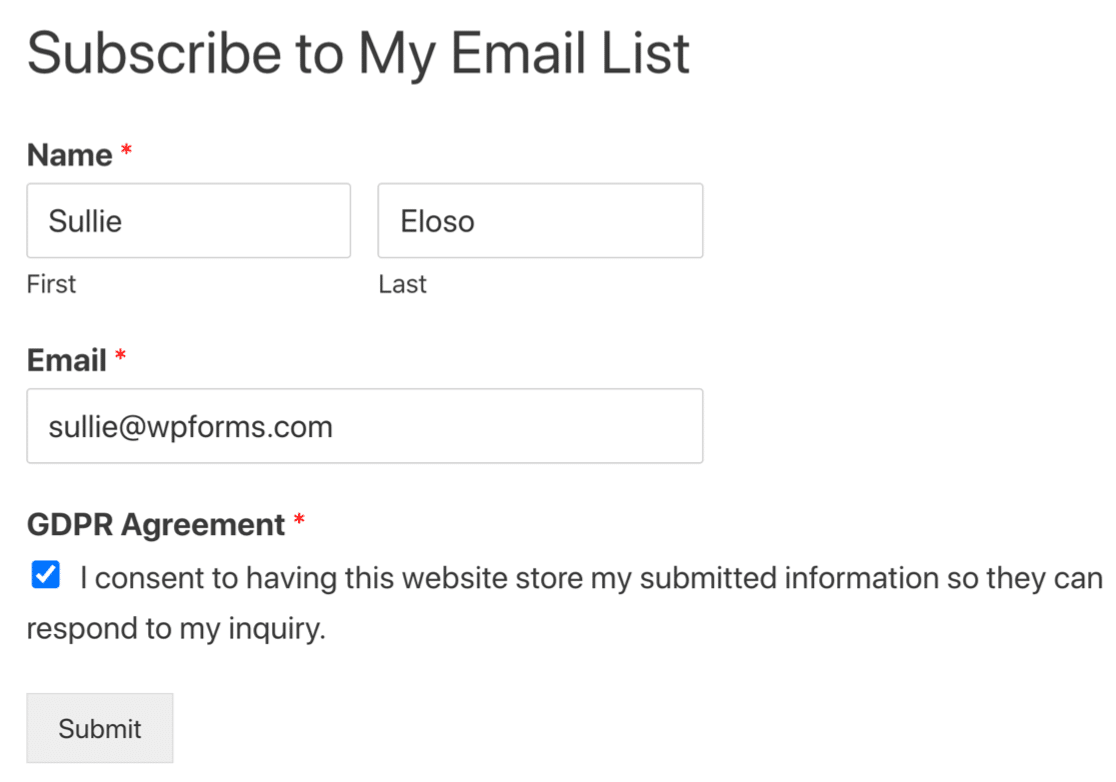
E é isso! Agora você integrou GetResponse e WordPress usando WPForms. Seu novo formulário de inscrição para newsletter está pronto para uso.
Perguntas frequentes sobre como criar um formulário GetResponse no WordPress
Criar um formulário GetResponse no WordPress é um tópico de interesse popular entre nossos leitores. Aqui estão as respostas para algumas perguntas comuns sobre isso:
Como integro o GetResponse ao WordPress?
Instale o plugin WPForms (licença Pro ou superior), ative o addon GetResponse em WPForms » Addons, em seguida, crie um formulário e conecte-o usando sua chave de API do GetResponse.
A chave de API é encontrada em sua conta GetResponse em Configurações » API & OAuth. Copie a chave, cole-a no WPForms em Marketing » GetResponse e sua integração estará completa.
Posso usar formulários GetResponse diretamente no WordPress sem o WPForms?
Sim, o GetResponse fornece formulários HTML incorporáveis que você pode colar em páginas do WordPress. No entanto, esses formulários carecem de opções de personalização, não são responsivos para dispositivos móveis por padrão, não incluem recursos de conformidade com o GDPR e exigem a cópia manual do código HTML para cada formulário.
O WPForms cria formulários nativos do WordPress que correspondem ao design do seu site, carregam mais rápido, oferecem edição de arrastar e soltar e incluem recursos avançados como lógica condicional e funcionalidade de várias etapas que os formulários nativos do GetResponse não suportam.
O GetResponse está em conformidade com o GDPR para formulários do WordPress?
O GetResponse está em conformidade com o GDPR por parte deles, mas você deve adicionar uma caixa de seleção de consentimento aos seus formulários de inscrição para coletar legalmente e-mails de visitantes da UE/Reino Unido.
O WPForms inclui um campo dedicado de Acordo de GDPR que exige consentimento explícito antes do envio do formulário. Ative as configurações de GDPR em WPForms » Configurações » GDPR para desativar o rastreamento de IP e os cookies do usuário.
Simplesmente ter o GetResponse como seu provedor de e-mail não é suficiente. O consentimento deve ser capturado no ponto de coleta (seu formulário).
Como crio um formulário pop-up para GetResponse no WordPress?
O WPForms não inclui funcionalidade de pop-up, mas você pode usá-lo com plugins de pop-up como OptinMonster ou Popup Maker. Crie seu formulário GetResponse no WPForms, copie o shortcode do formulário e, em seguida, cole-o na área de conteúdo do seu plugin de pop-up.
O formulário ainda será sincronizado com o GetResponse automaticamente. Alternativamente, o GetResponse oferece seu próprio construtor de pop-ups em sua plataforma em Formulários » Criar Formulário » Pop-up, embora isso tenha as mesmas limitações de seus formulários incorporados.
Posso adicionar campos personalizados ao meu formulário GetResponse WordPress?
Sim. Primeiro, crie campos personalizados em sua conta GetResponse em Contatos » Campos Personalizados. Em seguida, adicione campos correspondentes ao seu formulário de inscrição WPForms (como Telefone, Empresa ou Aniversário).
Nas configurações do WPForms GetResponse em Marketing » GetResponse, role até "Nome do Campo Personalizado" e mapeie seus campos de formulário para os campos personalizados correspondentes do GetResponse.
Como faço para cancelar a inscrição de pessoas usando um formulário WordPress?
Crie um formulário no WPForms com apenas um campo de E-mail. Nas configurações de Marketing » GetResponse, selecione "Cancelar inscrição" no menu suspenso "Ação a Executar" em vez de "Criar ou Atualizar assinante".
Quando alguém envia este formulário, o WPForms o remove automaticamente da sua lista GetResponse selecionada. Isso é útil para centros de preferência ou páginas de cancelamento de inscrição.
Como adiciono tags a assinantes do GetResponse do WordPress?
Nas configurações do WPForms GetResponse em Marketing » GetResponse, você verá duas opções de tag. "Tags a Adicionar" permite que você selecione tags existentes de sua conta GetResponse via menu suspenso.
"Novas Tags a Adicionar" permite que você crie novas tags digitando-as separadas por vírgulas (exemplo: "Inscrição Blog, Assinantes 2026").
Qualquer pessoa que enviar este formulário específico recebe essas tags automaticamente no GetResponse, facilitando a segmentação de assinantes por origem de inscrição.
Em seguida, Meça Suas Campanhas de E-mail Marketing
Agora que você está recebendo mais assinantes no GetResponse, vai querer medir o sucesso da sua lista. Confira as principais métricas de e-mail marketing que mais importam.
Você também pode configurar alertas extras. Confira este guia para enviar uma notificação por SMS quando você receber uma nova entrada de formulário.
Crie seu formulário WordPress agora
Pronto para construir seu formulário? Comece hoje mesmo com o plugin construtor de formulários WordPress mais fácil. WPForms Pro inclui muitos modelos gratuitos e oferece uma garantia de devolução do dinheiro em 14 dias.
Se este artigo ajudou você, por favor, siga-nos no Facebook e Twitter para mais tutoriais e guias gratuitos do WordPress.


