



Resumo de IA
Dar aos usuários a capacidade de adicionar arquivos e mídias aos formulários do seu site pode facilitar muito a coleta das informações que você precisa. É por isso que você precisa de um widget de upload de arquivos.
Você pode se preocupar em como tornar o processo contínuo sem lidar com codificação complexa ou plugins não confiáveis. Eu entendo completamente — ninguém quer passar horas resolvendo problemas de algo que deveria ser simples.
É por isso que, neste guia, vou mostrar como criar um widget de upload de arquivos no WordPress para aceitar arquivos dos visitantes do seu site.
Crie Seu Formulário de Widget de Upload de Arquivos do WordPress Agora! :)
Como Criar um Widget de Upload de Arquivos no WordPress
Dependendo do tipo de informação que você deseja coletar em seu formulário, usar um widget de upload do WordPress é uma das melhores maneiras de facilitar a obtenção de mais informações de seus usuários rapidamente.
Por exemplo, esta seria uma ótima colocação de formulário para permitir que os visitantes enviem imagens para o WordPress. Tornar os formulários mais fáceis de preencher e mais acessíveis ajuda a reduzir sua taxa de abandono de formulários para que seu site WordPress possa gerar mais receita.
Você também pode aprender como aceitar tipos de arquivo adicionais em seus formulários de upload do WordPress ou pode pular para outro guia se desejar exigir pagamento por uploads de arquivos.
Se você estiver pronto para começar, aqui está um tutorial em vídeo sobre como criar um widget de upload de arquivos no WordPress ou você pode seguir as instruções escritas.
Antes de criar seu widget de upload do WordPress, você precisará criar um formulário de upload de arquivos do WordPress. Se você já fez isso, pode pular para a Etapa 6.
- Etapa 1: Crie Seu Formulário de Upload de Arquivos no WordPress
- Etapa 2: Configure as Opções do Campo de Upload de Arquivos
- Etapa 3: Personalize as Configurações do Seu Formulário de Upload de Arquivos
- Etapa 4: Configure as Notificações do Seu Formulário
- Etapa 5: Configure as Confirmações do Seu Formulário de Upload de Arquivos
- Etapa 6: Adicione Seu Formulário de Upload de Arquivos a um Widget
- Etapa 7: Visualize os Arquivos Enviados
Etapa 1: Crie Seu Formulário de Upload de Arquivos no WordPress
O WPForms é o melhor plugin para uploads de arquivos. Ao contrário do recurso de upload de arquivos do Google Forms, o WPForms permite que você adicione uploads de arquivos em qualquer lugar do seu site, não apenas em páginas de formulário.

A primeira coisa que você precisará fazer é instalar e ativar o plugin WPForms. Para mais detalhes sobre como instalá-lo, consulte este guia passo a passo sobre como instalar um plugin no WordPress.
Em seguida, vá para o seu painel do WordPress e clique em WPForms » Adicionar Novo no menu à esquerda para criar um novo formulário e nomeá-lo como desejar.

Em seguida, role para baixo até a seção Selecionar um Modelo e pesquise pelo modelo de formulário de upload de arquivos. Em seguida, clique em Usar Modelo para abri-lo.
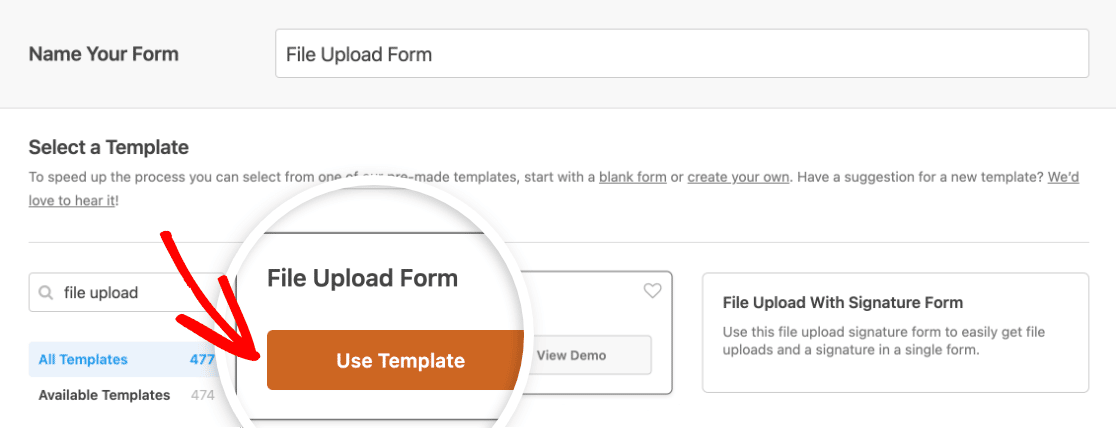
Agora, o WPForms preencherá um Formulário de Upload de Arquivos pré-construído e exibirá o construtor de arrastar e soltar.
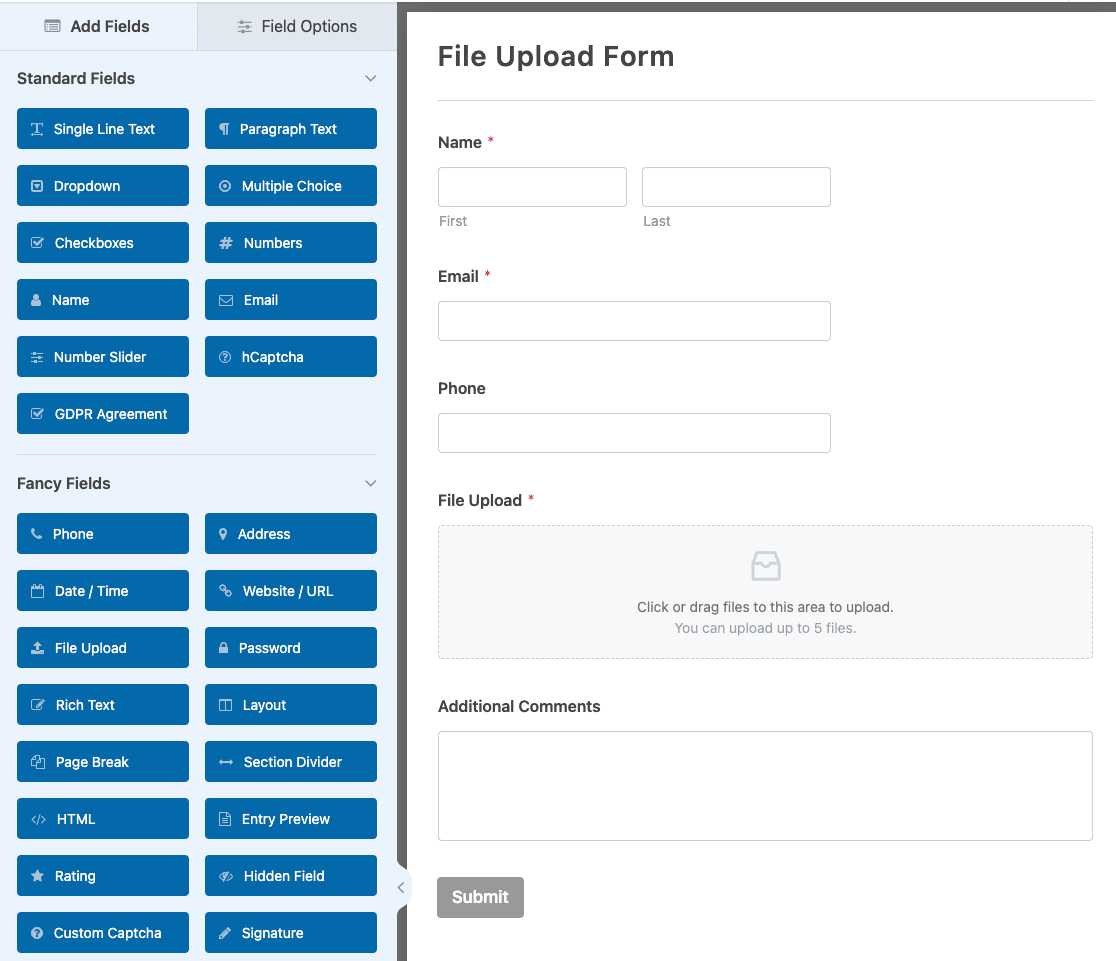
Aqui, você pode adicionar campos adicionais ao seu formulário arrastando-os do painel esquerdo para a área de visualização direita. Ou, você pode remover campos para garantir que seu formulário se encaixe perfeitamente em seu widget de upload quando você o adicionar na Etapa 6.
Com o modelo de formulário de upload de arquivos, você já terá os campos Nome, Email, Telefone, Upload de Arquivo e Comentários Adicionais .
Clique em qualquer um dos campos do formulário para fazer alterações. Você também pode clicar em um campo do formulário e arrastá-lo para reorganizar a ordem em seu formulário de contato.
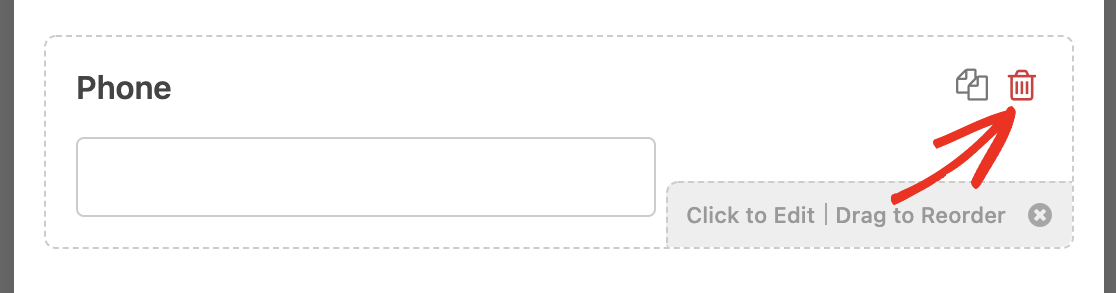
Para nosso exemplo, removeremos os campos Telefone e Comentários Adicionais para tornar este formulário menor e caber melhor em nosso widget. Basta clicar no ícone da lixeira para remover um campo.
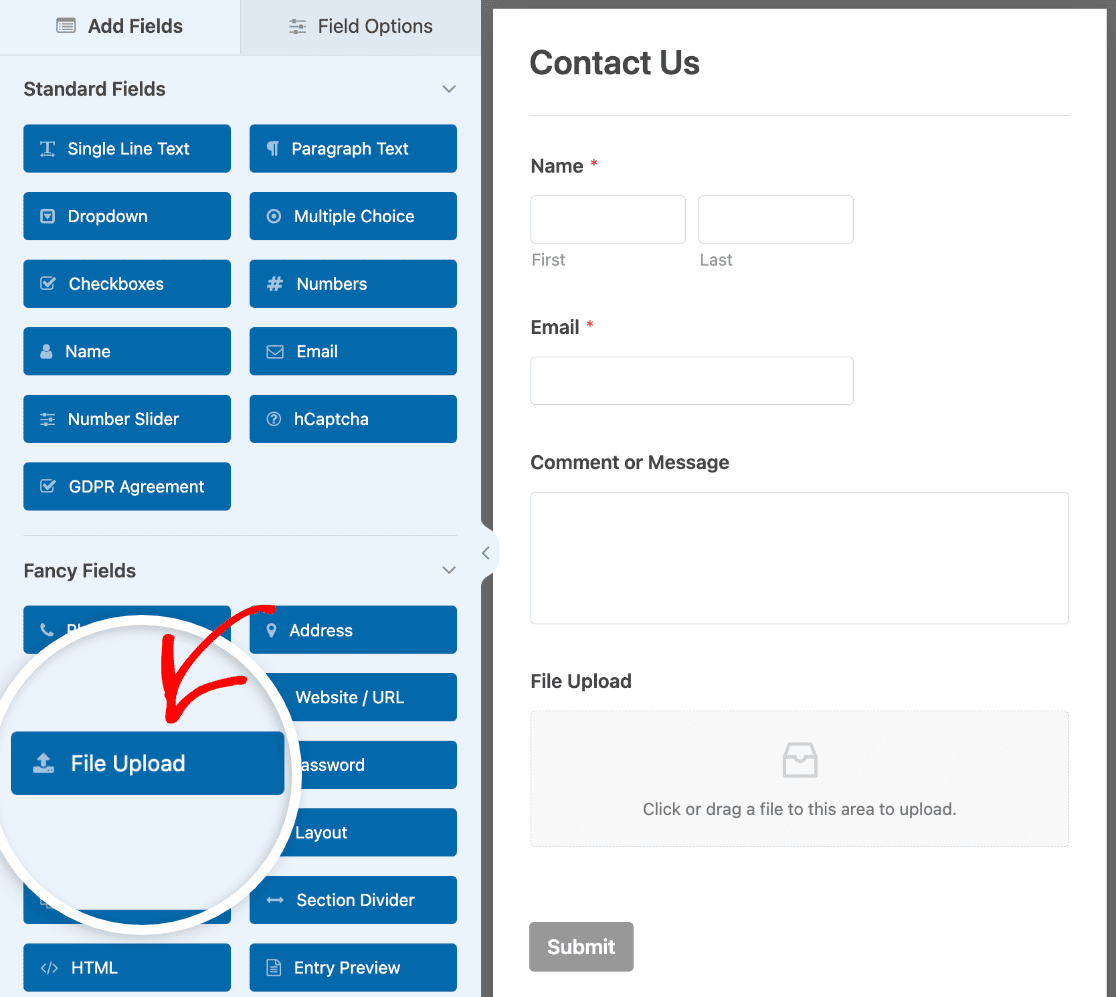
Lembre-se, você também pode adicionar o campo Upload de Arquivo a qualquer formulário do WordPress que você criar. Basta arrastar o campo de formulário Upload de Arquivo, encontrado em Campos Especiais, do painel esquerdo para a área de visualização.
Etapa 2: Configure as Opções do Campo de Upload de Arquivos
Você pode personalizar seu campo de Upload de Arquivo clicando nele para abrir suas opções de campo.
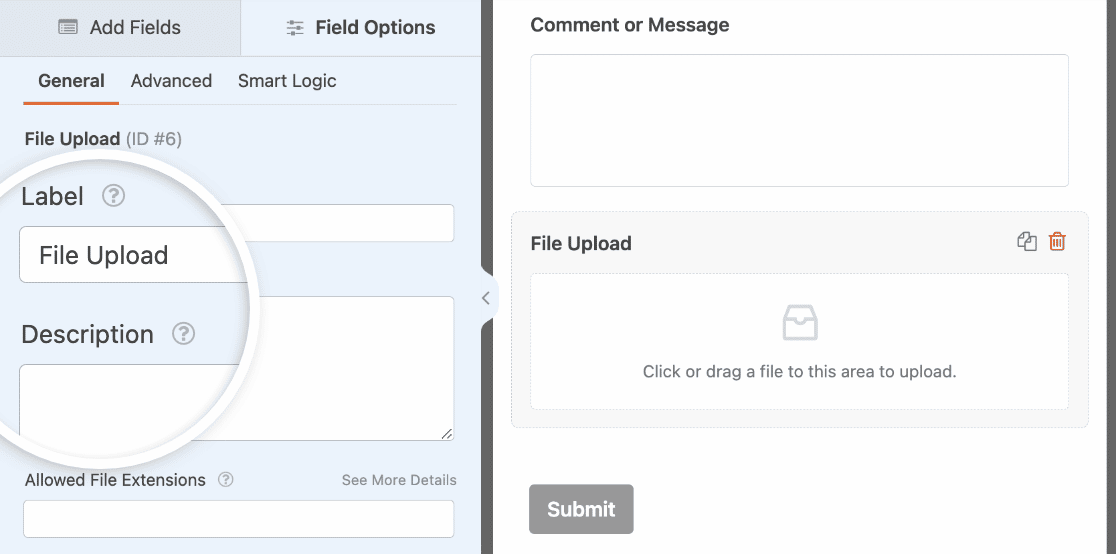
Aqui você pode alterar a:
- Rótulo — Dê um nome ao campo do formulário para que os visitantes do seu site saibam para que ele serve.
- Descrição — Adicione uma descrição explicando detalhes aos usuários. Por exemplo, se você deseja que as pessoas enviem apenas uma imagem, diga isso.
- Extensões de Arquivo Permitidas — Se você deseja restringir os tipos de arquivos que podem ser enviados em seu formulário do WordPress, liste-os aqui, cada um separado por vírgula
- Tamanho Máximo do Arquivo — Especifique, em megabytes, o tamanho máximo do arquivo que você permitirá que os usuários enviem. Se você não digitar um número aqui, o WPForms usará o tamanho máximo de arquivo permitido pelo seu servidor. Se precisar alterar isso, consulte este tutorial sobre como aumentar o tamanho máximo de upload de arquivos no WordPress.
- Uploads Máximos de Arquivo — Se você estiver usando o campo de Upload de Arquivo no estilo Moderno, poderá definir um limite de quantos arquivos os usuários podem enviar por vez.
- Obrigatório — Se você deseja exigir que os usuários enviem um arquivo antes de poderem enviar o formulário, selecione esta caixa de seleção.
Há mais opções disponíveis na guia Avançado também.

- Estilo — Você pode alternar entre o estilo Moderno padrão e o estilo Clássico. O campo de Upload de Arquivo Moderno permite que os usuários arrastem e soltem arquivos em seu formulário e permite o upload de vários arquivos. O estilo Clássico oferece aos usuários um botão Escolher Arquivo para selecionar um arquivo de seus computadores.
- Armazenar Arquivos na Biblioteca de Mídia do WordPress — Por padrão, todos os arquivos enviados pelos usuários são armazenados na pasta WPForms dentro do diretório Uploads do seu site. Para facilitar as coisas, você também pode armazenar esses arquivos em sua Biblioteca de Mídia do WordPress.
- Habilitar Restrições de Acesso a Arquivos — Restrinja o acesso a arquivos enviados com base em funções de usuário ou adicionando proteção por senha.
- Ocultar Rótulo — Ocultar o rótulo do campo do formulário
Você também pode fazer com que os formulários fiquem ótimos seguindo as etapas em nosso post sobre como criar um formulário de várias etapas no WordPress. Mas, para fins deste tutorial, ficaremos com uma única página.
Quando seu formulário estiver com a aparência desejada, clique em Salvar no canto superior direito do construtor.
Etapa 3: Personalize as Configurações do Seu Formulário de Upload de Arquivos
Para começar, vá para Configurações » Geral.

Aqui você pode configurar o seguinte:
- Nome do Formulário — Altere o nome do seu formulário aqui, se desejar.
- Descrição do Formulário — Dê uma descrição ao seu formulário.
- Tags — Adicione tags aos seus formulários para organizá-los.
- Texto do Botão Enviar — Personalize o texto do botão de envio.
- Texto de Processamento do Botão de Envio — Altere o texto que aparece enquanto seu formulário está sendo enviado.
Em seguida, expanda a seção Avançado para configurar as seguintes configurações também:
- Classes CSS — Adicione CSS personalizado ao seu formulário ou botão de envio.
- Preenchimento por URL — Preencha automaticamente alguns campos com base em um URL.
- Ativar envio de formulário AJAX — Ative as configurações AJAX sem recarregar a página.
- Desativar o armazenamento de informações de entrada no WordPress — Você pode desativar o armazenamento de informações de entrada e detalhes do usuário, como endereços IP e agentes de usuário, em um esforço para cumprir os requisitos do GDPR. Confira nossas instruções passo a passo sobre como adicionar um campo de acordo com o GDPR ao seu formulário de contato simples.
Quando terminar com as configurações Gerais, desça para as configurações de Proteção contra Spam e Segurança.

Aqui estão algumas configurações adicionais que você pode configurar:
- Ativar proteção anti-spam — Interrompa o spam em formulários de contato com o recurso anti-spam, hCaptcha ou Google reCAPTCHA. A caixa de seleção anti-spam é marcada automaticamente em todos os novos formulários.
- Ativar proteção anti-spam Akismet — Se você usa o plugin Akismet para gerenciar spam, pode conectá-lo a este formulário para evitar entradas falsas.
- Ativar filtro de país — Impede entradas de países específicos.
- Ativar filtro de palavras-chave — Bloqueie envios que incluam certas palavras ou frases.
E quando terminar, clique em Salvar.
Etapa 4: Configure as Notificações do Seu Formulário
Notificações são uma excelente maneira de saber quando alguém envia um arquivo para o seu widget de upload do WordPress.
E, a menos que você desative o recurso de notificação, você receberá uma notificação por e-mail sempre que alguém enviar um formulário em seu site.

Para receber uma mensagem de e-mail quando alguém preencher seu formulário, você precisará configurar notificações de formulário no WordPress e fornecer seu endereço de e-mail.
Além disso, se você usar Tags Inteligentes, poderá enviar uma notificação personalizada aos visitantes do seu site depois que eles preencherem seu formulário para informá-los de que você o recebeu. Isso garante aos usuários que o formulário deles foi processado corretamente, juntamente com o upload do arquivo.
Para saber mais sobre isso, confira nosso guia passo a passo sobre como enviar várias notificações de formulário no WordPress.
Você também pode usar Tags Inteligentes para incluir um link para o arquivo enviado na notificação por e-mail.
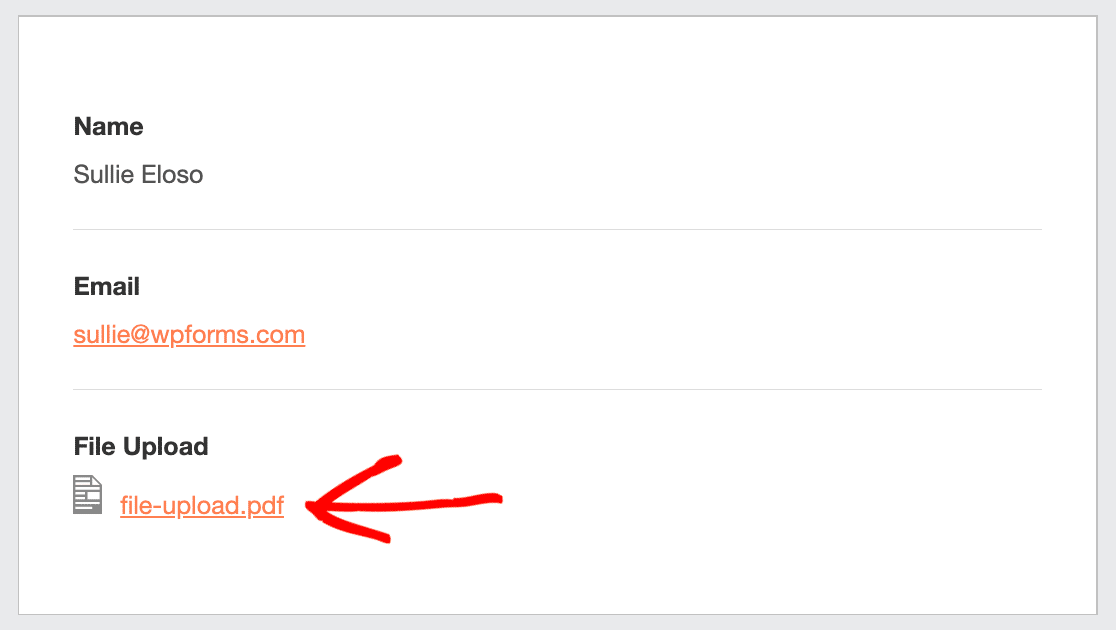
Ou, se preferir, você pode incluir o arquivo como um anexo. Basta rolar para baixo até as configurações Avançadas da sua notificação e Ativar Anexos de Upload de Arquivo.

Lembre-se de que os provedores de e-mail às vezes têm restrições quanto aos tamanhos de anexos de e-mail. Anexos grandes podem impedir que seus e-mails sejam entregues corretamente.
Por fim, você tem a opção de personalizar facilmente seus e-mails de notificação adicionando seu logotipo ou qualquer imagem de sua escolha na área de imagem de cabeçalho personalizada. O logotipo/imagem que você escolher aparecerá no topo das notificações por e-mail, como o logotipo do WPForms abaixo.

Etapa 5: Configure as Confirmações do Seu Formulário de Upload de Arquivos
Confirmações de formulário são maneiras de agir imediatamente (e automaticamente) após seu usuário ter enviado informações para o seu widget de upload do WordPress. Para obter ajuda extra com esta etapa, confira nosso tutorial sobre como configurar confirmações de formulário.
Existem 3 tipos diferentes de confirmações no WPForms:
- Mensagem — Este é o tipo de confirmação padrão que aparece depois que alguém clica em enviar em seu formulário, e é personalizável. Confira nossas dicas sobre maneiras de personalizar sua mensagem de confirmação para aumentar a felicidade dos visitantes do seu site.
- Exibir Página — Envie automaticamente os usuários para qualquer página em seu site, como uma página de agradecimento.
- Redirecionar — Útil se você quiser levar o usuário para um site diferente ou URL especializado para desenvolvimento mais complexo.
Então, vamos ver como configurar uma confirmação de formulário simples no WPForms para que você possa personalizar a mensagem de sucesso que os visitantes do site verão quando enviarem um formulário em seu site.
Para começar, clique na guia Confirmações no Editor de Formulários, em Configurações.
Em seguida, selecione o tipo de confirmação que você gostaria de criar. Para este exemplo, selecionaremos Mensagem.
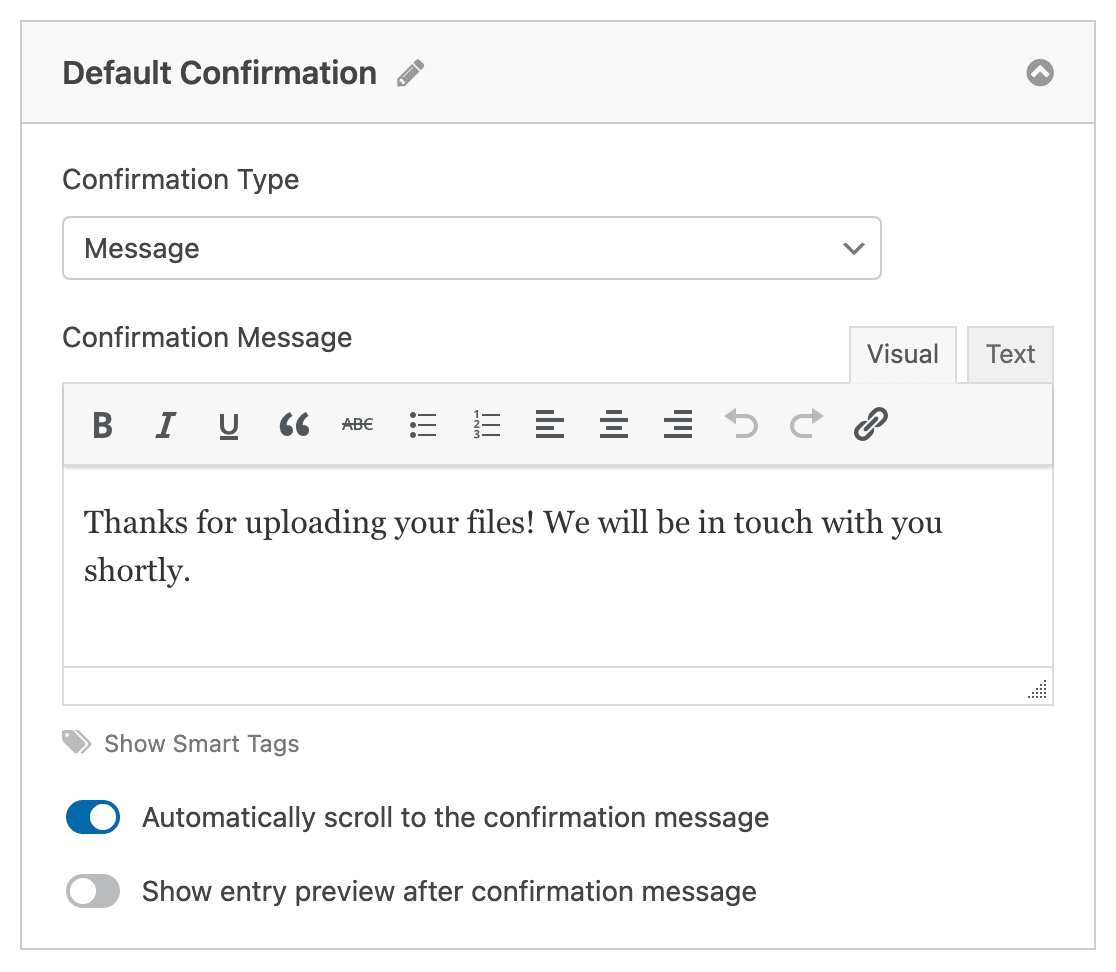
Em seguida, personalize a mensagem de confirmação a seu gosto e clique em Salvar quando terminar.
Agora você está pronto para adicionar seu formulário aos widgets do seu site.
Etapa 6: Adicione Seu Formulário de Upload de Arquivos a um Widget
Depois de criar seu formulário, você pode adicioná-lo a uma área de widget em seu site WordPress.
O WPForms permite que você adicione seus formulários a vários lugares em seu site, incluindo suas páginas, posts de blog e widgets do WordPress.
Para adicionar o formulário de upload de arquivos a um widget e criar seu próprio widget de upload, vá para o menu do lado esquerdo no seu painel do WordPress e clique em Aparência » Widgets.
Aqui você verá diferentes seções para as áreas de widget que o tema do WordPress do seu site oferece. Expanda a seção da área onde você deseja adicionar seu formulário de upload de arquivos. Para nosso exemplo, colocaremos na barra lateral.
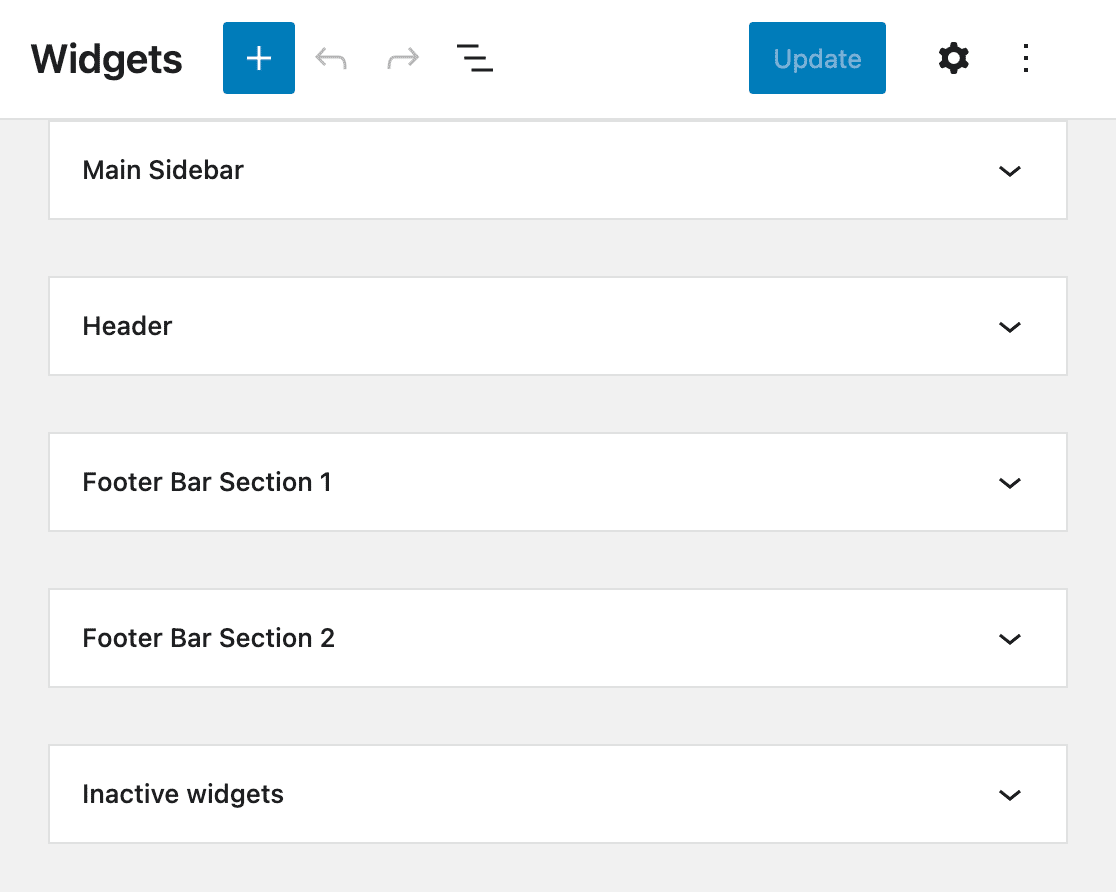
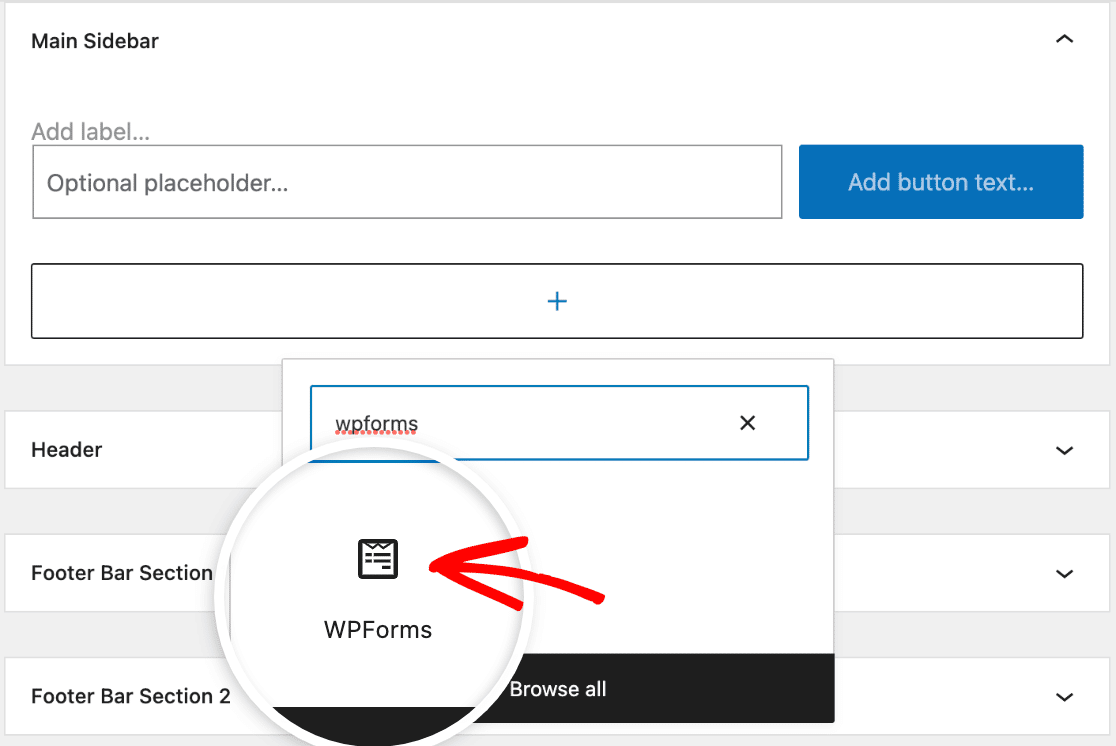
Clique no botão mais (+) para adicionar um novo bloco à sua área de widget e selecione o bloco WPForms . Você pode pesquisar por ele se não o vir imediatamente.
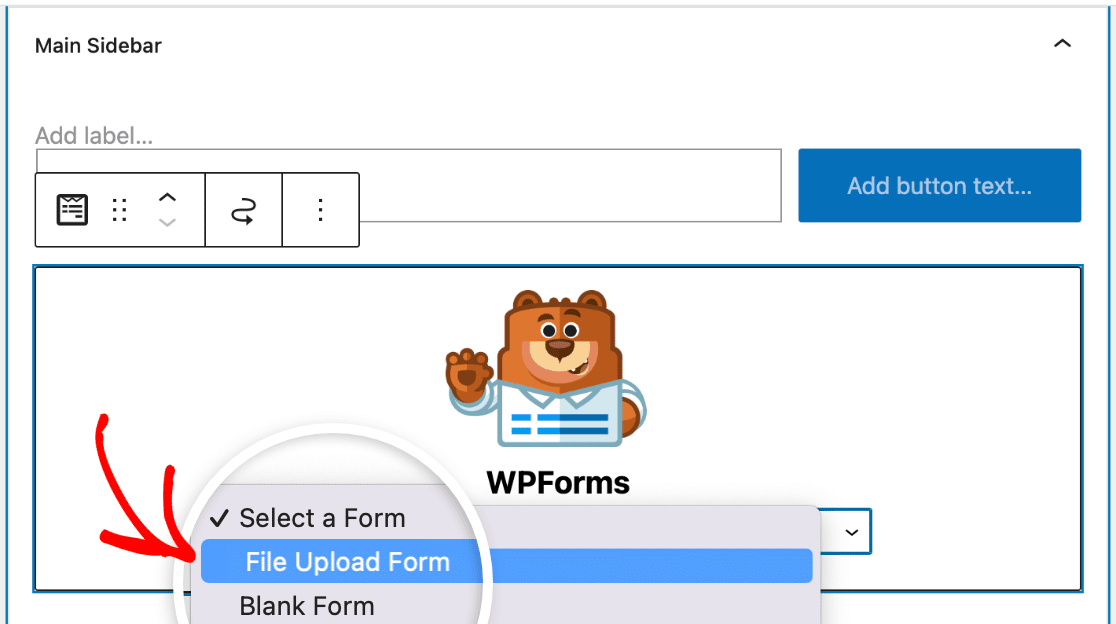
Em seguida, escolha seu formulário de upload de arquivos no menu suspenso no bloco WPForms.
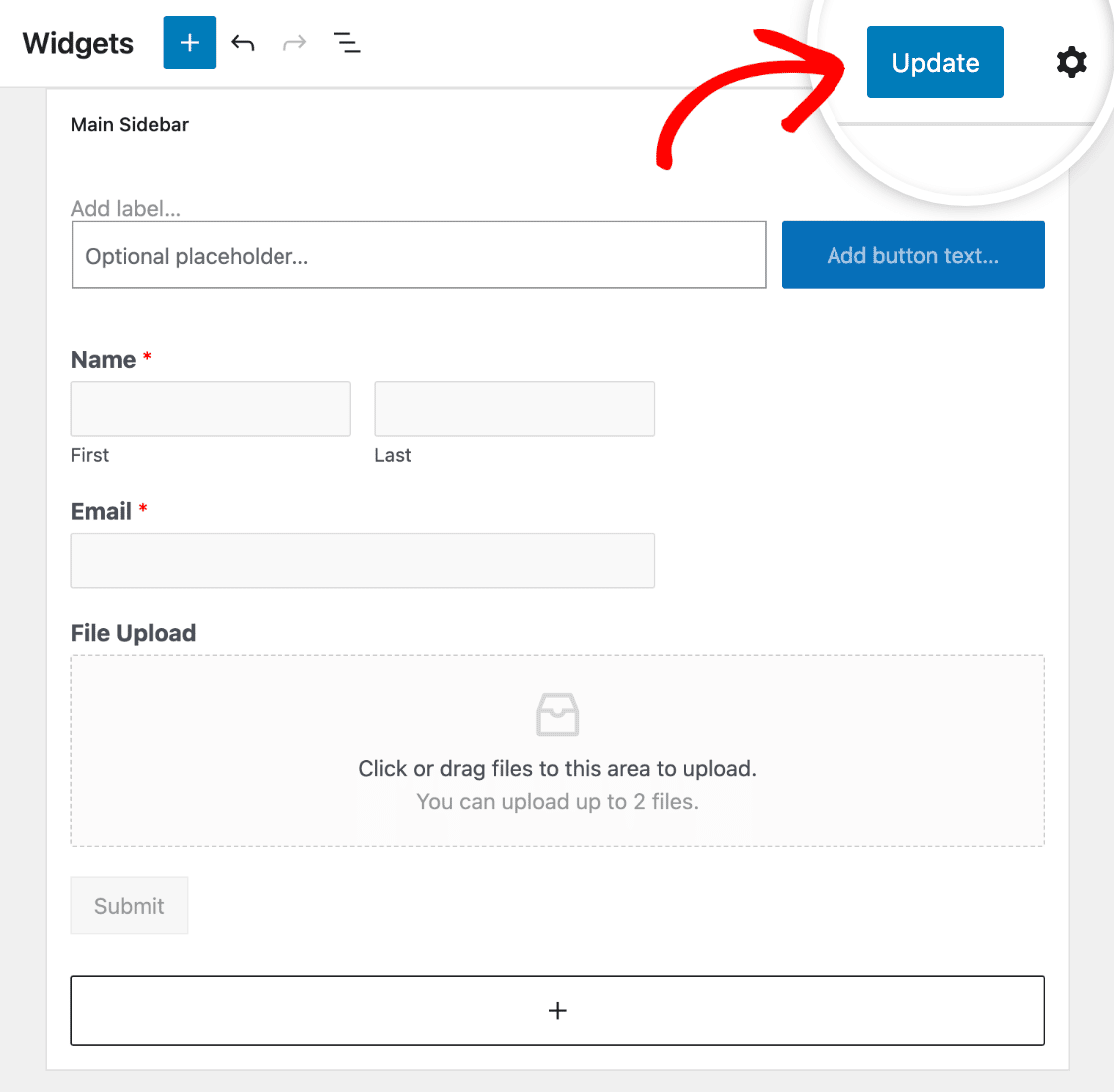
Seu formulário de upload de arquivos será carregado no widget. Agora você só precisa clicar no botão Atualizar para tornar seu widget de upload de arquivos ativo.
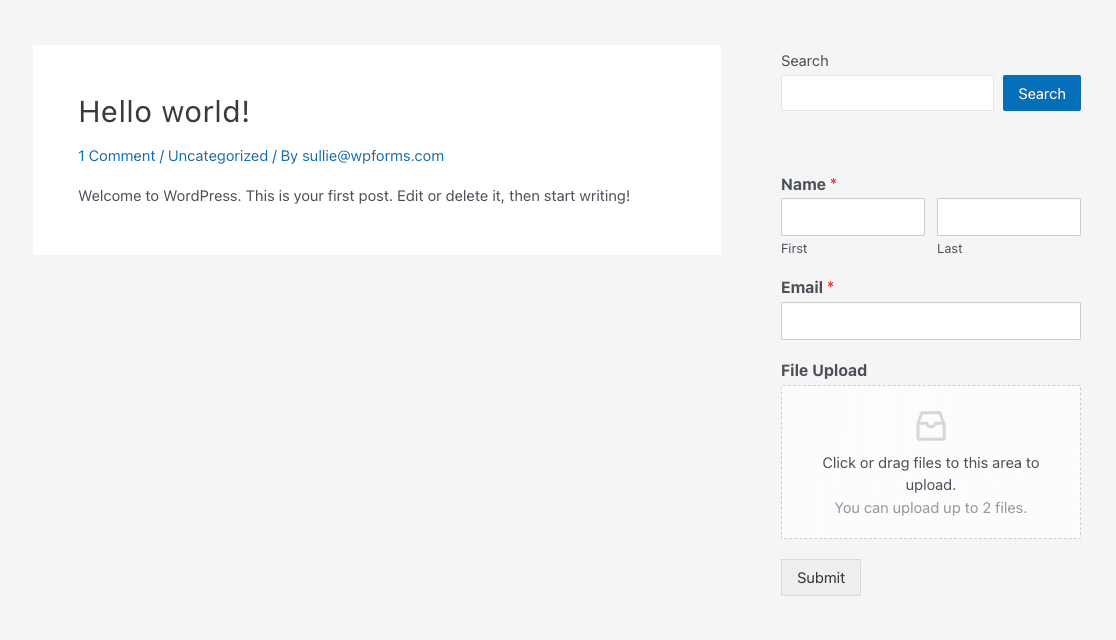
É isso! Seu formulário de upload de arquivos agora está em um widget do WordPress em seu site.
Etapa 7: Visualize os Arquivos Enviados
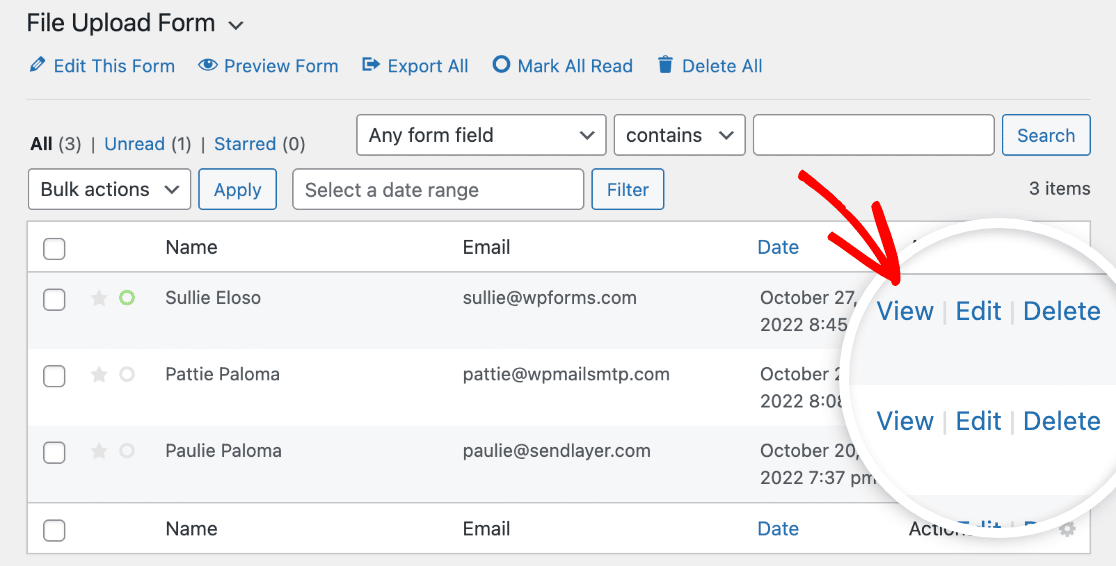
O WPForms armazena cada envio de formulário como uma entrada no banco de dados do WordPress. Para visualizar arquivos enviados, vá para WPForms » Entradas. Em seguida, clique no nome do seu formulário de widget de upload de arquivos.
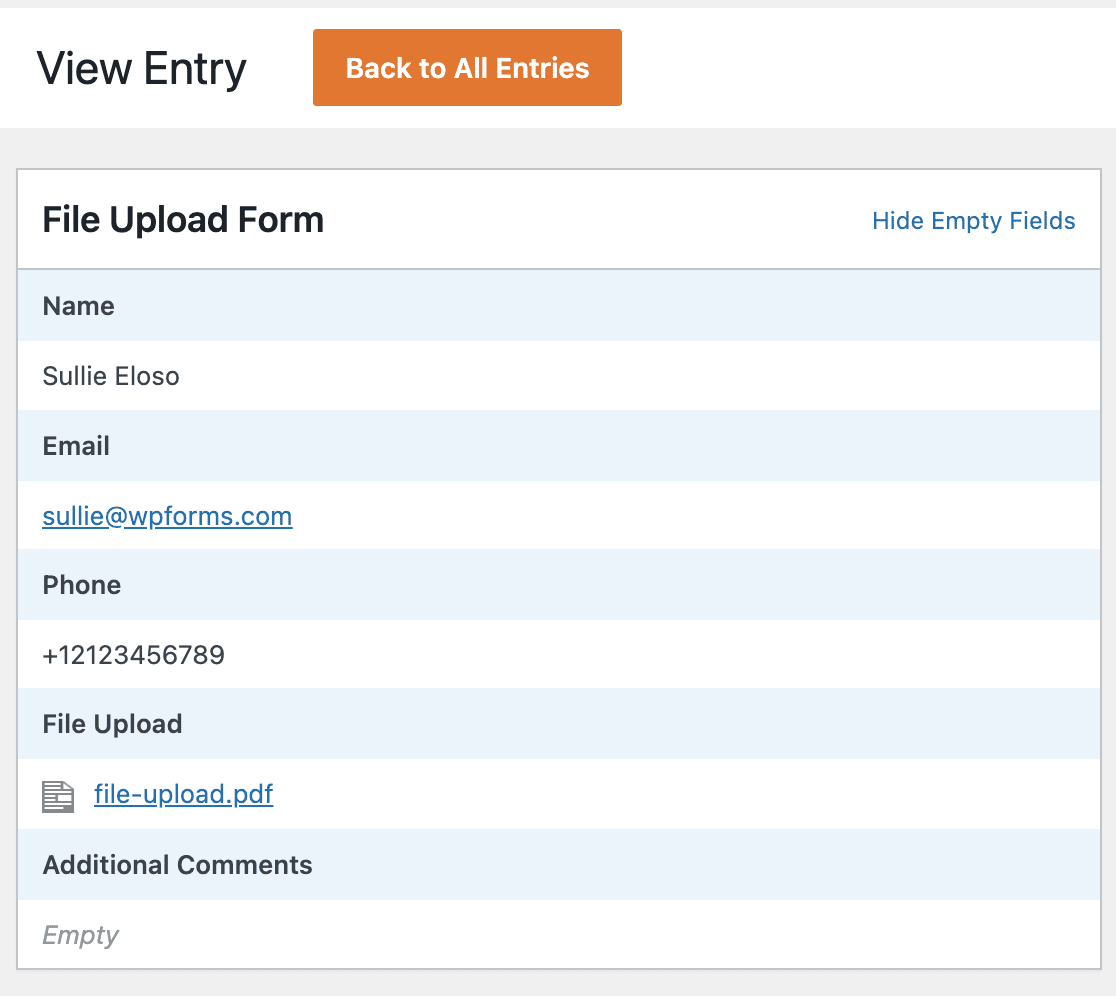
Uma vez que você esteja visualizando todas as entradas, você pode clicar em Ver na coluna Ações em uma entrada individual para acessar o arquivo que foi carregado através do widget de upload do WordPress.
Agora, você pode clicar com o botão direito do mouse no arquivo para baixá-lo ou clicar nele para visualizá-lo no seu navegador.
Melhor ainda, você pode usar nosso addon Zapier, para salvar automaticamente todos os uploads de arquivos em:
- Google Drive
- Dropbox
- e muitos outros serviços de armazenamento em nuvem
E para descobrir como as pessoas estão encontrando seu formulário de upload e seu site, leia nosso guia sobre como instalar o Google Analytics no WordPress.
Perguntas Frequentes – Como Criar um Widget de Upload de Arquivos no WordPress
Como adiciono um recurso de upload de arquivos no WordPress?
Para adicionar um recurso de upload de arquivos no WordPress, você pode usar um plugin como o WPForms. Simplesmente instale o WPForms, crie um novo formulário e adicione o campo Upload de Arquivo a ele. Em seguida, incorpore o formulário na página ou área de widget desejada.
O WordPress suporta upload de arquivos?
Sim, o WordPress suporta uploads de arquivos por padrão, mas você pode aprimorar essa funcionalidade com plugins como o WPForms, que permite criar facilmente formulários com opções de upload de arquivos, tornando simples para os usuários enviarem arquivos diretamente através do seu site.
Como permito que alguém envie um arquivo para o WordPress?
Para permitir que alguém envie um arquivo para o seu site WordPress, use o WPForms. Crie um formulário com um campo de Upload de Arquivo e coloque-o no seu site. Os visitantes poderão então usar o formulário para enviar seus arquivos diretamente para a biblioteca de mídia do seu WordPress.
Como adiciono um botão de upload de imagem no WordPress?
Para adicionar um botão de upload de imagem no WordPress, você pode usar o WPForms. Crie um formulário e inclua o campo Upload de Arquivo, que pode ser configurado para aceitar arquivos de imagem. Isso cria uma maneira fácil para os usuários fazerem upload de imagens através do seu site.
Em seguida, Permita Uploads do Adobe Illustrator no WordPress
Se você deseja aceitar arquivos de designers, certifique-se de conferir como habilitar uploads do Adobe Illustrator (AI) no WordPress. Certifique-se também de conferir nosso post com ótimas dicas sobre marketing para pequenas empresas que você pode experimentar hoje.
Crie Seu Formulário WordPress Agora
Pronto para criar seu formulário? Comece hoje mesmo com o plugin de criação de formulários WordPress mais fácil. WPForms Pro inclui muitos modelos gratuitos e oferece uma garantia de devolução do dinheiro em 14 dias.
Se este artigo ajudou você, por favor, siga-nos no Facebook e Twitter para mais tutoriais e guias gratuitos do WordPress.


