



Resumo de IA
Se você administra um site WordPress e deseja que as pessoas enviem imagens, talvez para submissões, feedback ou contribuições de conteúdo, você rapidamente descobrirá que o WordPress não facilita isso de forma nativa.
Eu já passei por esse problema antes. Dar acesso ao painel não é uma opção, e pedir para enviarem arquivos por e-mail rapidamente se torna confuso. O que você realmente precisa é de um formulário que permita aos usuários fazer upload de imagens diretamente pelo front-end.
Eu geralmente uso o WPForms para isso. Ele me permite controlar exatamente como o formulário funciona, para onde os arquivos vão e quais tipos de imagens são permitidos. Veja como eu faço. Passo a passo!
Crie Seu Formulário de Upload de Imagens Agora 🔼
Como Permitir que Usuários Façam Upload de Imagens em um Site WordPress
Como Permitir que Usuários Façam Upload de Imagens para o WordPress?
Primeiramente, você precisará de um plugin construtor de formulários que permita criar facilmente um formulário de upload de arquivos. Aqui está um vídeo que mostra como fazer upload de uma imagem em um formulário usando o WPForms.
Se você preferir ler as instruções para imagens enviadas por usuários que são adicionadas à sua biblioteca de mídia do WordPress, eu vou guiá-lo pelo processo nas etapas abaixo. Vamos lá.
Passo 1: Instale um Plugin de Formulário de Upload de Imagens para WordPress
O WPForms é um plugin incrivelmente versátil. Podemos usá-lo como um plugin de upload de imagens para WordPress usando sua funcionalidade simples de arrastar e soltar, sem tocar em nenhum código.
Para aceitar fotos enviadas por usuários no WordPress, você primeiro precisa obter uma licença WPForms Basic ou superior. Isso lhe dará acesso a um monte de recursos extras, add-ons e integrações.

Depois de comprar uma licença premium, prossiga para instalar e ativar o plugin WPForms em seu site WordPress.
Se precisar de ajuda para instalar o plugin, você pode seguir estas instruções passo a passo sobre como instalar um plugin do WordPress.
Atualize para o WPForms Pro Agora! :)
Passo 2: Crie um Formulário de Upload de Imagens no WordPress
Quer saber como permitir que os usuários façam upload de imagens em seu site? Bem, para começar, você precisa criar um formulário com um campo de upload de arquivos. Vá para WPForms » Adicionar Novo no seu menu do WordPress.

Depois de fazer isso, você será levado à tela de configuração do formulário. Comece dando um nome ao seu formulário (o nome ajuda você a rastrear o formulário e suas entradas dentro do seu painel).
O WPForms vem com mais de 2.100 modelos de formulários WordPress para facilitar a criação de formulários. Você pode usar o modelo de Formulário de Upload de Arquivos pré-fabricado para começar.

Após selecionar o modelo, o construtor de formulários o carregará em poucos segundos. Agora você poderá adicionar, remover ou reordenar campos e ver uma prévia ao vivo no lado direito da tela.

Seja construindo seu formulário de upload de arquivos do zero ou usando um modelo, certifique-se de incluir um dos seguintes campos:
- Upload de Arquivo: Este campo adicionará um simples uploader de arquivos ao seu formulário para que você possa aceitar fotos, PDFs, vídeos e outros arquivos enviados por usuários.
- Texto Rico: Se você estiver usando o WPForms como um plugin de upload de imagens para posts de convidados ou posts patrocinados, você pode permitir que os usuários adicionem imagens ao lado do conteúdo escrito com o campo Texto Rico. Para mais informações, consulte nosso guia completo sobre o campo Texto Rico.
Obtenha o Modelo de Formulário de Upload de Arquivo Agora 👉
Passo 3: Edite as Opções do Seu Campo de Upload de Arquivos
O modelo de Formulário de Upload de Arquivo vem pré-equipado com todos os campos importantes, incluindo Nome, E-mail, Telefone e, claro, o campo Upload de Arquivo.
No entanto, você pode personalizar o formulário adicionando mais campos arrastando-os do painel esquerdo para o painel direito. Você também pode remover quaisquer campos existentes que não precise ou reordená-los clicando e arrastando os campos.
Mas, o mais importante, você deve revisar as configurações do seu campo de upload de arquivo se quiser impor alguma restrição. Para acessar as configurações do campo de upload de arquivo, clique no campo para abrir as Opções de Campo.

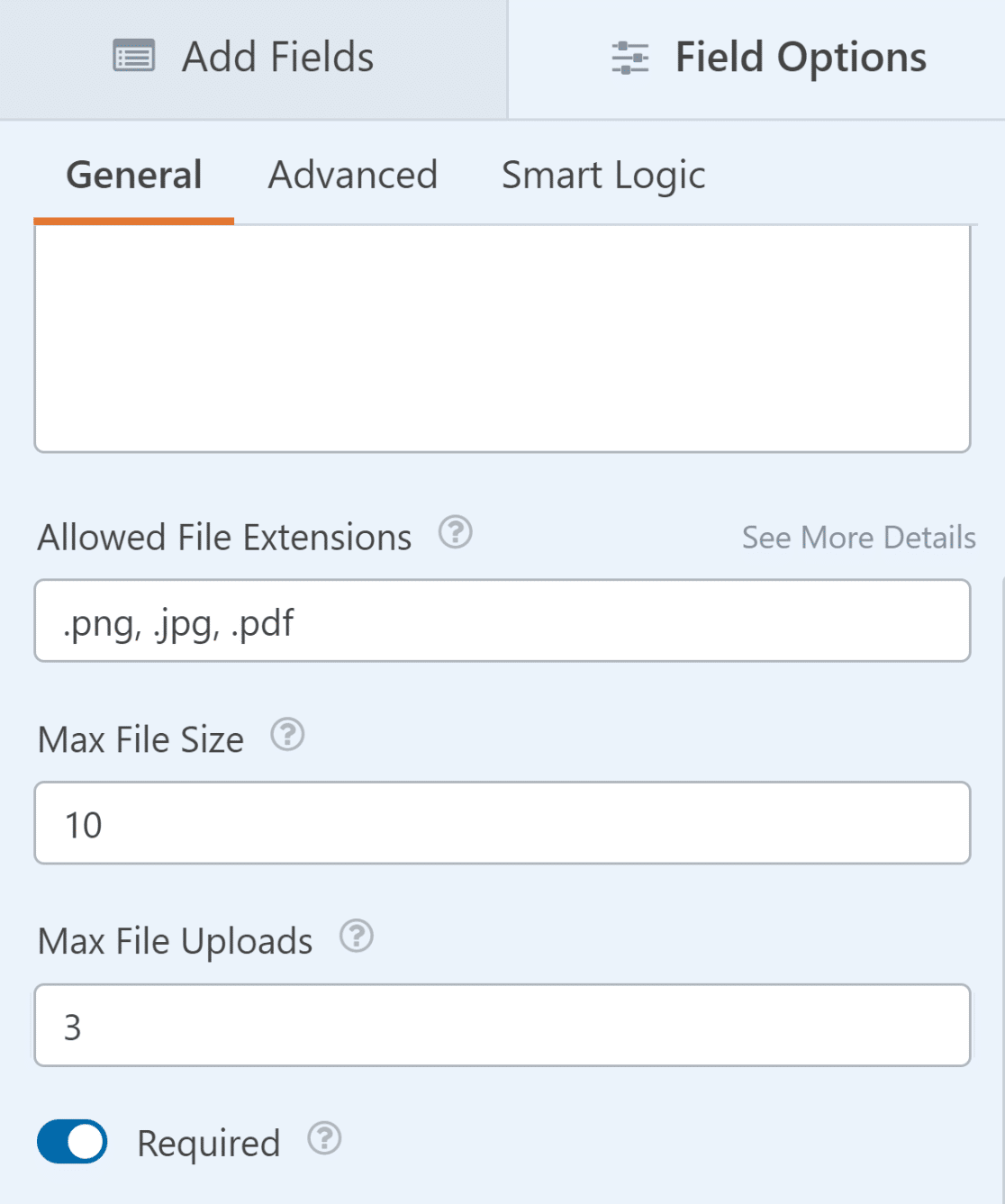
Na guia Geral no painel esquerdo, você encontrará várias configurações que permitem controlar os arquivos que deseja aceitar no campo de upload:
- Rótulo: Sinta-se à vontade para alterar o rótulo do campo Upload de Arquivo para algo como "Upload de Imagem" para torná-lo mais relevante para o próprio formulário e guiar os usuários de acordo.
- Extensões de Arquivo Permitidas: Se você deseja aceitar apenas tipos de arquivo específicos, pode especificá-los aqui. Simplesmente insira as extensões de arquivo separadas por vírgulas. Deixar esta opção em branco permitirá todos os tipos de arquivo suportados (.png, .gif, .jpg, .doc, .xls, .ppt, .pdf, .wav, .mp3, .mp4,.mpg, .mov, .wmv)
- Tamanho Máximo do Arquivo: Você pode inserir o tamanho máximo do arquivo que deseja permitir para cada arquivo. Esta entrada aceita valores em MB. Deixar esta configuração em branco definirá o limite de tamanho do arquivo para o valor definido pelo seu provedor de hospedagem na web.
- Uploads Máximos de Arquivo: Esta configuração permite que você especifique o número máximo de arquivos que um usuário pode enviar durante uma única entrada.
Você também pode optar por salvar os arquivos enviados na sua Biblioteca de Mídia do WordPress. Isso é útil se você quiser publicar as imagens em seus posts ou páginas mais tarde.
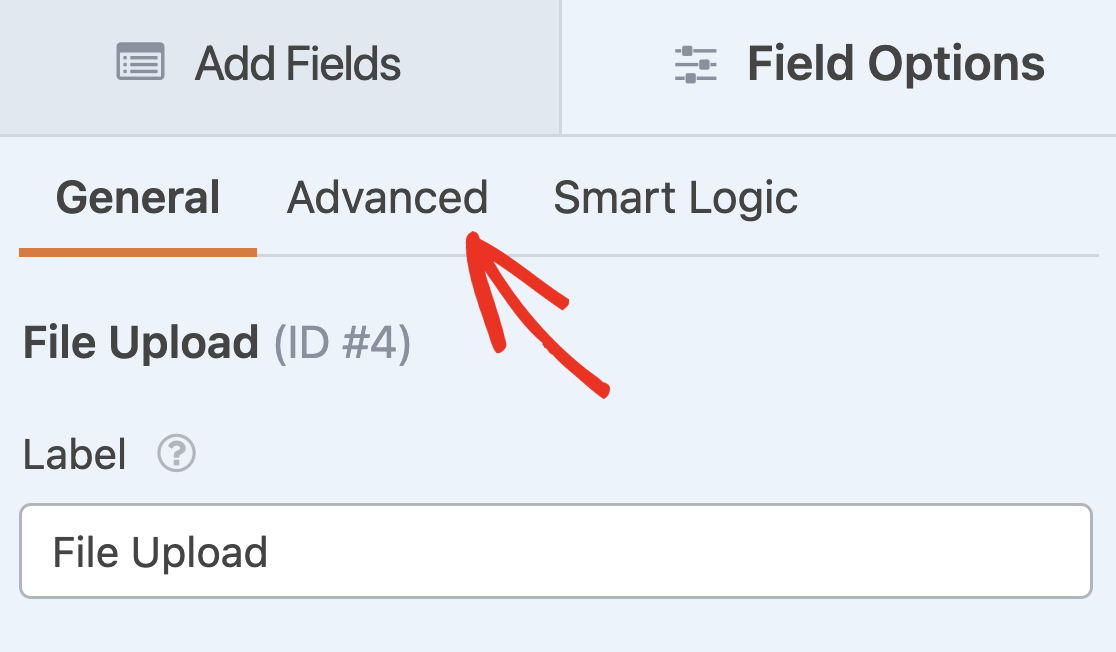
Para configurar isso, clique na guia Avançado nas Opções de Campo do campo Upload de Arquivo.
Em seguida, clique no botão de alternância ao lado da opção Armazenar arquivo na Biblioteca de Mídia do WordPress para ativá-la.
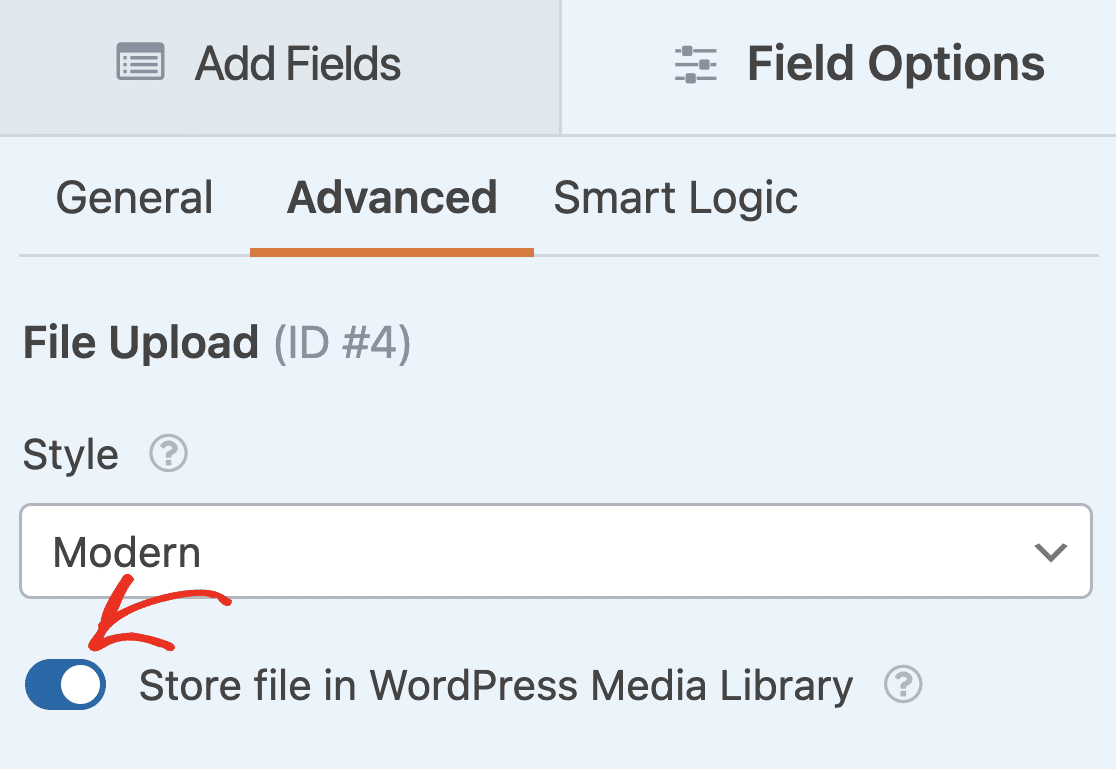
Dessa forma, você pode acessar as imagens enviadas pelos usuários da sua galeria do WordPress.
Se você estiver usando o campo Texto Rico para permitir que os usuários enviem imagens para o seu site WordPress, você primeiro precisará abrir as opções de campo e ativar a opção Permitir Uploads de Mídia.
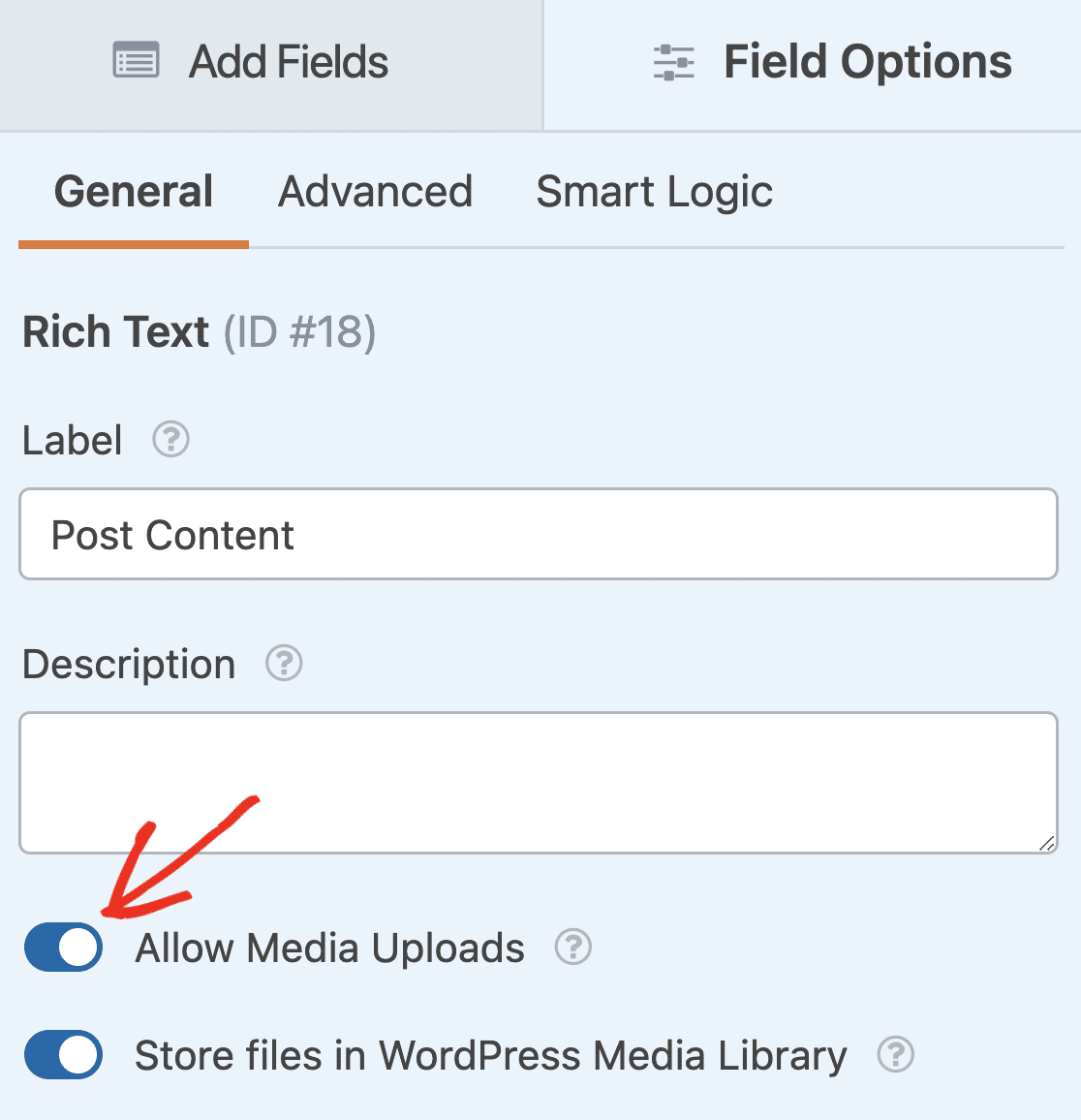
Em seguida, você também pode ativar a opção Armazenar arquivo na Biblioteca de Mídia do WordPress, se desejar. Quando seu formulário estiver do jeito que você quer, clique em Salvar no topo do construtor de formulários.
Passo 4: Edite as Notificações do Formulário de Upload de Arquivos
O WPForms permite que você receba os arquivos enviados como anexos em notificações por e-mail. Para editar suas notificações, vá para Configurações » Notificações.
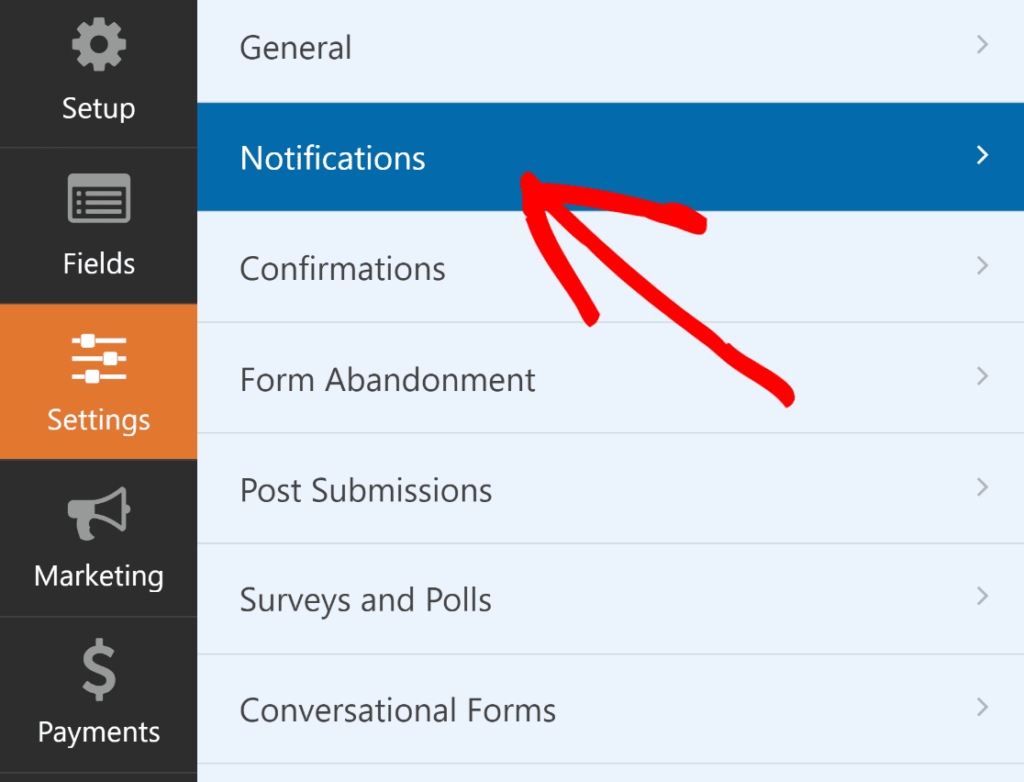
Você pode editar a linha de assunto da notificação, o corpo do e-mail, o endereço de e-mail para envio e muito mais para garantir que as notificações sejam tão úteis e legíveis quanto você deseja.

Se você deseja habilitar anexos de upload de arquivos com o e-mail, role para baixo até a seção Avançado e clique no botão Habilitar Anexos de Upload de Arquivos.
Depois disso, basta especificar o campo de upload de arquivo no menu suspenso e pronto!

Também é uma boa ideia revisar sua mensagem de confirmação, que aparece na tela imediatamente após o envio do formulário por um usuário.

Para verificar ou editar suas confirmações, vá para Configurações » Confirmações. Em seguida, personalize a mensagem de confirmação ao seu gosto e clique em Salvar.

Para obter ajuda com outros tipos de confirmação, consulte nossa documentação sobre como configurar confirmações de formulário. E com isso, você está pronto para colocar seu uploader de imagens em funcionamento!
Passo 5: Publique Seu Formulário de Upload de Imagens para WordPress
O WPForms permite que você adicione seus formulários a vários locais em seu site, incluindo posts de blog do WordPress, páginas do WordPress e até mesmo widgets de barra lateral.
Para começar, clique no botão Incorporar ao lado de Salvar na parte superior do construtor de formulários.

Neste ponto, você verá algumas opções de incorporação. Vamos escolher Criar uma Nova Página para incorporar o formulário em uma nova página.

Depois disso, você precisará inserir um nome para sua página. Insira um nome e pressione Vamos Lá para prosseguir.

O formulário agora aparecerá dentro do editor do WordPress, e você pode verificar para ter certeza de que gosta da aparência dele.
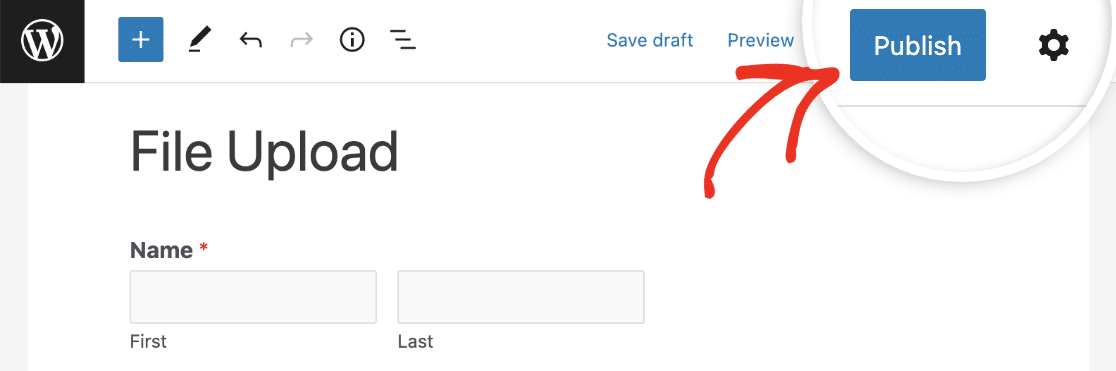
Assim que estiver satisfeito com a aparência do seu formulário, prossiga e pressione o botão Publicar para lançar seu formulário de upload de arquivos.
Ok, agora que você está pronto para aceitar envios de formulários com uploads de arquivos. Sinta-se à vontade para testá-lo adicionando arquivos para confirmar que está funcionando como pretendido.
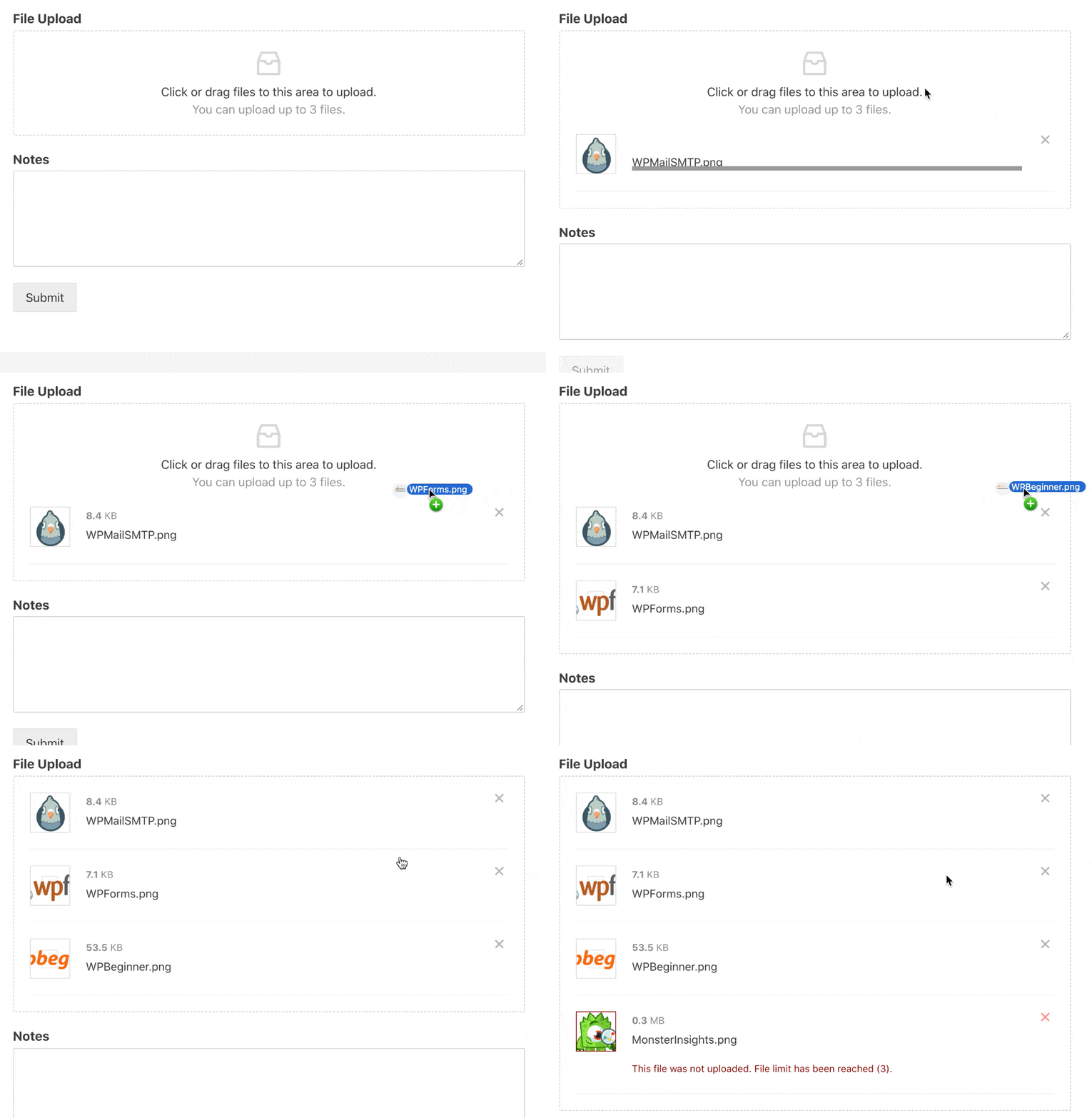
Ótimo! Então agora seu formulário está pronto para aceitar uploads de arquivos de seus visitantes.
Mas, uma vez que você começar a receber envios, como você vai visualizar os arquivos enviados? Isso é muito fácil, como mostraremos na próxima etapa.
Etapa 6: Visualize os Arquivos Enviados no WordPress
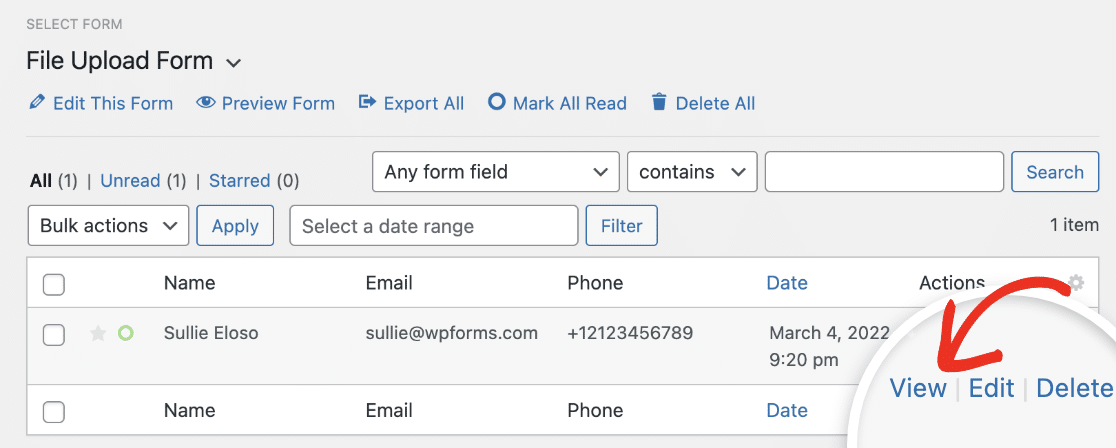
Você pode visualizar os arquivos enviados nas suas Entradas do WPForms. Vá para o seu painel do WordPress e clique em WPForms » Entradas.
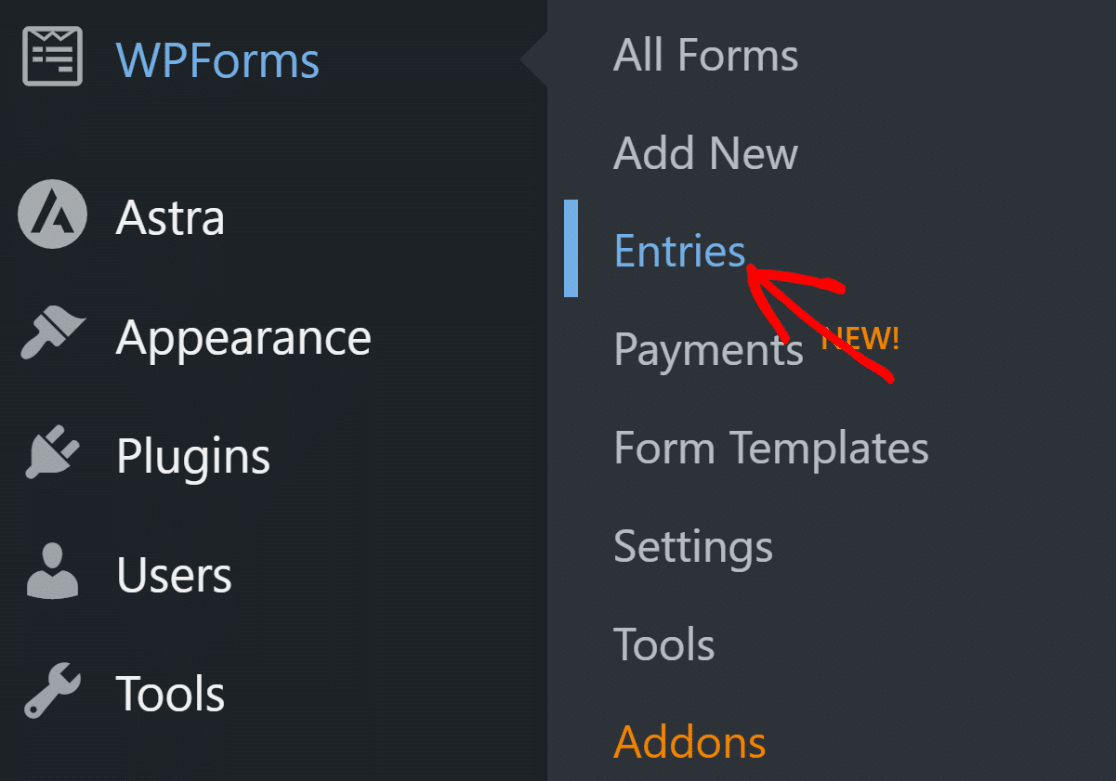
Em seguida, você verá a tela de Entradas, onde encontrará todos os seus formulários ativos. Clique no seu formulário de upload de arquivos para ver seus envios e clique em Ver para ver os detalhes de uma entrada específica.
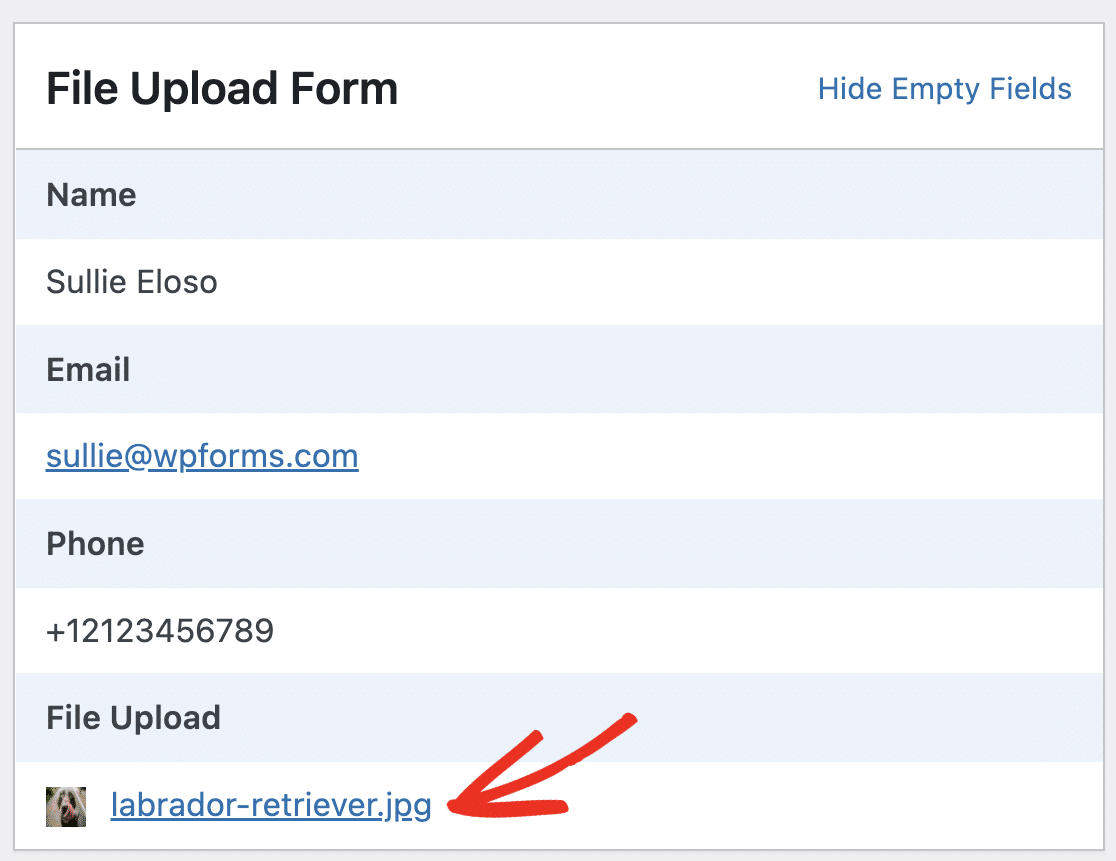
Agora que você está dentro da entrada, poderá ver o nome do arquivo, além de clicar nele para visualizá-lo e/ou baixá-lo.
Confira este guia completo sobre entradas de formulário se desejar saber mais. E aí está! Agora você sabe como permitir que os usuários enviem imagens para o seu site WordPress.
Perguntas frequentes sobre uploads de imagens no WordPress
Os uploads de imagens são fáceis de configurar com o WPForms, mas você pode encontrar problemas com tamanhos e formatos de arquivo. Aqui estão algumas perguntas comuns que recebemos.
Como crio um uploader de imagens no meu site?
Você pode usar um plugin de criação de formulários como um uploader de imagens em seu site se o objetivo for permitir que os usuários enviem imagens para a biblioteca de mídia do seu WordPress.
Os usuários podem enviar para o WordPress diretamente?
Sim, você pode permitir que os usuários enviem imagens para sua galeria no WordPress. Mas você precisará de um plugin como o WPForms, que funciona como um uploader de imagens para WordPress.
Ele permite que os usuários enviem tipos de arquivos como imagens, áudio, vídeo e documentos para serem enviados com um único clique. Você pode até visualizar esses envios como anexos na sua tela de gerenciamento de entradas do WPForms.
Por que permitir que os usuários enviem uma imagem?
Você pode se perguntar quando faz sentido permitir que os visitantes do seu site enviem arquivos de imagem para o seu site. Adicionar arquivos de mídia a um formulário não é apenas fácil, mas também pode ser muito útil.
Aqui estão apenas algumas maneiras pelas quais seu colaborador do WordPress pode usar um formulário de upload de imagens:
- Para adicionar imagens às fotos de perfil
- Adicionando imagens às submissões de posts de blog de convidados
- Adicionando arquivo de mídia a um formulário de pedido personalizado
- Coletando depoimentos de seus produtos
- Permitindo que os usuários enviem eventos em um calendário
...e você provavelmente pode pensar em muitos outros motivos para usar um uploader de imagens para WordPress!
Ter um formulário de upload de imagens economiza seu tempo, pois você não precisa fazer o upload das imagens do usuário. Também ajuda a manter seu site seguro porque você não precisa dar a todos os seus usuários acesso para fazer login em seu site se eles quiserem enviar imagens.
Quais formatos de imagem o WordPress permite?
Ao criar um formulário de upload de imagens, o WPForms usa os mesmos padrões do WordPress.
Você pode aceitar muitos tipos diferentes de arquivos através de seus formulários por padrão, incluindo:
- Imagens (.png, .gif e .jpg)
- Documentos (.doc, .xls, .ppt e .pdf)
- Vídeo (.mpg, .mov e .wmv)
- Áudio (.wav, .mp3 e .mp4)
Se você quiser adicionar outros formatos de imagem, veja como permitir tipos de upload de arquivos adicionais em seus formulários. Isso é útil se você quiser permitir uploads de imagens de smartphones, pois o formato do arquivo e o tipo MIME podem ser diferentes.
Se você quiser aumentar o tamanho máximo de upload de imagens para o seu site, você precisará entrar em contato com seu provedor de hospedagem WordPress para descobrir se é possível. Confira este tutorial sobre como aumentar o tamanho máximo de upload de arquivos no WordPress para mais detalhes.
E se o WordPress mostrar "faça login para enviar imagem"?
Esta mensagem significa que seu site está configurado para permitir uploads apenas de usuários logados. Para corrigir isso, você pode usar um plugin como o WPForms para permitir que convidados enviem imagens sem precisar fazer login.
Por que o WordPress diz 'você não tem permissão para enviar este tipo de arquivo'?
O WordPress bloqueia alguns tipos de arquivo por padrão por motivos de segurança.
Se você vir esta mensagem, o arquivo de imagem que você está tentando enviar não está na lista permitida. Você pode corrigir isso usando um plugin que permite adicionar mais tipos de arquivo com segurança.
O que é um formulário de envio de fotos no WordPress?
Um formulário de envio de fotos permite que as pessoas enviem imagens para o seu site sem precisar de acesso à área administrativa. É frequentemente usado para concursos, posts de convidados ou galerias de imagens. Você pode criar um facilmente com plugins como o WPForms.
Em seguida, Aceite Posts de Blog Enviados por Usuários no WordPress
Quer que seus usuários possam enviar um post de blog inteiro, em vez de apenas uma imagem? Confira nosso guia sobre como permitir que os usuários enviem posts de blog.
Crie Seu Formulário de Upload de Imagens Agora 🔼
Pronto para criar seu formulário? Comece hoje mesmo com o plugin de criação de formulários WordPress mais fácil. WPForms Pro inclui muitos modelos gratuitos e oferece uma garantia de devolução do dinheiro em 14 dias.
Se este artigo ajudou você, por favor, siga-nos no Facebook e Twitter para mais tutoriais e guias gratuitos do WordPress.


A pasta de origem também contém um template de página do WordPress com um loop personalizado que exibe imagens publicadas para todos os usuários. Você pode querer colocar uma validação mais rigorosa nos seus uploads de imagem. Lembre-se, você está aceitando dados de usuários que podem acidentalmente ou maliciosamente fazer upload de arquivos inadequados. Verificar o tipo e o tamanho do arquivo é um bom começo.
Olá Dovolena – Obrigado pelo feedback. Uma verificação do tipo de arquivo já está incluída no campo de upload de arquivo. Por padrão, apenas tipos de arquivo seguros, conforme recomendado pelo WordPress, podem ser enviados. Você pode permitir o upload de mais tipos de arquivo, se desejar, usando este tutorial.
O mesmo vale para o tamanho do arquivo. Ele permitirá o tamanho máximo de arquivo permitido na configuração do seu servidor e você pode reduzi-lo ainda mais, se precisar, como explicado aqui
Peço desculpas, mas não tenho certeza se entendi suas informações sobre esse loop personalizado, você poderia entrar em contato com nossa equipe de suporte aqui e fornecer mais informações e certamente poderemos verificar mais a fundo.
Obrigado!
Os clientes podem fazer upload de quantas imagens quiserem ou o formulário está limitado a aceitar apenas uma imagem por vez?
Olá Nivia – Ótima pergunta!
Sim, você pode absolutamente fazer upload de vários arquivos em um único campo de Upload de Arquivo. Para fazer isso, navegue até Opções do Campo do campo de Upload de Arquivo >> opção Avançada e selecione o estilo como “Moderno”.
Em seguida, no campo “Número Máximo de Arquivos”, você pode escolher o número de arquivos que os usuários podem enviar. Para mais detalhes sobre o uso do estilo Moderno do campo de Upload de Arquivo, consulte nosso tutorial
Espero que isso ajude! Se você tiver mais perguntas sobre isso, ou se eu tiver entendido mal sua pergunta de alguma forma, entre em contato com nossa equipe de suporte. Teremos prazer em ajudar mais a partir daí! 🙂
Olá, estou muito interessado neste recurso e ansioso para usá-lo para um livro de visitas interativo. É possível que as fotos enviadas sejam salvas em uma pasta ou galeria específica no site do WordPress para que eu possa usar a pasta para um álbum ou slider na página em si ou em outro lugar?
Obrigado e bom dia!
Olá Leonard – Você pode alterar o local de upload de arquivos para sua biblioteca de mídia no WordPress, como explicado neste tutorial. Depois que estiverem na biblioteca de mídia, você poderá usá-los facilmente em galerias ou sliders, etc.
Espero que isso ajude!
Sim, eu vi isso, no entanto, esse recurso não salvaria apenas na pasta de mídia geral. É possível que eles sejam salvos automaticamente em outra pasta de mídia para não se misturarem com a outra mídia do site?
Olá Leonard – Receio que esse recurso não esteja disponível no momento. Manteremos isso em nosso radar para o futuro!
Obrigado pela sugestão!
Olá, digamos que eu tenha um site que vende porta-retratos. Existe uma maneira de permitir que os usuários enviem uma foto e visualizem sua imagem com os porta-retratos disponíveis em meu site em tempo real? Por favor, ajude!
Olá Husnul – Receio que esta opção não esteja disponível no momento. Manteremos em nosso radar para o futuro. Obrigado pela sugestão!
Olá! Abhishek,
Existe alguma atualização sobre este problema? podemos conseguir isso agora?
Olá Ramin – Peço desculpas, este recurso ainda não está disponível e não podemos fornecer a solução que você precisa no momento ou uma previsão de quando ou se este recurso estará disponível.
Devido ao grande número de sugestões de recursos que recebemos de nossos usuários, precisamos revisar e priorizar os recursos e melhorias a serem incluídos em cada ciclo de desenvolvimento.
Atualmente, novos recursos/melhorias são priorizados com base em vários fatores, como o benefício para a maioria dos nossos usuários de plugin, a demanda pelo recurso, bem como os recursos de desenvolvimento necessários. Infelizmente, por enquanto, o recurso que você solicitou não é algo que muitos usuários pediram.
No entanto, certifiquei-me de que seu e-mail seja anotado no relatório de solicitação de recursos para que você receba uma atualização caso este recurso esteja disponível em uma versão.
Obrigado!
Cara, você pode me sugerir um plugin para isso? Eu também não consigo encontrar.
Olá Divij – Receio que, atualmente, não tenhamos nenhuma opção desse tipo, adicionarei seu voto à solicitação de recurso para que a equipe de desenvolvimento possa considerá-la para o futuro.
Desculpe pelo inconveniente.
Olá, no meu site tenho uma lista de arquivos pdf. Preciso permitir que o usuário envie seus arquivos pdf nessa mesma página automaticamente, existe alguma maneira?
Olá Sudha – Receio que não haja uma maneira integrada de enviar o arquivo para a mesma página automaticamente, o máximo que você pode fazer atualmente é enviar os arquivos na seção de mídia do seu site para que seja fácil para você adicioná-los às páginas.
Espero que isso ajude!
Existe uma maneira de definir uma imagem padrão (da biblioteca de mídia) se o usuário não preencher uma? No meu caso, tenho um formulário de envio de postagens que inclui uma imagem opcional.
Olá Ted — Teremos prazer em ajudar! Quando tiver um tempo, por favor, entre em contato conosco no suporte para que possamos ajudar. Se você tiver uma licença do WPForms, terá acesso ao nosso suporte por e-mail, então por favor envie um ticket de suporte. Caso contrário, oferecemos suporte complementar limitado no fórum de suporte do WPForms Lite no WordPress.org.
Obrigado 🙂
Oi,
Existe uma maneira de exibir imagens enviadas?
Olá Mike – Ótima pergunta! Todos os arquivos são armazenados nas pastas de upload da sua instalação do WordPress, você pode até mesmo alterá-los para serem armazenados na seção de mídia da sua instalação do WordPress.
Depois que os arquivos estiverem na biblioteca de mídia, você poderá exibi-los em qualquer lugar do seu site, como faz com qualquer outra imagem presente na sua biblioteca de mídia.
Espero que isso ajude!
Posso usar este plugin para permitir que meus visitantes registrados no site enviem várias imagens em um único envio?
Olá Rex – Sim, há um recurso de upload de arquivos integrado na opção Estilo Moderno com a capacidade de enviar várias imagens.
Para mais perguntas sobre isso, entre em contato com a equipe de suporte.
Tenha um bom dia 🙂
Olá, eu vendo chaveiros personalizados com fotos dos meus clientes. Eles geralmente me enviam suas fotos individualmente por e-mail e, às vezes, pode ser um incômodo procurá-las. Este site permitiria que um cliente enviasse uma foto para um pedido personalizado?
Olá Abigail – Ótima pergunta! Sim, você pode absolutamente permitir que os usuários enviem imagens em seu site. O campo de upload de arquivos está disponível com qualquer versão paga do WPForms.
Para qualquer ajuda adicional sobre isso, sinta-se à vontade para entrar em contato com nossa equipe de suporte.
Tenha um bom dia! 🙂
Oi Grace, alguma versão dos seus plugins verifica os uploads dos usuários para evitar o envio de vírus ou malware para o site/servidor?
Oi Shane,
O WPForms deve lidar com a maior parte da segurança de upload de arquivos para você – não permitimos o upload de arquivos não aprovados ou não autorizados. Portanto, desde que você esteja usando uma hospedagem de site confiável, não deve haver problemas.
Se você não tem certeza sobre quais métodos sua hospedagem de site usa para proteger seus servidores, sugiro perguntar a eles sobre isso e o que eles fariam por você se seu site fosse invadido. Sempre é bom saber!
Você também pode restringir tipos de arquivo e isso restringirá o envio de tipos de arquivo específicos.
Se você tiver alguma dúvida, entre em contato conosco pelo suporte para que possamos ajudar.
Se você tiver uma licença do WPForms, terá acesso ao nosso suporte por e-mail, então por favor envie um ticket de suporte. Caso contrário, oferecemos suporte complementar limitado no fórum de suporte do WPForms Lite no WordPress.org.
Obrigado! 🙂
Os membros podem enviar suas próprias imagens/documentos e mantê-los seguros de outras pessoas?
Olá Leslie – A segurança de upload de arquivos depende de uma hospedagem de site confiável. Se você não tem certeza sobre quais métodos sua hospedagem de site usa para proteger seus servidores, sugiro perguntar a eles sobre isso e o que eles fariam por você se seu site fosse invadido. Sempre é bom saber!
Além disso, adicionamos um hash exclusivo ao final do arquivo (ex: meu-logo-570543445db74.png) para que um usuário mal-intencionado não possa abrir facilmente vários arquivos que foram enviados para o seu site.
Além disso, saiba que não temos um recurso para enviar os arquivos para pastas específicas de cada usuário.
Se você tiver alguma dúvida, entre em contato conosco pelo suporte para que possamos ajudar.
Se você tiver uma licença do WPForms, terá acesso ao nosso suporte por e-mail, então por favor envie um ticket de suporte. Caso contrário, oferecemos suporte complementar limitado no fórum de suporte do WPForms Lite no WordPress.org.
Obrigado! 🙂
Parece ótimo!
Mas você poderia detalhar como conectar este formulário e o upload de imagens a um plugin de livro de visitas? Estou procurando uma opção que permita aos visitantes escrever uma postagem no livro de visitas com uma ou mais imagens – preferencialmente exibidas em minha página o mais automaticamente possível. No entanto, por motivos de segurança/spam, eu gostaria de poder aceitar/recusar as postagens/imagens do livro de visitas.
Sugestões de como fazer isso?
Olá Seline – Se o plugin de livro de visitas tiver a capacidade de criar tipos de postagem personalizados (como a maioria dos plugins tem esse recurso), então isso pode ser alcançado! Você pode usar nosso Addon de envio de postagens e configurar um tipo de postagem personalizado lá. Com isso, a imagem que você enviar pode ser usada como a imagem em destaque para esse tipo de postagem personalizada.
Espero que isso ajude!
Se você tiver uma licença do WPForms, terá acesso ao nosso suporte por e-mail, então por favor envie um ticket de suporte. Caso contrário, oferecemos suporte complementar limitado no fórum de suporte do WPForms Lite no WordPress.org.
Obrigado! 🙂
Quero que os usuários possam baixar meu formulário de emprego, preenchê-lo e, em seguida, enviá-lo de volta para o meu site, e que ele seja enviado para o meu e-mail/me notifique. É algo que o WP Forms pode fazer?
Olá Emily – Podemos precisar de mais detalhes para fornecer a melhor solução possível para isso. Se o seu formulário de inscrição estiver em um formato para download como PDF, os usuários poderão baixá-lo por meio de um link e, em seguida, preenchê-lo. Depois de concluído, eles deverão enviar o PDF preenchido para um formulário criado pelo WPForms usando o campo de upload de arquivos.
Para mais ajuda com isso, por favor abra um ticket de suporte e nossa equipe de suporte terá prazer em ajudar!
Obrigado 🙂
Olá, é possível usar a entrada do formulário para ser usada em outro plugin, como o WP Inventory Manager? Eu queria uma maneira de permitir que meus usuários adicionassem novos itens ao backlog do inventário. Então, eu pego a entrada deles com este formulário e armazeno/exibo o que eles inserem usando o WP Inventory Manager.
Olá Bryan – Para conseguir o que você mencionou, seria necessária uma personalização extensa. Por favor, veja nosso artigo com detalhes sobre nossa estrutura de tabela de dados.
Basicamente, armazenamos todos os dados do formulário em duas tabelas dentro do banco de dados nativo do WordPress. Os valores dos campos para as entradas são armazenados na tabela de entradas e são codificados em um único objeto JSON para melhor armazenamento.
Espero que isso ajude! :)
Olá, podemos fazer um quadro personalizado? O usuário pode fazer upload de sua foto em um quadro que já preparamos para isso. Igual a um photobooth.
Olá Yohan! Nosso plugin apenas fornece as ferramentas para fazer upload de imagens para o seu site e não possui recursos para exibir as imagens enviadas. Sinto muito que não tenhamos uma solução para você quanto a isso, mas se você tiver mais alguma dúvida sobre o WPForms, não hesite em entrar em contato conosco 🙂
Olá, eu quero que meus usuários possam fazer upload de uma descrição e uma imagem para uma página e que apenas eles possam ver essa descrição e imagem. Então, eles estariam ouvindo faixas ou assistindo a vídeos e a descrição e a foto que eles enviaram permanecem na página quando eles estão logados, mas aparecem apenas na página para eles. Obrigado!
Olá Julius - Atualmente, não temos um recurso integrado que mostre entradas/imagens enviadas por usuários logados. Concordo que seria super útil, no entanto. Anotei a solicitação de recurso e a manteremos em nosso radar enquanto planejamos nosso roteiro para o futuro.
Enquanto isso, se você estiver disposto a experimentar um pouco de código, temos um trecho de código que permitirá exibir uma tabela de todas as entradas no front-end do seu site. Caso queira explorar opções de desenvolvimento personalizado, recomendamos usar Codeable e, a longo prazo, você pode optar por WPBuffs
Obrigado 🙂
Você encontrou uma solução para isso?
Olá Oliver,
Peço desculpas pelo inconveniente, pois este recurso ainda está em análise e no radar da equipe de desenvolvimento.
Obrigado pela sua compreensão.
Estou fazendo um site onde as pessoas podem enviar imagens. É um site de quadrinhos e quero saber como posso implementar um sistema onde as pessoas possam criar uma conta e enviar seus quadrinhos. Isso é possível?
Olá Jullian! Qualquer uma de nossas versões pagas lhe dará acesso ao nosso Campo de Upload de Arquivos, com o qual você pode criar formulários que permitiriam às pessoas enviar seus quadrinhos. Temos um artigo aqui sobre como criar formulários para permitir uploads.
Para criar formulários que permitam às pessoas criar uma conta, seria necessário nosso complemento de Registro de Usuário, que está disponível com nossas licenças Pro ou superiores. Mais informações sobre este complemento podem ser encontradas em: https://wpforms.com/docs/how-to-install-and-use-user-registration-addon-with-wpforms/
Espero que isso ajude a esclarecer 🙂 Se você tiver mais alguma dúvida sobre isso, por favor entre em contato conosco.
Olá, é possível configurar este formulário para que os usuários possam fazer o upload de tudo, mas somente após a verificação pelo administrador e a liberação manual, a imagem será visível no site? Atenciosamente
Olá,
Essa é uma ótima pergunta! Por favor, saiba que quaisquer arquivos enviados usando o campo de Upload de Arquivos no WPForms não serão visíveis no front-end do site. No entanto, por favor, saiba que, por padrão, os arquivos enviados pelo usuário são armazenados na pasta WPForms dentro do diretório Uploads do seu site.
Se preferir fazer o upload dos arquivos para a Biblioteca de Mídia do WordPress, clique no campo de Upload de Arquivos no construtor de formulários. Em seguida, em Opções Avançadas, marque a caixa ao lado de Armazenar arquivo na Biblioteca de Mídia do WordPress.
Caso ajude, por favor veja nosso tutorial aqui para mais detalhes.
Se você deseja que as Postagens sejam aprovadas, temos o complemento de Submissão de Postagens, que inclui a Imagem Destacada da Postagem que pode ser aprovada/recusada manualmente. Por favor, veja o guia completo sobre este complemento.
Se você tiver uma licença WPForms, terá acesso ao nosso suporte por e-mail, portanto, envie um ticket de suporte. Caso contrário, oferecemos suporte complementar limitado no fórum de suporte do WPForms Lite no WordPress.org.
Obrigado 🙂
Olá
as condições podem ser definidas para que apenas fotos de um determinado tamanho e dimensão sejam permitidas no upload?
/Urban
Olá,
Não temos um recurso para definir a dimensão de uma imagem e validá-la para upload. Adicionarei seu voto para considerar este recurso como uma melhoria para o futuro. No entanto, você pode definir o tamanho máximo de upload de arquivo, como mostrado aqui.
Espero que ajude! 🙂
Olá,
Este formulário está em conformidade com as diretrizes de acessibilidade? Como a imagem obteria um texto "alt"? Eu teria que adicioná-lo eu mesmo?
Obrigado
Olá Robin – Para garantir que respondamos à sua pergunta da forma mais completa possível, entre em contato com nossa equipe.
Se você tiver uma licença WPForms, terá acesso ao nosso suporte por e-mail, portanto, envie um ticket de suporte. Caso contrário, oferecemos suporte complementar limitado no fórum de suporte do WPForms Lite no WordPress.org.
Obrigado.
Existe uma maneira de conectar um PDF carregado à postagem (usando Submissões de Postagem) para que ele possa ser baixado da postagem no front-end?
Olá Bekee, você precisaria do nosso addon Post Submission, que está disponível no nível de licença Pro ou superior.
Em seguida, você precisará configurar seus campos meta personalizados, especificamente o campo de upload de arquivos. Recomendamos o uso do plugin Advanced Custom Fields para isso. Aqui está um ótimo guia sobre como usar campos personalizados. Para mais informações sobre como adicionar metadados de postagem personalizados adicionais, por favor, consulte nosso guia aqui.
Para exibir campos adicionais na postagem publicada, o tema do seu site precisará ter a capacidade (ou ser personalizado) de exibir os campos personalizados. No entanto, se não tiver, você precisará de alguma implementação personalizada e sugerimos usar codeable ou WPBuff.
Espero que isso ajude!
Olá. É possível permitir que os usuários carreguem uma foto para sua conta de usuário pessoal?
Olá Angie, isso é possível com nosso addon User Registration e mapeando os metadados personalizados do campo de upload de arquivo como descrito aqui.
Confira nosso tutorial completo sobre como configurar campos de meta de usuário personalizados.
Espero que isso ajude.
oi, existe alguma maneira de eu permitir que o usuário corte sua imagem ao fazer o upload da imagem de perfil
Olá Minesh – Atualmente, não temos o recurso no campo de upload de arquivo para cortar imagens ao fazer o upload. Concordo que seria super útil, e adicionarei isso ao nosso rastreador de solicitações de recursos para que esteja no radar de nossos desenvolvedores.
Olá,
Estou descobrindo que não consigo fazer upload de imagens de um celular – elas estão em formato JPEG, não OIC. Quando as baixo para o meu computador, elas podem ser carregadas no site através do formulário, mas não de nenhum celular. Há algo que eu possa mudar?
Olá Susan – Teríamos prazer em ajudar! Quando tiver um tempo, envie-nos uma mensagem no suporte para que possamos ajudar.
Se você tiver uma licença WPForms, terá acesso ao nosso suporte por e-mail, então por favor envie um ticket de suporte.
Caso contrário, oferecemos suporte complementar limitado no fórum de suporte do WPForms Lite no WordPress.org.
Obrigado 🙂