



Resumo de IA
Você quer aceitar posts patrocinados em seu site e permitir que as pessoas paguem por post com um plugin do WordPress? Com o WPForms, monetizar seu site com posts patrocinados é fácil. Tudo o que você precisa fazer é criar um formulário de envio de post de blog e exigir que os usuários paguem para enviar.
Então, neste tutorial, mostraremos como criar um formulário de envio de post e aceitar pagamentos de seus usuários.
Comece a Ganhar Dinheiro com Envios de Posts Agora
Aceitando Posts Patrocinados em Seu Site
Aceitar posts patrocinados em seu site é uma tática comum para ganhar dinheiro online. Isso ajuda seus patrocinadores a obterem exposição publicando um post pago. Você pode publicá-los de vez em quando para obter uma renda extra do seu blog.
Ao publicar um artigo pago, certifique-se de informar explicitamente ao seu público que ele é patrocinado. Caso contrário, o artigo pode parecer um pouco fora de sintonia com seu público confiante. Você pode ler como adicionar um prefixo de post patrocinado aos títulos de seus posts.
O WPForms torna super fácil aceitar posts patrocinados em seu site. Você nem precisa oferecer credenciais de login ao seu site WordPress. Ainda assim, você pode permitir que os usuários enviem artigos para revisão em seu painel do WordPress usando nosso Addon de Envio de Posts.
Você também pode receber pagamentos diretamente do seu formulário do WordPress. Isso torna a aceitação, revisão e publicação de envios de posts patrocinados rápida e fácil.
Vamos ver como permitir que os usuários paguem por post com um plugin do WordPress, passo a passo.
Como Exigir Pagamento Por Postagem de Usuários Com um Plugin WordPress
Neste Artigo
Passo 1: Instalar WPForms e Addons
A primeira coisa que você precisa fazer é instalar e ativar o plugin WPForms. Aqui está um guia passo a passo sobre como instalar um plugin do WordPress.
Em seguida, você precisa instalar o addon de Envio de Posts. Você pode fazer isso indo em WPForms » Addons no seu menu do WordPress e clicando em Instalar Addon sob o addon.
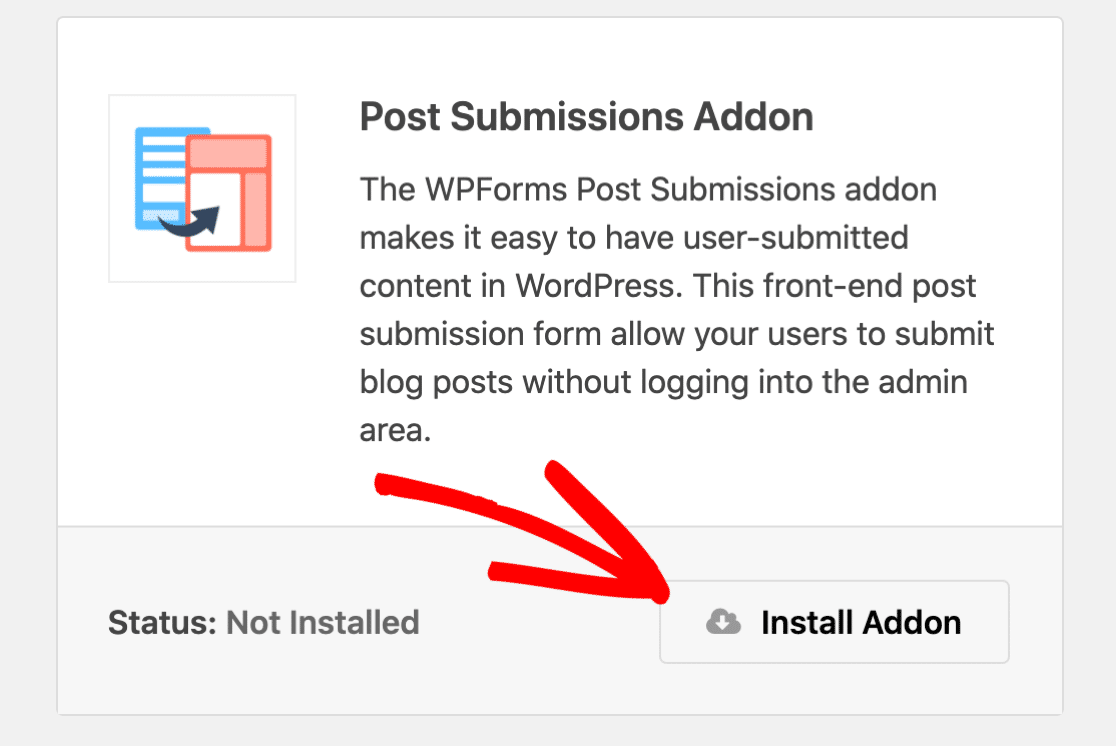
Por último, você precisa instalar um dos addons de pagamentos do WPForms. O WPForms permite que você aceite pagamentos através de PayPal, Stripe, Square ou Authorize.Net se você tiver um plano Elite.
Você pode instalar seu addon de pagamento da mesma forma que instalamos o addon de Envio de Posts. Em seguida, certifique-se de configurar seu addon de pagamento antes de tentar adicionar um campo de pagamento ao seu formulário. Se precisar de ajuda, consulte nossa documentação para o addon que você escolheu:
Passo 2: Criar um Formulário de Envio de Post de Blog
Após a instalação, você precisará criar um formulário de envio de post de blog. Para começar, você pode ver nosso tutorial sobre como criar um formulário de envio de post de blog no WPForms.
A maneira mais rápida de começar é usar nosso modelo de Formulário de Envio de Post de Blog.
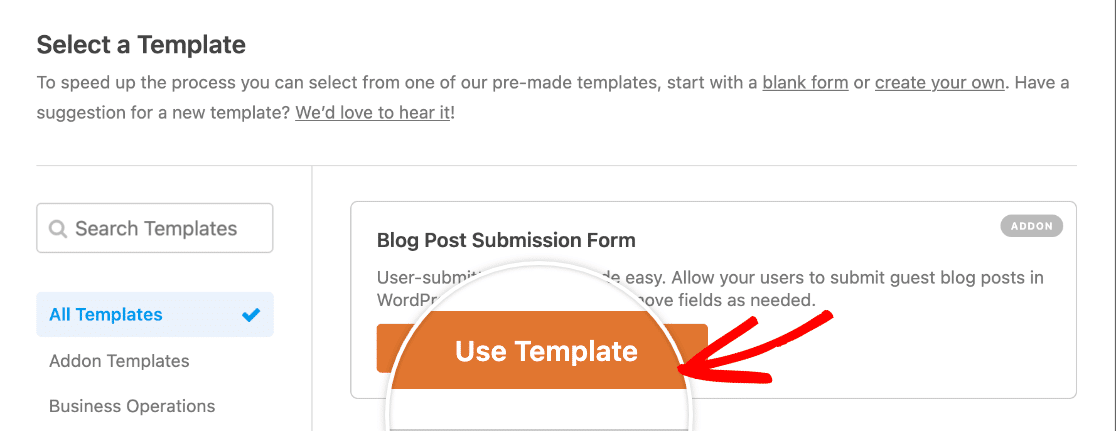
Você pode fazer quaisquer alterações que desejar neste modelo para personalizá-lo. Por exemplo, você pode substituir o campo de Texto de Parágrafo de Conteúdo do Post por um campo de Texto Rico se quiser permitir que os redatores estilitem seus próprios posts.
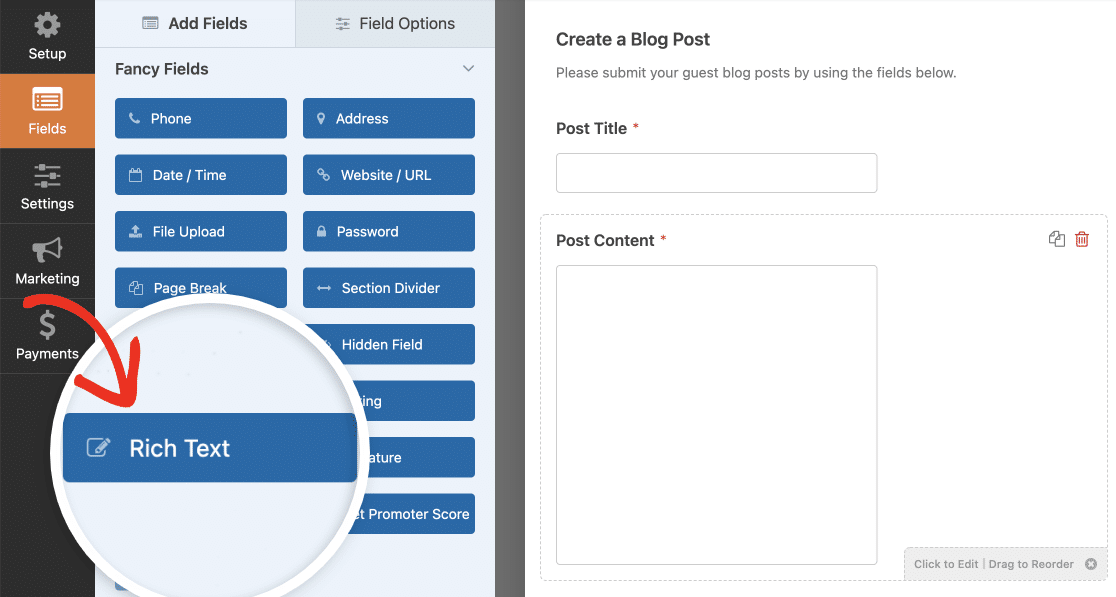
Isso pode economizar seu tempo durante o processo de revisão após o envio.
Para exigir que os usuários paguem para enviar uma postagem, você precisará personalizar o formulário um pouco mais.
Neste exemplo, vamos ver como aceitar pagamentos via Stripe. Mas os passos serão praticamente os mesmos, independentemente do complemento de pagamento que você usar.
Antes de adicionar quaisquer campos de pagamento ao nosso formulário, vamos separar a seção de pagamento do restante do formulário arrastando e soltando o campo Separador de Seção no formulário.
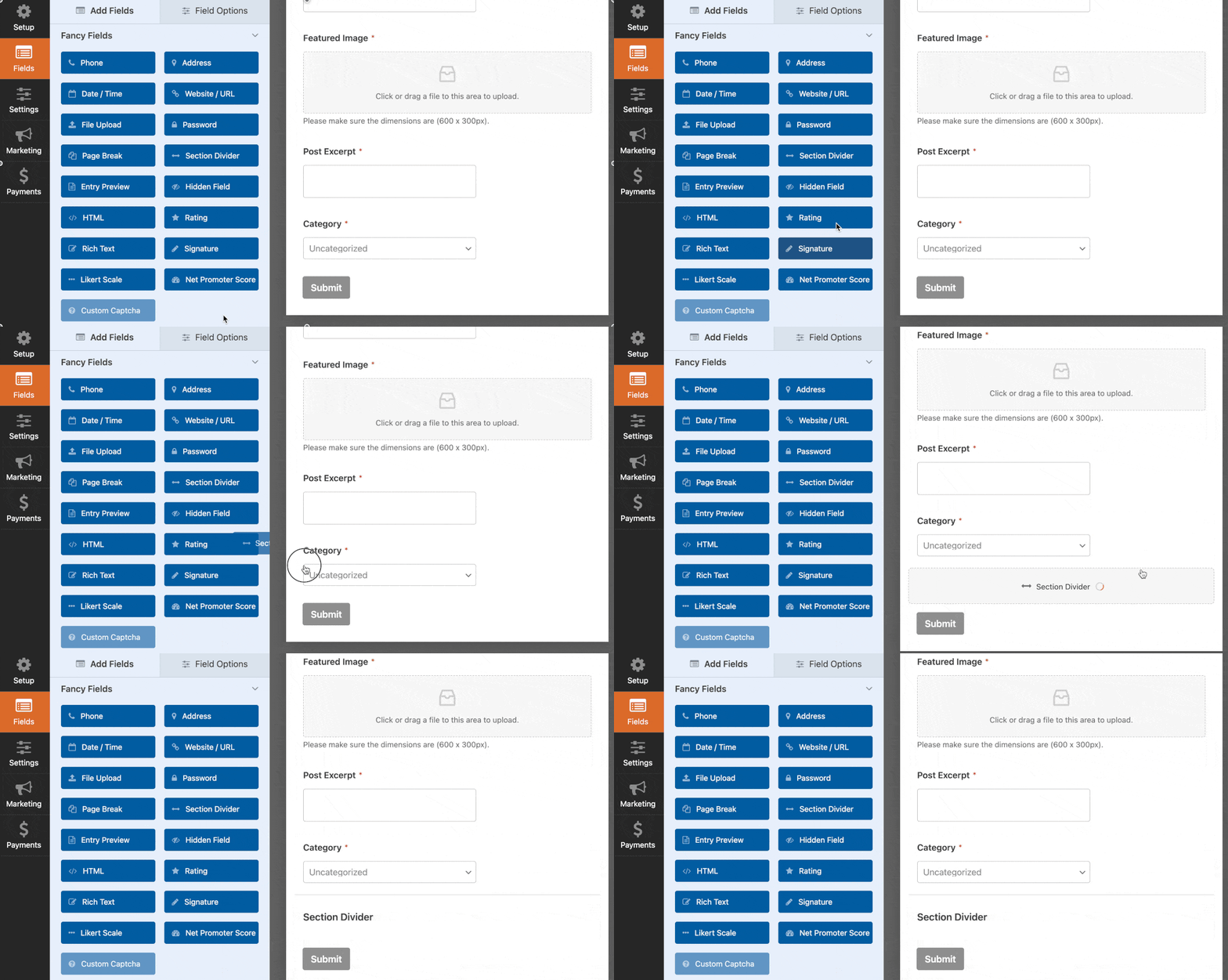
Para personalizar o campo, clique no Separador de Seção que você acabou de adicionar no painel direito. No painel esquerdo, você pode personalizar o rótulo e a descrição.
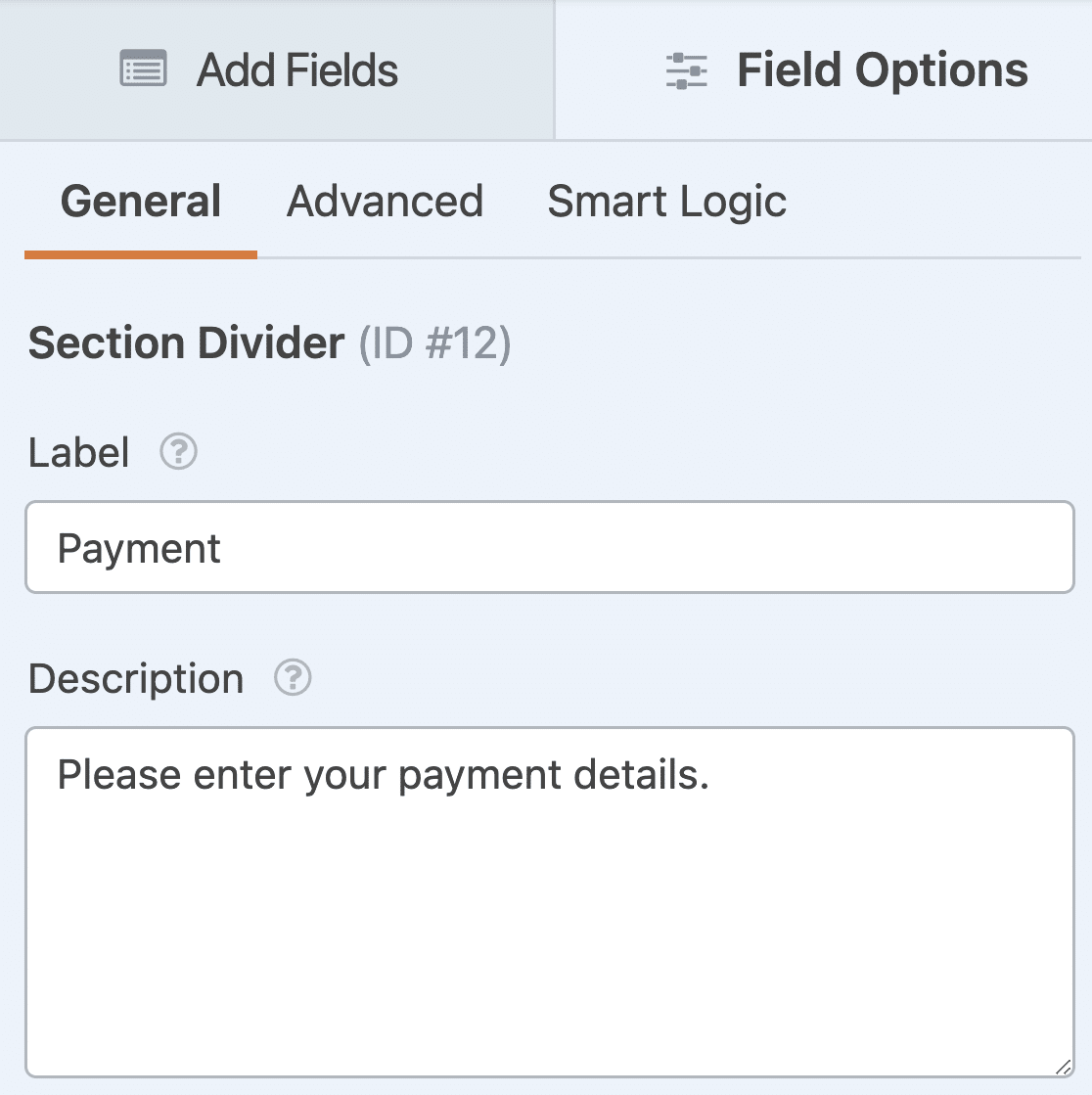
Em seguida, vamos adicionar 2 campos de pagamento ao nosso formulário: Item Único e Cartão de Crédito Stripe.
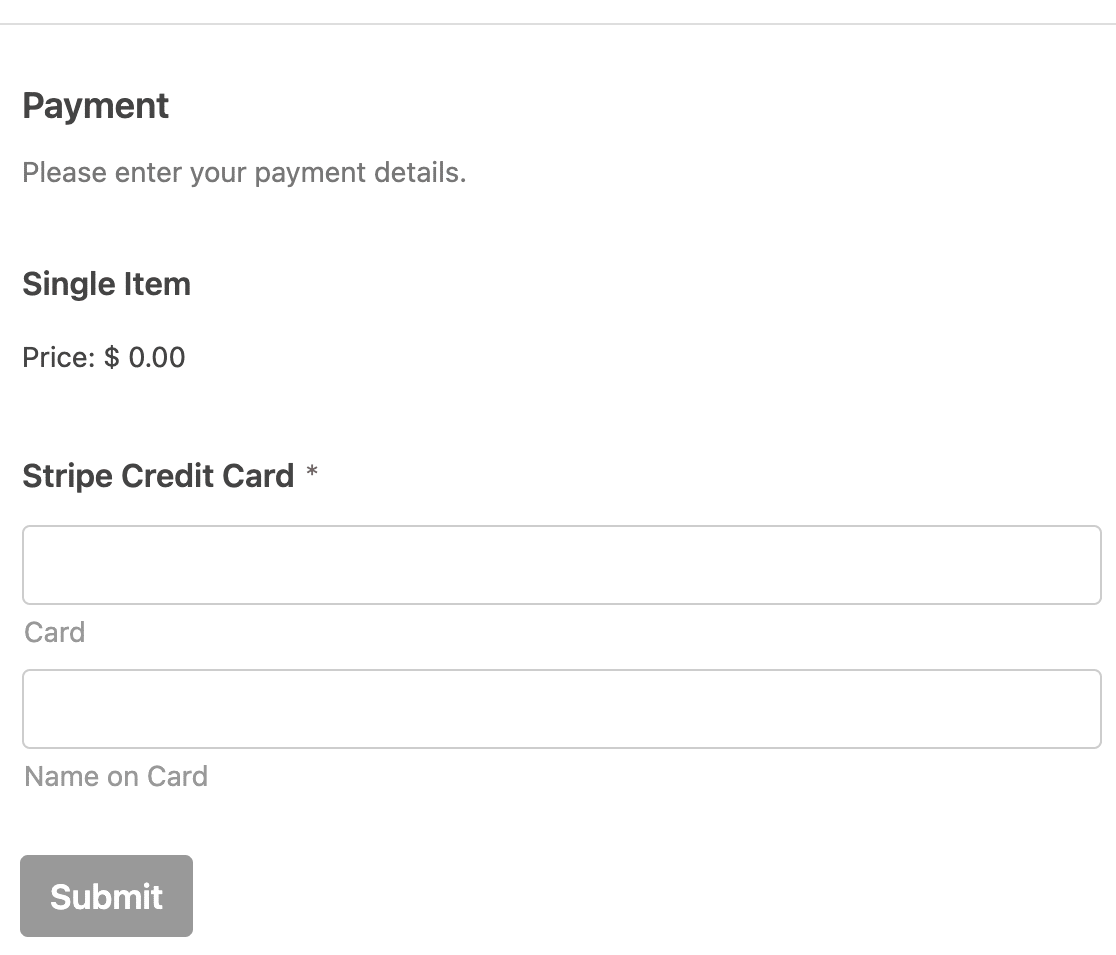
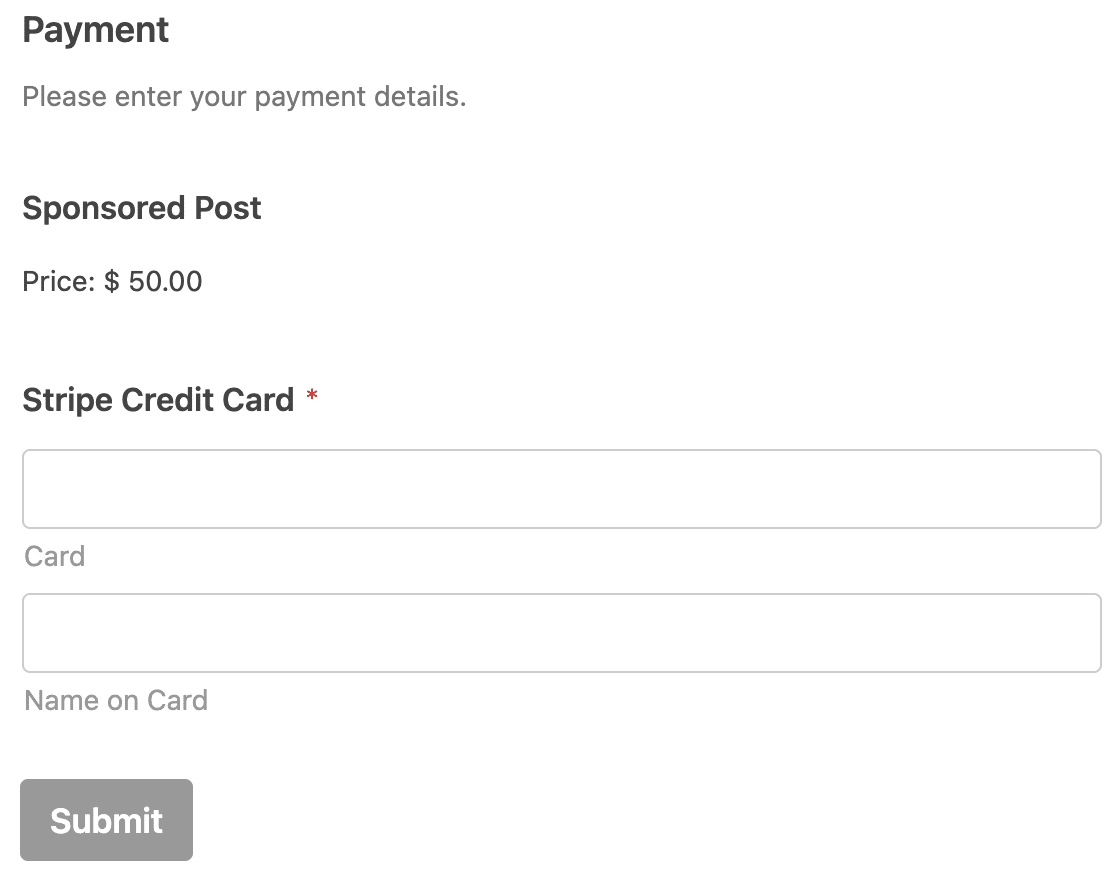
No campo Item Único, você terá que personalizar o rótulo e definir o preço do item. Certifique-se de definir o preço correto da postagem patrocinada que seja lucrativo para você.
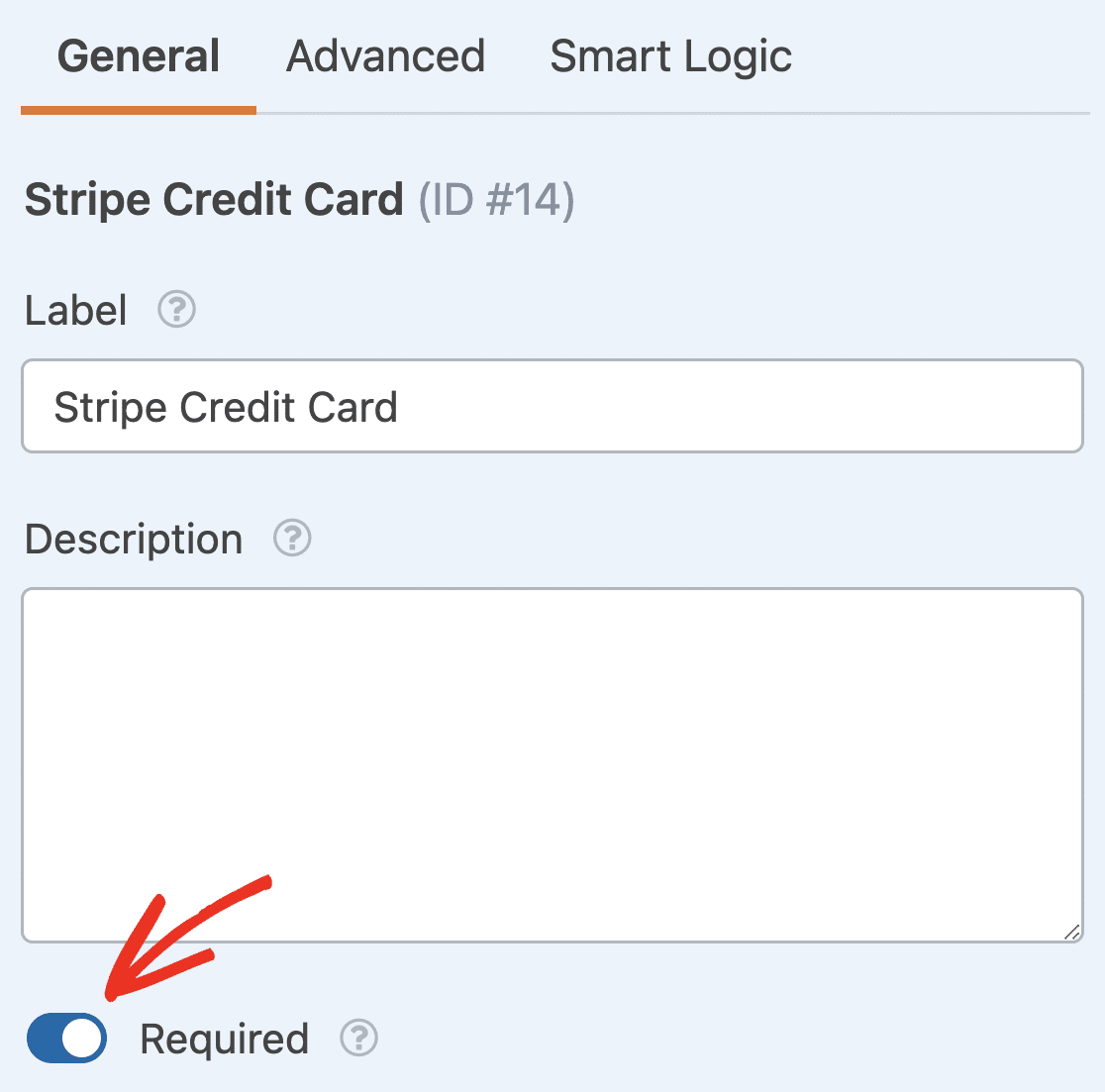
Não se esqueça de tornar o campo do cartão de crédito obrigatório. Basta clicar nele no lado direito do construtor de formulários e ativar a configuração Obrigatório nas opções do campo à esquerda.
Passo 3: Configurar Suas Configurações de Envio de Posts
Em seguida, você precisa configurar as configurações de envio de postagens. Isso fará com que os redatores possam adicionar suas postagens patrocinadas ao seu site sem fazer login.
Primeiro, clique em Configurações no lado esquerdo do construtor de formulários. Em seguida, clique em Envios de Postagem.
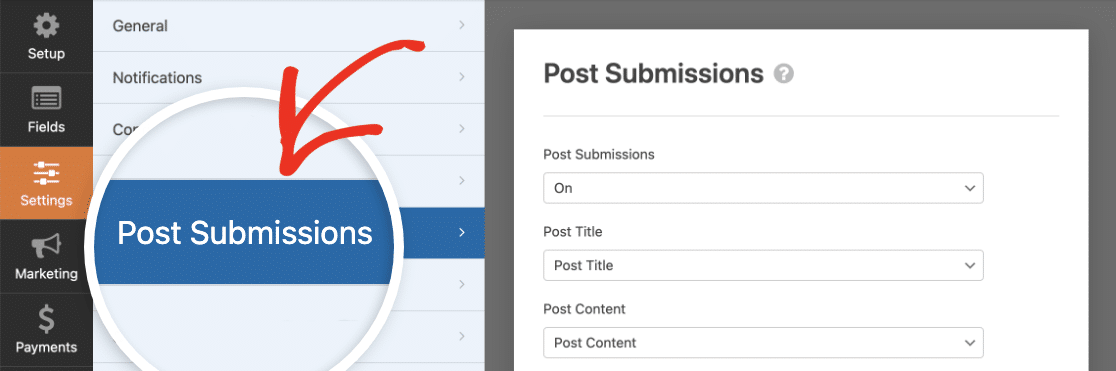
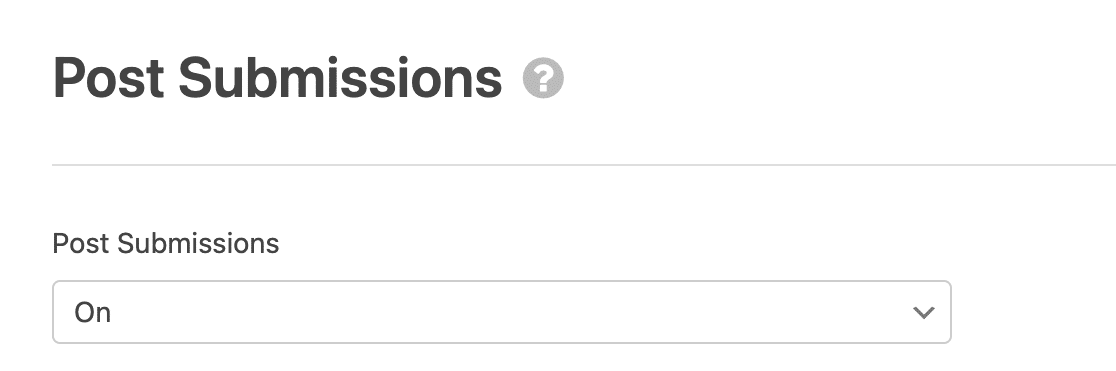
Em seguida, preencha as configurações à direita. Certifique-se de que o menu suspenso Envios de Postagem esteja definido como Ativado.
Em seguida, mapeie as próximas 4 configurações para os campos do seu formulário.
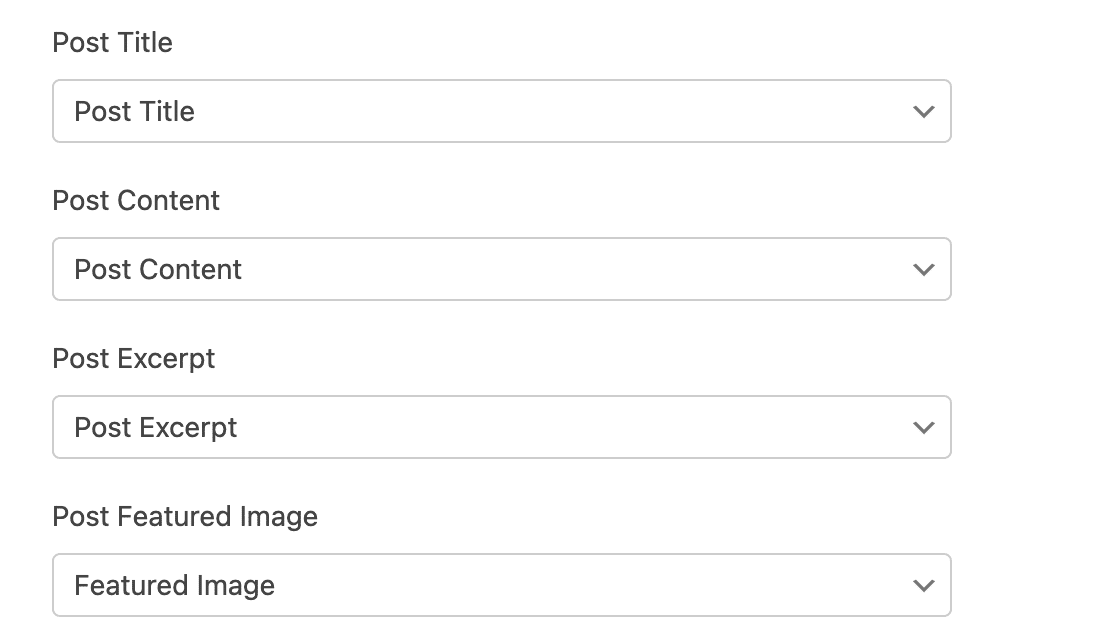
Portanto, escolha o campo onde os usuários inserirão o título da postagem no menu suspenso Título da Postagem, o campo onde colocarão o conteúdo da postagem no menu suspenso Conteúdo da Postagem, e assim por diante.
Deixe o menu suspenso Tipo de Postagem definido como Postagens. Em seguida, escolha o status das novas postagens enviadas por meio deste formulário. Recomendamos escolher Pendente de Revisão para que você possa verificar suas postagens patrocinadas antes que elas sejam publicadas.
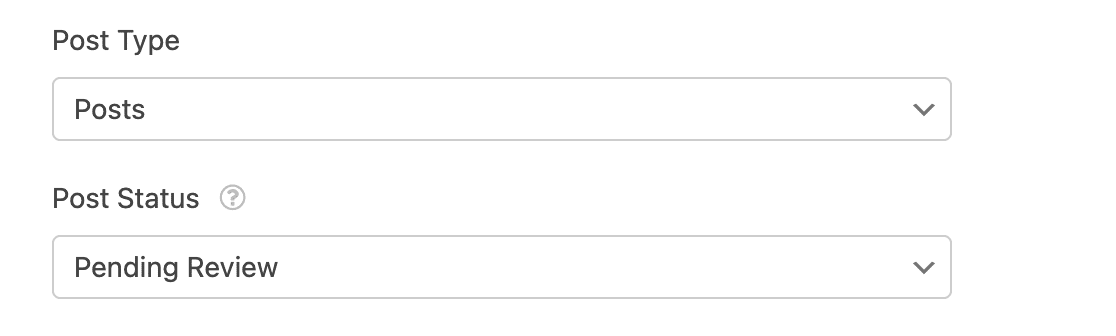
Por último, escolha quem será listado como autor da postagem. Você pode selecionar qualquer usuário do seu site WordPress.

Quando terminar, você pode passar para as configurações de pagamento.
Passo 4: Habilitar Pagamentos para Seu Formulário de Posts Patrocinados
Agora clique na aba Pagamentos no lado esquerdo do construtor de formulários e escolha o complemento de pagamento que você instalou. Usaremos o Stripe.
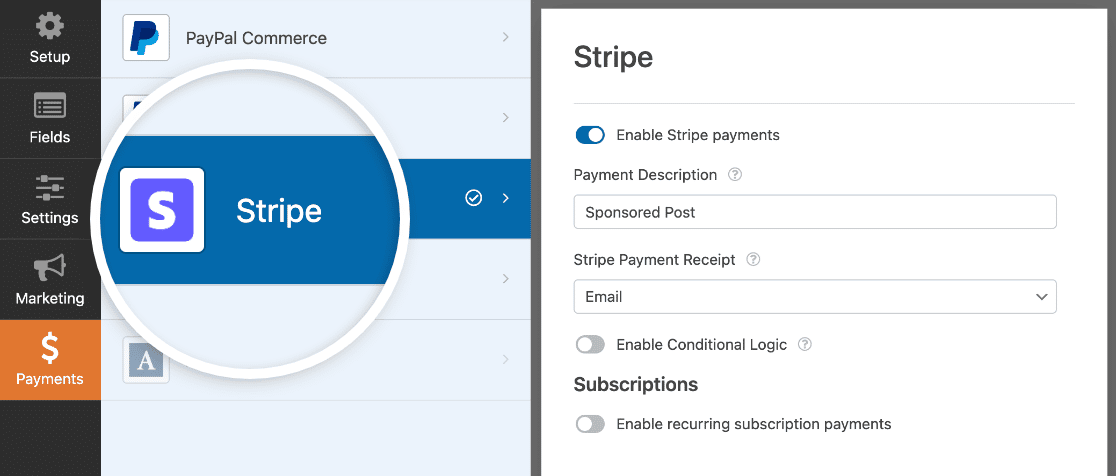
Em seguida, preencha as configurações de pagamento para sua integração. Se precisar de ajuda, consulte a documentação que vinculamos na Etapa 1.
Observe que você não precisa do complemento Stripe Pro para ativar a integração Stripe em seu site. No entanto, o complemento Stripe Pro desbloqueará o suporte à lógica condicional para o campo de Pagamento Stripe. Portanto, se você quiser ter lógica condicional para seu campo de pagamento, é uma boa ideia instalar o complemento Stripe Pro também (disponível nos planos Pro e superiores).
Depois de terminar, clique no botão Salvar.
Passo 5: Publicar Seu Formulário de Envio de Posts Patrocinados
Por fim, tudo o que você precisa fazer é publicar seu formulário de envio de posts patrocinados para que os usuários possam enviar o conteúdo. O WPForms facilita isso. Basta clicar em Incorporar no topo do construtor.

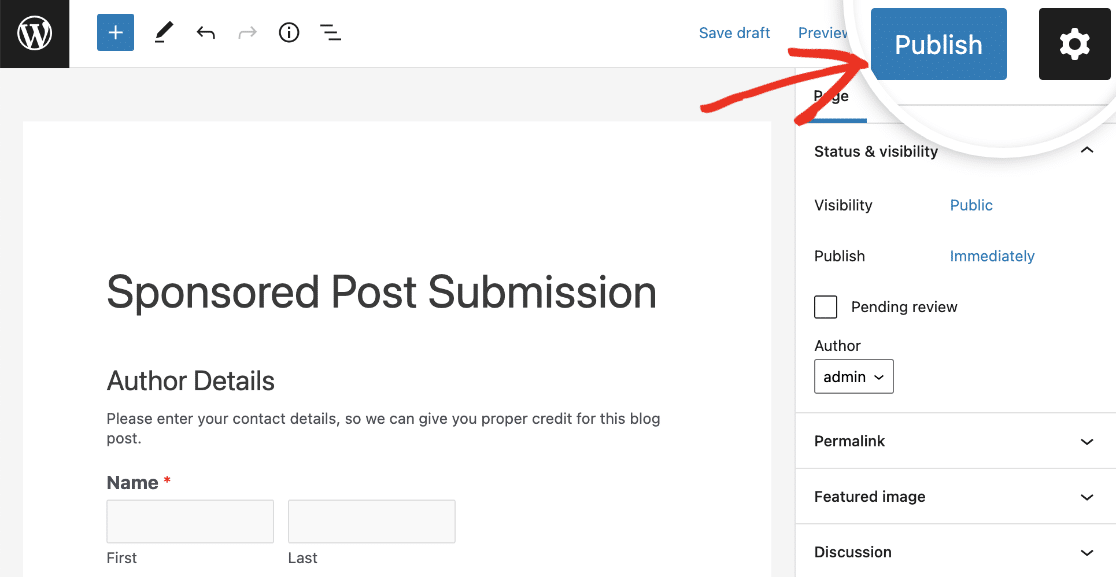
Em seguida, você pode escolher uma página existente para adicionar seu formulário ou criar uma nova. Depois de adicionar seu formulário à sua própria página, você pode clicar em Atualizar ou Publicar para torná-lo ativo.
Seu novo conteúdo patrocinado estará disponível na seção Posts do seu painel do WordPress. Você também pode verificar a página de Envios do WPForms para ver as submissões. Elas são pesquisáveis por palavra-chave, bem como pelos detalhes de pagamento do escritor.
Comece a Ganhar Dinheiro com Envios de Posts Agora
Em seguida, Aumente Suas Submissões de Posts Patrocinados
É isso! Agora você pode começar a aceitar envios de posts patrocinados em seu site, permitindo que os usuários paguem por post com um plugin do WordPress.
Você também pode ver como obter mais envios de posts de convidados para atrair mais patrocinadores para o seu blog.
O que você está esperando? Comece hoje com o mais poderoso plugin de formulários WordPress.
Se você gostou deste artigo, siga-nos no Facebook e Twitter para mais tutoriais gratuitos do WordPress.


Ótima informação!
E quanto a se eu quiser deixar o usuário adicionar imagens no post ou mais conteúdo, qual é o procedimento?
Abraços!
Oi Luis!
Atualmente, o WPForms só pode enviar novos posts, mas não pode editar ou atualizar os existentes. Concordo que seria super útil, no entanto. Fiz uma anotação da solicitação de recurso e a manteremos em nosso radar enquanto planejamos nosso roteiro para o futuro.
Obrigado pela sugestão!
Tenha um bom dia 🙂
Há alguma cobrança para postar um guest post no WooCommerce?
Olá,
Desculpe, não tenho certeza se entendi completamente esta pergunta. Mas farei o meu melhor — e por favor, me avise se eu entendi mal!
Atualmente, o WPForms não está procurando por guest posts neste momento. Em relação ao guest post do WooCommerce, sugiro que você entre em contato diretamente com a equipe do Woo (https://woocommerce.com/contact-us/)
Espero que isso ajude! :)
Pode ser usado para pagamentos recorrentes / assinatura / quero que meus usuários paguem enquanto o conteúdo deles estiver no meu blog
Olá Dimo! Você certamente pode configurar para receber pagamentos recorrentes com o WPForms. Por favor, veja nosso guia sobre como configurar isso.
Se você tiver mais alguma dúvida sobre isso, por favor entre em contato conosco se tiver uma assinatura ativa. Se não tiver, não hesite em nos fazer algumas perguntas em nossos fóruns de suporte 🙂
Um reembolso pode ser feito se o post não for aprovado via wpform
Olá Sammy! As integrações de pagamento disponíveis com o WPForms são apenas para fornecer um gateway para pagamentos a serem feitos a partir do seu site. Todo o processamento em si é feito diretamente pelo processador de pagamento, e o gerenciamento desses pagamentos precisaria ser feito diretamente na conta das plataformas de pagamento, pois não há recursos de gerenciamento de pagamento disponíveis com o WPForms. Assim, por exemplo, se o seu formulário processou um pagamento via Stripe, você só poderia emitir um reembolso pelo pagamento fazendo login na sua conta Stripe e emitindo um reembolso de lá.
Espero que isso ajude a esclarecer 🙂 Se você tiver mais alguma dúvida sobre isso, por favor entre em contato conosco se tiver uma assinatura ativa. Se não tiver, não hesite em nos fazer algumas perguntas em nossos fóruns de suporte.
Pergunta rápida. Você seria capaz de ativar o gateway de pagamento apenas se uma opção específica fosse escolhida nos detalhes acima?
Queremos que o serviço seja gratuito – a menos que desejem que o post seja compartilhado via mídia social (E você poderia adicionar as perguntas aplicáveis na forma de uma pergunta ao formulário)
Eu acho que isso pode ser possível através do uso de lógica condicional? Mas só queria verificar.
Oi Matt - Boa pergunta!
Sim, você pode absolutamente conseguir o que mencionou. Aqui está um tutorial completo sobre como conseguir isso.
Espero que ajude! 🙂
Olá
Não consigo ver esta opção permitindo que os remetentes adicionem um hyperlink e, quando o post for publicado, o hyperlink será nofollow por padrão
Parece estar faltando todos os recursos necessários para mídia paga
Olá Matthew – Lamentamos qualquer transtorno. Para garantir que respondamos à sua pergunta da forma mais completa possível, você poderia entrar em contato com nossa equipe com alguns detalhes adicionais sobre o que você está procurando fazer?
Se você tiver uma licença WPForms, terá acesso ao nosso suporte por e-mail, então por favor envie um ticket de suporte.
Obrigado.
Olá
Esta é uma pergunta pré-venda, preciso saber se isso pode ser feito antes de comprar o produto
Um post pode ser feito onde o usuário insere o hyperlink
Ter o hyperlink nofollow por padrão
É tudo isso possível com seu plugin. Quero saber antes de comprá-lo
Olá Matthew – Atualmente, não temos um método integrado onde os usuários possam inserir o hyperlink e ter o nofollow definido por padrão.
No entanto, anotei seu interesse neste recurso e adicionei seu e-mail à nossa lista para receber atualizações sobre este recurso.
Obrigado!
É possível cobrar uma taxa semanal baseada no valor que eles selecionam para um dos campos personalizados?
Olá John, você poderá aceitar pagamentos recorrentes em seu formulário com cobrança: semanal, mensal, anual, etc. Aqui está nosso ótimo guia sobre o mesmo.
Para garantir que sejamos o mais completos possível e para evitar qualquer confusão, por favor, permita-nos retornar a você via suporte por e-mail.
Obrigado.
Quando um usuário cancela com pagamento recorrente, após enviar o post
Temos alguma opção para definir que o post automaticamente não seja publicado?
Olá Dan,
Não temos um recurso integrado para definir o status como não aprovado/publicado com base no cancelamento do pagamento recorrente. Adicionei seu voto para considerarmos isso como uma solicitação de recurso para aprimoramentos futuros.
Obrigado!
É possível ter caixas de seleção que aumentem o preço?
Olá Znit – Você pode considerar usar o campo Itens de caixa de seleção, onde, se o usuário selecionar as opções na Caixa de seleção, os valores aumentarão no campo Total.
Posso perguntar se vocês corrigiram a capacidade de editar formulários enviados? Vi que você mencionou que seria considerado para o roteiro em 2020.
Olá Sean – Nossos desenvolvedores estão analisando este recurso para poder editar as entradas enviadas pelo frontend, pois está em consideração, e peço desculpas pelo atraso.