


Resumo de IA
Você gostaria de usar o PayPal Commerce para gerenciar pagamentos em seu site WordPress? O addon PayPal Commerce para WPForms facilita o processamento de pagamentos com cartão de crédito e PayPal através de seus formulários.
Este tutorial mostrará como instalar e usar o addon PayPal Commerce Pro para WPForms.
Requisitos: Para usar o addon PayPal Commerce Pro para WPForms, você precisará:
- Uma licença Pro ou superior
- Uma conta PayPal Business
- Instalar a versão mais recente do WPForms para atender à versão mínima exigida para o addon PayPal Commerce
Antes de começar, você precisará garantir que o WPForms esteja instalado e ativado em seu site WordPress. Assim que você verificar sua licença, poderá instalar e ativar o addon PayPal Commerce Pro.
Observação: Certifique-se de desativar o addon PayPal Standard se você o tiver instalado. Ambos os addons PayPal não podem ser usados ao mesmo tempo.
Conectando ao PayPal Commerce
O WPForms facilita a conexão com o PayPal Commerce em apenas algumas etapas. Quando estiver pronto para se conectar, no painel do WordPress, vá para WPForms » Configurações e clique na guia Pagamentos para acessar suas configurações de pagamento.

Em seguida, role até a seção PayPal Commerce e clique em Conectar com PayPal Commerce para abrir a janela de login.
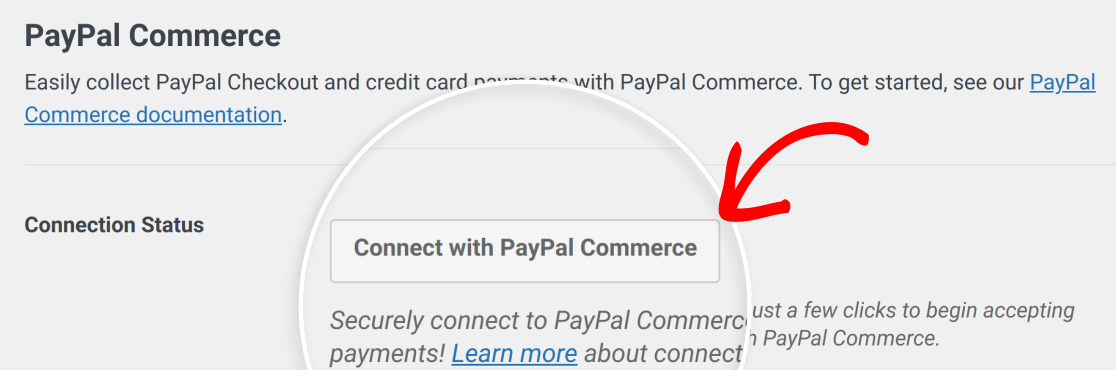
Observação: Uma conta PayPal Business é necessária para conectar seu site ao PayPal Commerce.
Digite o endereço de e-mail associado à sua conta PayPal Business no campo de e-mail.
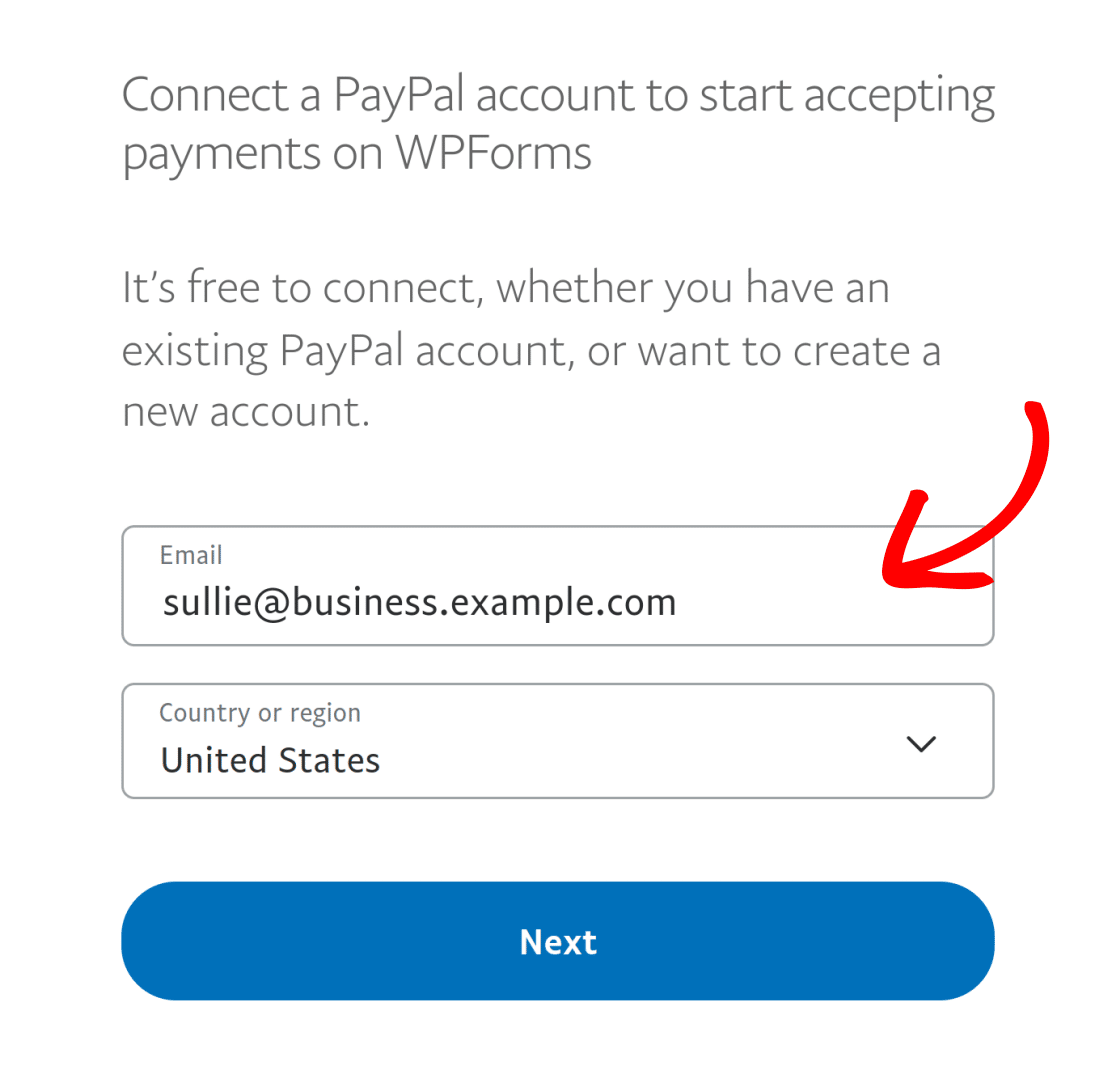
Em seguida, escolha seu país ou região na lista suspensa.
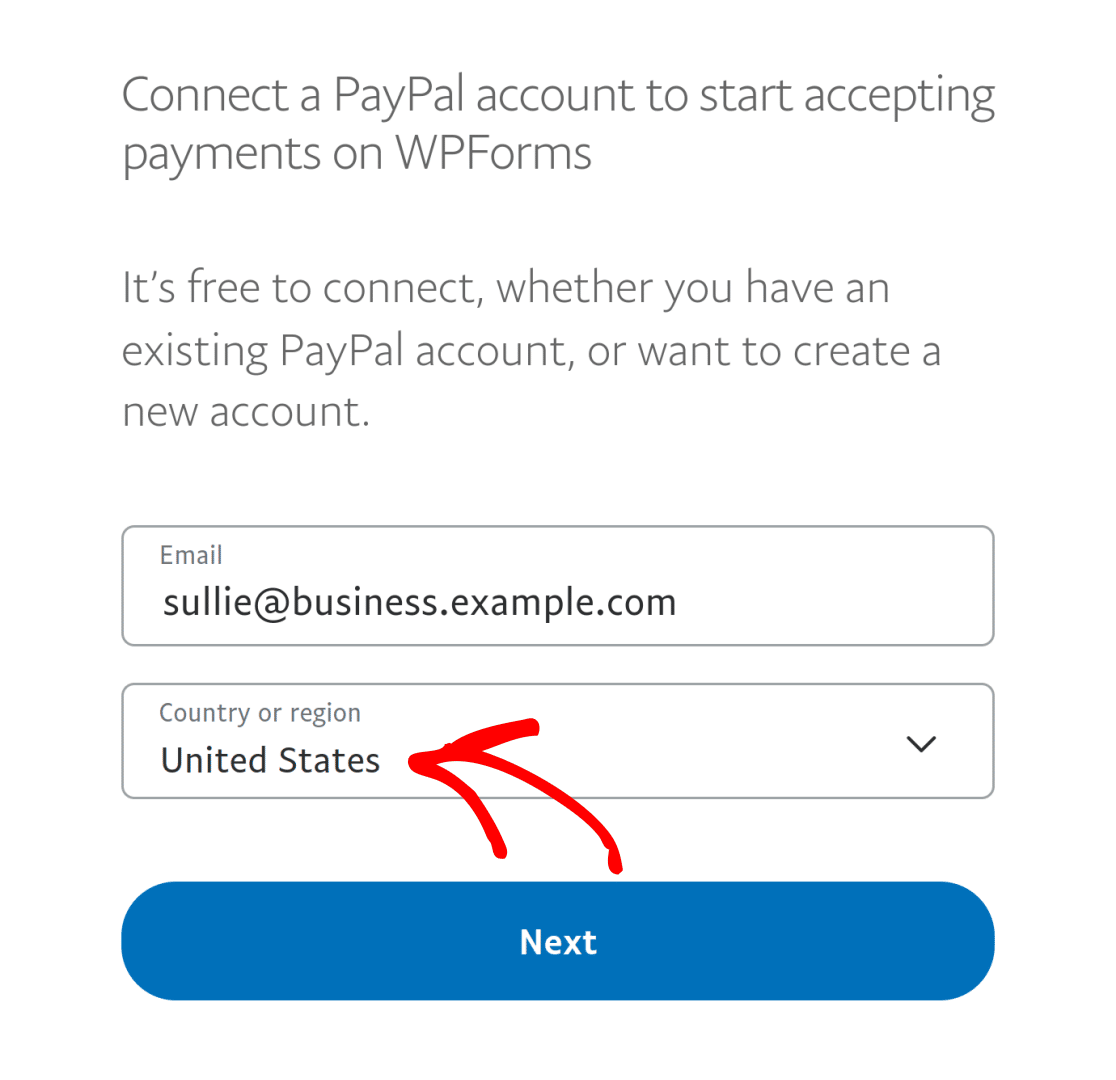
Observação: O PayPal Commerce está atualmente indisponível para usuários na Suíça. Você não poderá conectar sua conta PayPal ao PayPal Commerce a partir desta região.
Depois de inserir seu e-mail e local, clique em Avançar para continuar.
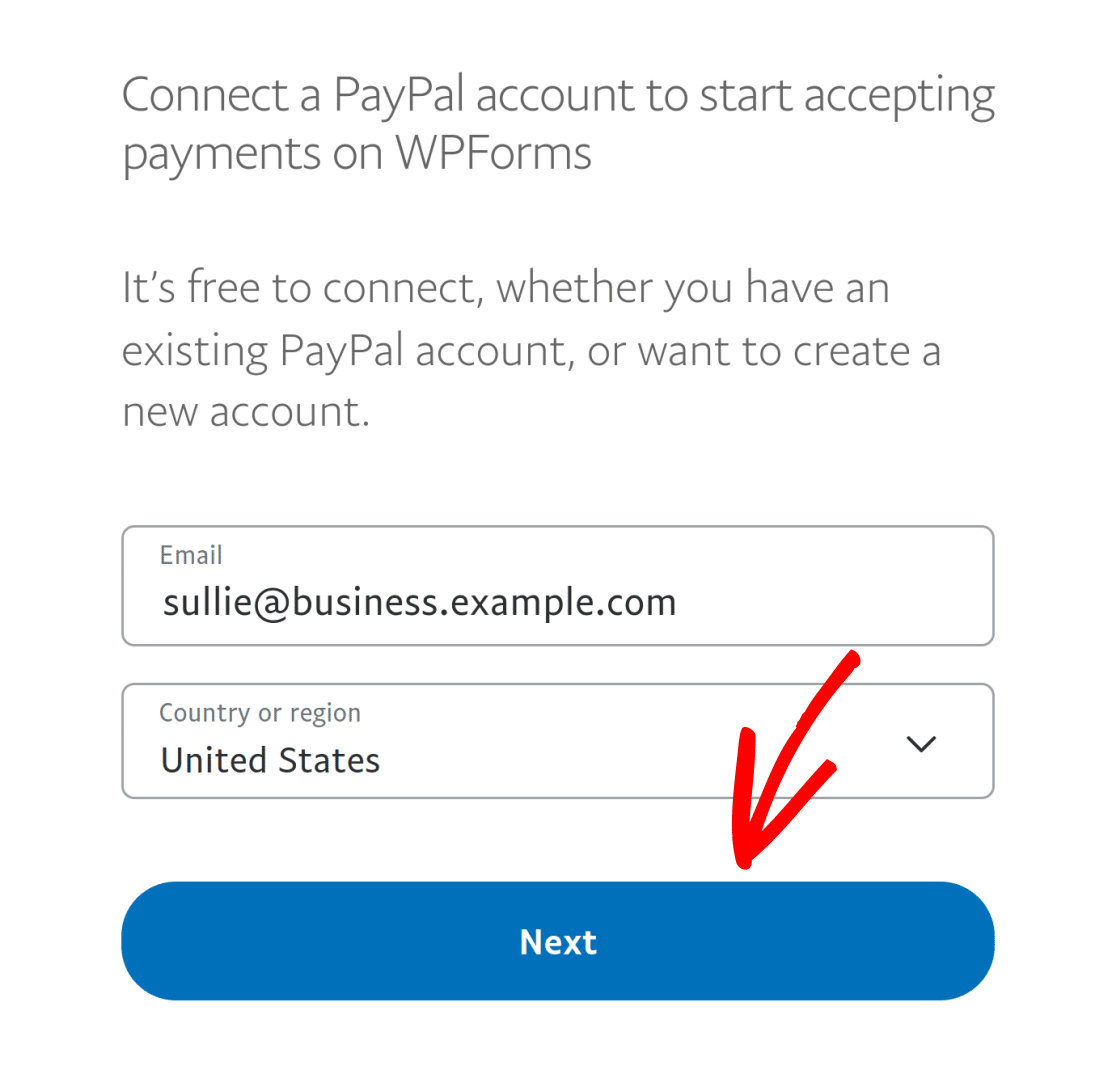
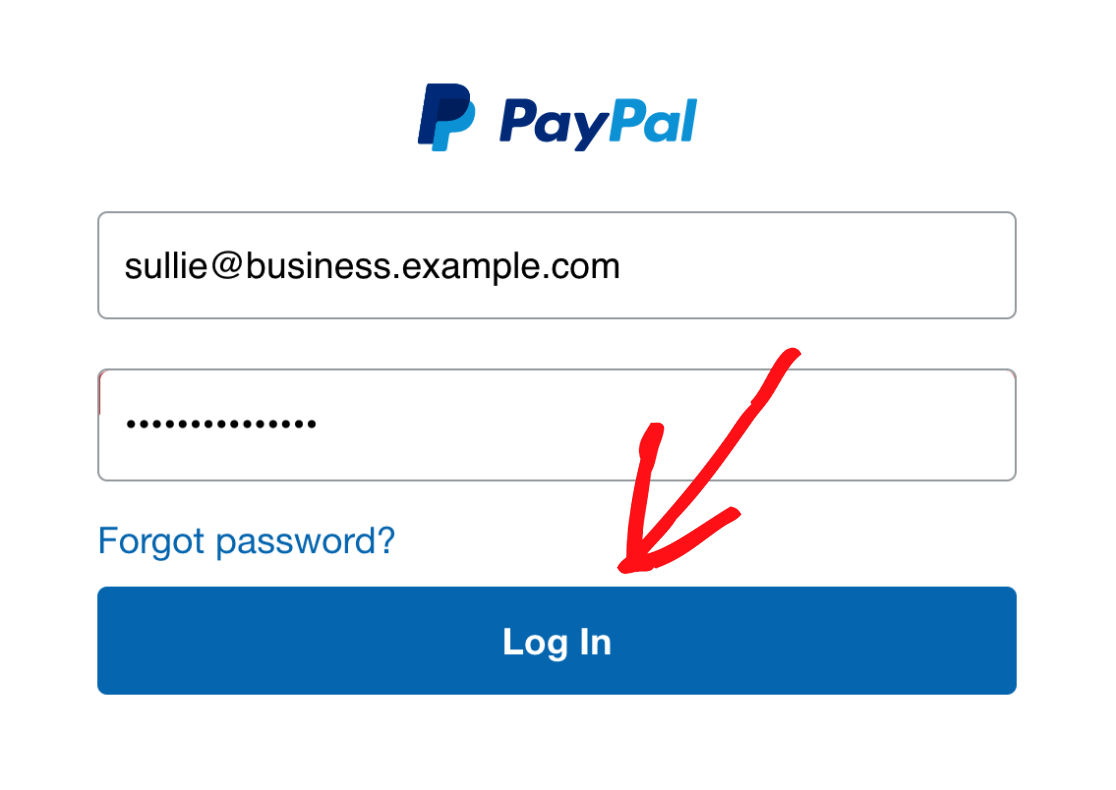
Na próxima tela de login, digite sua senha no campo de senha.
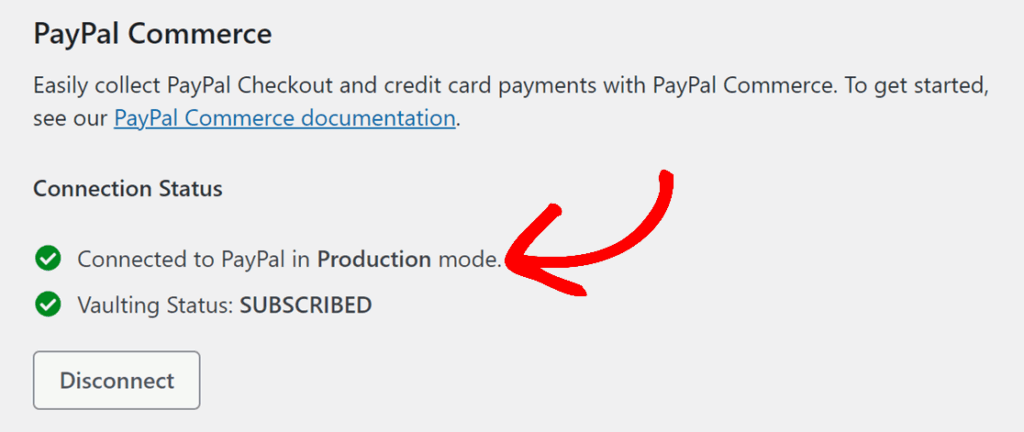
Após concluir o processo de configuração, suas configurações mostrarão que seu site está conectado no modo Produção.
Observação: Se você quiser testar transações de pagamento em seu site, precisará ativar o Modo de Teste. Para mais informações, consulte nosso guia completo sobre testar pagamentos com PayPal Commerce.
Configurando Webhooks do PayPal Commerce
Webhooks permitem que o WPForms receba atualizações em tempo real do PayPal Commerce quando o status de um pagamento ou assinatura muda. Com os webhooks ativados, o WPForms pode manter seus registros de pagamento sincronizados quando os pagamentos são concluídos, reembolsados, cancelados ou atualizados.
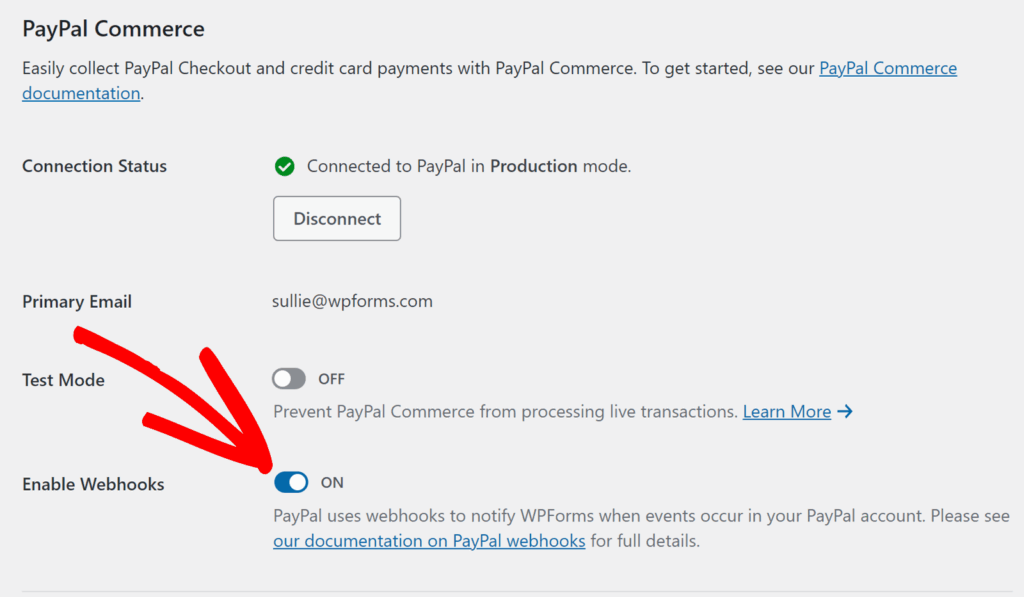
Webhooks são configurados automaticamente para o WPForms versão 1.10.0 ou superior ao conectar sua conta PayPal Commerce. No entanto, se eles não forem configurados automaticamente para o seu site, você pode configurá-los manualmente seguindo nosso guia sobre configuração de webhooks do PayPal Commerce.
Lidando com Pagamentos
O PayPal Commerce oferece uma ampla gama de recursos para o processamento de pagamentos. Esta seção detalhará o processo de configuração, os métodos de pagamento suportados e como visualizar e gerenciar pagamentos em seu site WordPress.
Observação: Quer saber mais sobre como usar formulários de pagamento? Nosso guia sobre configuração de formulários de pagamento tem informações extensas para ajudá-lo em seu caminho.
Configuração de Pagamentos
Depois que seu site for conectado ao PayPal Commerce, você poderá adicionar esta integração a qualquer um de seus formulários. Para fazer isso, crie um novo formulário ou edite um formulário existente para acessar o construtor de formulários.
Se desejar, você pode usar um modelo de formulário ou começar com um formulário em branco e adicionar suas personalizações como desejar.
Em seguida, clique ou arraste o campo PayPal Commerce para a área de visualização.
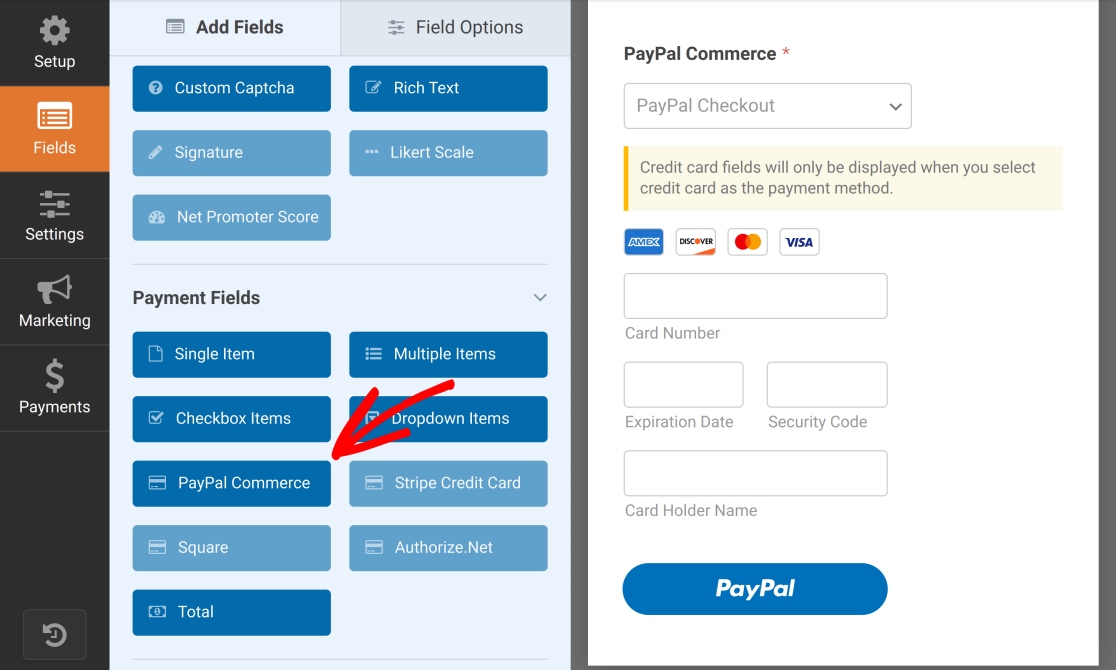
Observação: Depois de adicionar o campo PayPal Commerce ao seu formulário, você pode querer personalizar sua aparência para que se ajuste melhor ao design do seu site. Certifique-se de conferir nosso tutorial sobre personalização do campo PayPal Commerce para mais detalhes.
Após adicionar o campo PayPal Commerce, você verá um pop-up informando para habilitar os pagamentos do PayPal Commerce.
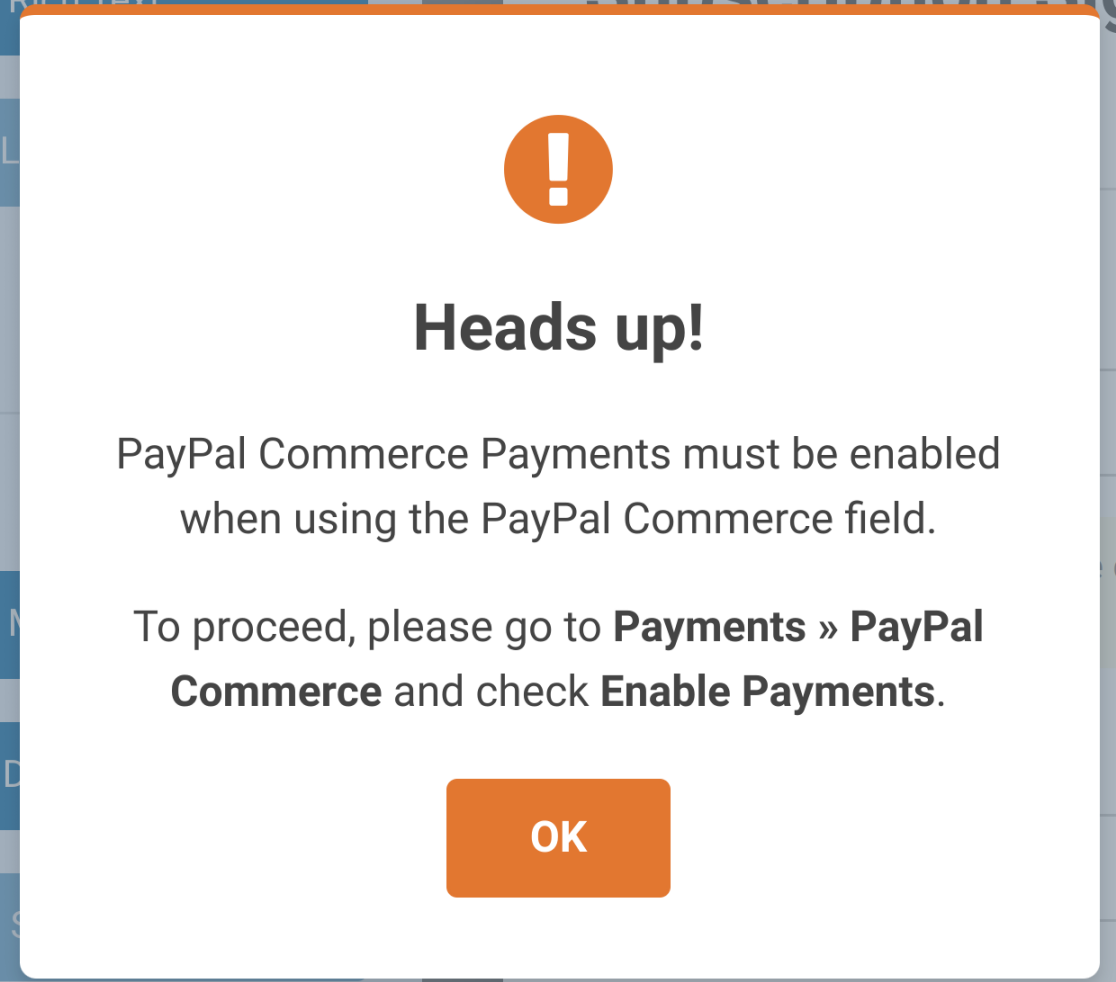
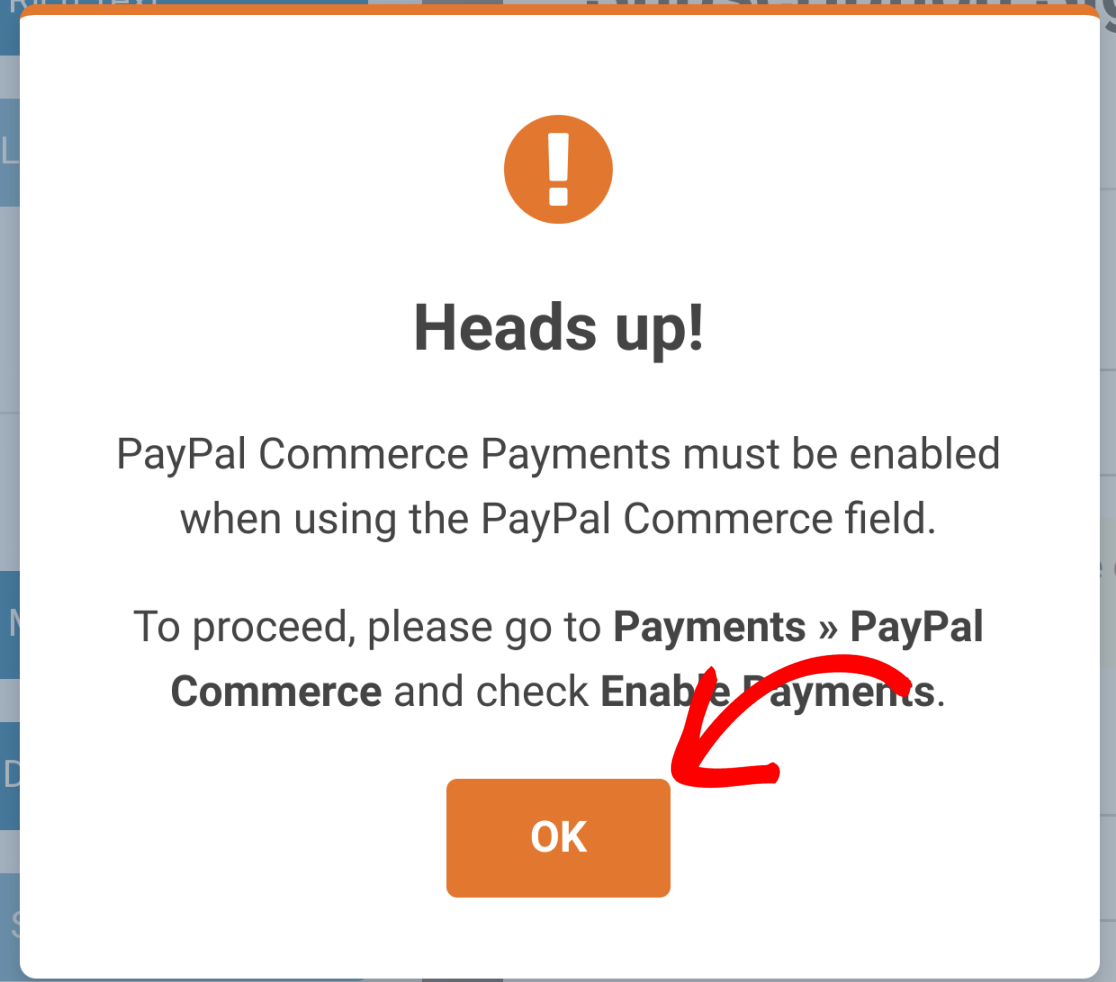
Clique no botão OK para fechar a caixa de diálogo.
Na barra lateral, clique em Pagamentos para acessar as configurações de integração de pagamento.
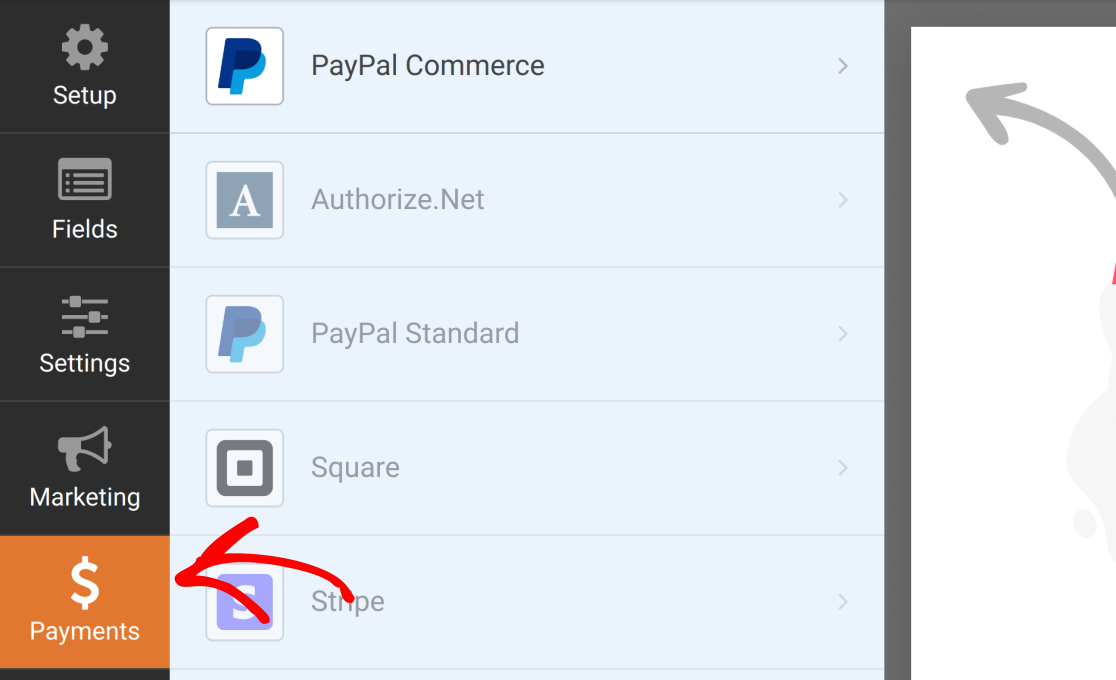
Em seguida, clique em PayPal Commerce para configurar esta integração.

Frequências de Pagamento
Na próxima tela, você verá 2 opções diferentes de frequência de pagamento: Pagamentos Únicos e Pagamentos Recorrentes. Você precisará escolher pelo menos 1 para permitir que seu formulário processe pagamentos.
Ambas as frequências de pagamento podem ser habilitadas simultaneamente se a lógica condicional estiver habilitada. Quando seu formulário for enviado, apenas 1 das frequências de pagamento será usada, dependendo das regras que você definiu em sua lógica condicional.
Pagamentos Únicos
Os clientes podem fazer pagamentos não recorrentes para produtos e serviços com pagamentos únicos. Para habilitar pagamentos únicos, defina a chave seletora Habilitar pagamentos únicos para a posição ligada.

Após esta configuração ser habilitada, algumas configurações adicionais ficarão disponíveis. Estas são opcionais e passam as informações correspondentes do seu formulário para o PayPal Commerce.
Entre elas, os seguintes campos estão disponíveis:
- Endereço de Cobrança
- Endereço de Entrega
- Nome (exibido apenas quando o campo Nome do Titular do Cartão está desabilitado nas opções do campo)
Quando selecionados, cada um desses campos é mapeado para um campo correspondente no seu formulário. Por exemplo, você precisará de um campo de Endereço no seu formulário para configurar um valor para a opção de Endereço de Cobrança.
Observação: Selecionar um valor para cada campo é opcional. Para deixar um campo específico em branco, deixe o valor em sua lista suspensa como não definido.
Endereço de Cobrança
Com este campo, o endereço de correspondência do cliente pode ser mapeado a partir de um campo no seu formulário. Selecione um campo para mapear para o Endereço de Cobrança no PayPal e selecione qualquer campo de Endereço do seu formulário usando a lista suspensa Endereço de Cobrança.

Este campo não é exibido ao cliente no frontend, mas estará visível no seu painel do PayPal.
Endereço de Entrega
Este campo puxa o endereço de entrega do cliente do seu formulário e o envia para o PayPal. Para selecionar um campo a partir do qual mapear o endereço de entrega, escolha um campo correspondente na lista suspensa Endereço de Entrega.

Se deixado em branco, nenhum endereço de entrega será solicitado.
Descrição do Pagamento
Com esta opção, você pode adicionar detalhes adicionais sobre cada pagamento único. A descrição deve ser inserida no campo Descrição do Pagamento.

Pagamentos Recorrentes
Pagamentos recorrentes, também chamados de assinaturas, são configurados e armazenados como planos individuais. Seu formulário pode ter quantos planos desejar, mas apenas 1 plano pode ser processado por vez.
Observação: Campos de cartão de crédito não são suportados para assinaturas.
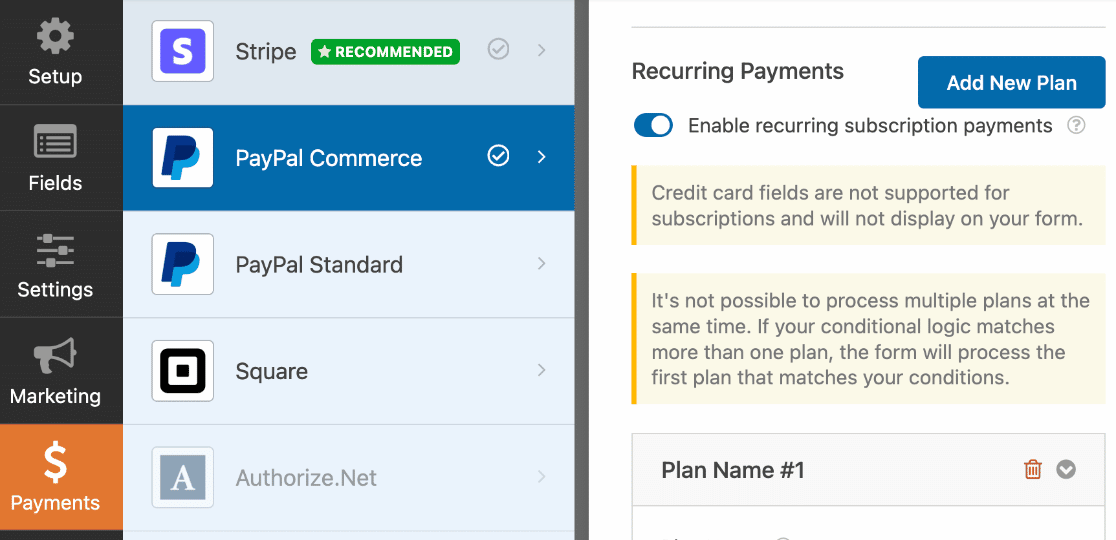
Para habilitar pagamentos recorrentes no construtor de formulários, vá paraPagamentos » PayPal Commercee ative a opçãoHabilitar pagamentos de assinatura recorrente.
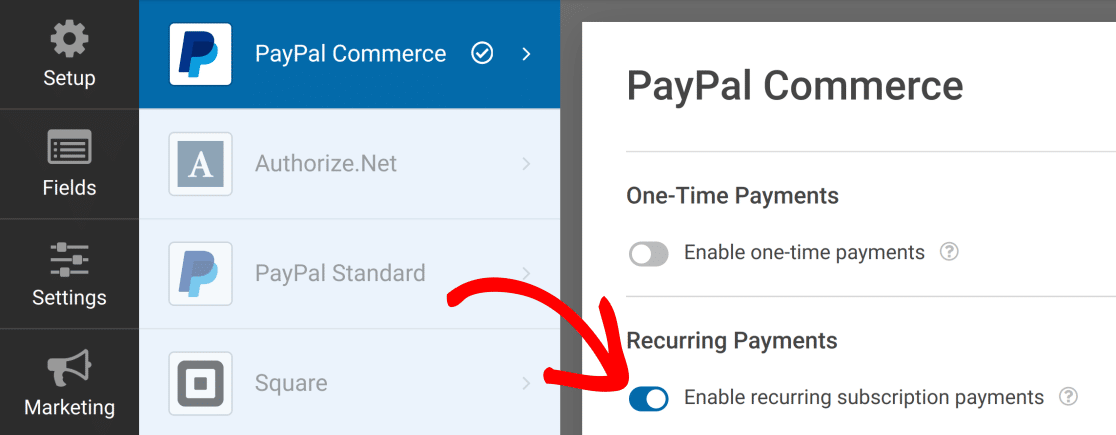
Por padrão, um único plano é criado para você. Se precisar de planos adicionais, clique no botão Adicionar Novo Plano.

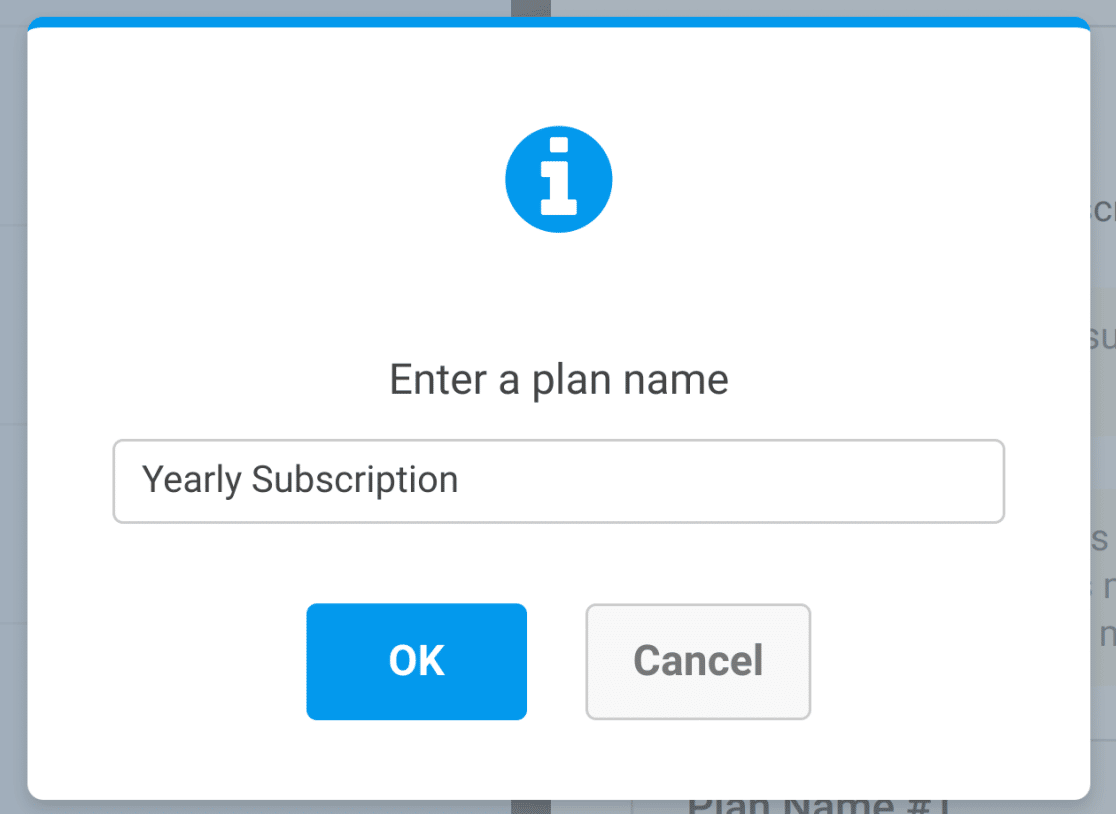
Na caixa de diálogo, dê um nome ao novo plano e clique no botão OK para continuar.
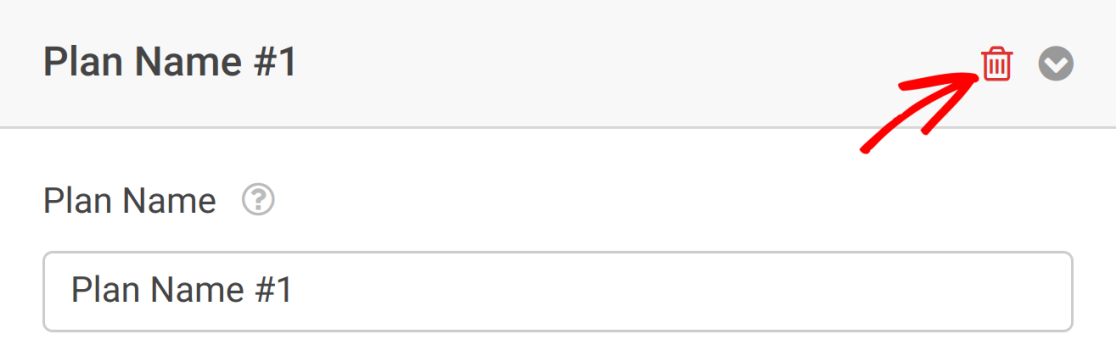
Se desejar remover um plano, clique no ícone de lixeira vermelho no canto superior direito do plano relevante.
Configurando Planos de Pagamento Recorrente
Vários parâmetros estão disponíveis para configuração para cada plano, incluindo:
Observação: Após salvar seu formulário, você não poderá editar o Nome do Plano, Tipo de Produto ou Vezes Recorrentes para um plano existente.
Se desejar alterar esses parâmetros, você precisará remover o plano existente e adicionar um novo plano.
Nome do Plano
Cada plano de assinatura requer um nome. Por exemplo, o plano padrão é chamado Nome do Plano nº 1.
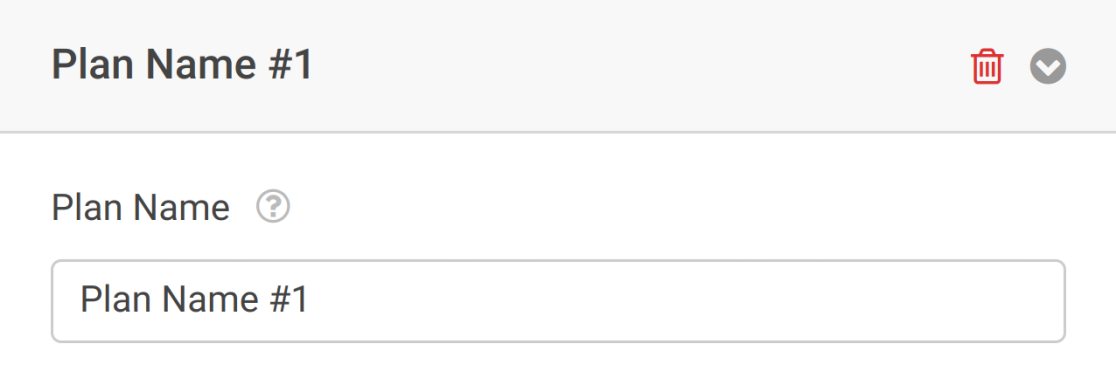
Substitua o texto no campo Nome do Plano para renomear qualquer plano antes de salvar seu formulário.
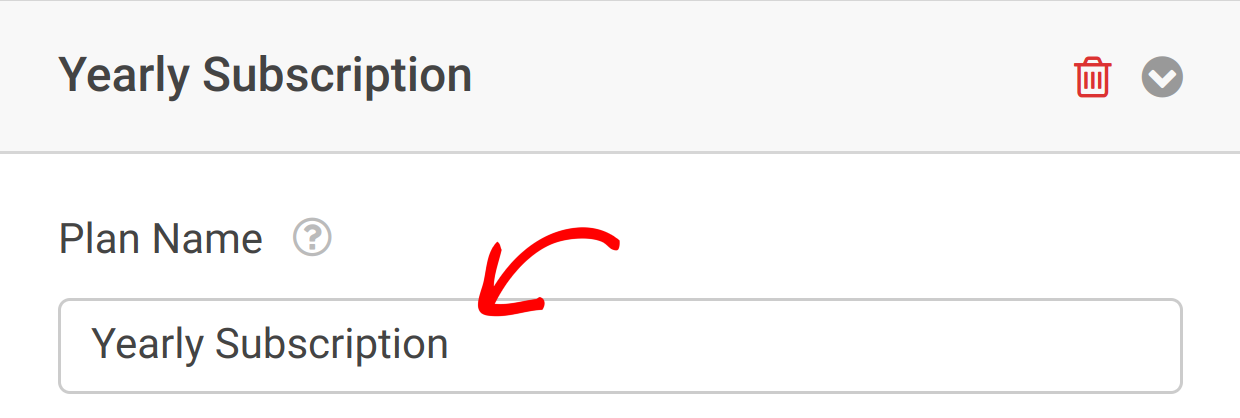
Você não poderá alterar este valor em planos existentes após salvar seu formulário.
Tipo de Produto
Esta opção permite que você escolha o tipo de produto que está vendendo. Existem 3 tipos de produto disponíveis:
- Digital
- Físico
- Serviço
Selecione o tipo de produto na lista suspensa Tipo de Produto.
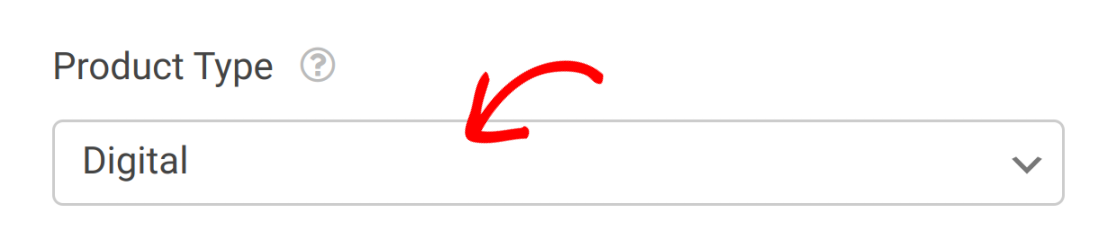
Observação: O tipo de produto é exibido apenas no painel do PayPal e não nas suas entradas do WPForms.
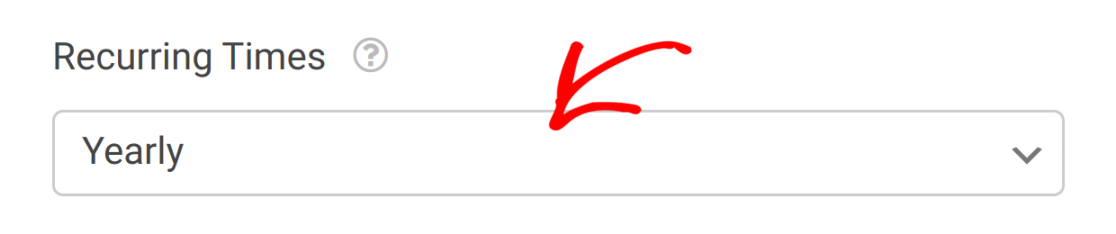
Vezes Recorrentes
Esta opção permite que você escolha com que frequência os clientes serão cobrados por cada assinatura. Os intervalos disponíveis incluem:
- Semanal
- Mensal
- Trimestral
- Semestral
- Anual
Para selecionar um intervalo, clique na lista suspensa Recorrência e escolha o intervalo que deseja usar para o seu plano.
Ciclos Totais
Esta opção permite que você escolha por quanto tempo uma assinatura deve durar, definindo um número máximo de ciclos de pagamento. Por exemplo, se você selecionar um valor de 5, a assinatura durará 5 pagamentos recorrentes.
Para selecionar um valor para este campo, escolha um número entre 1 e 99 na lista suspensa Ciclos Totais. Alternativamente, use o valor padrão Infinito se precisar configurar uma assinatura indefinida.

Endereço de Entrega
Se definido, este campo captura o endereço de entrega do cliente do seu formulário e o envia para o PayPal. Um campo Endereço correspondente é necessário para mapear essas informações do seu formulário.
Para configurar isso, selecione o campo de Endereço apropriado na lista suspensa Endereço de Entrega.
Se este campo for deixado em branco nas configurações do seu plano de pagamento, nenhum endereço de entrega será atribuído.
Opções Adicionais
Existem 2 outras opções associadas a planos de pagamento recorrentes. Cada uma pode ser ativada definindo os interruptores associados para a posição ligada.
- Tentar cobrar o cliente novamente se o pagamento falhar na 1ª tentativa: Quando esta opção estiver ativada, o PayPal tentará cobrar o cliente novamente após falhar em completar o 1º pagamento.
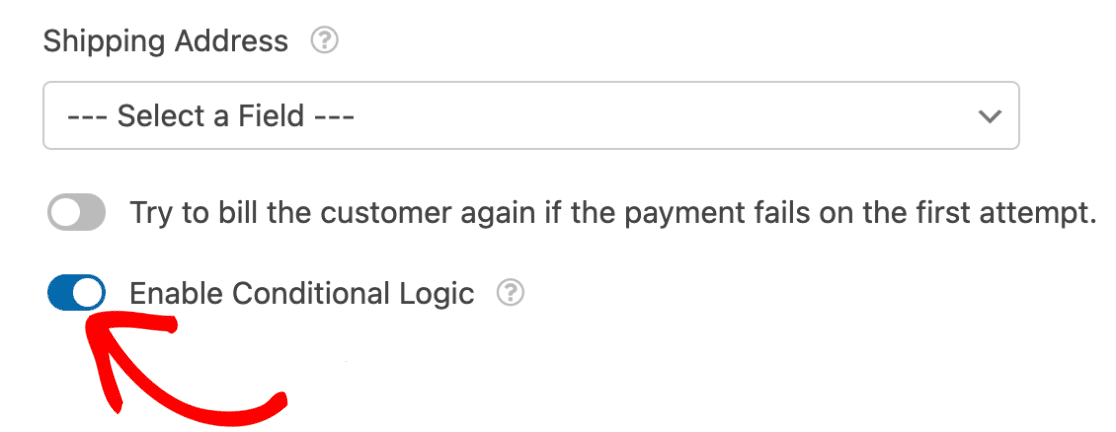
- Ativar Lógica Condicional: Esta opção permite que você acesse o sistema de lógica condicional do WPForms para controle detalhado sobre os pagamentos.
Métodos de Pagamento Suportados
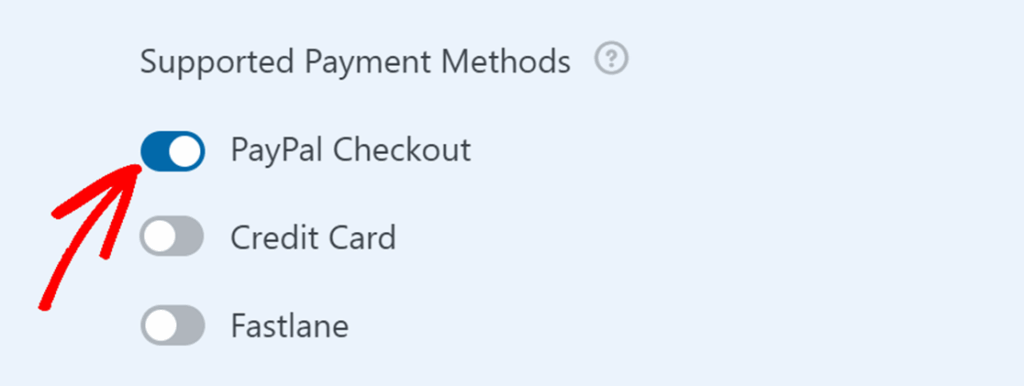
Para poder utilizar o campo PayPal Commerce, você precisará selecionar pelo menos 1 dos 3 métodos de pagamento suportados:
Para acessar as configurações de pagamento, selecione o campo PayPal Commerce e vá para Opções de Campo na barra lateral.
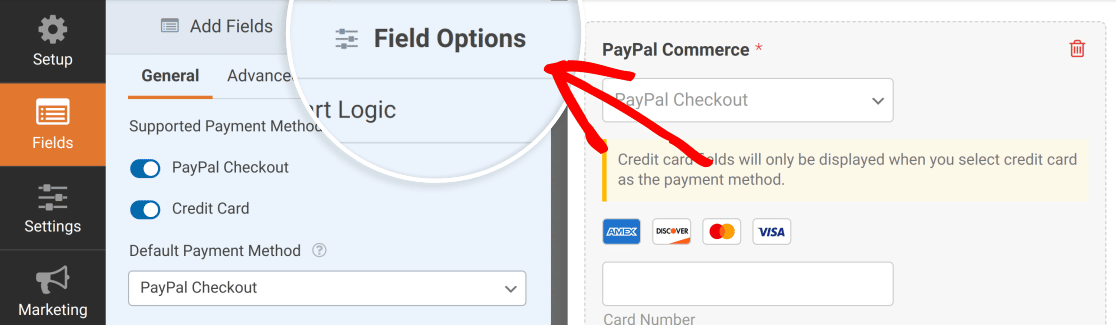
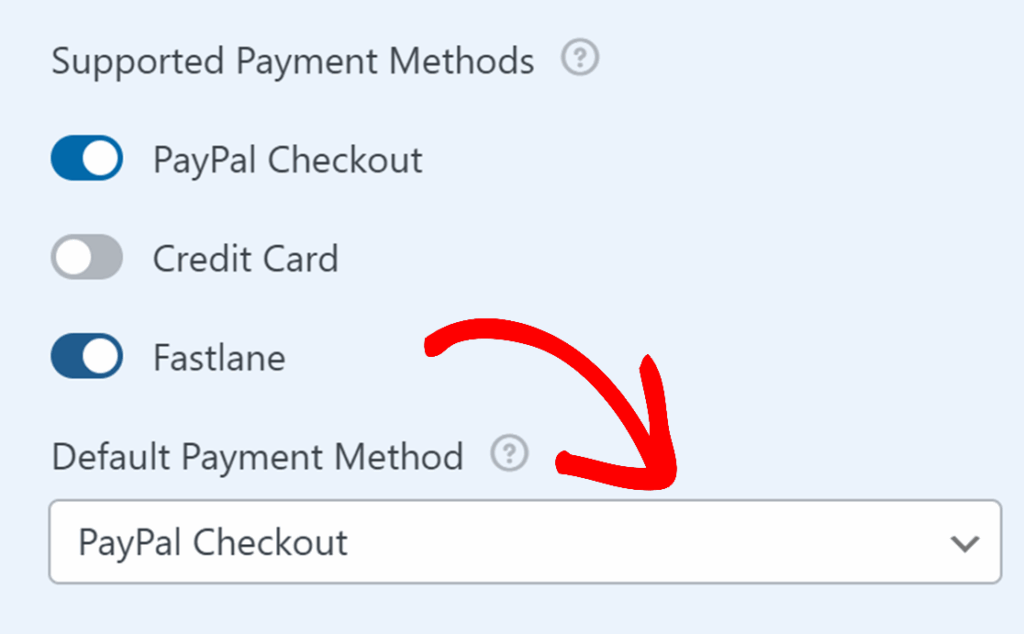
Por padrão, os métodos de pagamento disponíveis são ativados e mostrados aos clientes. Se você quiser desativar qualquer opção, defina seu interruptor para a posição desligada.
Pagamentos com Cartão de Crédito
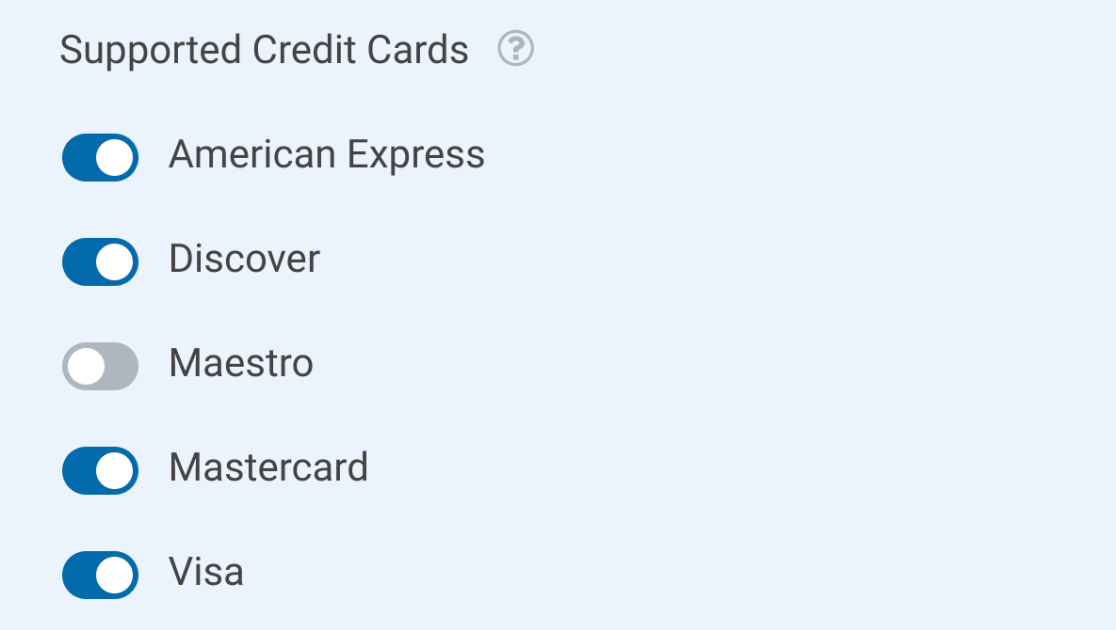
Este método permite que os clientes usem cartões de crédito de provedores suportados e habilitados. Você pode escolher quais cartões seu site aceita ativando ou desativando suas opções conforme necessário.
Checkout PayPal
Este método permite que os clientes façam pagamentos usando qualquer método de pagamento que tenham configurado em sua conta PayPal.
Observação: Ao usar este método de pagamento, o botão de envio do seu formulário será substituído por um botão do PayPal.
Fastlane
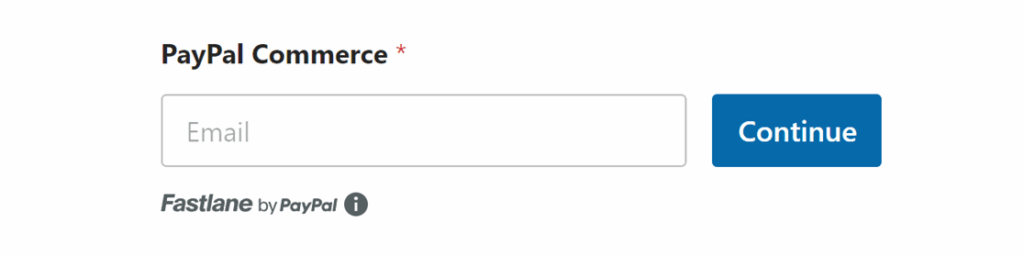
O Fastlane do PayPal permite que clientes recorrentes finalizem a compra mais rapidamente, usando seus detalhes de pagamento e contato salvos. Quando ativado, o campo PayPal Commerce exibe um campo de e-mail e um botão Continuar no frontend.
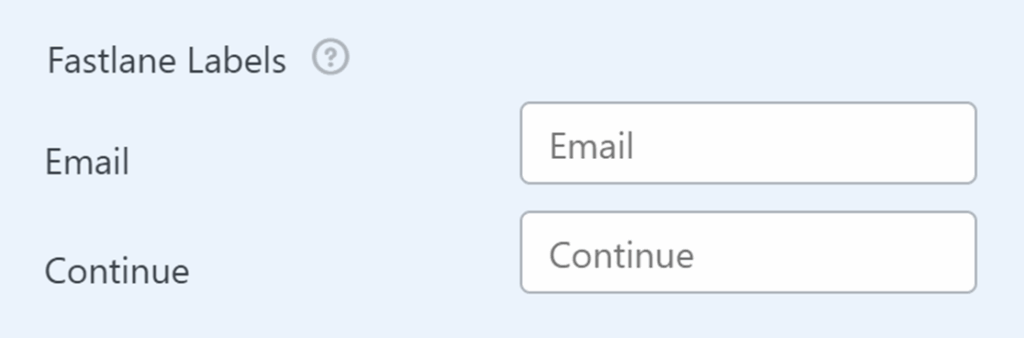
No painel de opções do campo, você também verá as configurações de Rótulos do Fastlane. Essas opções permitem personalizar o texto de placeholder para o campo de e-mail e o botão Continuar.
Observação: Se o método de pagamento Cartão de Crédito estiver ativado, ativar o Fastlane exibirá um aviso, pois esses métodos de pagamento não podem ser ativados ao mesmo tempo. Para continuar usando o Fastlane, desative primeiro a opção Cartão de Crédito.
Escolhendo o Método de Pagamento Padrão
Para escolher o método de pagamento padrão, clique na lista suspensa Método de Pagamento Padrão e selecione PayPal Checkout.
Depois de configurar seus métodos de pagamento, certifique-se de salvar seu formulário.
Habilitando Lógica Condicional
O addon PayPal Commerce Pro suporta lógica condicional para controlar ainda mais os métodos de pagamento e planos. Você pode habilitar a lógica condicional para pagamentos únicos e pagamentos recorrentes.
Observação: Se você estiver usando lógica condicional com vários planos de pagamento recorrentes, apenas 1 plano pode ser processado por vez. Se vários planos corresponderem à sua lógica condicional, apenas o 1º a corresponder às suas condições será processado.
Pagamentos Únicos
Para habilitar a lógica condicional para pagamentos únicos, defina o alternador Habilitar Lógica Condicional para a posição ligada.
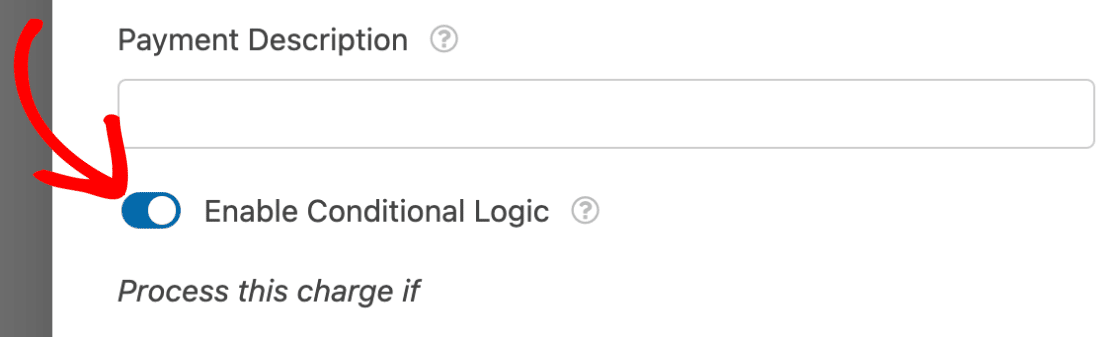
Com a lógica condicional habilitada, os pagamentos só são processados se as condições corretas forem atendidas. Por exemplo, demonstraremos como impedir o processamento de pagamentos se o cliente não concordou com seus termos e condições.
Neste exemplo, adicionamos 1 campo de Caixas de Seleção com uma única opção.
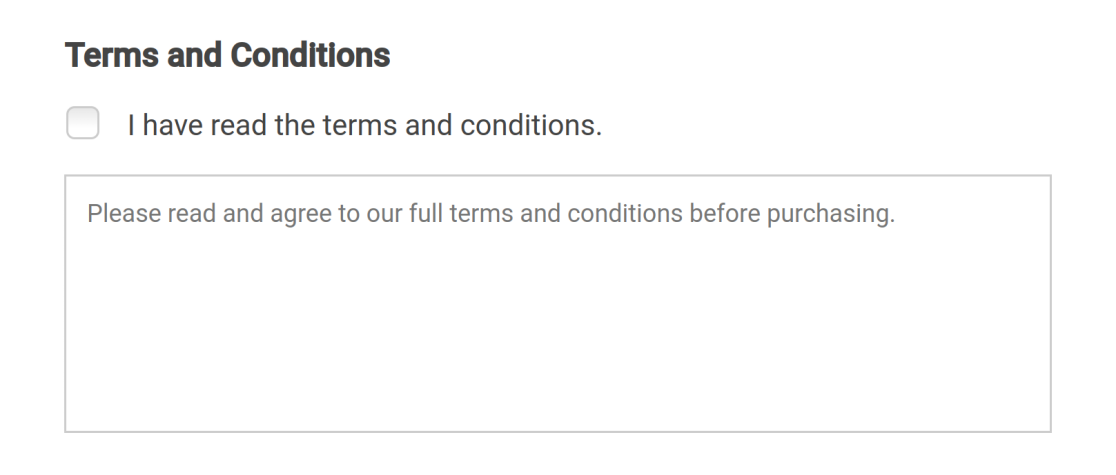
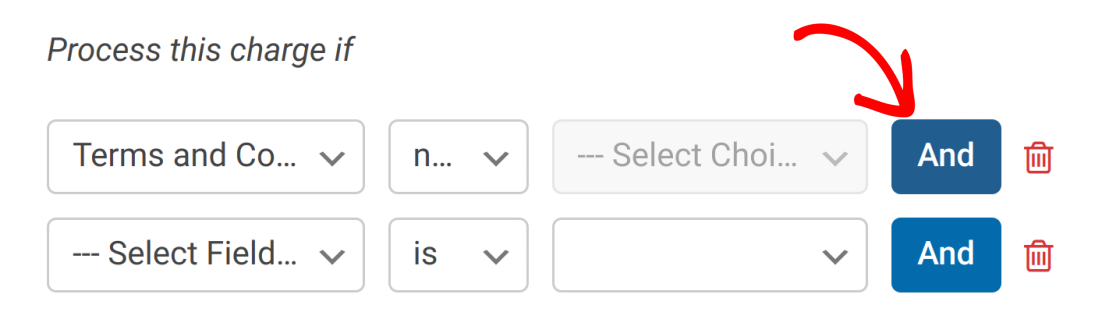
Usaremos uma regra de lógica condicional para impedir que os clientes comprem se eles não concordaram com os termos e condições. Definimos a lógica para dizer: Processe esta cobrança se o campo Termos e Condições não estiver vazio.

Se for necessária uma lógica mais complexa, regras adicionais podem ser adicionadas clicando no botão E.
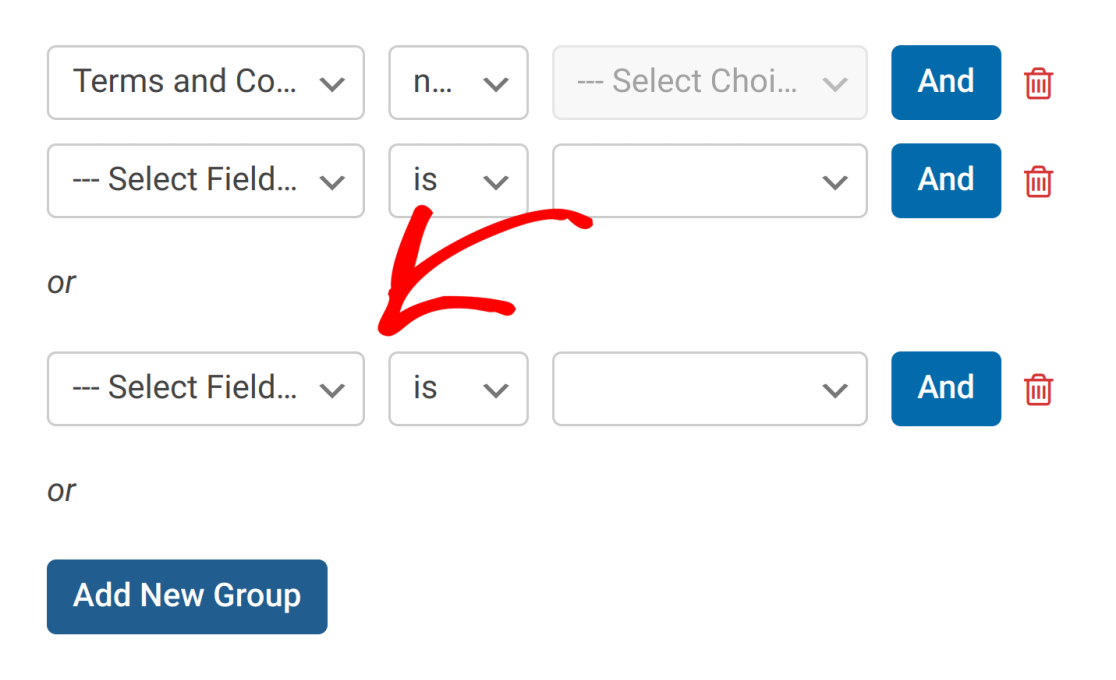
Se você precisar adicionar opções alternativas à sua lógica, clique no botão Adicionar Novo Grupo.

Isso adicionará um conjunto separado de regras, que se aplicará se o 1º conjunto de regras não se aplicar.
Pagamentos Recorrentes
Se desejar, você também pode definir lógica condicional para pagamentos recorrentes. Isso pode ser útil se você quiser permitir que os usuários escolham entre pagamentos únicos ou recorrentes antes de concluir o pagamento.
Para este exemplo, adicionaremos um campo de Itens de Caixa de Seleção ao construtor de formulários.
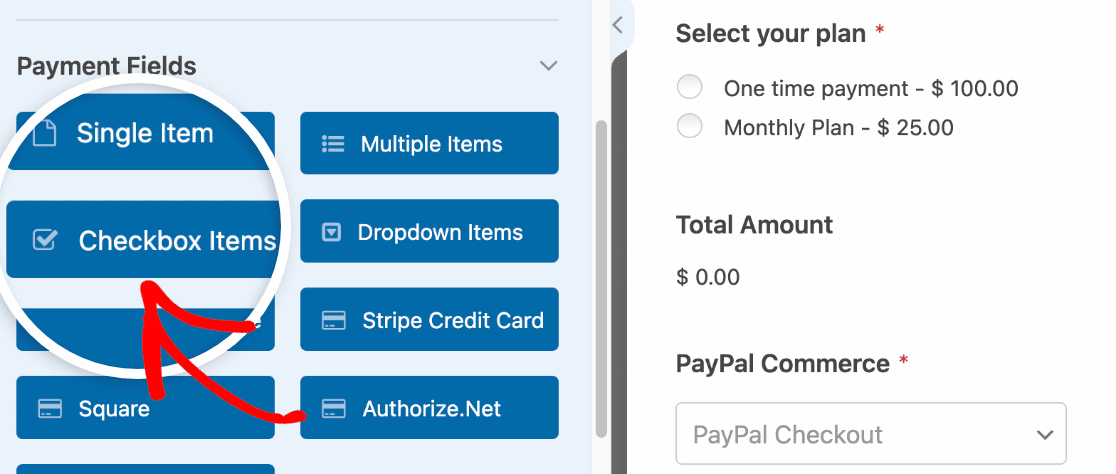
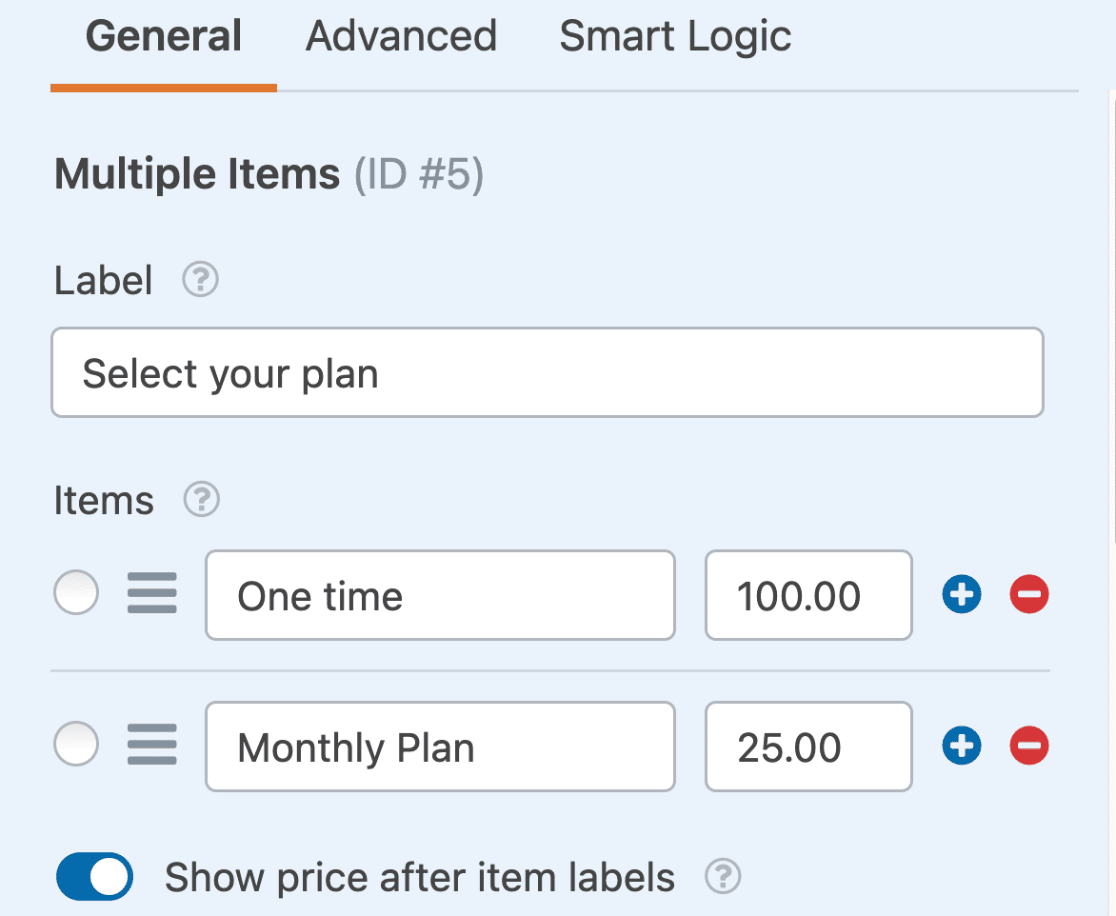
Em seguida, configure o Rótulo e os Itens para o campo, permitindo que os usuários escolham entre Pagamento único e Plano mensal.
Após configurar o campo Itens de caixa de seleção, volte para Pagamentos » PayPal Commerce e role até a seção Pagamentos recorrentes.
Uma vez lá, role para baixo e defina a opção Habilitar Lógica Condicional para a posição ativada.
Usaremos a lógica condicional para permitir que os usuários escolham se desejam fazer um pagamento único ou assinar pagamentos mensais. Definimos a lógica para processar esta cobrança se Selecione seu plano estiver definido como Plano mensal.
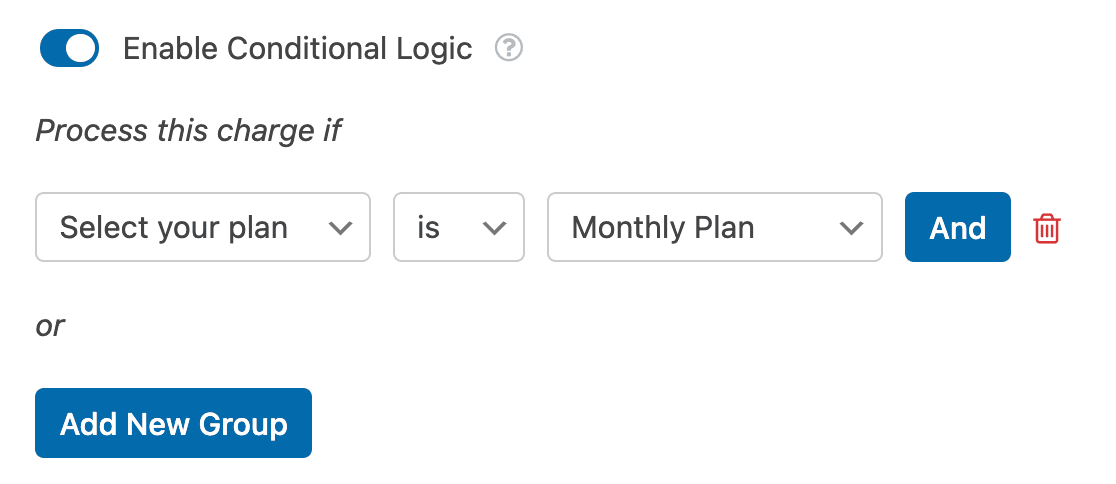
Se o usuário selecionar a opção Plano mensal ao preencher o formulário, ele será inscrito no plano de pagamentos recorrentes.
Observação: A lógica condicional para WPForms oferece muito mais do que demonstramos neste exemplo simples. Para saber mais sobre o que a lógica condicional pode fazer, confira nosso guia completo sobre como usar a lógica condicional no WPForms.
Perguntas Frequentes
Abaixo estão algumas das principais perguntas que recebemos sobre o uso do PayPal Commerce com o WPForms.
Qual é a diferença entre o PayPal Commerce no WPForms Lite e o addon PayPal Commerce Pro?
O PayPal Commerce está disponível no WPForms Lite, então você pode aceitar pagamentos sem instalar o addon PayPal Commerce Pro. No entanto, o addon PayPal Commerce Pro remove a taxa adicional de 3% da plataforma em pagamentos únicos e oferece mais controle sobre como os pagamentos funcionam em seus formulários.
Com o WPForms Lite, você pode:
- Aceitar pagamentos únicos
- Aceitar assinaturas com um único plano recorrente
- Usar os métodos de pagamento disponíveis do PayPal Commerce
Com o addon PayPal Commerce Pro, você também pode:
- Remover a taxa adicional de 3% da plataforma em pagamentos do PayPal Commerce
- Usar lógica condicional com pagamentos do PayPal Commerce
- Escolher entre pagamentos únicos e recorrentes no mesmo formulário
- Adicionar múltiplos planos de pagamento recorrentes a um formulário
- Configurar fluxos de trabalho avançados de notificação de pagamento
- Visualizar e gerenciar pagamentos na área administrativa do WordPress
- Lidar com reembolsos e cancelamentos com mais flexibilidade
Estou recebendo este erro dizendo que minha conexão é inválida. Por que estou vendo isso?
Sua conexão do PayPal Commerce não é válida. Por favor, reconecte sua conta do PayPal Commerce.
Se você está vendo este erro, sua conta provavelmente não tem suporte ao Produto de Pagamentos Completos do PayPal (PPCP). Se você está vendo este erro, por favor, entre em contato com o suporte do PayPal para habilitar o PPCP.
Por que não consigo fazer login na minha conta sandbox do PayPal?
Se você está tendo dificuldades para se conectar à sua conta sandbox do PayPal, certifique-se de ter habilitado o Modo de Teste em WPForms » Configurações » Pagamentos.
Você ainda pode encontrar problemas de login usando uma conta sandbox antiga. Caso isso ocorra, por favor, gere uma nova conta sandbox do PayPal. Para fazer isso, vá para suas Contas Sandbox no site do Desenvolvedor do PayPal e clique em Criar conta.
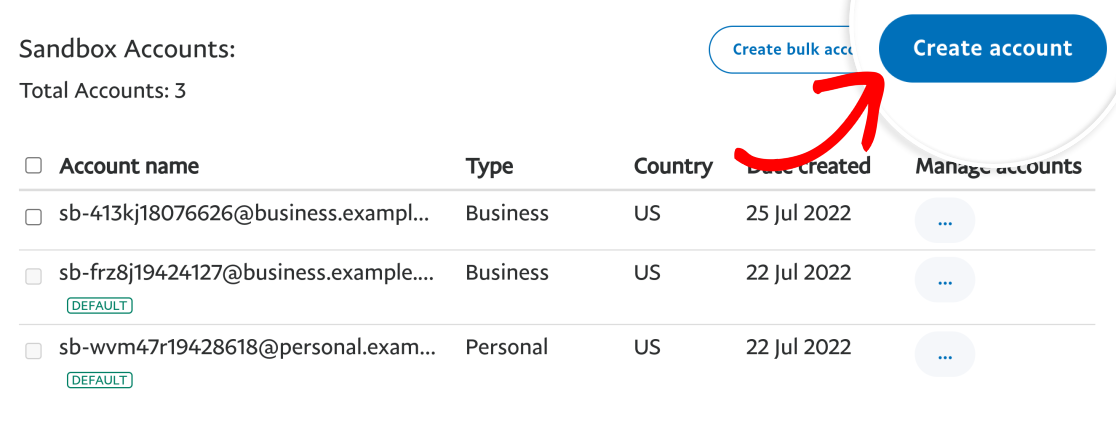
No popup que aparecer, escolha o Tipo de Conta e a localização, e então clique em Criar.
Observação: Certifique-se de escolher Empresa (Conta de Comerciante) como o Tipo de Conta, pois isso é necessário para conectar seu site ao PayPal Commerce.
Por que os campos de cartão não estão sendo renderizados para o meu país, mesmo que o PayPal Commerce esteja disponível?
Se você estiver enfrentando problemas com os campos de cartão não aparecendo em seus formulários, isso pode ser devido a restrições regionais em determinados recursos do PayPal Commerce. Especificamente, a integração de campos de cartão personalizados através do WPForms requer os recursos PPCP_CUSTOM e PPCP_STANDARD. No entanto, esses recursos estão disponíveis apenas em países selecionados.
Para verificar se o seu país suporta esses recursos, consulte a lista de elegibilidade de recursos do PayPal. Se o seu país não atender aos requisitos de elegibilidade para PPCP_CUSTOM e PPCP_STANDARD, você não poderá utilizar esses recursos de campo de cartão em sua integração do WPForms PayPal Commerce.
Por que estou vendo um aviso para verificar o registro do meu domínio para o Apple Pay?
Se você estiver vendo um aviso pedindo para verificar o registro do seu domínio, isso significa que o Apple Pay ainda não foi totalmente configurado para o seu site no PayPal. O Apple Pay exige que seu domínio seja registrado antes que ele possa funcionar corretamente, e ele não funcionará em sites locais.
Para corrigir isso, faça login na conta PayPal Business conectada ao seu site. Em seguida, vá para Configurações da Conta e abra a seção Métodos de Pagamento.
A partir daí, localize Apple Pay e clique em Gerenciar Apple Pay.
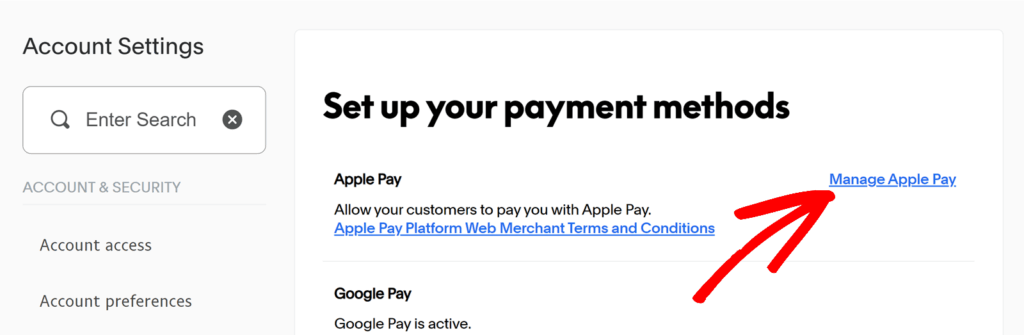
Se o seu domínio já estiver registrado, você o verá listado em Domínios registrados com Apple Pay.
Se o seu domínio ainda não estiver listado, clique em Adicionar Domínio.
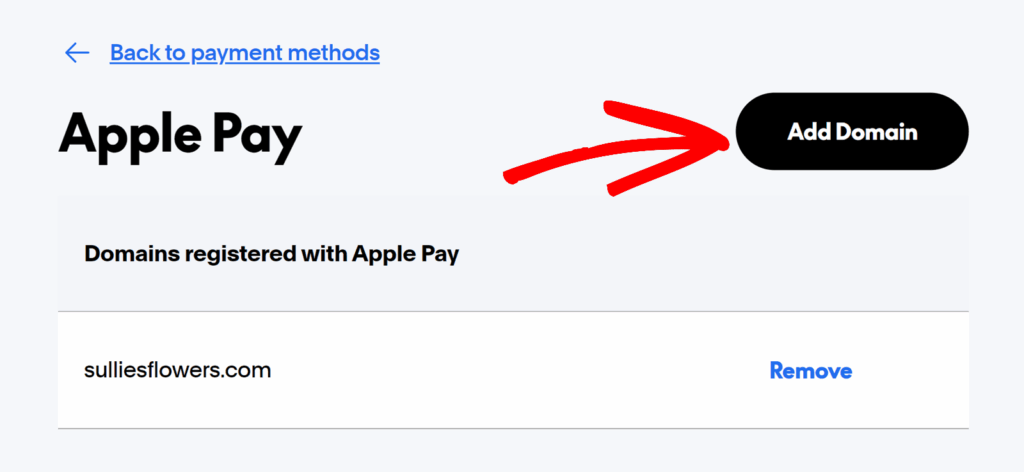
Em seguida, insira o nome do seu domínio público no campo fornecido.
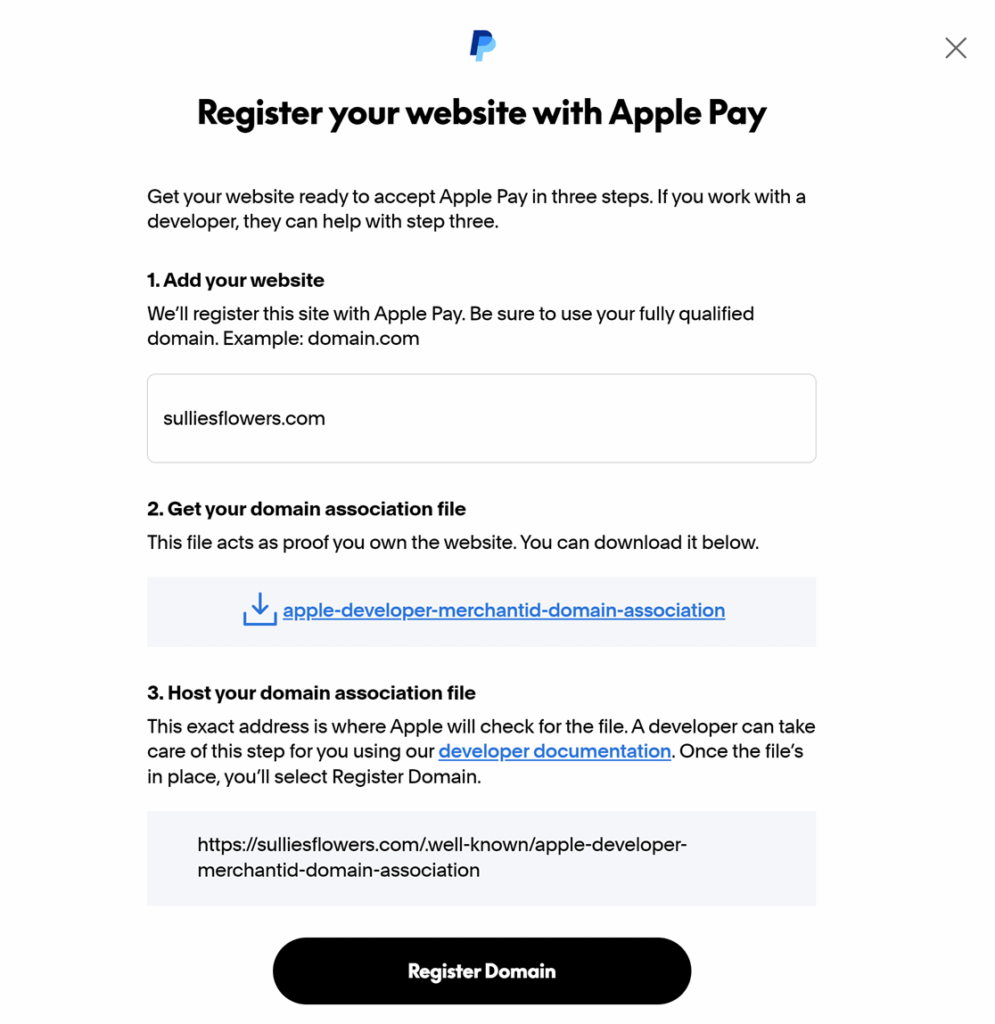
Para concluir a configuração, baixe o arquivo de associação de domínio do PayPal e hospede-o no URL exato .well-known mostrado em sua conta PayPal. Após o arquivo estar disponível nesse local, retorne ao PayPal e conclua o registro do domínio.
Assim que seu domínio for registrado, teste o Apple Pay novamente em seu site ativo. Se você estiver testando em modo sandbox, certifique-se de que também está usando uma conta sandbox da Apple em um dispositivo Apple compatível.
É isso! Agora você sabe como instalar e usar o addon PayPal Commerce para WPForms.
Em seguida, você está interessado em rastrear suas transações do PayPal Commerce? Certifique-se de conferir nosso tutorial sobre visualizar e gerenciar pagamentos do PayPal Commerce para saber como.