


Resumo de IA
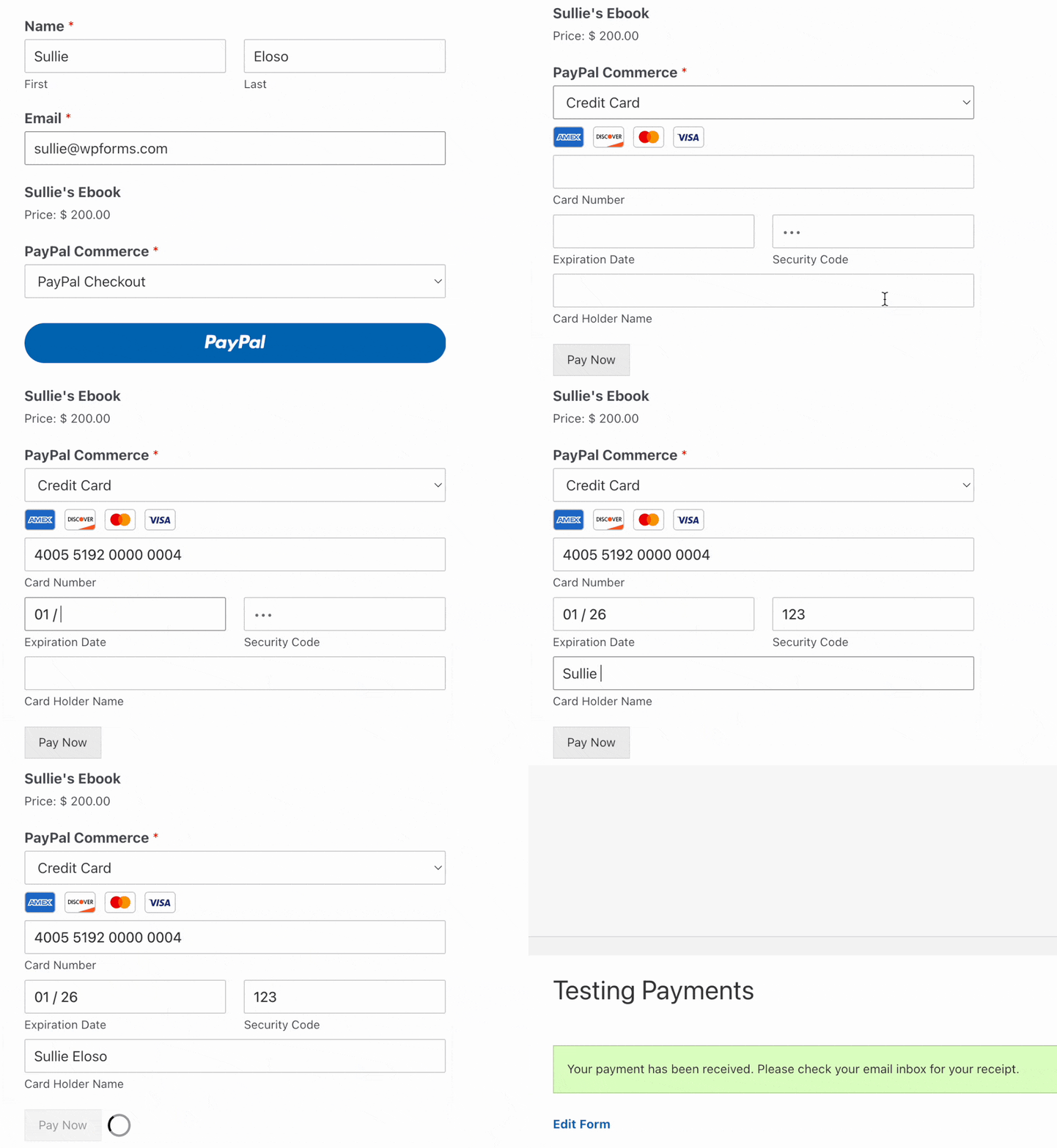
Gostaria de testar os pagamentos do PayPal Commerce antes de aceitar pagamentos reais em seu site? Criar uma conta sandbox do PayPal Business permite testar seus formulários e garantir que o processo de pagamento funcione corretamente.
Este tutorial mostrará como configurar uma conta sandbox para testar pagamentos do PayPal Commerce com seus formulários.
- Configurando uma Conta Sandbox no PayPal
- Habilitando o Modo de Teste do PayPal Commerce
- Criando um Formulário para Testar Pagamentos do PayPal Commerce
- Habilitando Pagamentos do PayPal Commerce em Seu Formulário
- Publicando e Testando Seu Formulário
- Visualizando Transações de Teste em Sua Conta Sandbox do PayPal
Antes de começar, você precisará primeiro garantir que o WPForms esteja instalado e ativado em seu site WordPress e que você tenha verificado sua licença. Em seguida, certifique-se de ativar e instalar o add-on PayPal Commerce.
Configurando uma Conta Sandbox no PayPal
Para começar, você precisará criar uma conta PayPal Business se ainda não tiver uma.
Depois de ter acesso a uma conta PayPal Business, acesse o site do Desenvolvedor do PayPal e faça login com suas credenciais da conta PayPal Business.
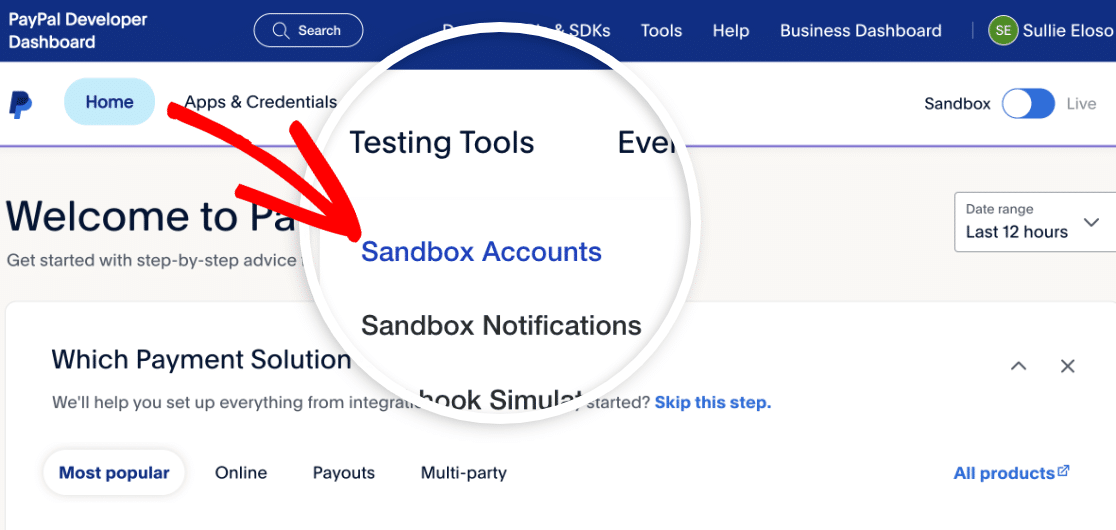
Após fazer login, clique no menu suspenso Ferramentas de Teste e selecione Contas Sandbox.
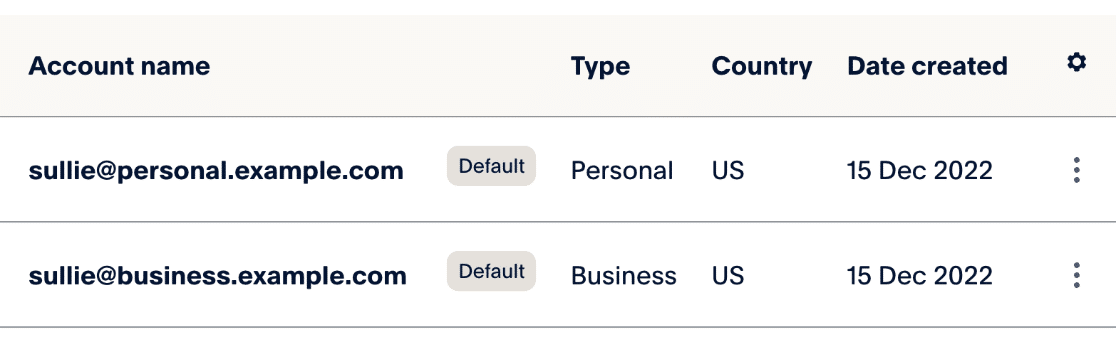
Na próxima página, você verá que o PayPal criou ambas as contas sandbox, Pessoal e Business, para você por padrão.
A partir daqui, você precisará configurar uma senha para sua conta Sandbox Business, permitindo que você faça login com esta conta mais tarde para fazer pagamentos de teste. O PayPal gera uma senha para você por padrão. No entanto, recomendamos alterá-la para algo que você se lembrará facilmente.
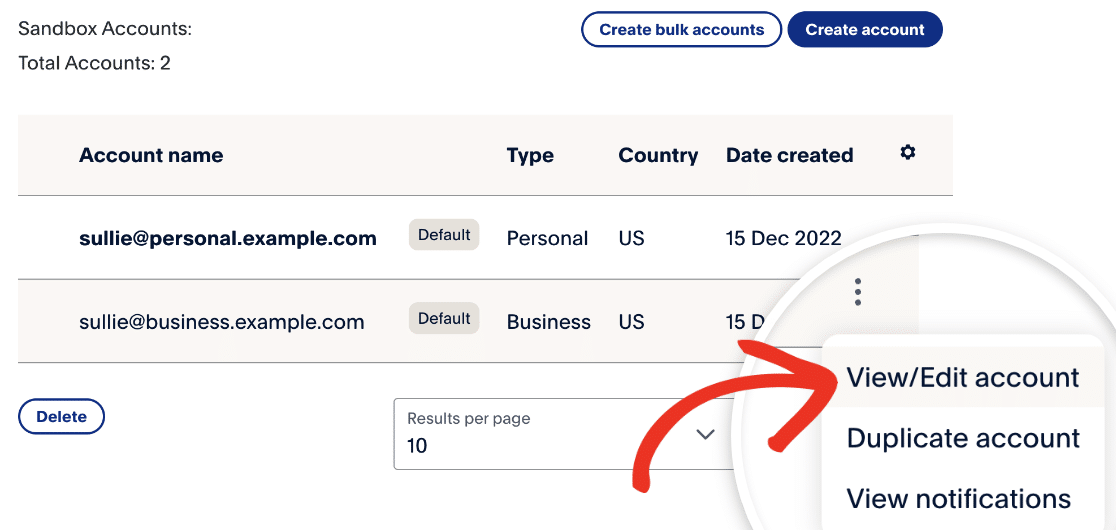
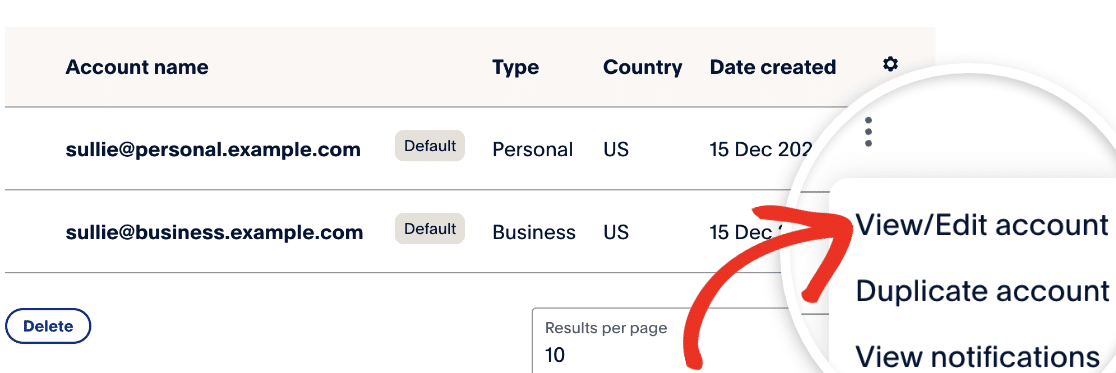
Para criar sua senha, clique nos 3 pontos verticais na coluna do ícone de configurações para o e-mail de teste Business. Em seguida, clique em Visualizar/Editar conta.
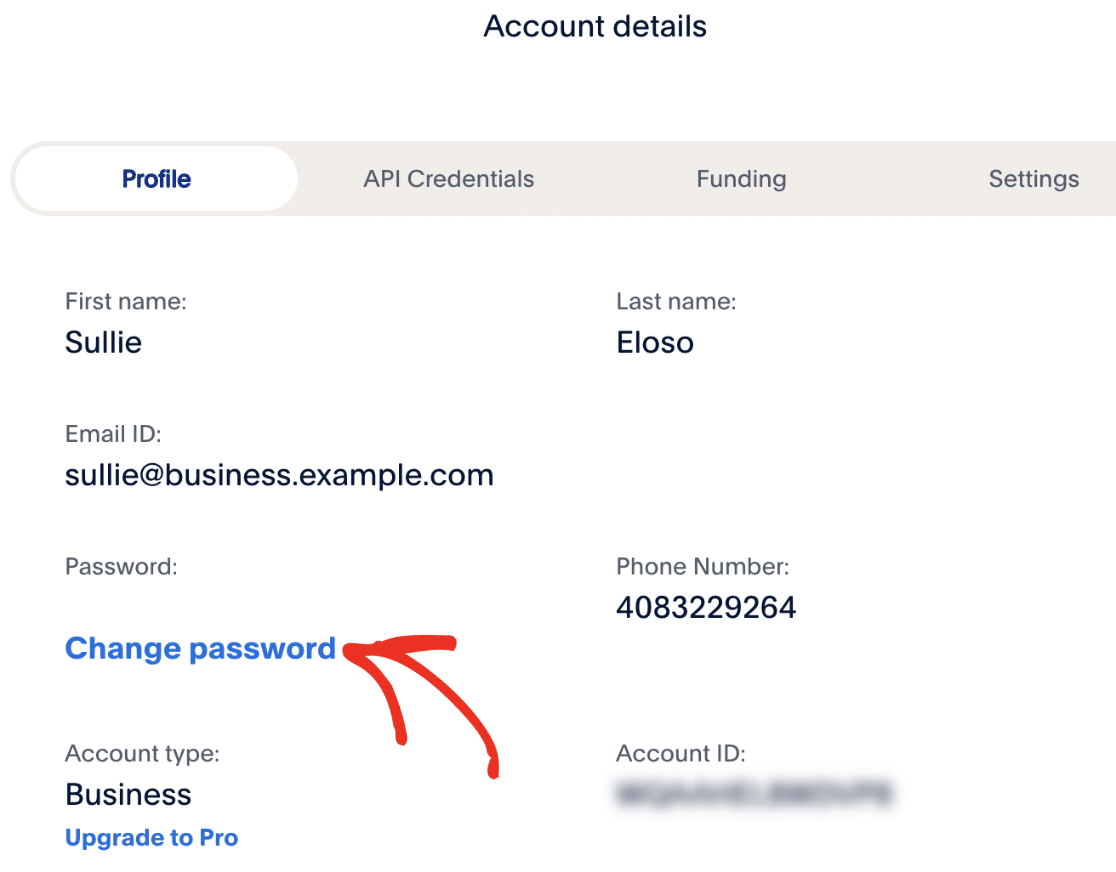
Em seguida, uma janela modal aparecerá com os detalhes da sua conta sandbox. A partir daqui, clique no link Alterar senha para mudar sua senha.
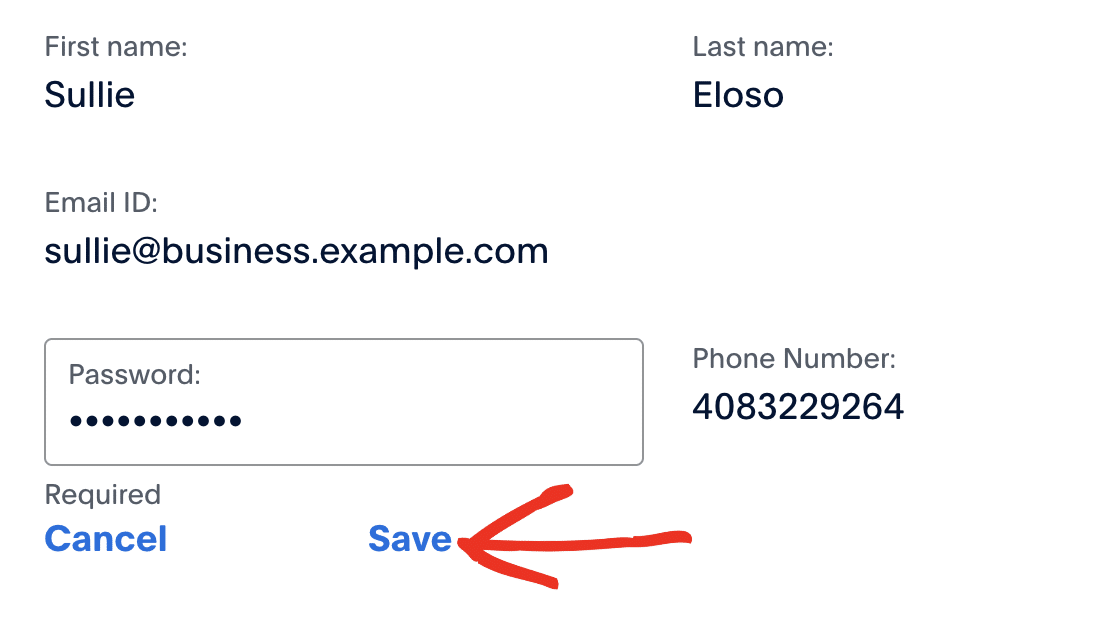
Vá em frente e insira sua nova senha e clique em Salvar.
Após alterar sua senha, sinta-se à vontade para fechar a janela modal. No entanto, recomendamos manter o site do Desenvolvedor do PayPal aberto, pois você precisará consultá-lo ao conectar o PayPal Commerce ao WPForms.
Habilitando o Modo de Teste do PayPal Commerce
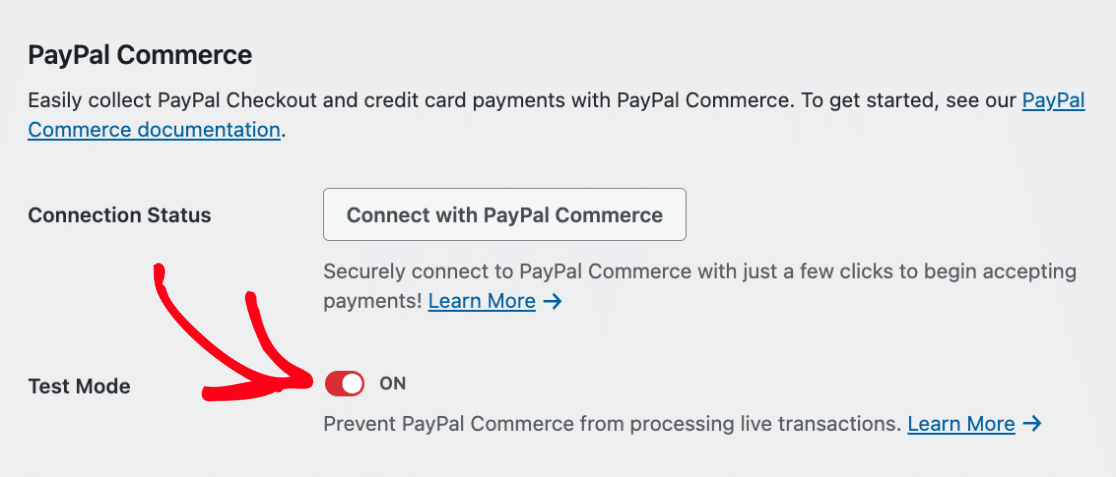
Agora que sua conta sandbox está configurada, você precisará ativar o Modo de Teste para impedir que o PayPal Commerce processe transações reais. Para fazer isso, vá para WPForms » Configurações no seu painel do WordPress e clique na aba Pagamentos.

Depois disso, role até a seção PayPal Commerce e marque a caixa ao lado de Modo de Teste.
Conectando com o PayPal Commerce
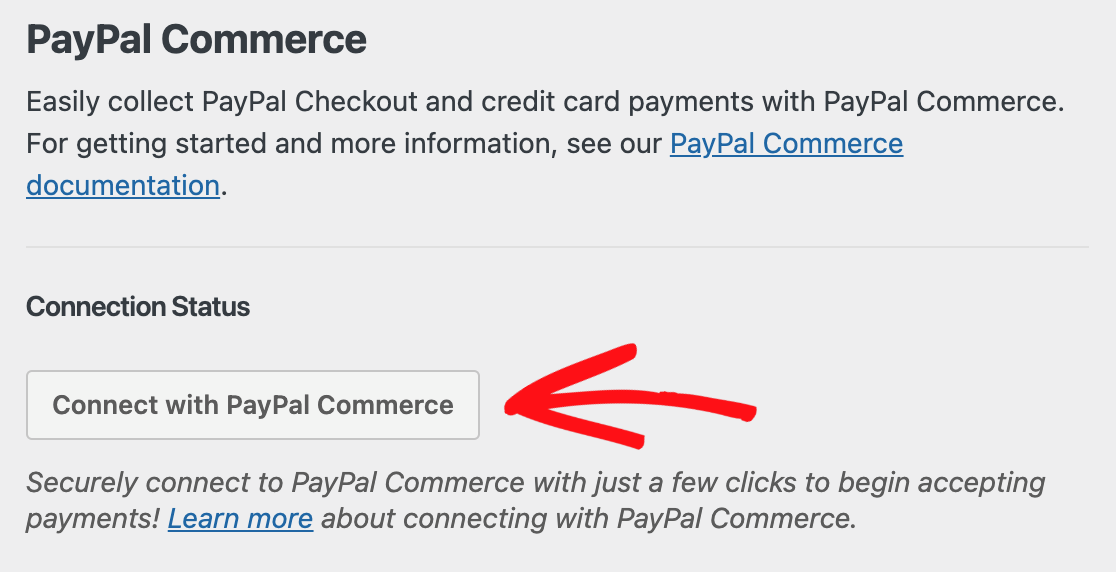
Agora que você ativou o Modo de Teste, precisará se conectar com o PayPal Commerce clicando no botão Conectar com PayPal Commerce.
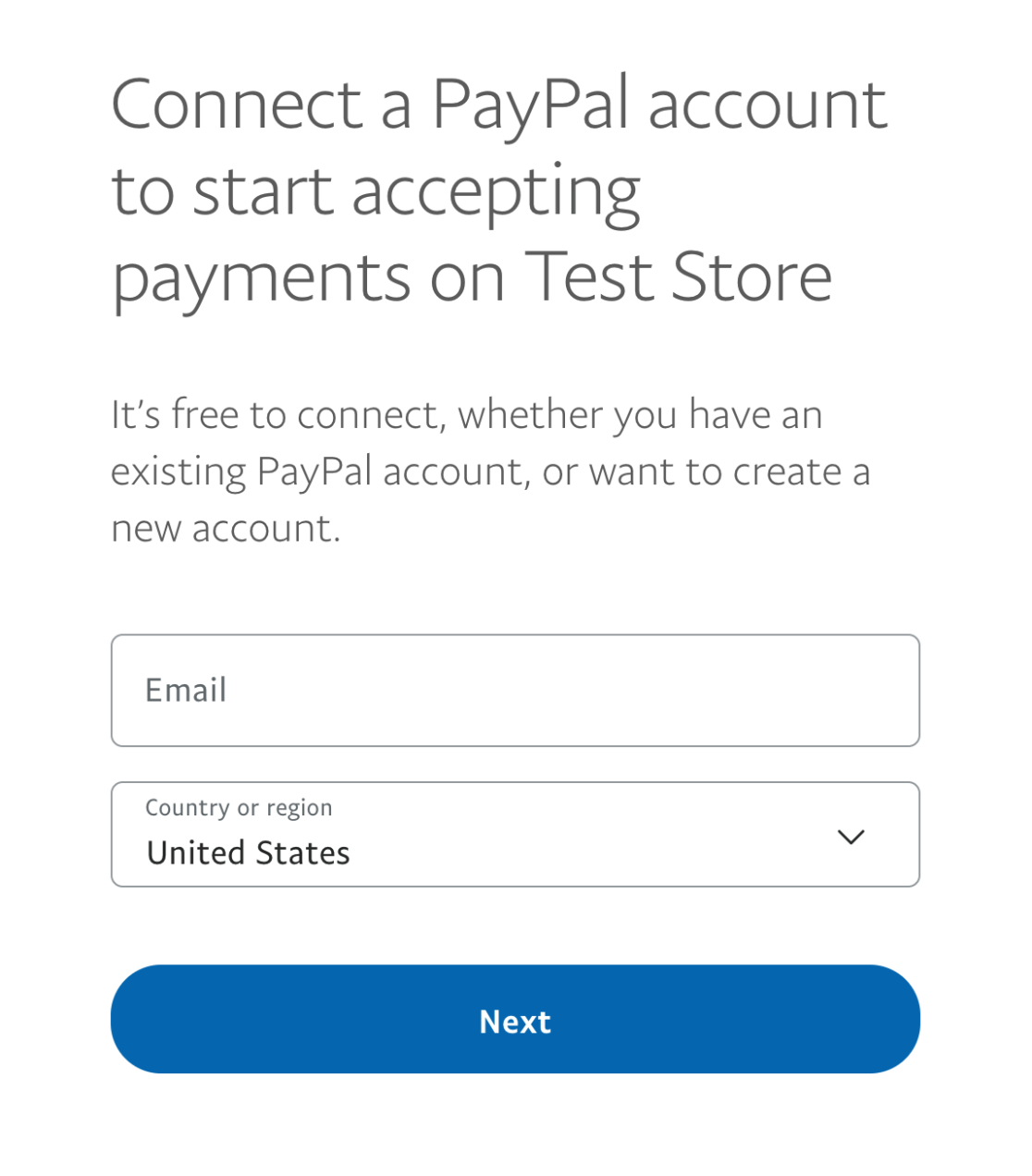
Em seguida, uma janela modal aparecerá onde você precisará inserir os detalhes da sua conta sandbox.
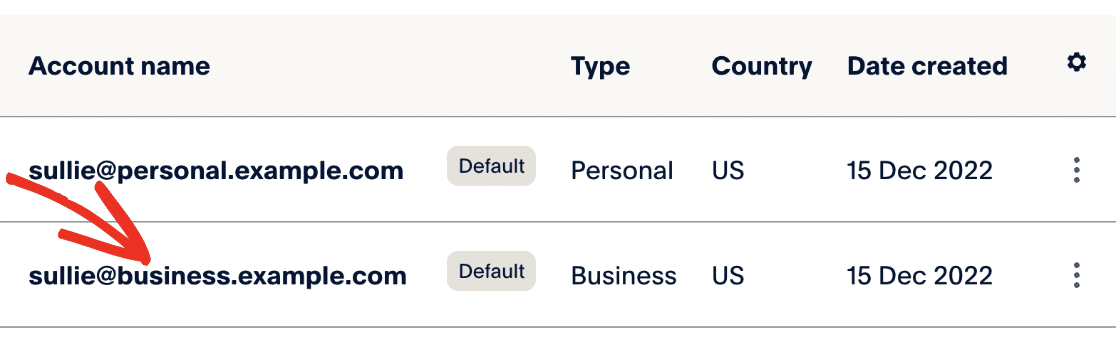
Vá em frente e volte ao seu painel do PayPal Developer e copie o endereço de e-mail da conta Business sandbox.
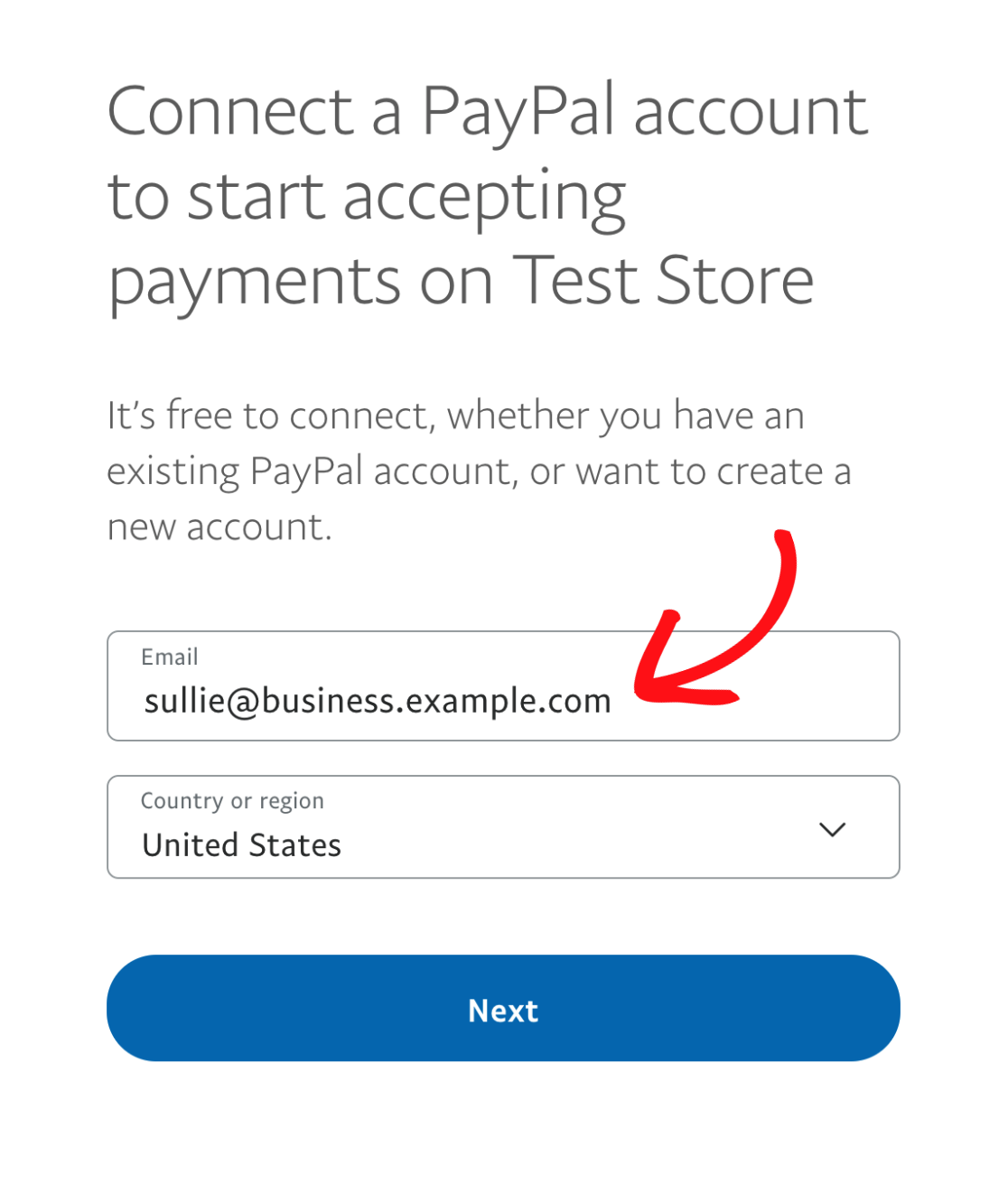
Agora, volte às suas configurações de pagamento do WPForms e cole o endereço de e-mail da conta Business no campo E-mail.
Depois disso, selecione seu país ou região no menu suspenso.
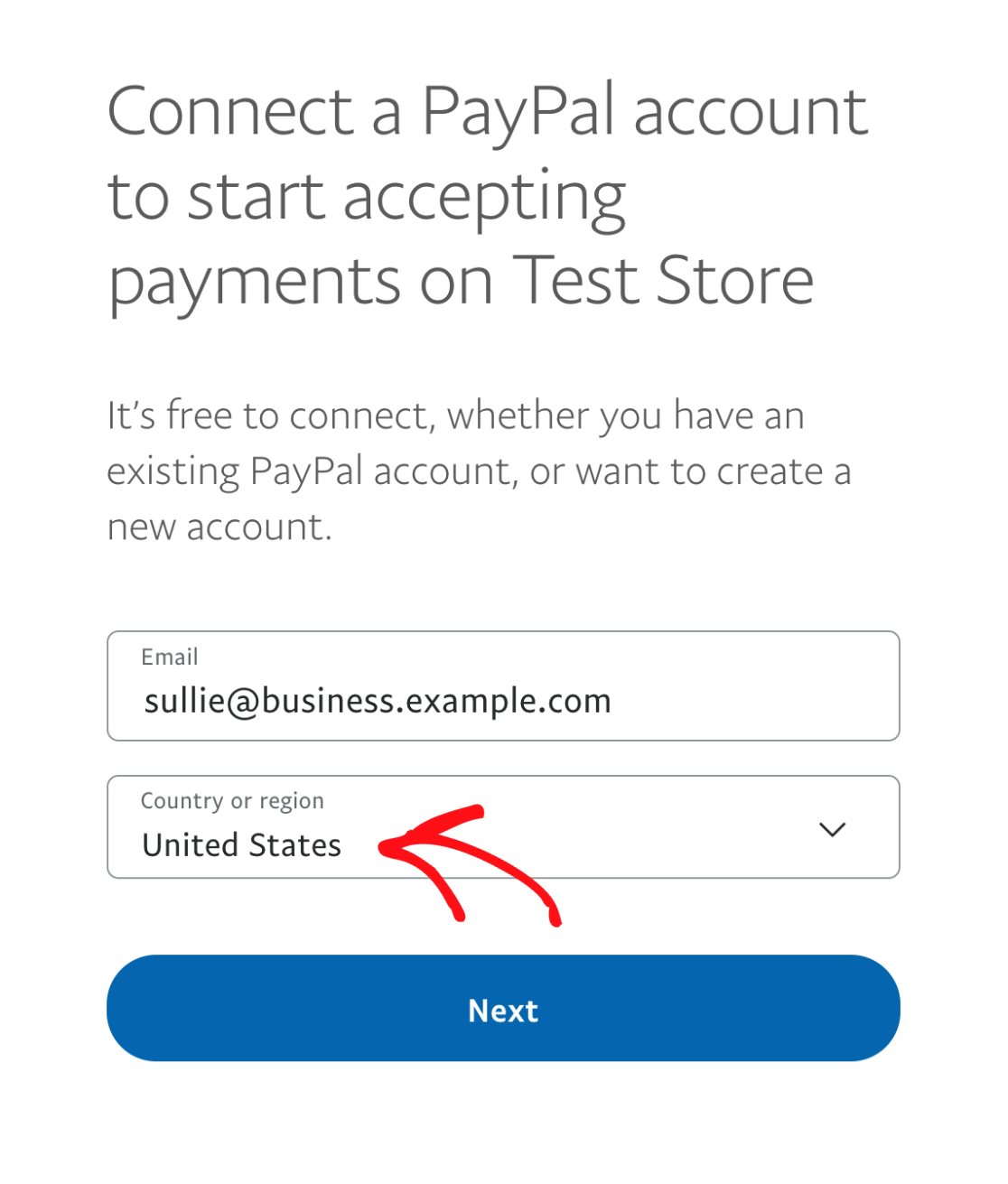
Quando estiver pronto, clique em Avançar para prosseguir para a próxima etapa.
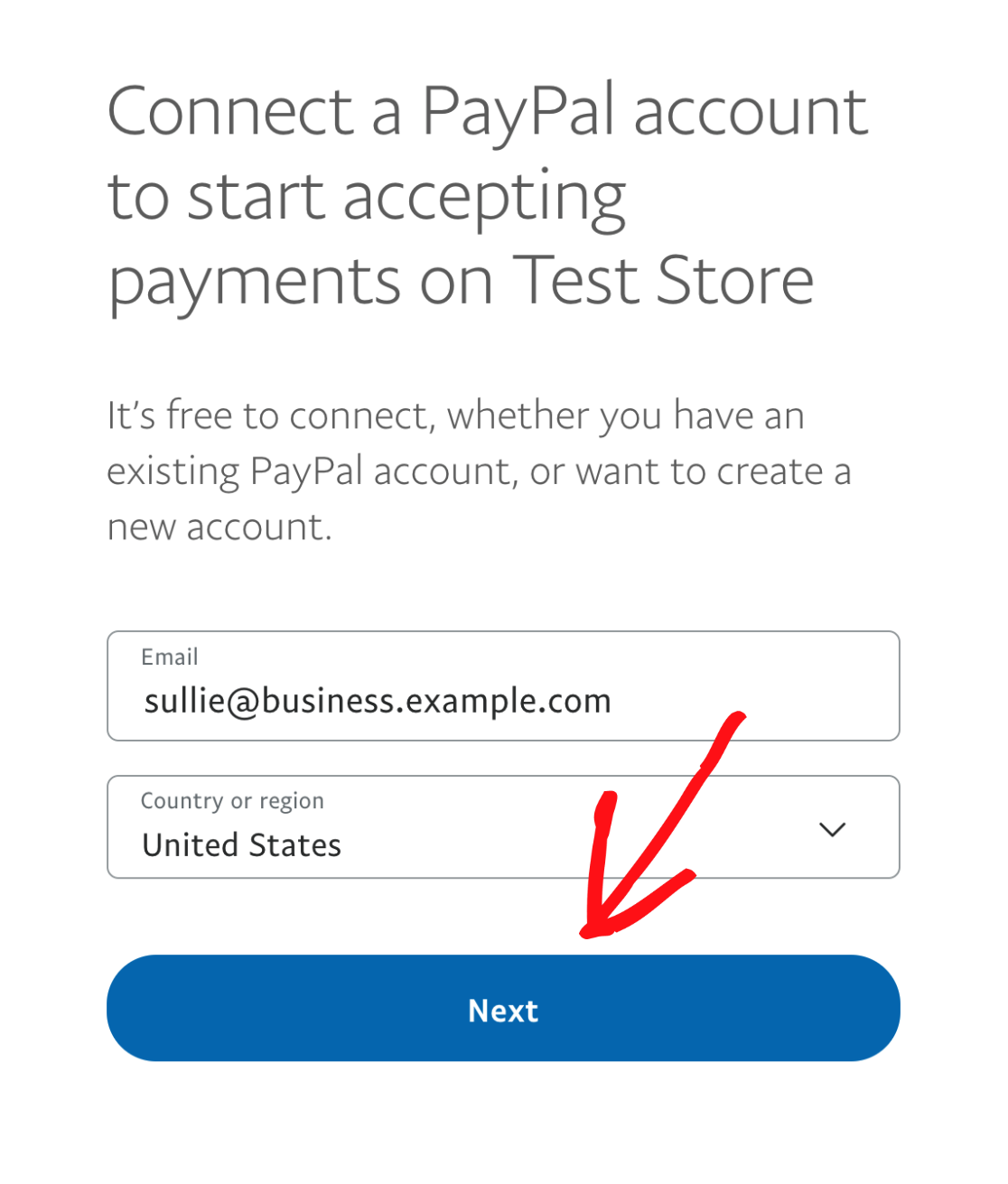
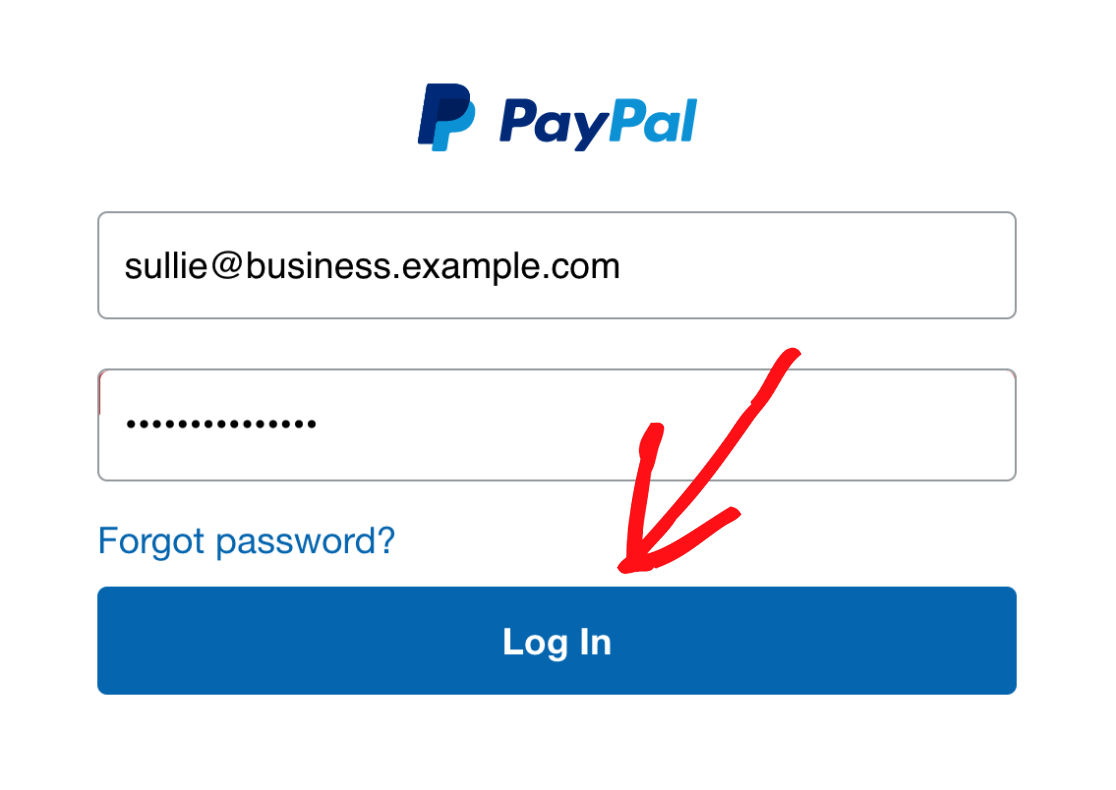
Na próxima janela modal, insira a senha que você criou ao configurar uma conta sandbox e clique em Entrar.
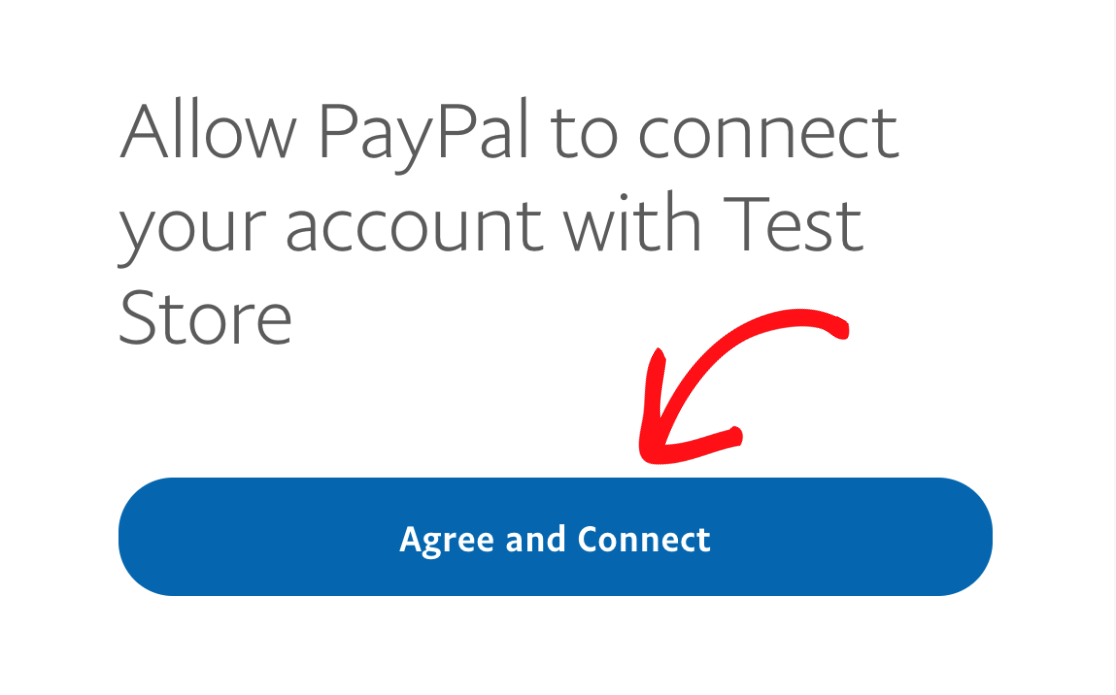
Uma nova janela modal aparecerá pedindo para você "Permitir que o PayPal conecte sua conta com a Loja de Teste". Vá em frente e clique no botão Aceitar e Conectar.
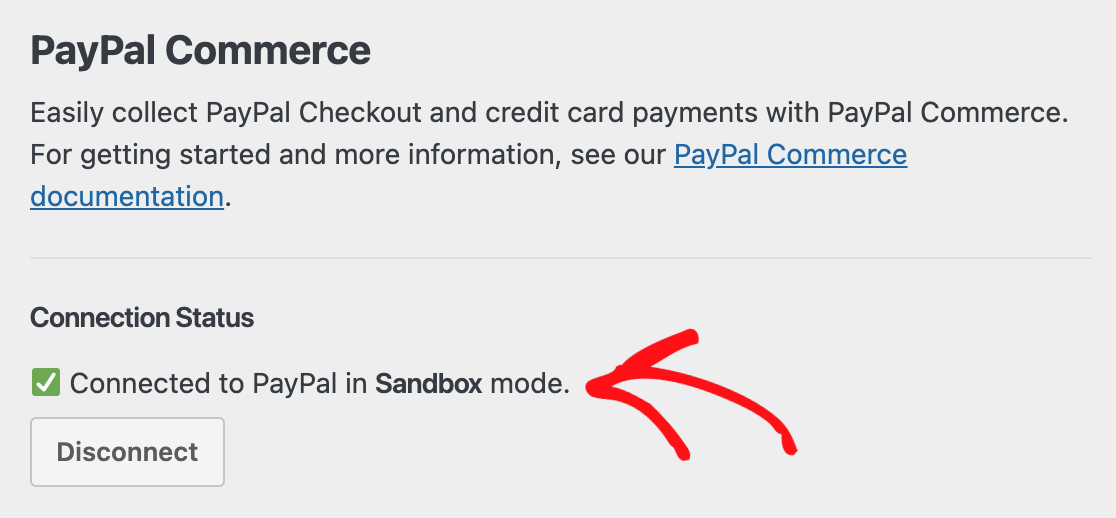
Depois de conectar com sucesso sua conta sandbox do PayPal, você verá o status da conexão mudar para Conectado ao PayPal em modo Sandbox.
Na próxima seção, abordaremos como criar um formulário de pagamento simples para testar suas transações do PayPal Commerce.
Criando um Formulário para Testar Pagamentos do PayPal Commerce
Agora que você configurou sua conta sandbox para testes, precisará de um formulário que possa usar para testar transações do PayPal Commerce. Para fazer isso, crie um novo formulário ou edite um existente para abrir o construtor de formulários.
Sinta-se à vontade para personalizar o formulário como desejar, mas certifique-se de incluir um campo PayPal Commerce. Você pode adicionar este campo simplesmente clicando nele no lado esquerdo do construtor de formulários ou arrastando e soltando-o na área de visualização.
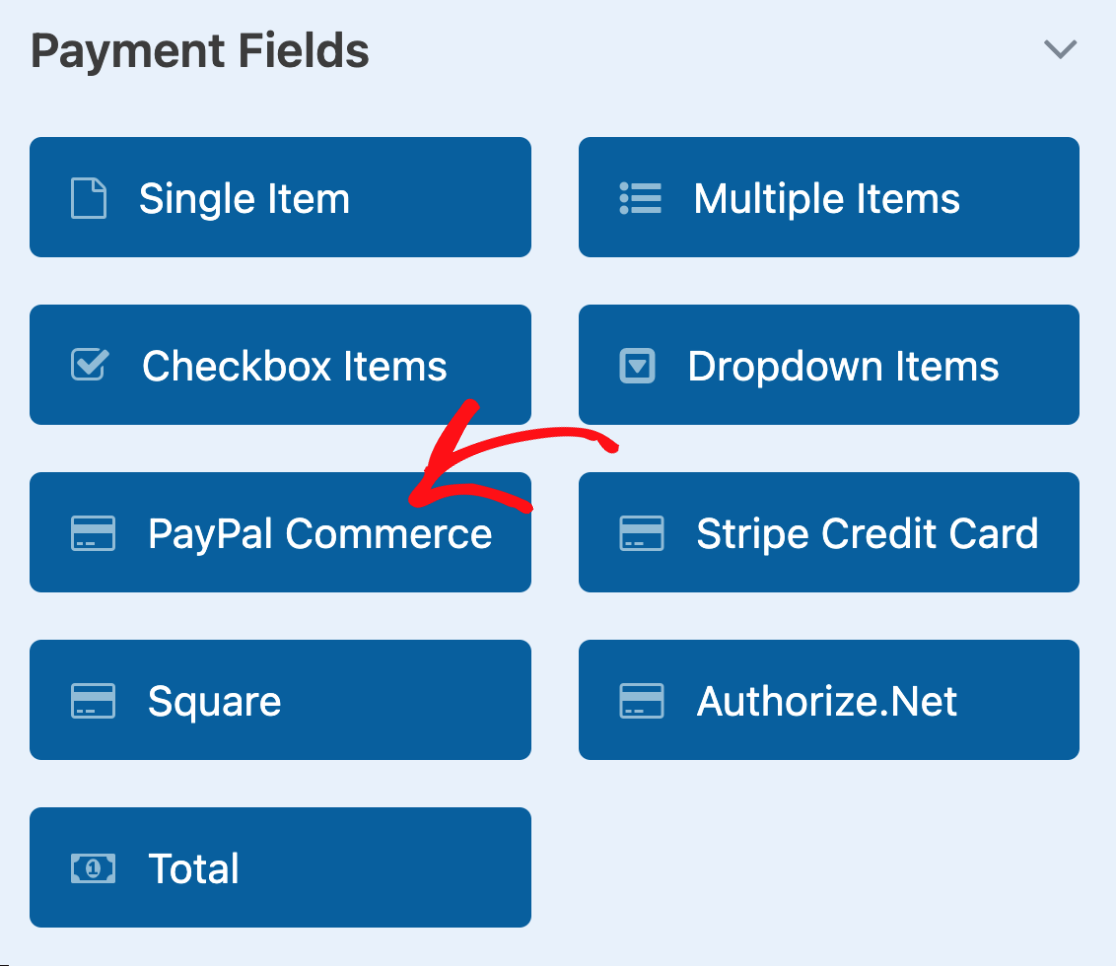
O campo PayPal Commerce permite testar os métodos de pagamento disponíveis do PayPal Commerce em seu formulário, incluindo PayPal Checkout, pagamentos com cartão de crédito e Fastlane quando ativado.
Se você quiser testar pagamentos com cartão de crédito, precisará fazer login no painel do PayPal Developer e usar o gerador de cartão de crédito de teste.
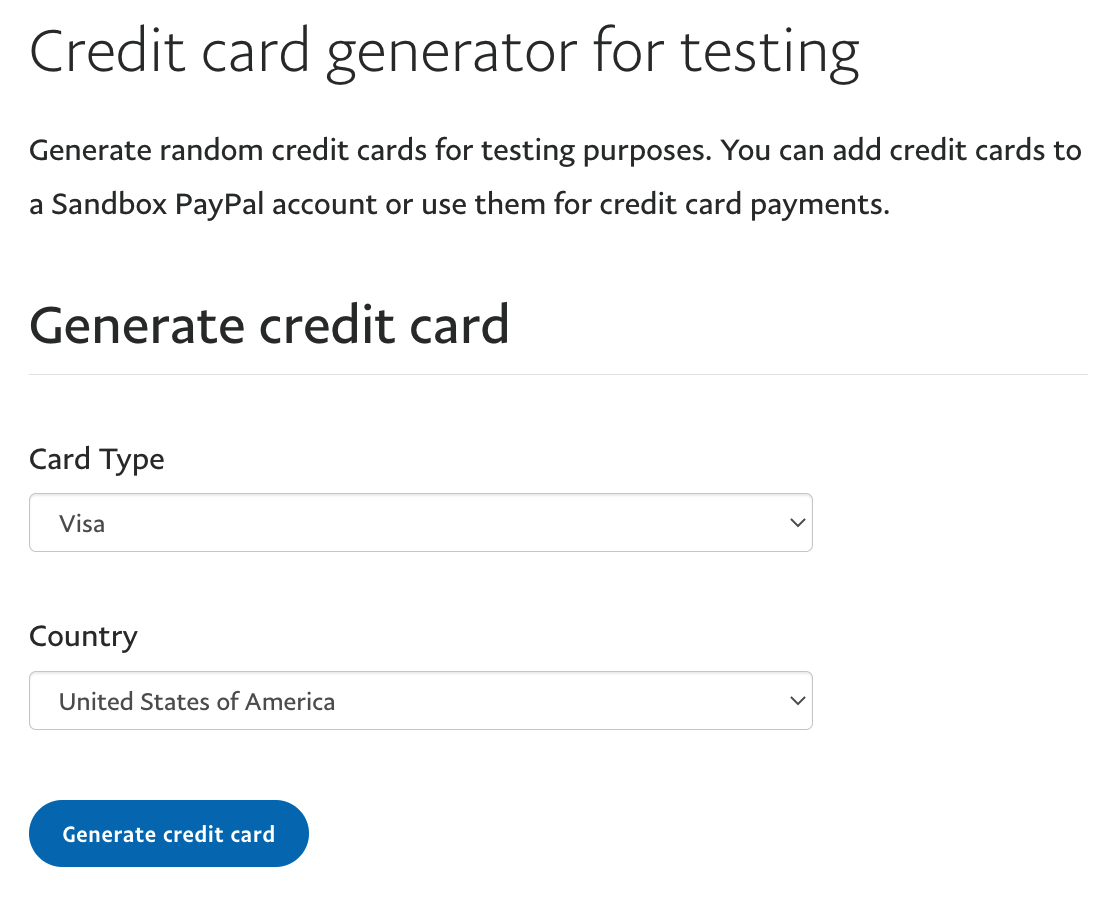
Se você quiser testar o Fastlane, clique no campo PayPal Commerce na área de visualização do construtor de formulários e ative a opção Fastlane em Métodos de Pagamento Suportados no painel de opções do campo.
Para concluir uma transação de teste Fastlane, use uma conta sandbox do PayPal durante o checkout. Após inserir o endereço de e-mail sandbox no campo Fastlane e continuar, conclua a etapa de autenticação usando 111111 como senha de uso único.
Habilitando Pagamentos do PayPal Commerce em Seu Formulário
Em seguida, você precisará habilitar os pagamentos do PayPal Commerce para o formulário que usará para testar transações. No construtor de formulários, vá para Pagamentos » PayPal Commerce e ative a opção Habilitar pagamentos únicos.

Após habilitar esta opção, configurações adicionais aparecerão que não são necessárias para testar suas transações do PayPal Commerce. No entanto, recomendamos adicionar uma descrição ao campo Descrição do Pagamento para ajudá-lo a identificar suas transações de teste no painel da sua conta sandbox posteriormente.
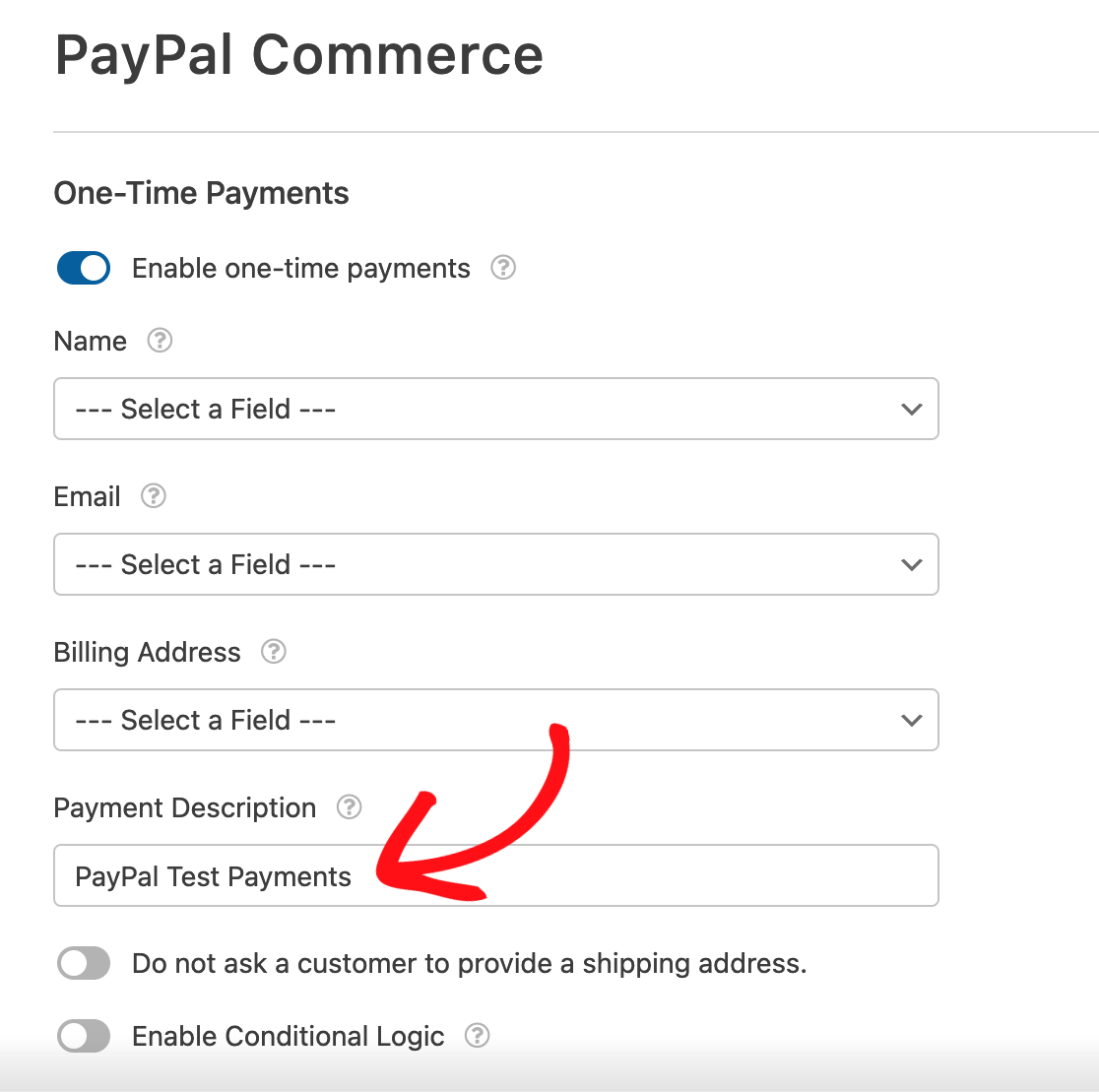
Agora que você habilitou os pagamentos do PayPal Commerce, salve seu formulário.
Publicando e Testando Seu Formulário
Depois de configurar seu formulário, você está pronto para testar transações do PayPal Commerce no frontend do seu site. Para testar seu formulário sem publicá-lo em uma página ativa do seu site, você pode usar a opção de visualização de formulário do WPForms ou criar uma página ou post privado.
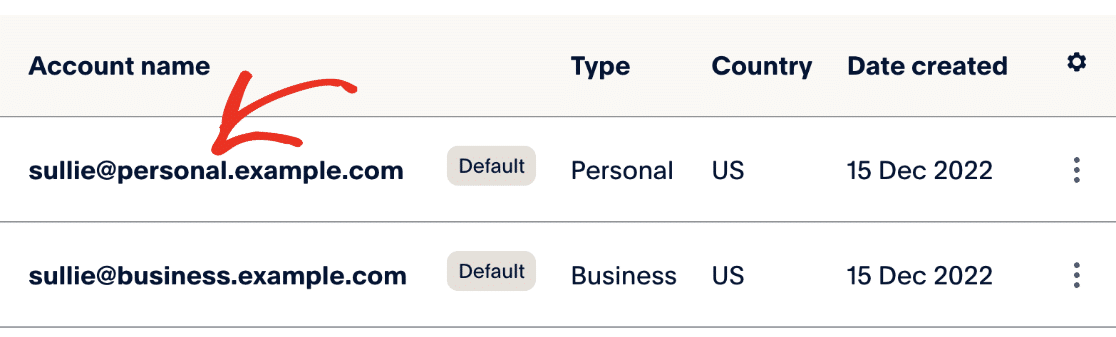
Em seguida, prossiga e conclua uma transação de teste enviando uma entrada de teste para o seu formulário. Lembre-se de que, ao concluir a transação de teste, você desejará usar o endereço de e-mail e a senha associados à conta sandbox Pessoal que o PayPal criou para você.
Você pode encontrar suas credenciais da conta sandbox Pessoal no painel do Desenvolvedor do PayPal indo para Ferramentas de Teste » Contas Sandbox.
Se você quiser testar o pagamento com cartão de crédito, pode usar qualquer um dos cartões de teste Sandbox do PayPal.
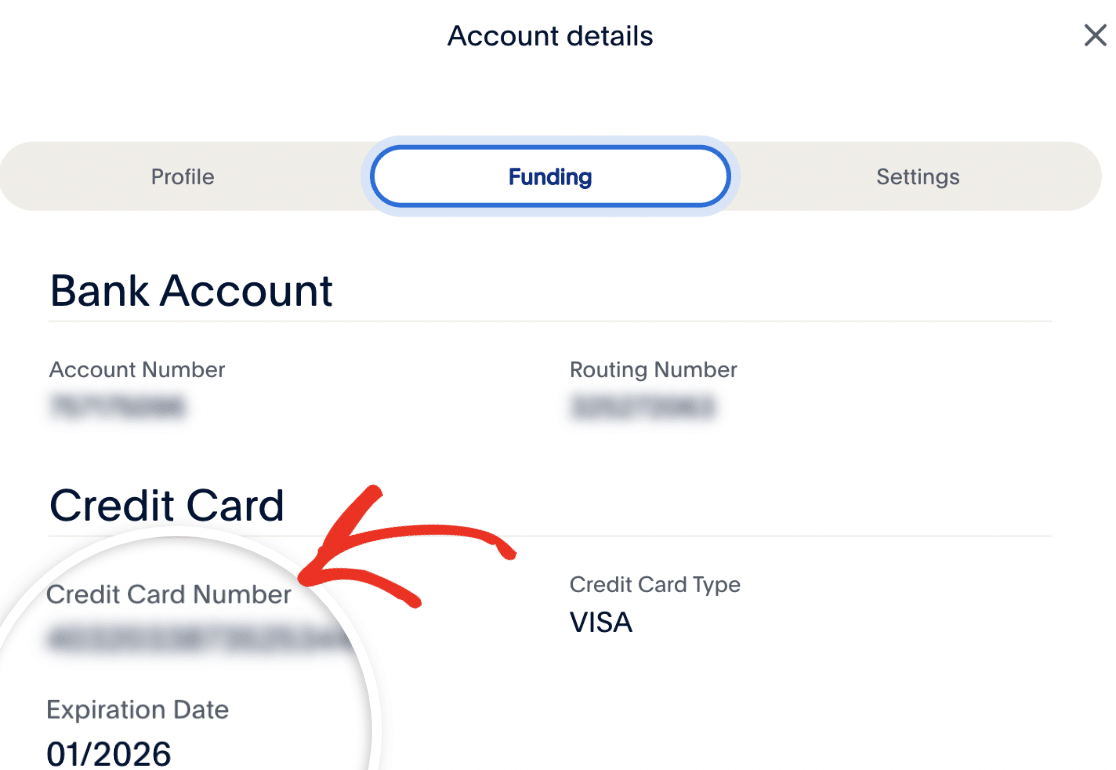
Há também um cartão de crédito de teste associado à sua conta sandbox Pessoal que pode ser usado para fins de teste.
Para acessar o cartão de crédito, clique nos 3 pontos verticais na coluna do ícone de configurações e selecione Visualizar/Editar conta.
Na sobreposição que aparece, navegue até a guia Financiamento. Aqui, você verá os detalhes do seu cartão sandbox Pessoal na seção Cartão de Crédito.
Observação: Você precisará usar uma conta diferente da conta sandbox de Negócios que usou para conectar o PayPal Commerce ao WPForms. Se você tentar concluir uma transação de teste com sua conta Sandbox de Negócios, o PayPal recusará a transação.
Visualizando Transações de Teste no WPForms
Para visualizar e gerenciar todas as transações de teste e seus detalhes, basta ir em WPForms » Pagamentos e ativar a opção Dados de Teste.
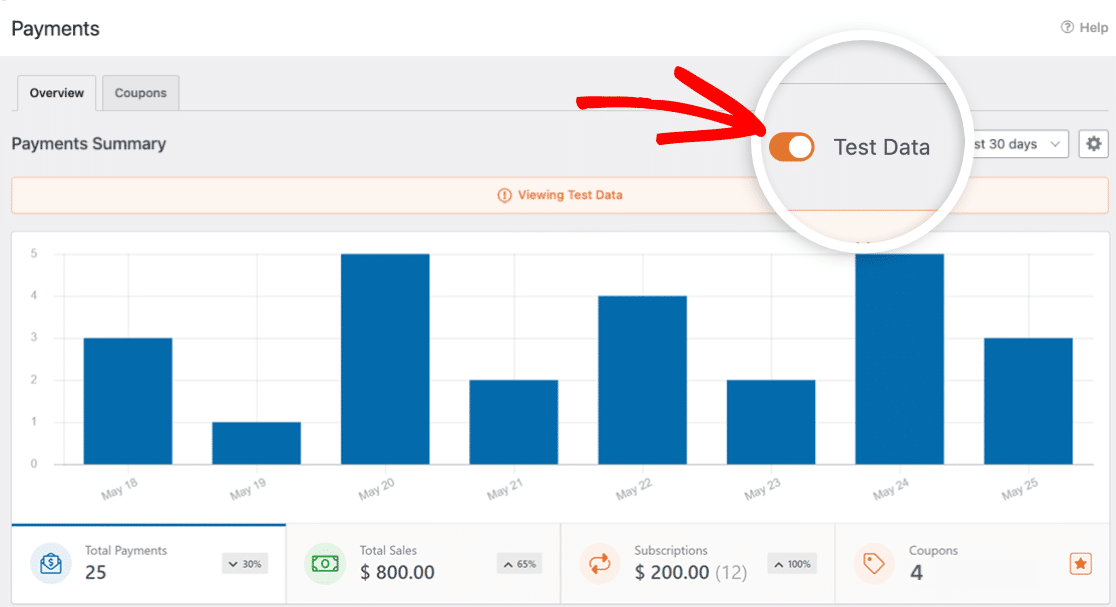
Para detalhes completos sobre como visualizar informações de pagamentos de teste e em tempo real, entender tendências de transações, ajustar para diferentes moedas e muito mais, confira nosso guia sobre visualização e gerenciamento de pagamentos.
Observação: Procurando oferecer descontos aos seus clientes por meio de códigos de cupom? Confira nosso tutorial do addon de Cupons para todos os detalhes.
Visualizando Transações de Teste em Sua Conta Sandbox do PayPal
Após enviar um pagamento de teste, você pode visualizar a transação em sua conta sandbox de Negócios do PayPal clicando no ID da Transação em sua entrada de teste.
Alternativamente, você pode fazer login na sua conta sandbox de Negócios do PayPal com o mesmo e-mail e senha de negócios sandbox que você usou para conectar sua conta ao WPForms.
Observação: Ao visualizar transações de teste, certifique-se de não usar sua conta PayPal Business pessoal para fazer login na sua conta Sandbox. Você precisará usar o mesmo endereço de e-mail comercial e senha da sandbox que usou para conectar com o PayPal Commerce.
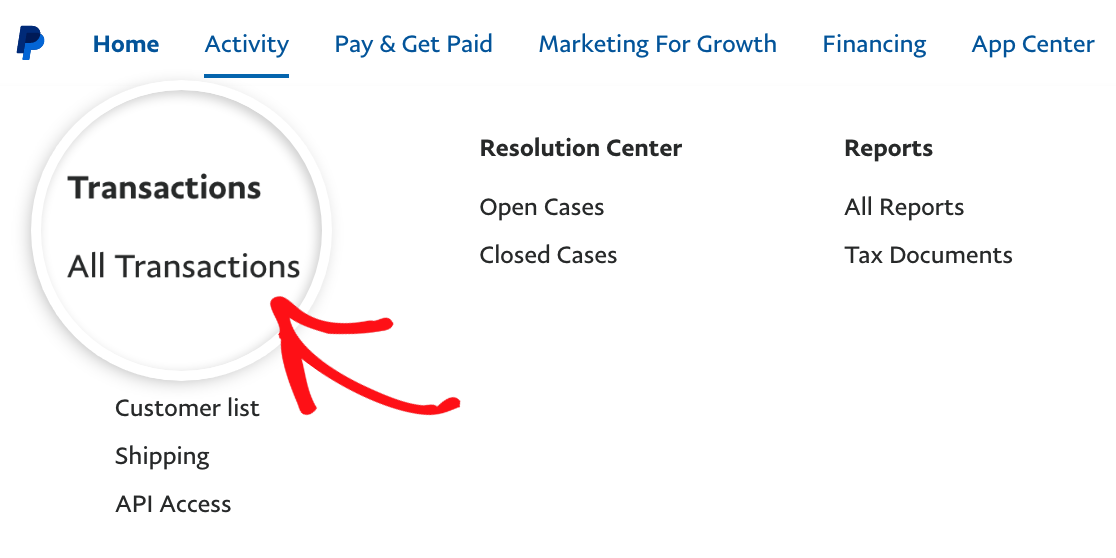
Depois de fazer login na sua conta Sandbox do PayPal Business, clique na guia Atividade na parte superior do painel da sua conta.
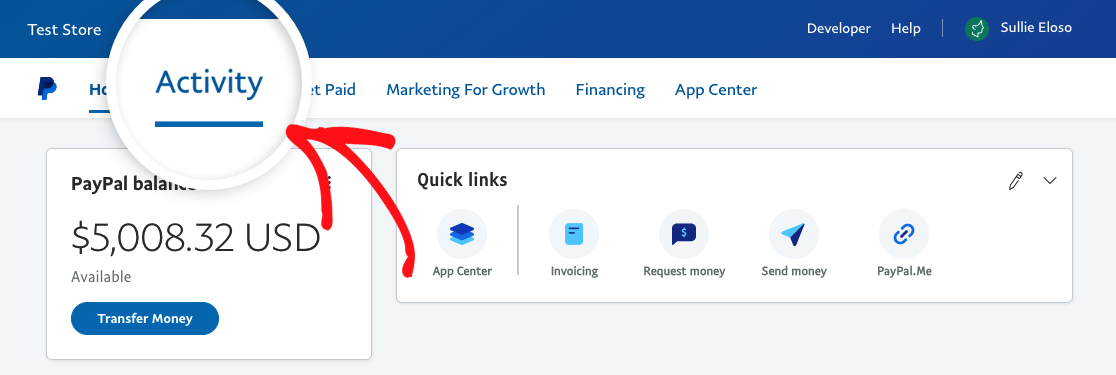
Em seguida, clique em Todas as Transações para visualizar suas transações.
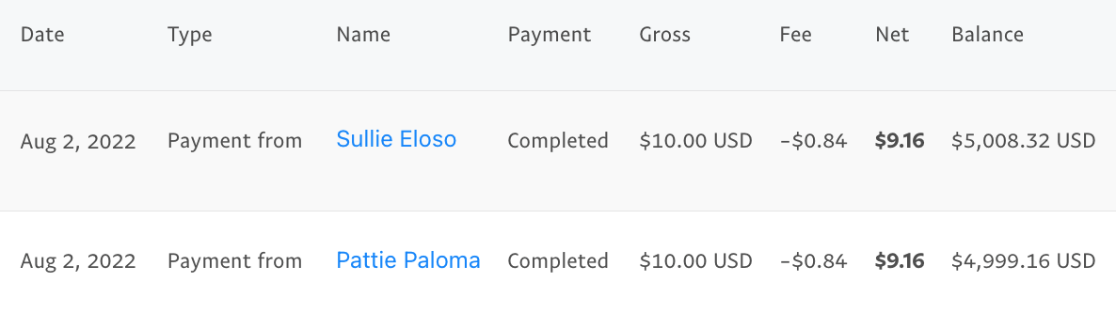
Agora você deve ver suas transações de teste listadas em uma tabela na tela seguinte.
Observação: Quando terminar de testar os pagamentos do PayPal Commerce, lembre-se de desconectar sua conta de teste em WPForms » Configurações » Pagamentos, desativar o Modo de Teste e conectar sua conta PayPal Business real para que você possa processar as transações dos usuários.
É isso! Agora você sabe como testar pagamentos do PayPal Commerce no WPForms.
Em seguida, você gostaria de realizar um teste completo do formulário antes de publicá-lo em seu site? Nosso checklist completo de testes de formulário o guiará pelo processo passo a passo.