


Resumo de IA
Quer saber onde encontrar e gerenciar seus pagamentos no WPForms? Nossa página de Pagamentos está aqui para facilitar isso para você, reunindo todas as informações de pagamento do usuário dos formulários do seu site em um local conveniente.
Este tutorial mostra como visualizar e gerenciar pagamentos de forma eficaz, garantindo que você aproveite ao máximo os recursos do WPForms para otimizar suas transações financeiras.
Visualizando Pagamentos
Você pode acessar todos os pagamentos do WPForms na sua área de administrador do WordPress. Para fazer isso, vá para WPForms » Pagamentos e selecione a aba Visão Geral. Aqui, você encontrará uma lista de todos os pagamentos feitos no seu site com seus detalhes e o formulário específico usado para realizá-los.
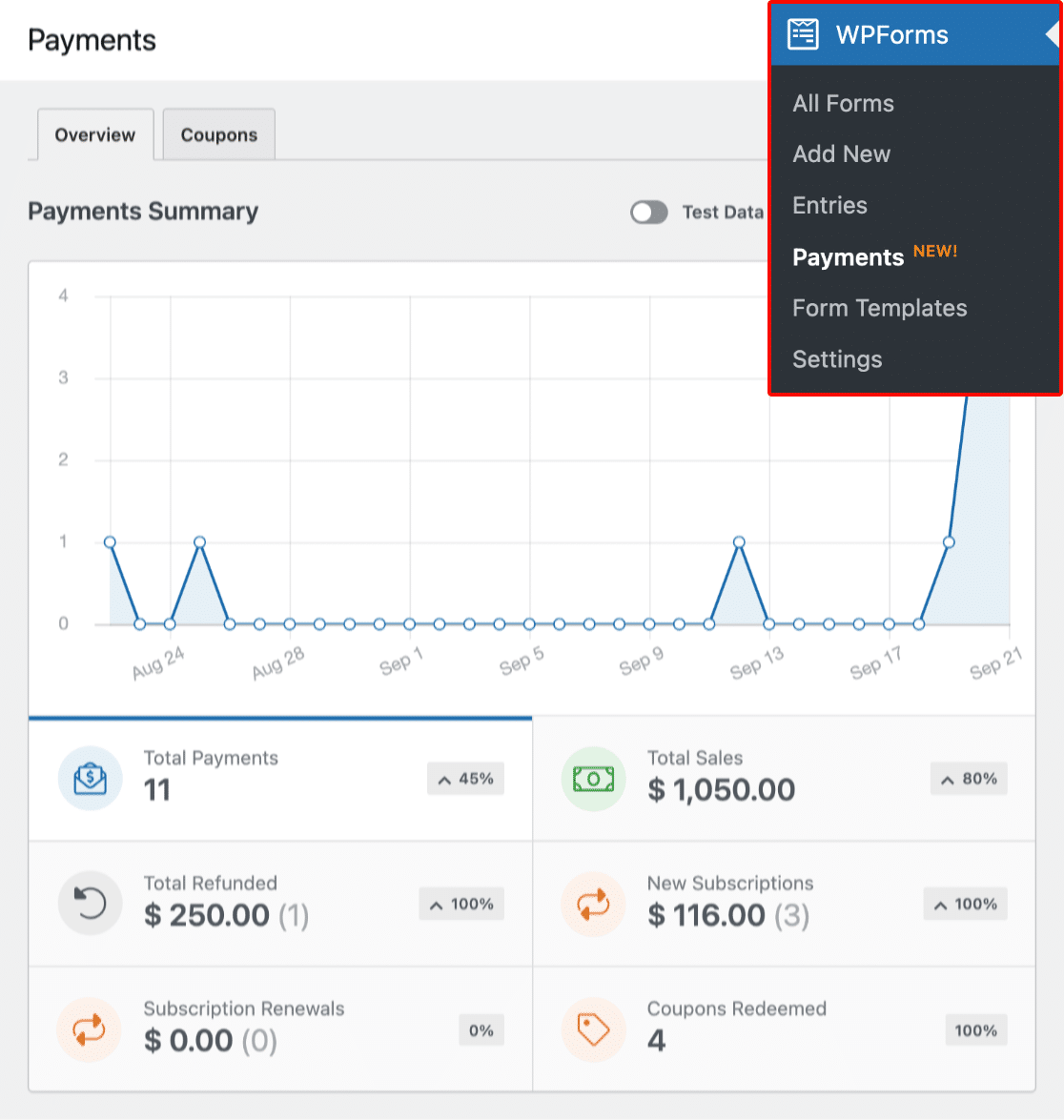
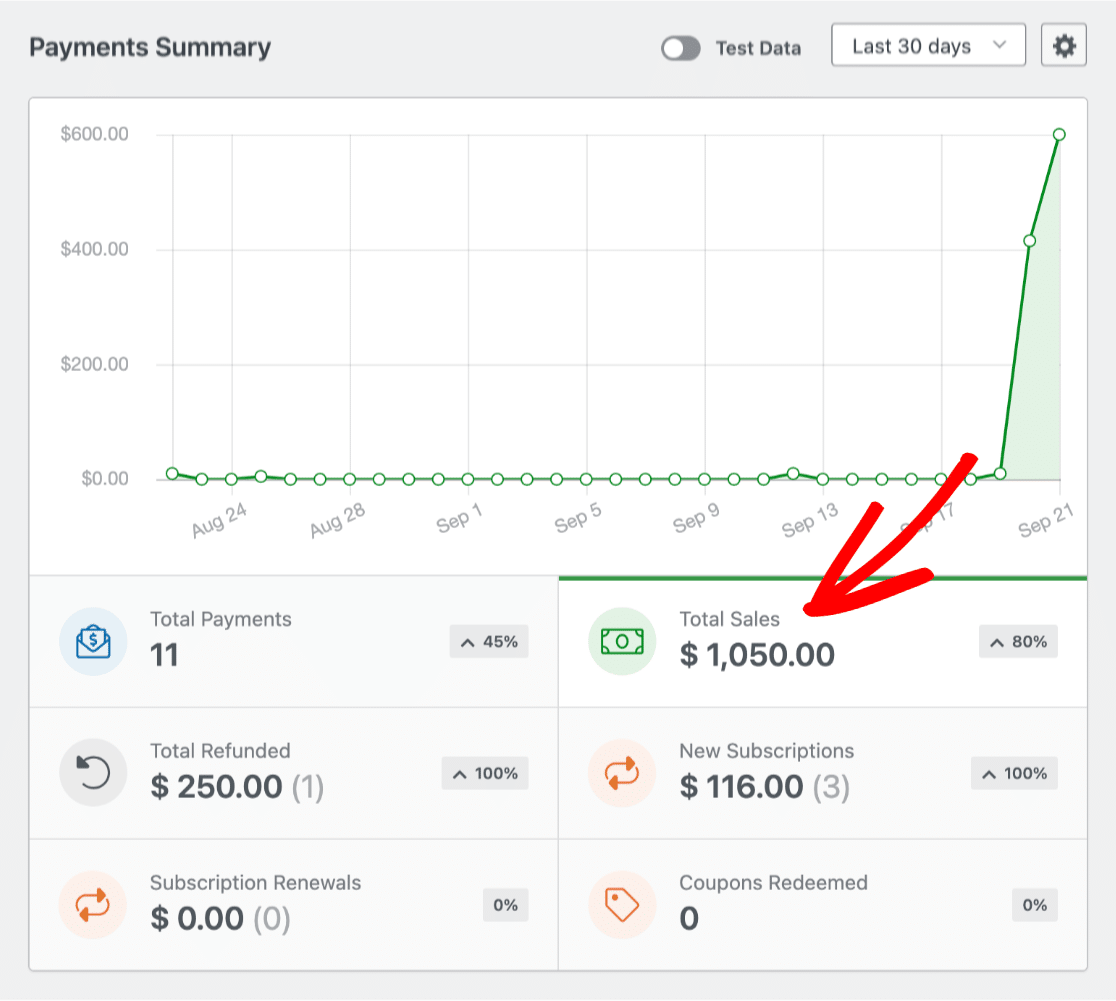
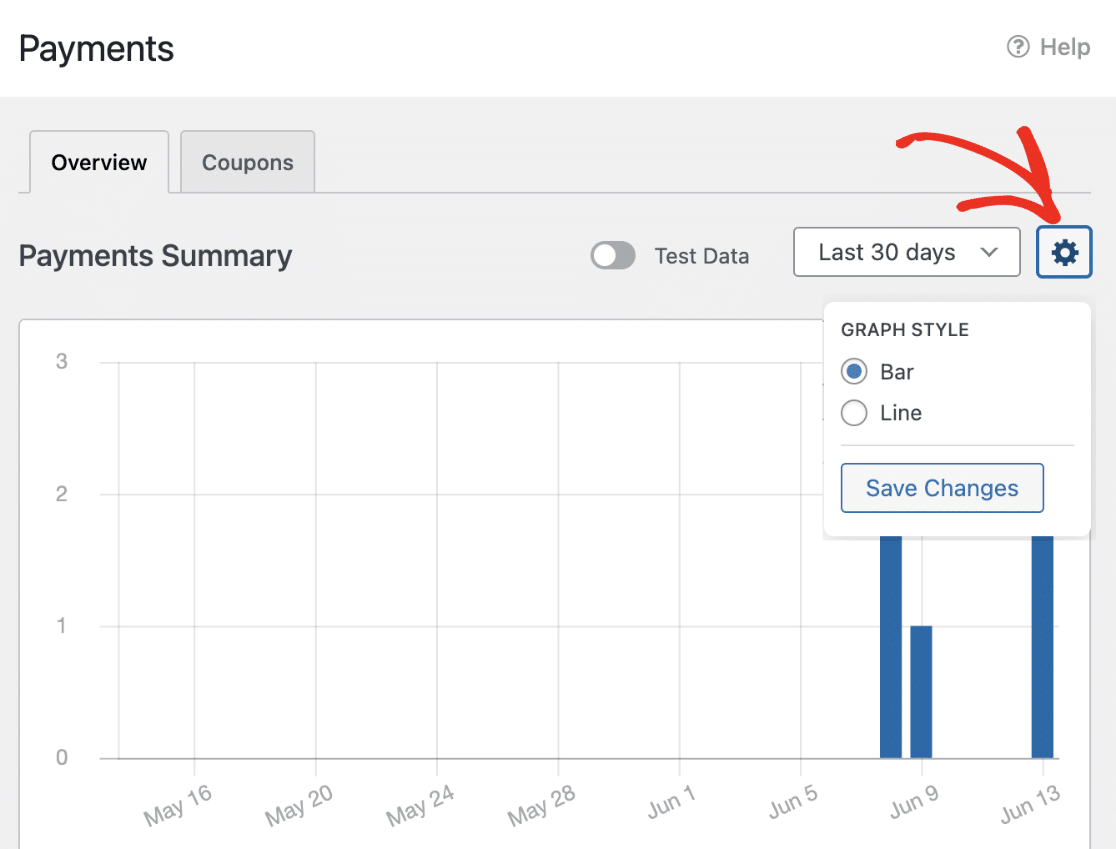
Na parte superior da página de Pagamentos, você verá imediatamente uma representação visual das suas informações de pagamento por meio de um gráfico. Este gráfico fornece uma visão geral dos seus dados de pagamento.
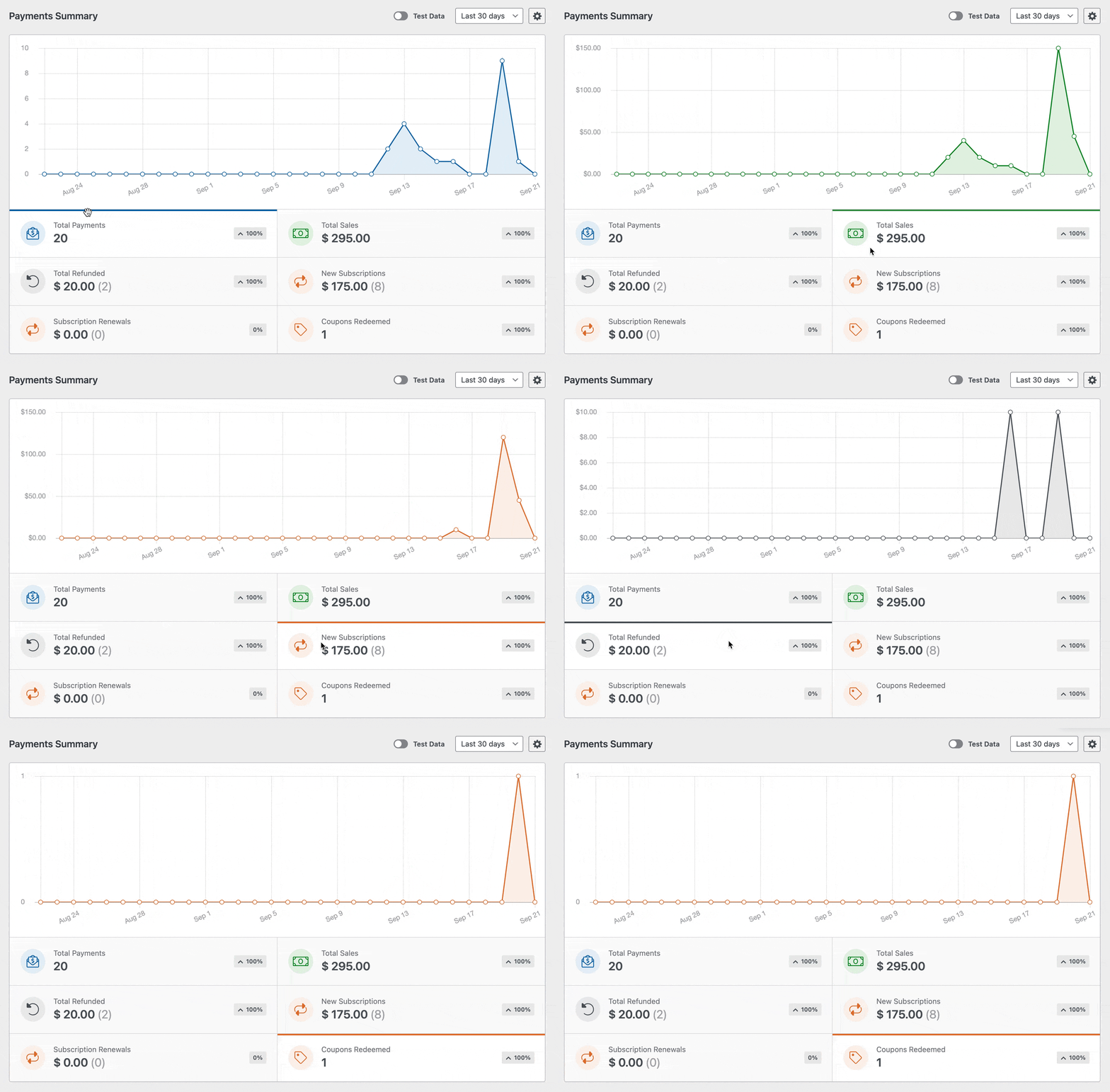
Você pode alterar o que o gráfico exibe clicando nas opções abaixo do gráfico, como Pagamentos Totais, Vendas Totais, Total Reembolsado, Novas Assinaturas, Renovações de Assinatura e Cupons. Dessa forma, você pode ver facilmente os dados que mais lhe interessam.
Para personalizar o gráfico e mostrar pagamentos de um período específico, use o menu suspenso de intervalo de datas no canto superior direito.
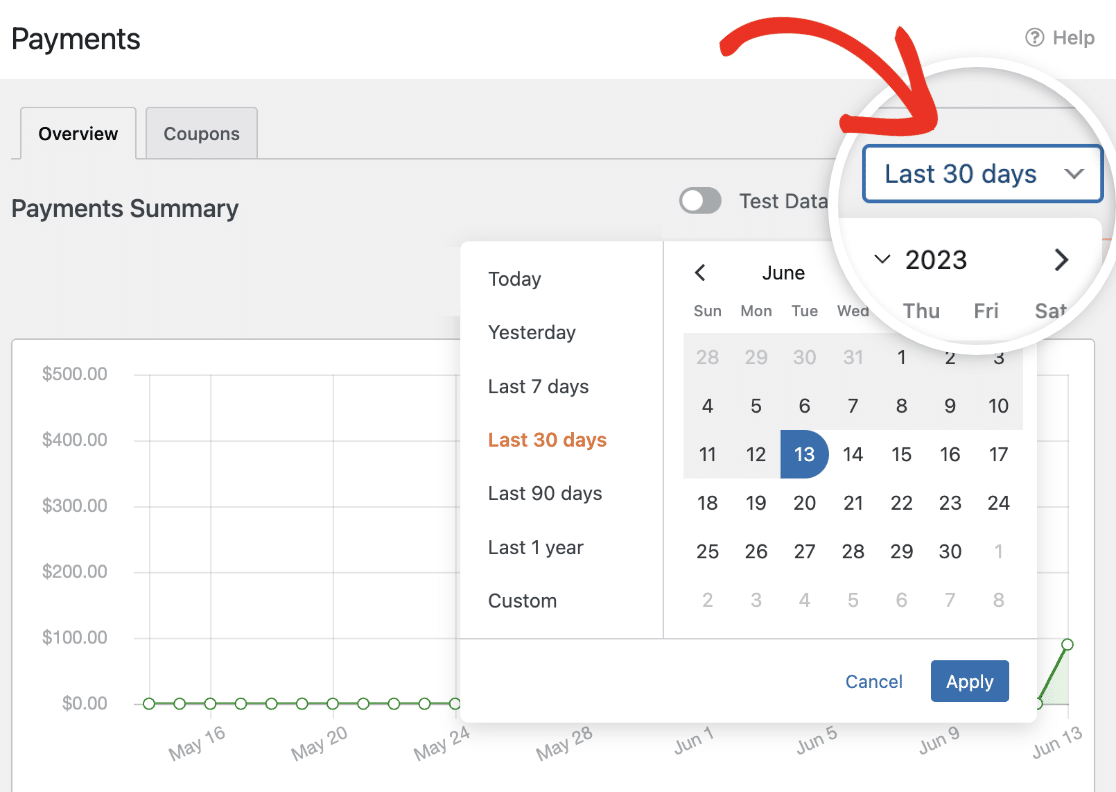
Observação: Alterações nas datas selecionadas no menu suspenso de intervalo de datas afetam o gráfico, mas não influenciam os dados exibidos na tabela de pagamentos, que você encontrará abaixo do gráfico.
Você também pode alterar a aparência do gráfico. Se você preferir um gráfico de linha em vez do gráfico de barras usual, clique no ícone de engrenagem no canto superior direito e escolha o estilo de gráfico que você mais gosta.
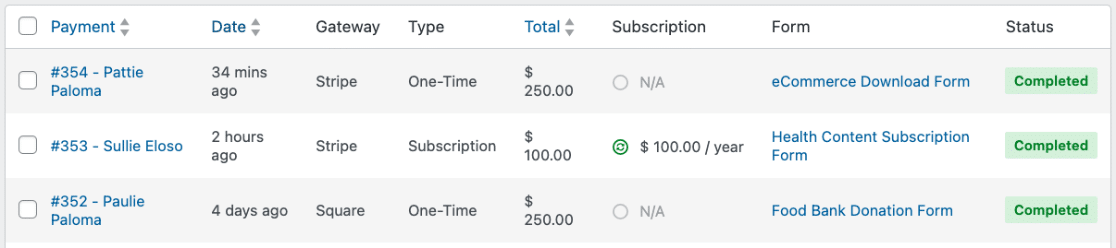
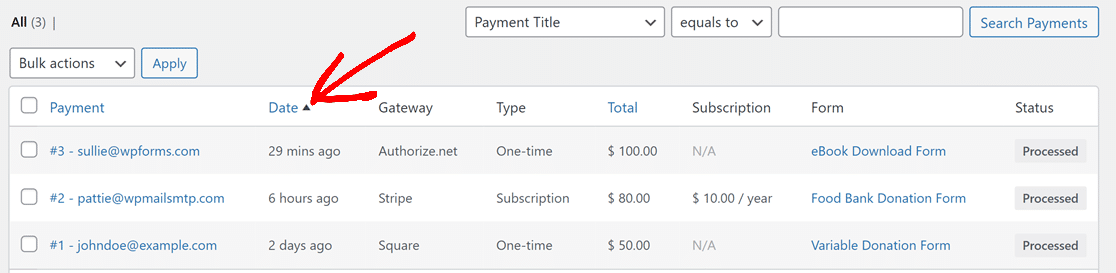
Abaixo do gráfico, você verá uma tabela que lista todos os pagamentos, fornecendo detalhes essenciais como:
- Pagamento: O endereço de e-mail do usuário que enviou o pagamento.
- Data: A data em que o pagamento foi feito.
- Gateway: O serviço usado para processar e autorizar a transação de pagamento.
- Tipo: Indica se é uma compra única ou uma assinatura.
- Cupom: O cupom aplicado à transação, se você habilitou algum para o seu formulário.
- Total: A soma total paga.
- Assinatura: Detalhes sobre os termos e cronograma de pagamento recorrente.
- Formulário: O formulário online específico que iniciou o pagamento.
- Status: O estado atual do pagamento.
Observação: Pagamentos recebidos antes da instalação do WPForms 1.8.2 são marcados com um espaço reservado 'N/A' na coluna Pagamento. No entanto, quaisquer novos pagamentos recebidos após a instalação do WPForms 1.8.2 exibirão o e-mail ou nome do cliente, se disponível.
Compreendendo Comparações e Porcentagens de Transações
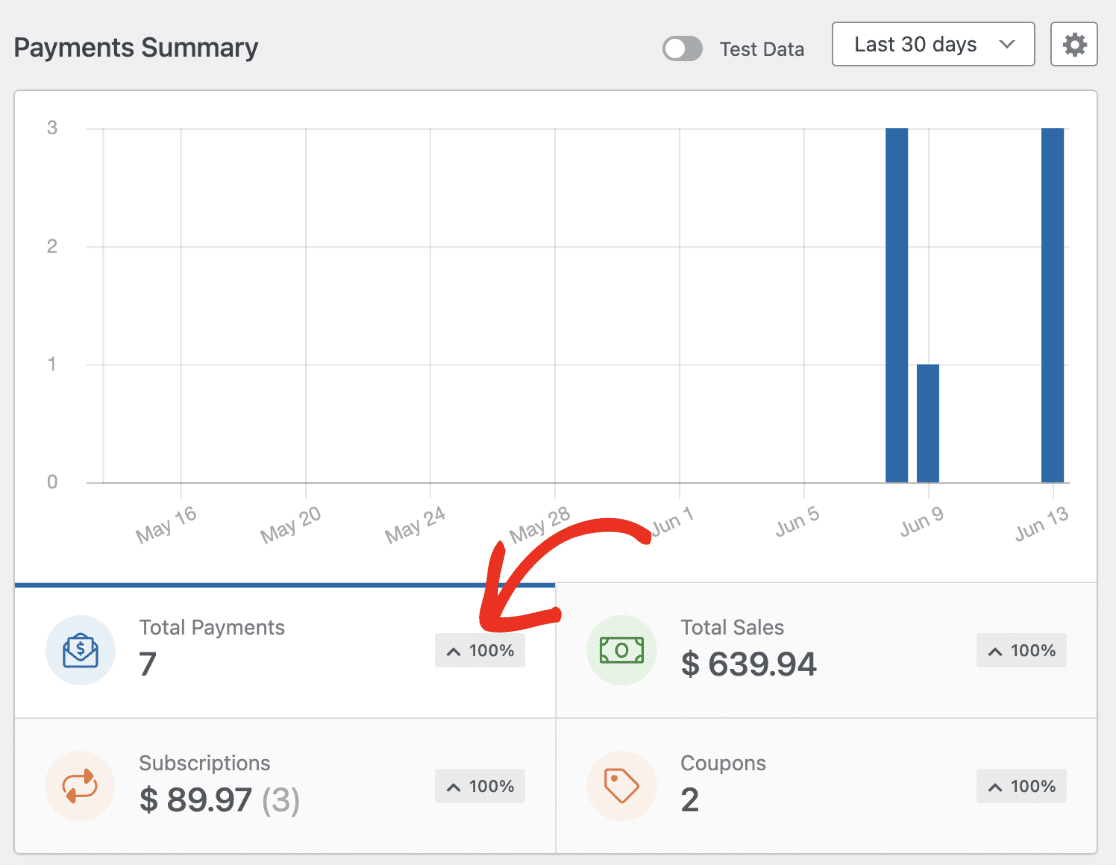
As porcentagens exibidas na página de Pagamentos do WPForms oferecem um método simples para comparar transações ao longo do tempo. Elas são calculadas observando um período específico e comparando-o com o mesmo período imediatamente anterior.
Por exemplo, se você selecionar uma data única, como 29 de abril, a porcentagem mostrará como o número de pagamentos em 29 de abril se compara ao número de 28 de abril.
Se você selecionar um intervalo de datas, como os Últimos 7 dias, a porcentagem mostrará como o número de pagamentos nesses 7 dias se compara aos 7 dias imediatamente anteriores.
Ao lado das porcentagens, você verá um símbolo de "caret" (^). Ele pode apontar para cima ou para baixo, indicando a tendência de suas transações. Um "caret" voltado para cima significa mais transações no período escolhido em comparação com o anterior. Um "caret" voltado para baixo significa menos.
Por exemplo, escolha Últimos 7 dias no menu suspenso de intervalo de datas. Se houver um "caret" para cima ao lado de Pagamentos Totais, você teve mais pagamentos esta semana do que na semana anterior.
Considerando Mudanças de Moeda
Ao visualizar e gerenciar pagamentos no WPForms, é importante entender o impacto das configurações de moeda escolhidas nos pagamentos exibidos, tanto para transações ao vivo quanto para aquelas feitas em modo de teste.
Sua página de Pagamentos exibirá apenas os pagamentos processados na moeda atualmente selecionada. Por exemplo, se sua configuração de moeda for USD, você verá apenas os pagamentos feitos em USD. No entanto, se você alterar a configuração de moeda para EUR e não houver pagamentos feitos em EUR, a página de Pagamentos não exibirá nenhum pagamento.
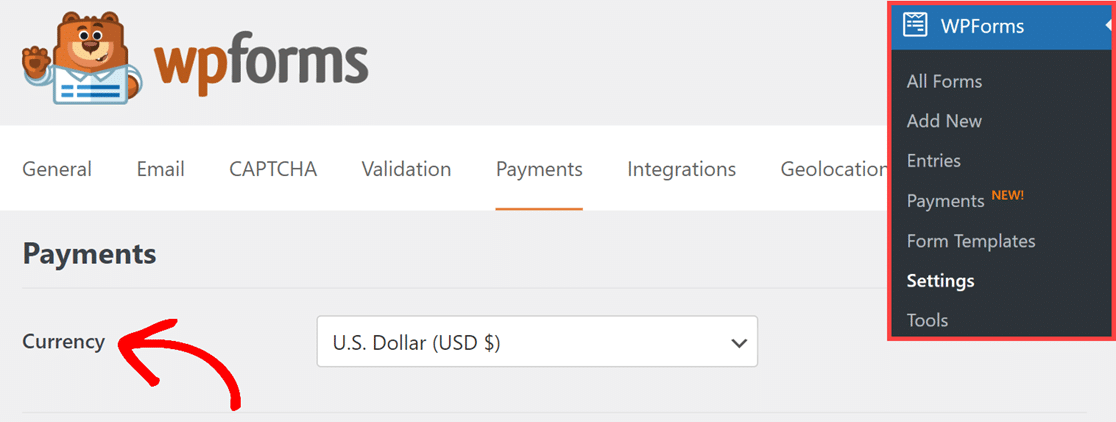
Para ajustar as configurações de moeda, vá para WPForms » Configurações. Em seguida, clique na aba Pagamentos e selecione sua moeda preferida no menu suspenso Moeda.
Observação: Precisa de um símbolo de moeda personalizado no WPForms? Confira nossa documentação para desenvolvedores para saber como criar e adicionar um novo símbolo de moeda aos seus formulários.
Visualizando Pagamentos Individuais
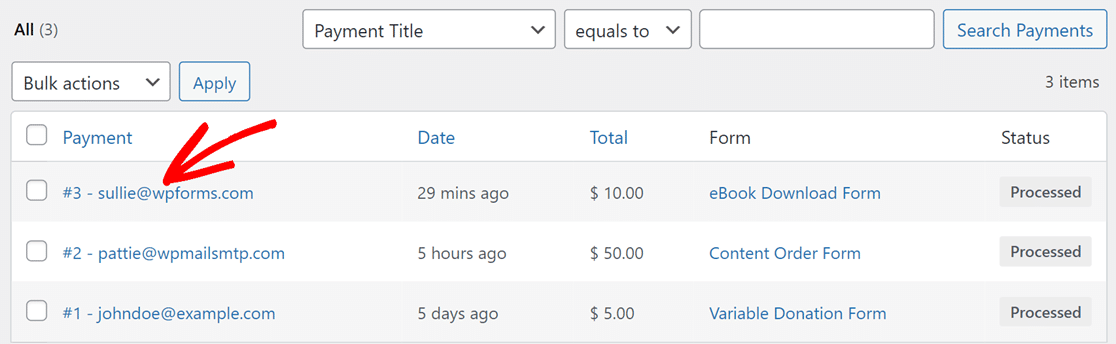
Se precisar de mais informações sobre um pagamento específico, basta clicar no e-mail do pagador localizado na coluna Pagamento na tabela para abrir a página de pagamento individual.
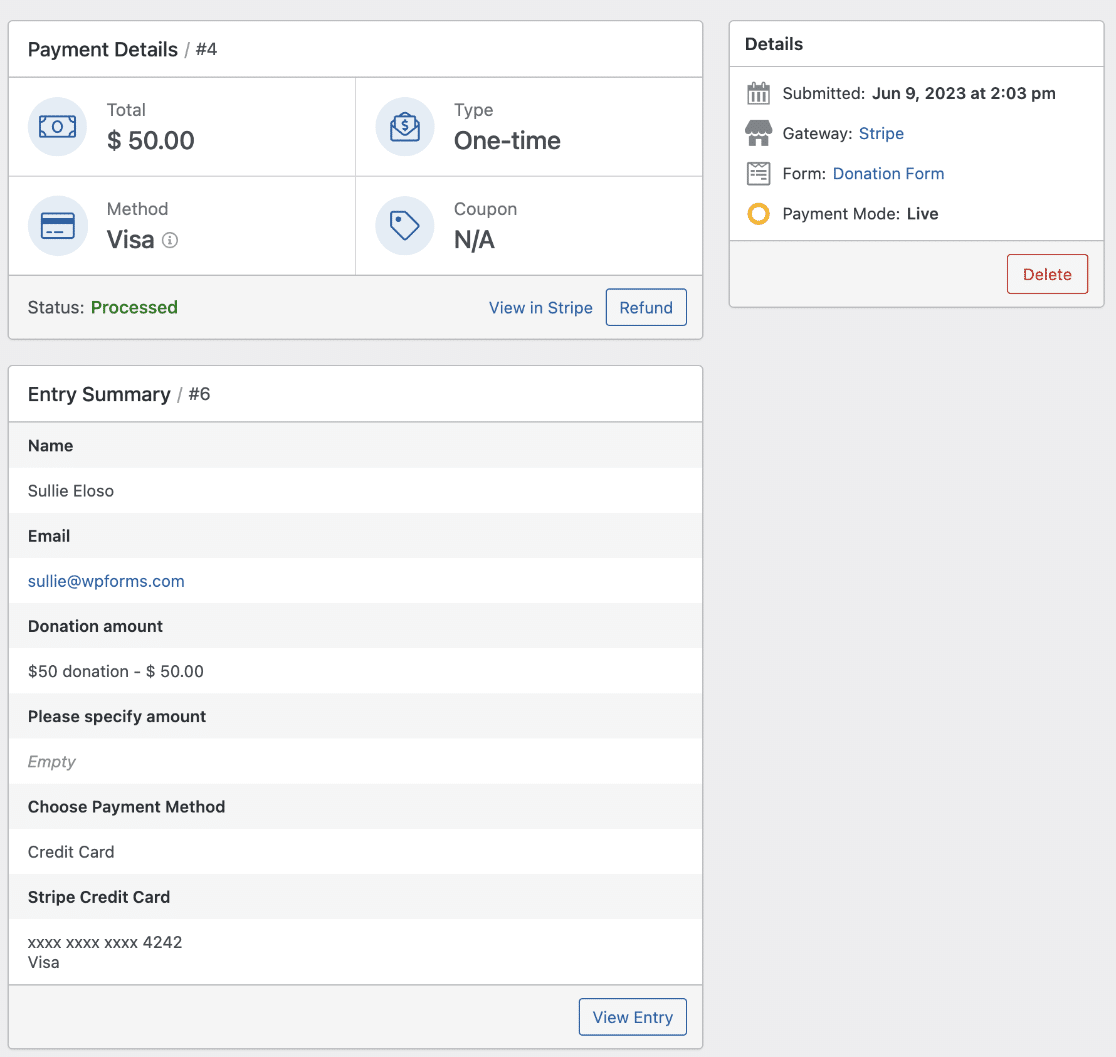
Você verá todos os detalhes necessários sobre esse pagamento em sua página de pagamento individual.
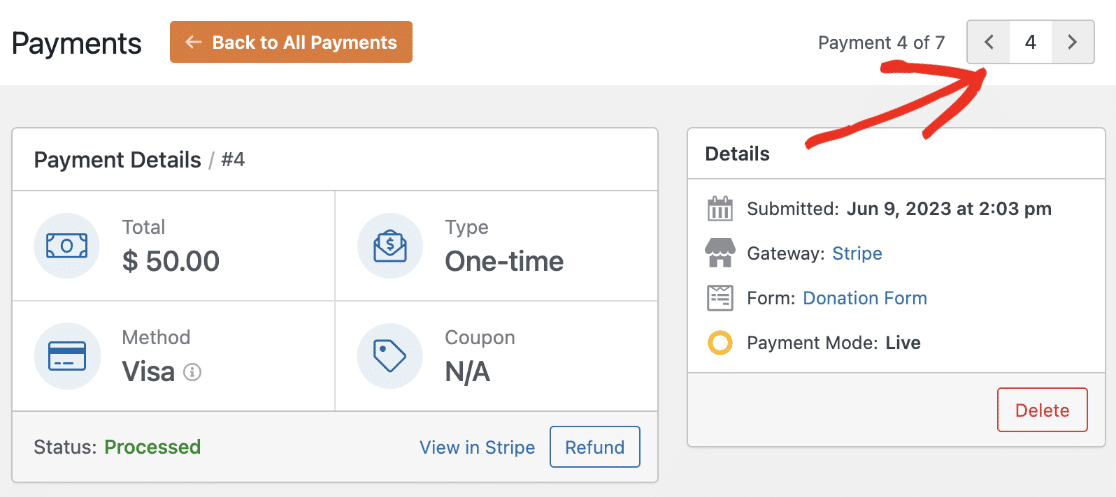
Para navegar entre os pagamentos nesta página, você pode usar o campo de paginação. Ele permite que você pule facilmente para os pagamentos seguintes ou anteriores.
Na parte superior da página, você encontrará a seção Detalhes do Pagamento, fornecendo informações importantes sobre o pagamento. Isso inclui informações sobre o valor total do pagamento, o tipo de pagamento e o método utilizado para o pagamento.
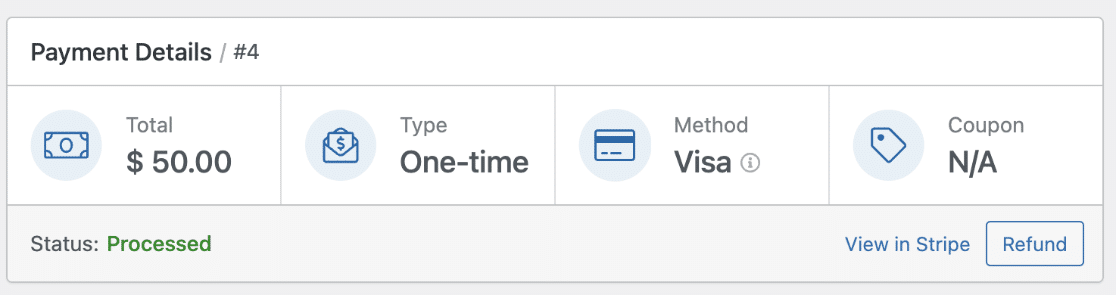
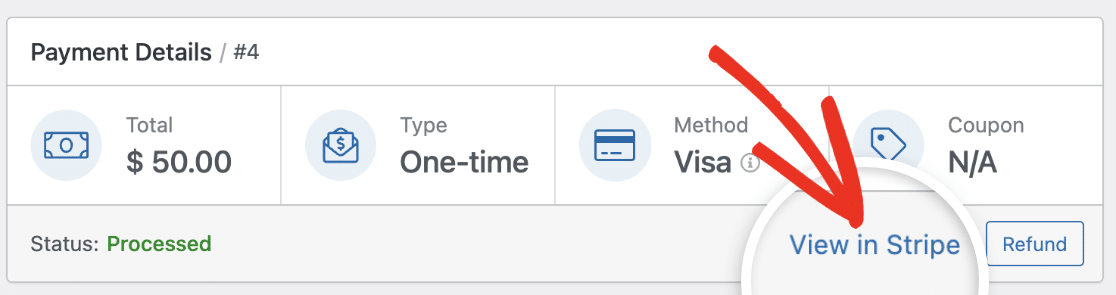
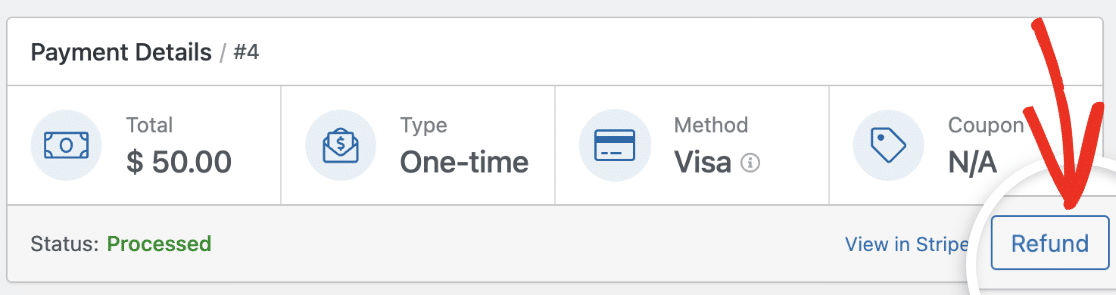
No canto inferior direito da seção Detalhes do Pagamento, você encontrará duas opções que oferecem funcionalidade adicional.
A primeira opção, rotulada como Ver no Stripe (ou no gateway de pagamento apropriado), permite que você acesse os detalhes do pagamento diretamente na plataforma do gateway de pagamento respectivo.
A segunda opção, rotulada como Reembolso, permite que você inicie um reembolso através do gateway de pagamento para o pagamento respectivo.
Observação: Na opção Ver no Stripe, o texto “Stripe” será alterado para o nome do gateway de pagamento que você habilitou e do qual o usuário efetuou o pagamento.
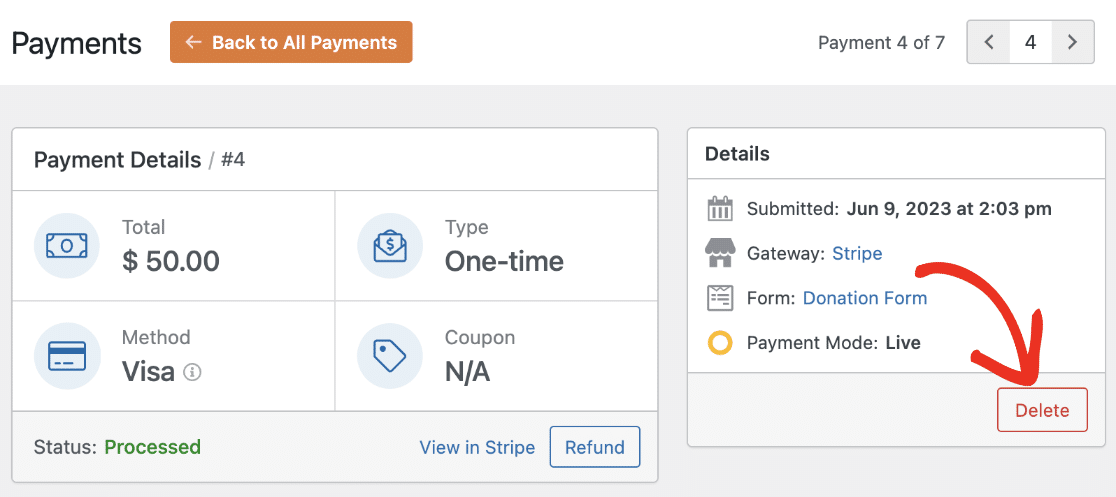
Você também pode excluir permanentemente um pagamento desta página. Para fazer isso, basta clicar no botão Excluir localizado na seção Detalhes, no lado direito da página.
Em seguida, você encontrará a seção Resumo da Entrada.
Nesta seção, você pode explorar os detalhes da entrada do formulário associados ao pagamento. Ela exibe todos os campos do formulário e os dados correspondentes que o usuário insere.
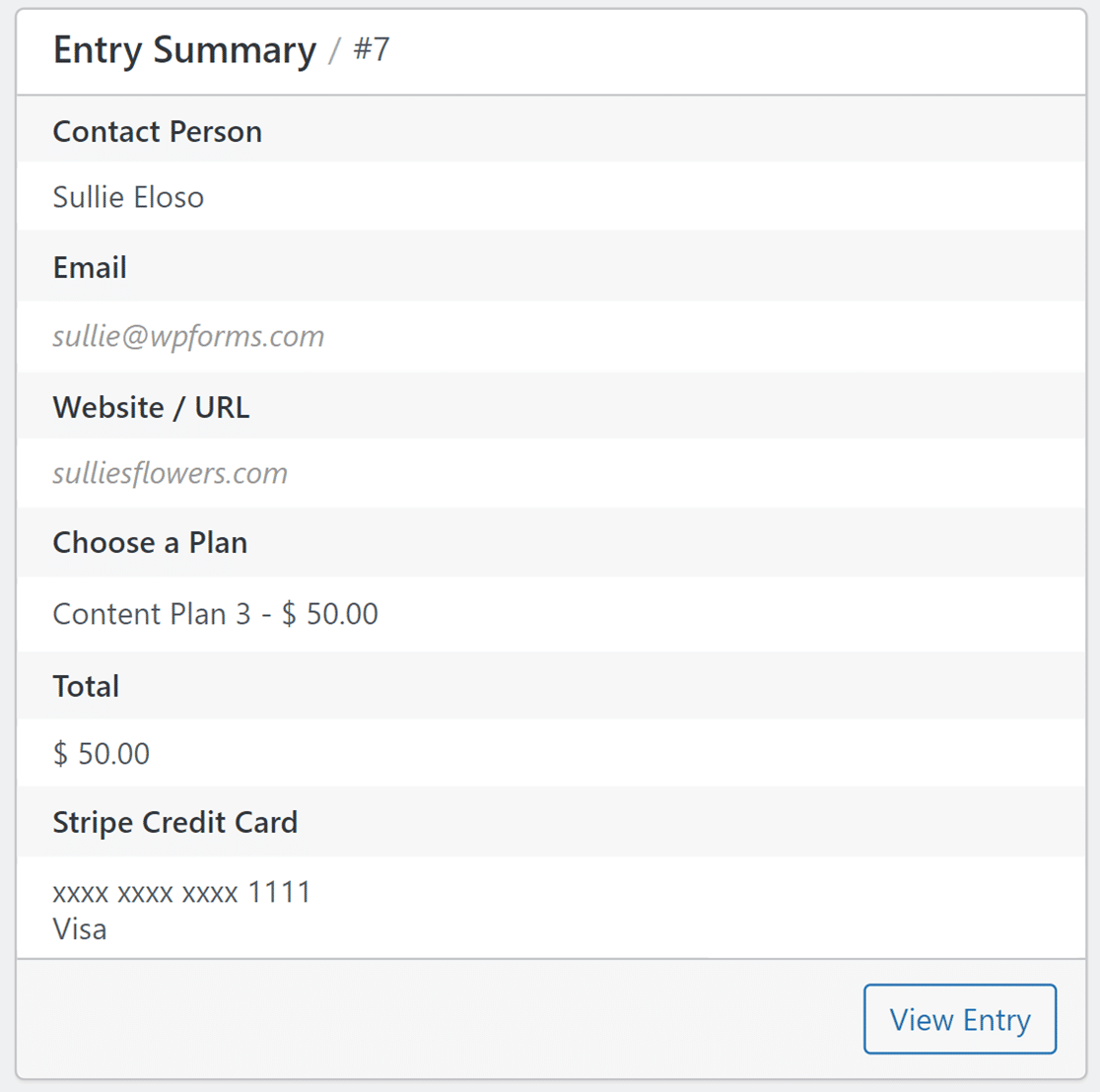
Para visualizar esta entrada com mais detalhes, clique no botão Ver Entrada no canto inferior direito desta seção. Isso o redirecionará para a página de entrada individual para essa entrada de formulário específica.
Observação: A seção Resumo da Entrada é acessível a todos os usuários. No entanto, o botão Ver Entrada, que o leva a uma visualização detalhada da entrada, está disponível apenas com uma licença Basic ou superior.
Para mais informações sobre como navegar e visualizar os detalhes da página de entrada individual, consulte nosso guia sobre Entradas de Formulário.
Entendendo os Status de Pagamento
WPForms atualmente suporta 3 status de pagamento: Concluído, Processado e Pendente.
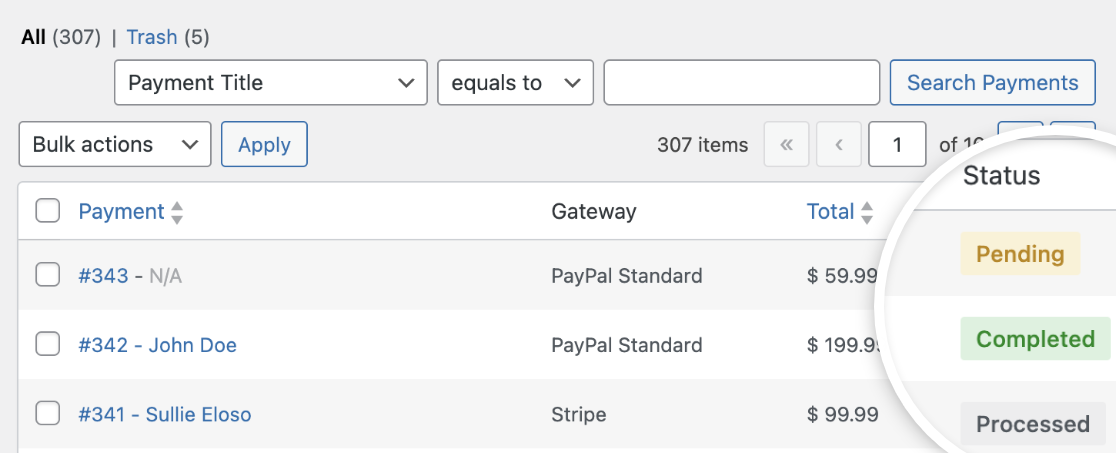
Abaixo explicaremos o que cada status significa:
Concluído
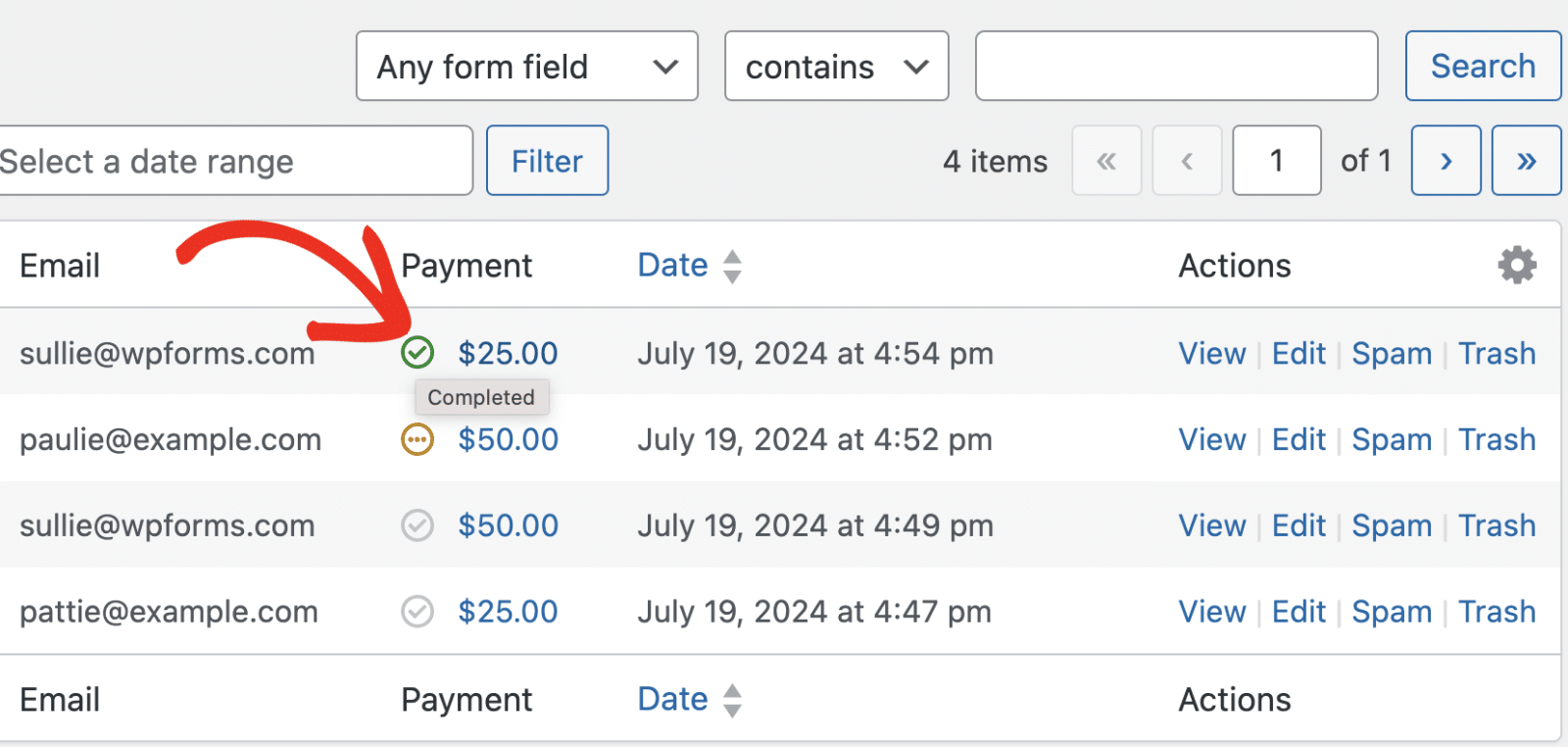
Este status indica que o pagamento foi bem-sucedido. Pagamentos através dos gateways PayPal Standard e Stripe (com Webhooks habilitados) usam este status.
A página de visão geral das Entradas mostra um visto verde ao lado de pagamentos com o status Concluído.
Processado
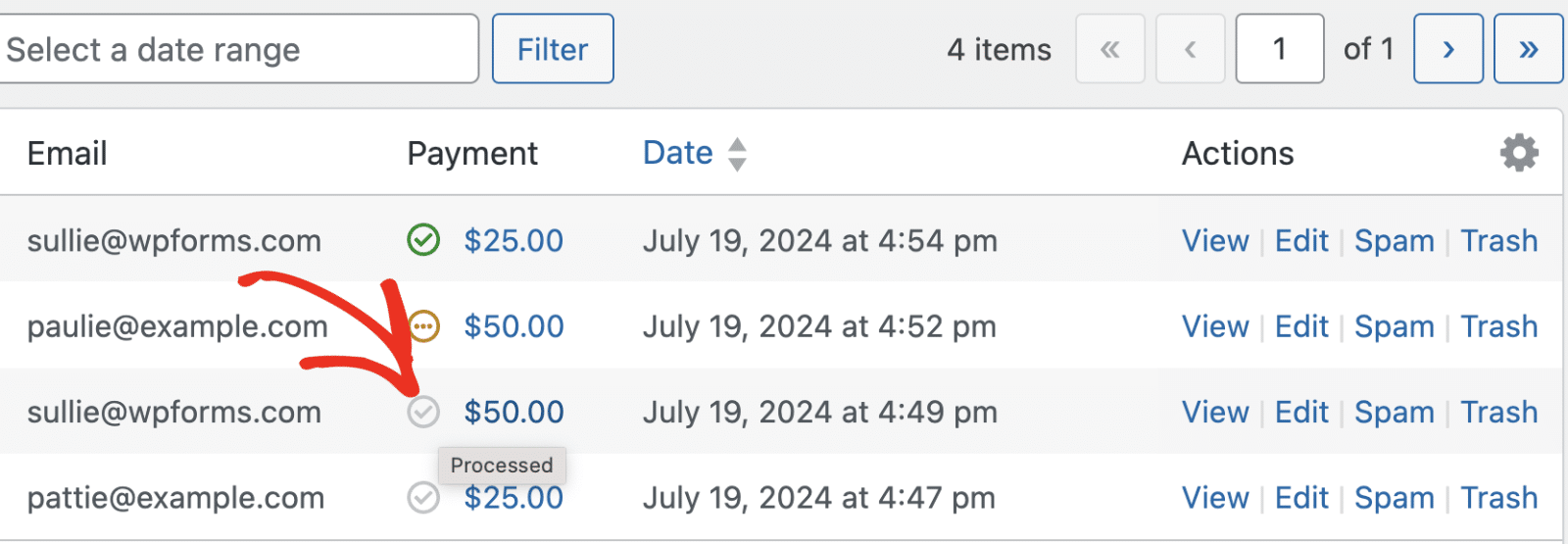
Pagamentos através dos gateways Stripe, Square, Authorize.Net ou PayPal Commerce usam Processado para denotar pagamentos bem-sucedidos. É semelhante ao status Concluído.
Na página de visão geral das Entradas, você verá um visto cinza na coluna Pagamento .
Pendente
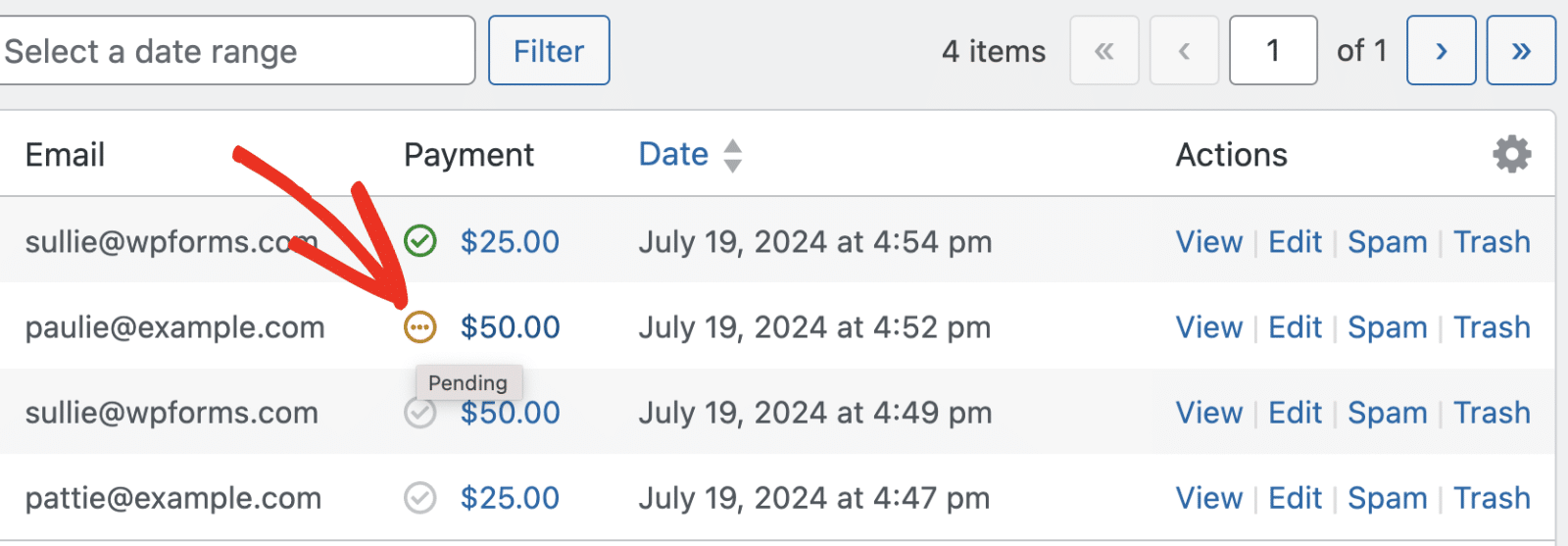
Se um usuário enviar o formulário sem completar a transação, o pagamento terá o status Pendente. Denotando que o pagamento não foi efetuado para a entrada de pagamento específica.
Você verá um ícone de 3 pontos amarelo na coluna Pagamento ao visualizar o pagamento na página de visão geral das Entradas.
Explorando Informações Adicionais
Para acessar informações adicionais sobre um pagamento, você pode clicar na aba Opções de Tela localizada na página de pagamento individual.
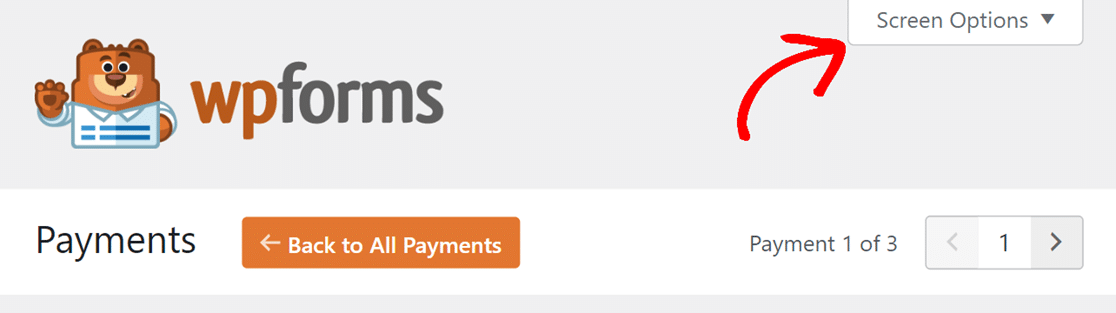
Depois de abrir a aba, você encontrará duas opções que pode habilitar marcando as caixas respectivas.

Veja o que cada opção faz:
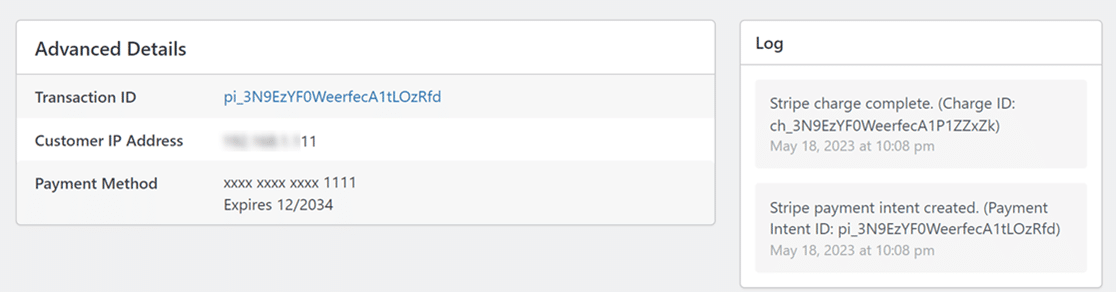
- Detalhes avançados: Quando habilitado, você terá acesso a informações abrangentes sobre o pagamento. Isso inclui detalhes como o ID da transação, o endereço IP do cliente e o método de pagamento utilizado.
- Log: Ativar esta opção exibe um registro cronológico de eventos relacionados a pagamentos. Inclui marcos importantes como a criação da intenção de pagamento e a conclusão da cobrança.
Visualizando Pagamentos de Teste
Testar pagamentos é essencial para garantir transações tranquilas e sem erros. Ao conectar no modo de teste, você pode visualizar e gerenciar pagamentos de teste separadamente na página de Pagamentos ativando a opção Dados de Teste. Isso permite simular transações com segurança sem afetar pagamentos reais.
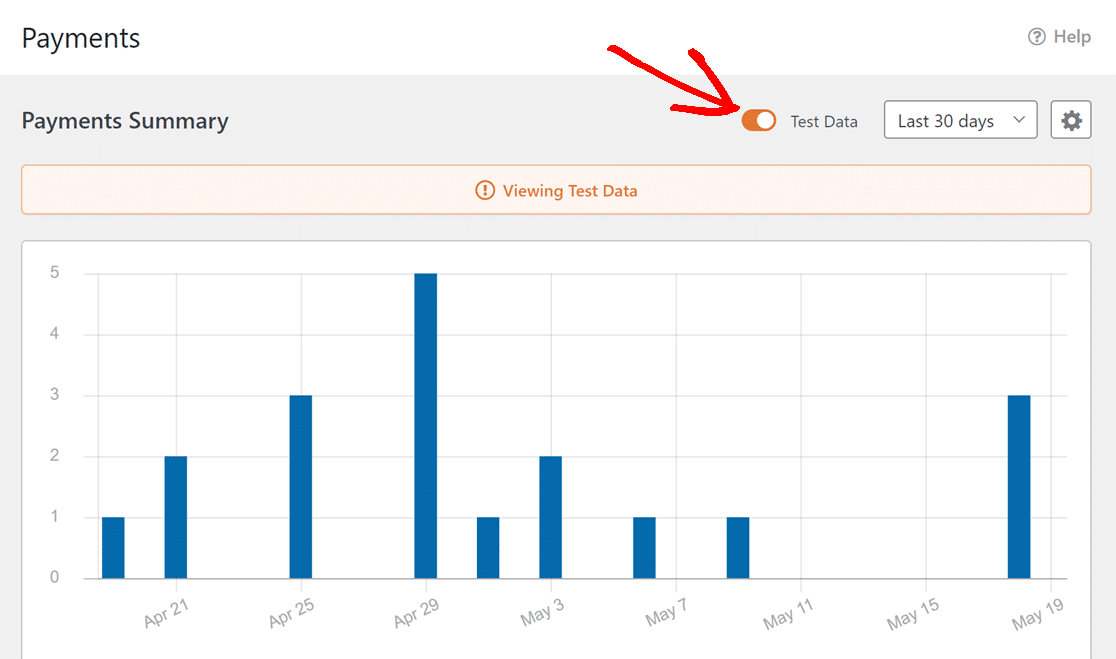
Observação: Quando terminar de testar, lembre-se de desativar o Modo de Teste antes de permitir que os usuários enviem pagamentos em seu formulário. Você pode fazer isso acessando WPForms » Configurações » Pagamentos.
Para saber mais sobre como testar pagamentos com gateways de pagamento específicos, consulte os seguintes guias:
- Testando Pagamentos Stripe
- Testando Pagamentos PayPal Commerce
- Testando Pagamentos PayPal Standard
- Testando Pagamentos Square
- Testando Pagamentos Authorize.net
Estes guias abrangentes explicam como você pode realizar compras de teste em seu site usando números de cartão de crédito de teste.
Personalizando a Visualização da Página de Pagamentos
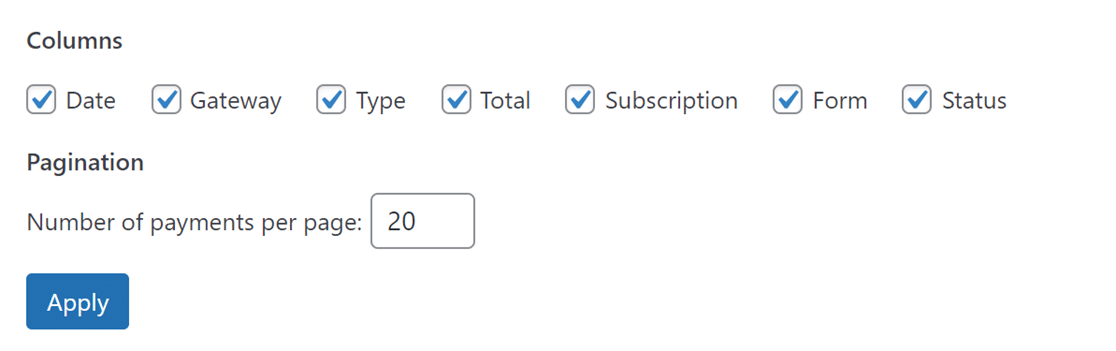
Você tem a opção de personalizar sua visualização na página de Pagamentos. Isso inclui escolher quais colunas aparecem na tabela e ajustar o número de pagamentos exibidos por página.
Para fazer isso, clique na aba Opções de Tela no canto superior direito.
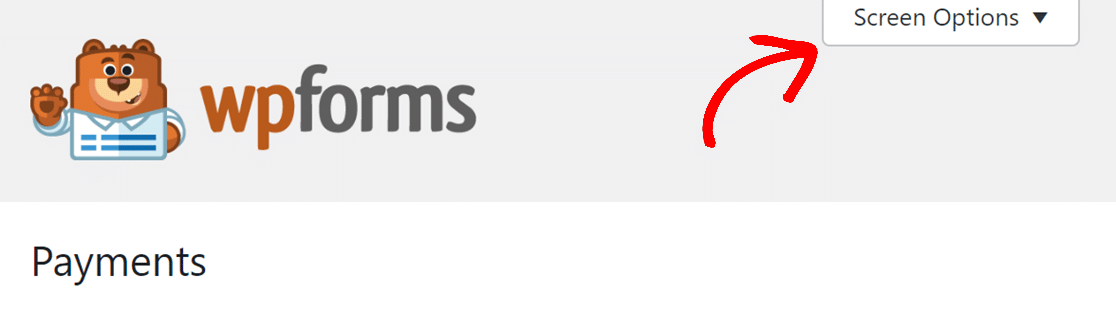
Na aba suspensa, simplesmente marque ou desmarque os nomes das colunas no campo Colunas para mostrar ou ocultar colunas específicas. Se quiser alterar quantos pagamentos são exibidos por página, modifique o número no campo Paginação.
Depois de fazer essas alterações, clique no botão Aplicar para mantê-las.
Você também pode classificar todos os dados da tabela em ordem crescente ou decrescente com base em três colunas: Pagamento, Data e Total.
Para fazer isso, basta clicar no nome da coluna respectiva. A tabela então se reorganizará automaticamente com base na ordem da coluna escolhida.
Perguntas Frequentes
Abaixo estão algumas das perguntas mais comuns sobre visualização e gerenciamento de pagamentos no WPForms.
O que acontece quando excluo um pagamento de assinatura na minha integração Stripe do WPForms?
Ao tentar excluir um pagamento de assinatura Stripe no WPForms, esteja ciente de que ele opera dentro de um sistema hierárquico: cada assinatura começa com uma entrada de pagamento "pai", seguida por entradas "filhas" para cada pagamento recorrente subsequente.
Excluir uma assinatura pai pode fazer com que as entradas de pagamento filhas associadas não sejam mais listadas em sua página de resultados, potencialmente interromper renovações futuras e afetar sua capacidade de gerenciar pagamentos por meio de filtragem ou relatórios. O aviso que você encontra varia com base no contexto da exclusão, seja uma visualização de pagamento único ou uma ação em massa da visão geral de pagamentos.
É isso! Agora você sabe como visualizar e gerenciar pagamentos do WPForms de forma eficaz em seu site WordPress.
Em seguida, você gostaria de aprender a encontrar rapidamente transações específicas em seus registros de pagamento? Certifique-se de conferir nosso guia sobre pesquisa e filtragem de pagamentos para obter todos os detalhes.