


Resumo de IA
Você gostaria de testar transações do PayPal Standard antes de aceitar pagamentos reais em seu site? Ao testar o processo, você pode ver as etapas que seus visitantes farão, garantindo que o processo de pagamento funcione como deveria.
Este tutorial mostrará como configurar e criar transações de teste do PayPal Standard para seus formulários.
Observação: Você precisará de um nível de licença Pro ou superior para acessar o Addon PayPal Standard.
Este guia abrange como testar pagamentos com o addon PayPal Standard. Se você estiver procurando testar pagamentos com o addon PayPal Commerce, consulte nosso tutorial sobre testar pagamentos do PayPal Commerce.
Configurando uma Conta Sandbox com o PayPal
Para começar a testar, você precisará de uma conta PayPal. Se você ainda não tem uma, pode inscrever-se para uma nova.
Em seguida, você precisará acessar o site do Desenvolvedor do PayPal e usar sua conta PayPal existente para fazer login.
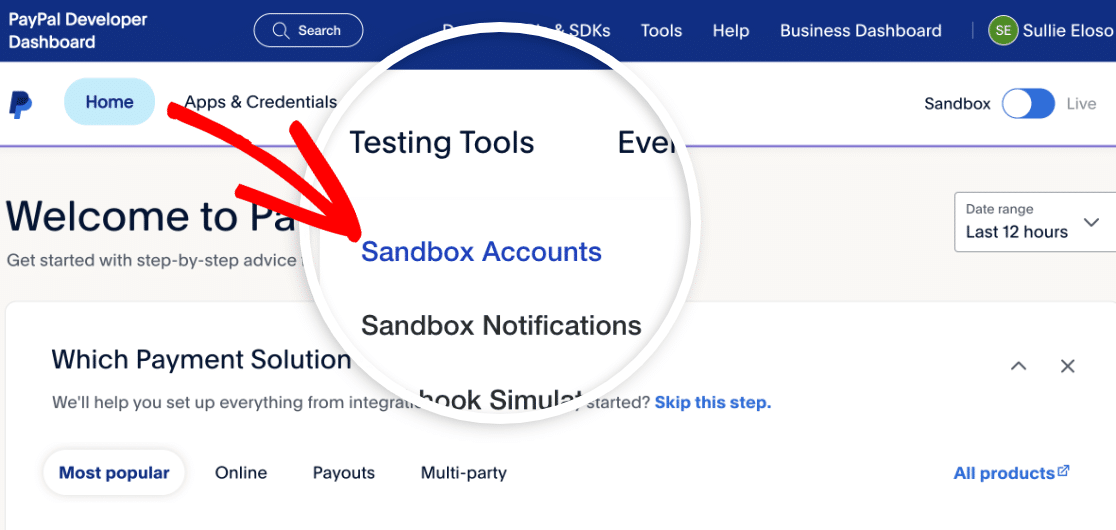
Depois de fazer login, clique no menu suspenso Ferramentas de Teste. Em seguida, selecione Contas Sandbox no menu suspenso.
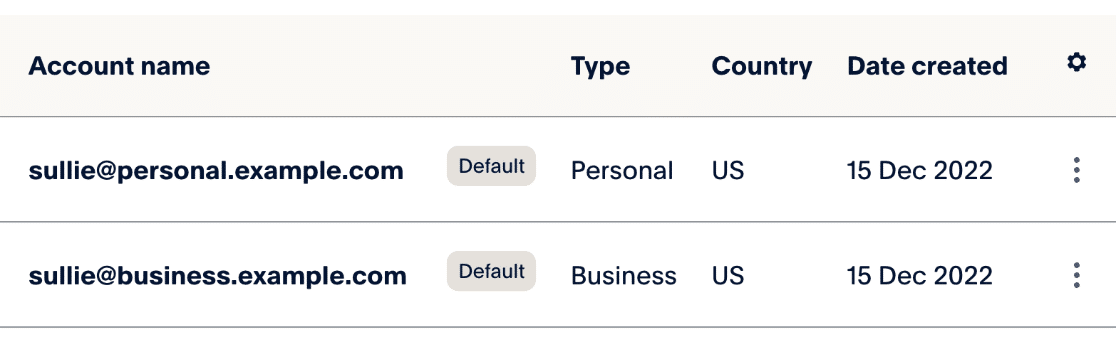
O PayPal já terá criado duas contas de teste para você: uma para uma conta Empresarial e uma para uma conta Pessoal.
Observação: Se você quiser aprender como criar mais contas de teste, certifique-se de conferir a documentação do PayPal sobre criação e gerenciamento de contas sandbox.
Em seguida, você precisará configurar uma senha para sua conta de teste Pessoal. Isso é para que você possa fazer login com esta conta mais tarde para fazer um pagamento de teste.
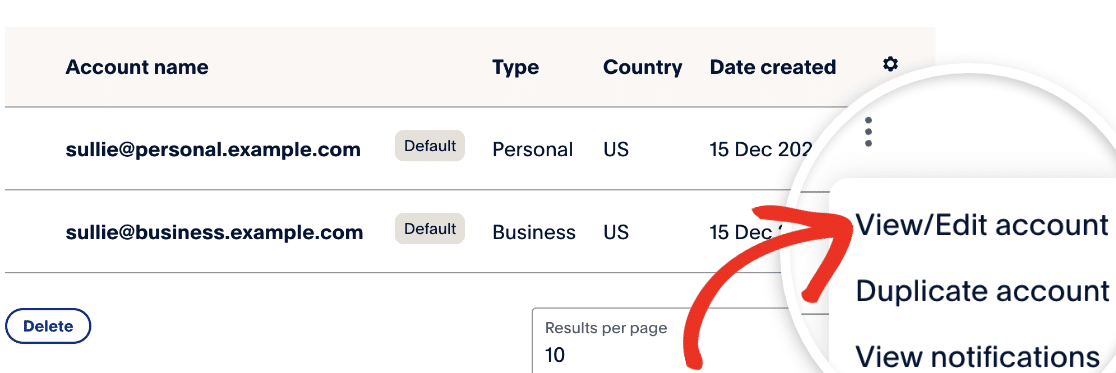
Para criar sua senha, clique nos três pontos na coluna do ícone de configurações do e-mail de teste Pessoal. Em seguida, clique em Visualizar/Editar conta.
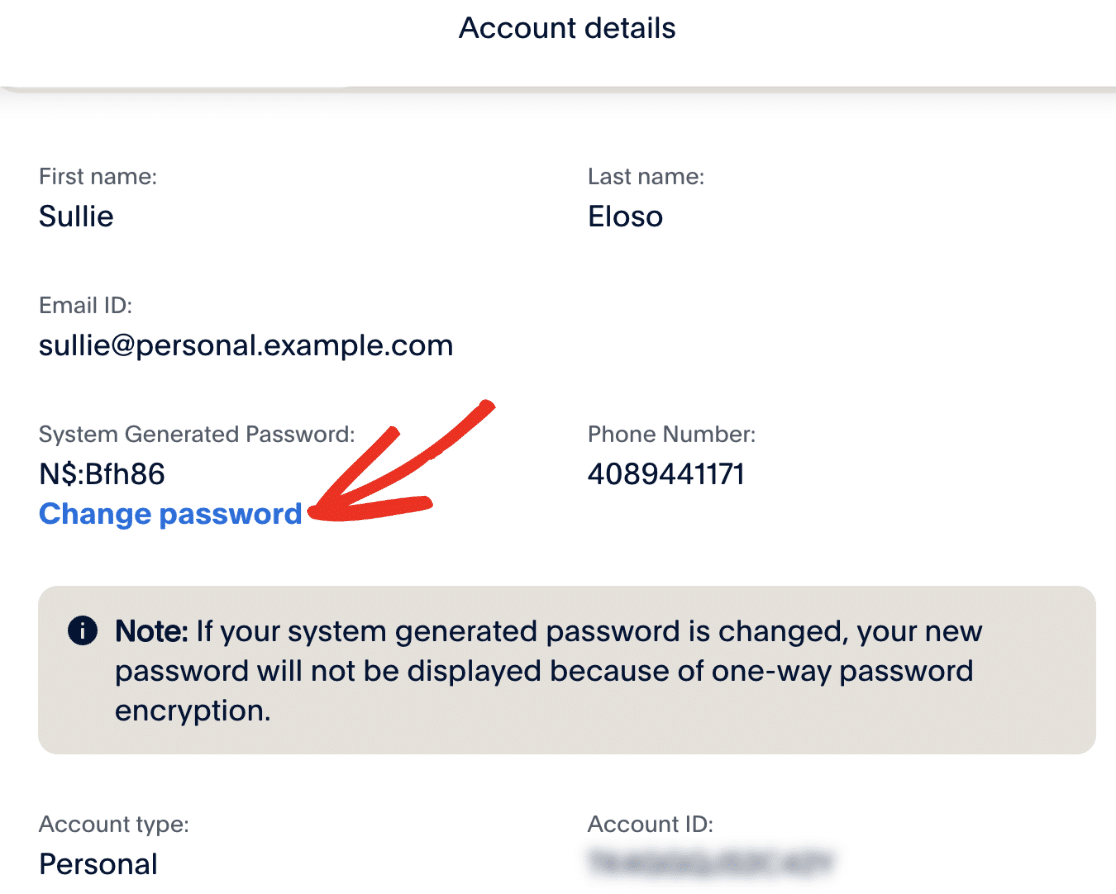
Na janela pop-up que aparece, você verá os detalhes do perfil de teste Pessoal que foi criado automaticamente para você. Em seguida, clique em Alterar senha e insira uma senha que você conseguirá lembrar mais tarde.
Salve sua senha e feche o pop-up.
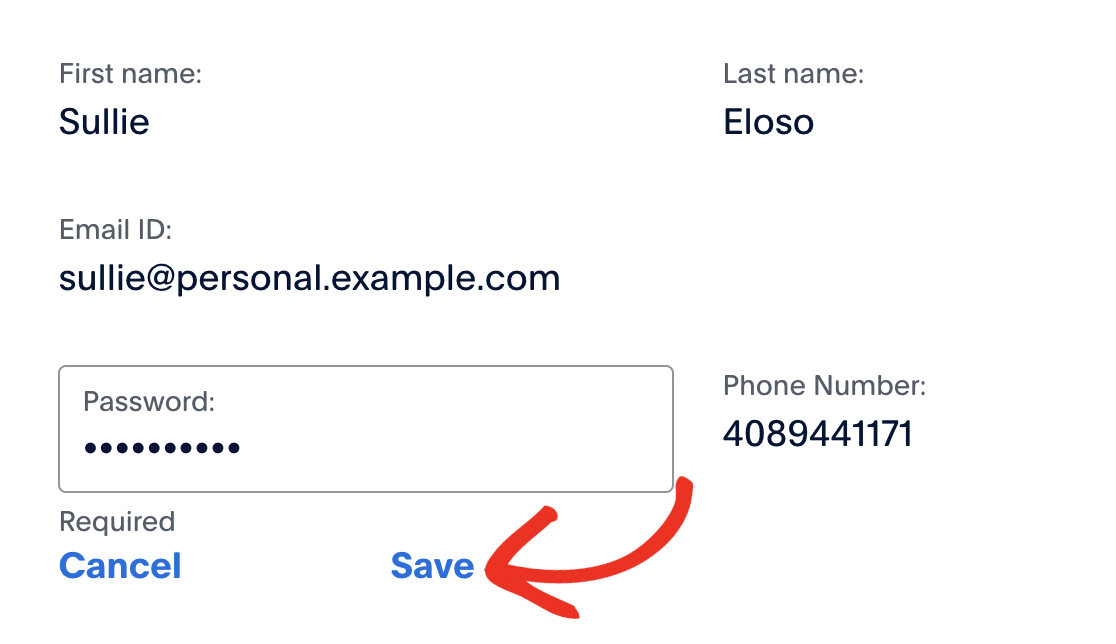
No entanto, mantenha a página Contas de Teste Sandbox aberta em uma aba ou janela separada do navegador, pois você precisará consultá-la mais tarde.
Criando um Formulário para Testar Pagamentos do PayPal Standard
Antes de continuar, certifique-se de ter instalado e ativado o WPForms em seu site WordPress. Assim que o fizer e sua licença for verificada, você poderá instalar e ativar o Addon PayPal Standard.
Depois de ter tudo configurado, você precisará criar um novo formulário ou editar um existente.
Se você estiver criando um novo formulário, pode considerar usar nosso modelo de Formulário de Cobrança/Pedido para acelerar o processo.

Observação: Quer saber mais sobre o modelo de Formulário de Cobrança/Pedido? Veja nosso tutorial sobre como usar modelos no WPForms para todos os detalhes.
Independentemente de você usar um modelo ou criar seu próprio formulário, certifique-se de incluir um dos seguintes campos de pagamento:
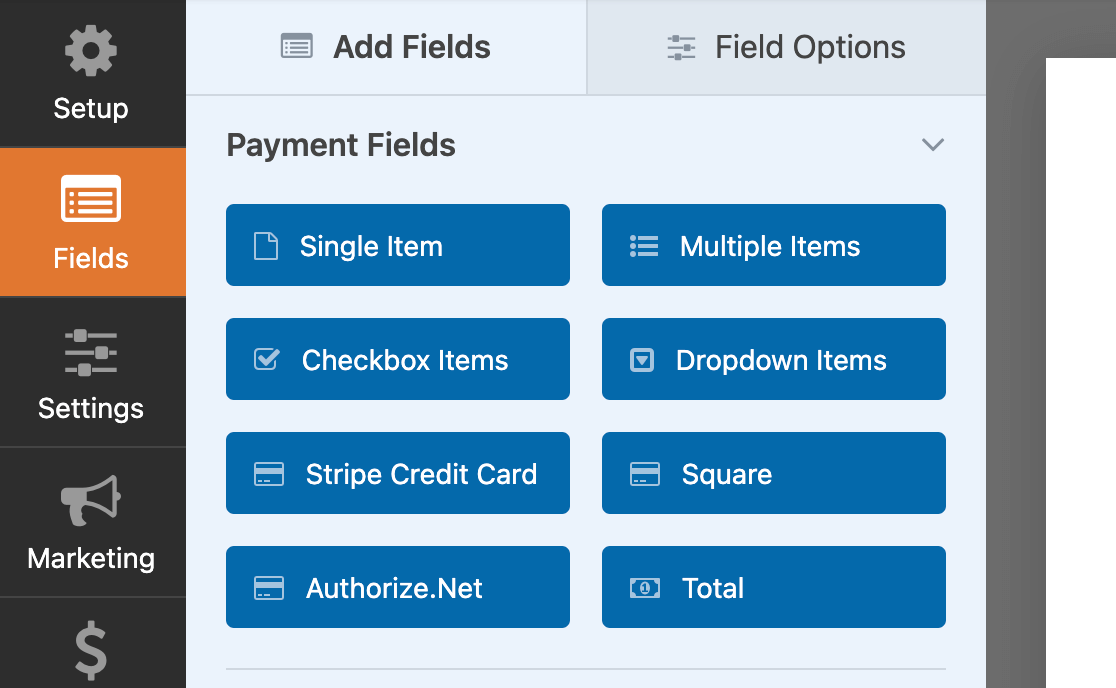
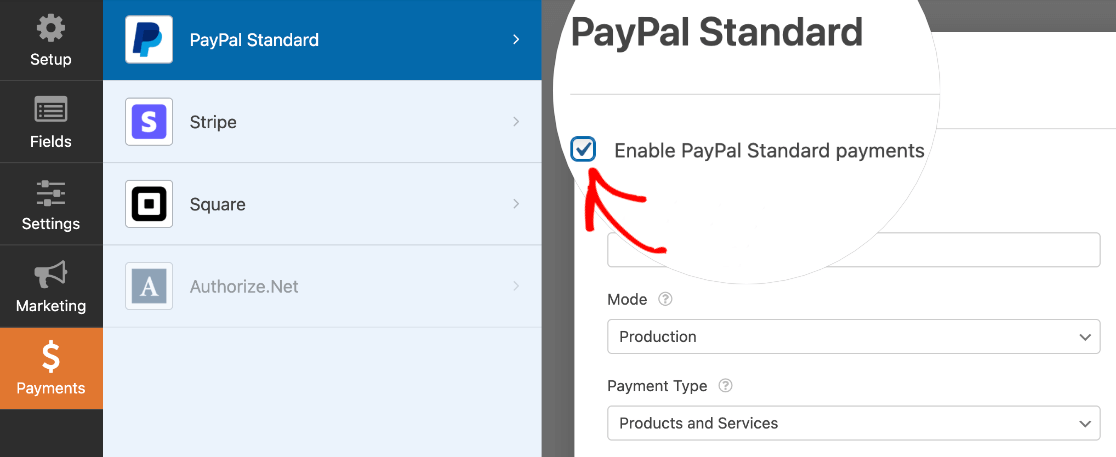
Em seguida, navegue até Pagamentos » PayPal Standard e marque a caixa Ativar pagamentos do PayPal Standard para ativar as configurações do PayPal.
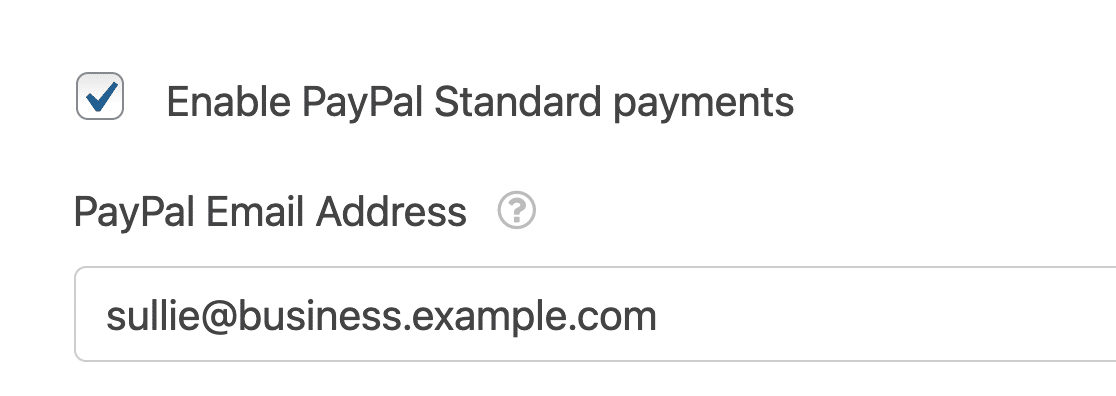
Em Endereço de e-mail do PayPal, insira o e-mail de teste da conta Business listado em sua página do PayPal Sandbox.
Em seguida, defina o Modo como Teste/Sandbox.
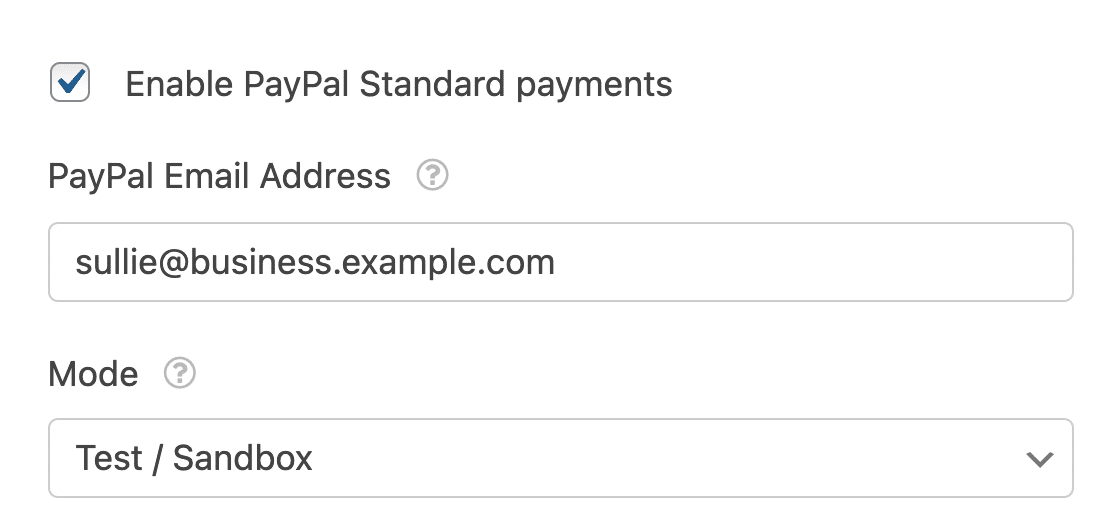
O restante das configurações nesta tela é opcional ao usar o Addon PayPal Standard para fins de teste. Sinta-se à vontade para preenchê-las ou deixá-las em branco por enquanto.
Certifique-se de salvar seu formulário antes de sair do construtor de formulários.
Publicando seu Formulário e Realizando o Teste
Depois que seu formulário estiver configurado, você poderá usá-lo para testar pagamentos no frontend do seu site. Para fazer isso sem publicar seu formulário em uma página ativa, você pode usar a opção de visualização do formulário no WPForms, ou você pode adicionar seu formulário a uma página ou postagem privada.
Para iniciar seu teste de pagamento, preencha o formulário com o e-mail de teste Pessoal listado em sua conta de Desenvolvedor PayPal.
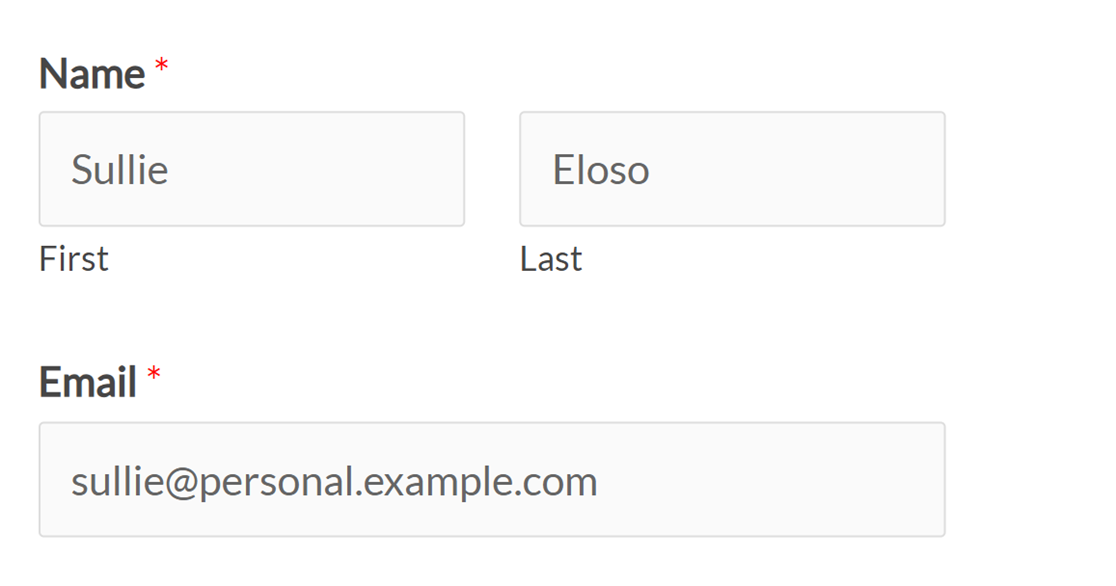
Após enviar o formulário, você será redirecionado para o site do PayPal. Aqui, você precisará fazer login usando o mesmo e-mail de teste Pessoal que inseriu no formulário, bem como a senha que criou para ele anteriormente.
Para evitar inserir os detalhes de login novamente em algumas etapas, marque a opção Manter conectado para compras mais rápidas. Em seguida, clique no botão Entrar.
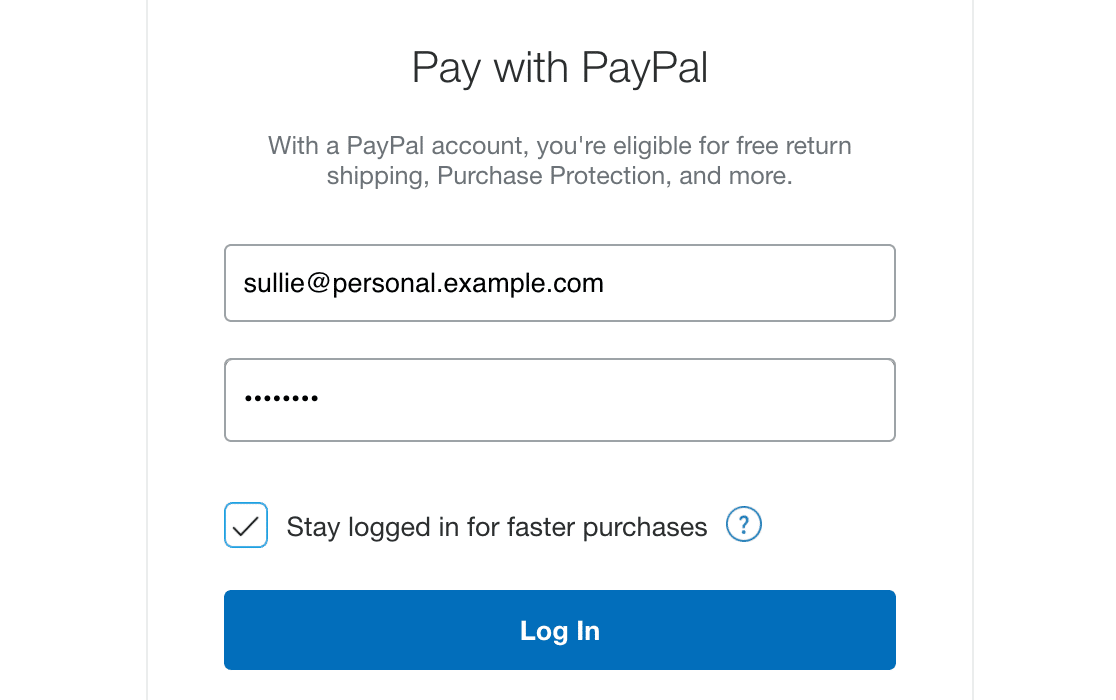
Observação: O PayPal pode solicitar que você concorde com sua Política de Entrega de Comunicações Eletrônicas antes de continuar.
Depois de fazer login, você será levado à página de Resumo do Pedido. Aqui, verifique se o total corresponde ao que foi listado em seu formulário e clique no botão Pagar Agora.
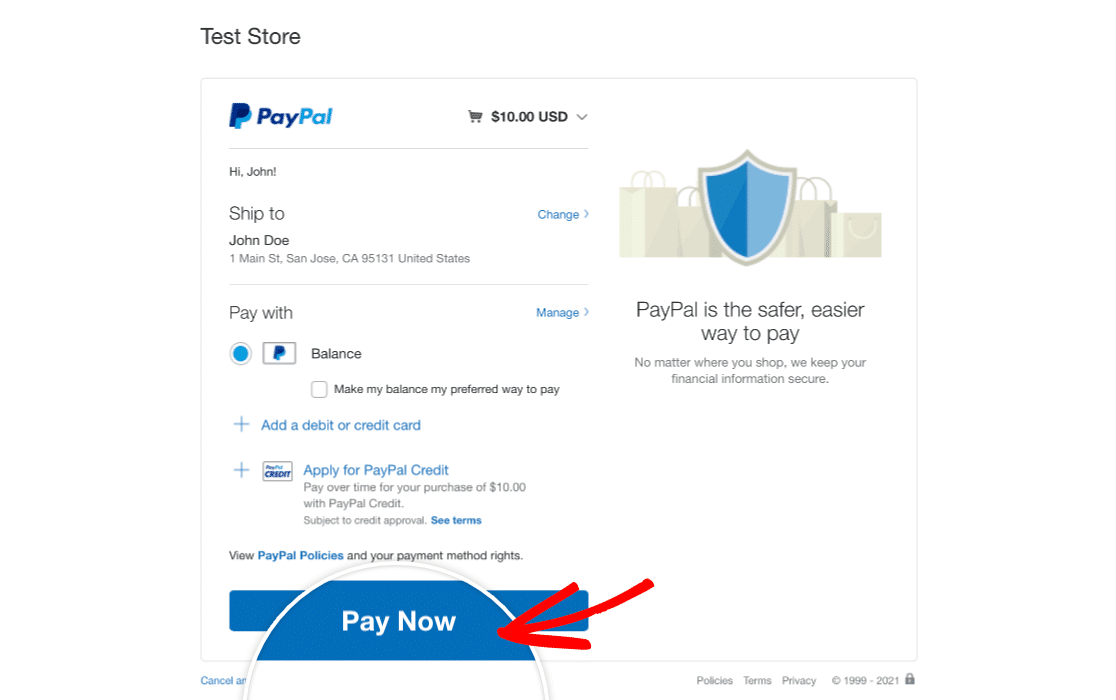
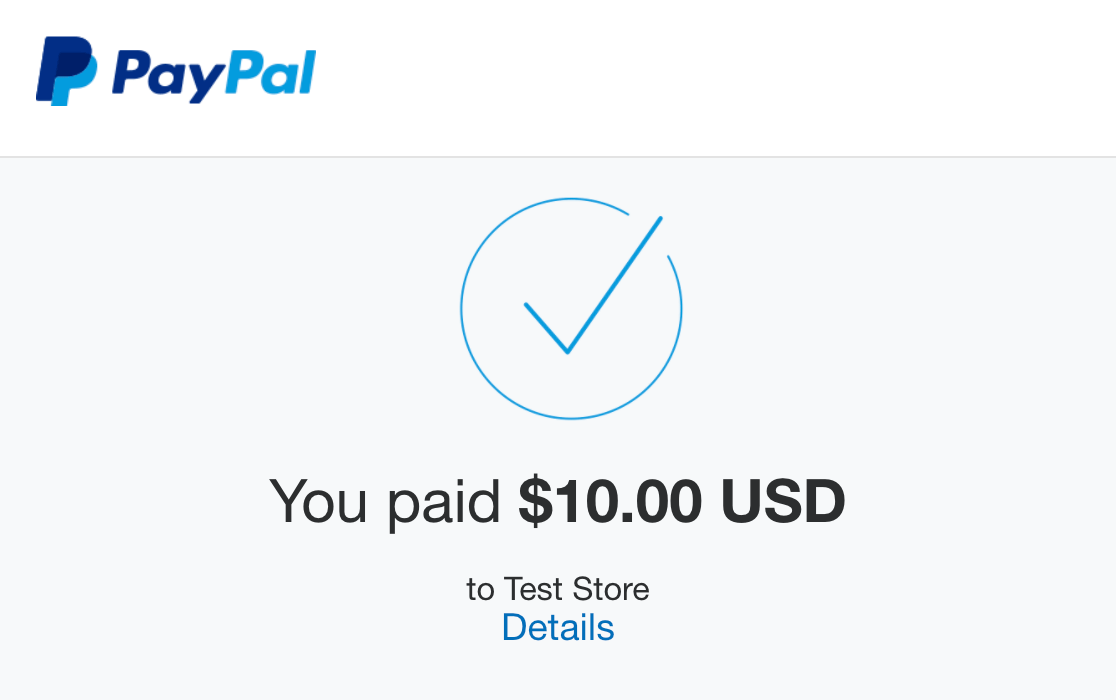
Em seguida, você verá uma página confirmando seu pedido.
Visualizando Pagamentos de Teste no WPForms
Para visualizar e gerenciar todas as transações de teste e seus detalhes, basta ir em WPForms » Pagamentos e ativar a opção Dados de Teste.
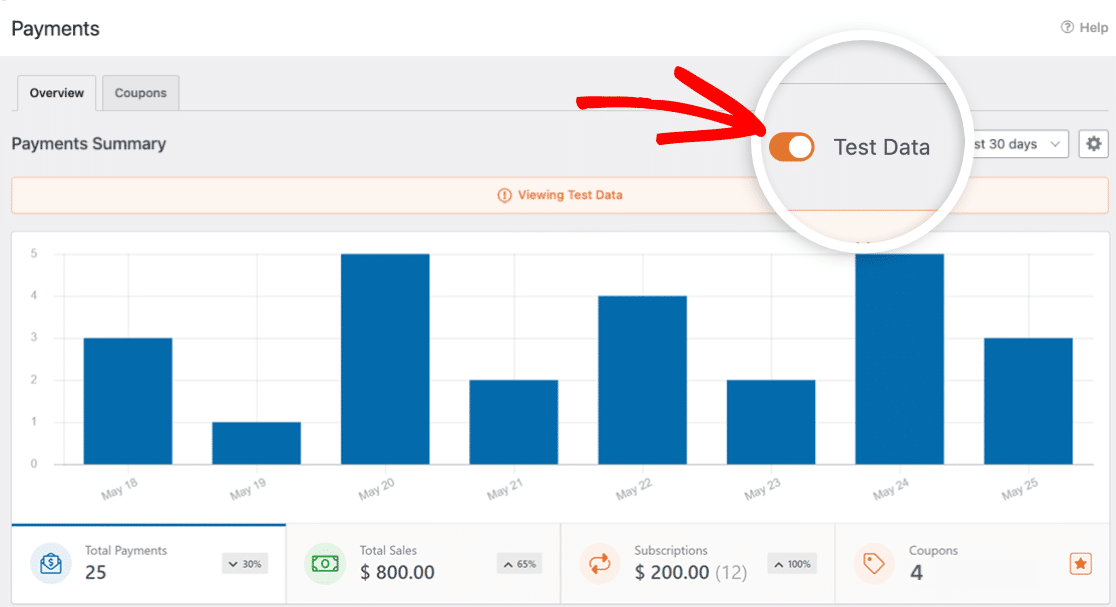
Para detalhes completos sobre como visualizar informações de pagamentos de teste e em tempo real, entender tendências de transações, ajustar para diferentes moedas e muito mais, confira nosso guia sobre visualização e gerenciamento de pagamentos.
Observação: Procurando oferecer descontos aos seus clientes por meio de códigos de cupom? Confira nosso tutorial do addon de Cupons para todos os detalhes.
Visualizando Pagamentos de Teste no PayPal
Finalmente, você desejará verificar se o pedido concluído aparece em sua conta de teste Pessoal no PayPal. Para fazer isso, retorne à sua página de Contas de Teste Sandbox no site do Desenvolvedor do PayPal.
Em seguida, clique nos três pontos em Gerenciar Contas para o e-mail de teste Pessoal. Em seguida, clique em Ver notificações. Isso abrirá uma lista de quaisquer ações recentes realizadas nesta conta.
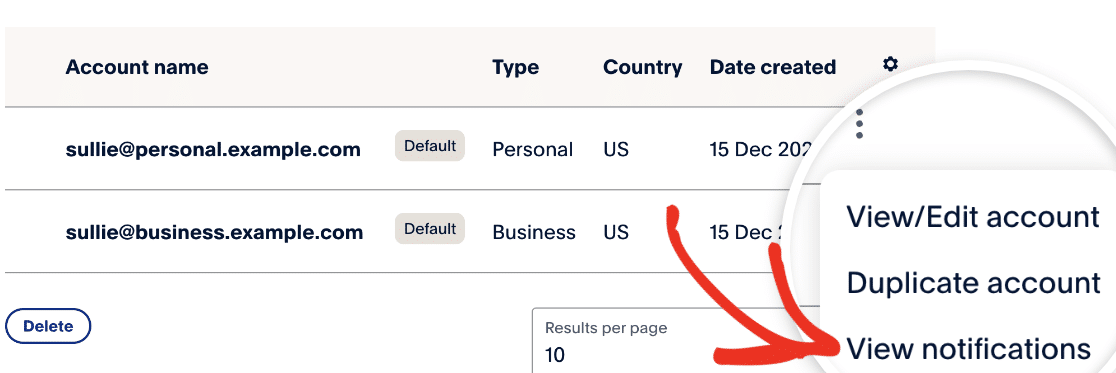
Esta lista incluirá o recibo de sua transação de teste.

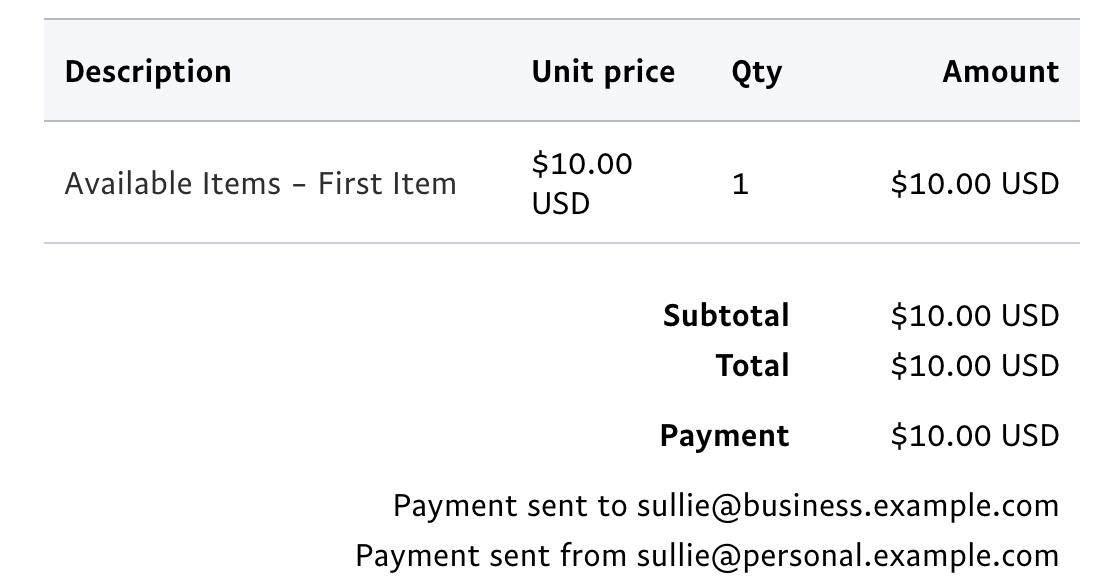
Você pode clicar no endereço de e-mail do recibo para abrir mais detalhes e verificar se eles correspondem ao seu pedido de teste.
Mudando para Pagamentos Reais
Antes de publicar seu formulário, você precisará alterar suas configurações do PayPal Standard para processar transações ao vivo.
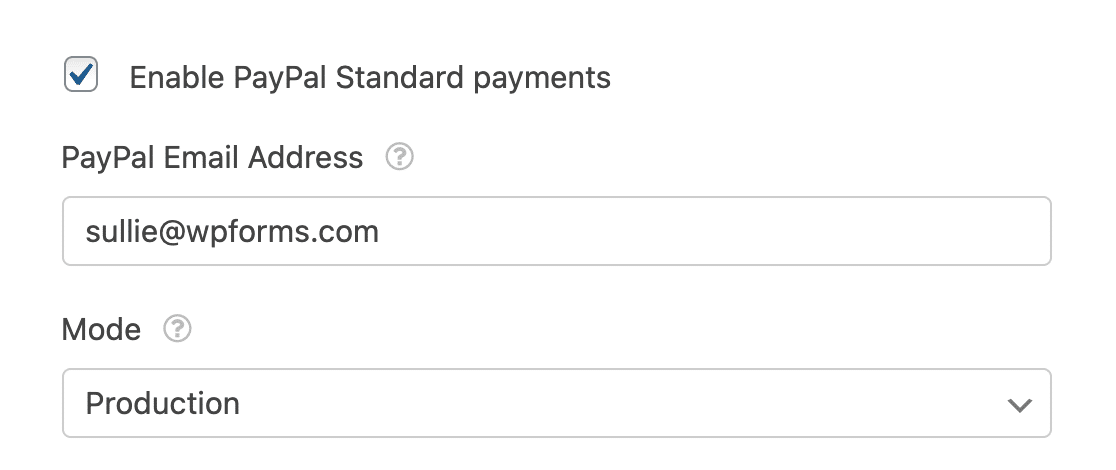
Para fazer isso, abra seu formulário no construtor de formulários e volte para Pagamentos » PayPal Standard. Selecione Produção no menu suspenso Modo. Em seguida, adicione o endereço de e-mail associado à sua conta Business do PayPal no campo Endereço de e-mail do PayPal.
Observação: Para mais detalhes sobre como personalizar as configurações do PayPal Standard em seu formulário, confira nosso tutorial sobre como configurar o Addon PayPal Standard no WPForms.
Lembre-se de salvar seu formulário novamente antes de sair do construtor.
É isso! Agora você sabe como testar pagamentos do PayPal Standard no WPForms.
Em seguida, você gostaria de permitir que os clientes escolham se desejam concluir suas compras usando o PayPal ou um cartão de crédito? Veja nosso tutorial sobre como permitir que os usuários selecionem um método de pagamento em seus formulários.