


Resumo de IA
Você está procurando aprimorar o engajamento dos seus clientes com opções de desconto atraentes? Com o addon de Cupons do WPForms, você pode criar códigos de cupom personalizados ou gerados automaticamente diretamente do seu painel do WordPress.
Este tutorial mostrará como instalar e usar o addon de Cupons com o WPForms.
Requisitos:
- Você precisará de uma licença Pro ou superior para acessar o addon de Cupons.
- Certifique-se de ter instalado a versão mais recente do WPForms para atender à versão mínima exigida para o addon de Cupons.
Instalando o Addon de Cupons
Antes de começar o tutorial, certifique-se de instalar e ativar o plugin WPForms no seu site WordPress.
Depois de instalar o WPForms e verificar sua licença, você poderá rapidamente instalar e ativar o addon de Cupons.
Após ativar o addon, você pode configurá-lo acessando WPForms » Pagamentos e selecionando a aba Cupons.
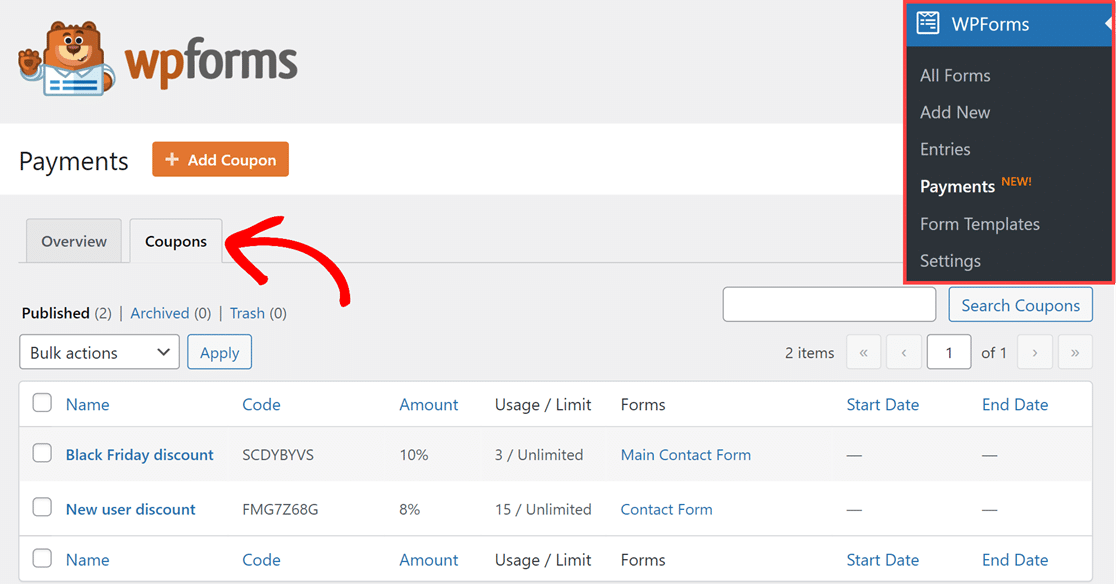
Criando um Novo Cupom
Para começar, clique no bot ilde{a}o + Adicionar Cupom na aba Cupons da p ilde{a}gina de Pagamentos.
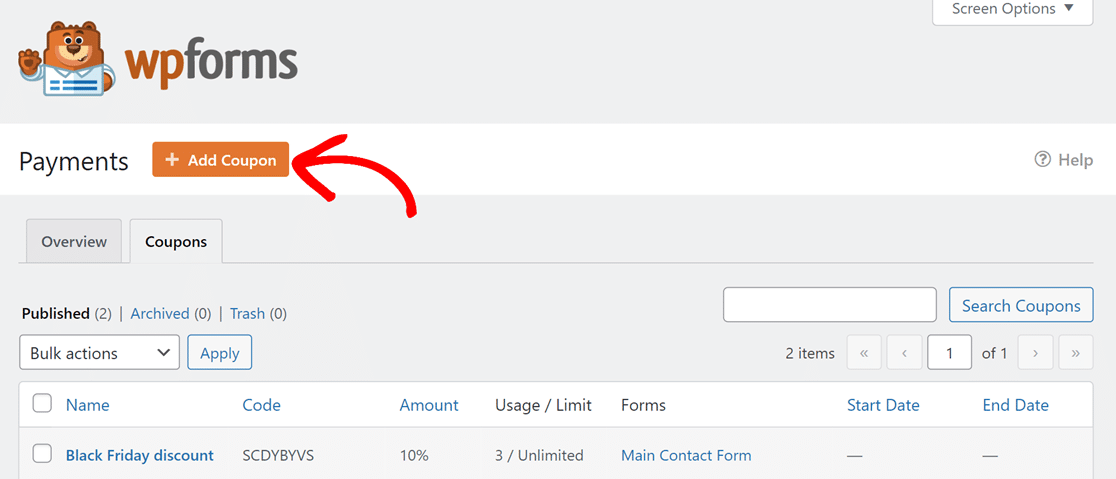
Isso o levará para a página Adicionar Novo Cupom.
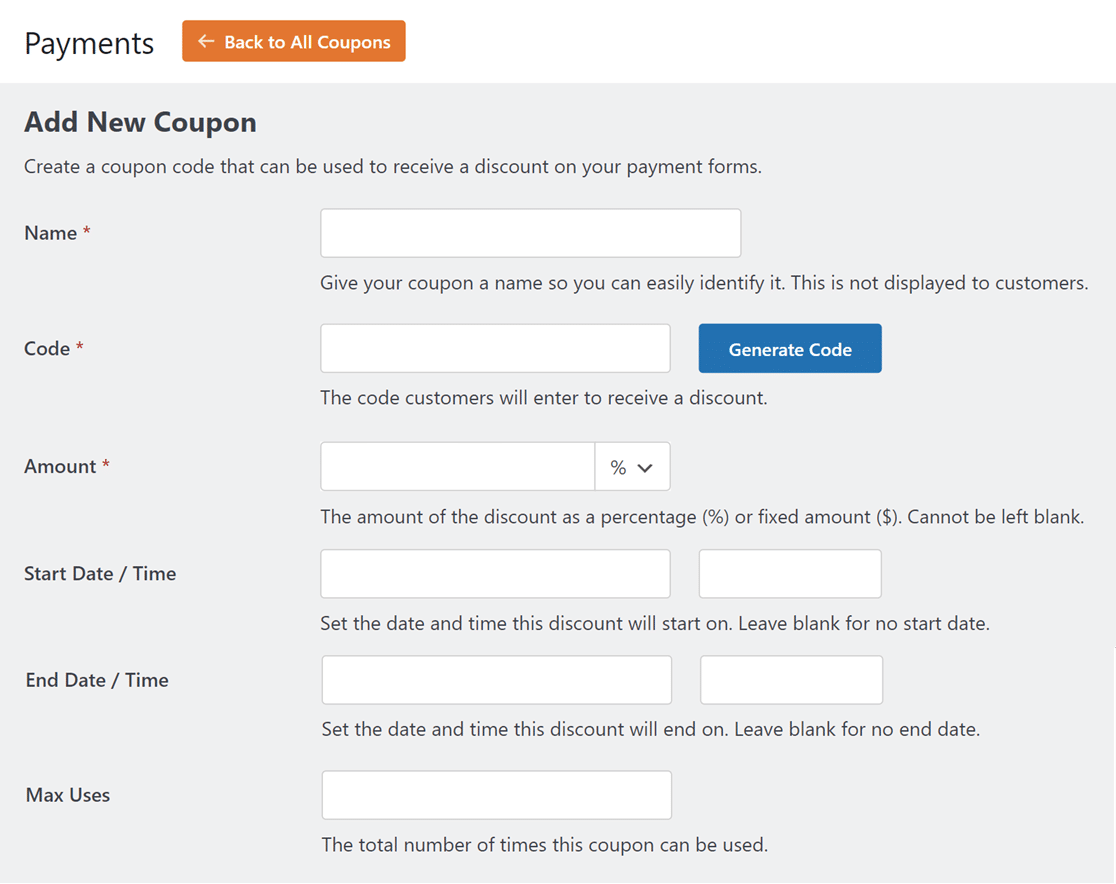
Aqui estão todos os campos que você pode preencher nesta página:
Observação: Os campos obrigatórios são marcados com um asterisco (*).
- Nome*: Dê um título ao seu cupom para fácil identificação. Isso não será visível para os clientes.
- Código*: Defina o código do cupom para os clientes usarem em descontos. Você pode criar o seu próprio ou clicar no botão Gerar Código para um código de cupom aleatório.
- Valor*: Escolha o desconto que seu cupom oferece. Pode ser uma porcentagem ou um valor fixo. Para alternar entre as duas opções, clique no menu suspenso ao lado do campo Valor e escolha o que você gostaria de usar.
- Data/Hora de Início: Determine quando o cupom começará a ficar ativo.
- Data/Hora de Fim: Escolha quando o cupom não será mais válido.
- Máximo de Usos: Defina o número total de vezes que o cupom pode ser usado antes de se tornar inválido.
Observação:
- Você não poderá modificar os campos Código e Valor após salvar seu cupom. Recomendamos verificar esses campos cuidadosamente antes de prosseguir.
- A moeda do campo Valor é definida por padrão para a moeda especificada na sua página de configurações do WPForms. Você pode alterá-la a qualquer momento acessando WPForms » Configurações e selecionando a aba Pagamentos. Em seguida, clique no menu suspenso Moeda e escolha sua moeda preferida.
Ao criar seu cupom, você pode deixar os campos Data de Início, Data de Fim e Máximo de Usos em branco. No entanto, se o fizer, não haverá limites definidos para o uso do código do cupom. Por exemplo, o cupom permanecerá válido indefinidamente se o campo Data de Fim estiver em branco.
Mapeando Cupons a Formulários (Opcional)
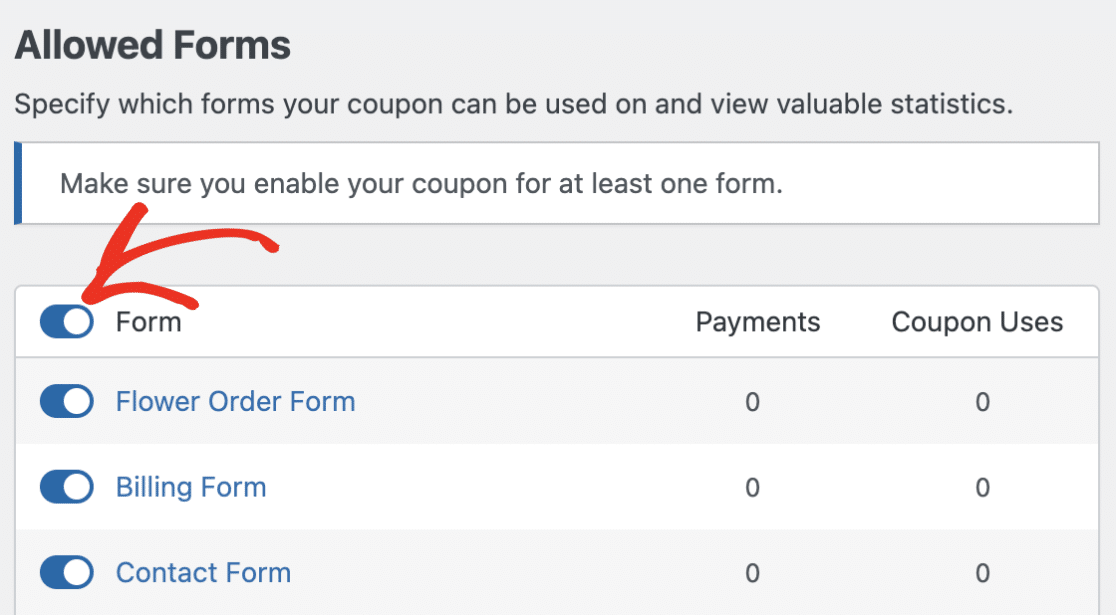
Em seguida, você tem a opção de associar seu cupom a formulários específicos. Role para baixo até a seção Formulários Permitidos e ative o botão de alternância ao lado do formulário específico onde deseja que seu cupom seja aplicável.
Observação: Conectar o cupom a um formulário neste estágio é opcional. Se o formulário onde você deseja que seu cupom seja usado ainda não existir, você sempre poderá conectá-los mais tarde no construtor de formulários através das Opções do campo Cupom.
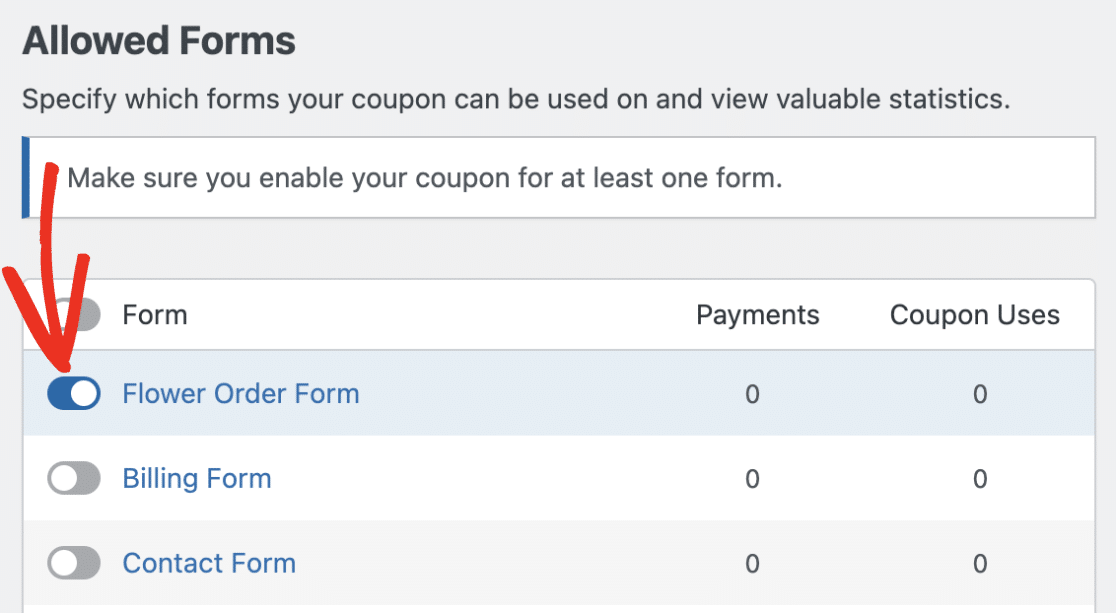
Você também pode aplicar o cupom a todos os formulários. Isso pode ser feito clicando no botão de alternância ao lado da coluna Formulário.
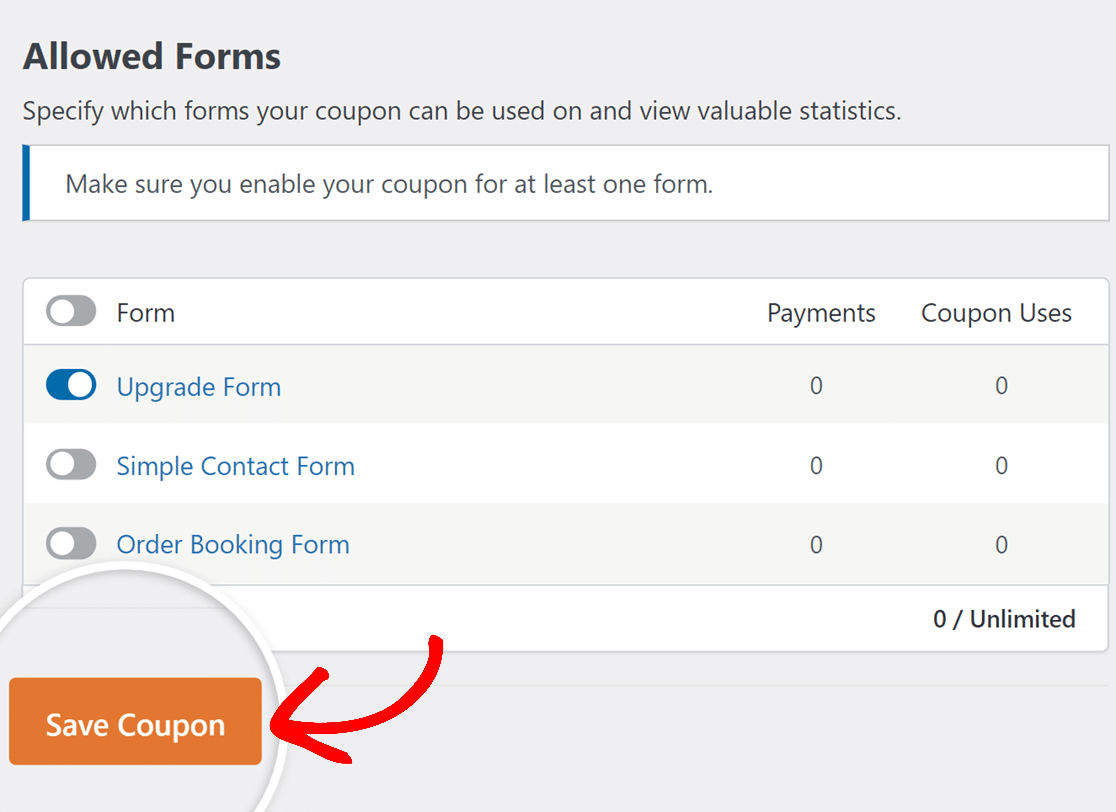
Quando estiver satisfeito com suas configurações, clique no botão Salvar Cupom para salvar o cupom.
Adicionando Cupons aos Seus Formulários
Para que os clientes usem seu código de cupom, você precisará adicionar o campo Cupom ao seu formulário e escolher os cupons que deseja permitir.
Observação: Para implementar rapidamente essas configurações e ver como fica um formulário habilitado para cupom, você pode começar com nosso Modelo de Formulário de Cupom pré-construído como base para seu próprio formulário personalizado.
Comece criando um novo formulário ou editando um existente. Uma vez dentro do construtor de formulários, procure o campo Cupom na seção Campos de Pagamento e adicione-o ao seu formulário.
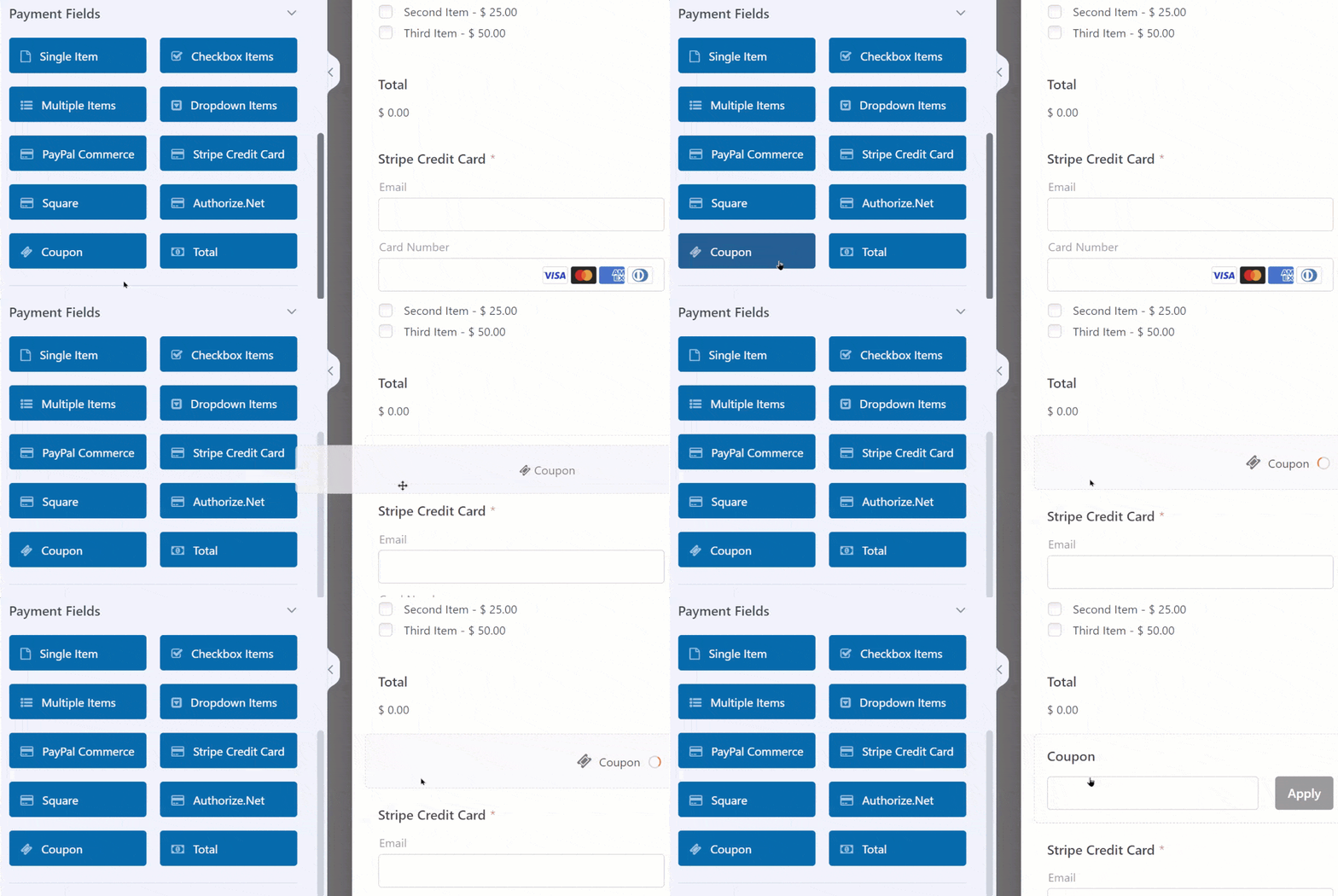
Observação: Apenas um campo de Cupom pode ser adicionado a um formulário.
Em seguida, clique no campo Cupom adicionado no painel de visualização para abrir suas Opções de Campo.
Na aba Geral, clique no menu suspenso Cupons Permitidos e selecione o(s) cupom(ns) que você deseja permitir neste formulário.
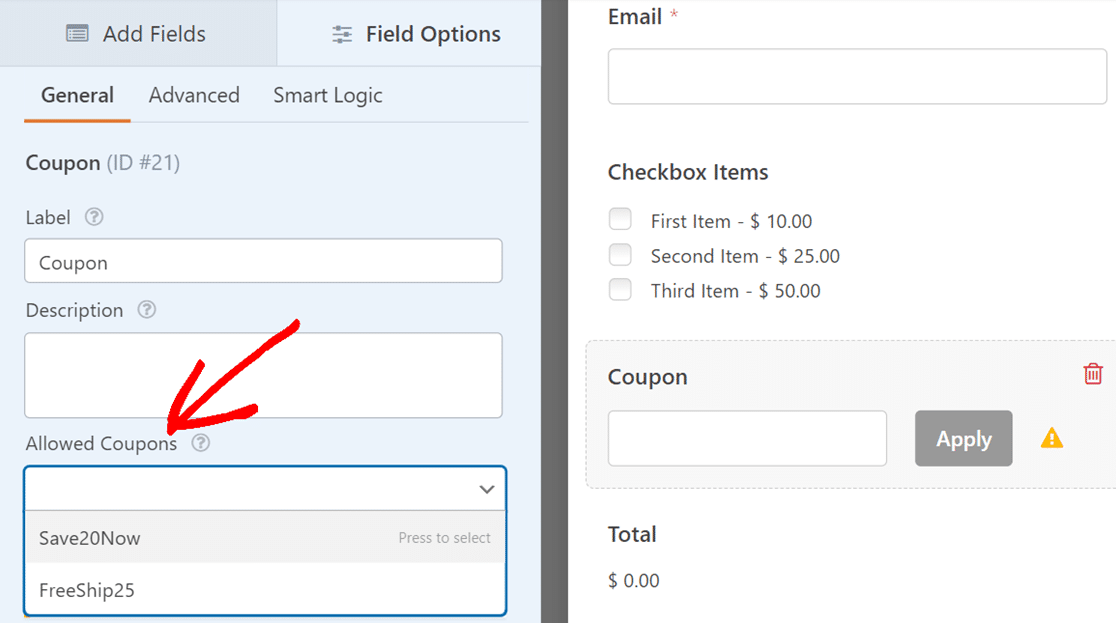
Você pode permitir vários cupons em um único formulário. No entanto, os usuários só podem aplicar um dos cupons permitidos para um desconto ao preencher seu formulário.
Observação: O(s) cupom(ns) que você escolher permitir aqui serão automaticamente vinculados a este formulário na página de configurações do Cupom. Isso significa que o botão de alternância para este formulário será ativado na seção Formulários Permitidos ao editar o(s) cupom(ns) que você permite neste formulário.
Se você quiser alterar o texto no botão Aplicar, selecione a aba Avançado. Em seguida, atualize o texto no campo Texto do Botão.
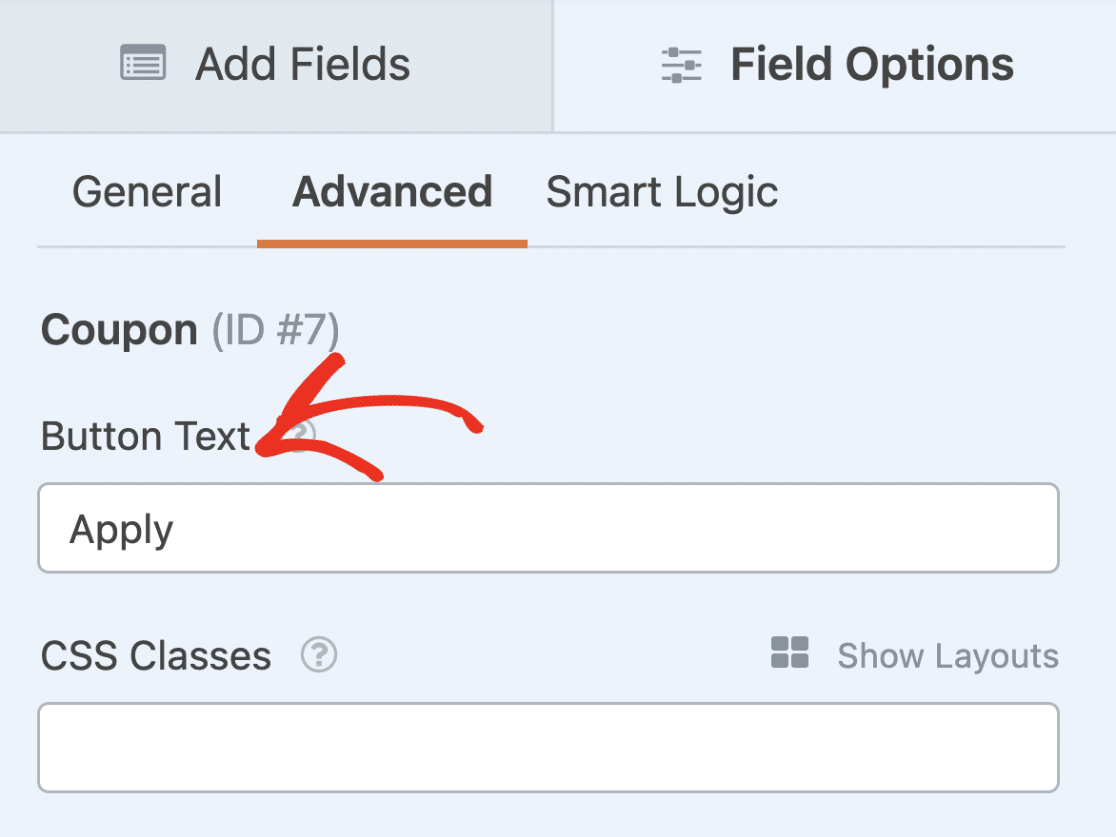
Observação: O painel Opções de Campo oferece opções de personalização como alteração de rótulos de campo ou habilitação de lógica condicional. Para adicionar um placeholder personalizado ao campo Cupom, visite nossa documentação do desenvolvedor. Para mais informações sobre opções de campo, consulte nosso guia de personalização de opções de campo.
Não se esqueça de salvar seu formulário após personalizar o campo Cupom.
Observação: Após salvar seu formulário, certifique-se de testá-lo antes de lançá-lo para seus usuários. Para um guia detalhado, consulte nosso guia de checklist de testes de formulário.
Perguntas Frequentes
Estas são respostas para algumas perguntas frequentes sobre o uso do addon Cupons com WPForms.
Como faço para permitir que os usuários enviem o formulário quando um desconto de 100% é aplicado?
Por padrão, se um usuário aplicar um código de cupom que oferece 100% de desconto, o formulário não será enviado. Os usuários provavelmente verão um erro semelhante ao da imagem abaixo.
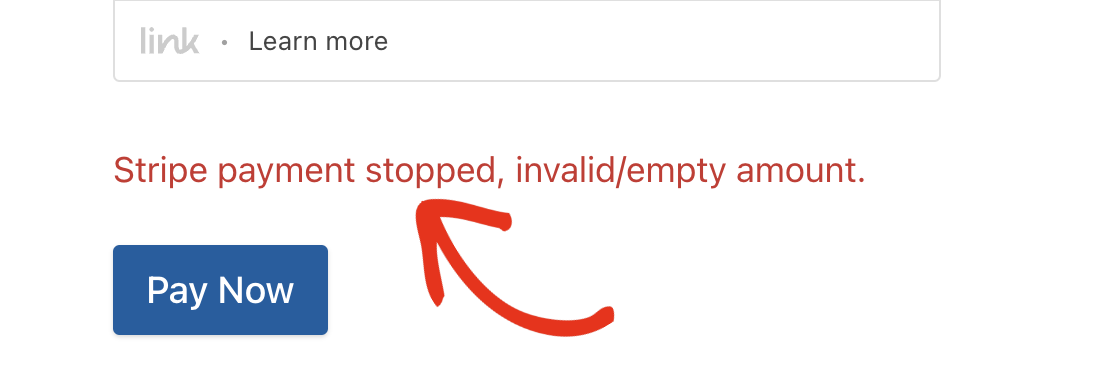
Isso ocorre porque a maioria dos gateways de pagamento não consegue processar um formulário com valor 0 como valor do pagamento.
Uma solução rápida para isso é usar lógica condicional para impedir que o formulário processe o pagamento se o valor do campo Total for 0.
Para configurar isso, faça login na sua área de administrador do WordPress e abra o formulário de pagamento no qual você deseja habilitar o desconto de 100%.
Observação: Para este exemplo, usaremos o addon Stripe Pro. Mas esta solução também funciona com todos os nossos outros addons de pagamento.
No construtor de formulários, vá para Pagamentos » Stripe para acessar a página de configurações do Stripe.
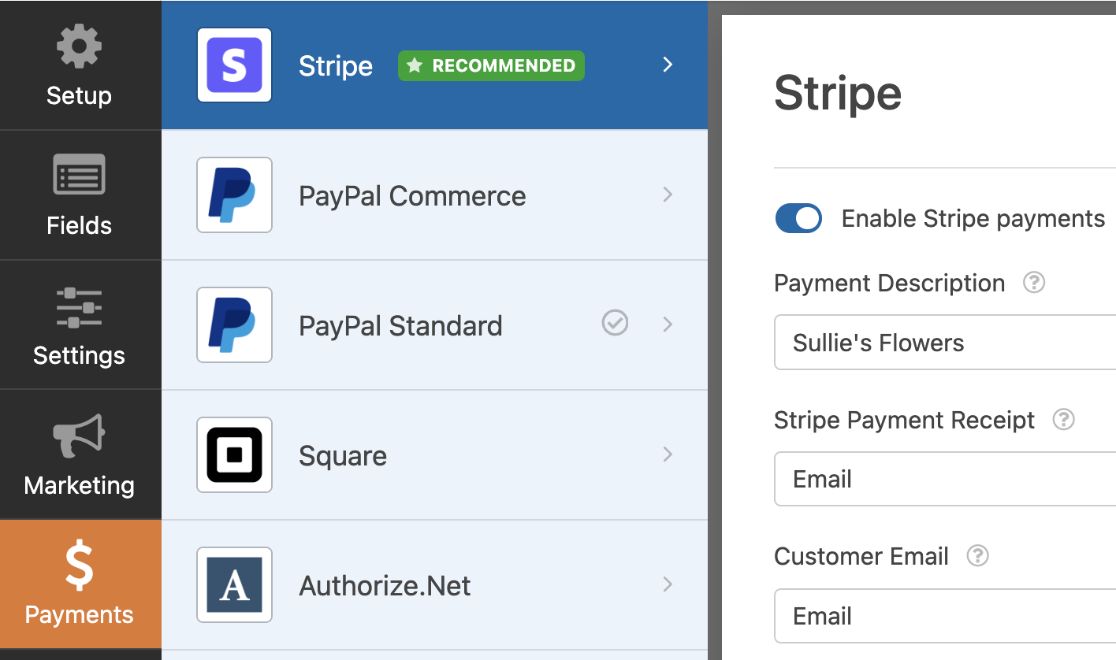
Em seguida, role para baixo e ative a opção Habilitar Lógica Condicional.
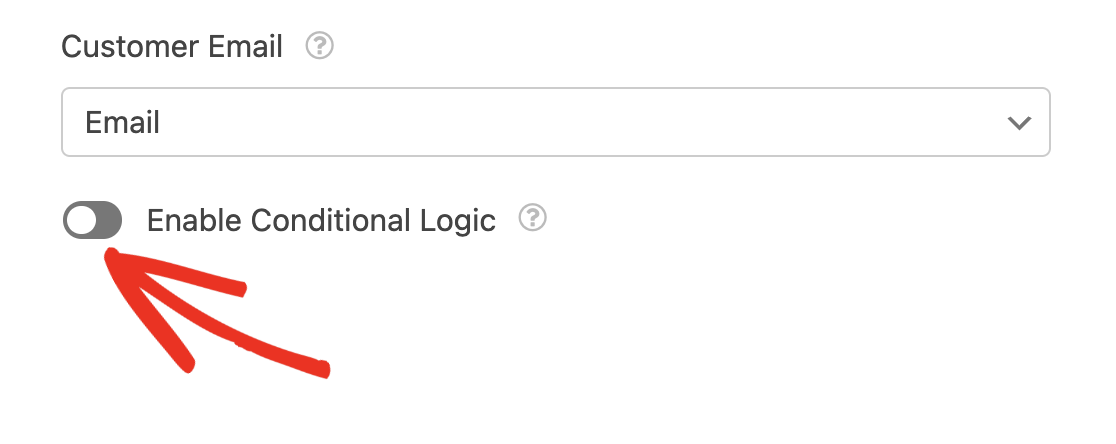
Depois disso, defina a condição para dizer: Não processe esta cobrança se o campo Cupom for JULY100OFF.
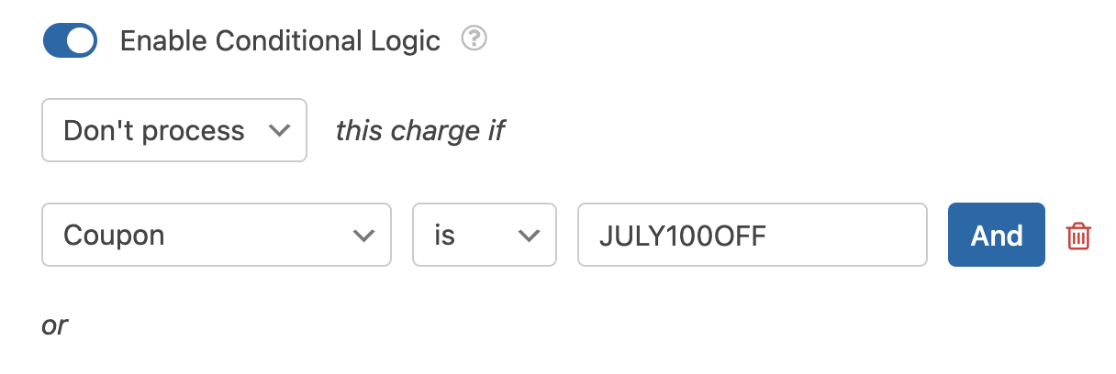
Essa lógica essencialmente impedirá o processamento do pagamento se o código do cupom corresponder ao da regra de lógica condicional.
Observação: Certifique-se de substituir JULY100OFF pelo código do cupom que você pretende usar para oferecer 100% de desconto aos usuários.
Após definir a regra de lógica condicional, retorne à aba de campos e selecione o campo de pagamento para abrir suas Opções de Campo.
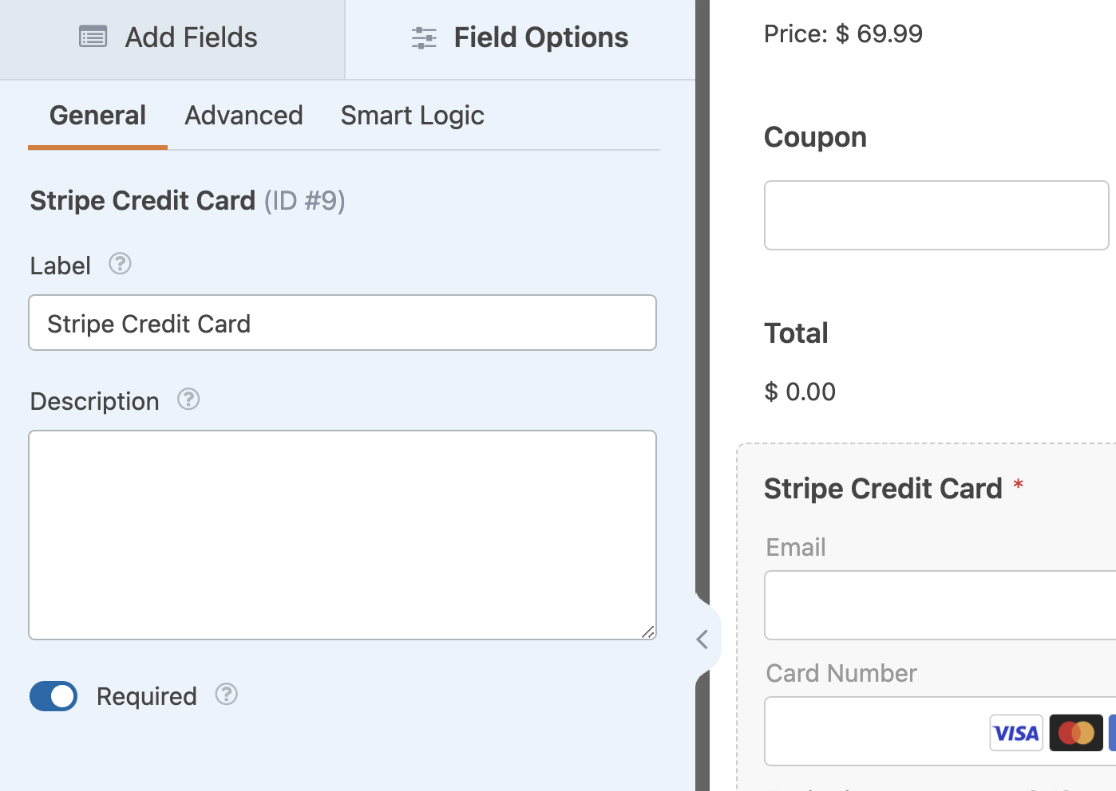
Observação: Se você estiver usando o addon PayPal Standard, pode pular as etapas abaixo e prosseguir para testar seu formulário para garantir que ele funcione corretamente.
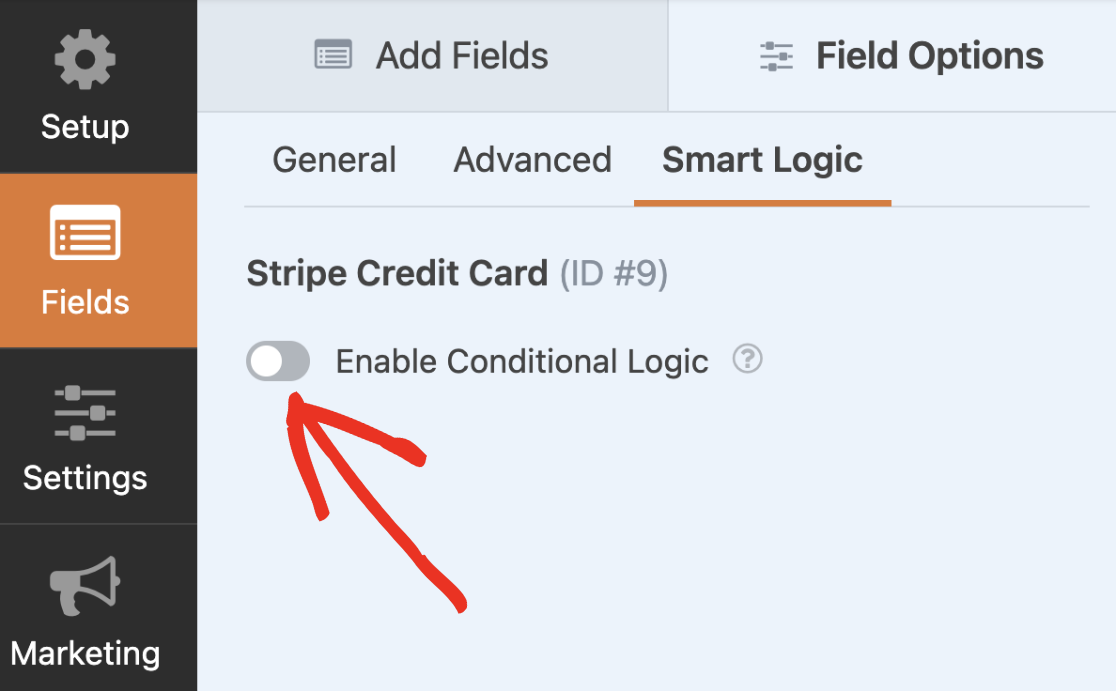
No painel Opções de Campo, navegue até a aba Lógica Inteligente e ative a opção Habilitar Lógica Condicional.
Em seguida, defina a regra para dizer: Ocultar este campo se o campo Cupom for JULY100OFF. Novamente, lembre-se de substituir JULY100OFF pelo seu código de cupom.
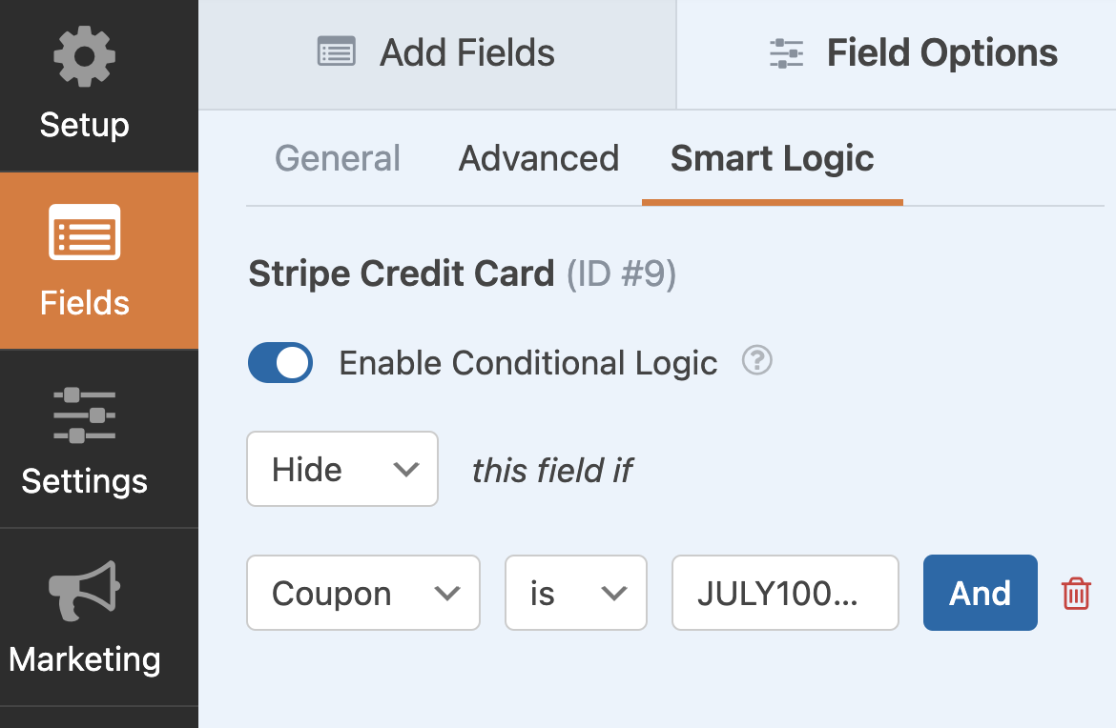
Definir esta regra ocultará o campo Cartão de Crédito Stripe se o usuário inserir um código de cupom que corresponda ao que você definiu na regra de lógica condicional. Isso garante que os usuários poderão enviar seu formulário sem preencher o campo de cartão de crédito obrigatório.
Após configurar a regra de lógica condicional, certifique-se de salvar suas alterações. Feito isso, recomendamos testar seu formulário para garantir que tudo pareça e funcione como esperado.
É isso! Agora você sabe como criar cupons para qualquer formulário em seu site usando o addon Cupons.
Em seguida, querendo saber como rastrear e gerenciar os cupons que você criou para seus formulários WordPress? Certifique-se de conferir nosso guia para visualizar e gerenciar cupons para mais detalhes.