


Resumo de IA
Gostaria de coletar pagamentos usando seus formulários do WordPress? Com nosso add-on Stripe Pro, você pode oferecer uma maneira fácil para os usuários enviarem pagamentos únicos, ou até mesmo pagamentos de assinatura recorrentes, sem sair do seu site.
Este tutorial mostrará como instalar e configurar o add-on Stripe Pro com o WPForms.
Requisitos:
- Você precisará de um nível de licença Pro ou superior para acessar o add-on Stripe Pro
- Certifique-se de ter instalado a versão mais recente do WPForms para atender à versão mínima exigida para o add-on Stripe Pro
- O Stripe exige que seu site tenha SSL (HTTPS) ativado na página onde você está adicionando um formulário de pagamento ativo, pois isso permite que você envie dados de cartão de crédito com segurança para o Stripe. Para detalhes de configuração, consulte o guia do WPBeginner sobre como adicionar SSL e HTTPS no WordPress
- As regulamentações para pagamentos online podem variar significativamente de país para país. Por favor, revise os requisitos específicos de cada país do Stripe para garantir que seus formulários de pagamento estejam em conformidade com as leis locais.
Antes de começar, certifique-se de instalar o WPForms em seu site WordPress e verificar sua licença. Em seguida, instale e ative o addon Stripe Pro.
Observação: A taxa de processamento do Stripe começa em 2,9% + 30¢ por cobrança de cartão bem-sucedida, conforme descrito na página de preços do Stripe. Se sua licença do WPForms estiver inativa, uma taxa de processamento adicional de 3% será aplicada pelo WPForms a cada transação.
Conectando o Stripe ao Seu Site
Assim que o add-on Stripe Pro estiver pronto, você precisará abrir WPForms » Configurações no menu esquerdo do seu site WordPress. A partir daí, clique na guia Pagamentos.

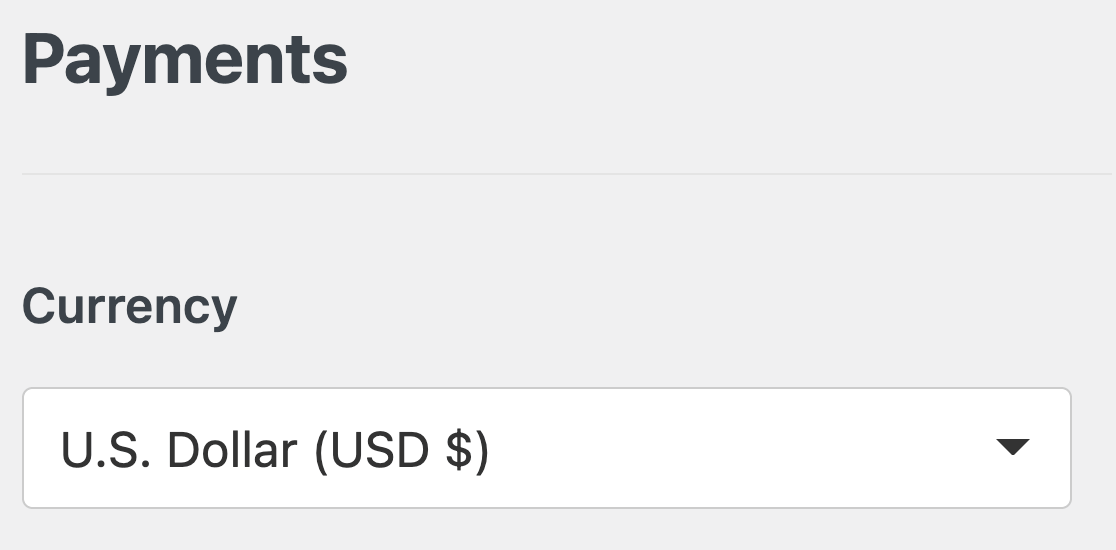
Se você quiser ajustar a moeda que seu site usa, selecione a opção desejada no menu suspenso Moeda antes de prosseguir.
Quando estiver pronto, role para baixo até a seção Stripe. Aqui, clique no botão azul Conectar com Stripe.
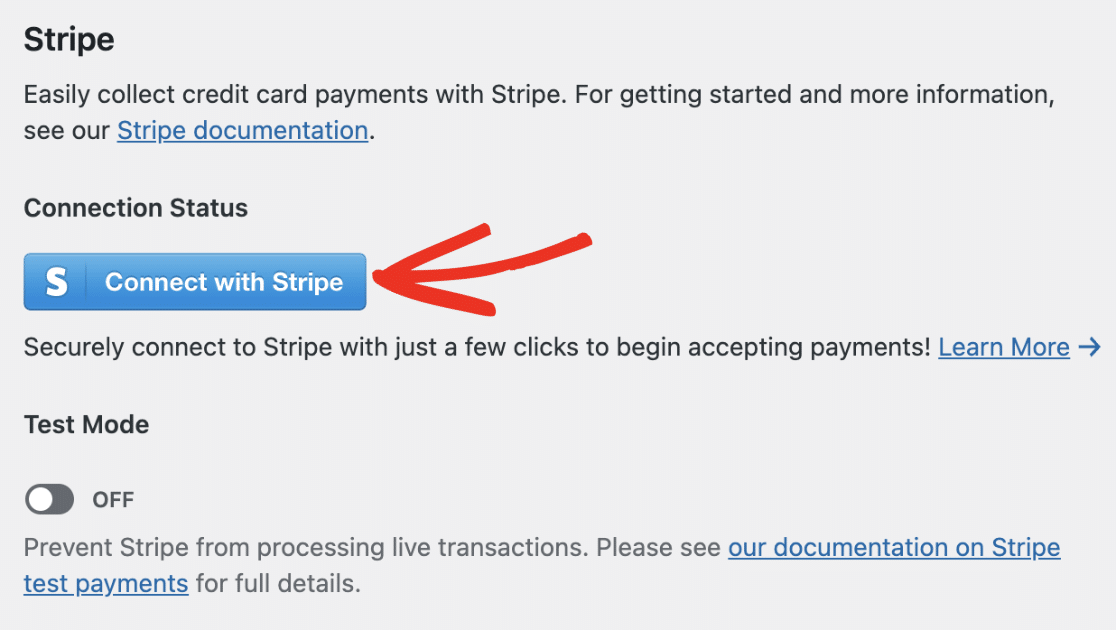
Observação: Os modos Teste e Produção devem ser conectados separadamente. Se você estiver usando o Modo Teste no momento, certifique-se de repetir este processo de conexão com a opção Modo Teste desativada para que você esteja pronto para lançar seus formulários.
Em seguida, você será solicitado a autorizar a conexão entre seus formulários e o Stripe. O conteúdo exato que você verá nesta página variará dependendo se sua conta Stripe já está ativada.
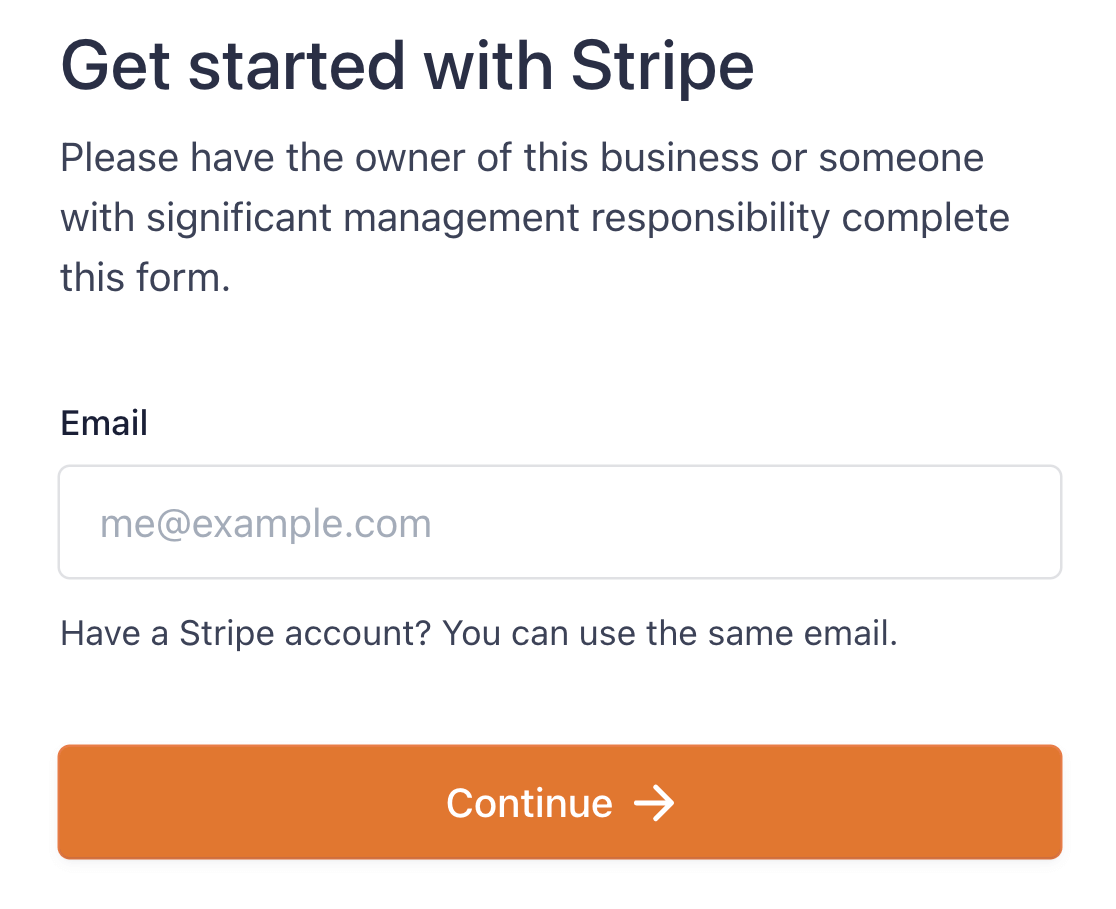
Depois de seguir todas as etapas do assistente de Conexão Stripe, você será redirecionado de volta para a área de administração do seu site. Aqui, você deverá ver uma marca de verificação verde ao lado de Status da Conexão.

Configurando Webhooks do Stripe
O Stripe usa webhooks para sincronizar eventos que ocorrem em sua conta Stripe de uma fonte externa.
Configurar webhooks do Stripe no WPForms permite que você veja atualizações em tempo real de seus formulários de pagamento na área administrativa do WordPress.
Você pode gerenciar suas assinaturas e processar reembolsos na página Visão Geral de Pagamentos no WPForms.
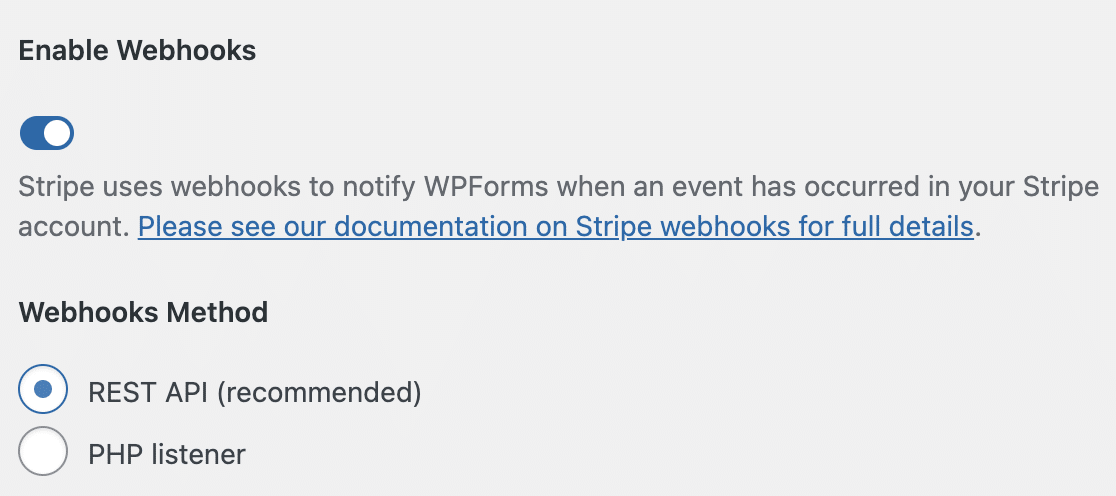
Webhooks são configurados automaticamente para o WPForms versão 1.8.4 ou superior ao conectar sua conta Stripe. No entanto, em alguns casos, a autoconfiguração pode não funcionar para sua conta.
Se for esse o caso, você pode configurá-lo manualmente para sua conta. Para mais detalhes, consulte nosso guia sobre configuração de webhooks do Stripe.
Selecionando um Modo de Campo de Cartão de Crédito
Após conectar o Stripe ao seu site WordPress, role até a seção Modos de Campo de Cartão de Crédito.
Você pode escolher entre duas opções de Modo de Campo de Cartão de Crédito:
- Elemento de Cartão
- Elemento de Pagamento
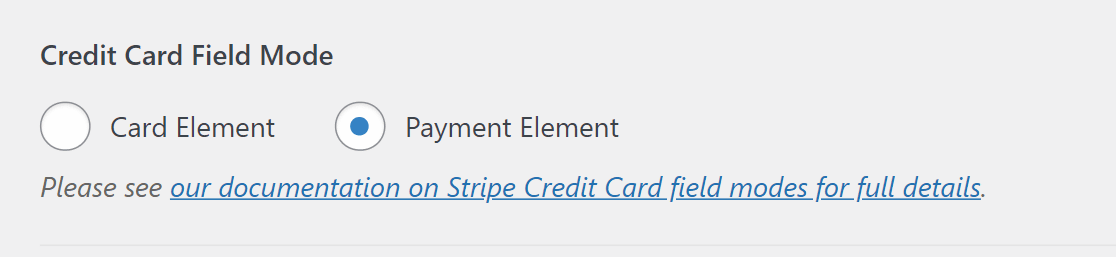
Explicaremos os diferentes modos de campo em mais detalhes abaixo.
Atenção: Você não verá a opção Modo de Campo de Cartão de Crédito se você acabou de instalar o WPForms versão 1.8.2 ou superior. Se você escolheu a opção Elemento de Pagamento antes de atualizar para o WPForms versão 1.8.2, você também não verá a opção.
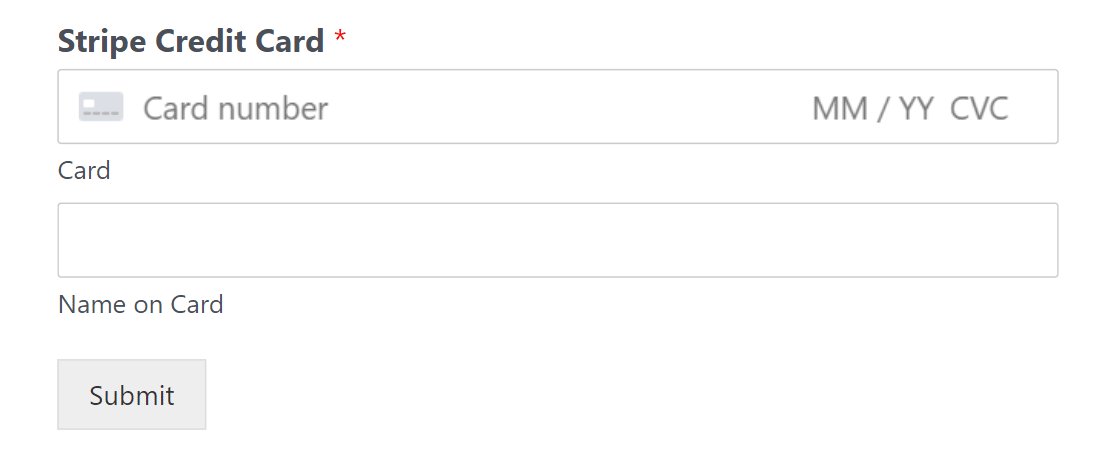
Elemento de Cartão
A opção Elemento de Cartão permite que você colete informações de cartão sem esforço usando componentes pré-construídos para validar o número do cartão, CEP e data de validade. Com esta opção, o formulário é simplificado e o número de campos obrigatórios é minimizado.
Elemento de Pagamento
A opção Elemento de Pagamento permite que você aceite vários métodos de pagamento através de uma única integração. Ela também ajusta automaticamente os campos de entrada para coletar as informações necessárias com base no método de pagamento e país, simplificando o processo de checkout.
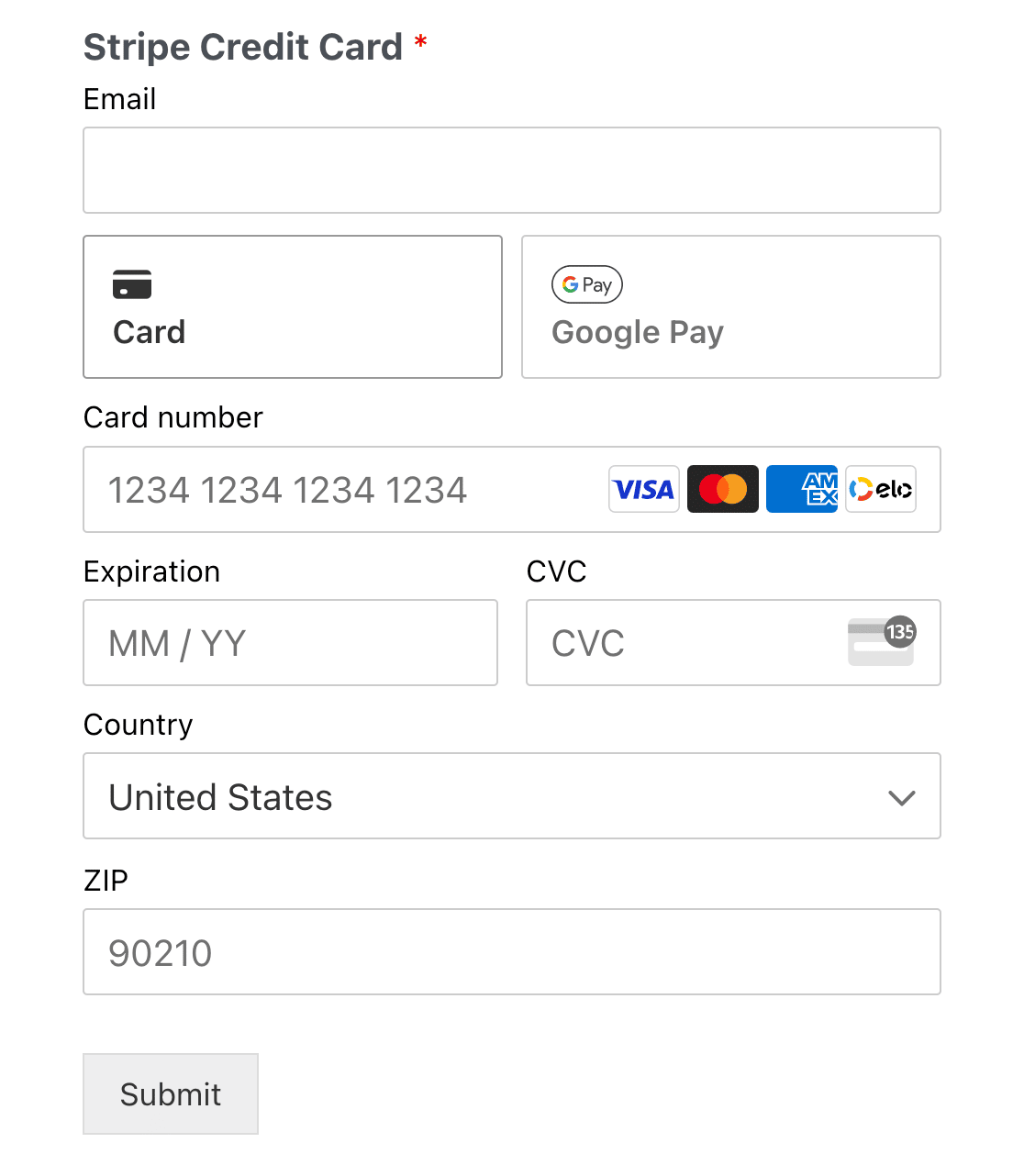
Você verá apenas as opções de pagamento que o Stripe detectar em seu dispositivo e navegador específicos.
Atenção: Os usuários só verão opções para pagar com Google Pay e Apple Pay se atenderem aos requisitos do Stripe para usar essas opções de pagamento. Veja a documentação do Stripe para saber mais sobre os requisitos.
Finalizar com Link
Se você optar por usar o modo Elemento de Pagamento, não precisará inserir todas as informações do seu cartão durante o checkout. O Link oferece a opção de salvar as informações do seu cartão com seu endereço de e-mail.
Dessa forma, todas as informações do seu cartão serão preenchidas automaticamente para você quando você inserir seu endereço de e-mail.
Configurar isso é fácil! Na primeira vez que você usar, basta inserir seu endereço de e-mail no campo E-mail durante o checkout.
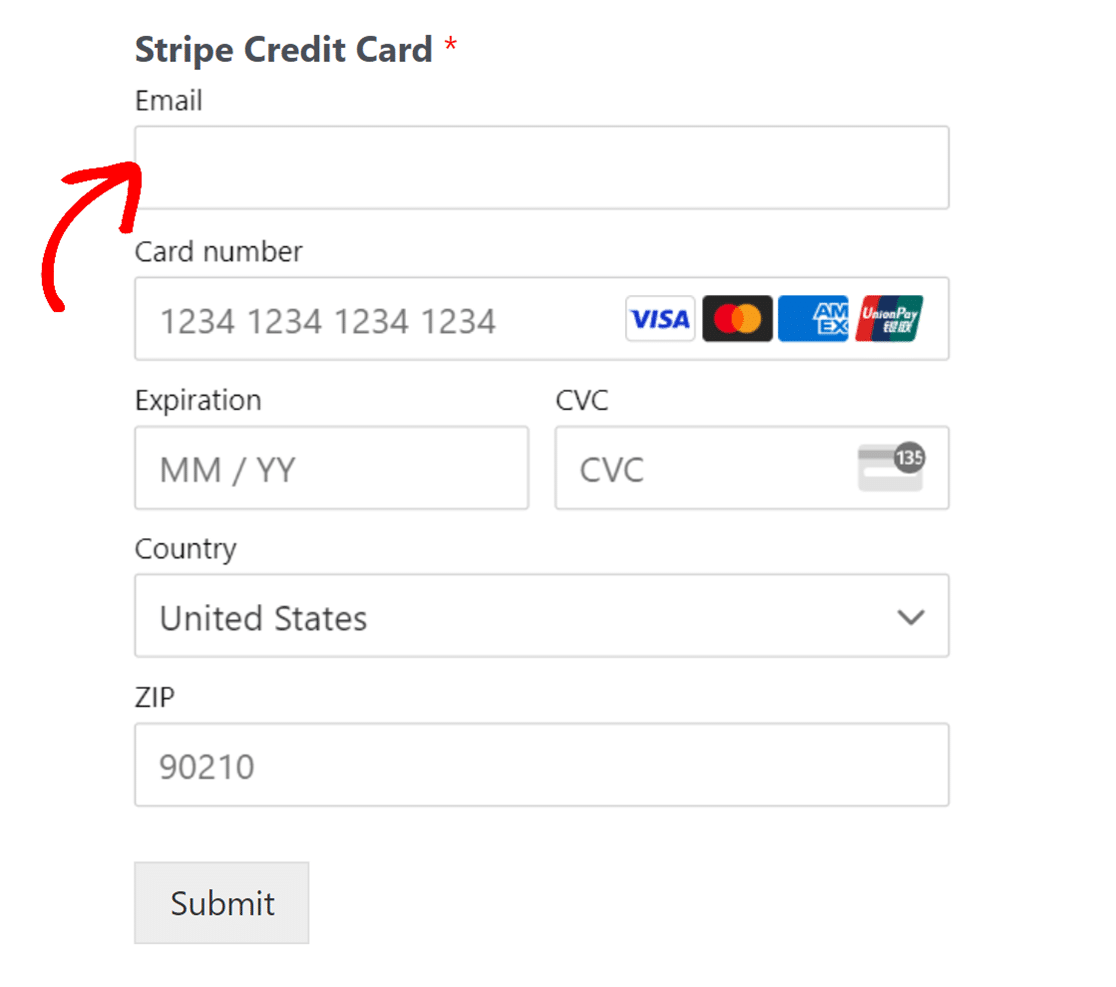
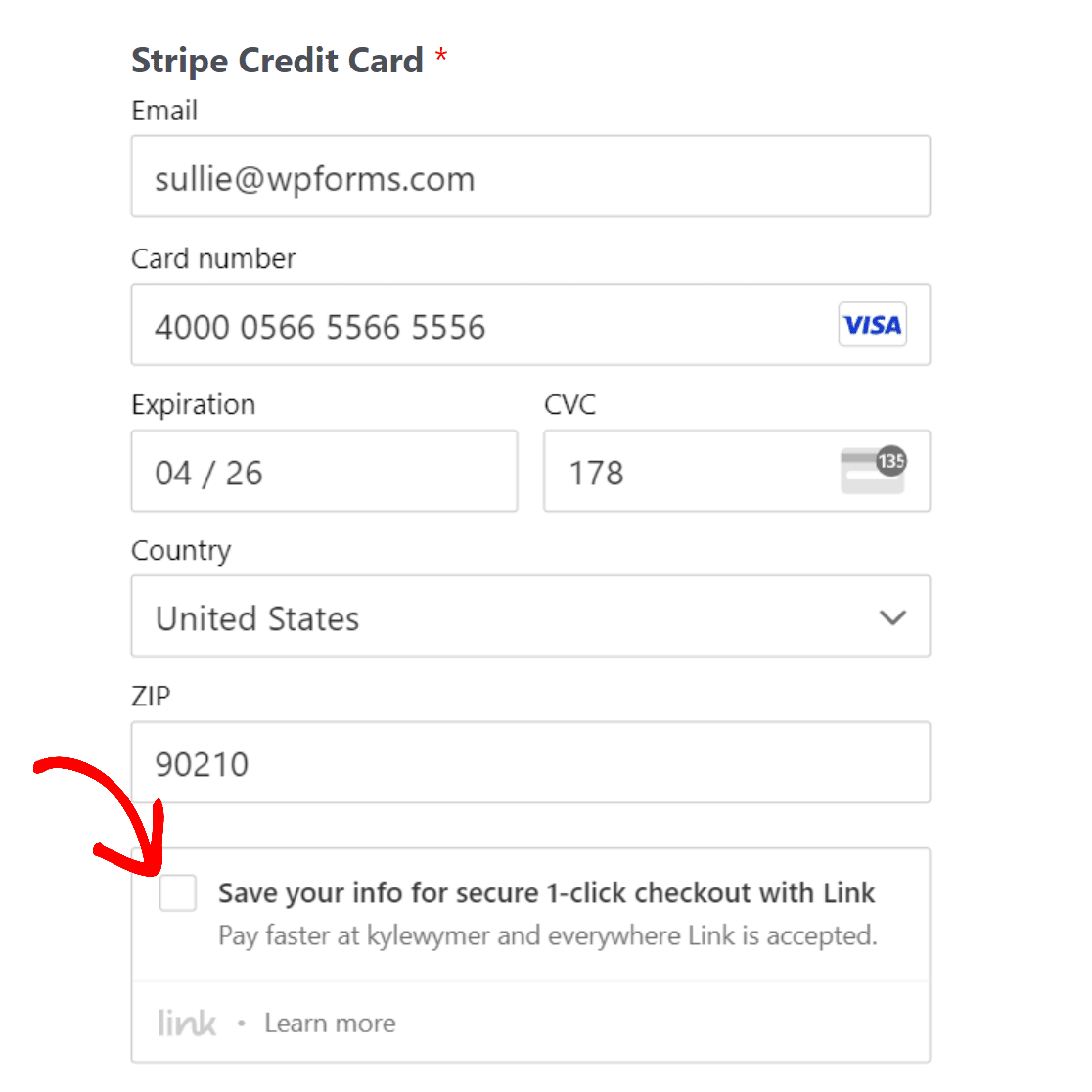
Em seguida, você receberá uma nova opção para salvar suas informações.
Marque a caixa rotulada Salve minhas informações para checkout seguro com 1 clique com o Link depois de preencher as informações do seu cartão.
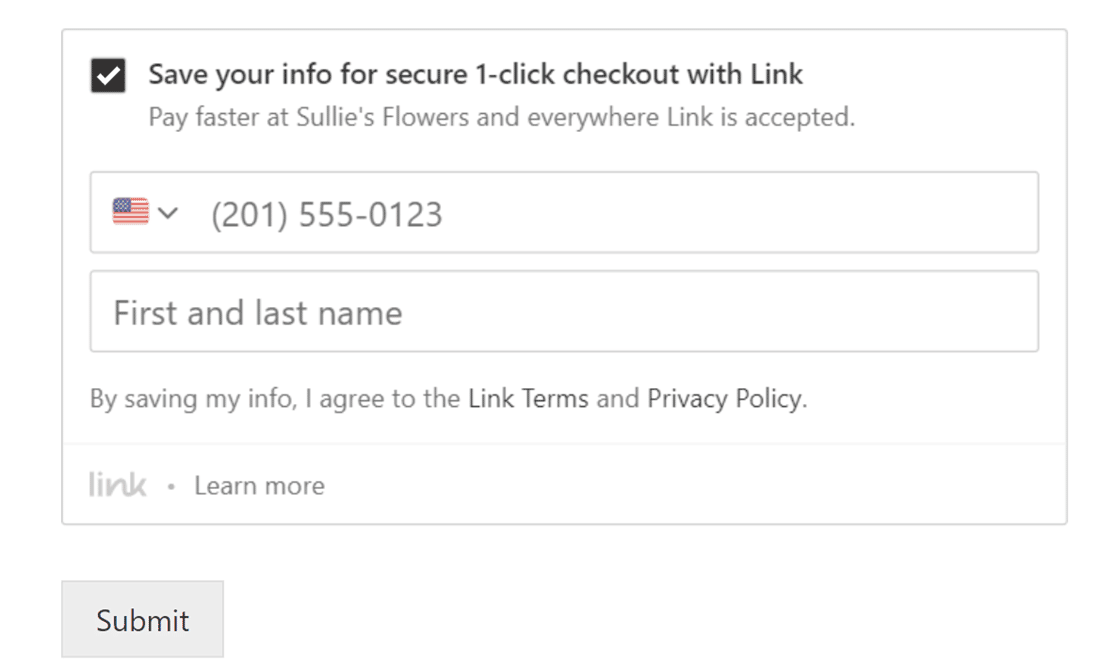
Em seguida, insira seu número de telefone e nome, e envie o formulário.
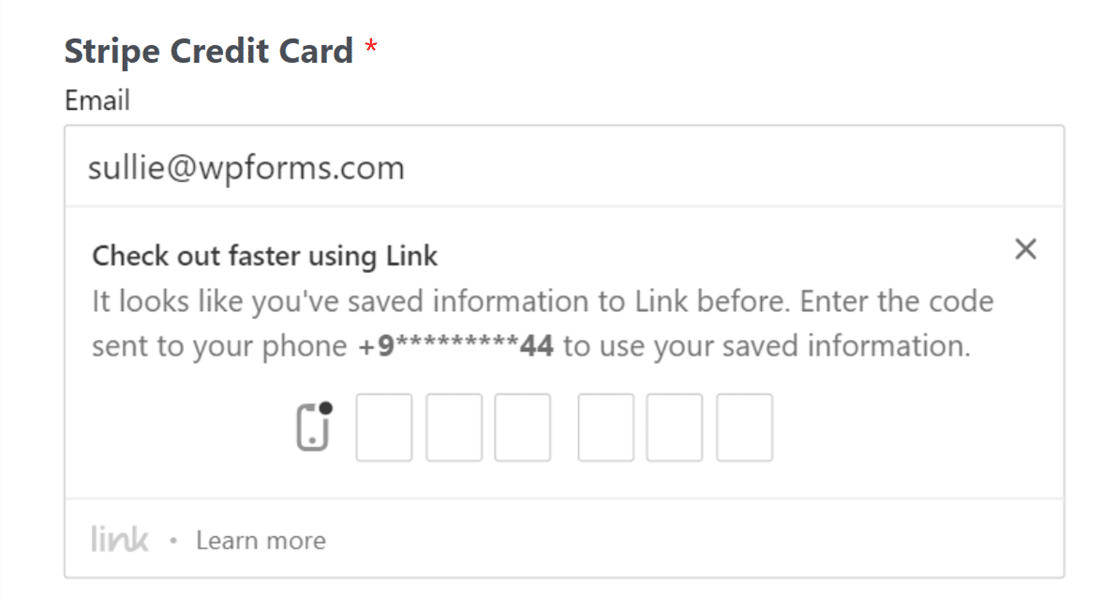
Para o seu próximo checkout, basta inserir seu endereço de e-mail no campo E-mail do formulário. Em seguida, insira o código de verificação recebido no seu telefone para preencher automaticamente as informações do seu cartão.
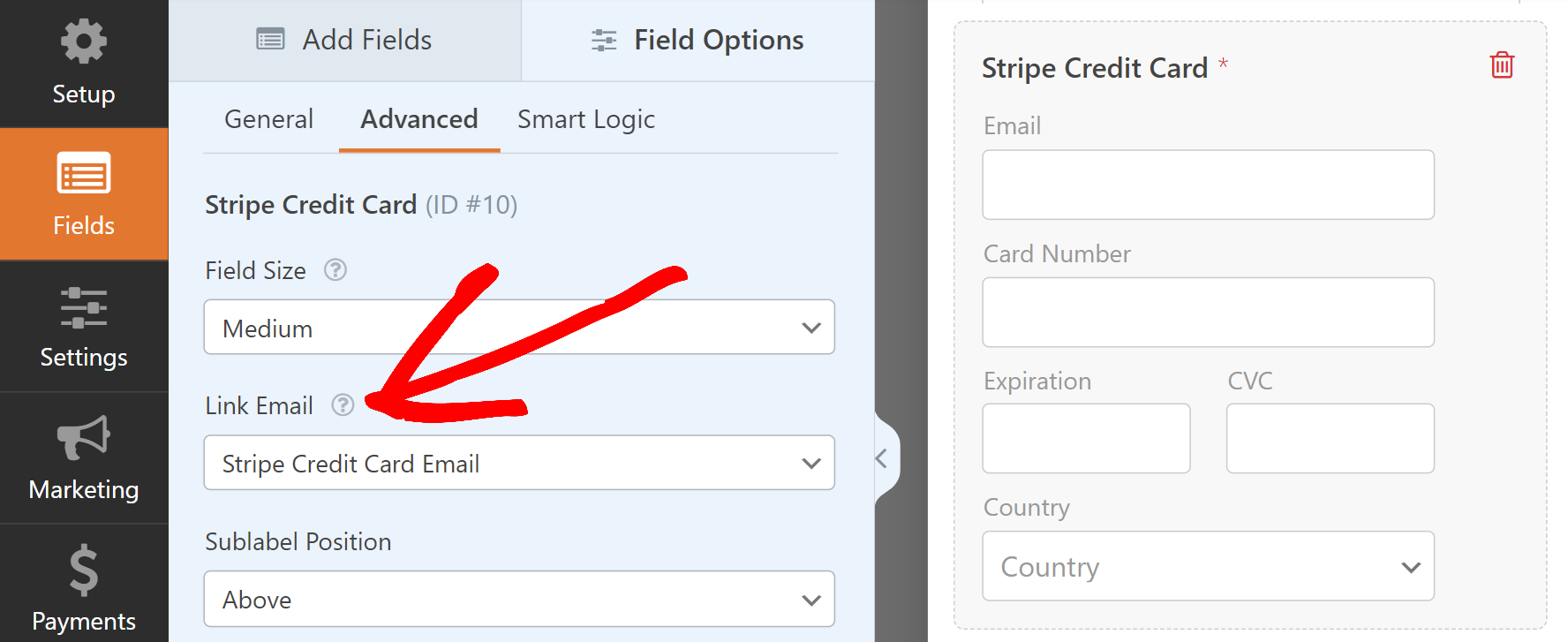
Ao finalizar com o Link, você pode optar por preencher automaticamente as informações do usuário a partir de um campo de e-mail separado ou obtê-las do campo de e-mail que você já preencheu.
Para alterar essas configurações, clique no campo Cartão de Crédito Stripe e vá para a aba Avançado. Em seguida, clique no menu suspenso E-mail do Link e selecione a opção apropriada.
Adicionando o Stripe aos Seus Formulários
Depois de selecionar o Modo de Campo de Cartão de Crédito, você pode começar a habilitar pagamentos Stripe para seus formulários.
Primeiro, você precisará criar um novo formulário ou abrir um existente para edição. Você pode personalizar seu formulário como quiser, mas para que ele funcione com o Stripe, você precisará incluir o seguinte:
- Um campo de E-mail
- Um campo de itens de pagamento (Item Único, Vários Itens, Itens de Caixa de Seleção ou Itens de Menu Suspenso)
- Um campo de Cartão de Crédito Stripe
Para nosso exemplo, criaremos um formulário de pedido simples que inclui Nome, E-mail, Itens do Menu, Total e um campo de Cartão de Crédito Stripe.
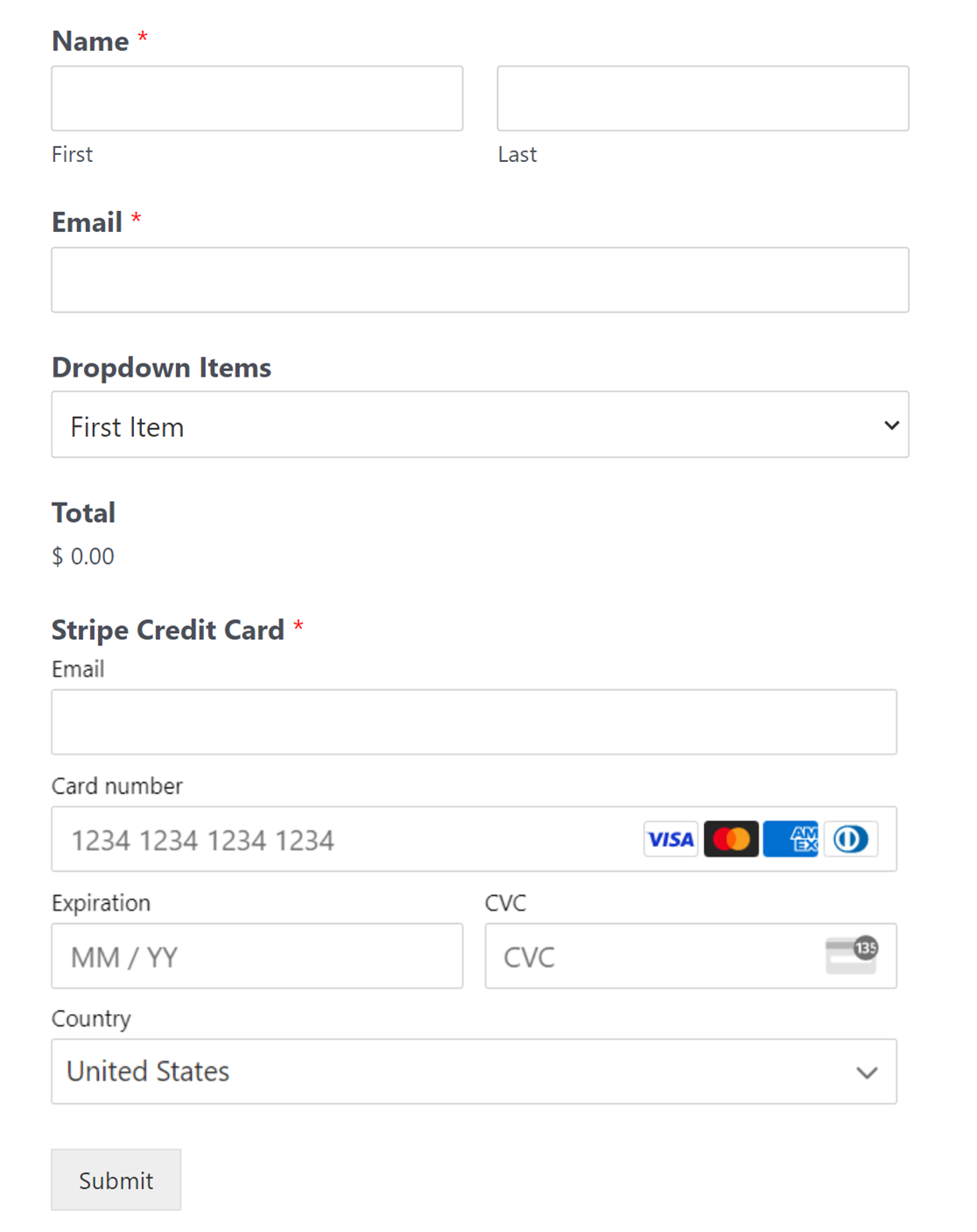
Observação: Um campo Total não é necessário para o Stripe funcionar. No entanto, é frequentemente útil para os usuários verem facilmente um resumo do pedido dos itens selecionados e suas quantidades em formato de tabela. Isso mostra ao usuário o valor exato que será cobrado. Veja nosso guia sobre como usar o campo Total para mais detalhes.
Depois de adicionar quaisquer campos que você gostaria de incluir no construtor de formulários, você precisará ir para Pagamentos » Stripe. No painel direito, ative a opção Habilitar pagamentos únicos para a posição ligada.
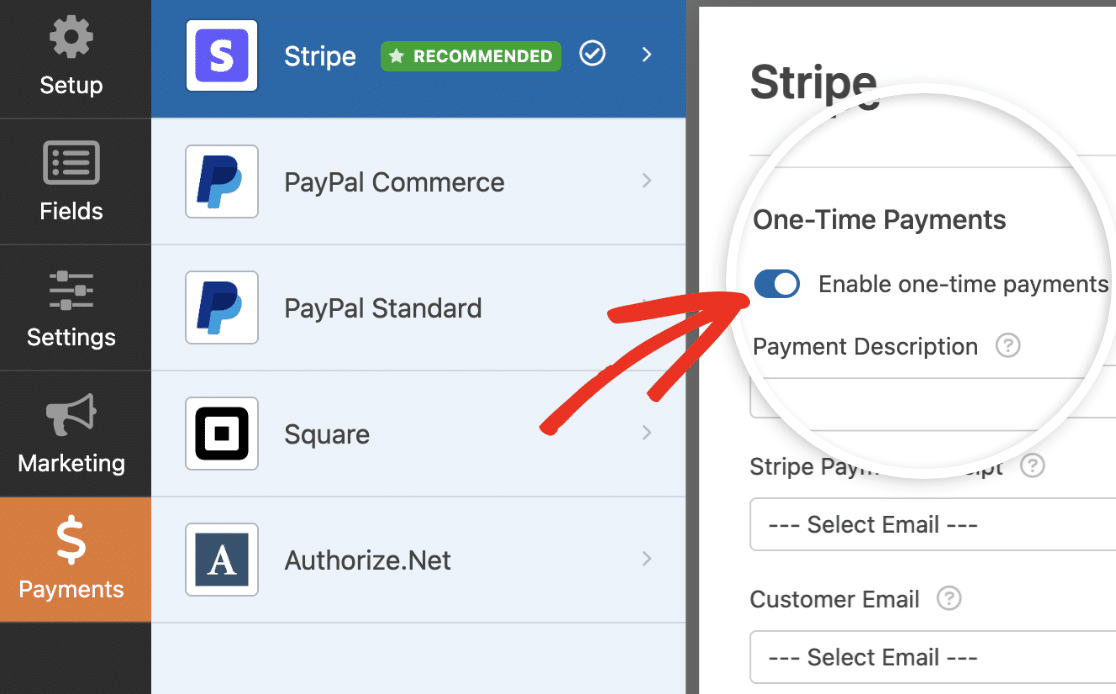
Observação: Para que o complemento Stripe Pro funcione corretamente, certifique-se de também habilitar o envio de formulários AJAX antes de continuar.
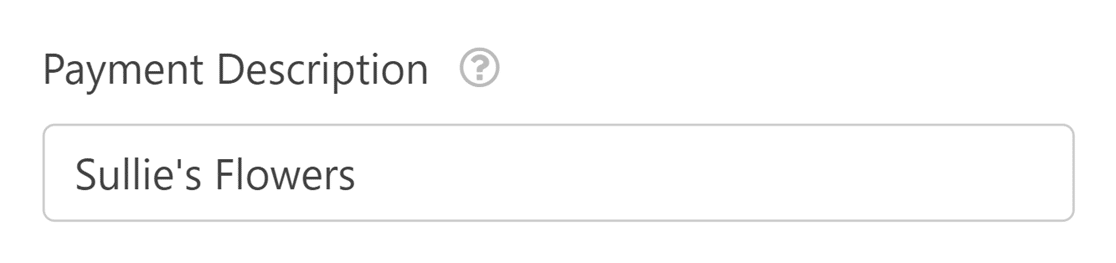
Depois de habilitar os pagamentos do Stripe para este formulário, insira uma breve Descrição do Pagamento. Este texto aparecerá nos extratos do cartão de crédito dos usuários para ajudá-los a identificar pagamentos feitos em seu site.
Em seguida, em Recibo de Pagamento Stripe, escolha o campo de E-mail do seu formulário. Isso permite que o Stripe envie recibos de pagamento aos usuários.

Por último, em E-mail do Cliente, selecione o campo de E-mail do seu formulário que contém o endereço de e-mail do cliente.
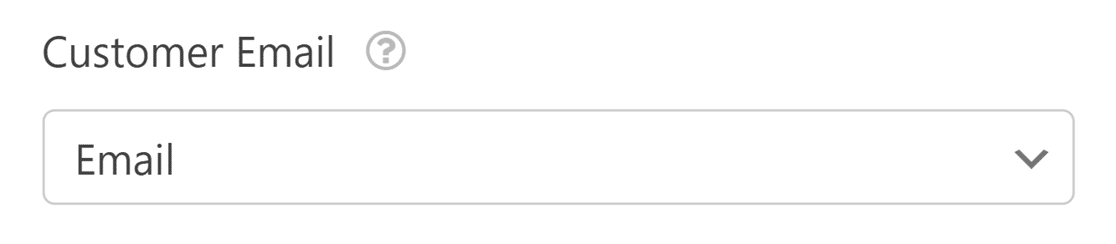
Você também verá opções para mapear detalhes adicionais do cliente, incluindo Nome do Cliente, Telefone do Cliente, Endereço do Cliente e Endereço de Entrega. Esses detalhes aparecerão nas seções correspondentes do seu painel Stripe.
Enviando Metadados Personalizados para a Stripe
A seção Metadados Personalizados permite que você passe dados adicionais do seu formulário para a Stripe como metadados.
Cada linha inclui:
- Tipo de Objeto: Escolha se deseja enviar os dados para o objeto de Pagamento ou Cliente na Stripe
- Chave de Metadado: Insira um rótulo personalizado que aparecerá como a chave de metadados na Stripe
- Valor do Metadado: Selecione um campo de formulário suportado cujo valor deve ser enviado
Você pode incluir várias linhas de metadados personalizados. Todos os valores aparecerão na seção Metadados do seu painel da Stripe.
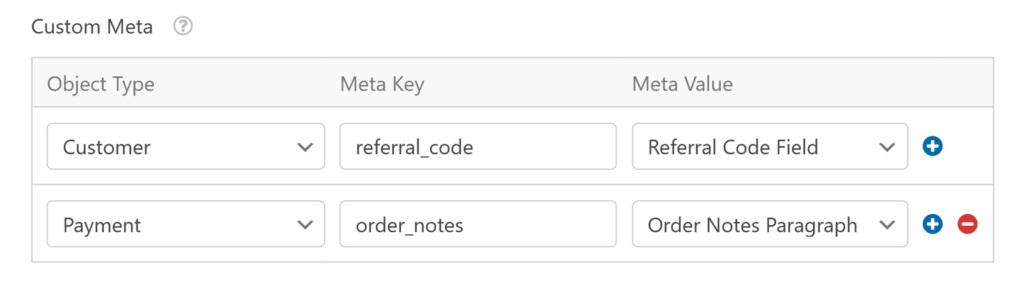
Observação: Ao adicionar metadados personalizados para pagamentos do Stripe, certifique-se de que cada linha esteja completa antes de salvar seu formulário.
O campo Chave de Metadados só se torna obrigatório se os campos Tipo de Objeto e Valor de Metadados forem selecionados.
Se você deixar a Chave de Metadados em branco enquanto os outros campos estiverem preenchidos, o WPForms exibirá um alerta solicitando que você preencha o campo ausente.
Se você estiver usando seu formulário para coletar pagamentos únicos, agora você pode salvar seu formulário e passar para a próxima etapa. Para pagamentos recorrentes, como assinaturas, você precisará preencher mais algumas configurações.
Observação: Após configurar o Stripe em seus formulários, você pode monitorar e gerenciar essas transações diretamente do seu painel do WordPress. Certifique-se de conferir nosso guia para visualizar e gerenciar pagamentos do Stripe para mais detalhes.
Habilitando Pagamentos de Assinatura Recorrente
Se você deseja cobrar os usuários em uma base recorrente, você pode habilitar assinaturas para o seu formulário de pagamento.
Na seção Pagamentos Recorrentes, ative a opção Habilitar pagamentos de assinatura recorrente.
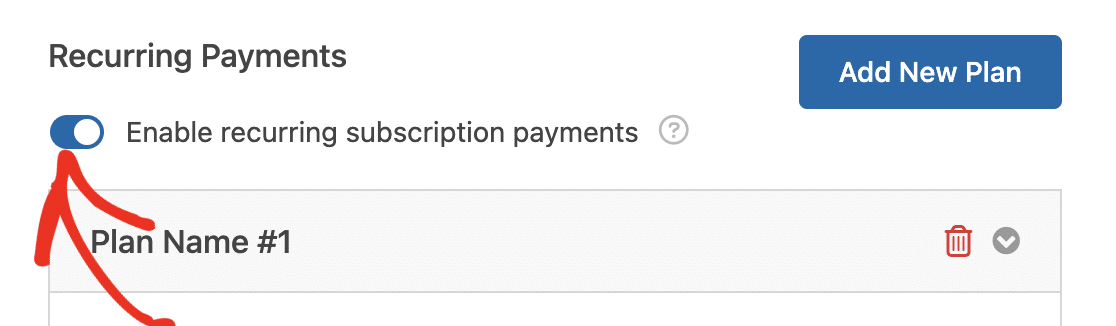
Depois de habilitar esta opção, você precisará preencher os outros campos nesta seção, que incluem:
- Nome do Plano: Insira um título para a assinatura. Ele aparecerá nas transações deste formulário em sua conta Stripe.
- Período Recorrente: Escolha a frequência com que os pagamentos recorrentes devem ocorrer. As opções são Diário, Semanal, Mensal, Trimestral, Semestral ou Anual.
- Ciclo Recorrente: Decida quantas vezes você deseja que o pagamento se repita. O Stripe suporta até 100 recorrências ou um período máximo de 20 anos, o que ocorrer primeiro. Por exemplo, os valores máximos são 80 para Trimestral, 40 para Semestral, 20 para Anual e 100 para outros períodos.
- E-mail do Cliente: Selecione o campo de E-mail do seu formulário para que o cliente possa ser contatado. Isso é necessário para criar uma assinatura para um cliente no Stripe.
Você também verá opções para mapear detalhes adicionais do cliente, incluindo Nome do Cliente, Telefone do Cliente, Endereço do Cliente e os campos Metadados Personalizados.
Observação: Se você deseja gerenciar suas assinaturas no painel do Stripe, precisará fazer isso no menu Cobrança » Assinaturas. O Nome do Plano atualmente não é visível ao visualizar transações no menu Pagamentos no painel do Stripe.
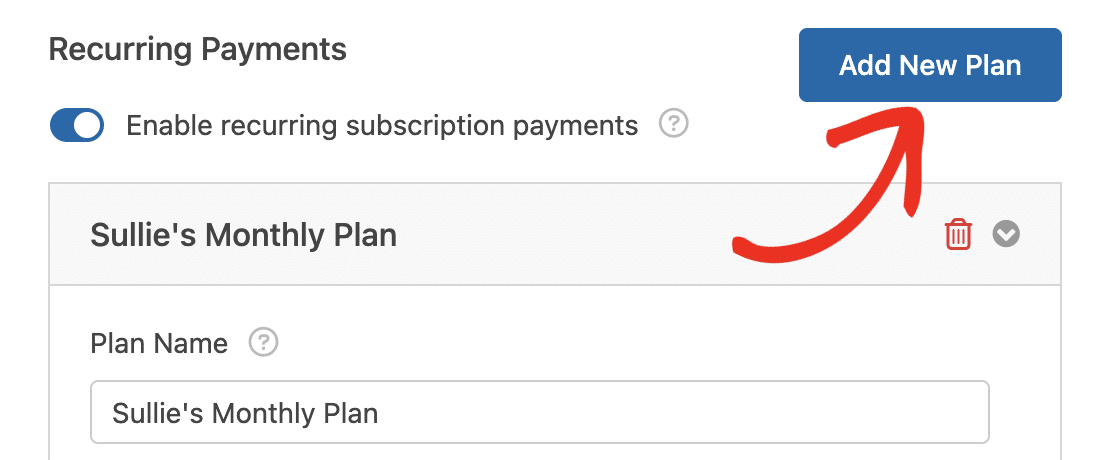
Se você deseja criar um plano de assinatura adicional, clique no botão Adicionar Novo Plano.
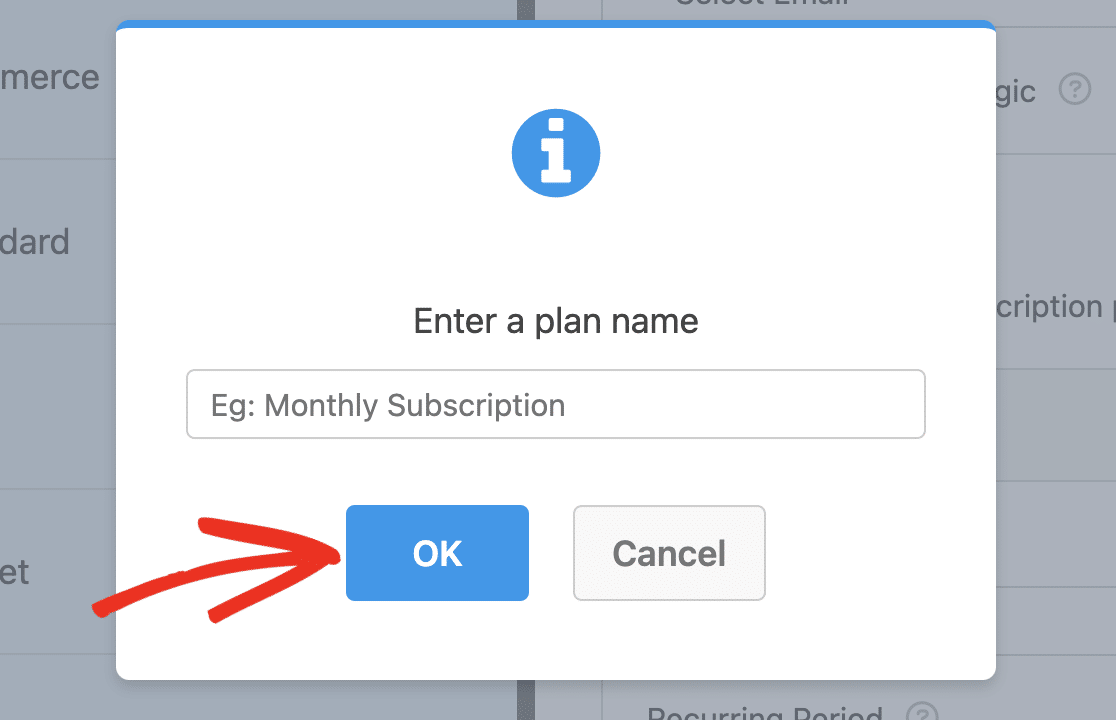
Na sobreposição que aparece, insira um nome para o seu plano e clique em OK para continuar.
Observação: Você verá um aviso informando que vários pagamentos recorrentes não podem ser processados simultaneamente. O primeiro plano que corresponder às suas condições será processado se sua regra de lógica condicional corresponder a vários planos.
Depois disso, role até o novo plano que você criou e configure as opções de forma semelhante a como fez com o primeiro plano.
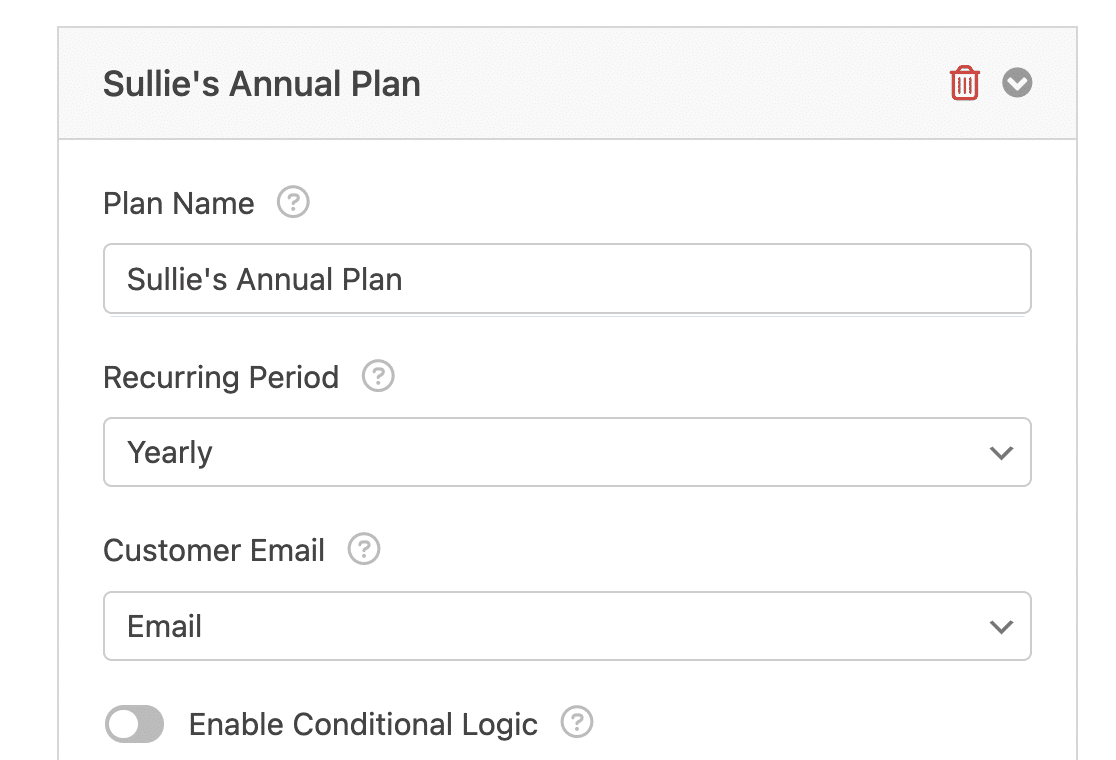
Observação: Você pode adicionar quantos planos de assinatura precisar para o seu formulário de pagamento.
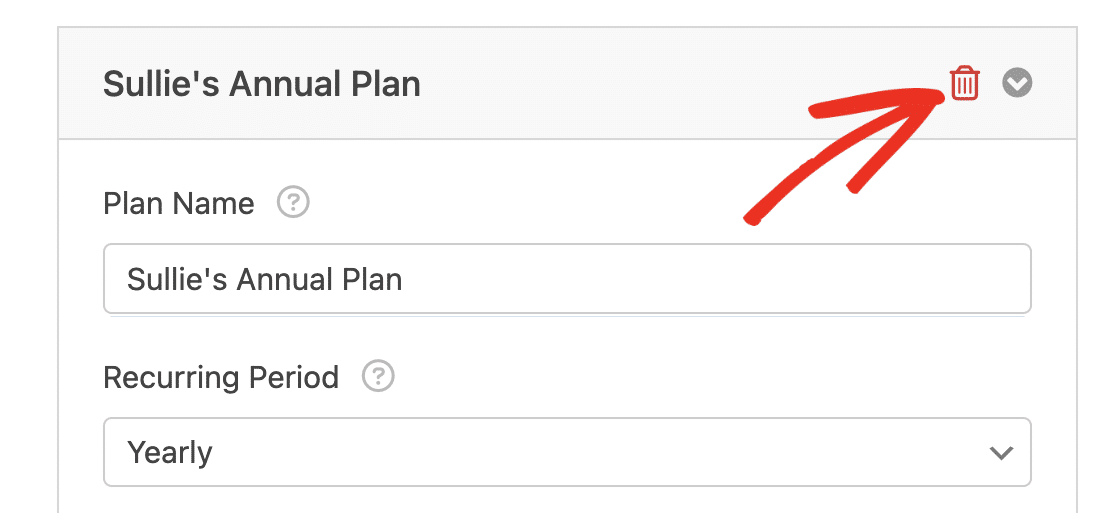
Se você deseja excluir um plano adicional que criou, clique no ícone de lixeira ao lado do nome do plano.
Depois de configurar suas configurações de pagamento, certifique-se de salvar seu formulário para atualizar suas configurações. Antes de lançar seu formulário de pagamento, recomendamos testar os pagamentos do Stripe.
Observação: Para personalizar ainda mais seus formulários de pagamento e oferecer ainda mais flexibilidade aos seus usuários, explore como usar a lógica condicional com pagamentos do Stripe.
Perguntas Frequentes
Estas são algumas das perguntas mais comuns que recebemos sobre o uso do addon Stripe Pro.
Eu uso o WPForms há algum tempo. Por que este tutorial parece diferente do que vejo no meu site?
Atualizamos nossa integração com o Stripe para que ela seja ainda mais segura e compatível com SCA (Autenticação Forte do Cliente).
Para ver essas novas opções, você precisará concluir duas etapas:
- Verifique se o seu site está atualizado para a versão mais recente do WPForms.
- Em seguida, siga as etapas da seção Conectando o Stripe ao Seu Site deste guia.
Por que o botão Conectar com a Stripe não está funcionando para mim?
A Stripe permite que apenas proprietários ou administradores conectem uma conta usando o Stripe Connect. Se você não conseguir concluir o processo, verifique sua função de usuário na Stripe para garantir que ela atenda a esses requisitos.
Como desconecto minha conta Stripe do WPForms?
Se você deseja desconectar sua conta Stripe, vá para WPForms » Configurações » Pagamentos e role até a seção Stripe. Aqui, você verá a opção para Desconectar sua conta.

Isso removerá a conexão entre seu site e a Stripe. Se necessário, você poderá reconectar mais tarde clicando novamente no botão Conectar com a Stripe.
Como posso mudar para uma conta Stripe diferente dentro do meu site?
Se você deseja mudar para uma conta Stripe diferente para o seu site, pode fazer isso navegando até WPForms » Configurações » Pagamentos e rolando até a seção Stripe.
A partir daí, clique no botão Mudar Contas para alterar qual conta Stripe seu site está usando.

Como testo os pagamentos da Stripe em meus formulários?
A melhor maneira de testar seus formulários é enviar uma entrada e seguir as mesmas etapas dos seus usuários. Recomendamos configurar o Modo de Teste da Stripe antes de adicionar seu formulário a uma página ativa, o que permite testar transações antes de aceitar pagamentos reais.
O WPForms armazena meus dados de pagamento?
O WPForms armazena apenas os últimos 4 dígitos do seu cartão de crédito. Isso é usado para identificar o método de pagamento usado para cada entrada.
Na verdade, nossos formulários nem sequer armazenam dados confidenciais do cartão de crédito em seu site. Em vez disso, nossa integração com a Stripe garante que qualquer informação confidencial seja comunicada de forma segura e direta à Stripe, sem nunca tocar em seu servidor. Isso protege você e seus usuários dos riscos potenciais associados ao armazenamento de detalhes do cartão de crédito.
Serei cobrado alguma taxa por usar a Stripe em meus formulários?
O WPForms não cobra uma taxa pelo uso da Stripe em seus formulários quando sua licença está ativa. No entanto, se sua licença do WPForms estiver inativa, uma taxa de processamento de 3% é aplicada a cada pagamento. Essa taxa é separada da taxa de processamento da própria Stripe, que começa em 2,9% + 30 centavos por cobrança de cartão bem-sucedida, conforme descrito na página de preços da Stripe.
Existe alguma maneira de personalizar a aparência dos elementos da Stripe em meu formulário?
Com certeza! Você tem a flexibilidade de estilizar os elementos da Stripe para combinar com a aparência dos nossos formulários.
Para modificar a estilização do placeholder do campo de cartão de crédito da Stripe, consulte nosso guia do desenvolvedor sobre como alterar a estilização do placeholder do cartão de crédito da Stripe.
Para opções de personalização mais amplas, incluindo cores, fontes e muito mais, explore nossa documentação do desenvolvedor sobre personalização da estilização da Stripe.
O que é Stripe Link e como posso removê-lo do processo de pagamento no WPForms?
O Stripe Link é um recurso da Stripe que salva e preenche automaticamente as informações de pagamento e envio para seus clientes, simplificando o processo de checkout. Este recurso é ativado automaticamente quando você seleciona a opção Payment Element no WPForms. No entanto, se desejar desativar este recurso e exigir que os clientes insiram manualmente seus dados para cada transação, você pode fazer isso através das configurações do seu painel da Stripe.
Para obter orientação detalhada sobre como desativar o Stripe Link para sua configuração específica, consulte a documentação do Stripe sobre como desativar o Link.
Que tipo de campos de formulário posso enviar para a Stripe como metadados personalizados?
Você pode enviar os valores de certos campos de formulário suportados para a Stripe usando o menu suspenso Meta Value. Isso é útil quando você deseja armazenar informações extras com a transação, como um código de referência ou ID de usuário.
Por exemplo, se você tiver um campo Linha de Texto Única rotulado como “Código de Referência” em seu formulário, você pode passar seu valor para a Stripe com a chave meta referral_code.
Os tipos de campo suportados incluem:
- Texto de Linha Única
- Texto de Parágrafo
- Caixa de seleção
- Rádio
- Dropdown
- Número
- Avaliação
- Slider de Número
- Campos de pagamento (Item Único, Vários Itens, Itens de Menu Suspenso, Itens de Caixa de Seleção, Total)
É isso! Agora você pode configurar pagamentos únicos e de assinatura para seus formulários com o addon Stripe Pro do WPForms.
Em seguida, você está interessado em rastrear suas transações Stripe? Certifique-se de conferir nosso tutorial sobre visualizar e gerenciar pagamentos Stripe para saber como.