


Resumo de IA
Gostaria de aceitar pagamentos Authorize.Net através dos formulários do seu site? Com o addon Authorize.Net para WPForms, seus usuários podem fazer pagamentos seguros com cartão de crédito sem sair do seu site. Além disso, você pode configurar pagamentos de assinatura única e recorrente.
Este tutorial mostrará como instalar e configurar o addon Authorize.Net com o WPForms.
Neste Artigo
Requisitos:
- Você precisará de uma licença Elite para acessar o addon Authorize.Net
- Certifique-se de ter instalado a versão mais recente do WPForms para atender à versão mínima exigida para o addon Authorize.Net
- O Authorize.Net exige que seu site tenha SSL (HTTPS) ativado na página onde você está adicionando um formulário de pagamento ativo, pois isso permite que você envie dados de cartão de crédito com segurança. Para detalhes de configuração, consulte o guia do WPBeginner sobre como ativar SSL e HTTPS no WordPress
Antes de começar, certifique-se de instalar o WPForms em seu site WordPress. Em seguida, você pode prosseguir e instalar e ativar o addon Authorize.Net também.
Conectando Authorize.Net ao Seu Site WordPress
Uma vez que o addon Authorize.Net esteja ativo em seu site, você precisará ir para WPForms » Configurações no menu esquerdo do seu site WordPress. A partir daí, clique na aba Pagamentos.
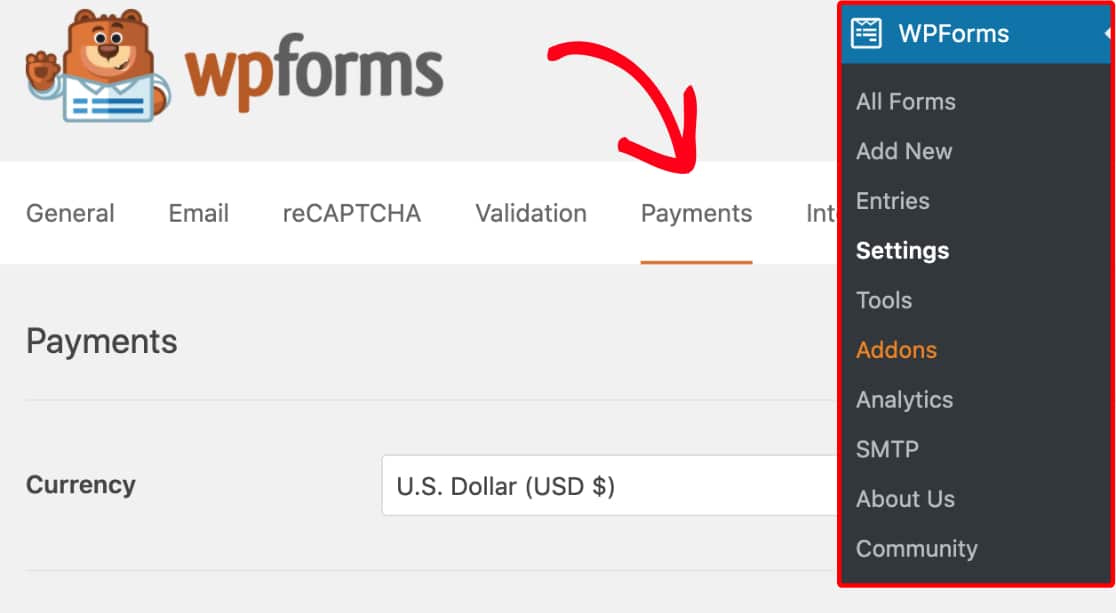
Se você quiser ajustar a moeda para o seu formulário de pagamento, selecione a opção desejada no menu suspenso Moeda antes de prosseguir.
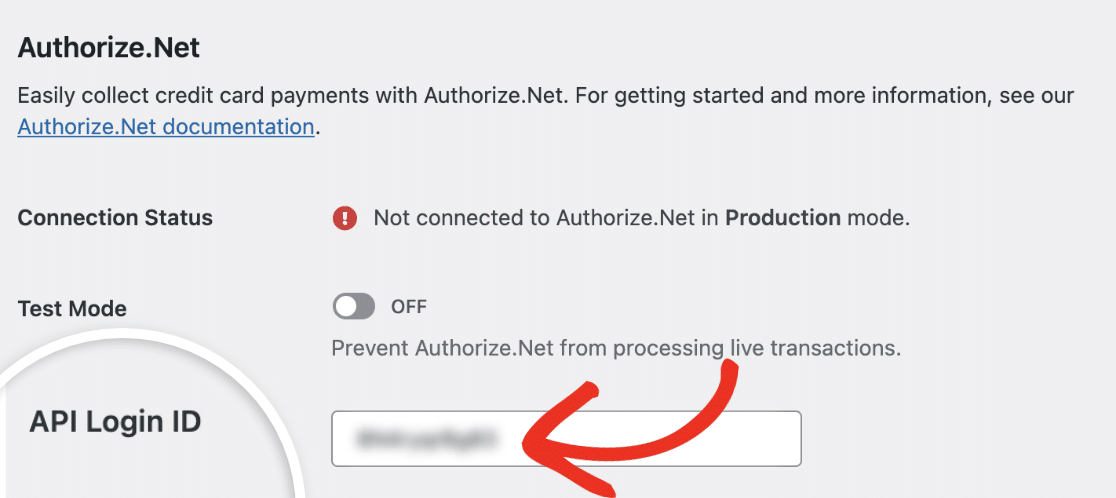
Em seguida, role até a seção rotulada Authorize.Net. Aqui, você precisará preencher um ID de Login da API e uma Chave de Transação para conectar seu site à sua conta Authorize.Net.
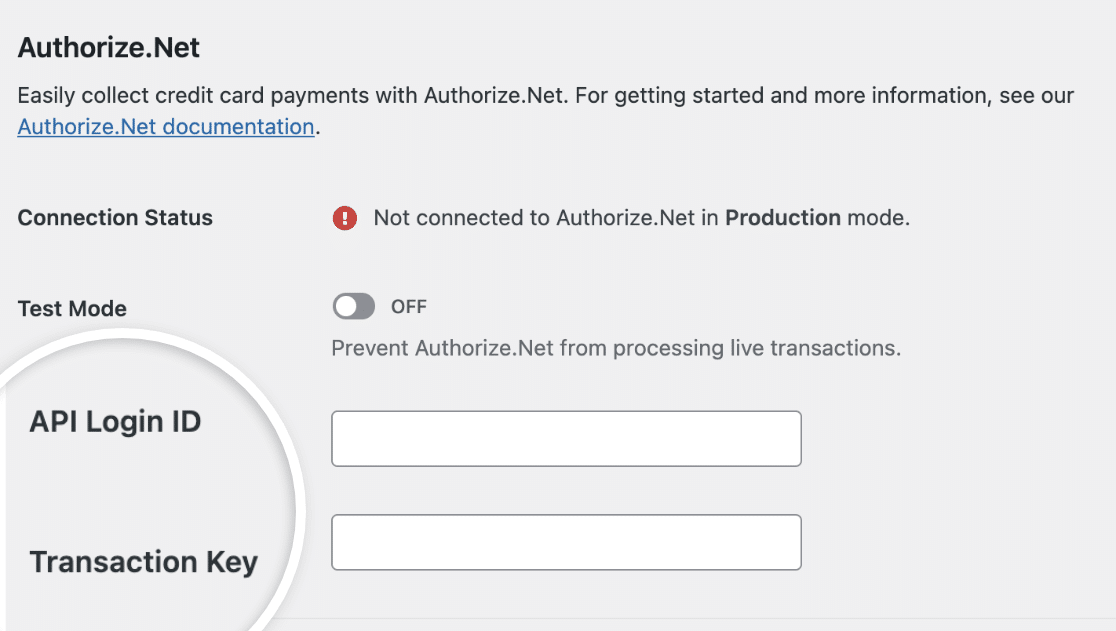
Para essas configurações, você precisará obter alguns detalhes da sua conta Authorize.Net.
Observação: Essas credenciais são diferentes para transações reais e de teste. Para este tutorial, focaremos especificamente em transações reais. Se você estiver tentando testar sua conexão, consulte nosso tutorial sobre como testar pagamentos Authorize.Net.
Fazendo Login na Authorize.Net
Quando estiver pronto para fazer login na sua conta Authorize.Net, certifique-se de fazê-lo em uma nova aba ou janela do navegador para que você possa alternar facilmente entre ela e as configurações do WPForms.
Se você ainda não tem uma conta Authorize.Net, prossiga e crie uma agora.
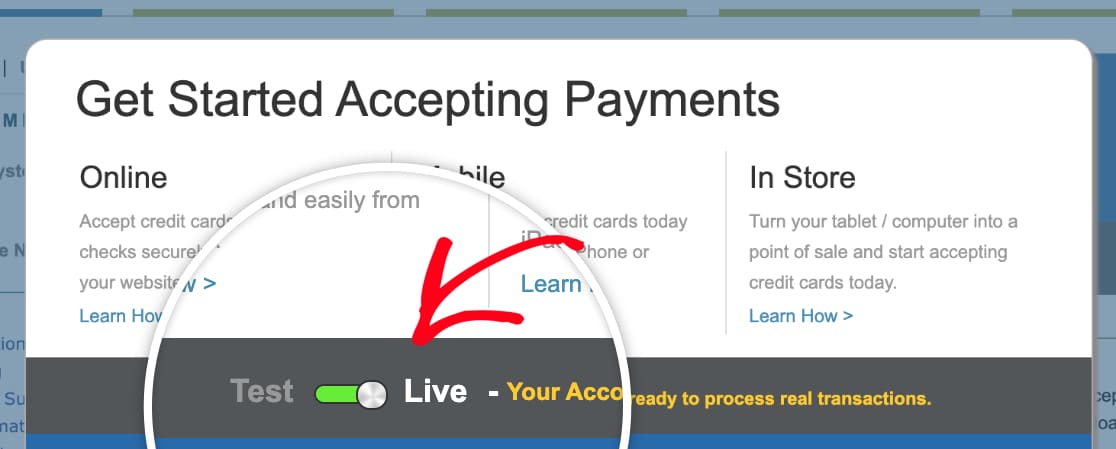
Ao fazer login na sua conta Authorize.Net, você deverá ver uma sobreposição mostrando se sua conta está em modo de Teste ou Ao Vivo. Certifique-se de que esta opção esteja definida como Ao Vivo.
Localizando Chaves na Authorize.Net
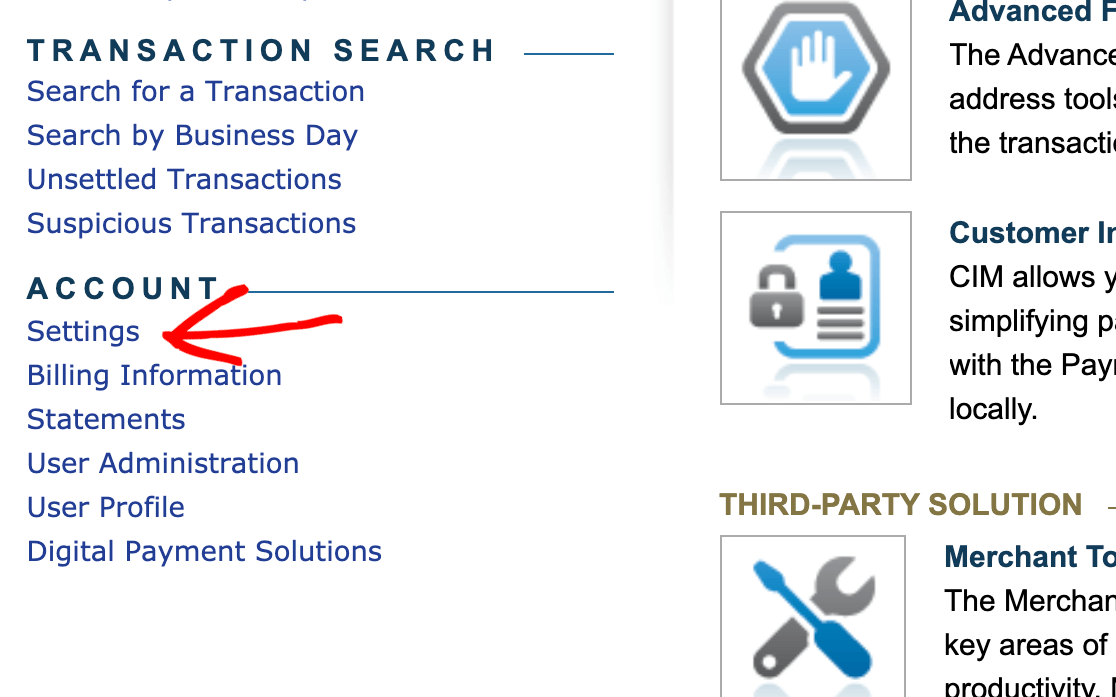
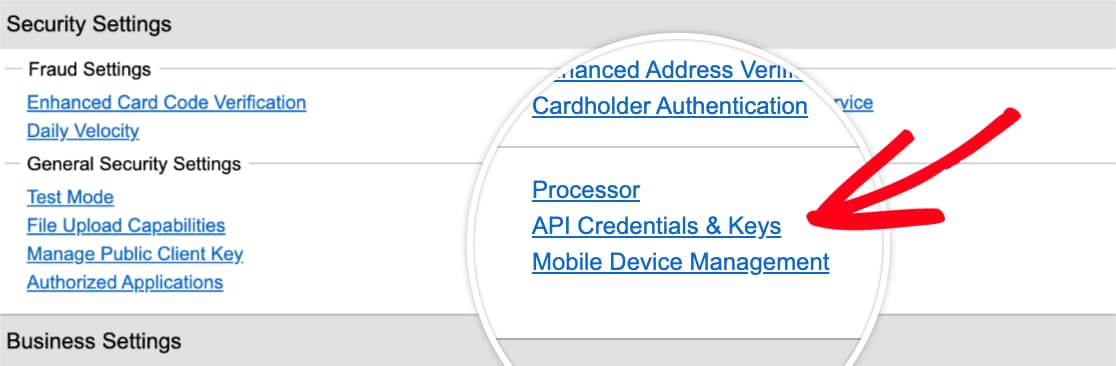
Depois de fazer login e confirmar que sua conta está no modo Ao Vivo, você poderá obter as chaves necessárias para conectar o Authorize.Net ao WPForms. Na barra lateral esquerda da sua conta Authorize.Net, clique em Configurações.
Na página Configurações, clique na opção Credenciais e Chaves da API.
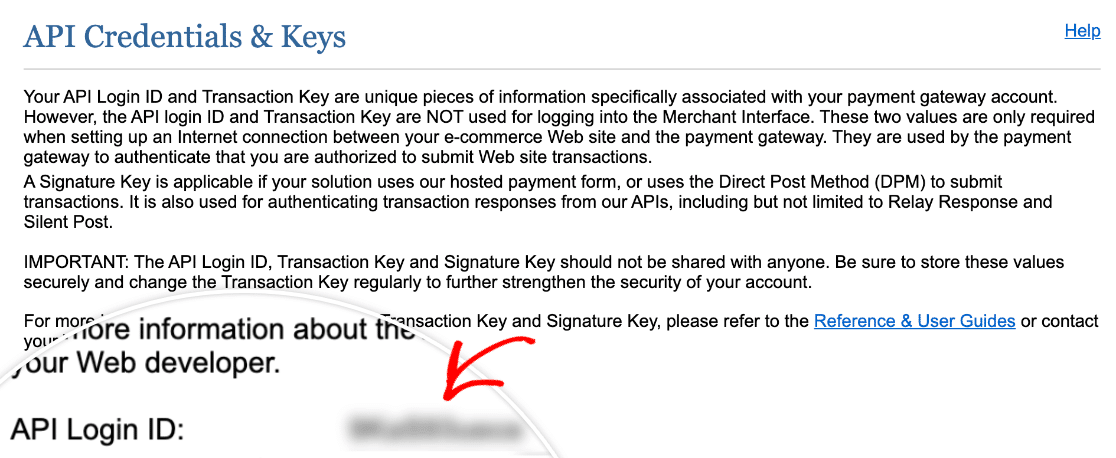
Nesta página, copie o valor ao lado de ID de Login da API.
De volta às Configurações do WPForms, cole este valor no campo ID de Login da API.
Depois de adicionar seu ID de Login da API, você precisará de uma Chave de Transação.
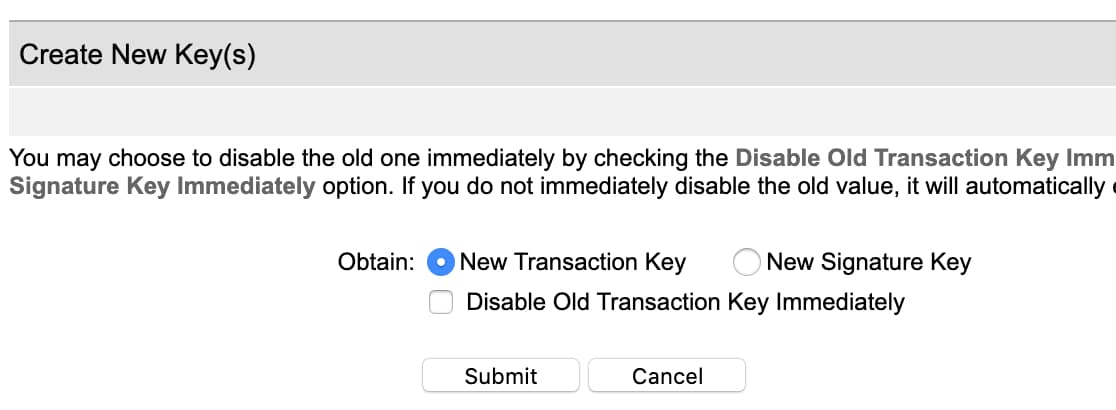
Na página Credenciais e Chaves da API em sua conta Authorize.Net, procure a seção Criar Nova(s) Chave(s).
Observação: Se você já tem uma chave existente, pode usá-la em vez de criar uma nova. Neste tutorial, estamos assumindo que você ainda não configurou uma Chave de Transação ou precisa de uma totalmente nova.
Para a opção Obter, selecione Nova Chave de Transação. Em seguida, clique no botão Enviar.
Imediatamente após o envio, você deverá ver uma sobreposição solicitando a verificação de sua identidade. Clique no botão Solicitar PIN para iniciar este processo de verificação.
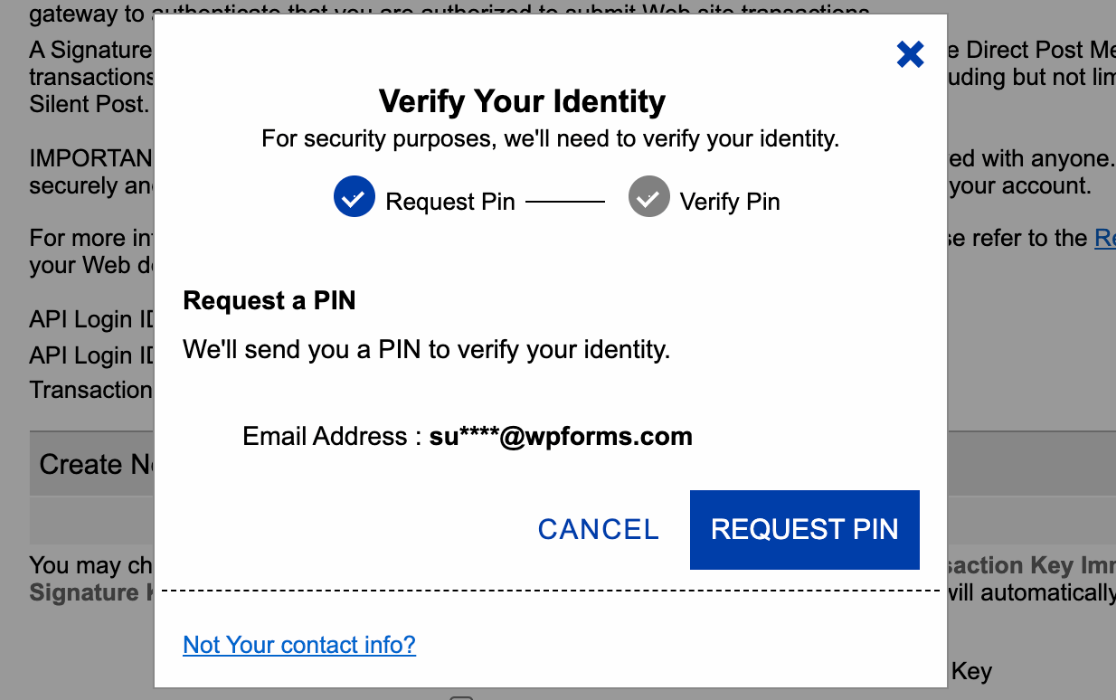
Após enviar a solicitação, você será solicitado a verificar seu e-mail para obter o PIN. Insira o código enviado para seu e-mail e clique no botão Verificar PIN.
Assim que sua identidade for verificada, o Authorize.Net exibirá sua Chave de Transação. Clique no botão Copiar para a Área de Transferência.
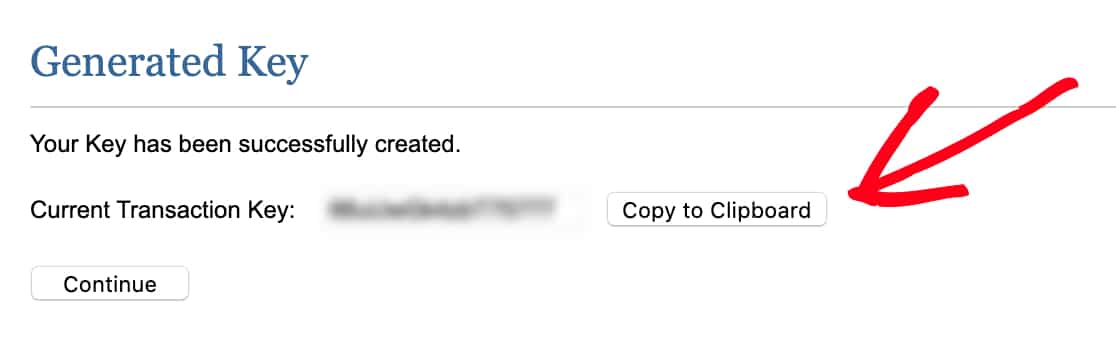
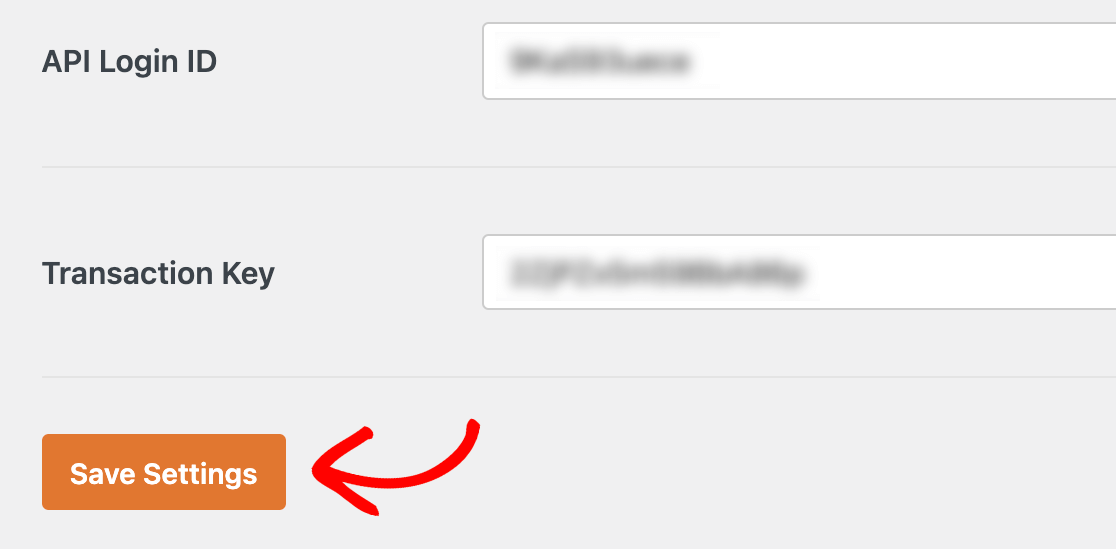
Em seguida, volte para a aba ou janela com as Configurações do WPForms, cole sua chave no campo Chave de Transação e clique em Salvar Configurações.
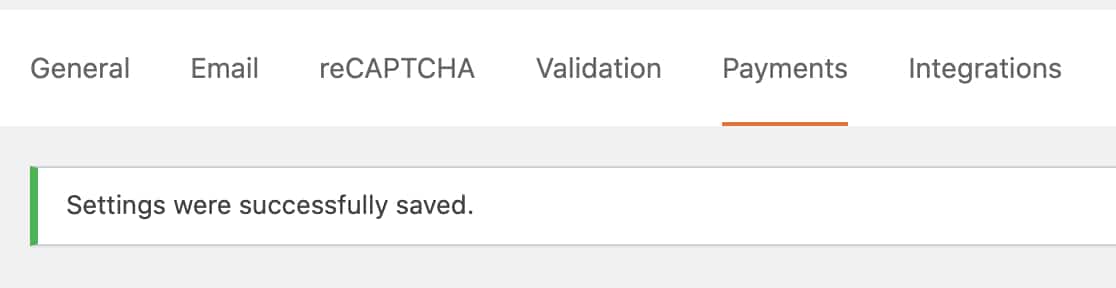
Após essas configurações serem salvas, você deverá ver uma mensagem de sucesso no topo da página de Pagamentos do WPForms.
Adicionando Integração Authorize.Net aos Seus Formulários
Depois de conectar o Authorize.Net ao seu site WordPress, você pode começar a adicionar funcionalidades de pagamento aos seus formulários.
Primeiro, você precisará criar um novo formulário ou editar um existente.
Para que um formulário funcione com o Authorize.Net, ele deve ter pelo menos os 4 campos a seguir:
- Nome
- Um campo de itens de pagamento (Item Único, Vários Itens, Itens de Caixa de Seleção ou Itens de Menu Suspenso)
- Authorize.Net (que coleta os detalhes do cartão de crédito)
Observação: Um campo Total não é necessário para o Stripe funcionar. No entanto, é útil para os usuários verem facilmente um resumo do pedido dos itens selecionados e suas quantidades em formato de tabela. Isso mostra ao usuário o valor exato que será cobrado. Veja nosso guia sobre usando o campo Total para mais detalhes.
Depois de adicionar quaisquer campos que você gostaria de incluir em seu formulário, você precisará ir para Pagamentos » Authorize.Net. A partir daqui, ative a opção Ativar pagamentos Authorize.Net.
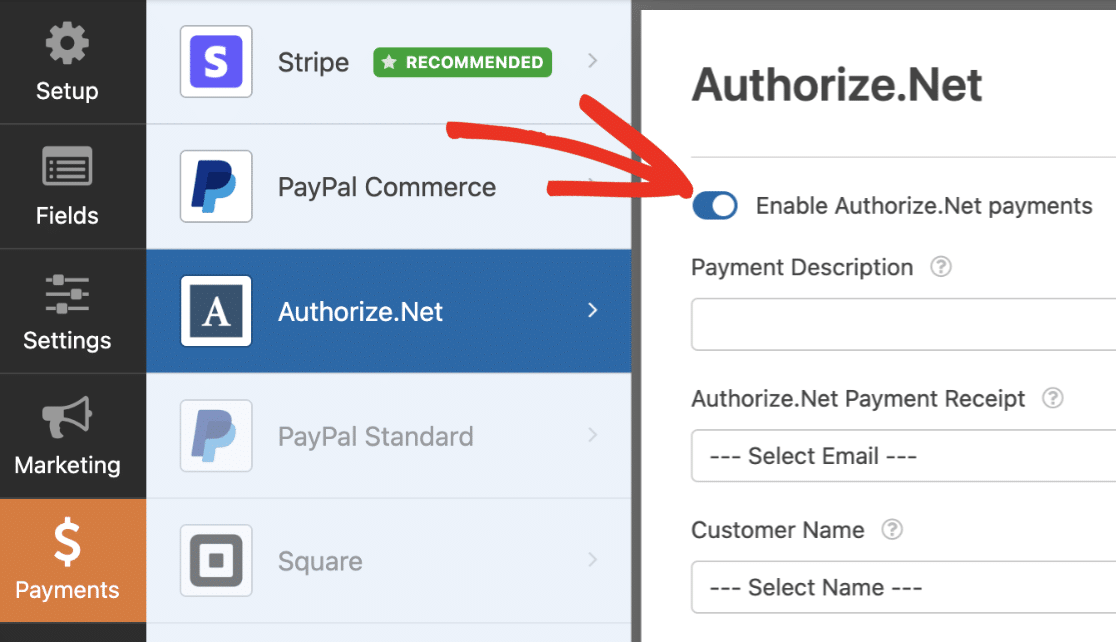
Em seguida, há algumas configurações opcionais que você pode configurar:
- Descrição do Pagamento: Isso pode aparecer nos extratos do cartão de crédito dos usuários para ajudá-los a identificar transações do seu site. Aplica-se apenas a pagamentos únicos, não a assinaturas recorrentes.
- Recibo de Pagamento Authorize.Net: Você pode selecionar o campo de E-mail do seu formulário no menu suspenso para enviar recibos por e-mail aos usuários. Embora opcional, recomendamos fazer isso para que seus clientes tenham registros diretos de pagamento. Esta opção também se aplica apenas a pagamentos únicos, não a assinaturas recorrentes.
- Nome do Cliente: Use esta opção se desejar enviar os nomes dos clientes para o Authorize.Net com os detalhes de pagamento deles. Basta selecionar o campo Nome do seu formulário no menu suspenso.
- Endereço de Cobrança do Cliente: Esta opção enviará os endereços de cobrança dos clientes para o Authorize.Net com os detalhes de pagamento deles. Escolha o campo de Endereço correspondente no menu suspenso.
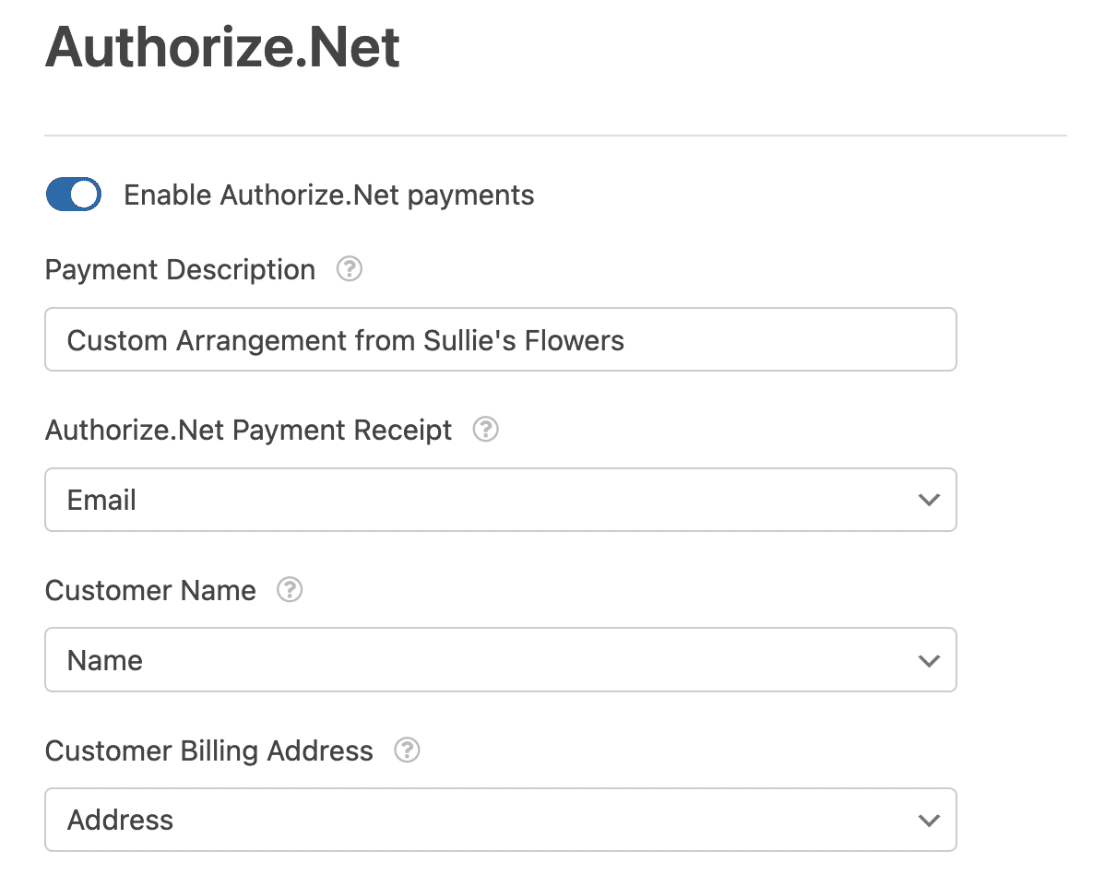
Observação: Deseja adicionar números de fatura de clientes à sua conta Authorize.Net? Consulte nossa documentação do desenvolvedor sobre mapear números de fatura para pagamentos Authorize.Net.
Após configurar essas configurações, certifique-se de salvar seu formulário.
Se você deseja configurar pagamentos únicos, então está tudo pronto! Mas se você quiser permitir que os usuários comprem assinaturas recorrentes, ou adicionar lógica condicional aos seus pagamentos, certifique-se de continuar nas próximas seções.
Configurando Pagamentos de Assinatura Recorrente (Opcional)
Pagamentos de assinatura recorrente processarão um pagamento imediatamente e também processarão pagamentos futuros com base no cronograma que você definir.
Para configurar um plano de assinatura, vá para Pagamentos » Authorize.Net no construtor de formulários. Procure a seção rotulada Assinaturas e ative a opção Habilitar pagamentos de assinatura recorrente.
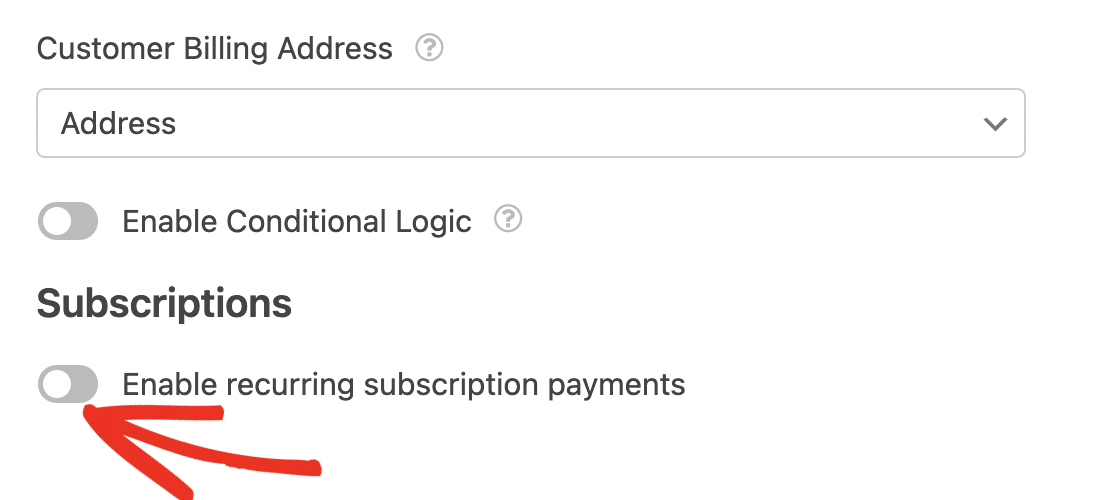
Depois de habilitar esta opção, configurações adicionais aparecerão. Primeiro, insira um Nome do Plano para sua assinatura. Isso pode aparecer nos extratos do cartão de crédito dos usuários para ajudá-los a identificar transações do seu site. Se você deixar esta caixa desmarcada, o Nome do Plano será listado como o nome do formulário.
Você também precisará selecionar o Período Recorrente no menu suspenso para determinar o cronograma de pagamento da sua assinatura.
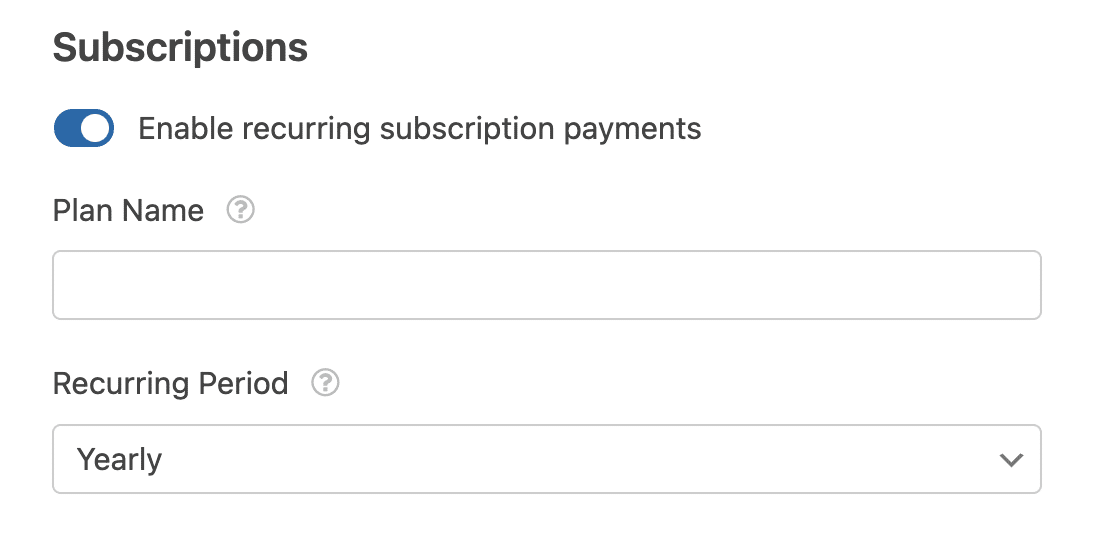
Em seguida, use os menus suspensos para selecionar os campos correspondentes do seu formulário para o E-mail do Cliente, Nome do Cliente e Endereço de Cobrança do Cliente.
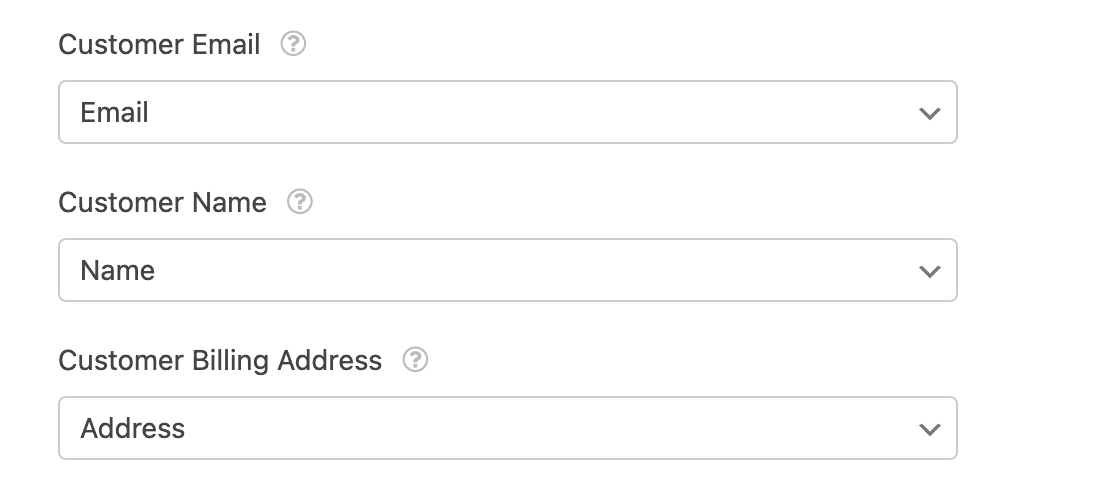 Finalmente, você pode escolher se deseja habilitar ou não a lógica condicional para pagamentos de assinatura. Cobrimos essas configurações com mais detalhes na próxima seção.
Habilitando Lógica Condicional (Opcional)
Lógica condicional permite que você crie "formulários inteligentes" que alteram automaticamente certos aspectos do seu formulário com base nas entradas ou seleções dos usuários. Abaixo, cobrimos exemplos de como usar este recurso para pagamentos e notificações.
Configurando Lógica Condicional para Pagamentos
Existem muitas maneiras de usar a lógica condicional com um formulário de pagamento Authorize.Net. Para este tutorial, usaremos um exemplo de permitir que os usuários escolham se desejam enviar pagamentos únicos ou mensais recorrentes.
Primeiro, adicionaremos um campo de seleção ao nosso formulário de pagamento Authorize.Net existente. Estamos usando um campo de Múltipla Escolha, mas um campo de Suspenso também funcionaria.
Em seguida, editaremos o rótulo e as opções do campo para incluir uma opção para pagamentos únicos e uma opção para assinaturas recorrentes.
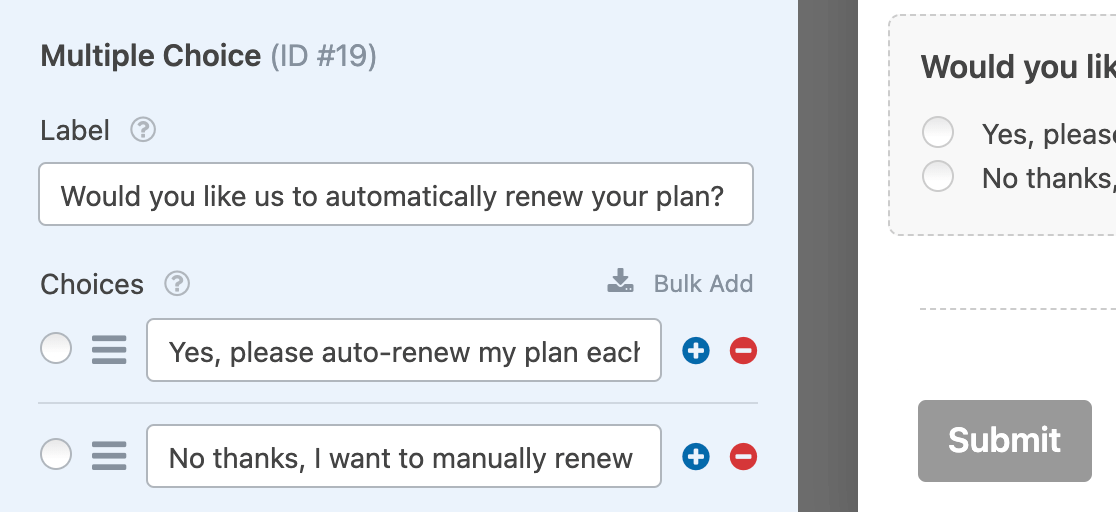
Depois que seu formulário tiver todos os campos condicionais necessários, você precisará configurar sua(s) regra(s) de lógica condicional. Vá para Pagamentos » Authorize.Net e ative a opção Ativar Lógica Condicional nas configurações de Assinaturas.
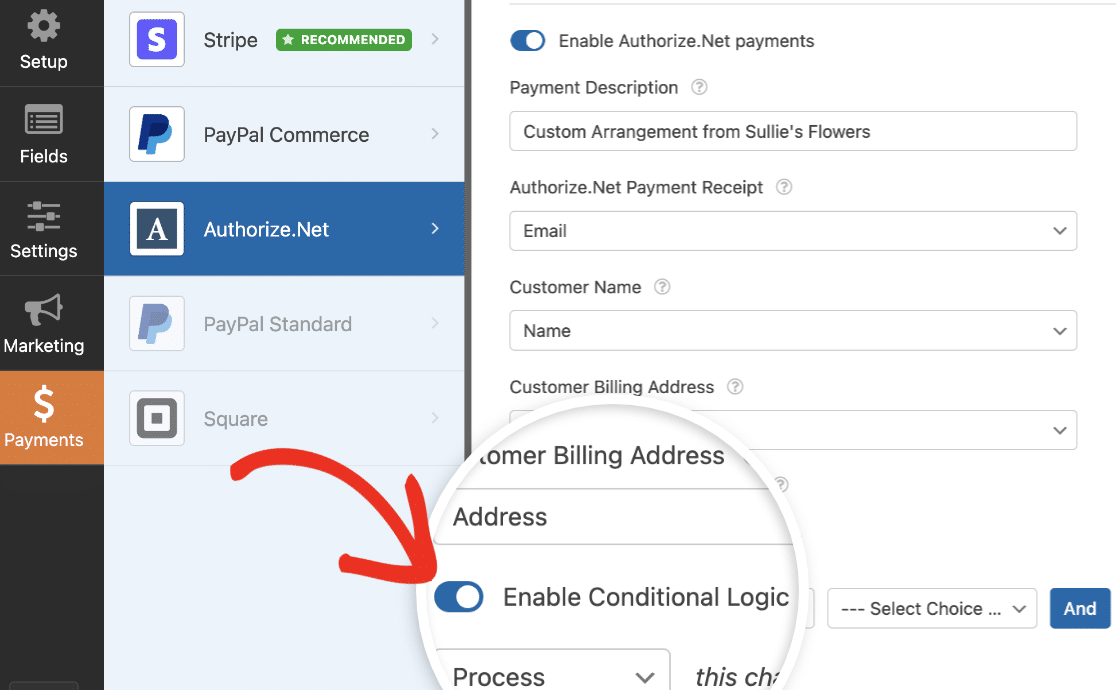
Observação: Você também pode ativar a lógica condicional nas configurações gerais do Authorize.Net. Certifique-se de ativar a opção de lógica condicional correta para seu formulário.
Para nosso exemplo, configuraremos nossa regra para ler, Processar pagamento como recorrente se Gostaria que renovássemos seu plano automaticamente? é Sim, por favor, renove meu plano automaticamente a cada mês.
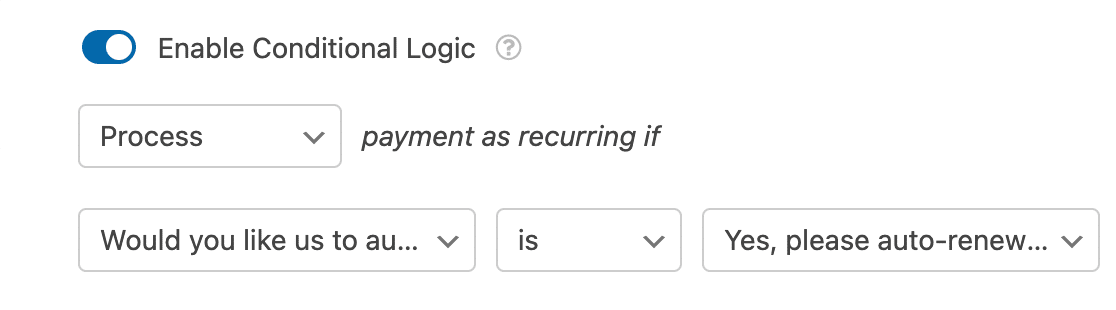
Depois que este formulário for publicado, se os usuários selecionarem Sim, por favor, renove meu plano automaticamente a cada mês, o pagamento deles será processado como uma assinatura. Se eles escolherem Não, obrigado, quero renovar manualmente, o pagamento deles será processado como uma compra única.
Observação: Precisa de ajuda para criar sua regra de lógica condicional? Veja nosso tutorial sobre lógica condicional do WPForms para mais detalhes.
Criação de E-mails de Notificação Condicional para Pagamentos Concluídos
Por padrão, o WPForms envia todos os e-mails de notificação assim que um usuário envia seu formulário. No entanto, em alguns casos, você pode querer esperar para enviar um e-mail de notificação até que o pagamento do usuário tenha sido bem-sucedido no Authorize.Net.
Para atrasar um e-mail de notificação até que o pagamento seja concluído com sucesso, vá para Configurações » Notificações para acessar as configurações de notificação do formulário. Depois disso, role até a notificação que você deseja atrasar. Em seguida, ative a opção Ativar para pagamentos concluídos do Authorize.Net.
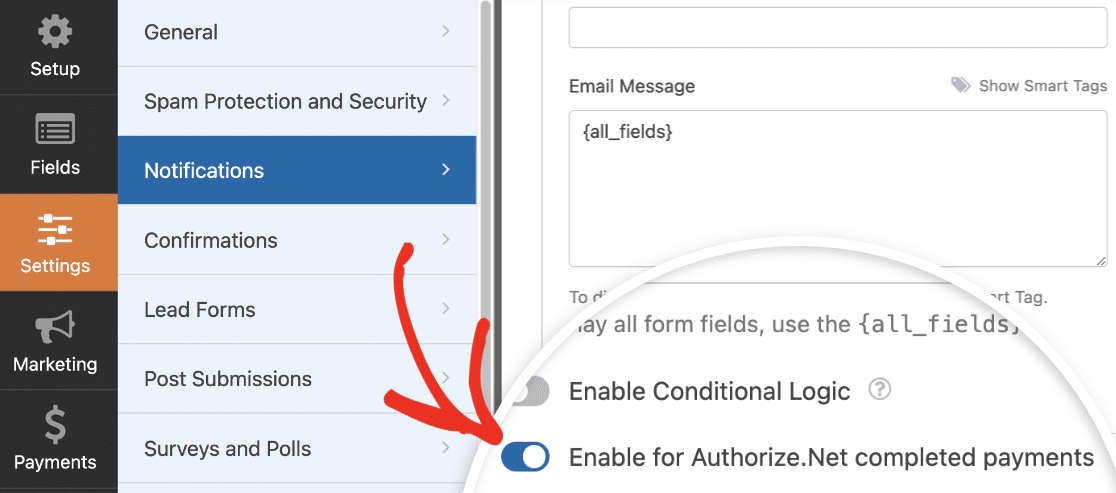
Observação: Procurando mais detalhes sobre como criar e-mails de notificação? Confira nossos guias sobre e-mails de notificação no WPForms e configuração de múltiplas notificações condicionais.
Depois de configurar todas as configurações do seu formulário, certifique-se de clicar no botão Salvar antes de sair do construtor de formulários.

Em seguida, você estará pronto para visualizar e testar seu formulário para garantir que ele funcione corretamente antes de incorporá-lo em seu site.
Visualizando e Gerenciando Pagamentos
Depois de receber alguns pagamentos através de seus formulários, você poderá visualizá-los e gerenciá-los diretamente da área de administração do seu site.
Para fazer isso, vá para WPForms » Pagamentos e selecione a guia Visão Geral para acessar a página de Pagamentos.
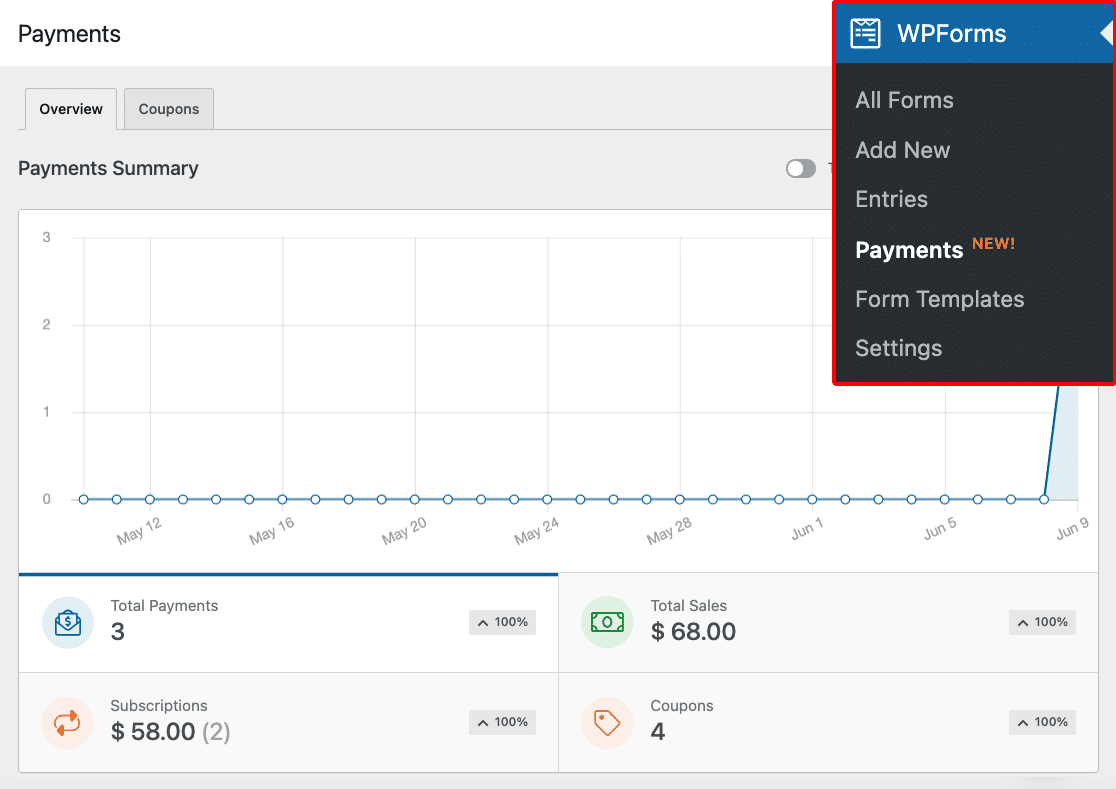
Na página de visão geral de Pagamentos, você pode ver detalhes de transações, rastrear suas vendas, ver tendências de receita, medir o sucesso de seus formulários de pagamento e muito mais.
Certifique-se de conferir nosso guia para visualizar e gerenciar pagamentos de formulários para mais informações.
Observação: Se desejar, você pode criar códigos de cupom e oferecer um desconto aos usuários ao preencher seu formulário de pagamento. Para saber mais, confira nosso tutorial sobre o addon de Cupons.
Perguntas Frequentes
Abaixo, abordamos algumas das perguntas mais comuns que recebemos sobre o addon Authorize.Net.
Quais moedas o Authorize.Net suporta?
Para obter a lista mais atualizada de moedas que o Authorize.Net suporta, consulte a documentação do Authorize.Net sobre moedas suportadas.
Posso enviar um número de fatura ou número de telefone para o Authorize.Net após o envio dos formulários?
Sim, você pode enviar números de fatura e números de telefone para sua conta Authorize.Net a partir do WPForms. Para instruções detalhadas, confira nossa documentação do desenvolvedor sobre o mapeamento de números de fatura.
Para saber como incluir números de telefone em cada transação, confira nossa documentação do desenvolvedor para mais informações.
Por que estou vendo um erro que diz: “API: (E00027) A transação não foi bem-sucedida”?
Este problema é provavelmente causado por campos obrigatórios em sua conta Authorize.Net que os usuários não estão preenchendo em seu formulário. Isso pode ocorrer porque não há um campo correspondente em seu formulário para essas informações, ou porque você não marcou o campo como obrigatório e os usuários estão pulando-o.
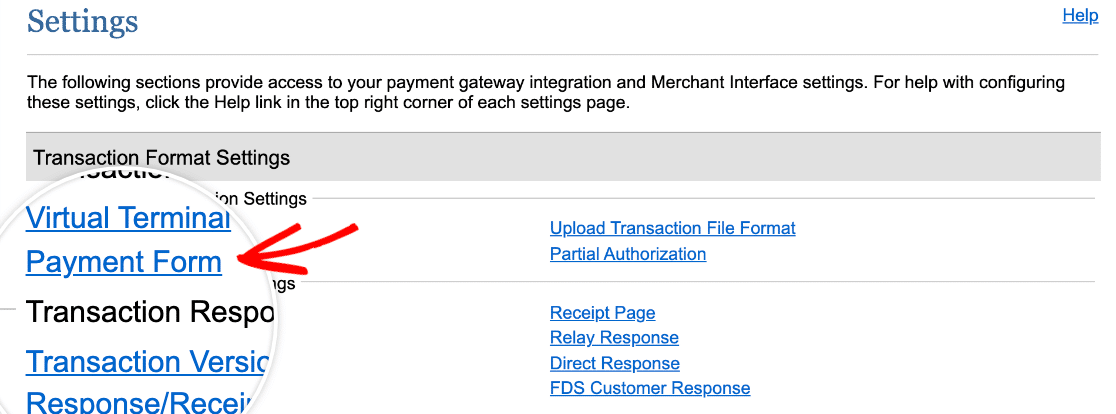
Para ver os campos obrigatórios para sua conta Authorize.Net, faça login no seu painel e vá para Conta » Configurações no menu da barra lateral esquerda. Em seguida, procure por Configurações de Formato de Transação e clique em Formulário de Pagamento.
Na próxima tela, clique em Campos do Formulário.
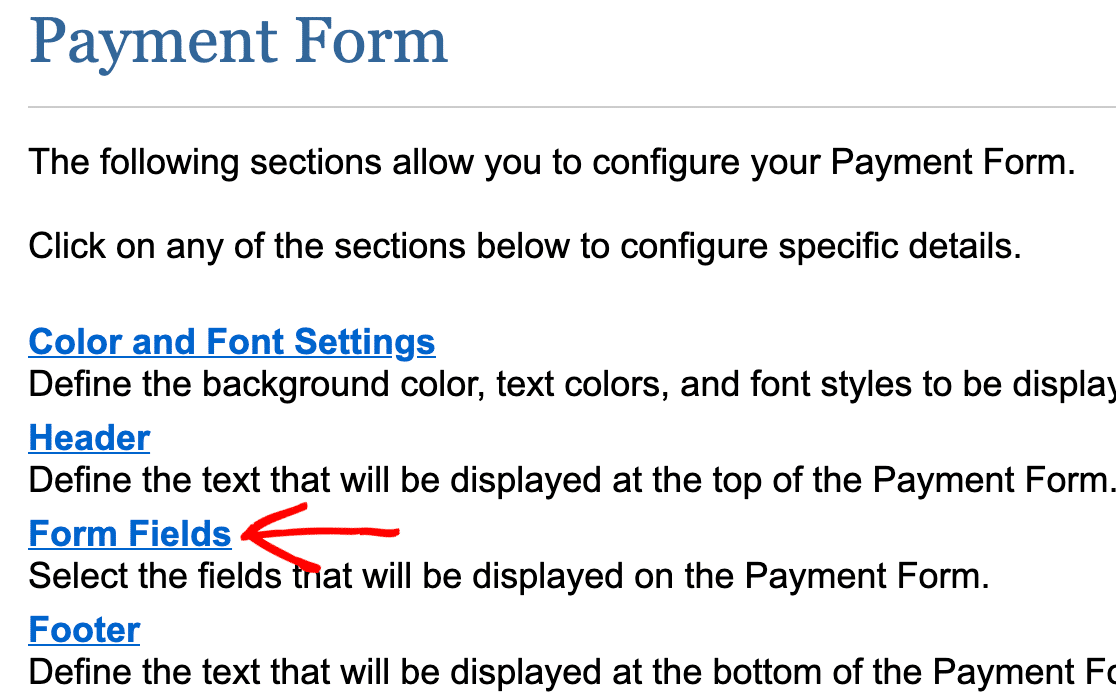
Aqui, você verá uma lista de todos os campos de pagamento disponíveis para Authorize.Net. Campos obrigatórios terão uma marca na coluna Obrigatório.
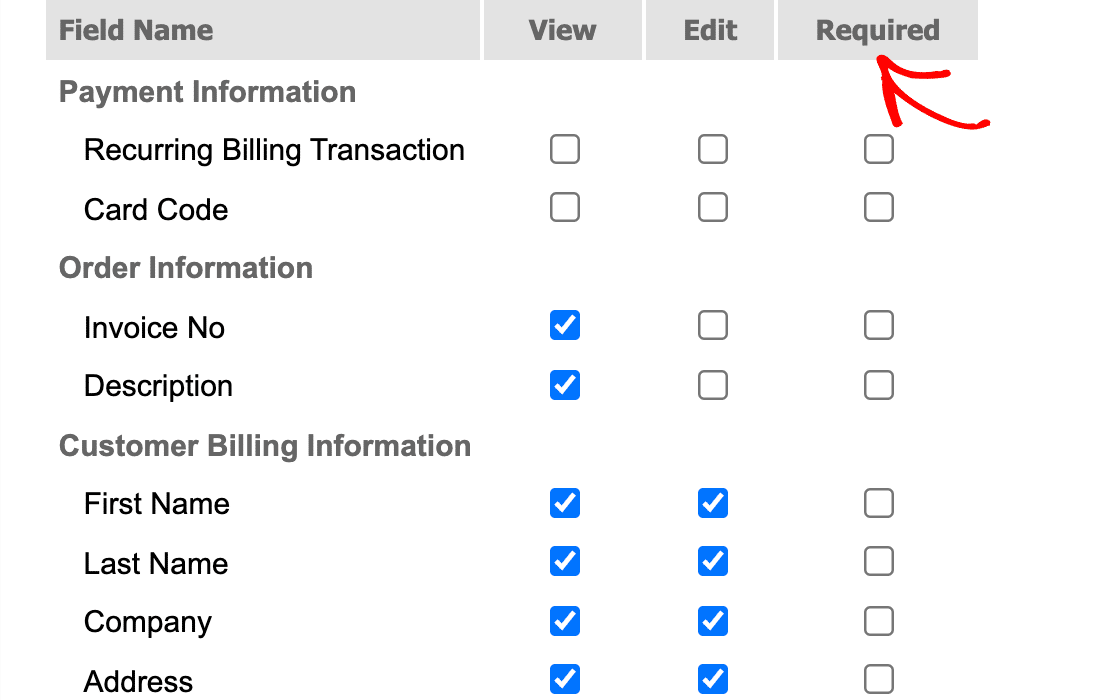
Se houver algum campo aqui que você não queira exigir dos clientes, você pode desmarcá-lo e salvar suas configurações clicando no botão Enviar na parte inferior da tela. Caso contrário, certifique-se de ter os campos correspondentes adequados em seu formulário, que eles estejam mapeados para sua conta Authorize.Net e que você os marcou como obrigatórios no painel Opções de Campo.
Para mais ajuda com este erro, entre em contato com a equipe de suporte da Authorize.Net.
É isso! Agora você pode configurar pagamentos Authorize.Net com WPForms.
Agora que você sabe como configurar um formulário de pedido, gostaria de saber mais sobre como suas entradas ficarão e funcionarão? Certifique-se de conferir nosso guia completo sobre entradas de formulário para todos os detalhes.