


Resumo de IA
Você quer testar sua conexão com Authorize.Net antes de aceitar pagamentos reais através dos seus formulários WordPress? Testar sua conexão permite garantir que ela está funcionando corretamente e te dá a chance de corrigir quaisquer erros antes de entrar no ar.
Este tutorial mostrará como realizar transações de teste com Authorize.Net usando o WPForms.
- Habilitando o Modo de Teste do Authorize.Net
- Gerando Chaves de Teste
- Criando um Formulário para Testar Pagamentos
- Habilitando Pagamentos com Authorize.Net
- Publicando seu Formulário e Realizando um Teste
- Visualizando Transações de Teste no WPForms
- Visualizando Transações de Teste no Authorize.Net
- Mudando para o Modo Ativo
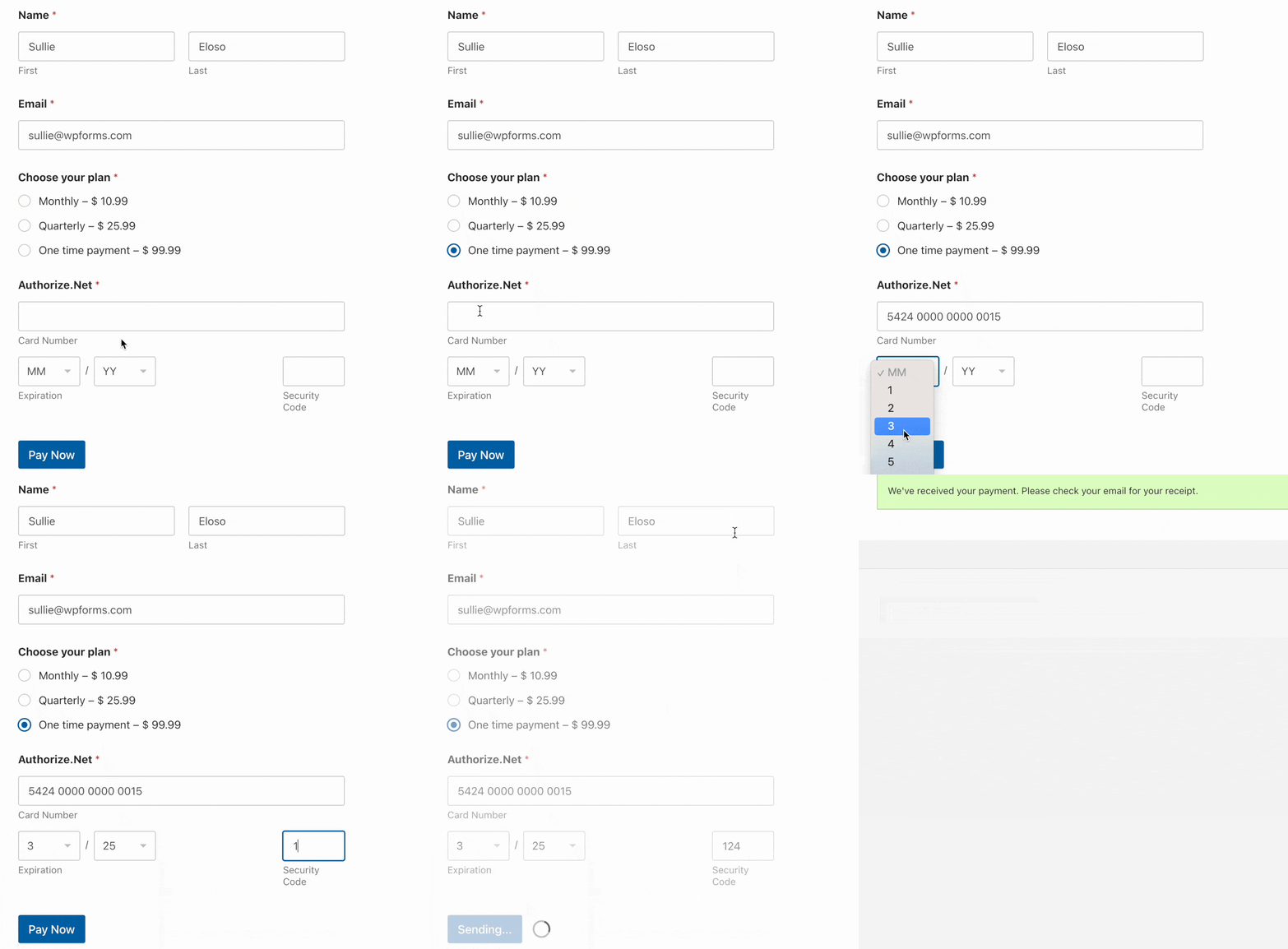
Requisitos: Você precisará de um nível de licença Elite para acessar o Addon Authorize.Net.
Adicionalmente, você precisará ter uma conexão SSL em seu site para realizar transações através dos seus formulários. Na maioria dos casos, seu provedor de hospedagem pode ajudar você a configurar um certificado SSL em seu site.
Antes de começar, certifique-se de ter instalado e ativado o plugin WPForms, bem como o Addon Authorize.Net.
Habilitando o Modo de Teste do Authorize.Net
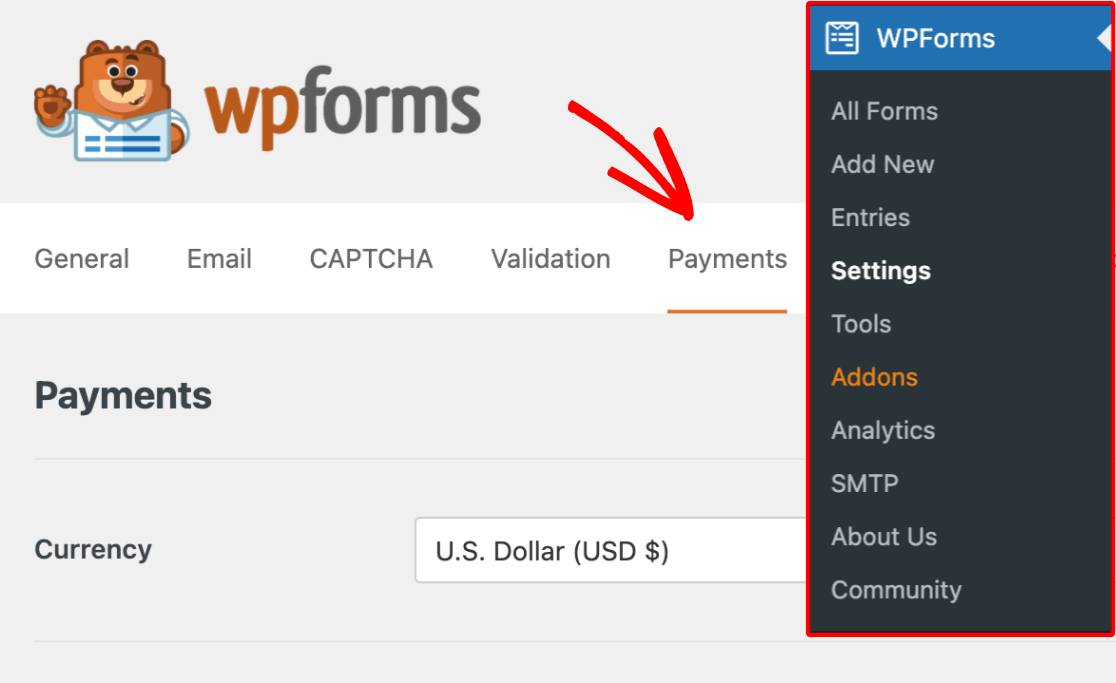
Para habilitar o modo de teste para sua integração com Authorize.Net, vá para WPForms » Configurações » Pagamentos.
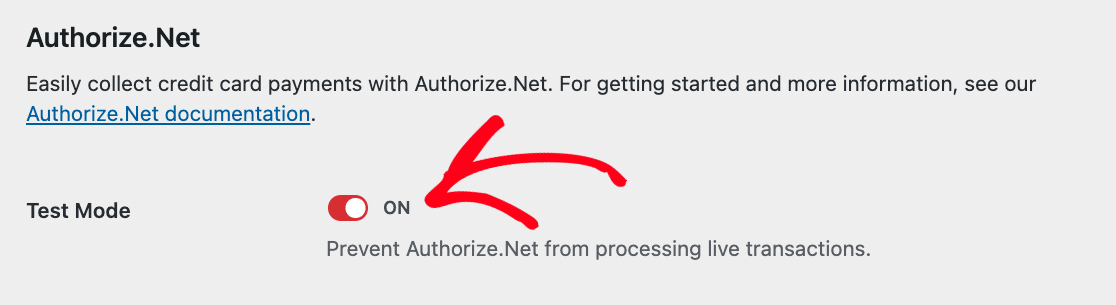
Aqui, role para baixo até a seção Authorize.Net e marque a opção Modo de Teste para habilitar o Modo de Teste.
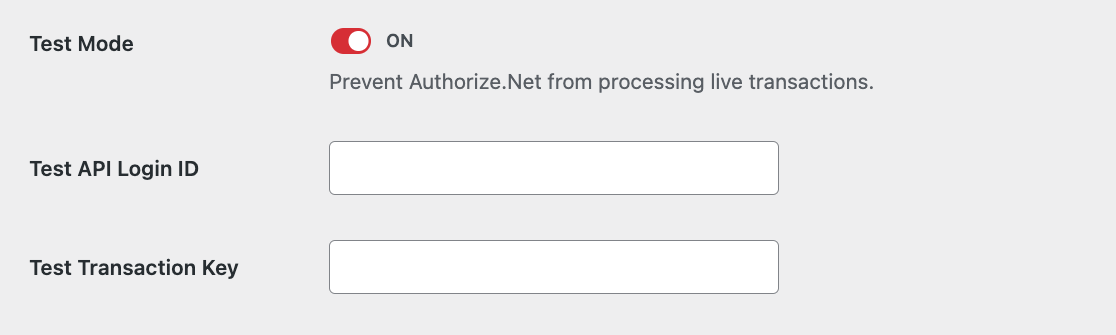
Isso abrirá dois campos adicionais que você precisará preencher: ID de Login de API de Teste e Chave de Transação de Teste.
Gerando Chaves de Teste
Para gerar um ID de Login de API de Teste e uma Chave de Transação de Teste, você primeiro precisará fazer login na sua conta Sandbox do Authorize.Net. Se você ainda não tem uma, prossiga e 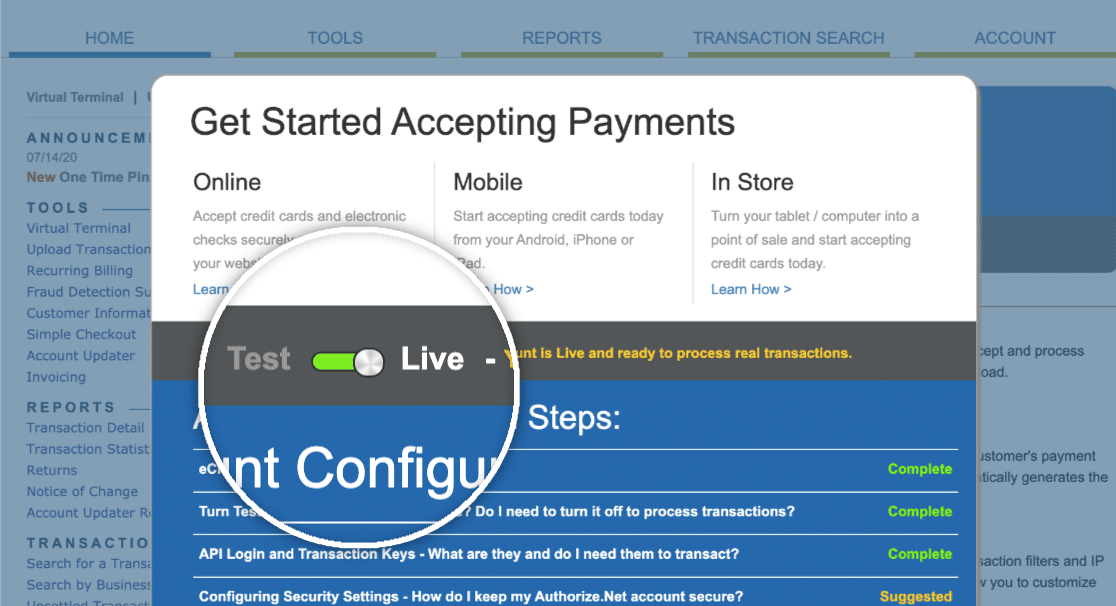
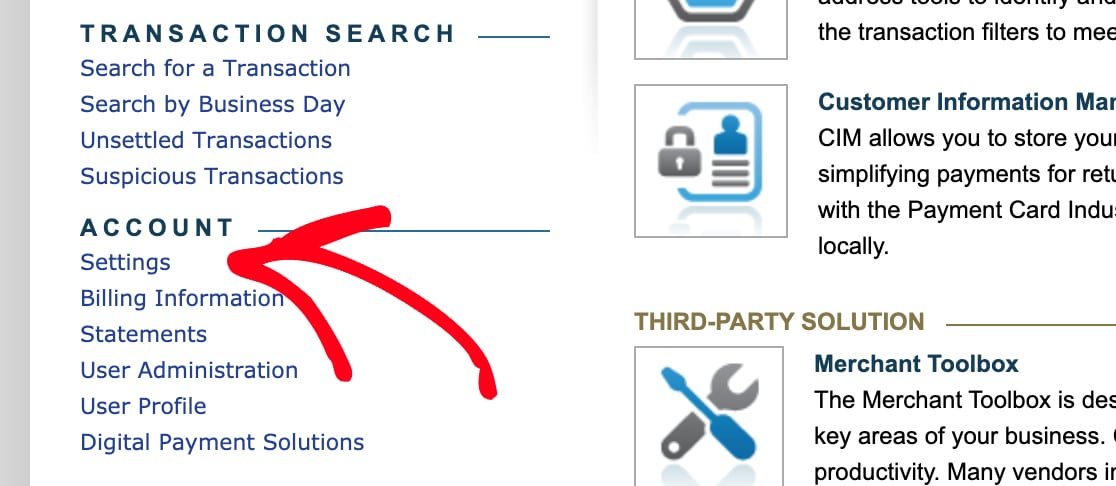
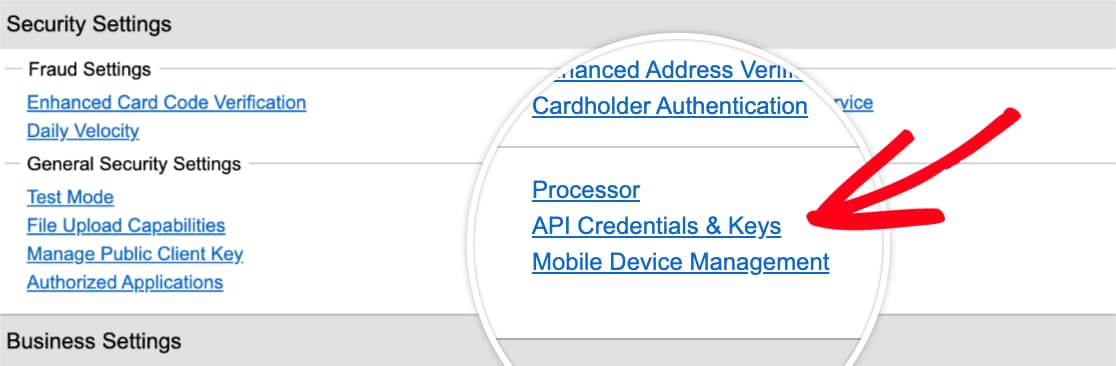
A partir daqui, clique em Credenciais e Chaves de API.
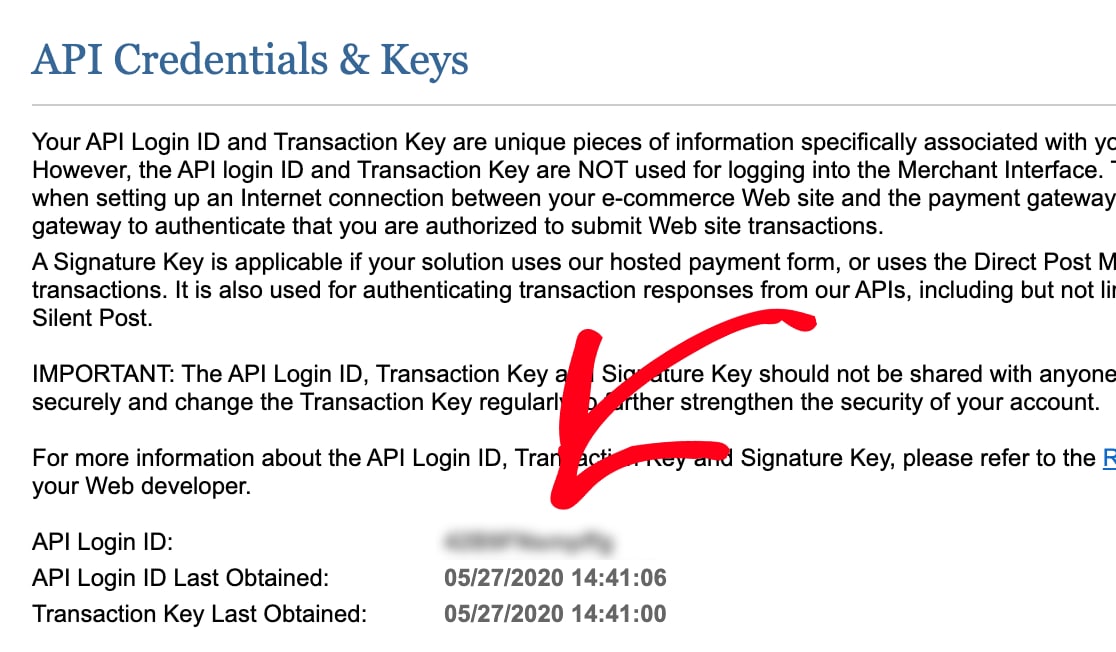
Na próxima página, copie o valor ao lado de ID de Login de API.
De volta às suas configurações de Pagamentos do WPForms, cole o valor copiado no campo ID de Login de API de Teste.
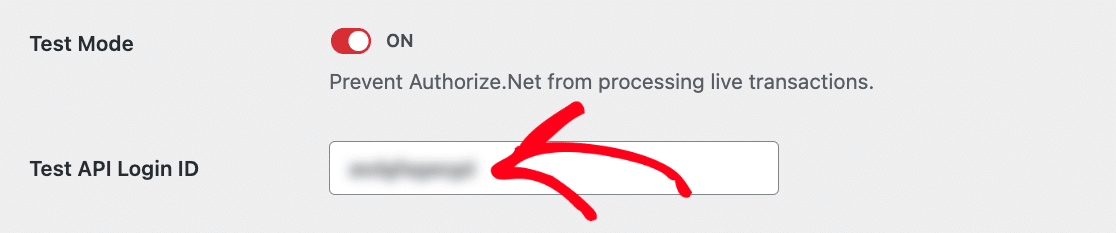
Depois de adicionar seu ID de Login de API de Teste, você precisará gerar uma Chave de Transação em sua conta Sandbox do Authorize.Net.
Para fazer isso, volte para a página com as configurações da sua conta Sandbox e procure a seção rotulada Criar Nova(s) Chave(s). Ao lado de Obter, selecione Nova Chave de Transação. Em seguida, clique no botão Enviar.
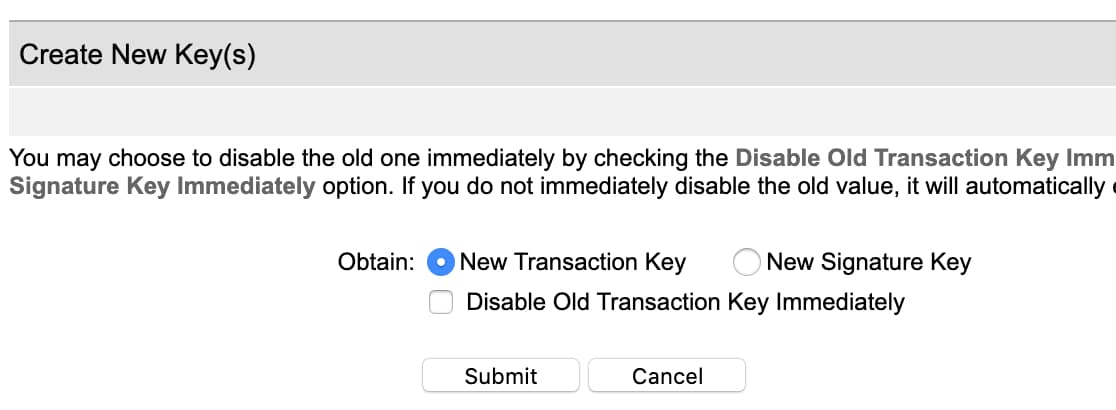
Imediatamente após o envio, você deverá ver uma sobreposição solicitando a verificação de sua identidade. Clique no botão Solicitar PIN para iniciar este processo de verificação.
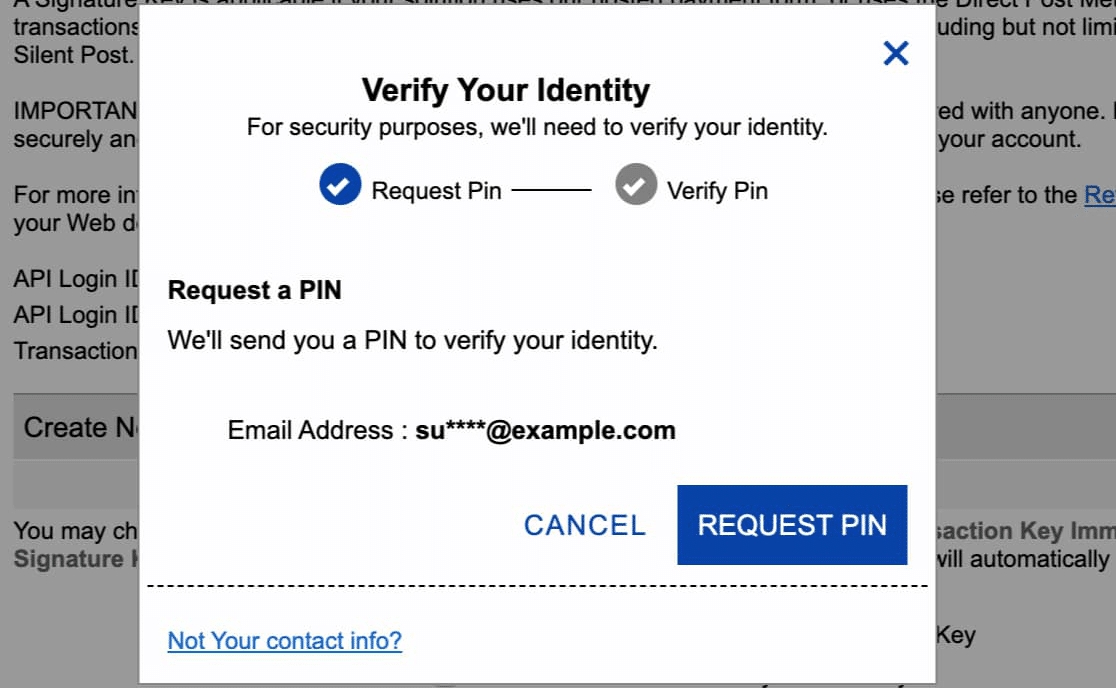
Após enviar a solicitação, verifique seu e-mail para obter o PIN. Certifique-se de inserir o valor do seu e-mail em sua conta Sandbox do Authorize.Net, e então clique no botão Verificar PIN.
Depois de verificar sua identidade, o Authorize.Net exibirá sua Chave de Transação. Clique no botão Copiar para a Área de Transferência.
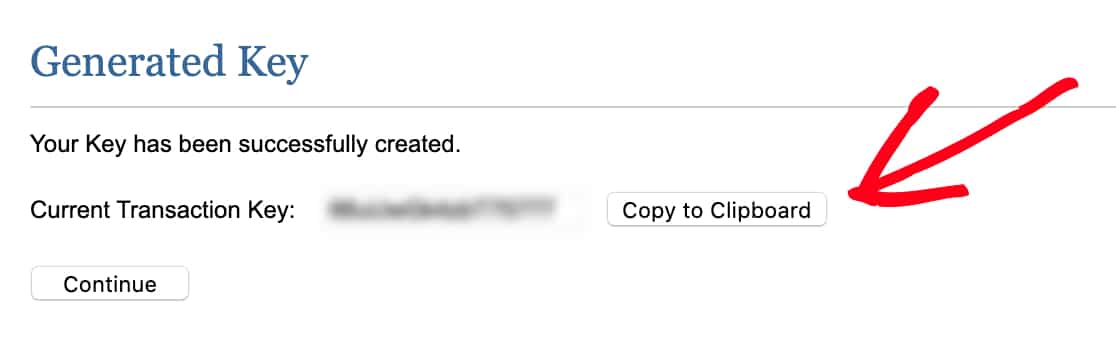
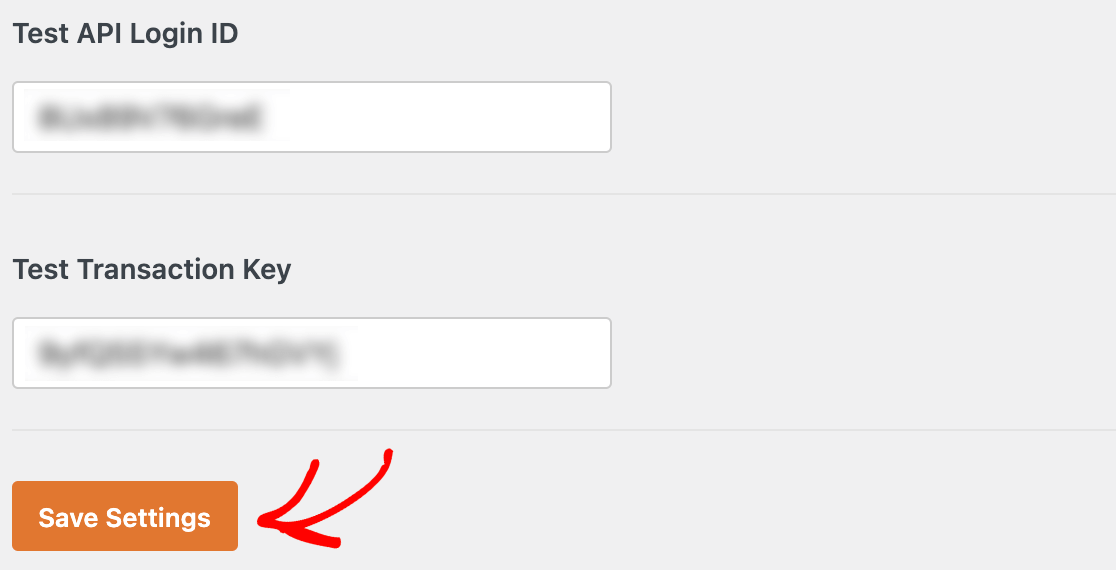
Volte para a aba ou janela do navegador com suas configurações de Pagamentos do WPForms. Cole a chave no campo Chave de Transação de Teste e, em seguida, clique em Salvar Configurações.
Criando um Formulário para Testar Pagamentos
Em seguida, você precisará de um formulário que possa usar para fazer pagamentos de teste. Você pode criar um novo formulário ou editar um existente.
Se você estiver começando do zero, pode considerar usar nosso modelo de Formulário de Cobrança / Pedido.

Observação: Quer saber mais sobre o modelo de Formulário de Cobrança / Pedido? Veja nosso tutorial sobre como usar modelos no WPForms para todos os detalhes.
Independentemente de você escolher criar um novo formulário ou editar um existente, certifique-se de ter adicionado um campo Authorize.Net a ele.
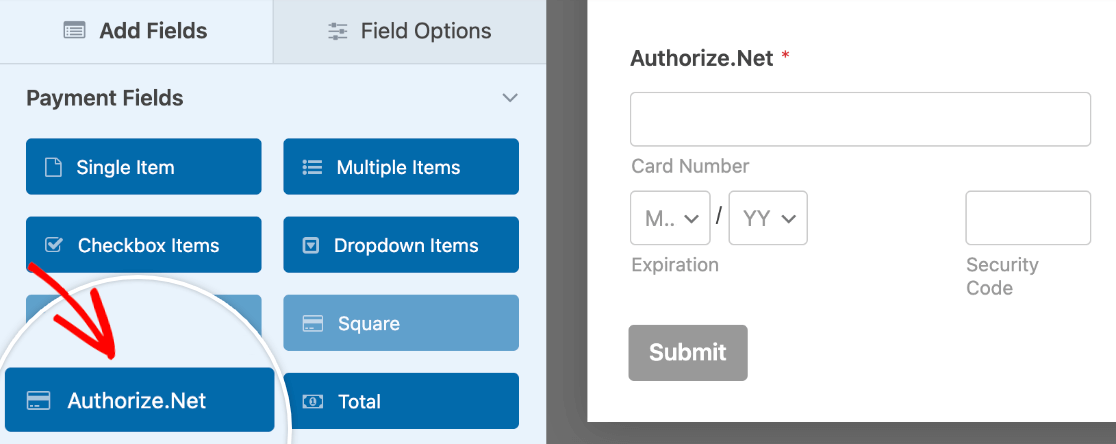
Isso adicionará um campo de cartão de crédito que permitirá aos seus usuários fazer pagamentos diretamente em seu formulário.
Habilitando Pagamentos com Authorize.Net
Depois de configurar seu formulário, você precisará habilitar os pagamentos do Authorize.Net. Para fazer isso, vá para Pagamentos » Authorize.Net no construtor de formulários. Em seguida, ative a opção Habilitar pagamentos do Authorize.Net para a posição ligada.
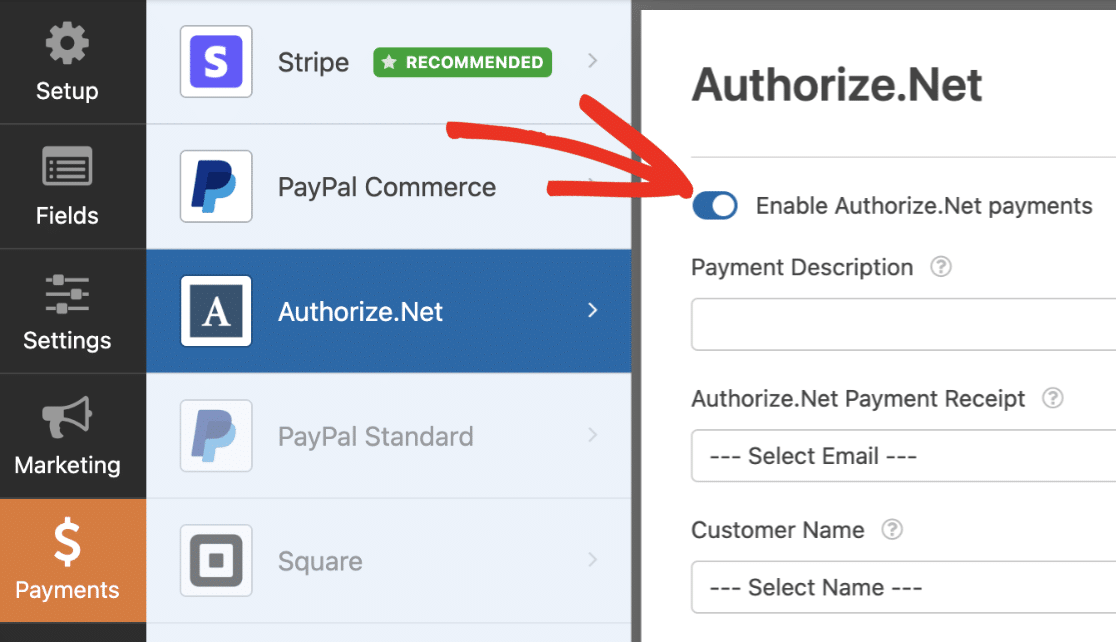
Isso abrirá configurações adicionais para você preencher. No entanto, nenhum desses campos é obrigatório para fins de teste, portanto, sinta-se à vontade para deixá-los em branco, se desejar.
Depois de configurar tudo, certifique-se de salvar seu formulário.
Publicando seu Formulário e Realizando um Teste
Depois que seu formulário estiver configurado, você poderá testar os pagamentos no frontend do seu site.
Para fazer isso sem publicar seu formulário em uma página ativa, você pode usar a opção de visualização do formulário no WPForms, ou você pode adicionar seu formulário a uma página ou postagem privada. Em seguida, prossiga e envie uma entrada de teste do seu formulário.
Observação: Enquanto o Authorize.Net estiver no modo de teste, você não poderá usar detalhes reais de cartão de crédito em seu formulário de teste. Em vez disso, você precisará inserir um número de cartão de teste especial fornecido pelo Authorize.Net.
Para encontrar uma lista de números de cartão de crédito e códigos CCV de teste, certifique-se de consultar o guia de testes do Authorize.Net.
Visualizando Transações de Teste no WPForms
Para visualizar e gerenciar todas as transações de teste e seus detalhes, basta ir em WPForms » Pagamentos e ativar a opção Dados de Teste.
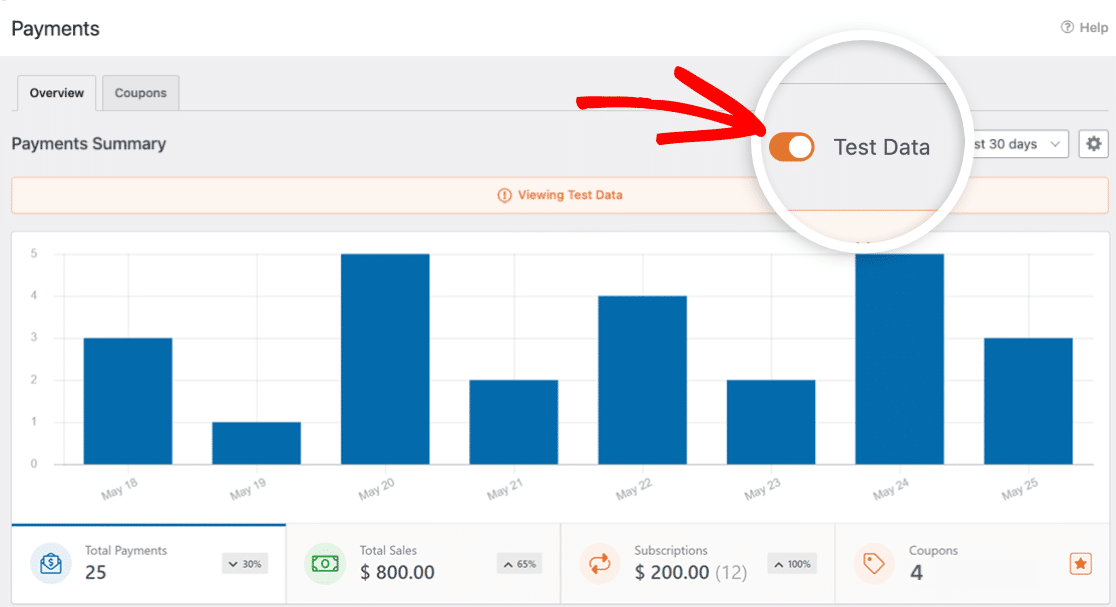
Para detalhes completos sobre como visualizar informações de pagamentos de teste e em tempo real, entender tendências de transações, ajustar para diferentes moedas e muito mais, confira nosso guia sobre visualização e gerenciamento de pagamentos.
Observação: Procurando oferecer descontos aos seus clientes por meio de códigos de cupom? Confira nosso tutorial do addon de Cupons para todos os detalhes.
Visualizando Transações de Teste no Authorize.Net
Por padrão, o Authorize.Net enviará um recibo por e-mail para transações de teste. No entanto, se você também quiser ver sua transação de teste em sua conta Sandbox, clique em Transações Não Resolvidas na barra lateral esquerda para ver as transações recentes.
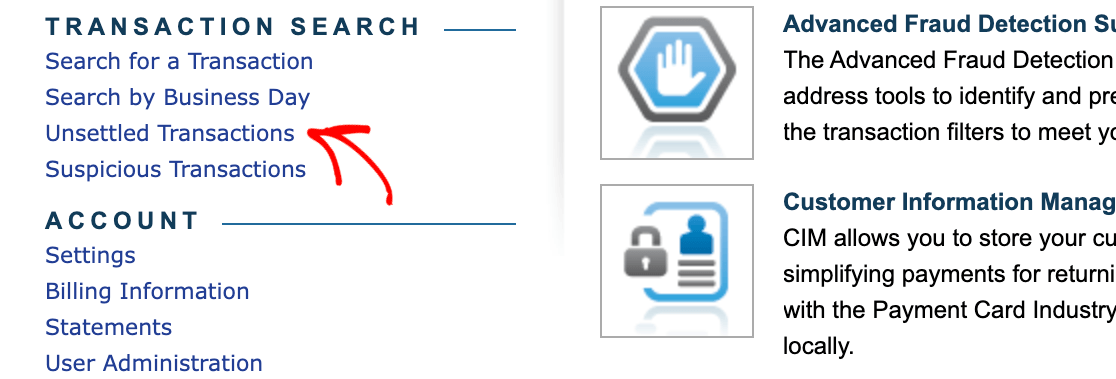
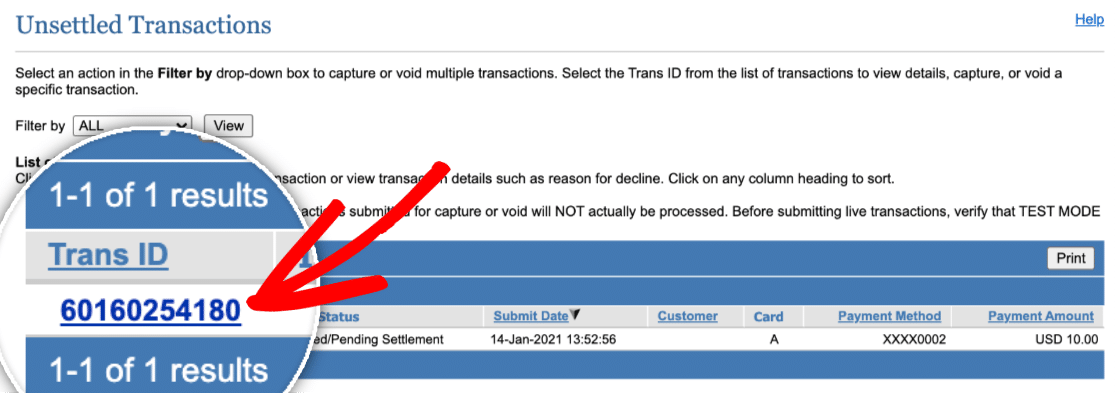
Nesta seção, você poderá ver a transação de teste que enviou. Para ver mais detalhes sobre a transação, clique no número do ID da Transação para uma entrada específica.
Mudando para o Modo Ativo
Depois de confirmar que seus pagamentos do Authorize.Net estão funcionando como deveriam, você estará pronto para mudar sua conexão para o modo Ativo. Para fazer isso, basta ir até suas configurações do Authorize.Net no WPForms e desmarcar a caixa rotulada Modo de Teste.
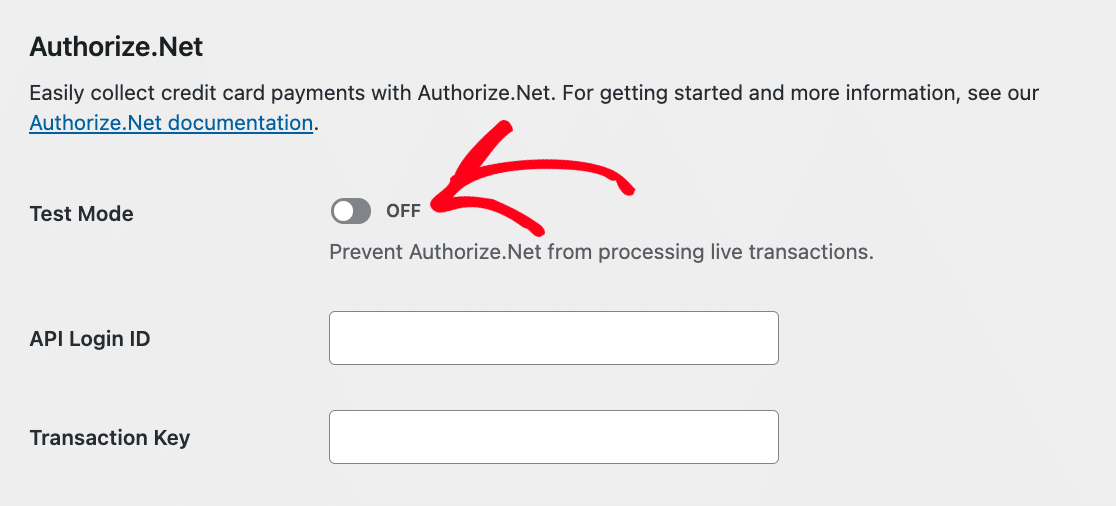
Observação: Se você ainda não o fez, precisará gerar chaves para o Modo Ativo em sua conta de Comerciante Authorize.Net.
Depois de desmarcar esta caixa, certifique-se de clicar no botão Salvar Configurações.
É isso! Agora você pode testar sua conexão com o Authorize.Net no WPForms.
Em seguida, você gostaria de permitir que os usuários escolham o método de pagamento que usarão durante o checkout? Veja nosso tutorial sobre permitir que os usuários escolham um método de pagamento em seus formulários para mais detalhes.