


Resumo de IA
Quer enviar e-mails de notificação diferentes dependendo das seleções dos usuários em seus formulários? Com nossa lógica condicional inteligente, você pode configurar seu formulário para enviar notificações de e-mail exclusivas com base na entrada dos usuários.
Este guia mostrará como criar notificações de e-mail condicionais no WPForms.
Antes de começar, certifique-se de ter o WPForms instalado e ativado em seu site. Em seguida, você precisará criar um novo formulário ou editar um existente.
Configurando a Lógica Condicional para Notificações
Você pode adicionar notificações condicionais com base nas seleções ou entradas dos usuários para os seguintes campos:
- Texto de Linha Única
- Texto de Parágrafo
- Dropdown
- Múltipla Escolha
- Caixas de seleção
- Números
- Slider de Número
- Site / URL (licença Basic ou superior)
- Campo Oculto (licença Basic ou superior)
- Avaliação (licença Basic ou superior)
- Net Promoter Score (licença Pro ou superior)
- Itens Múltiplos (licença Pro ou superior)
- Itens de Caixa de Seleção (licença Pro ou superior)
- Itens de Menu Suspenso (licença Pro ou superior)
Adicione pelo menos um dos campos acima ao seu formulário e configure suas opções de campo conforme necessário.
Para nosso exemplo, usaremos um formulário de contato com um campo Suspenso rotulado "Motivo do Contato" e as opções "Pergunta de Vendas", "Solicitação de Suporte", "Consulta de Mídia" e "Outro".
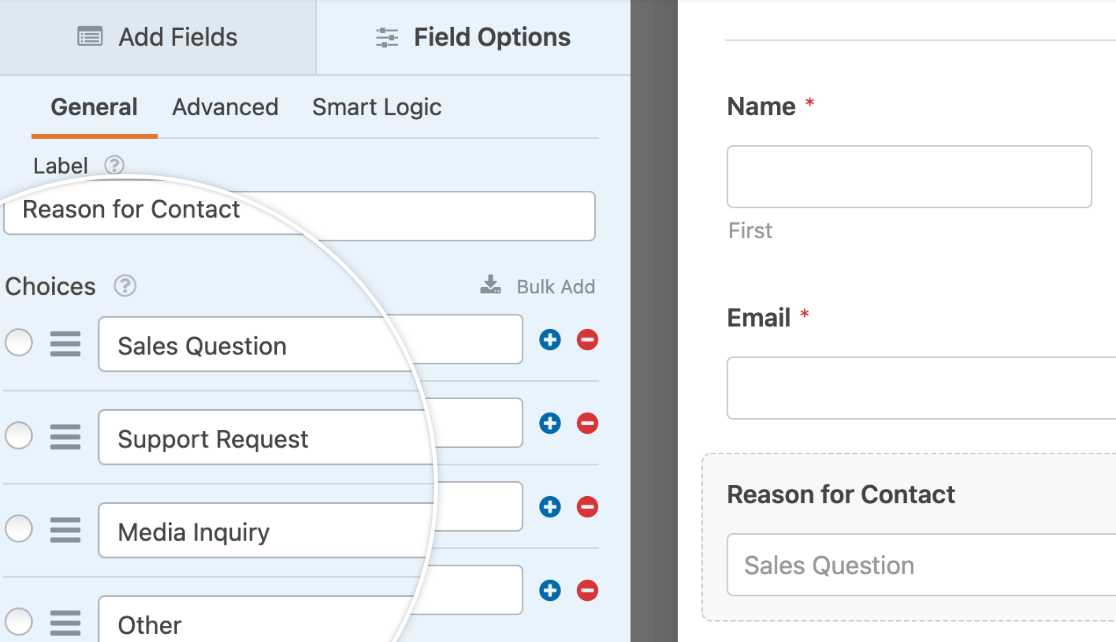
Observação: Recomendamos basear a lógica condicional de suas notificações em um campo obrigatório para que os usuários devam preenchê-lo para enviar seu formulário.
Enviaremos uma notificação por e-mail para um destinatário diferente com base na opção que o usuário selecionar.
Quando estiver satisfeito com o campo que você usará, vá para Configurações » Notificações. Aqui, ative a opção Ativar Notificações se ainda não estiver ativada.
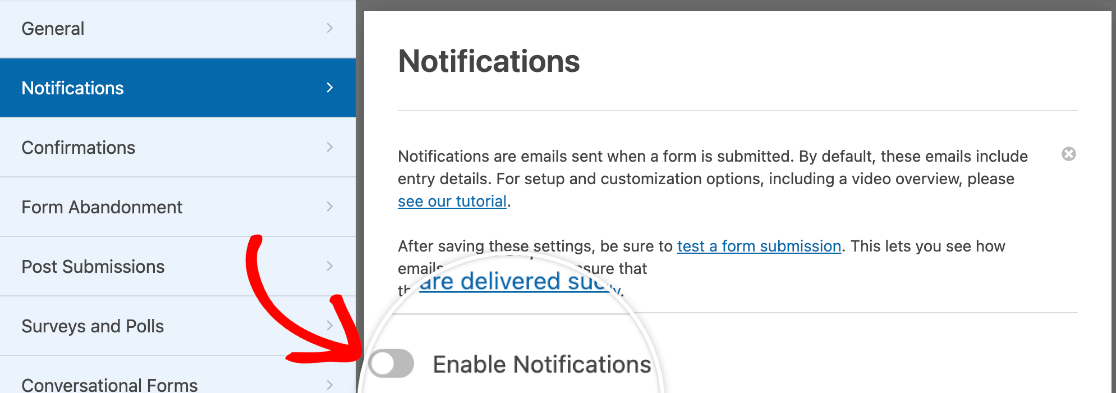
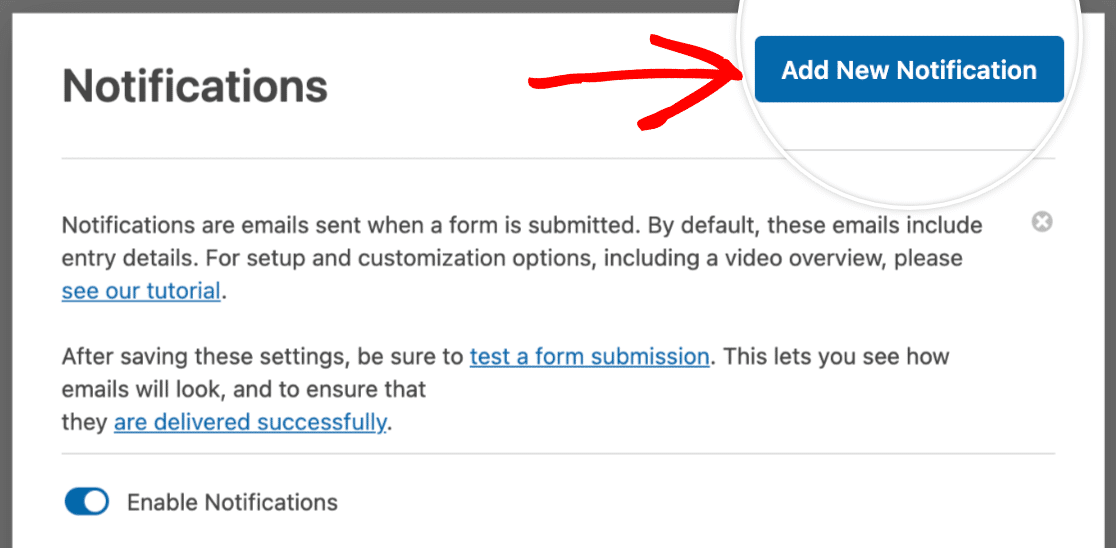
Em seguida, personalize a notificação padrão, se desejar. Depois, clique no botão Adicionar Nova Notificação para adicionar sua primeira notificação de e-mail condicional.
Isso abrirá uma janela pop-up na qual você pode nomear esta notificação.
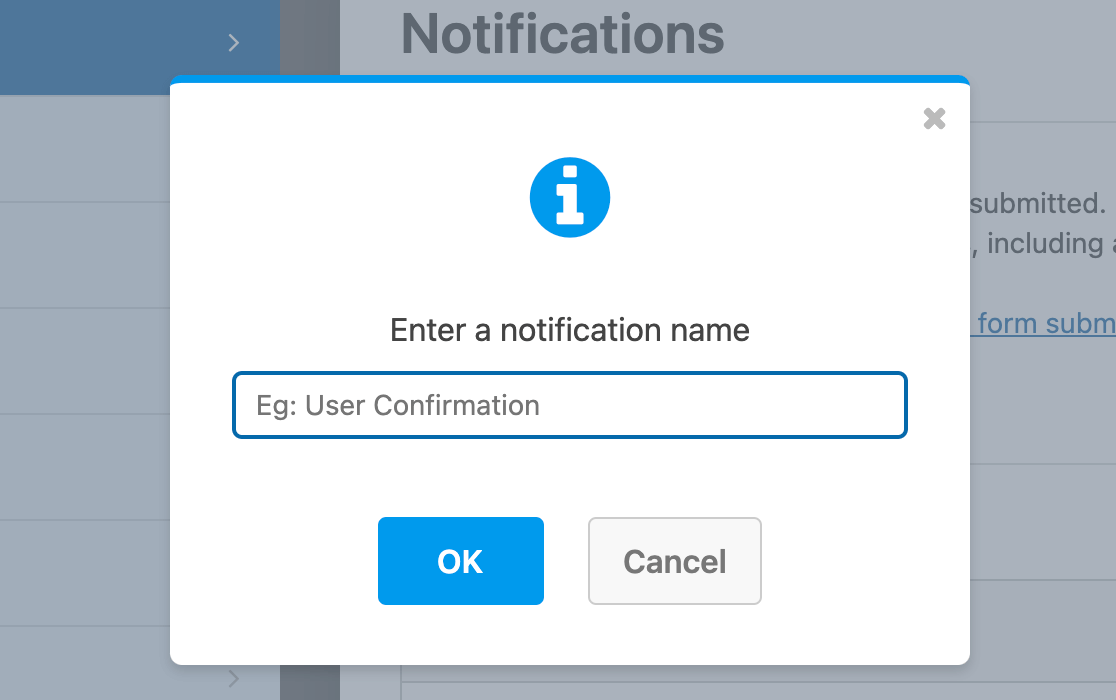
Para nosso exemplo, esta será a notificação por e-mail para usuários que selecionarem "Pergunta de Vendas" em nosso menu suspenso "Motivo do Contato".
Adicionaremos o endereço de e-mail do gerente de vendas como o Enviar Para Endereço de E-mail e personalizaremos o Assunto do E-mail e a Mensagem do E-mail de acordo.
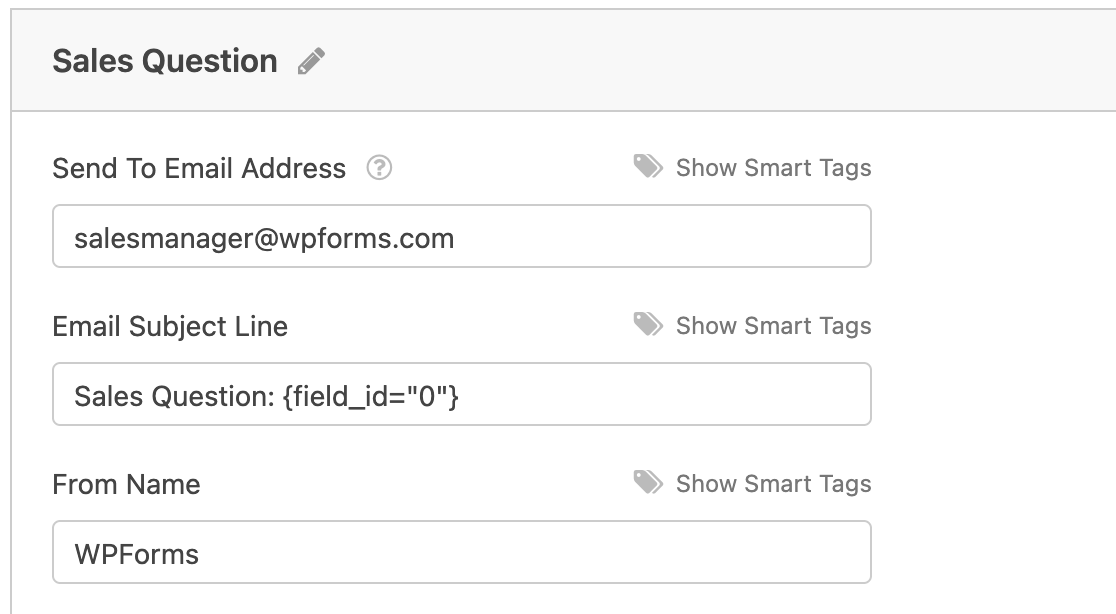
Também usaremos uma Smart Tag para definir o Responder Para Endereço de E-mail para o e-mail do cliente.
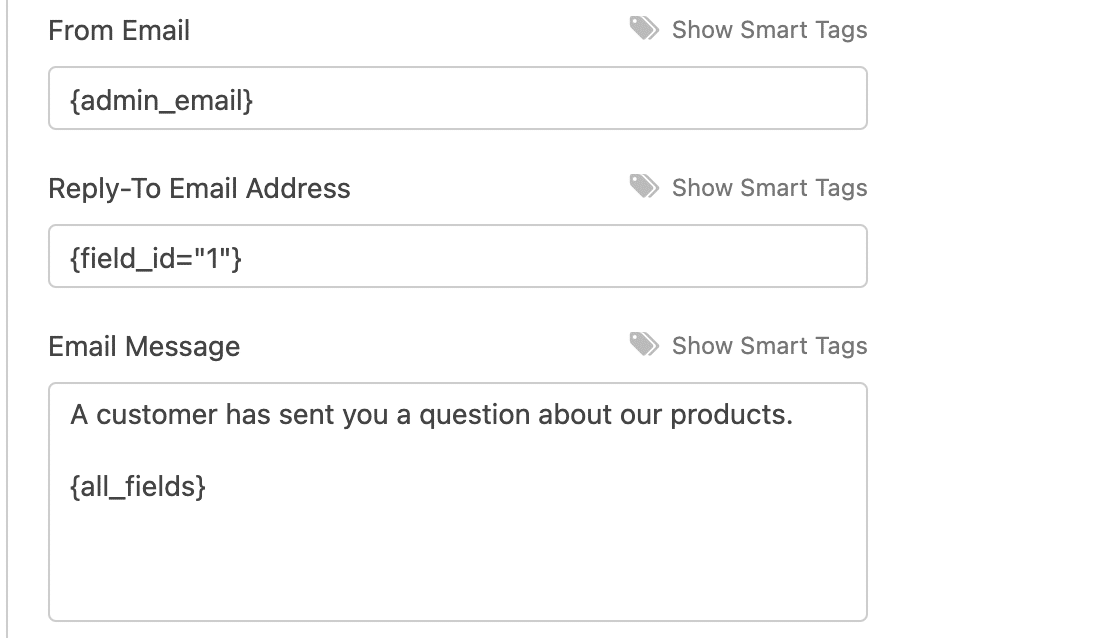
Observação: Quer extrair dados como nomes e endereços de e-mail dos usuários de suas entradas de formulário em suas notificações? Confira nosso tutorial sobre como usar Smart Tags.
Quando terminar de personalizar sua notificação por e-mail, role até o final e ative a opção Ativar Lógica Condicional.
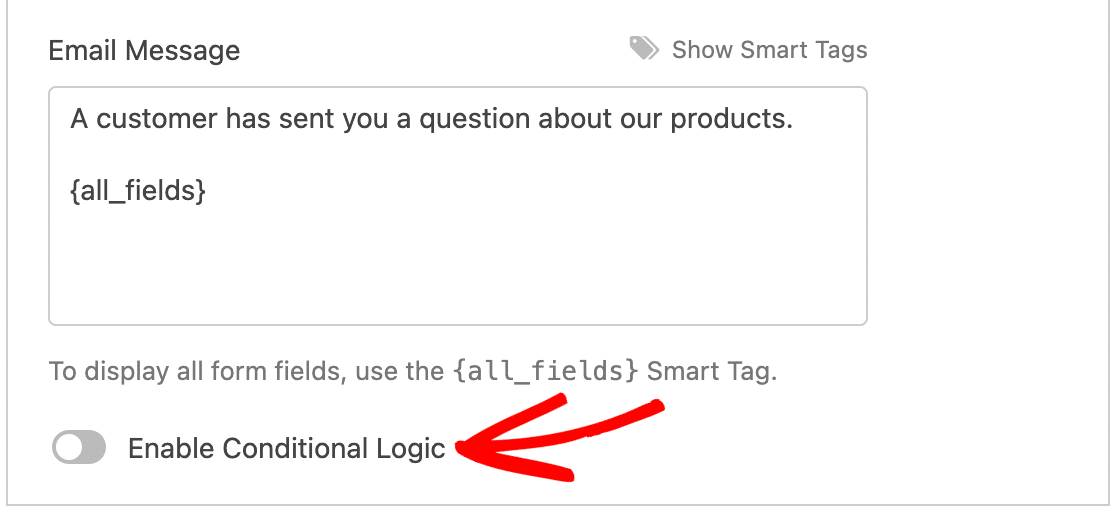
Isso revelará as configurações que você pode usar para criar sua regra de notificação de e-mail condicional. Para nosso exemplo, configuraremos os menus suspensos para que nossa regra diga: Enviar esta notificação se Motivo do Contato for Pergunta de Vendas.
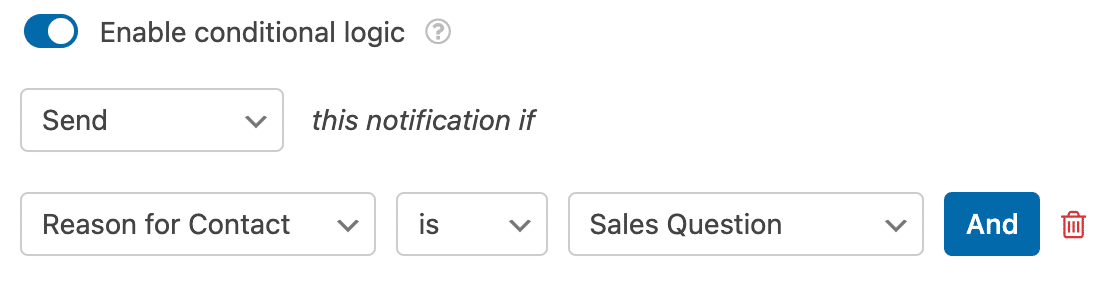
Observação: Precisa de ajuda para criar sua regra de lógica condicional? Veja nosso tutorial sobre noções básicas de lógica condicional para mais detalhes.
Depois de configurar a lógica condicional para sua primeira notificação, clique em Adicionar Nova Notificação e repita as etapas acima para cada uma de suas outras notificações por e-mail.
No nosso caso, configuraríamos as seguintes notificações adicionais:
- Enviar um e-mail para a equipe de suporte se Motivo do Contato for Solicitação de Suporte
- Enviar um e-mail para o gerente de marketing se Motivo do Contato for Consulta de Mídia
- Enviar um e-mail para o administrador do site se Motivo do Contato for Outro
Lembre-se de salvar suas alterações antes de sair do construtor de formulários e de testar seu formulário antes de publicá-lo.
Observação: Para definir dinamicamente os destinatários de e-mail com base na entrada do usuário, consulte nossa documentação do desenvolvedor para configurar destinatários de e-mail condicionais.
Perguntas Frequentes
Aqui estão algumas das principais perguntas que os usuários têm sobre a criação de notificações de e-mail condicionais com o WPForms.
Posso enviar notificações de e-mail condicionais com base na página de onde o usuário envia o formulário?
Com certeza!
Frequentemente vemos usuários que desejam usar um formulário em várias páginas e alterar o destinatário da notificação com base na página de onde o formulário é enviado.
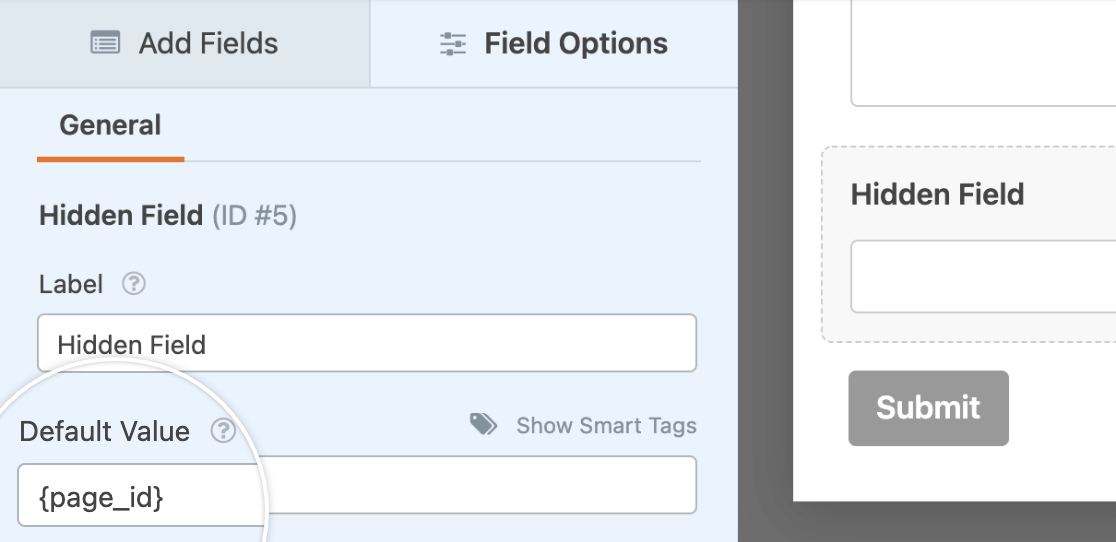
Para fazer isso, você precisará usar um Campo Oculto e a Tag Inteligente {page_url}, {page_title} ou {page_id}.
Primeiro, adicione um Campo Oculto ao seu formulário e defina o valor padrão para sua Tag Inteligente preferida.
Em seguida, crie uma notificação condicional usando uma regra que diz Enviar esta notificação se Campo Oculto for X, onde X é o ID da página de onde o formulário está sendo enviado.
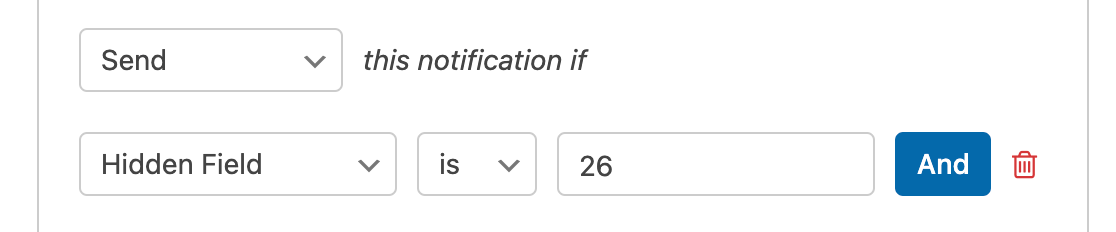
Basta substituir a URL da página por X se você estiver usando a Tag Inteligente {page_url}, ou substituir o título da página por X se você estiver usando a Tag Inteligente {page_title}.
Você precisará repetir este processo para cada página em que incorporou seu formulário.
É isso! Agora você pode criar notificações de formulário condicionais com o WPForms.
Em seguida, quer mostrar mensagens de confirmação diferentes dependendo de como os usuários preenchem seu formulário? Confira nosso tutorial sobre criação de confirmações de formulário condicionais.