


Resumo de IA
Introdução
Já quis criar um formulário superinteligente com destinatários de e-mail condicionais com base em uma seleção do seu formulário? Bem, você tem sorte!
Com o WPForms, você pode configurar notificações de lógica condicional sobre as quais pode ler mais neste artigo. Além de ir um passo adiante configurando várias notificações, o que é muito legal e você pode aprender sobre isso nesta documentação.
Mas espere, neste tutorial, vamos facilitar ainda mais a sua vida. Mostraremos um truque engenhoso que permite configurar destinatários condicionais com apenas uma linha de código. Sim, você leu certo! Isso economizará tempo e tornará seus formulários ainda mais inteligentes. Vamos mergulhar nisso! 🚀
Adicionando o snippet
Normalmente, começaríamos criando um formulário novinho em folha. Mas hoje, vamos seguir um caminho um pouco diferente e começar adicionando apenas uma linha de código ao nosso site.
Se você não tem certeza sobre os detalhes de como adicionar trechos de código ao seu site, não se preocupe. Confira este guia útil para obter assistência passo a passo.
/**
 * Create conditional email recipients with a single line of code.
 *
 * @link https://wpforms.com/developers/how-to-create-conditional-email-recipients/
 */

add_filter( 'wpforms_fields_show_options_setting', '__return_true' );
A mágica deste snippet está em sua capacidade de permitir que os campos Checkbox, Dropdown ou Multiple Choice retenham não um, mas dois valores distintos para cada seleção. É como ter um valor visível e um oculto trabalhando nos bastidores. Esse truque útil será incrivelmente útil quando chegar a hora de decidir qual destinatário deve receber essa notificação por e-mail.
Criando o formulário
Agora, vamos à parte divertida – criar o formulário! Se você é novo na criação de formulários e precisa de orientação, sinta-se à vontade para consultar esta documentação.
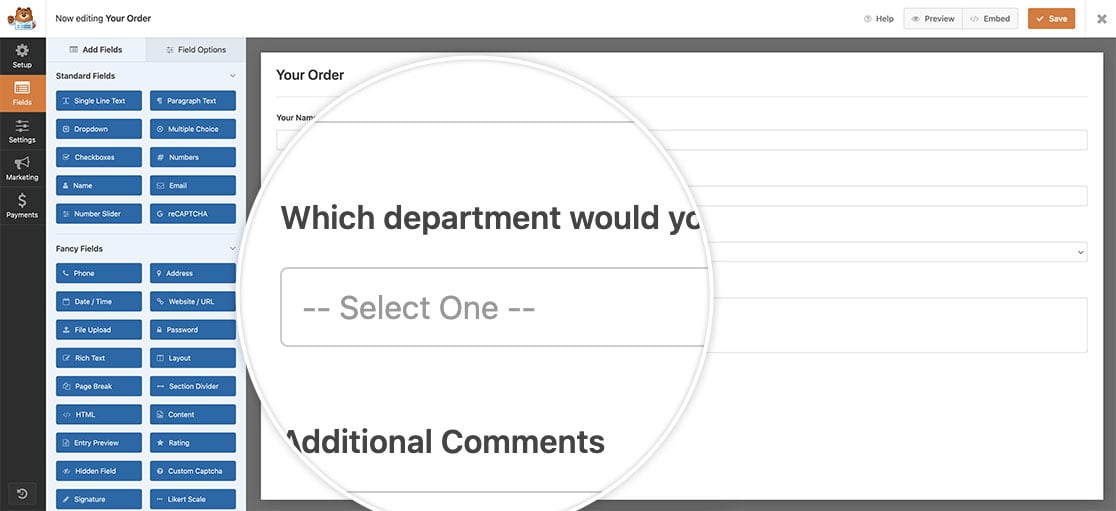
Para este tutorial, vamos arregaçar as mangas para criar um formulário versátil que abrange uma variedade de tópicos: vendas, gerenciamento de contas, suporte ao cliente e até mesmo uma opção genérica "outros" para aqueles que não têm certeza de qual categoria se encaixa em sua pergunta. Para tornar isso possível, vamos introduzir um campo Dropdown em nosso formulário. Isso permitirá que nossos visitantes selecionem facilmente o tópico que melhor se adapta à sua consulta específica.
Habilitando Valores de Campo
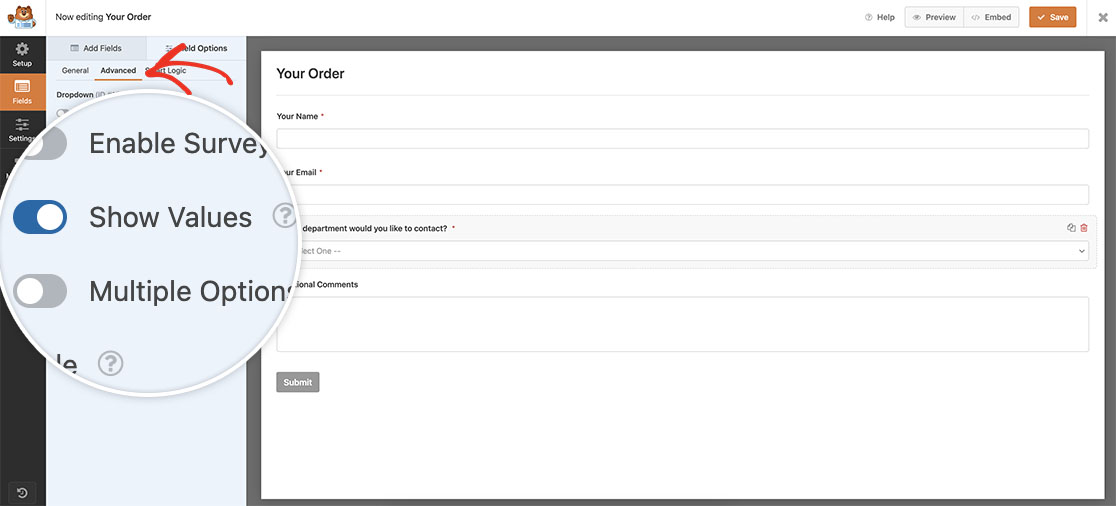
Depois de configurar os rótulos do seu campo Dropdown, navegue até a guia Avançado. Aqui, você encontrará a opção para ativar Mostrar Valores.
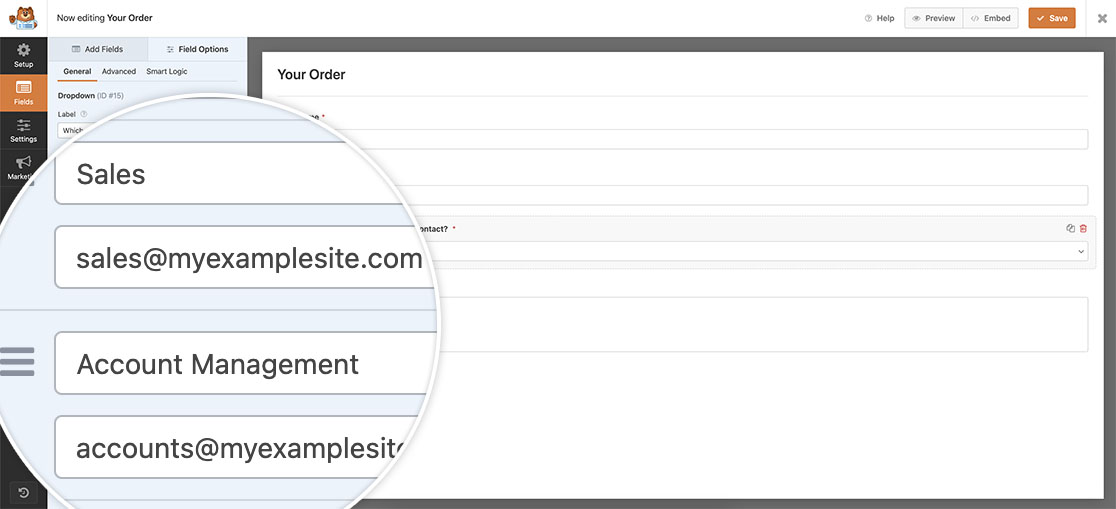
Depois de habilitar Mostrar Valores, retorne à guia Geral. Agora você notará um espaço adicional abaixo das opções. É aqui que inseriremos os endereços de e-mail associados a cada departamento específico.
Configurando a notificação por e-mail
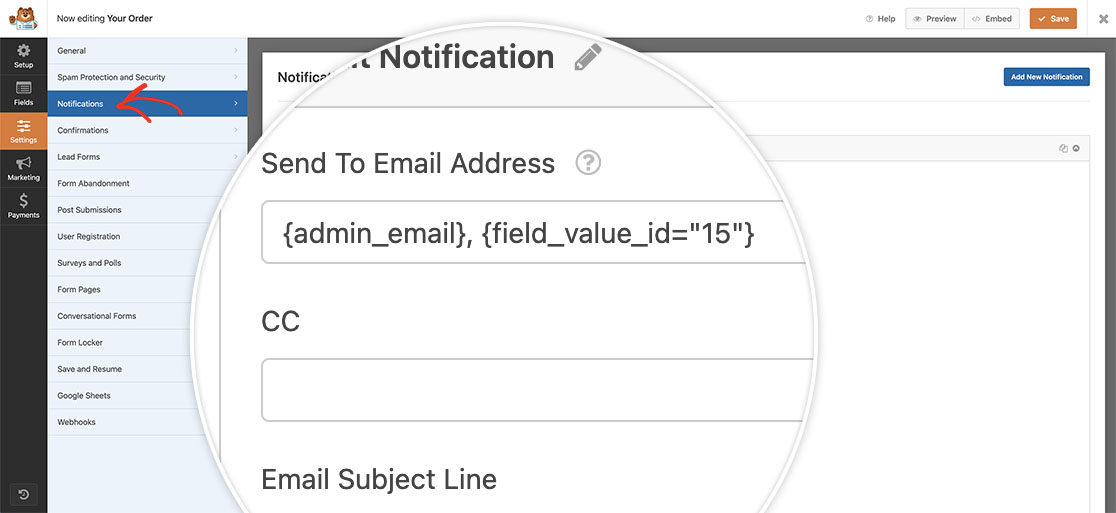
Para configurar nossos destinatários de e-mail condicionais, precisaremos ajustar as configurações de notificação por e-mail para o campo Enviar para o endereço de e-mail. Para fazer isso, vá para suas Configurações e escolha Notificações.
Na seção Endereço de E-mail para Envio, manteremos a Smart Tag original {admin_email} intacta porque ainda queremos que o administrador do site receba a notificação por e-mail. No entanto, também vamos incorporar uma Smart Tag para buscar dinamicamente o endereço de e-mail associado ao departamento correto.
Para múltiplos endereços de e-mail, separe-os com uma vírgula.
Para incluir o endereço de e-mail do valor do campo, você precisará saber o ID do campo para o seu campo Dropdown. Para fins deste tutorial, nosso campo Dropdown tem um ID de 15. Portanto, após a vírgula, você adicionará {field_value_id="15"}. Ao incorporar essa tag neste ponto, você estará efetivamente associando o endereço de e-mail apropriado ao departamento relevante para a notificação por e-mail.
Lembre-se de que você precisará atualizar o 15 para corresponder ao ID do seu próprio campo para o seu campo Dropdown. Se você não tem certeza de qual é o ID do seu campo e onde encontrá-lo, confira este guia para mais detalhes.
E é tudo o que você precisa para habilitar destinatários de e-mail condicionais sem ter que criar múltiplas notificações! Agora, quando o usuário selecionar para qual departamento deseja entrar em contato, um endereço de e-mail será pré-preenchido e entregue ao endereço de e-mail correto atribuído através dos valores dos campos.
Gostaria também de armazenar esses valores de campo em uma entrada? Dê uma olhada em nosso tutorial sobre Como Armazenar Valores de Campo na Entrada do WPForms.
Relacionado
Referência de Filtro: wpforms_fields_show_options_setting