


Resumo de IA
Você está se perguntando sobre os campos disponíveis com uma licença paga no WPForms? O WPForms oferece muitos tipos de campos para criar formulários simples e complexos no WordPress.
Este tutorial abordará os tipos de campos avançados disponíveis que o WPForms oferece e suas funções.
- Campos Avançados (Disponível com a licença Basic e superior, a menos que indicado o contrário)
- Telefone
- Endereço
- Data / Hora
- Website / URL
- Upload de Arquivo
- Câmera
- Senha
- Texto Rico
- Layout
- Repetidor
- Quebra de Página
- Divisor de Seção
- HTML
- Conteúdo
- Pré-visualização da Entrada
- Avaliação
- Campo Oculto
- Captcha Personalizado
- Assinatura (Disponível com a licença Pro e superior)
- Escala Likert (Disponível com a licença Pro e superior)
- Net Promoter Score (Disponível com a licença Pro e superior)
Campos Elegantes
Os Campos Avançados estão disponíveis com todas as licenças pagas do WPForms (a menos que indicado o contrário).
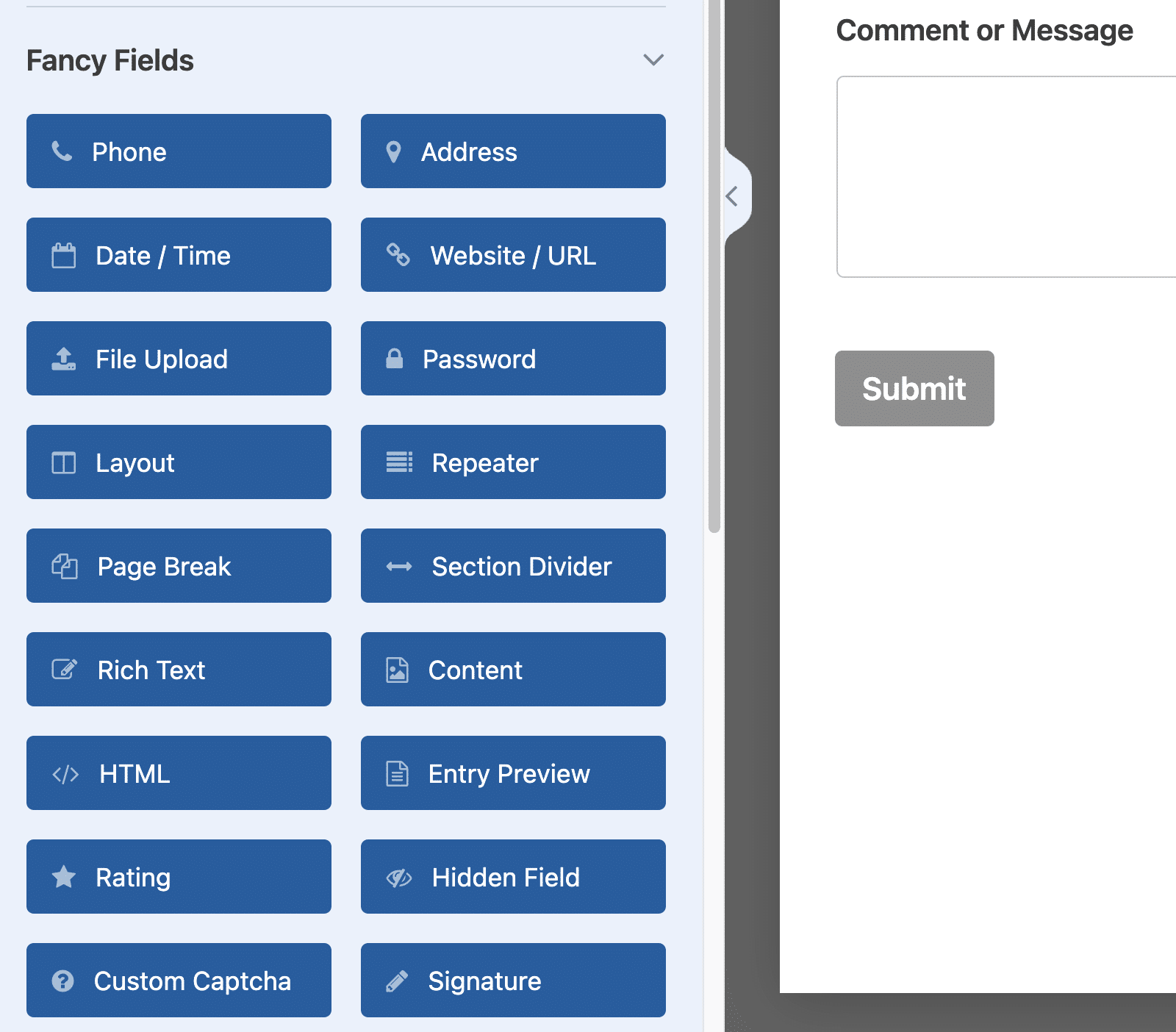
Aqui está uma prévia ao vivo de alguns dos campos avançados no WPForms.
Telefone
O campo Telefone aceita números de telefone dos usuários e permite três formatos: Inteligente, EUA ou Internacional.
O formato Inteligente é o padrão e usará a localização do usuário (com base no endereço IP) para determinar o formato de número de telefone necessário. Para ajudar a orientar o usuário, o campo exibirá uma bandeira indicando o país detectado e um texto de espaço reservado para demonstrar o formato.

Se a localização detectada não for precisa, ou se o usuário precisar inserir um número de telefone em um formato diferente, ele pode simplesmente clicar no ícone da bandeira no lado esquerdo do campo para escolher um país diferente.
Se você preferir exigir um formato de telefone específico para todos os usuários, pode usar os formatos EUA ou Internacional. O formato EUA sempre exigirá um formato (###) ### – ####, enquanto o formato Internacional é mais flexível.
Endereço
O campo Endereço fornece uma coleção de subcampos rotulados em um formato claro.
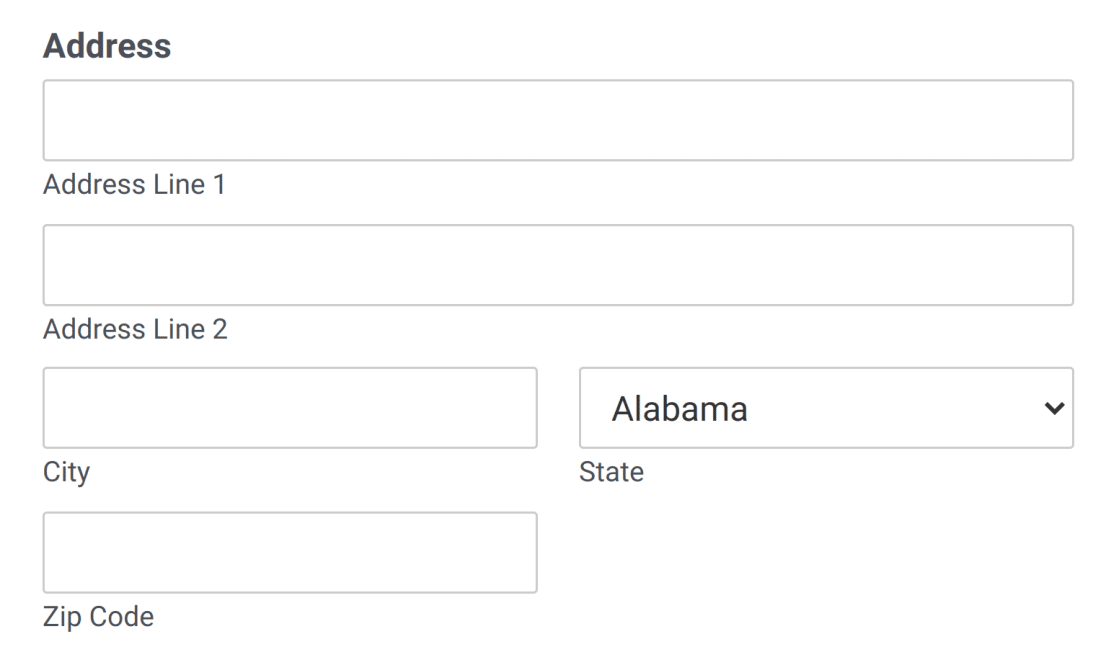
Ele oferece dois formatos: EUA e Internacional. O formato EUA permite que os usuários escolham um Estado dos EUA em uma lista suspensa pré-carregada, enquanto o formato Internacional permite que os usuários escolham em uma lista suspensa de países.
Data / Hora
Por padrão, o campo Data / Hora exibirá campos para seleções de Data e Hora.

Website / URL
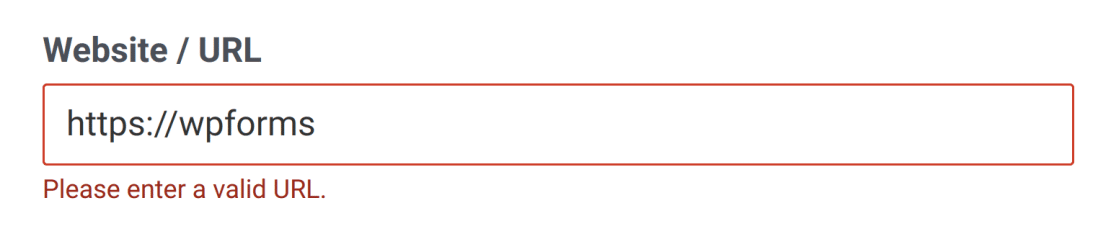
Somente URLs de sites podem ser inseridos neste campo. O formulário verifica automaticamente se a URL está em um formato válido (por exemplo, https://wpforms.com).

Para ajudar os usuários a evitar confusão de formatação, este campo adicionará automaticamente http:// ao início de um URL escrito de forma abreviada. Por exemplo, wpforms.com seria automaticamente convertido para https://wpforms.com.
Se um usuário tentar inserir um dado que não está em um formato aceito, ele verá uma mensagem que diz: “Por favor, insira um URL válido.”
Upload de Arquivo
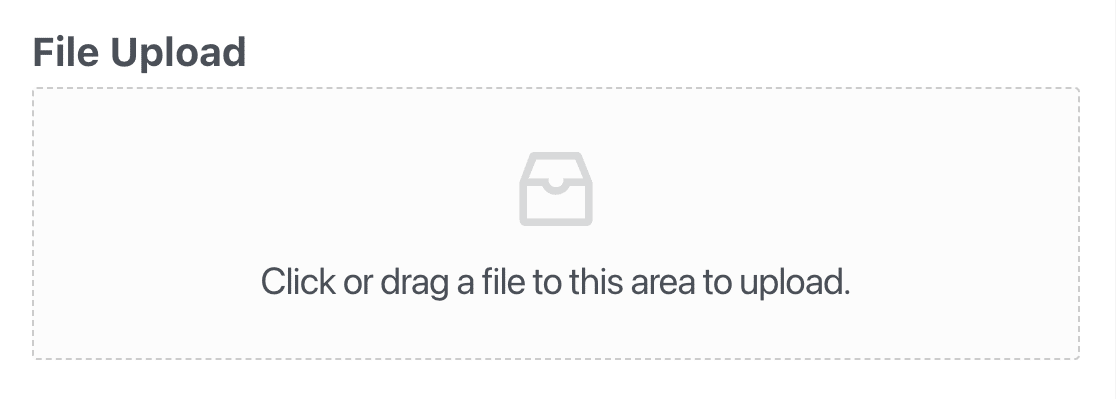
O campo de Upload de Arquivo permite que os usuários incluam arquivos junto com o envio de seus formulários.
Câmera
O campo Câmera permite que os usuários capturem fotos ou grave vídeos curtos diretamente da câmera do dispositivo enquanto preenchem um formulário. Isso é útil para coletar coisas como fotos de perfil, instantâneos de verificação de identidade ou respostas rápidas em vídeo.
Você pode configurar o campo Câmera para capturar fotos ou vídeos e ajustar opções como o tamanho máximo do arquivo e o limite de tempo para gravações.
Para mais detalhes, certifique-se de conferir nosso guia sobre como usar o campo Câmera.
Senha
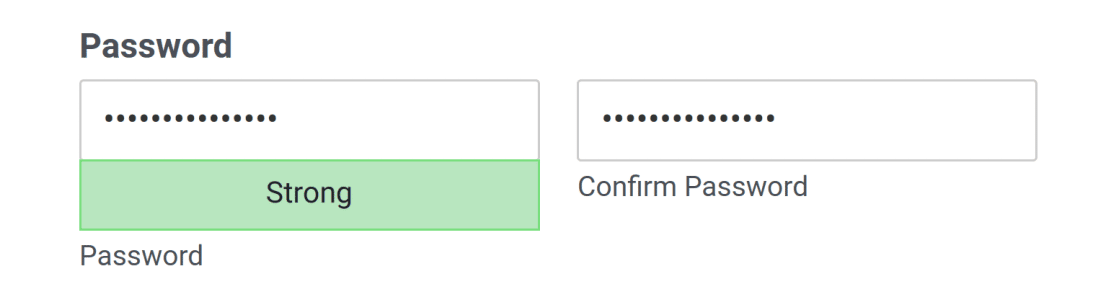
Você pode usar o campo Senha em um formulário de registro de usuário ou de login. Quando os usuários inserem seus dados, cada caractere é obscurecido como pontos por segurança.

Você também pode habilitar uma força mínima de senha (fraca, média ou forte) e adicionar um campo de Confirmar Senha.
Texto Rico
O campo Rich Text insere um editor de texto rico em seus formulários para que os usuários possam escrever, formatar e estilizar seu próprio conteúdo em suas entradas. Isso é particularmente útil para criar formulários de envio de postagens de blog e outros tipos de formulários que permitem aos usuários compartilhar conteúdo de formato longo.
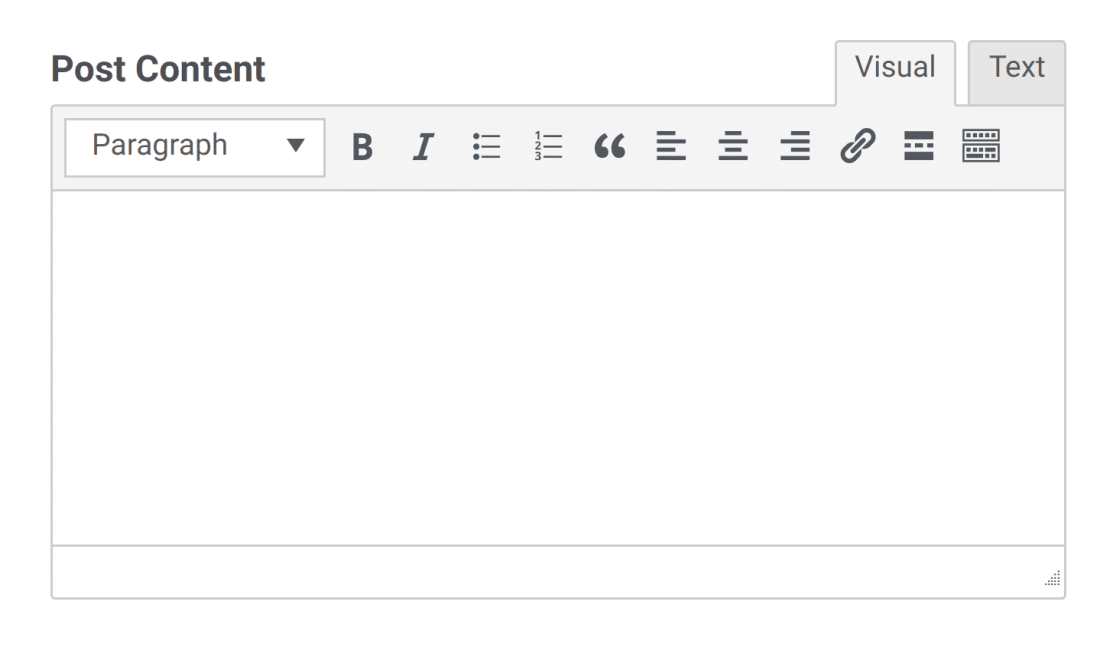
Você pode habilitar o campo Rich Text para aceitar uploads de arquivos de mídia e armazená-los na Biblioteca de Mídia do WordPress também.
Para mais detalhes, por favor, consulte nosso guia completo do campo Rich Text.
Layout
O campo Layout fornece um contêiner que permite exibir seu formulário em 2 a 4 colunas, nas quais você pode colocar outros campos. As colunas se ajustarão automaticamente para caber no tamanho da tela dos usuários.
Ao contrário da maioria dos outros campos, o campo Layout não é visível para os usuários. No entanto, os outros campos que você colocar dentro das colunas do campo Layout serão visíveis para os usuários.
Para mais detalhes, certifique-se de conferir nosso guia sobre como usar o campo Layout.
Repetidor
O campo Repetidor permite que os usuários adicionem dinamicamente múltiplas instâncias de um campo ou grupo de campos. Isso pode ser útil ao criar um formulário para permitir que os usuários adicionem mais de uma entrada de tipos de dados semelhantes, como links de perfis de mídia social ou experiências de trabalho relevantes.
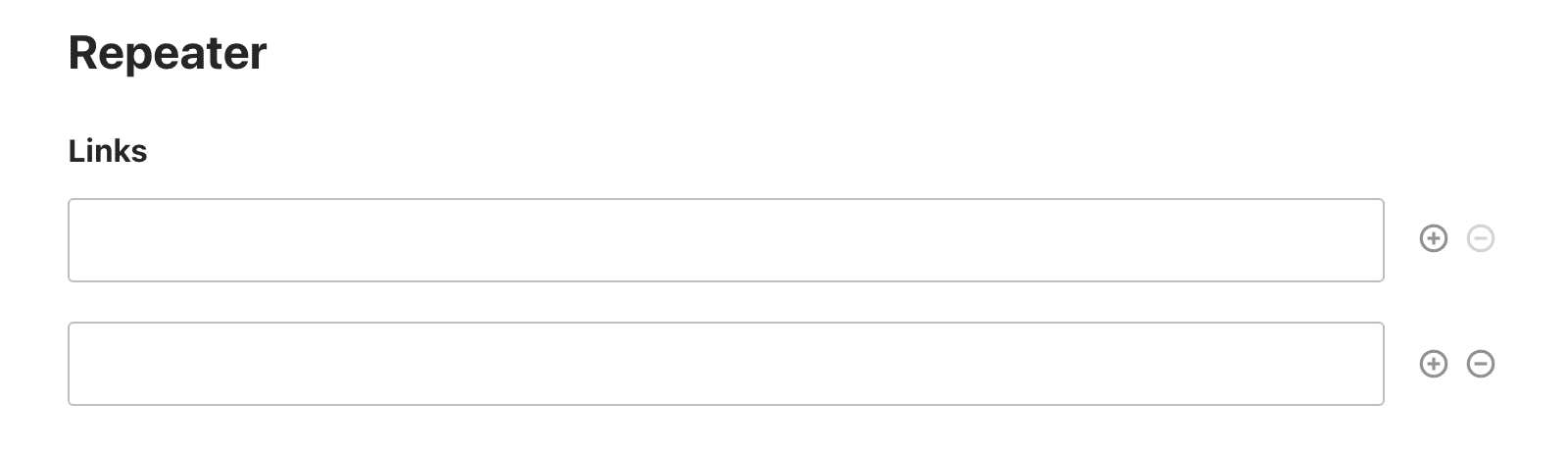
Você pode exibi-los como Linhas ou Blocos no frontend do seu site. Para saber mais sobre como este campo funciona, veja nosso tutorial sobre o uso do campo Repetidor.
Quebra de Página
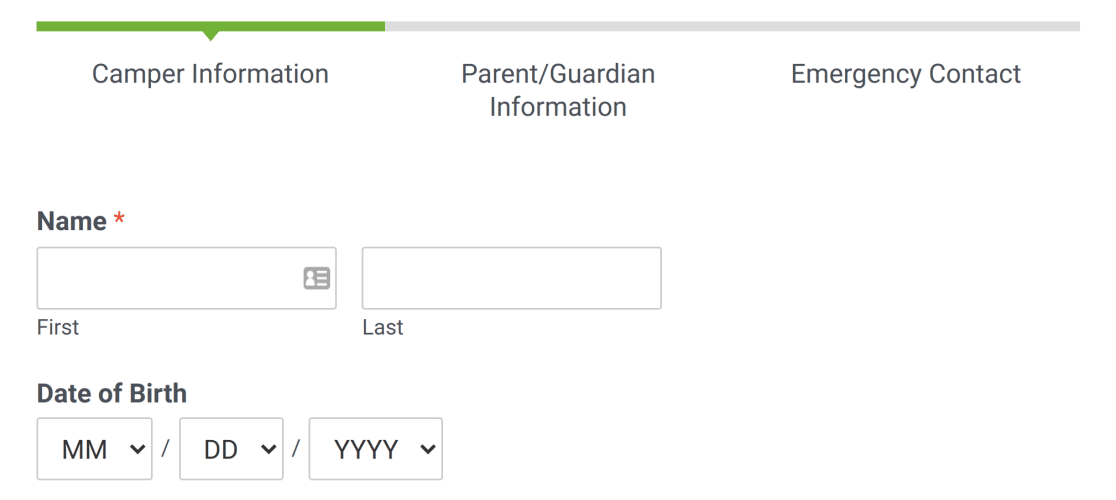
As Quebras de Página separam um formulário em duas ou mais páginas. Isso pode melhorar a experiência do usuário em formulários mais longos.
Divisor de Seção
O Divisor de Seção exibe uma indicação clara de uma nova parte do formulário.
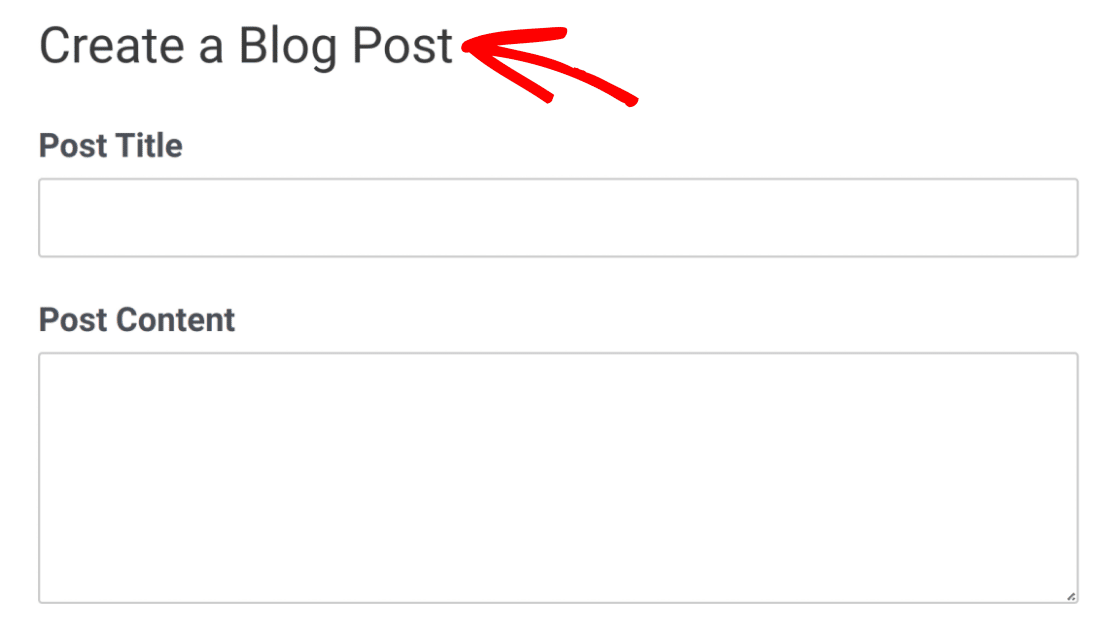
Você pode adicionar uma descrição a este campo para fornecer aos usuários informações importantes ou instruções sobre como preencher o próximo conjunto de campos.
HTML
O campo HTML é útil para incluir código HTML válido personalizado em seu formulário. Você pode usá-lo para adicionar texto extra em seus formulários, incluir links para outros recursos que os usuários podem precisar ao preencher seu formulário, adicionar ícones ou imagens aos seus formulários e muito mais.
Conteúdo
O campo Conteúdo permite que você adicione conteúdo extra aos seus formulários, como imagens, vídeos, títulos e texto, sem usar código. Ele também inclui um editor integrado que facilita a formatação e o estilo do texto, adicionando uma lista com marcadores ou numerada, alterando o alinhamento do texto, adicionando texto em negrito e muito mais.
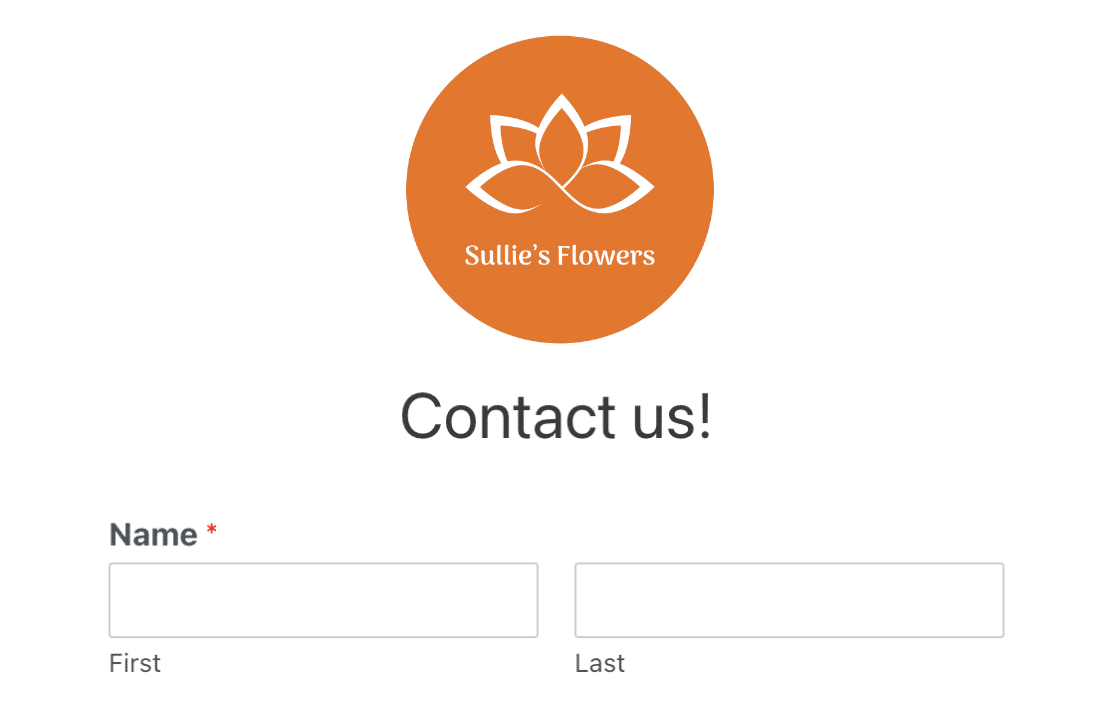
Para mais detalhes, não deixe de conferir nosso guia sobre o uso do campo Conteúdo.
Pré-visualização da Entrada
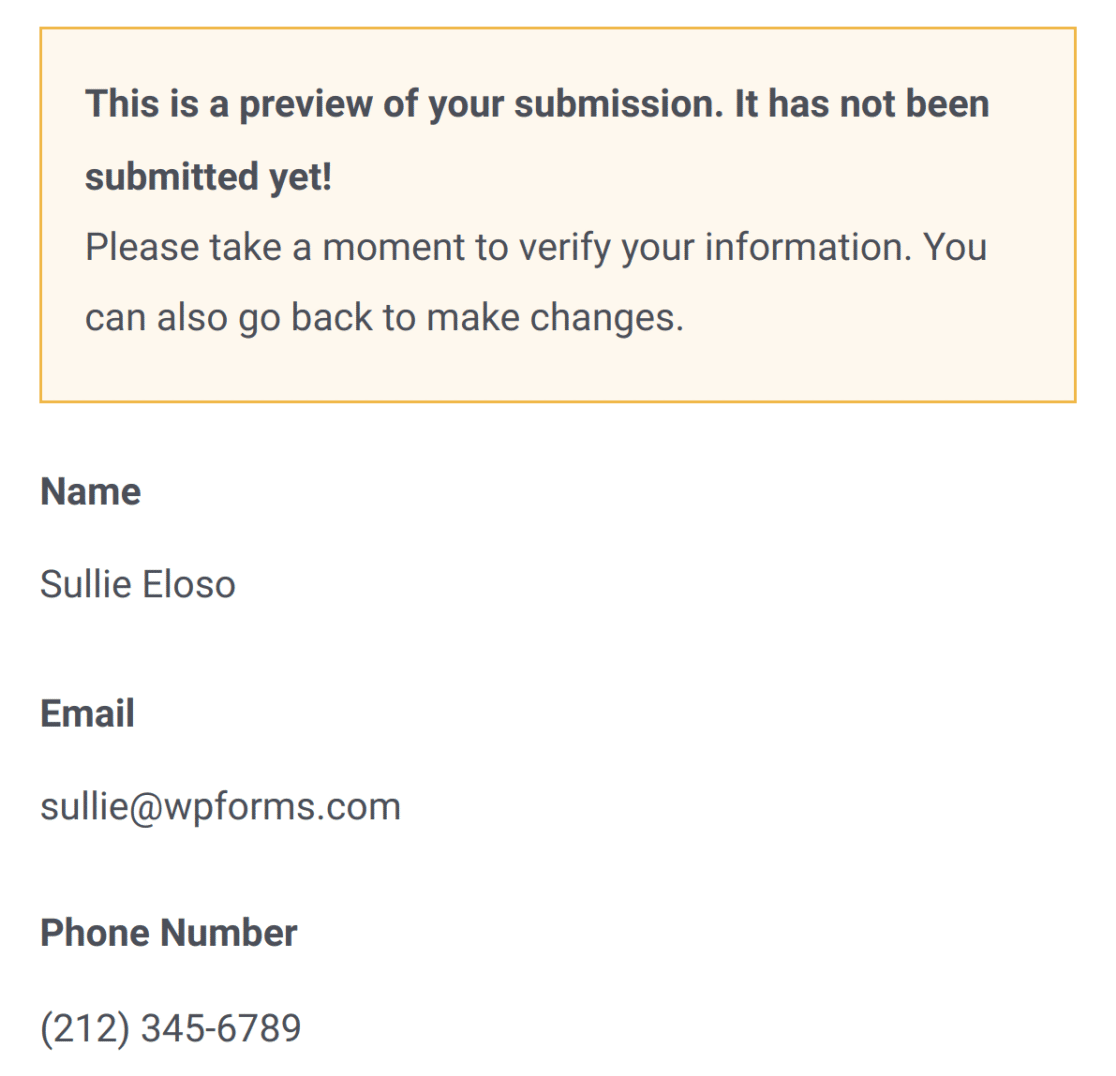
O campo de Pré-visualização de Entrada permite que você exiba as entradas e seleções dos usuários do seu formulário antes que eles o enviem. Isso lhes dá a chance de voltar e fazer alterações antes de confirmar suas submissões.
Avaliação
O campo Avaliação exibe um número definido de ícones para que os usuários possam selecionar visualmente uma classificação numérica.

Campo Oculto
O Campo Oculto não é visível para os usuários. Você pode usá-lo para capturar ou exibir qualquer informação que desejar coletar sem permitir que os usuários vejam ou alterem o valor do campo.
Por exemplo, você pode usar Tags Inteligentes para coletar informações como o URL da página atual, o que pode ser útil para você ver em uma entrada, mas provavelmente seria confuso para um visitante se estivesse visível enquanto ele preenchia o formulário.
Captcha Personalizado
O campo Captcha Personalizado ajuda a combater envios de formulários de spam por bots, exigindo que os usuários respondam a uma pergunta.
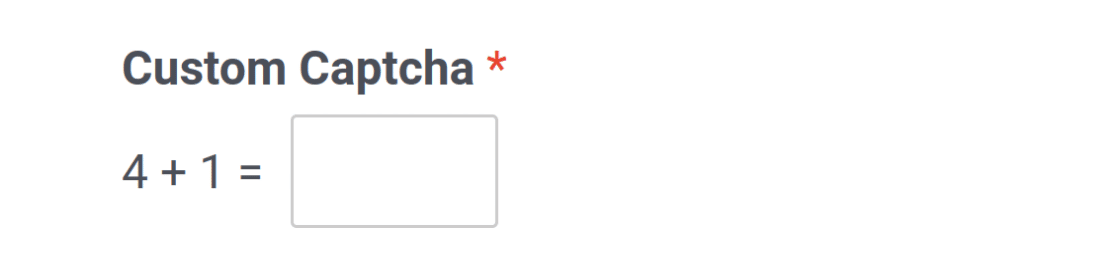
Para mais detalhes, você pode conferir nosso tutorial sobre o uso do recurso Captcha Personalizado.
Se preferir, também oferecemos integração com o reCAPTCHA do Google e o hCaptcha para prevenir entradas de spam.
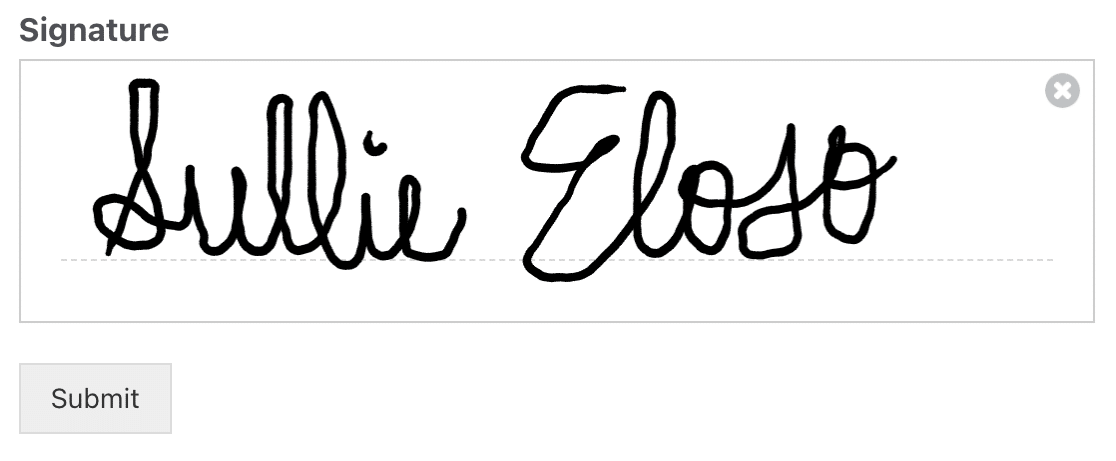
Assinatura
Requisitos: O addon de Assinatura deve estar instalado para usar o campo Assinatura. Este addon está disponível com o nível de licença Pro ou superior.
O campo Assinatura permite que os usuários desenhem suas assinaturas em seu formulário.
Escala Likert
Requisitos: O addon Pesquisas e Enquetes deve estar instalado para usar o campo Escala Likert. Este addon está disponível com o nível de licença Pro ou superior.
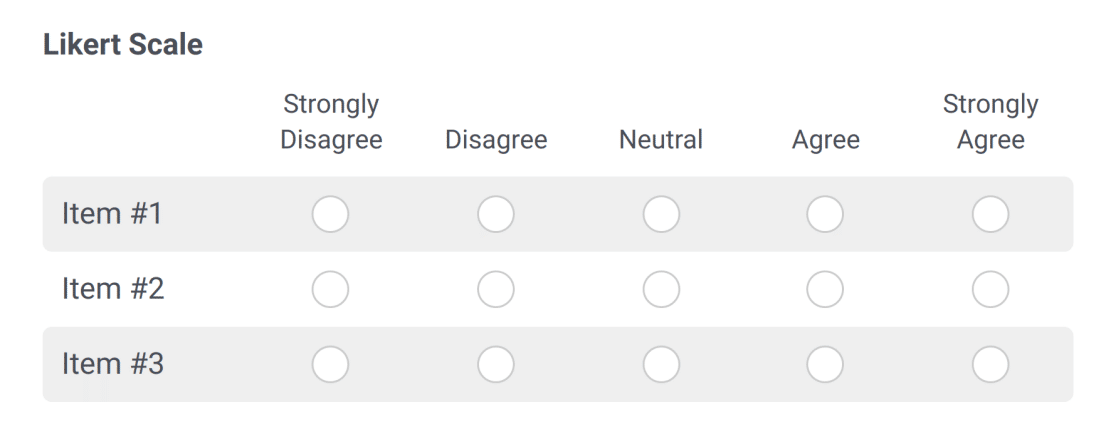
O campo Escala Likert permite que os usuários escolham entre uma variedade de opções possíveis.
Net Promoter Score
Requisitos: O addon Pesquisas e Enquetes deve estar instalado para usar o campo Net Promoter Score. Este addon está disponível com o nível de licença Pro ou superior.
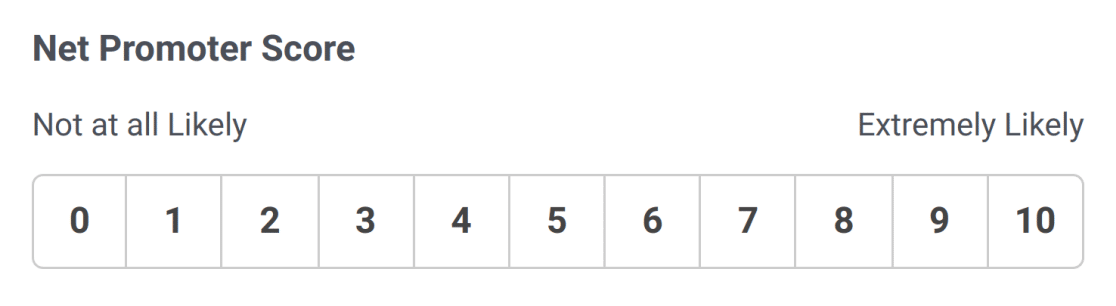
O campo Net Promoter Score permite que os clientes compartilhem facilmente como se sentem em relação à sua empresa, fornecendo insights valiosos.
É isso! Agora você aprendeu as funções e casos de uso para tipos de campos avançados no WPForms.
Pronto para começar a criar com o WPForms? Talvez você queira conferir nosso tutorial sobre como criar seu primeiro formulário.