


Resumo de IA
Gostaria de permitir que seus usuários escolhessem entre uma escala de opções em seu formulário? Com o campo Escala Likert para WPForms, seus usuários podem selecionar facilmente entre uma variedade de escolhas dentro de um único campo, como “Concordo”, “Neutro” ou “Discordo”.
Este tutorial mostrará como adicionar e configurar um campo Escala Likert.
Requisitos: Você precisará de um nível de licença Pro ou superior para acessar o Addon de Pesquisas e Enquetes e usar o campo Escala Likert.
Antes de começar, você precisará garantir que o WPForms esteja instalado e ativado em seu site WordPress e que você tenha verificado sua licença. Em seguida, você pode criar um novo formulário ou editar um existente para acessar o construtor de formulários.
Adicionando um Campo Escala Likert ao Seu Formulário
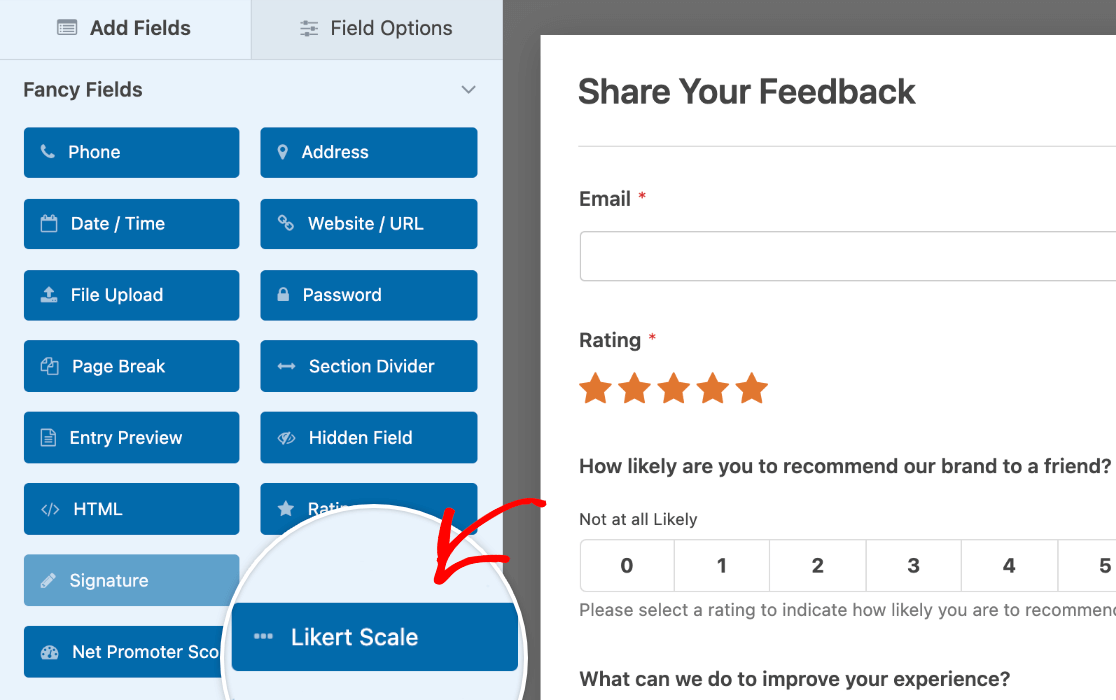
Após abrir o construtor de formulários, procure na seção Campos Elegantes para encontrar o campo Escala Likert. Simplesmente clique nele ou arraste e solte-o na área de visualização no lado direito do construtor de formulários para adicioná-lo ao seu formulário.
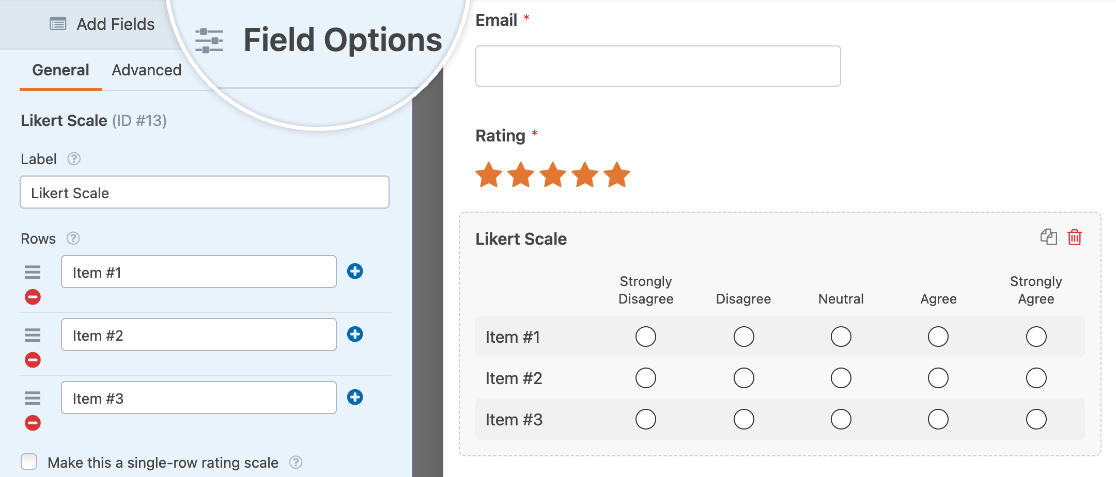
Depois de adicionar o campo ao seu formulário, clique nele para abrir seu painel de Opções de Campo.
Observação: Para complementar suas opções de pesquisa, explore nosso guia de campo Net Promoter Score (NPS) para avaliar a lealdade e satisfação do cliente.
Personalizando as Opções do Campo Escala Likert
Depois de adicionar uma Escala Likert ao seu formulário, você pode adicionar suas opções de coluna e linha e personalizar o campo para atender às suas necessidades.
Observação: Para mais detalhes sobre todas as maneiras de personalizar os campos do seu formulário, confira nosso guia completo sobre opções de campo no WPForms.
Adicionando um Rótulo e Descrição de Campo
O rótulo e a descrição do campo permitem que você adicione instruções ou outro texto à sua Escala Likert para ajudar os usuários a preenchê-la corretamente.
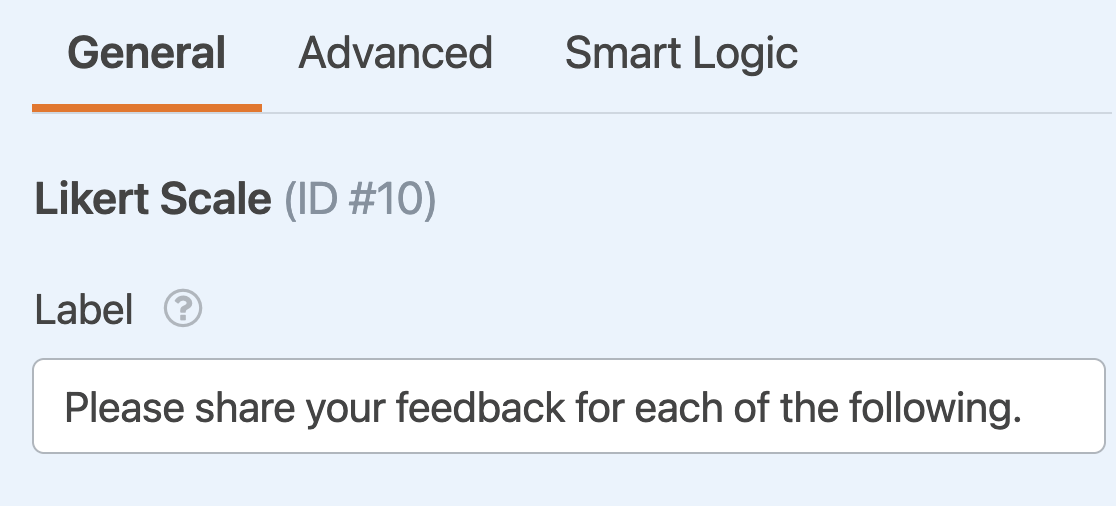
Por padrão, o rótulo do campo será "Escala Likert", mas você pode alterá-lo para o que quiser.
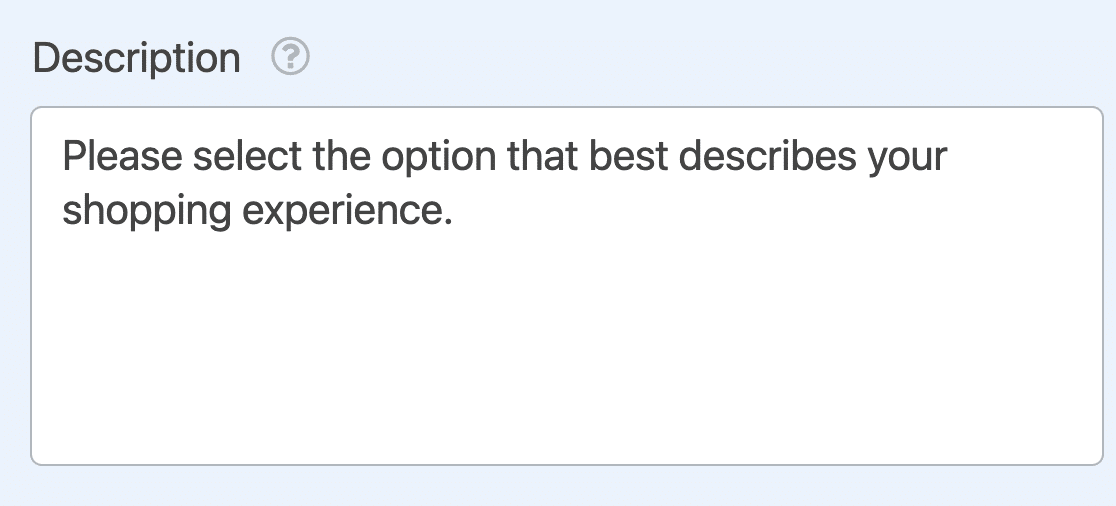
Você também pode inserir qualquer texto que desejar no campo Descrição.
Observação: Quer saber sobre outras maneiras de usar texto em seus formulários? Veja nosso tutorial sobre como adicionar texto extra no WPForms.
Tornando o Campo Obrigatório
Se você quiser garantir que os usuários preencham sua Escala Likert antes de enviar seu formulário, você pode torná-la um campo obrigatório ativando a configuração Obrigatório na parte inferior do painel Opções de Campo.

Adicionando Opções de Linha e Coluna
No painel Opções de Campo, você também poderá personalizar suas opções de Linha e Coluna. Para este exemplo, queremos coletar opiniões sobre as experiências de compra dos usuários.
Suas opções de linha podem incluir perguntas, declarações ou qualquer coisa sobre a qual você gostaria de coletar dados. Em nossas opções de linha, adicionaremos declarações com as quais o usuário pode escolher concordar ou discordar.
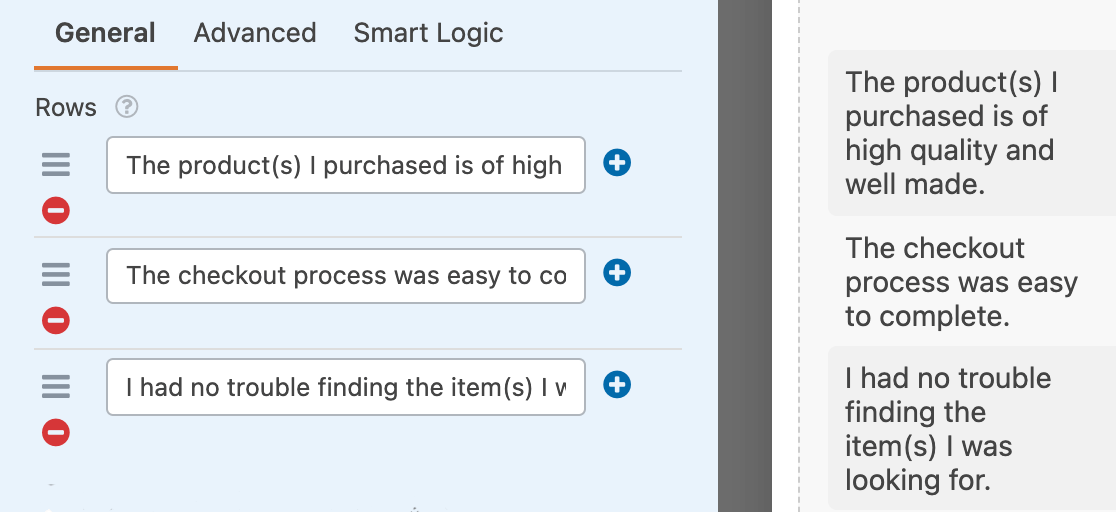
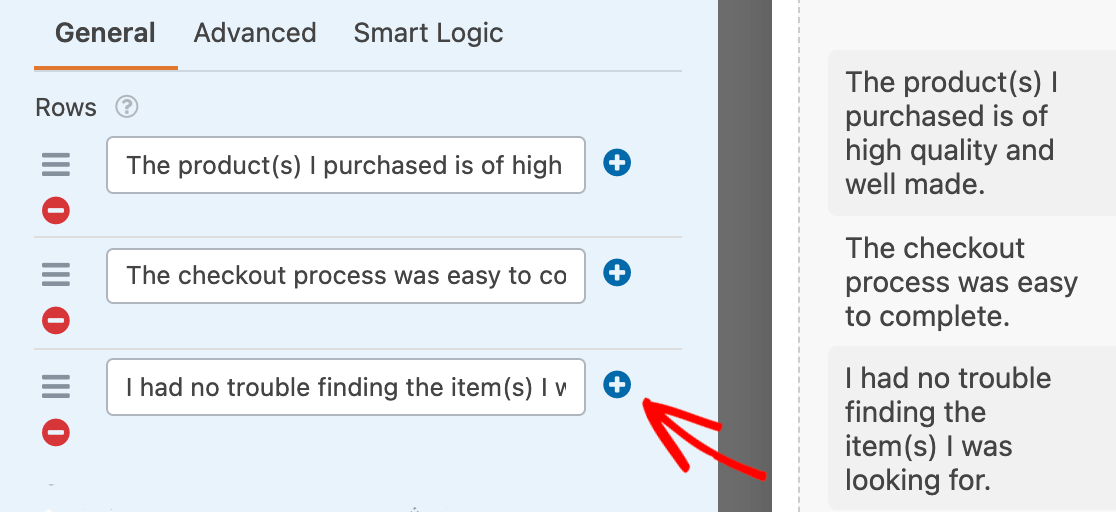
Você pode adicionar ou remover opções clicando nos botões mais (+) e menos (-).
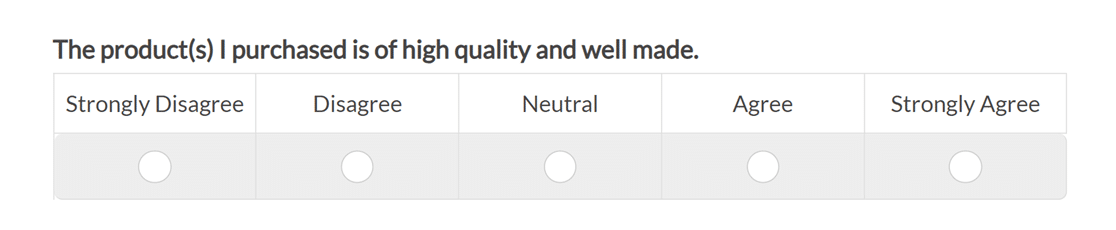
Para as colunas, você precisará incluir uma escala de opções. Usaremos a escala de concordância padrão para nosso exemplo, mas você pode incluir quaisquer opções que desejar.
Para inspiração, aqui estão algumas outras escalas Likert comuns:
- Probabilidade: Muito Provável, Provável, Neutro, Pouco Provável, Muito Improvável
- Satisfação: Muito Satisfeito, Satisfeito, Neutro, Pouco Satisfeito, Nada Satisfeito
- Importância: Muito Importante, Moderadamente Importante, Pouco Importante, Nada Importante
Exibindo uma Escala Likert com uma Única Linha
Por padrão, o campo Escala Likert é projetado para conter várias linhas com uma única pergunta ou afirmação para cada linha. No entanto, o WPForms permite que você personalize isso facilmente.
Se você quiser incluir apenas uma única linha, pode ativar a opção rotulada Tornar esta uma escala de classificação de linha única.
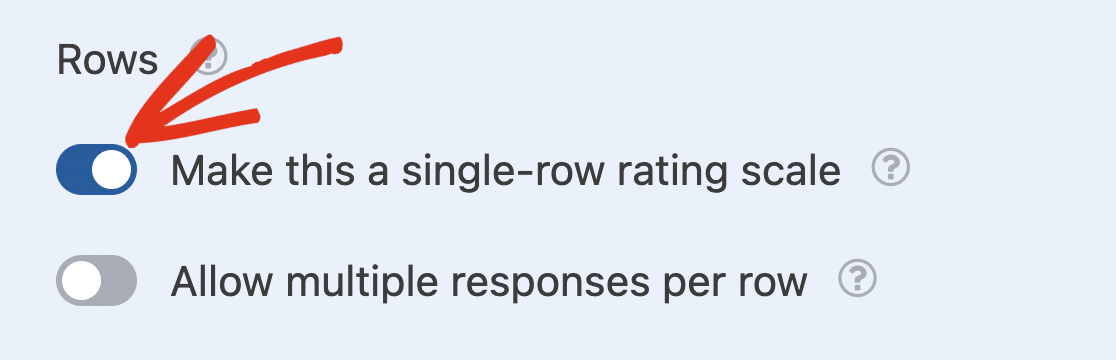
Isso removerá todas as opções de linha, portanto, certifique-se de incluir a pergunta ou afirmação à qual deseja que os usuários respondam no rótulo do campo.
Permitindo Múltiplas Seleções por Linha
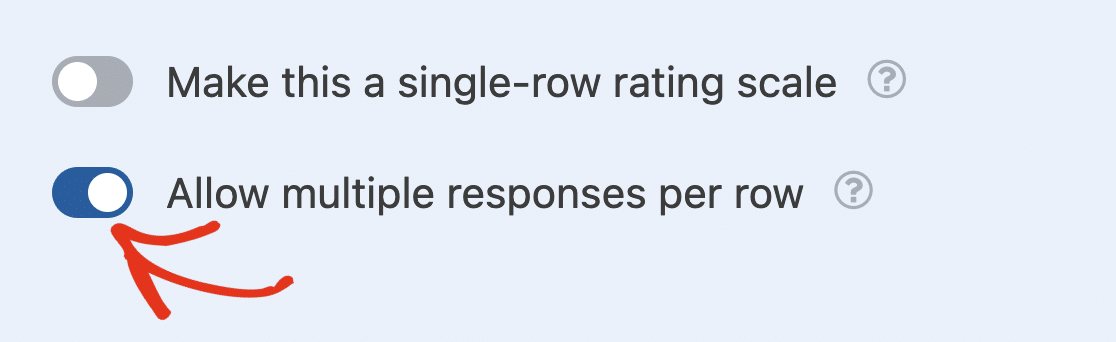
Você também pode optar por Permitir múltiplas respostas por linha. Isso permitirá que seus usuários selecionem mais de uma opção para cada linha disponível.
Personalizando Opções Avançadas do Campo Escala Likert
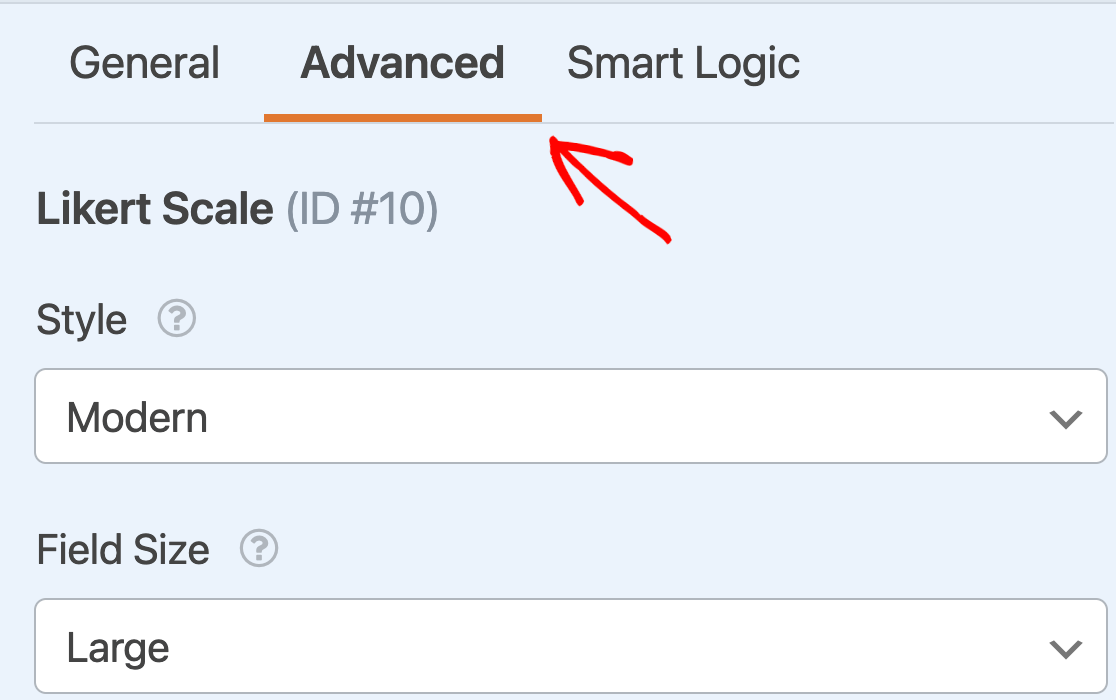
Existem opções adicionais que você pode personalizar na aba Avançado do painel Opções do Campo.
Estilo do Campo
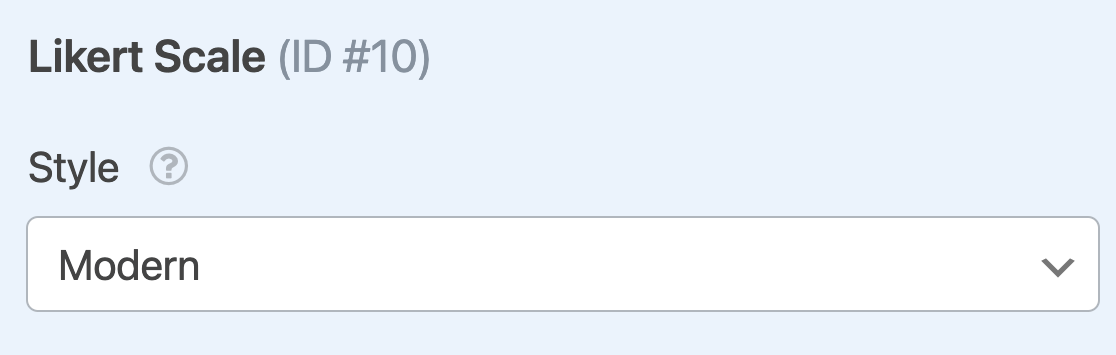
O campo Escala Likert vem com duas opções de estilo integradas: Moderno (que é o estilo padrão) e Clássico.
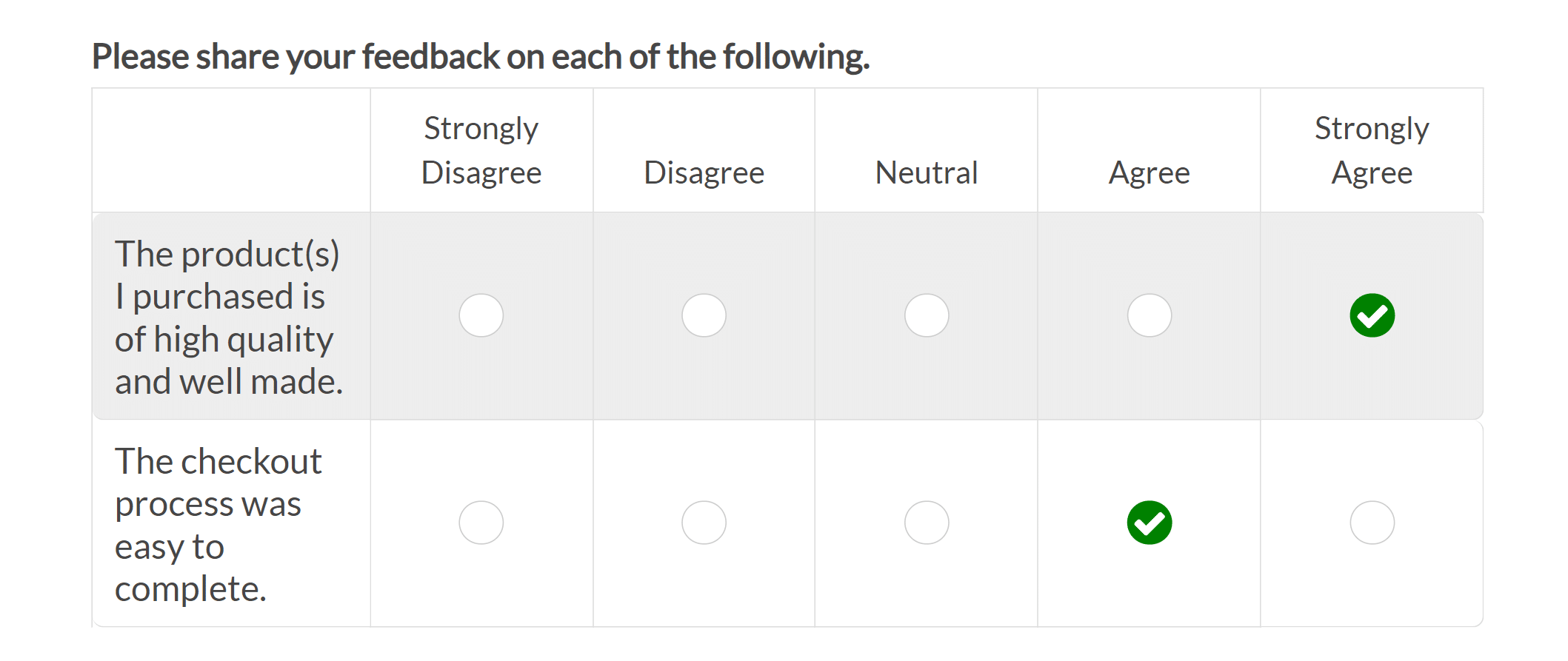
O estilo Moderno usa marcas de seleção verdes para identificar opções selecionadas e tem bordas arredondadas.
O estilo Clássico usa pontos azuis para indicar opções selecionadas. Ele tem bordas quadradas e um cabeçalho mais distinto para os rótulos das suas colunas.
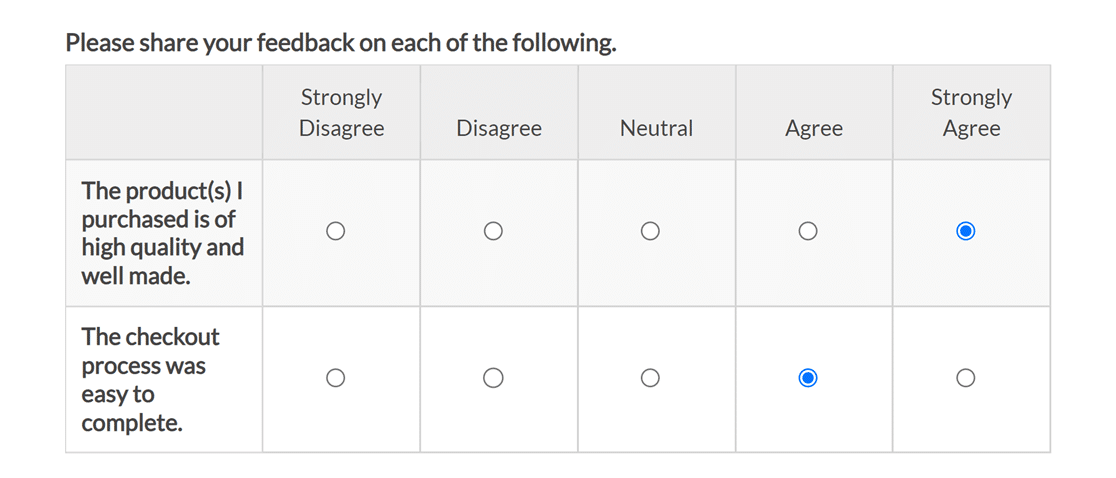
Tamanho do Campo
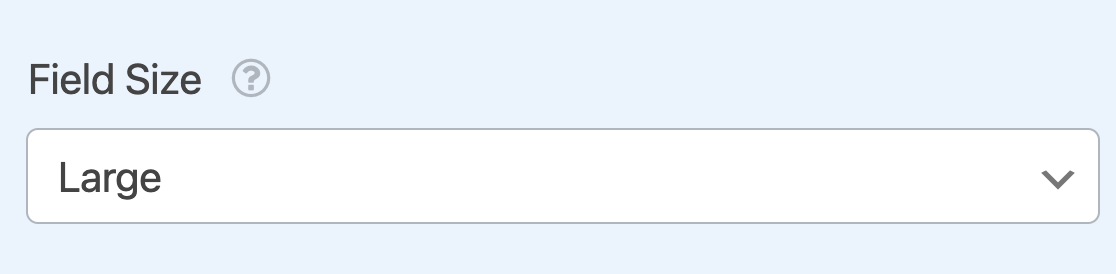
A opção Tamanho do Campo controla a largura da sua Escala Likert. Você pode selecionar entre Pequeno, Médio ou Grande.
Observação: Se você estiver procurando personalizar a aparência da tabela do campo de escala Likert para melhor corresponder ao design do seu formulário, nossa documentação do desenvolvedor fornece orientações detalhadas sobre como conseguir isso.
É isso! Agora você pode adicionar e personalizar um campo de Escala Likert em qualquer um dos seus formulários.
Em seguida, você gostaria de aprender como analisar os dados que coletou? Certifique-se de conferir nosso tutorial sobre o Complemento de Pesquisas e Enquetes para aprender como visualizar estatísticas de entradas, gerar relatórios e muito mais.