


Resumo de IA
Você gostaria de fornecer mais informações aos seus usuários enquanto eles preenchem seus formulários do WordPress? Os usuários podem entender melhor os requisitos do formulário com instruções adicionais, tornando mais provável que eles preencham seu formulário com sucesso.
Este tutorial mostrará diferentes maneiras de adicionar texto extra e descrições aos seus formulários com o WPForms.
Antes de experimentar as opções abaixo, certifique-se de que o WPForms esteja instalado e ativado em seu site WordPress. Em seguida, crie um novo formulário ou edite um existente.
Adicionando um Nome e Descrição de Formulário
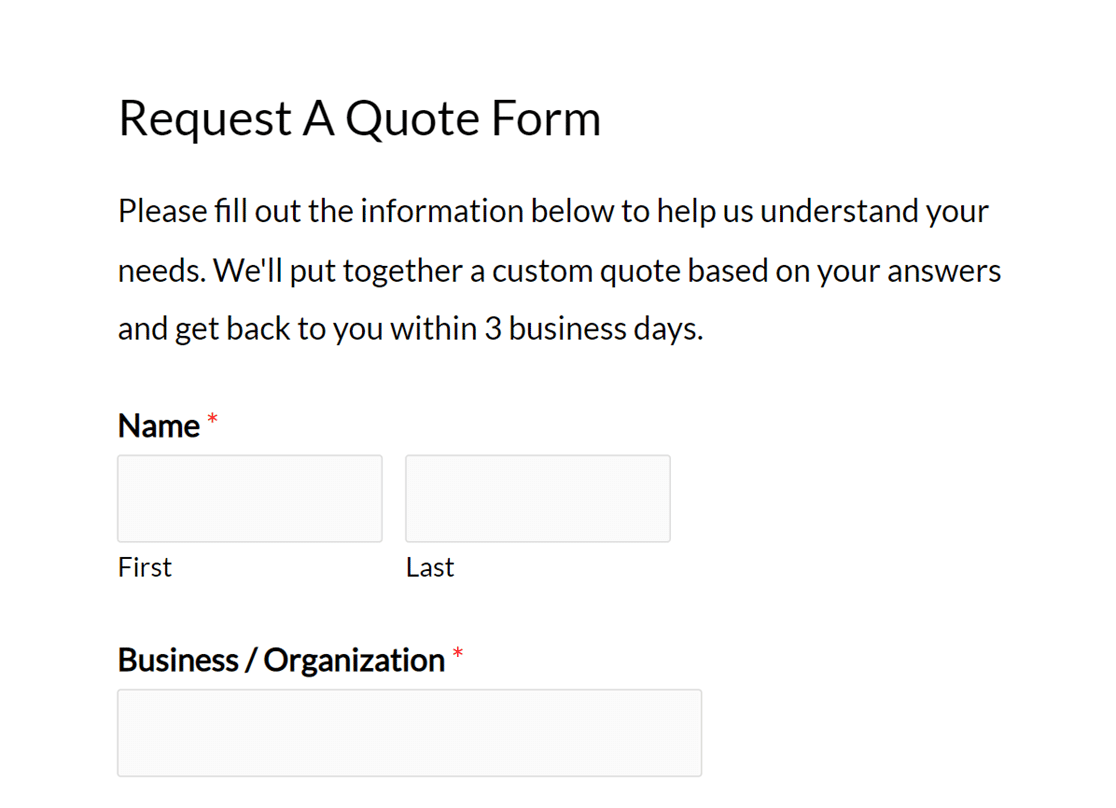
O nome e a descrição de um formulário permitem que os usuários tenham uma visão geral do formulário rapidamente.
Na página Configuração do construtor de formulários, você pode adicionar ou editar o título do seu formulário no campo Nome do seu formulário.
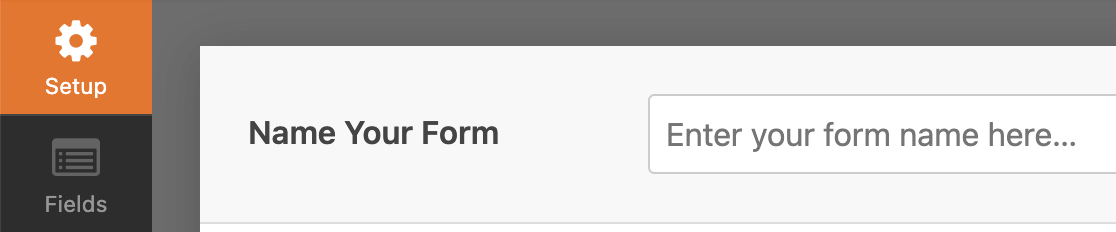
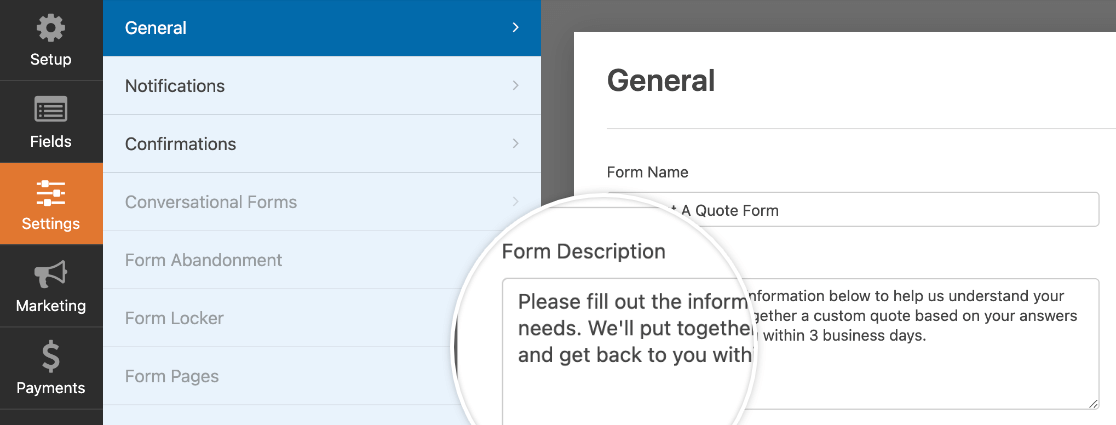
A descrição do formulário permite que você forneça mais informações aos usuários. Para adicionar uma descrição ao seu formulário, vá para Configurações » Geral e edite o campo Descrição do formulário.
Por padrão, o nome e a descrição do formulário não são visíveis no front-end quando você publica seu formulário. Se você quiser mostrá-los aos usuários, clique no ícone de três pontos na barra de ferramentas do bloco WPForms e selecione Mostrar mais configurações.
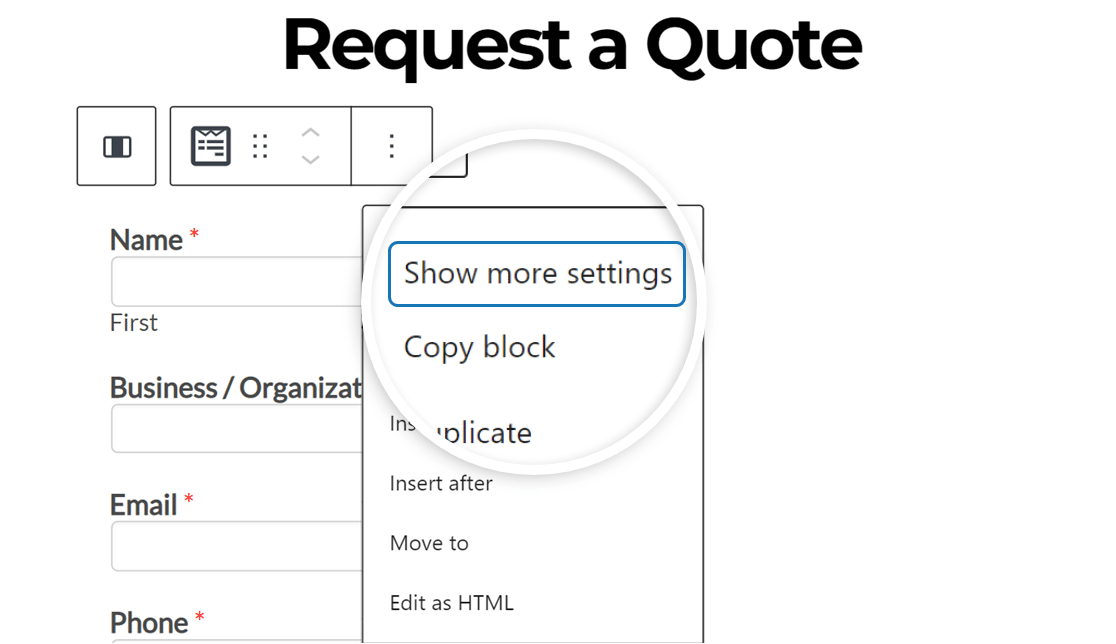
Observação: Se Exibir rótulos de botão estiver ativado, este botão será rotulado como "Opções" em vez disso. Você pode alternar este recurso em Opções » Preferências » Geral » Aparência no editor de blocos do WordPress.
Isso abrirá o painel de opções do bloco no lado direito do editor. Aqui, ative as opções Mostrar Título e Mostrar Descrição.
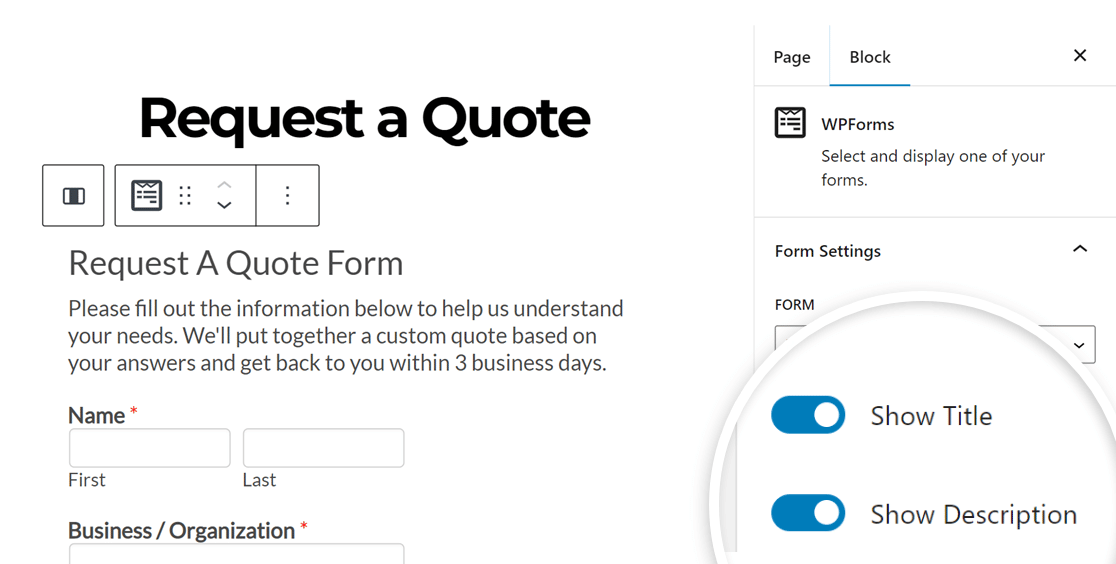
Em seguida, salve ou atualize a página. No front-end do seu site, é assim que o nome e a descrição do formulário ficam:
Adicionando um Rótulo de Campo, Descrição e Texto de Exemplo
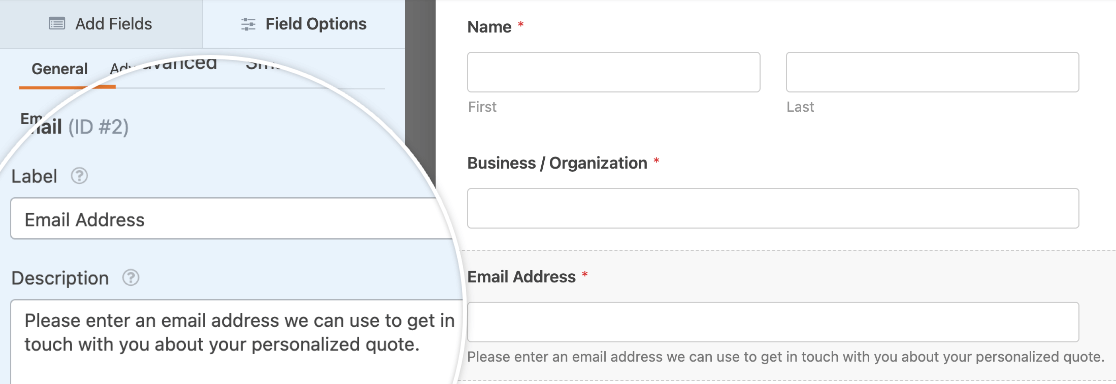
Enquanto o nome e a descrição do seu formulário podem dar aos usuários uma visão geral do seu formulário, adicionar rótulos de campo, descrições ou texto de exemplo (ou uma combinação destes) permite que você forneça informações específicas para um campo individual.
No construtor de formulários, clique no campo ao qual você deseja adicionar informações. Isso abrirá o painel Opções de Campo, onde você pode editar o Rótulo e a Descrição do campo.
Observação: Interessado em adicionar imagens antes ou depois dos rótulos do seu formulário no WPForms? Para instruções passo a passo, consulte nossa documentação do desenvolvedor.
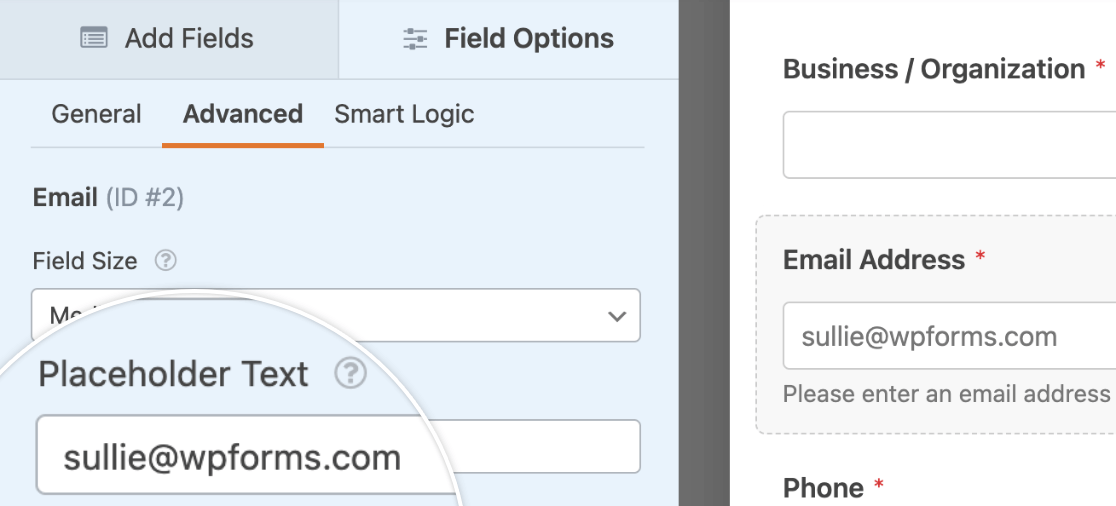
Se desejar, você também pode adicionar texto de exemplo para mostrar aos usuários um exemplo de entrada. Este texto ficará visível até que um usuário comece a digitar sua própria entrada ou faça uma seleção.
Para adicionar texto de exemplo a um campo, clique nele na área de visualização para abrir as opções do campo. A partir daí, clique na guia Avançado e preencha o campo Texto de Exemplo.
Observação: Quer aprender mais sobre todas as maneiras de usar texto de espaço reservado em seus formulários? Confira nosso tutorial sobre adicionar texto de espaço reservado a campos no WPForms.
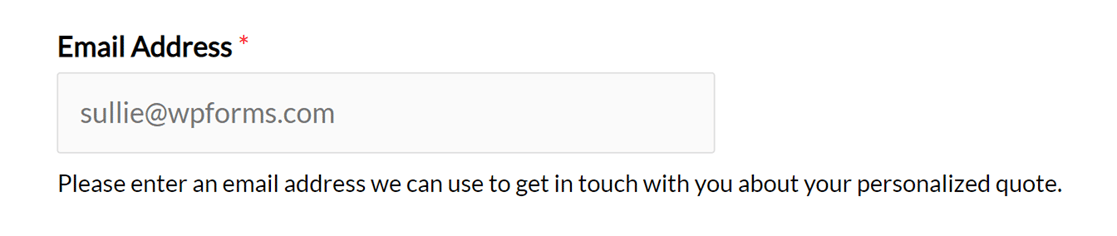
Veja como o campo de e-mail aparece no frontend com um rótulo de campo, descrição e texto de espaço reservado:
Usando um Campo HTML
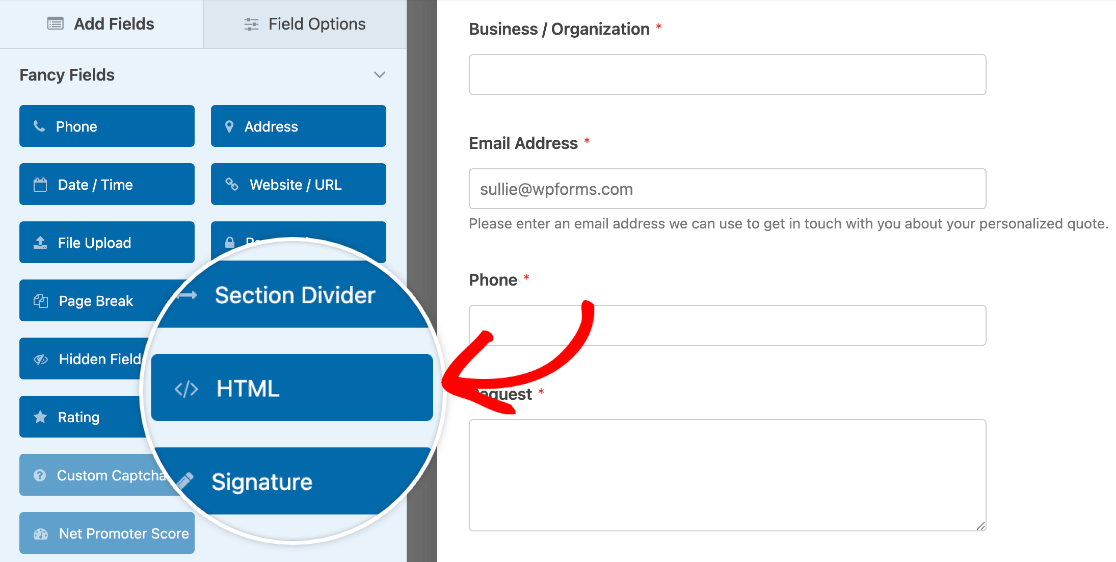
O campo HTML no WPForms permite que você adicione texto independente ou código HTML ao seu formulário. Para adicionar este campo ao seu formulário, procure em Campos Especiais e clique em HTML ou arraste e solte-o na área de visualização.
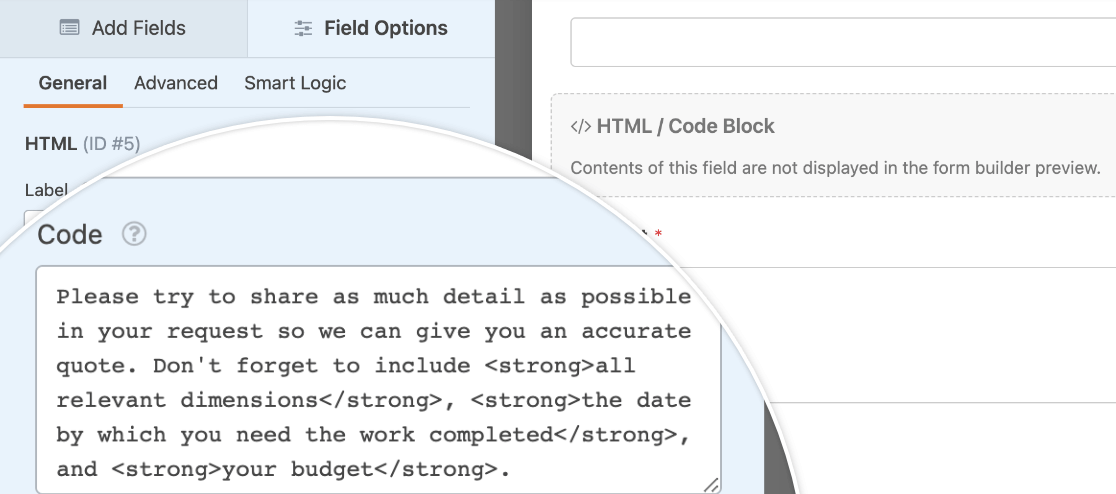
Em seguida, basta adicionar o texto que você gostaria de incluir no campo Código no painel Opções de Campo. Se desejar, você pode formatar o texto com HTML.
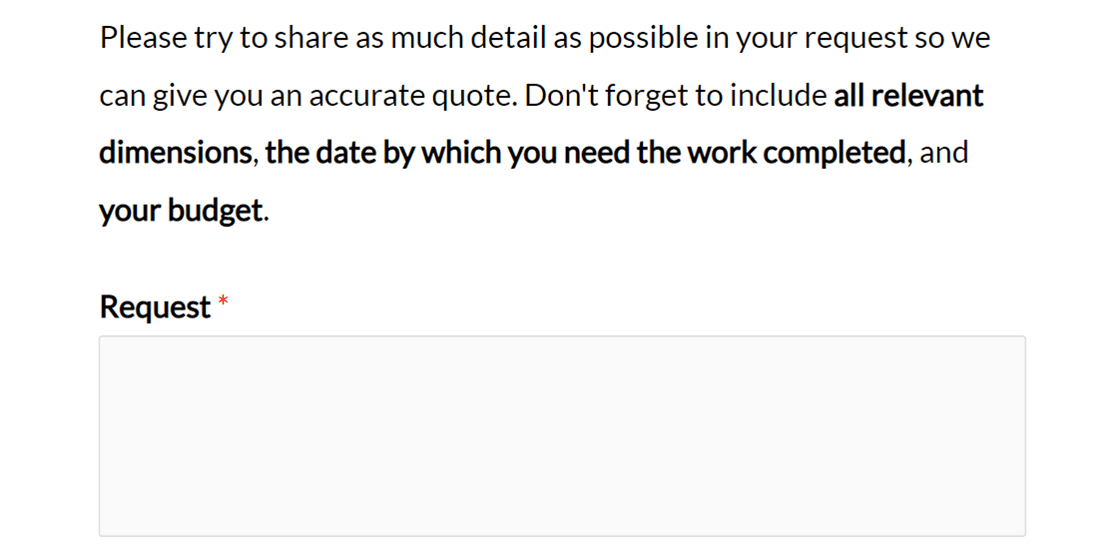
Veja como o texto no campo HTML aparece quando publicado em um formulário acima de um campo de entrada de parágrafo:
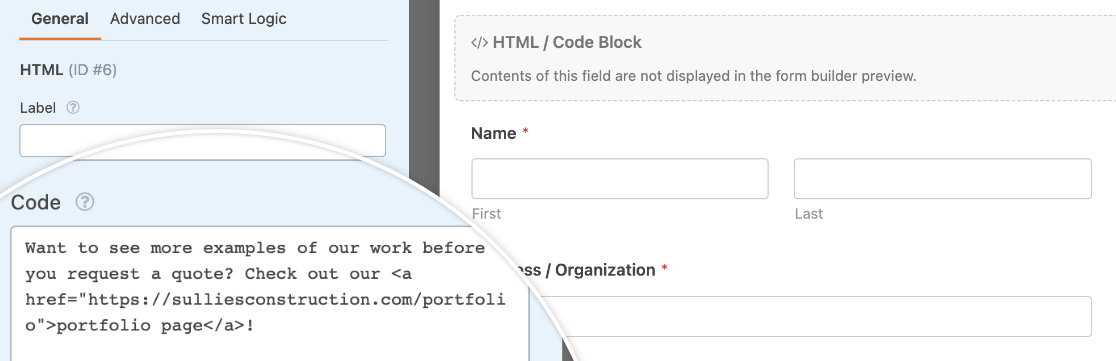
Se você quiser adicionar um link ao seu formulário, você também pode usar o campo HTML para isso. Tudo o que você precisa fazer é adicionar o código do link ao campo HTML:
Veja como um link aparecerá em um formulário publicado:
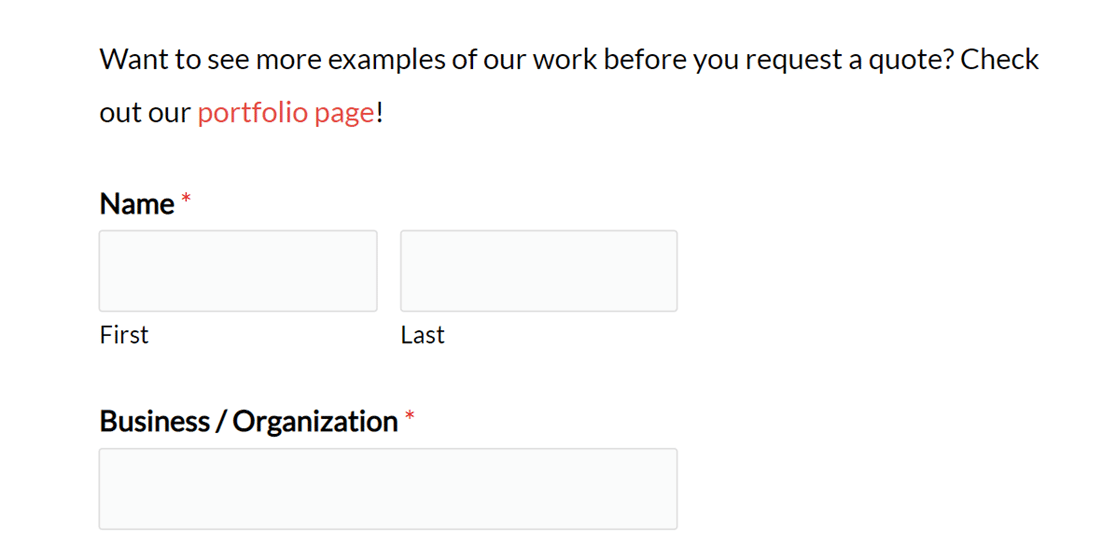
Observação: Se você não tem certeza de como criar um link HTML, certifique-se de conferir o guia da Mozilla Developer Network sobre criação de hiperlinks para mais detalhes.
Para ver todas as opções disponíveis para o campo HTML no WPForms, certifique-se de conferir nosso tutorial sobre como incorporar campos HTML personalizados.
Usando o Campo de Conteúdo
O campo Conteúdo no WPForms oferece uma maneira simples e amigável de adicionar conteúdo como títulos, listas, parágrafos e mídia aos seus formulários. Para adicionar este campo ao seu formulário, procure emCampos Elegantese clique emConteúdoou arraste e solte-o na área de visualização.
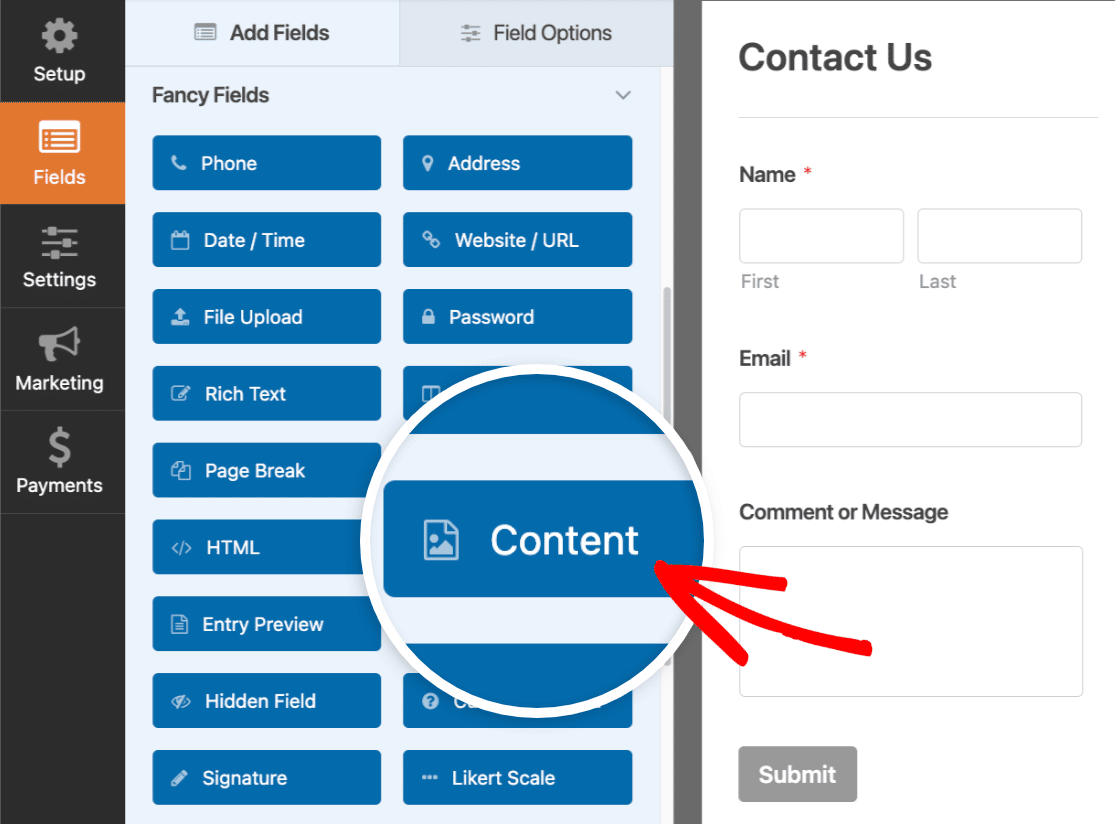
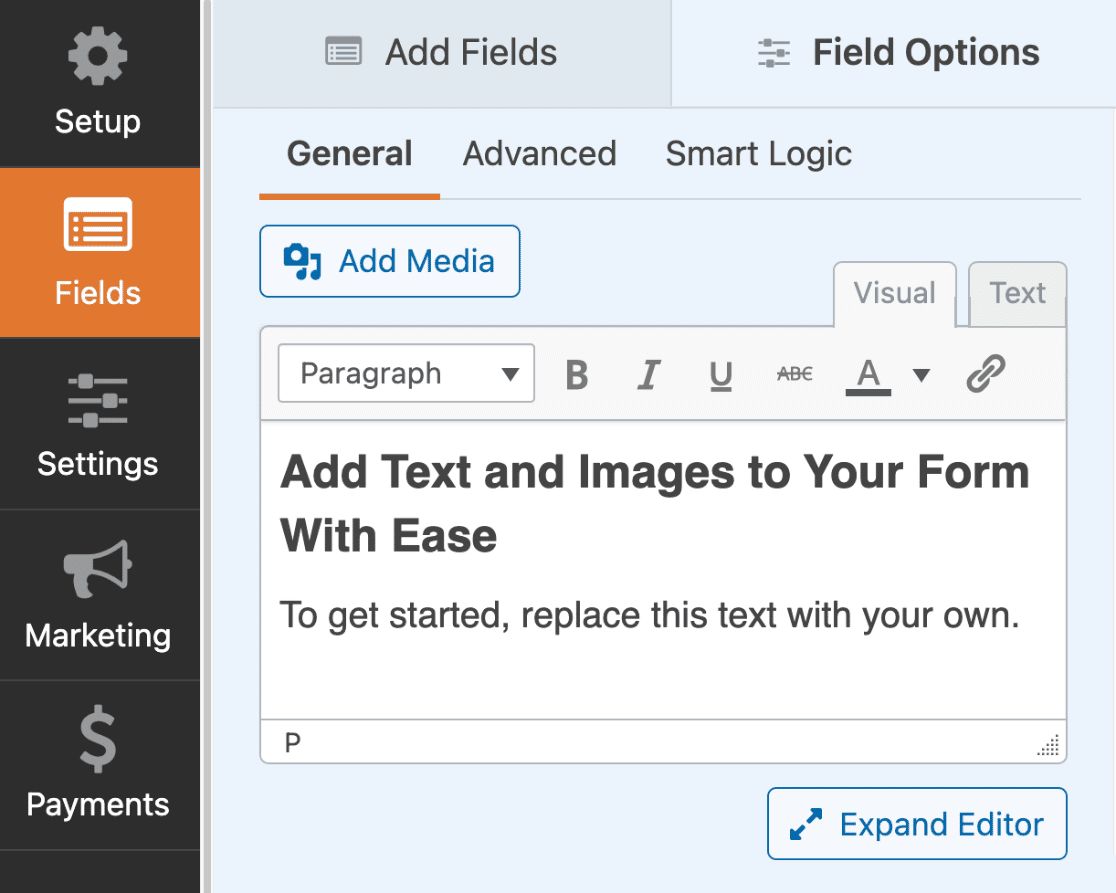
Em seguida, basta adicionar seu conteúdo no editor simples. O editor tem 2 modos diferentes que você pode escolher para adicionar conteúdo:visualetexto.
Observação: Certifique-se de conferir nosso guia completo do campo Conteúdo do WPForms para detalhes sobre editores visuais e de texto e como adicionar mídia com o campo Conteúdo.
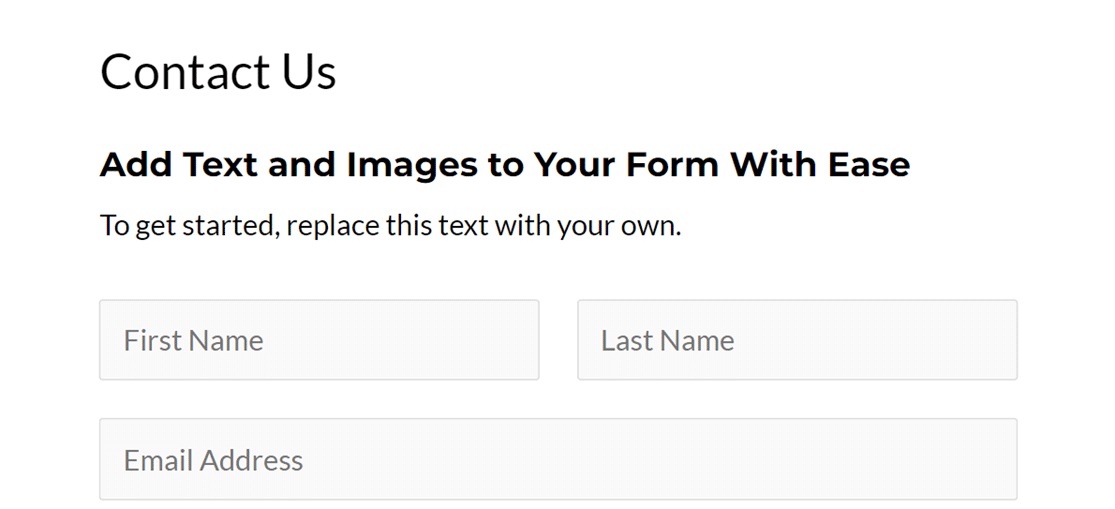
Aqui está uma prévia de como seu formulário aparece no frontend do seu site.
Adicionando um Divisor de Seção
Se você tem diferentes partes em seu formulário, pode gostar de adicionar títulos de seção e algumas descrições para definir cada porção.
Para fazer isso, procure em Campos Especiais no construtor de formulários. Em seguida, clique no campo Divisor de Seção ou arraste e solte-o na área de visualização para adicioná-lo ao seu formulário.
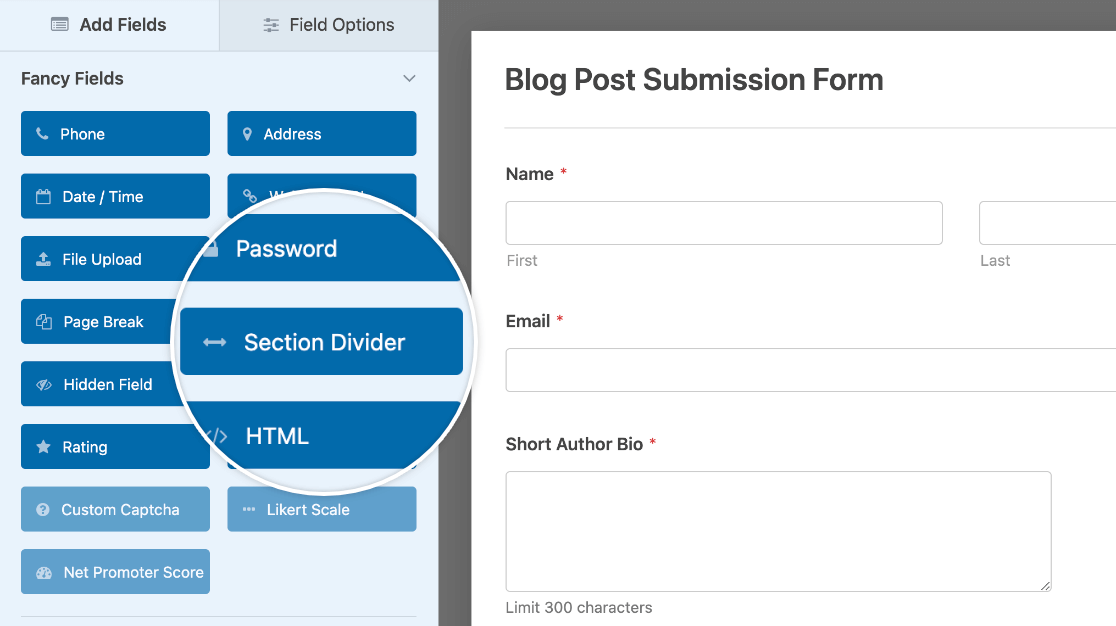
Para alterar o título e a descrição do Divisor de Seção, clique nele no construtor de formulários para abrir suas opções de campo. A partir daqui, você pode editar o Rótulo e a Descrição.
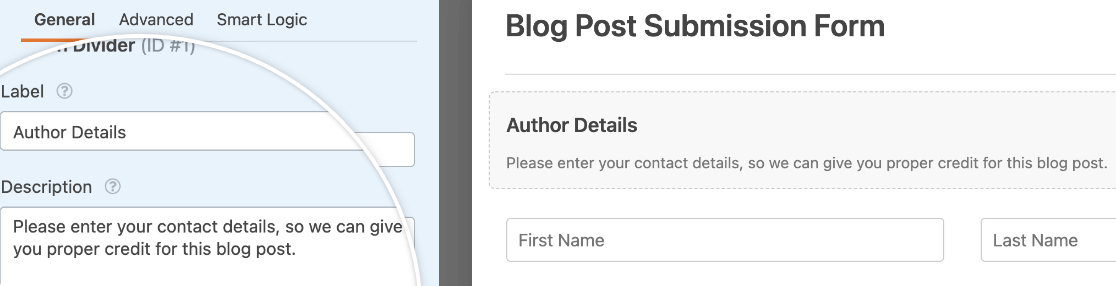
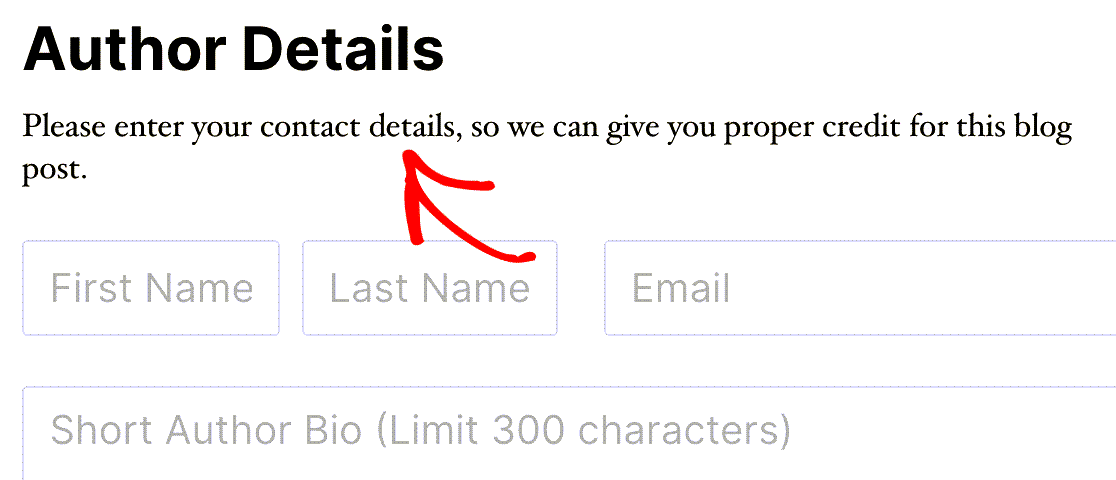
Veja como a descrição do campo Divisor de Seção aparece no frontend:
Adicionando um Título de Página de Formulário (para Formulários de Várias Páginas)
Um formulário de várias páginas é uma ótima maneira de organizar um formulário grande. Adicionar um título a cada página fornece mais informações aos usuários sobre essa parte do formulário.
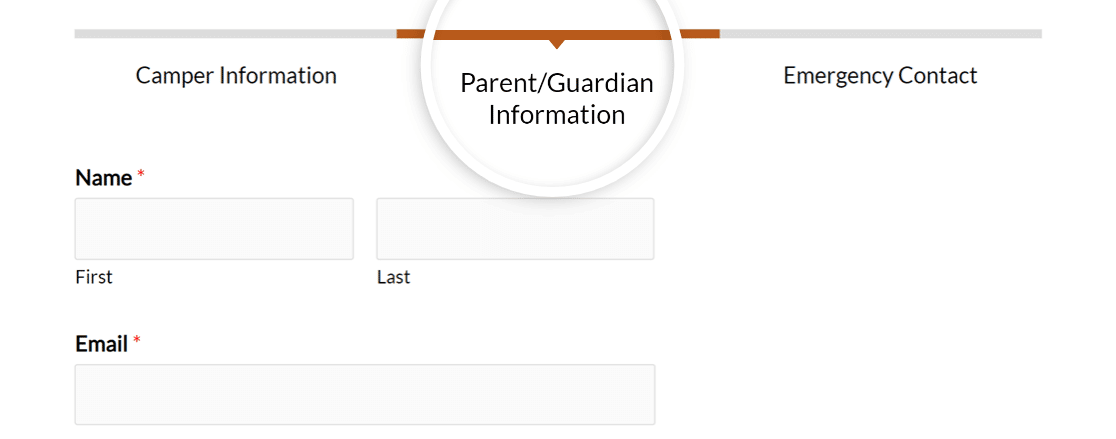
Para adicionar títulos de página, clique no campo Quebra de Página na visualização do construtor de formulários para abrir suas opções. A partir daqui, você pode editar o Título da Página.
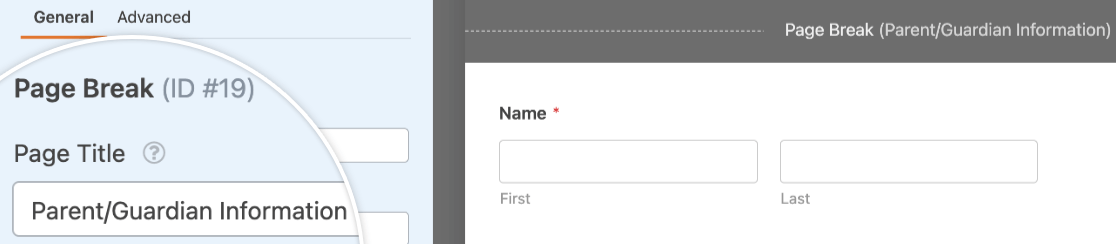
Veja como o título da página aparece no frontend quando o estilo de indicador de progresso Conector é selecionado:
Observação: Precisa de mais orientações para configurar seu formulário de várias páginas? Veja nosso tutorial completo sobre formulários de várias páginas para todos os detalhes.
Perguntas Frequentes
Estas são as respostas para algumas das principais perguntas sobre como adicionar texto e descrição extras aos formulários.
Como posso exibir o nome e a descrição do formulário no Editor Clássico?
Se você estiver usando o Editor Clássico, poderá exibir o título e a descrição do formulário diretamente ao inserir seu formulário. No pop-up de incorporação do formulário, basta marcar as opções Mostrar nome do formulário e Mostrar descrição do formulário antes de clicar em Adicionar Formulário. Isso os incluirá automaticamente no shortcode.
Ou você também pode usar este shortcode para mostrar o nome e a descrição do seu formulário no frontend:
[wpforms id="123" title="true" description="true"]
Certifique-se de substituir 123 pelo ID real do seu formulário.
É isso! Agora você conhece uma variedade de maneiras de adicionar texto a um formulário.
Em seguida, você gostaria de usar tooltips para mostrar mais informações aos usuários? Confira nosso guia sobre como adicionar tooltips aos seus formulários para obter instruções passo a passo.