


Resumo de IA
Quer dividir seu formulário em várias páginas? Um formulário de múltiplas páginas permite que você divida formulários longos em seções diferentes, tornando-os menos intimidadores e melhorando a experiência do usuário.
Este tutorial mostrará como criar facilmente formulários de múltiplas páginas com o WPForms.
Primeiro, certifique-se de que o WPForms esteja instalado e ativado em seu site. Em seguida, você precisará criar um novo formulário ou editar um existente.
Criando um Formulário de Múltiplas Páginas
Assim que o construtor de formulários estiver aberto, adicione os campos que você deseja incluir em seu formulário. Em seguida, arraste um campo de Quebra de Página para a área de visualização e solte-o onde você deseja criar uma nova página do formulário.
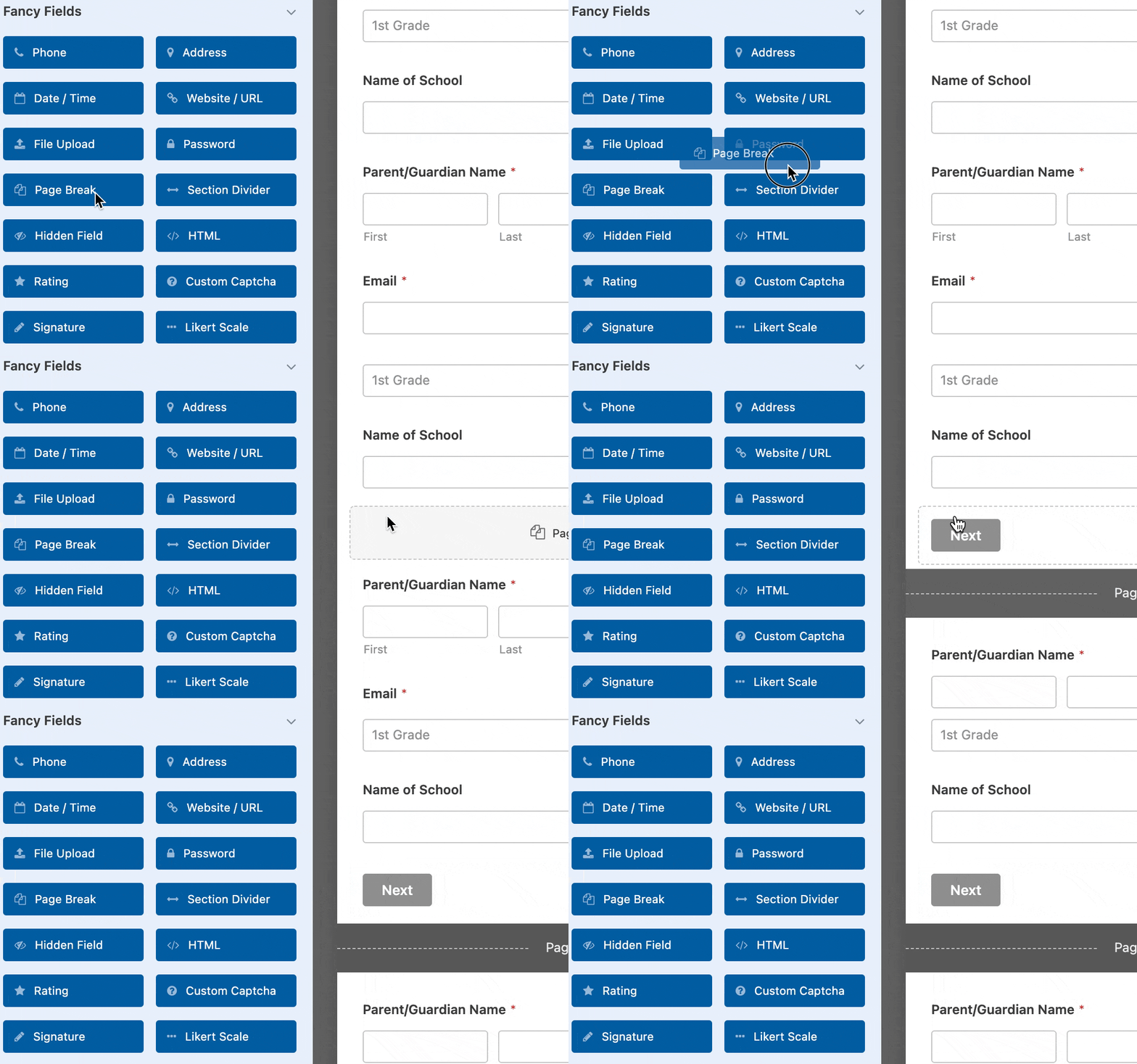
Cada campo de Quebra de Página que você adiciona dividirá o formulário em páginas adicionais, e você pode adicionar quantas páginas forem necessárias. Para mover qualquer Quebra de Página para uma parte diferente do seu formulário, basta clicar nela na área de visualização e arrastá-la para onde desejar.
Personalizando as Configurações de Página do Formulário
O WPForms oferece várias maneiras de personalizar seus formulários de múltiplas páginas, incluindo a adição de títulos de página, a escolha de um estilo de barra de progresso e muito mais.
Títulos de Página, Texto do Botão e Botões Anteriores
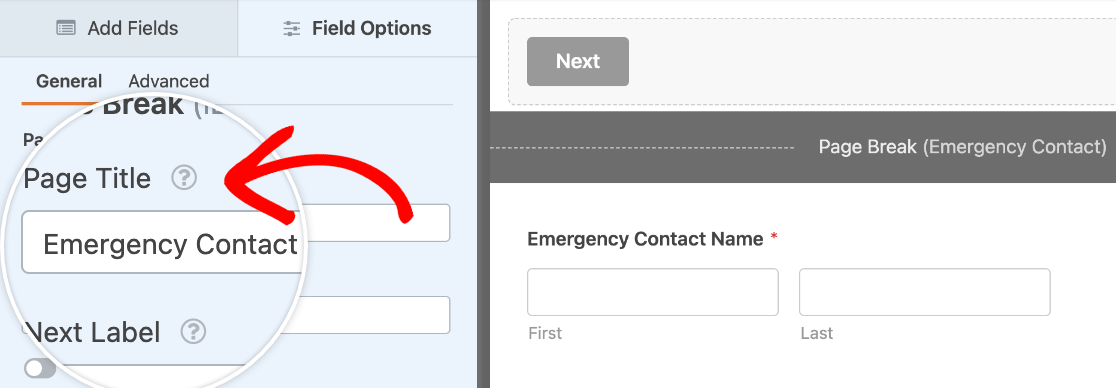
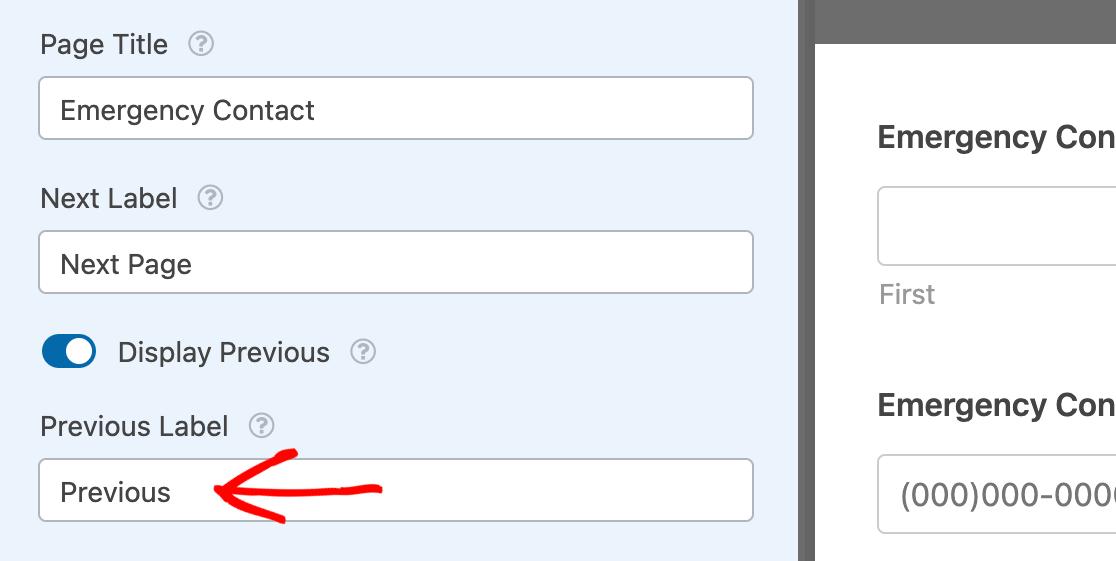
Se você clicar em um campo de Quebra de Página na área de visualização do construtor de formulários, o painel de Opções de Campo será aberto. A partir daqui, você pode editar o Título da Página.
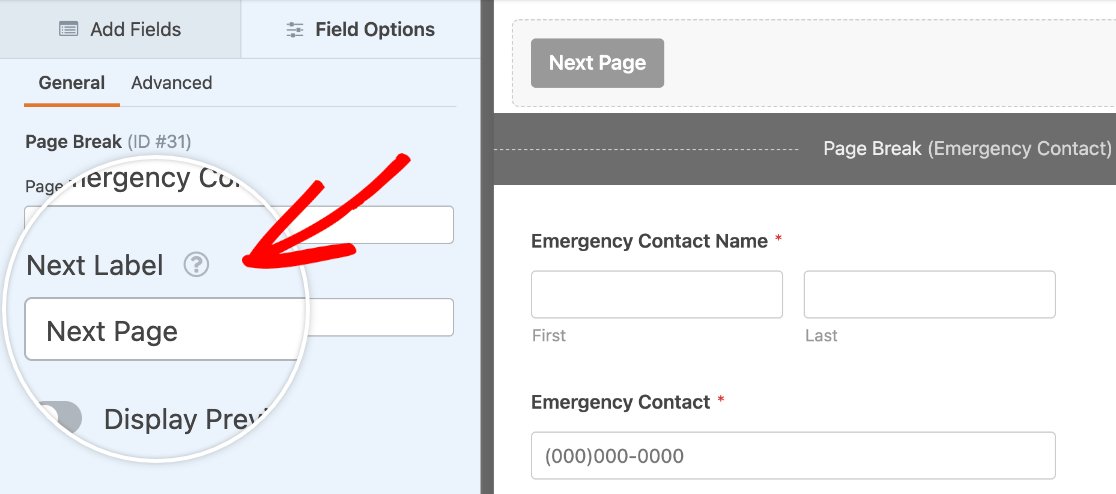
Você também pode personalizar o texto do botão que os usuários clicarão para ir para a próxima página no campo Rótulo Próximo.
Se você também quiser habilitar o botão Anterior, ative a opção Exibir Anterior. Este botão de navegação está oculto por padrão para ajudar a otimizar as conversões, mas você pode mostrá-lo aos usuários página por página.
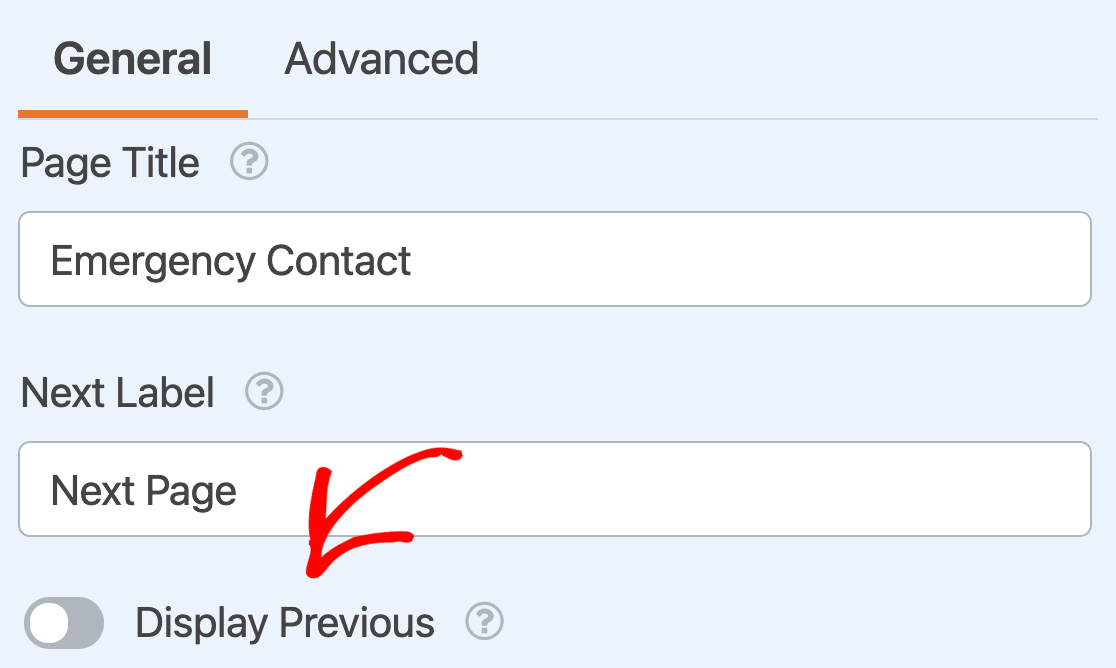
Observação: A opção Exibir Anterior só aparece se você tiver mais de um campo de Quebra de Página em seu formulário. Ela não aparecerá no primeiro campo de Quebra de Página do seu formulário.
Quando o botão Anterior estiver habilitado, a opção Rótulo Anterior aparecerá para que você possa personalizar o texto do botão.
Adicionando um Botão Anterior à Última Página do Seu Formulário
Para exibir um botão Anterior na última página do seu formulário, clique no divisor abaixo do último campo na área de visualização do construtor de formulários.
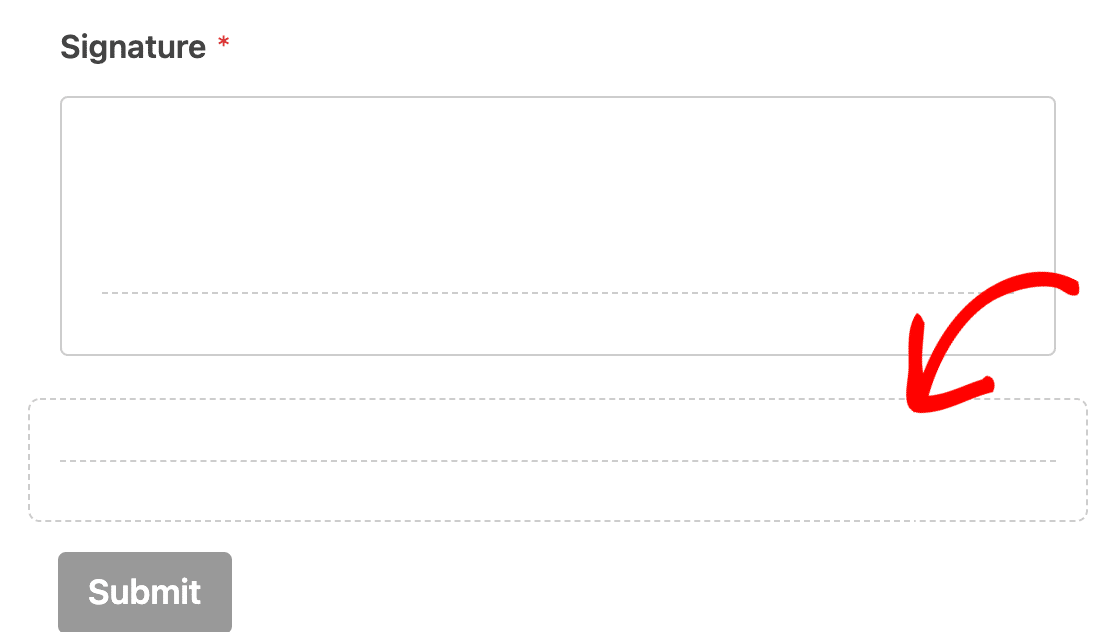
Isso exibirá a opção Exibir Anterior no painel de Opções de Campo.
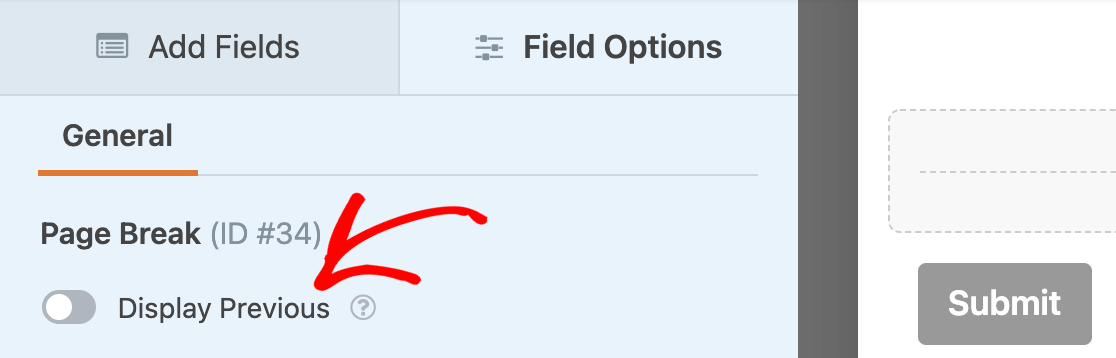
Ative-a para personalizar o texto do seu botão, conforme descrito acima.
Configurações da Primeira Página e Estilos da Barra de Progresso
Depois de adicionar uma Quebra de Página, você pode notar que uma área de Primeira Página apareceu no topo do seu formulário na área de visualização. Clique em Primeira Página / Indicador de Progresso para acessar mais opções para seu formulário de múltiplas páginas.
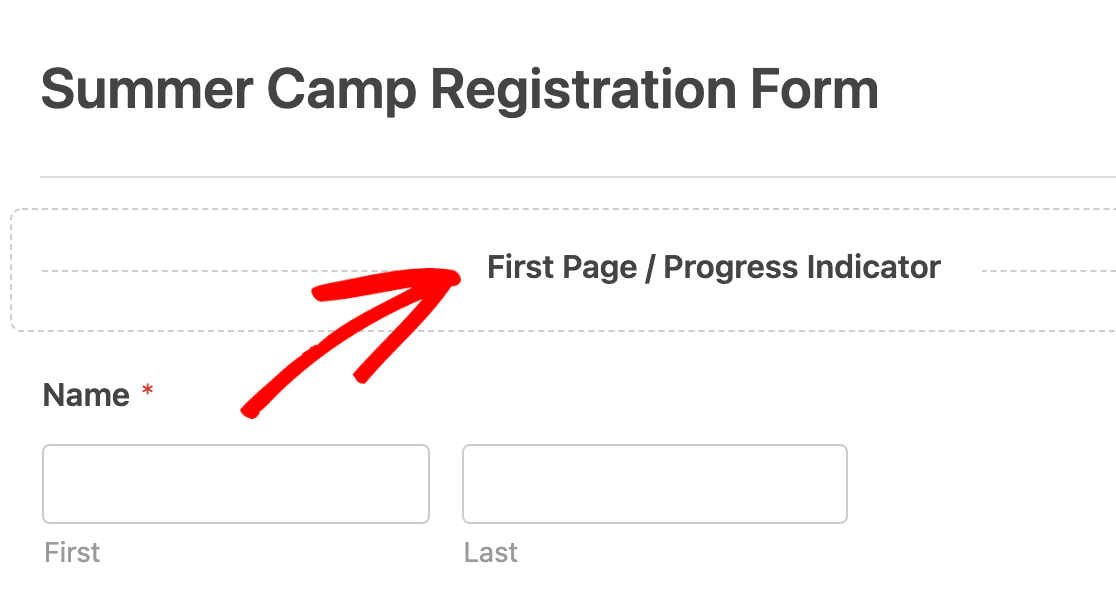
Primeiro, personalize seu Indicador de Progresso. Este recurso mostra aos usuários quantas páginas existem em seu formulário e em qual página eles estão atualmente. No menu suspenso Indicador de Progresso, você pode ocultar este recurso selecionando Nenhum.
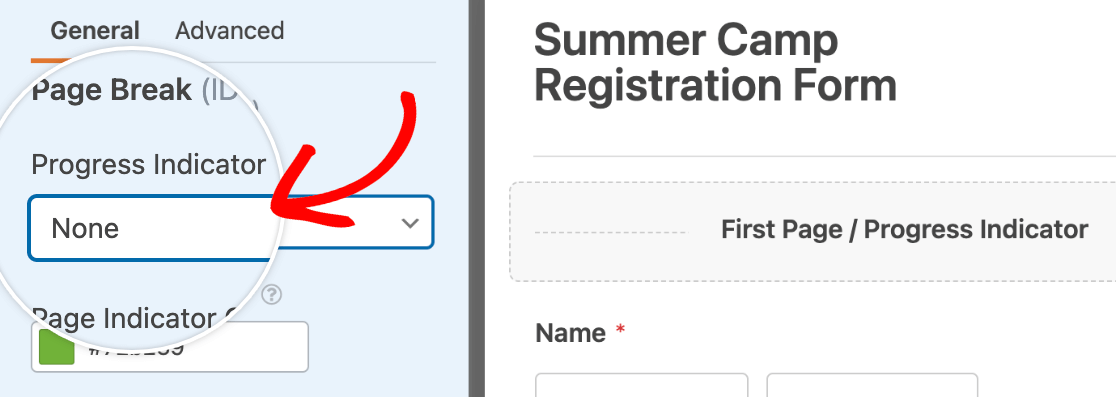
Ou, você pode escolher entre os três estilos de Indicador de Progresso: Barra de Progresso, Círculos ou Conector.
Barra de Progresso:
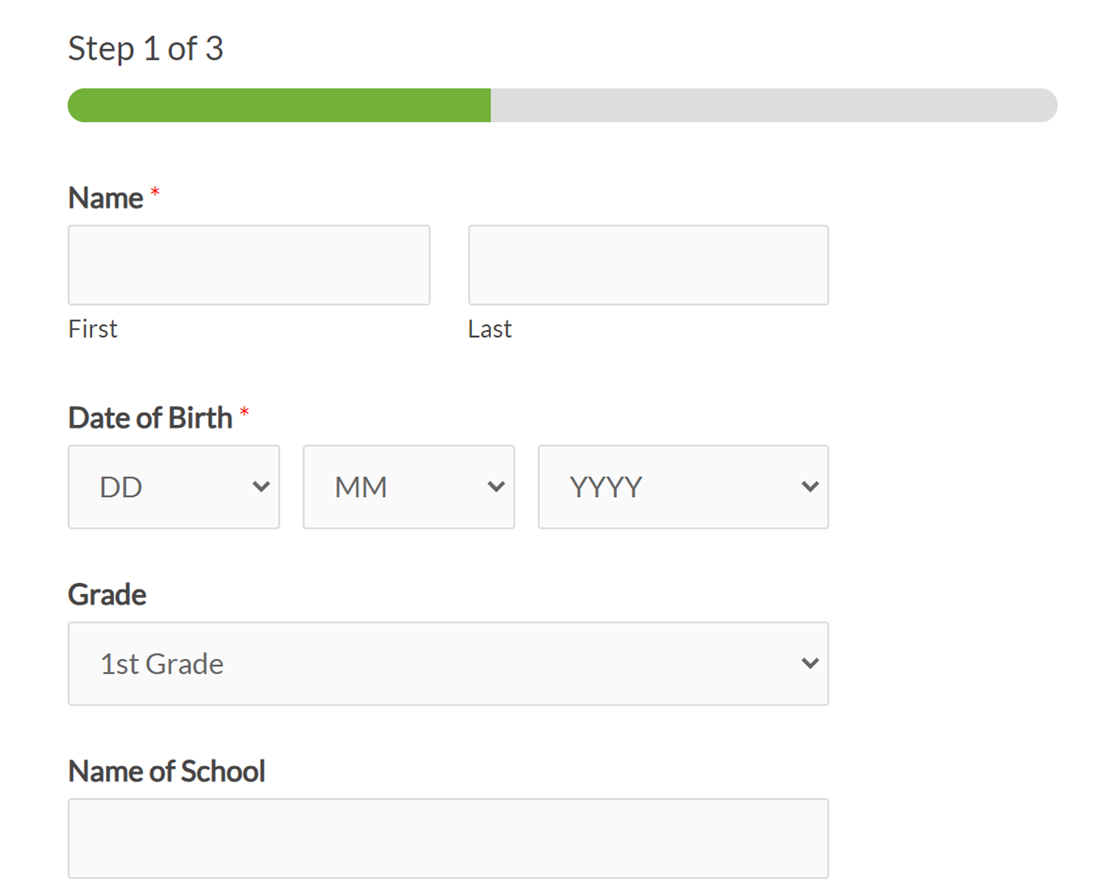
Aqui está uma prévia ao vivo com o formato Barra de Progresso.
Círculos:
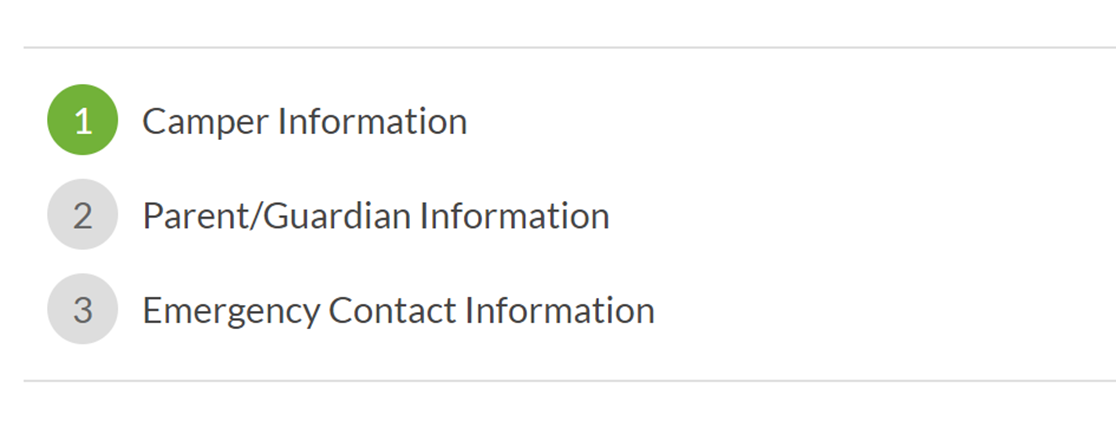
Conector:

Observação: O indicador de progresso Conector pode não ser exibido corretamente em dispositivos móveis. Para melhores resultados em todos os dispositivos, incluindo os móveis, recomendamos o uso das opções Barra de Progresso ou Círculos.
Para selecionar uma cor para seu Indicador de Progresso, use o seletor de cores ou insira o código HEX da cor que deseja usar.
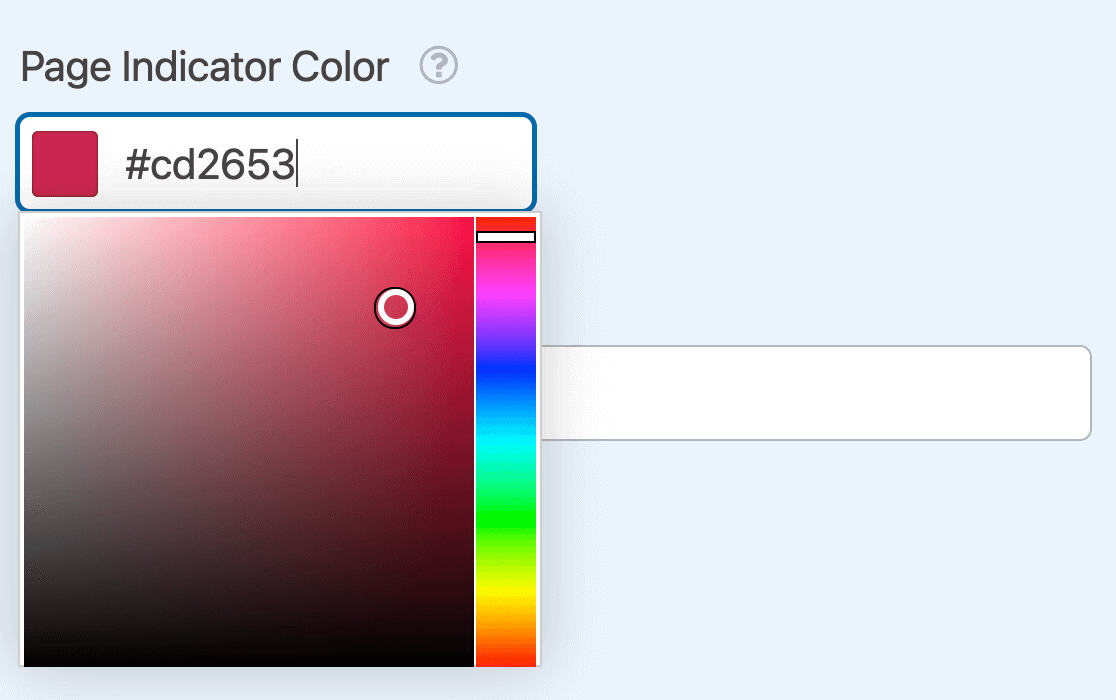
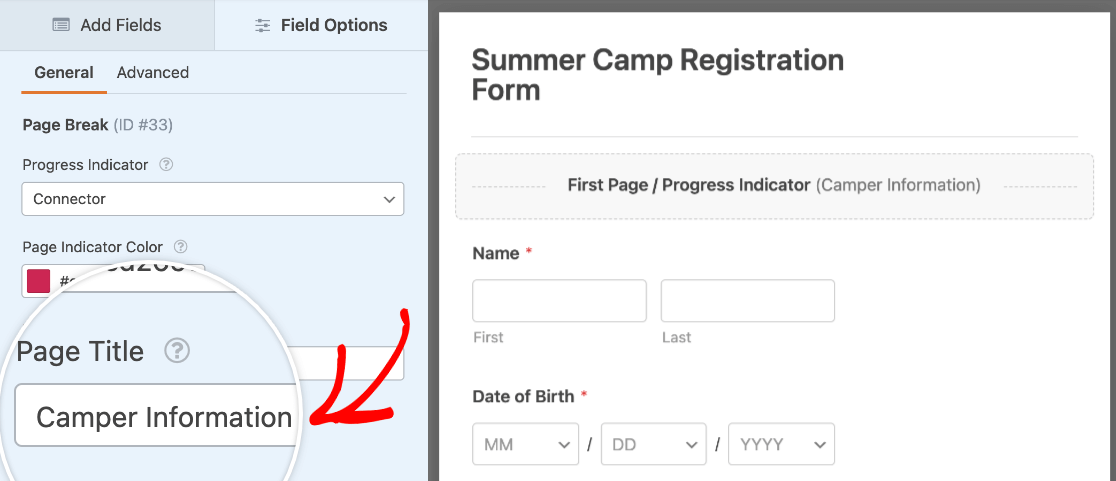
Finalmente, insira um nome para a primeira página do seu formulário no campo Título da Página.
Permitindo que os Visitantes Naveguem Entre as Páginas
Se você quiser que os visitantes naveguem entre as páginas clicando no indicador de progresso, selecione Círculos ou Conector no menu suspenso Indicador de Progresso.
Em seguida, ative a opção Permitir Navegação de Página.
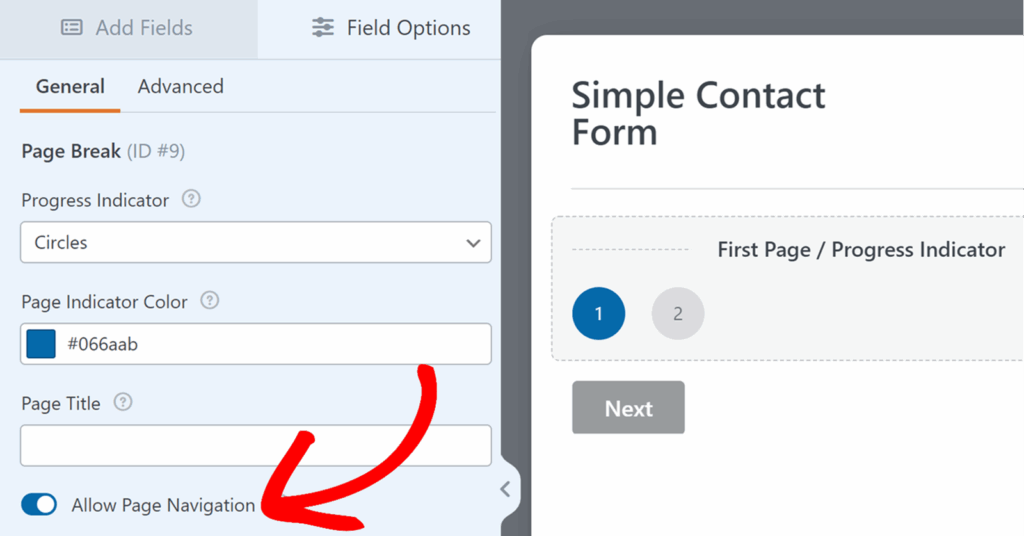
Quando esta configuração estiver ativada, os visitantes poderão clicar em um número de página ou etapa do conector no indicador de progresso para pular para uma página diferente em seu formulário.
Qualquer informação que um visitante já inseriu no formulário permanecerá no lugar enquanto ele navega entre as páginas antes de enviar o formulário.
Opções Avançadas de Quebra de Página
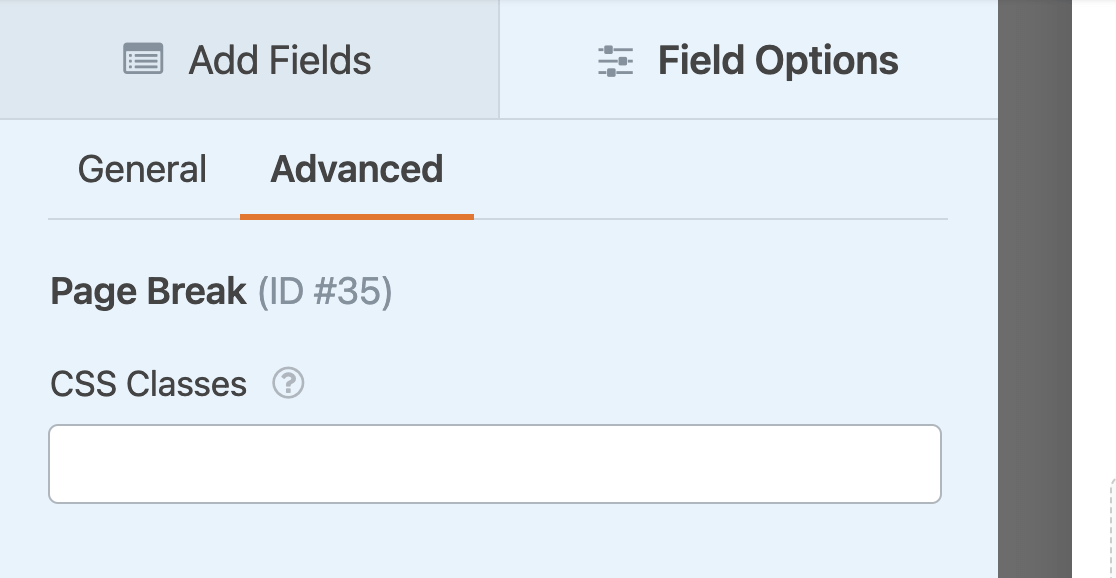
Nas opções de campo da Primeira Página, você pode personalizar ainda mais as configurações de Quebra de Página clicando na guia Avançado.
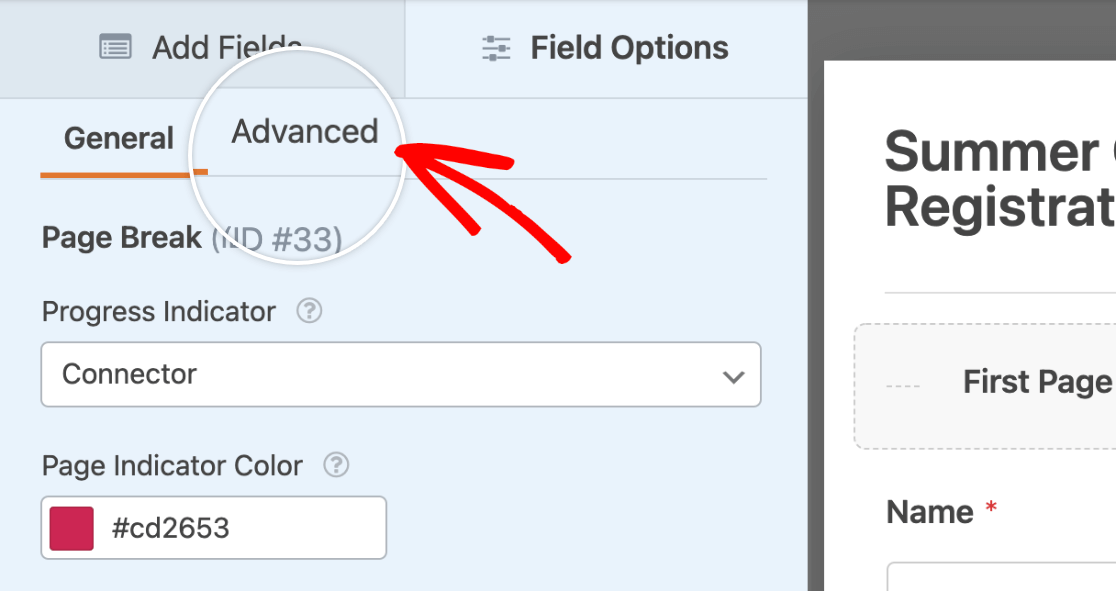
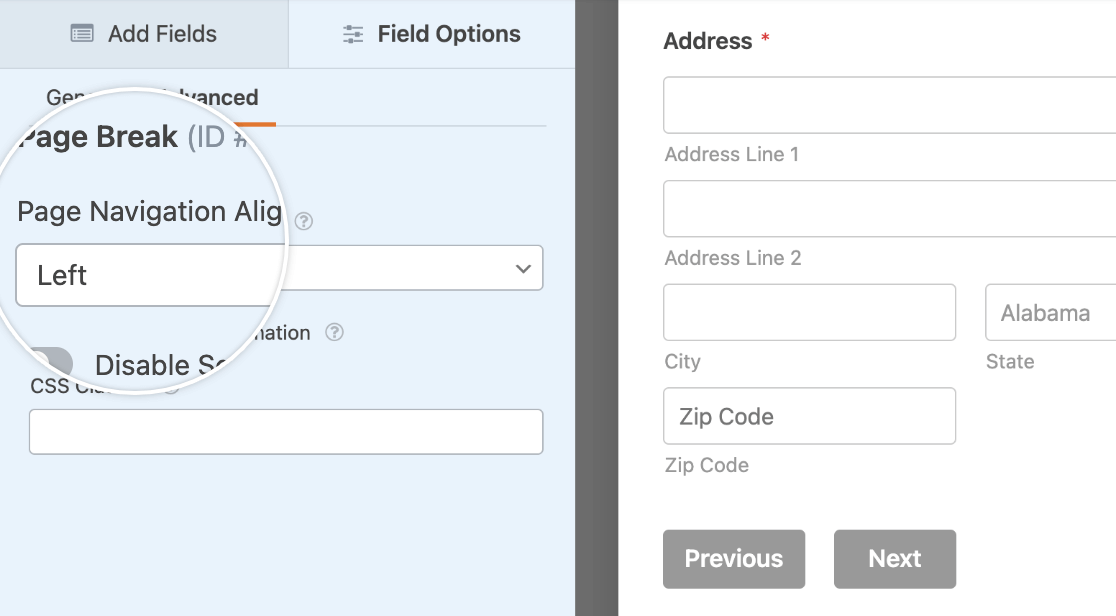
Aqui, você encontrará as seguintes configurações:
- Alinhamento da Navegação de Página: Escolha onde posicionar os botões de navegação do seu formulário (Esquerda, Direita, Centro ou Dividido).
- Desativar Animação de Rolagem: Impede a rolagem automática para o topo da página quando os usuários clicam no botão Próximo.
Você também pode adicionar classes CSS aqui. Este código personalizado se aplicará apenas ao primeiro campo de Quebra de Página em seu formulário. Para adicionar classes CSS a outros campos de Quebra de Página, clique no campo relevante na área de visualização e selecione a guia Avançado no painel Opções de Campo.
Perguntas Frequentes
Abaixo, respondemos a algumas das perguntas mais comuns que recebemos sobre formulários de várias páginas.
Posso pular páginas vazias no meu formulário de várias páginas?
Sim, você pode pular páginas em branco em formulários de várias páginas. Para saber como, confira nosso guia sobre como pular quebras de página ao usar lógica condicional.
Posso definir meu formulário de várias páginas para avançar automaticamente para a próxima página com base em uma seleção?
Sim, você pode configurar seu formulário de várias páginas para ir para a próxima página automaticamente quando um usuário fizer uma seleção. Para instruções detalhadas sobre como configurar isso, consulte nossa documentação do desenvolvedor.
Posso excluir um campo de Quebra de Página depois de adicioná-lo ao meu formulário?
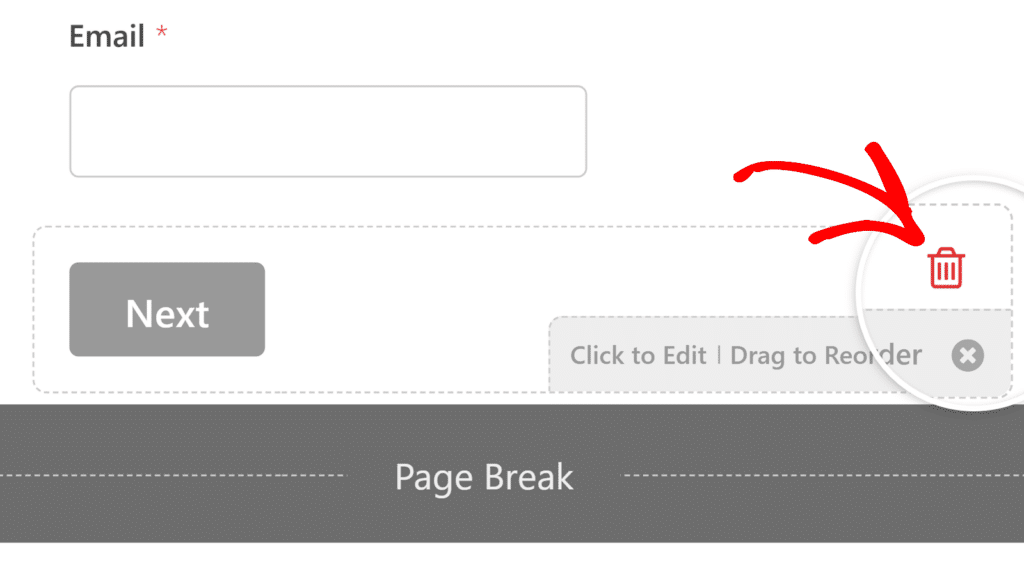
Sim, você pode excluir um campo de Quebra de Página, embora seu ícone de exclusão apareça em um local diferente de outros campos. Enquanto a maioria dos campos de formulário mostra o ícone de lixeira na borda direita ao passar o mouse sobre eles, o ícone de exclusão do campo Quebra de Página aparece ao lado do botão Avançar.
Para remover um campo de Quebra de Página, basta passar o mouse sobre ele na área de visualização e clicar no ícone de lixeira ao lado do botão Avançar. Isso excluirá a Quebra de Página e mesclará as páginas.
Pronto! Agora você pode criar formulários de várias páginas com o WPForms.
Em seguida, você gostaria de aprender como adicionar texto ou instruções extras ao seu formulário? Certifique-se de conferir nosso tutorial sobre como adicionar texto não-input para mais detalhes.