


Resumo de IA
Você gostaria de pular as quebras de página em seu formulário quando a lógica condicional não for atendida? Ao usar a lógica condicional com quebras de página, a próxima página é exibida mesmo que as condições não sejam satisfeitas, deixando os usuários com uma página vazia. Com um simples trecho de JavaScript, você pode facilmente pular essas páginas desnecessárias.
Neste tutorial, mostraremos como pular páginas vazias com um simples trecho de JavaScript.
Criação do Formulário
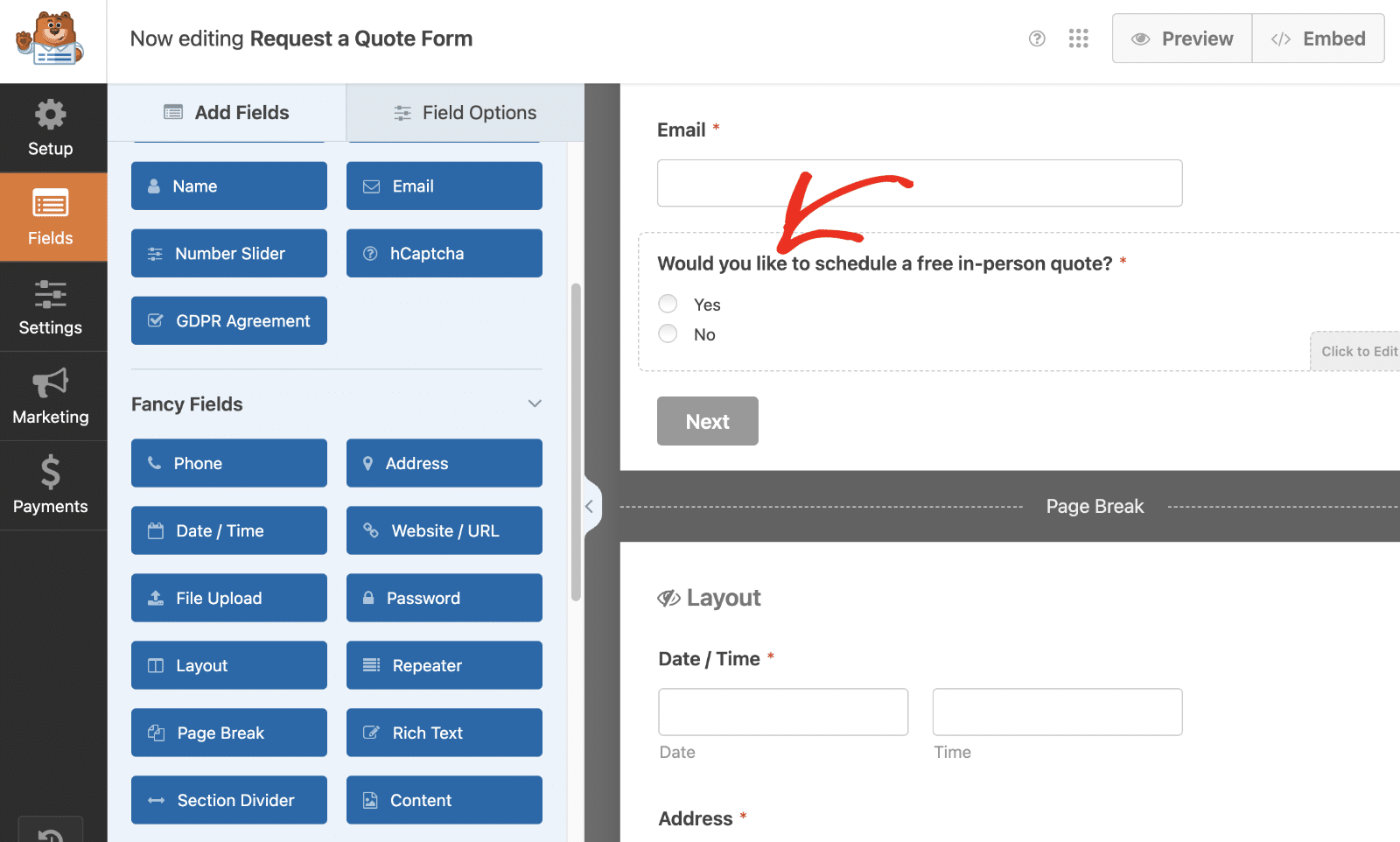
Primeiro, você precisará criar um novo formulário ou editar um existente para acessar o construtor de formulários. Criamos um formulário de orçamento que possui várias quebras de página.
Na primeira página, estamos coletando algumas informações básicas sobre os usuários. Também adicionamos um campo Múltipla Escolha para perguntar se eles gostariam de agendar um orçamento presencial gratuito no momento.
Se eles selecionarem Sim, exibiremos a segunda página e solicitaremos algumas informações pessoais. No entanto, se eles selecionarem Não, queremos pular a segunda página inteiramente e ir direto para a página final do formulário.
Configurando a Lógica Condicional
Para o nosso exemplo, queremos mostrar os campos Data/Hora e Endereço na segunda página apenas se eles selecionaram na primeira página que estão interessados em receber um orçamento presencial gratuito. Isso economizará tempo de nossos visitantes se eles não estiverem interessados, então podemos pular esta página inteiramente se eles não quiserem visitar.
Os dois campos na segunda página terão a mesma lógica definida. Para configurar a lógica, selecione cada campo e clique em Lógica Inteligente. Em seguida, ative o interruptor para Habilitar Lógica Condicional.
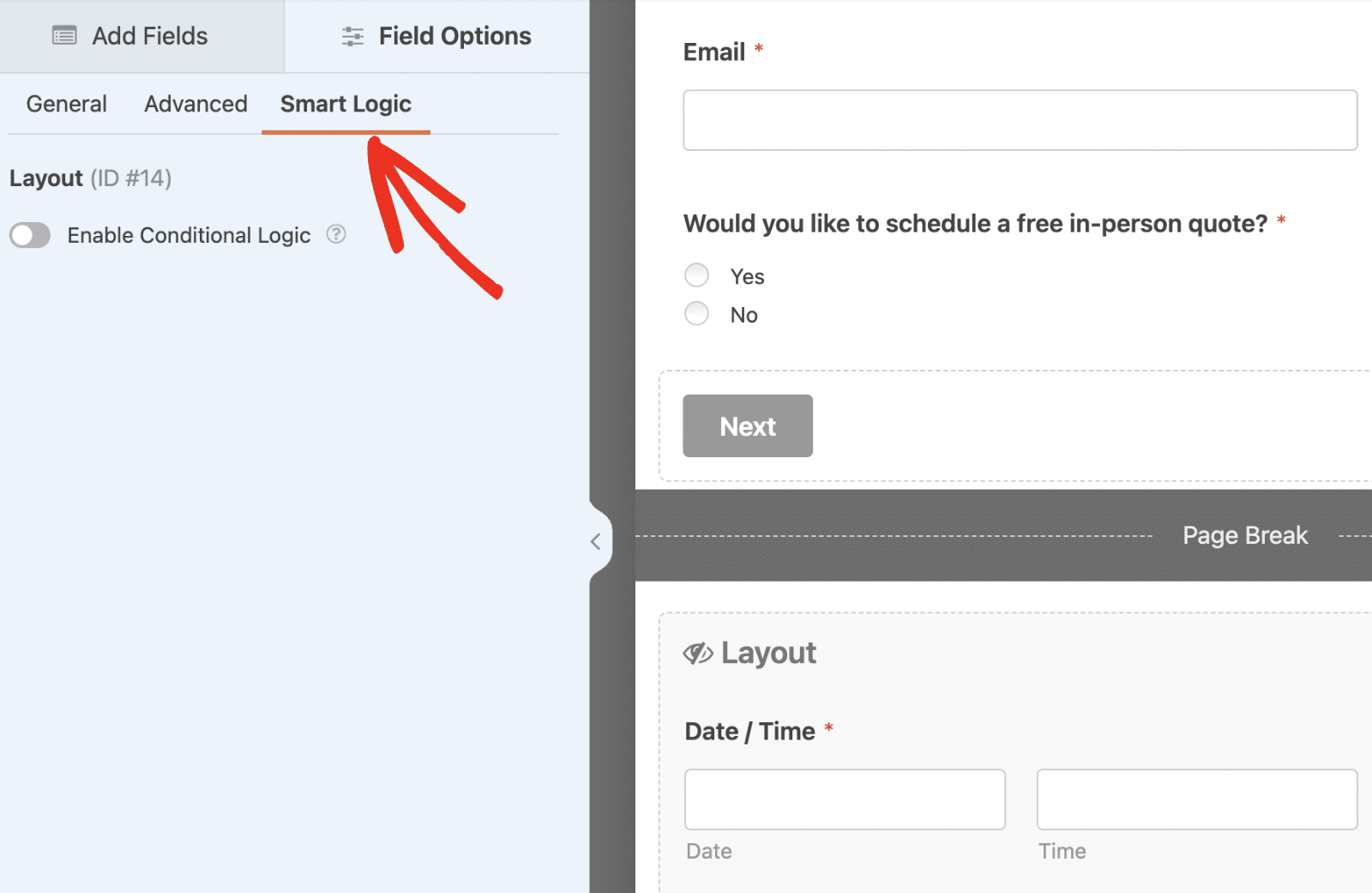
No menu suspenso, selecione a pergunta em que você baseou seus campos. Para este tutorial, nossa pergunta foi um campo Múltipla Escolha que pergunta Você gostaria de agendar um orçamento presencial gratuito?.
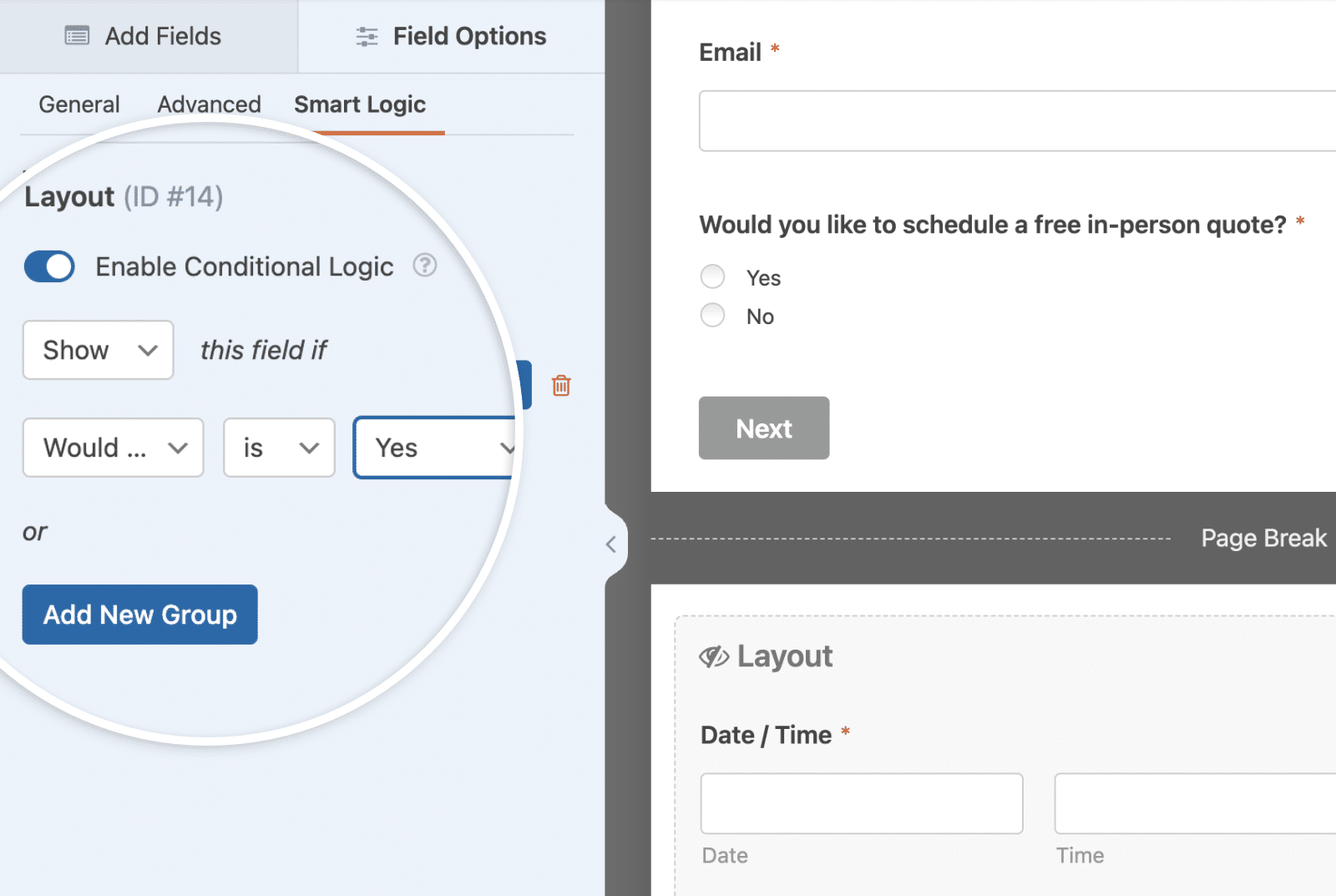
Nossa condição é que, se a resposta para o campo Múltipla Escolha for Sim, então mostre o campo. Se for Não, oculte o campo.
Cada campo na segunda página terá a mesma lógica, então você repetirá esta etapa para cada campo. Alternativamente, você pode usar o campo Layout para agrupar campos semelhantes e, em seguida, habilitar a lógica condicional para o campo Layout.
Adicionando o Snippet
Agora, você precisará adicionar o trecho abaixo ao seu site. Se precisar de ajuda sobre como e onde adicionar trechos ao seu site, revise este tutorial.
Este trecho percorrerá cada página do seu formulário para determinar se alguma está vazia. Se houver uma página vazia, o script pulará completamente essa página e passará para a próxima. Isso melhorará a experiência geral do seu formulário.
Perguntas Frequentes
Abaixo, respondemos a algumas das principais perguntas sobre o uso de lógica condicional em formulários de várias páginas.
P: Este trecho funcionará em uma janela modal como um pop-up do Elementor?
R: Não no momento.
É isso! Agora você aprendeu como pular páginas se elas estiverem ocultas em seu formulário devido à lógica condicional.
Você gostaria de mostrar ou ocultar condicionalmente o botão Enviar em um formulário com base em um de seus campos de formulário? Confira nosso tutorial sobre Como Mostrar Condicionalmente o Botão Enviar.