


Resumo de IA
Gostaria de determinar rapidamente como seus clientes se sentem em relação à sua empresa? Um Net Promoter Score usa uma escala simples de 0 a 10 para coletar insights valiosos sobre a percepção do cliente em relação à sua marca ou empresa.
Este tutorial mostrará como configurar um campo Net Promoter Score no WPForms.
Requisitos: Você precisará de uma licença Pro ou superior para acessar o Addon de Pesquisas e Enquetes e usar o campo Net Promoter Score.
O que é um Net Promoter Score?
Um Net Promoter Score, ou NPS, é uma classificação numérica média que informa como seus clientes, usuários ou até mesmo funcionários se sentem em relação à sua empresa. É uma maneira fácil de descobrir o quão satisfeito um grupo específico está com seu negócio.
Para obter um Net Promoter Score, geralmente você fará apenas uma pergunta: "Qual a probabilidade de você recomendar nossa empresa a um amigo ou colega?"
Os usuários recebem então uma escala de números de 0 a 10, onde 0 significa que é extremamente improvável que recomendem sua empresa e 10 significa que é extremamente provável que recomendem sua empresa.
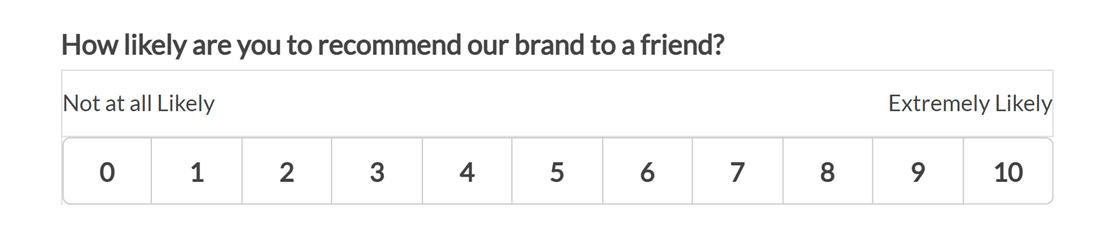
No WPForms, seu Net Promoter Score é calculado automaticamente a partir das entradas do seu formulário, portanto, não há necessidade de fazer os cálculos você mesmo. Discutiremos como visualizar os resultados do seu campo Net Promoter Score e o que esses números significam, um pouco mais adiante neste artigo.
Adicionando um campo Net Promoter Score ao seu formulário
Antes de começar, você precisará instalar e ativar o plugin WPForms e verificar sua licença. Em seguida, instale o Addon de Pesquisas e Enquetes e crie um novo formulário ou edite um existente para abrir o construtor de formulários.
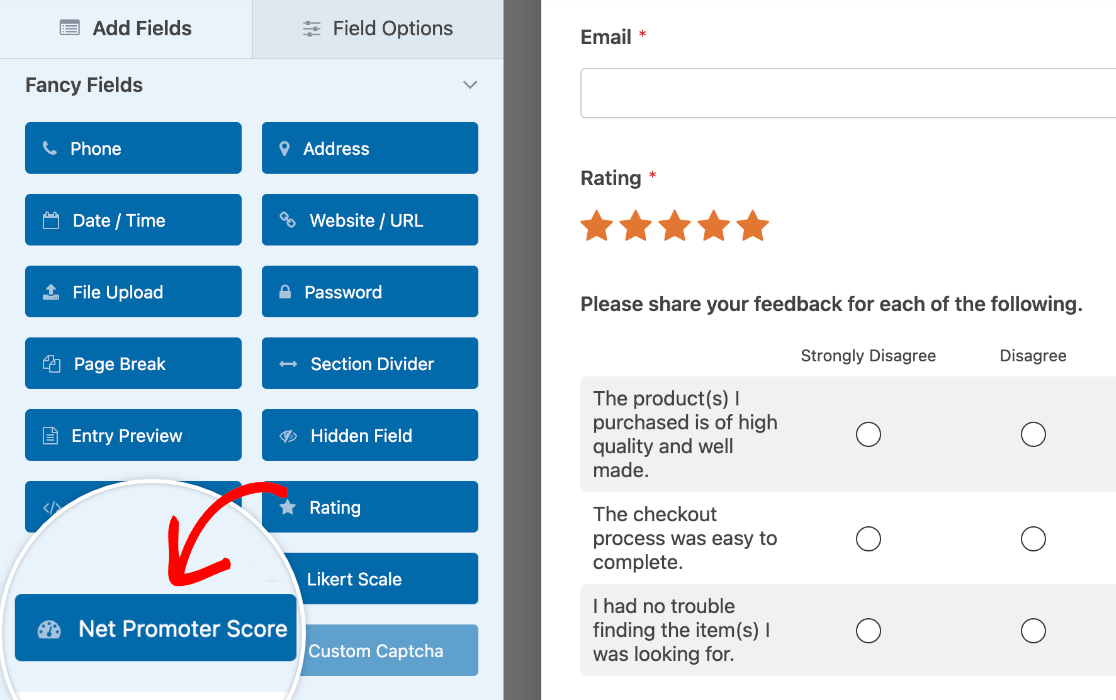
Após abrir um formulário para edição, procure na seção Campos Elaborados para encontrar o campo Net Promoter Score. Simplesmente clique nele ou arraste e solte-o na área de visualização para adicioná-lo ao seu formulário.
Personalizando as opções do campo Net Promoter Score
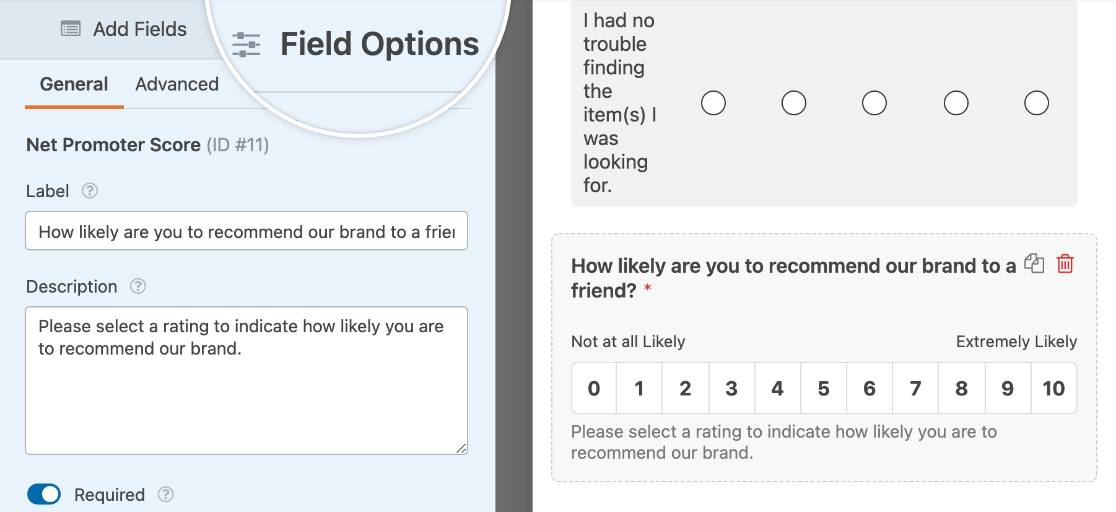
Depois de adicionar o campo, você pode clicar nele na área de visualização no lado direito do construtor de formulários. Isso abrirá o painel Opções do Campo.
A partir daqui, você pode alterar o rótulo do campo, adicionar uma descrição e marcá-lo como obrigatório para que os usuários precisem selecionar uma classificação antes de poderem enviar seu formulário.
Personalizando Opções Avançadas de Campo
Opções adicionais estão disponíveis na aba Avançado do painel Opções de Campo.
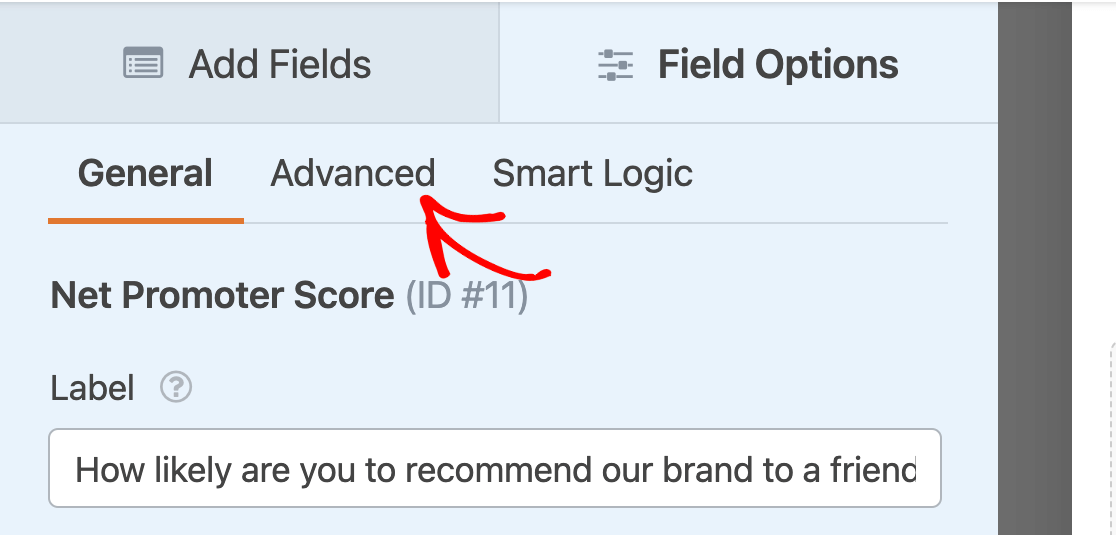
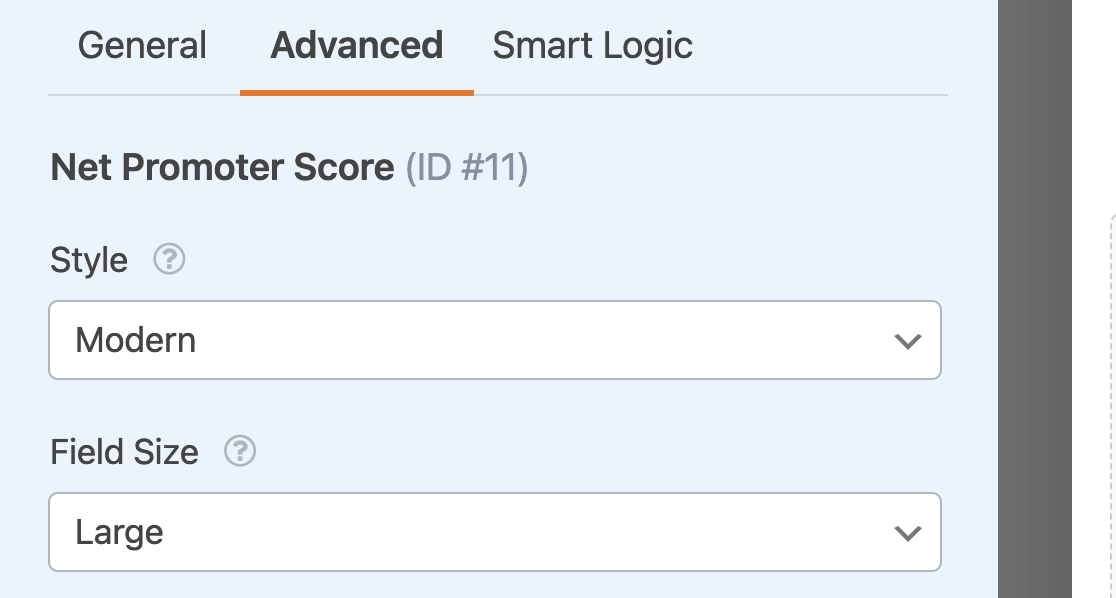
Aqui, você pode selecionar o estilo e o tamanho do campo.
Visualizando e interpretando os resultados do Net Promoter Score
Quando seu formulário estiver pronto, você pode incorporá-lo em seu site e começar a coletar envios. O Addon de Pesquisas e Enquetes gera muitas informações úteis para você, mas para este tutorial, focaremos especificamente nos resultados do Net Promoter Score.
Visualizando Seu Net Promoter Score
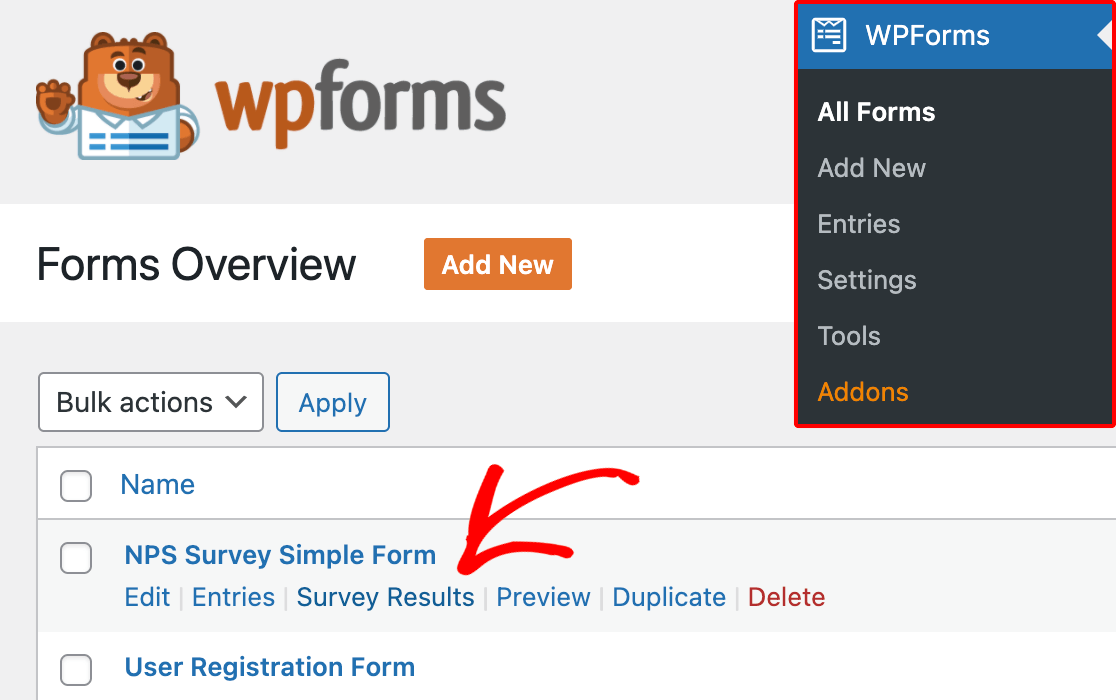
O WPForms calculará seu NPS com base nas avaliações que seus usuários enviarem. Para ver seus resultados, vá para WPForms » Todos os Formulários. A partir daqui, passe o mouse sobre o nome do formulário e clique em Resultados da Pesquisa.
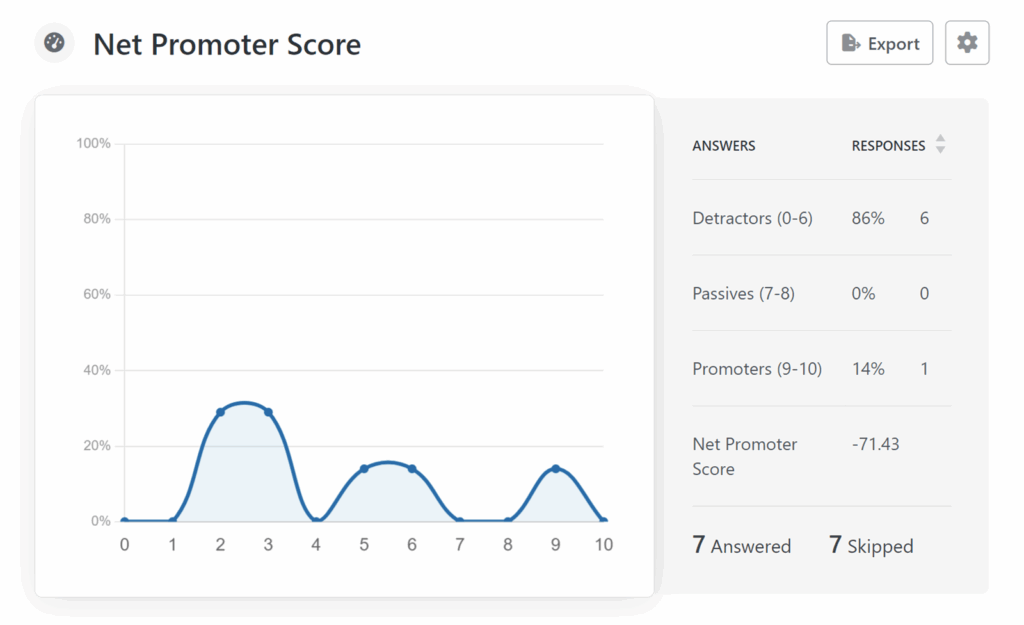
Uma vez na página Resultados da Pesquisa, seus dados de NPS aparecem como um gráfico ao lado de uma tabela detalhada. A tabela mostra a porcentagem e o número total de usuários em cada categoria de NPS (Promotores, Neutros e Detratores), juntamente com seu Net Promoter Score geral calculado a partir desses valores.
Para alterar a forma como o gráfico é exibido, clique no ícone de engrenagem no canto superior direito do cartão do campo NPS. A partir daí, alterne entre os estilos de gráfico de Linha, Barra Vertical, Barra Horizontal ou Pizza, ajuste a cor e o tamanho, ou oculte o gráfico inteiramente. Para detalhes completos sobre essas opções, consulte a seção Personalizando Configurações do Gráfico do tutorial do Addon de Pesquisas e Enquetes.
Interpretando Seu Net Promoter Score
O simples sistema de pontuação de 0 a 10 para NPS permite que você tenha uma leitura rápida sobre seus clientes. Veja como o sistema NPS agrupa as pontuações:
- Promotores (9-10): Entusiastas e leais. Eles provavelmente comprarão de você novamente e, o mais importante, ajudarão a promover sua marca recomendando seus produtos ou serviços a outras pessoas.
- Neutros (7-8): Satisfeitos ou indiferentes (não particularmente entusiasmados ou leais). Eles provavelmente não sentirão uma opinião forte o suficiente sobre seus produtos ou serviços para promovê-los de forma positiva ou negativa.
- Detratores (0-6): Insatisfeitos e não leais. Eles provavelmente não comprarão de você novamente e podem compartilhar uma visão negativa de sua marca com outras pessoas.
Para obter seu Net Promoter Score, você usaria a seguinte fórmula:
% Promotores – % Detratores = Net Promoter Score
A pontuação resultante pode variar de -100 a 100. Uma pontuação positiva significa que você tem mais Promotores do que Detratores, então, geralmente, qualquer pontuação positiva é considerada boa.
Em geral, uma pontuação de 50 ou superior é vista como excelente, e 70 ou mais é considerada excepcional, embora os padrões possam variar bastante entre os setores.
Habilitando a lógica condicional para NPS
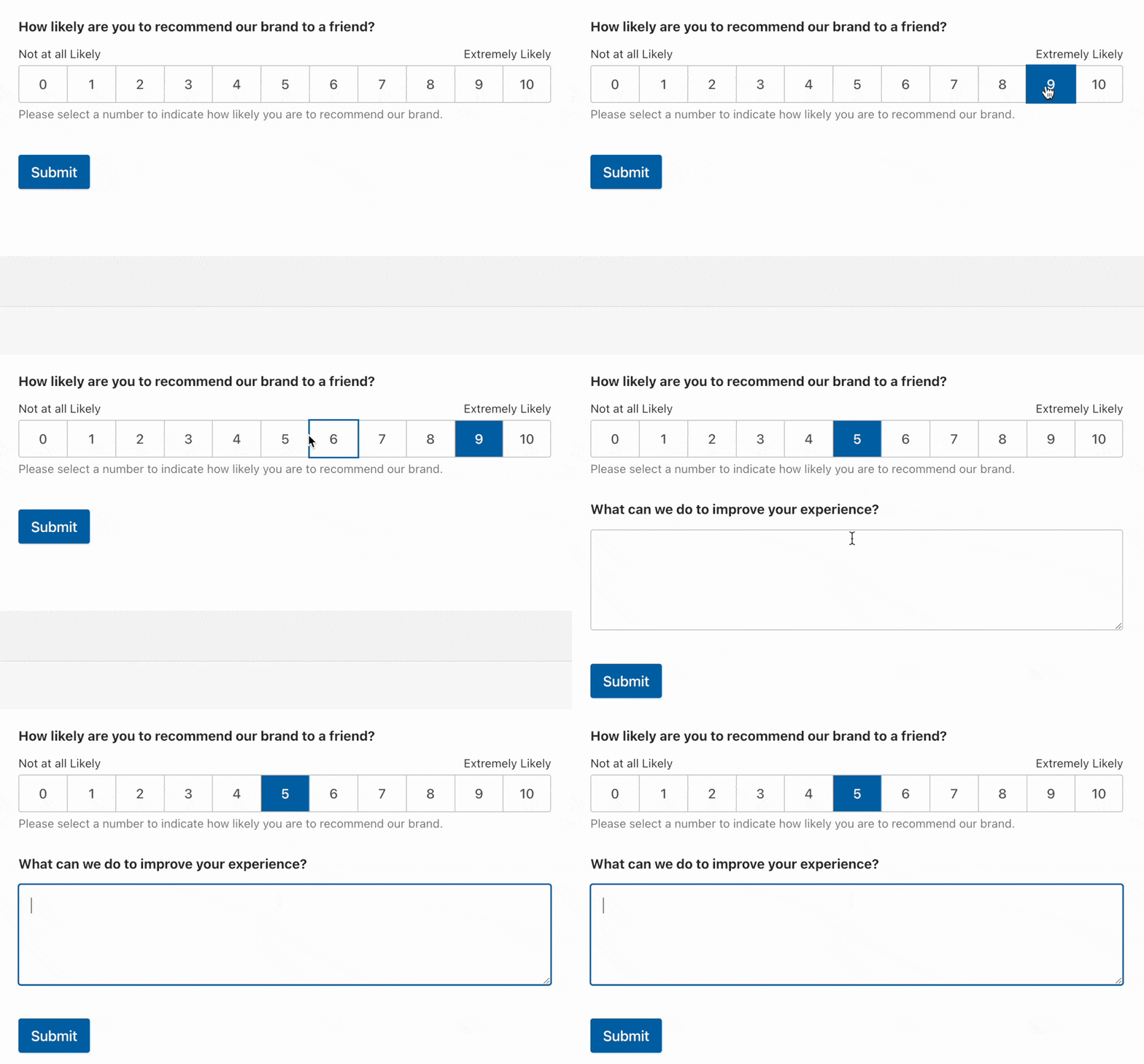
Gostaria de coletar mais detalhes de usuários que compartilham uma pontuação específica do Net Promoter Score? A lógica condicional permite que você mostre perguntas adicionais apenas para usuários que selecionam uma determinada classificação.
Como exemplo, vamos pedir aos clientes que dão uma pontuação de 8 ou inferior (quaisquer Passivos ou Detratores) para compartilhar algumas percepções extras.
Para configurar isso, você precisará abrir o construtor de formulários e adicionar um novo campo. Como queremos fazer uma pergunta aberta em nosso exemplo, adicionaremos um campo de Texto de Parágrafo.
Em seguida, alteraremos o Rótulo do campo para "O que podemos fazer para melhorar sua experiência?"
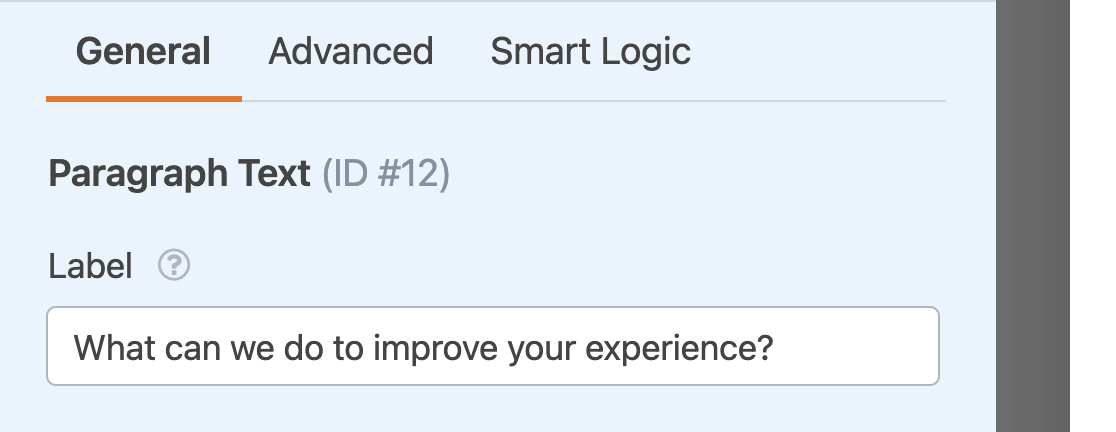
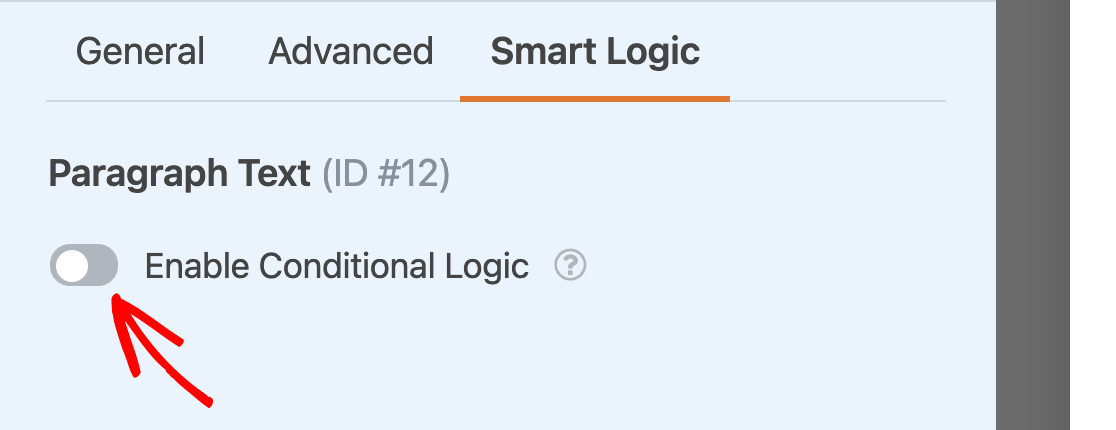
Depois de criar seu novo campo, você precisará adicionar lógica condicional. No painel Opções de Campo, onde você define o rótulo do campo, abra a guia Lógica Inteligente. Em seguida, ative a opção rotulada Habilitar Lógica Condicional.
Agora, você pode criar uma regra para determinar quando o campo será visível e quando será oculto. Para o nosso exemplo, nossa regra dirá: "Mostrar este campo se Qual a probabilidade de você recomendar nossa empresa a um amigo ou colega? for menor que 9."
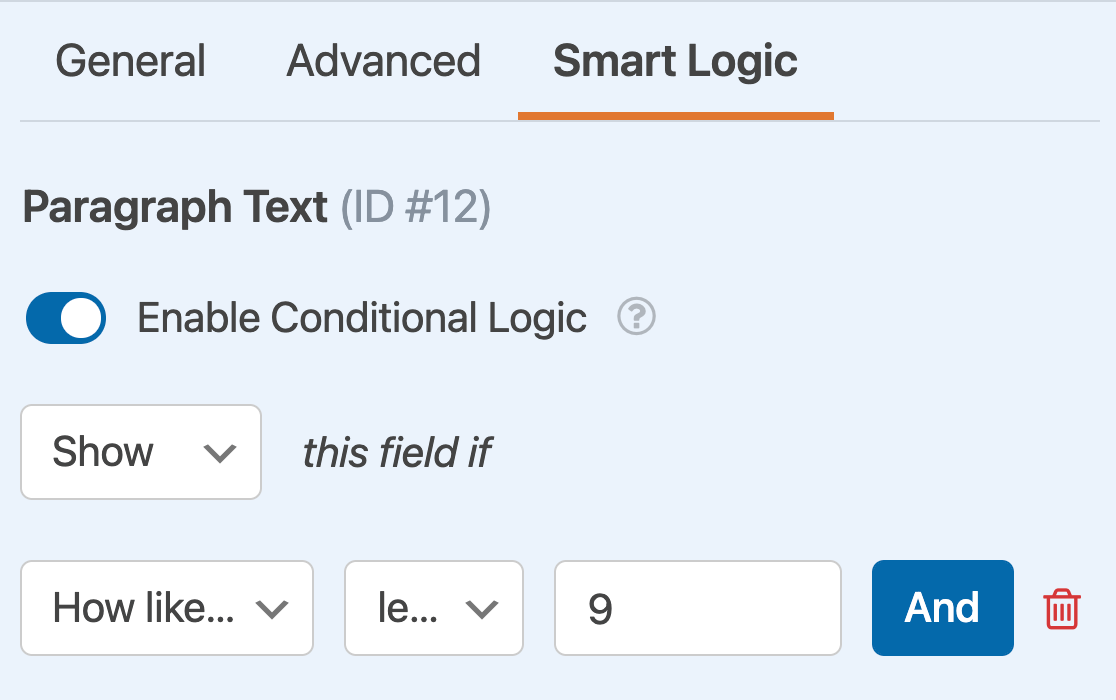
Com esta regra em vigor, o campo só será exibido quando um usuário selecionar uma classificação de Net Promoter Score de 8 ou menos. Aqui está um formulário ativo para testar nossa implementação.
Perguntas Frequentes
Abaixo, respondemos a algumas das perguntas mais comuns que recebemos sobre o uso do campo Net Promoter Score.
Posso alterar o rótulo do campo NPS?
Sim, você pode alterar o rótulo padrão do campo NPS usando CSS. Para fazer isso, comece identificando o ID exclusivo do seu formulário. Este ID pode ser encontrado em seu shortcode no editor de página/postagem, ou navegando para WPForms » Todos os Formulários e verificando na coluna Shortcode .
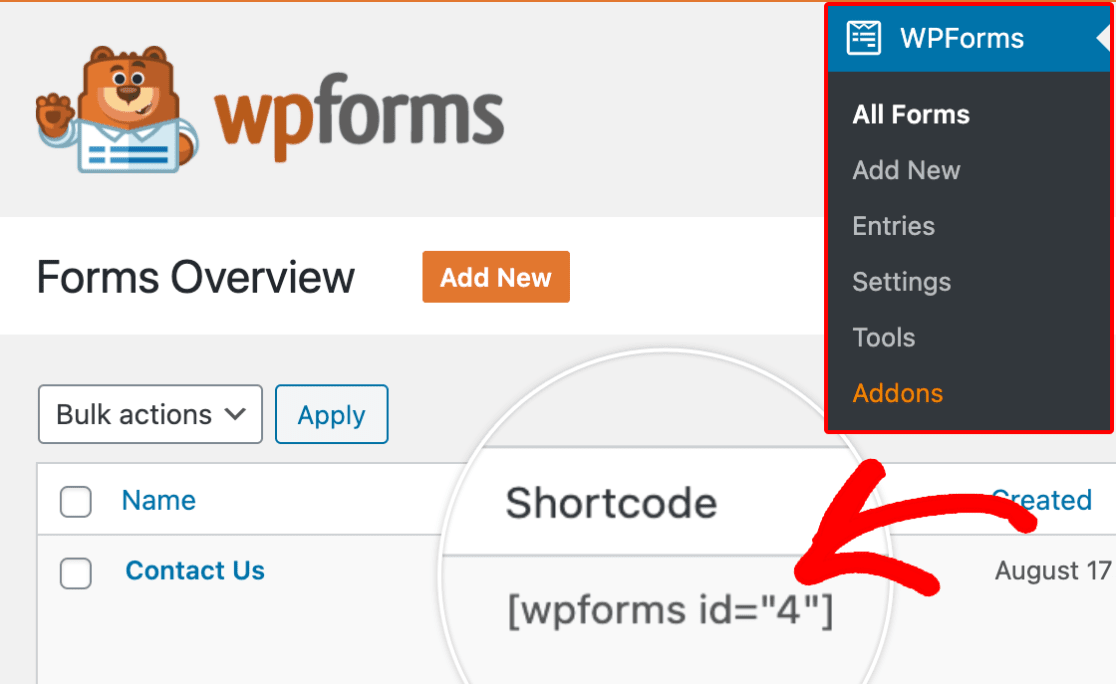
Depois de ter o ID, use o seguinte código CSS, certificando-se de substituir SEU-ID-DE-FORMULÁRIO pelo seu ID de formulário real:
form#wpforms-form-YOUR-FORM-ID span.not-likely:before
{content: "Not at all satisfied";
font-size: 14px !important;}

form#wpforms-form-YOUR-FORM-ID span.extremely-likely:before
{content: "Completely satisfied";
font-size: 14px !important;}

form#wpforms-form-YOUR-FORM-ID span.not-likely, form#wpforms-form-YOUR-FORM-ID span.extremely-likely
{font-size: 0;}
Para adicionar este CSS ao seu site WordPress, você pode seguir o guia da WPBeginner para adicionar CSS personalizado ao WordPress.
Observação: Alterar texto com CSS significa que ele não será traduzível em sites multilíngues.
É isso! Agora você pode facilmente pesquisar clientes para descobrir seu Net Promoter Score.
Em seguida, você gostaria de saber o que mais pode fazer com o relatório da sua pesquisa? Certifique-se de conferir nosso tutorial sobre o Addon de Pesquisas e Enquetes para obter detalhes sobre todos os recursos poderosos que ele inclui.