


Resumo de IA
Gostaria de configurar o hCaptcha para ajudar a prevenir envios de spam em seus formulários do WordPress? O hCaptcha é uma alternativa gratuita e focada em privacidade ao reCAPTCHA do Google que oferece proteção confiável contra spam.
Este tutorial mostrará como configurar e usar o hCaptcha no WPForms.
Antes de começar, certifique-se de que o WPForms esteja instalado e ativado em seu site WordPress e que você tenha verificado sua licença.
1. Gerando Chaves do hCaptcha
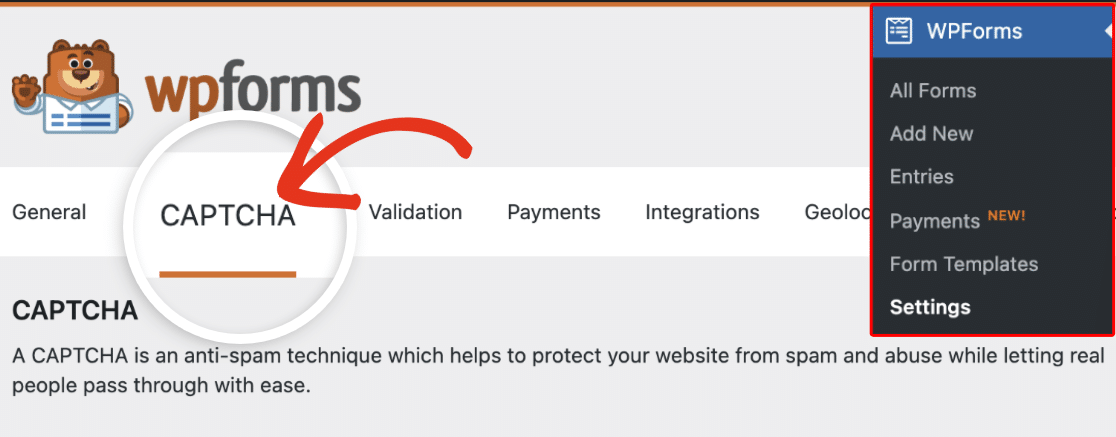
Para começar, faça login em seu site WordPress e vá para WPForms » Configurações. Em seguida, clique na aba CAPTCHA.
Para configurar o hCaptcha em seu site, selecione a opção hCaptcha.
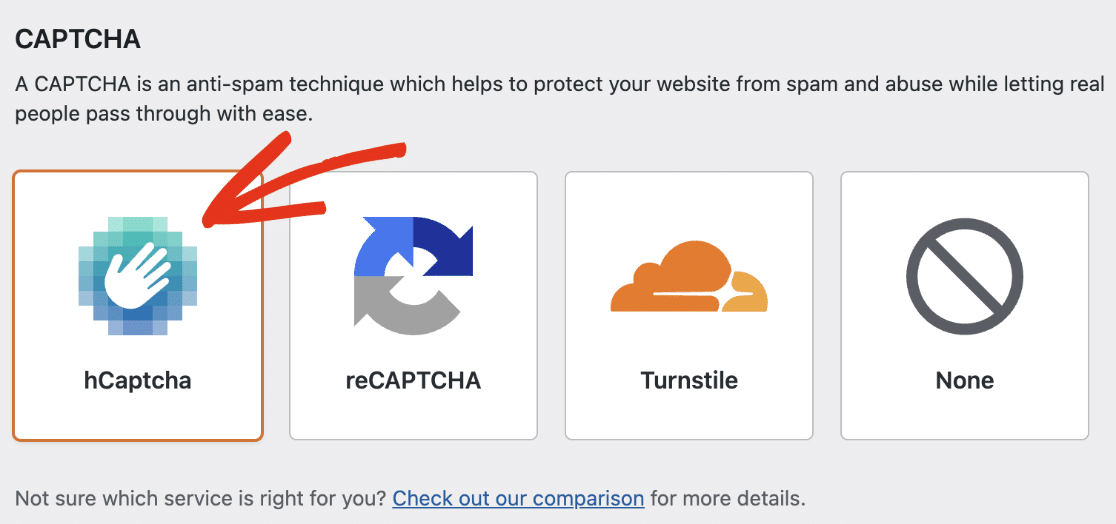
Em seguida, você precisará gerar um novo conjunto de chaves em sua conta hCaptcha para conectá-la ao WPForms. Deixe esta aba do navegador aberta e prossiga para a próxima etapa.
Adicionando um Novo Sitekey do hCaptcha
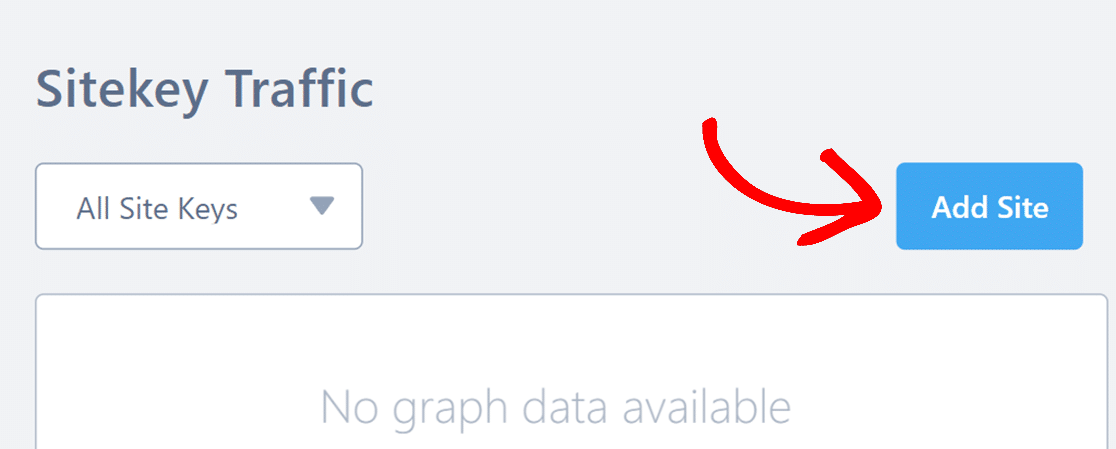
Para iniciar este processo de configuração, faça login em sua conta hCaptcha. Depois de fazer login no hCaptcha, clique no botão Adicionar Site no canto superior direito.
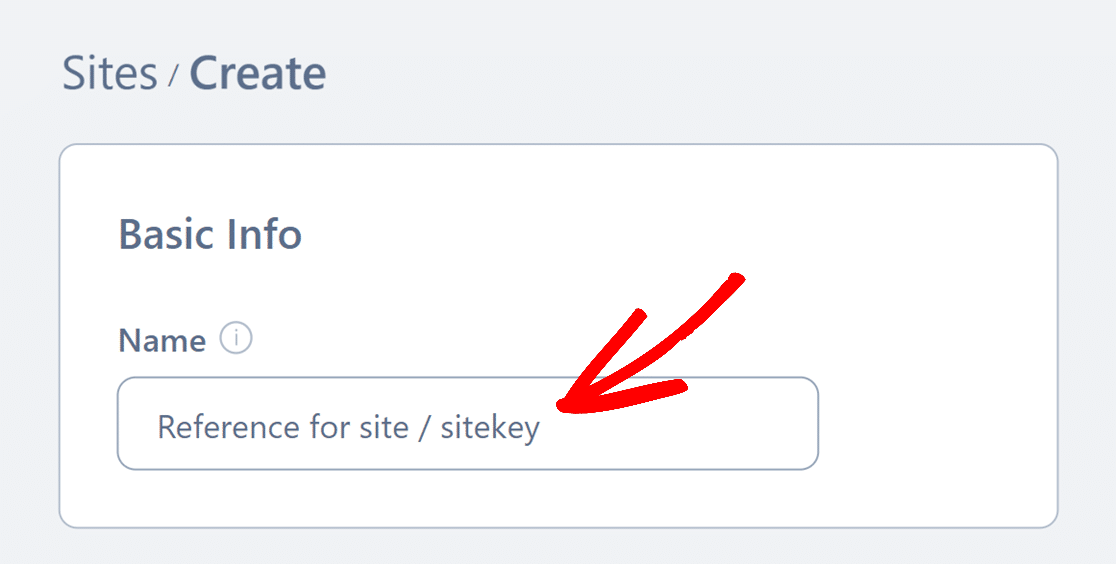
Isso abrirá o formulário de configuração para o seu hCaptcha. Se desejar, você pode adicionar um nome a este sitekey específico no campo Nome, na seção Informações Básicas. Isso é apenas para sua referência e não será visto por seus usuários no frontend.
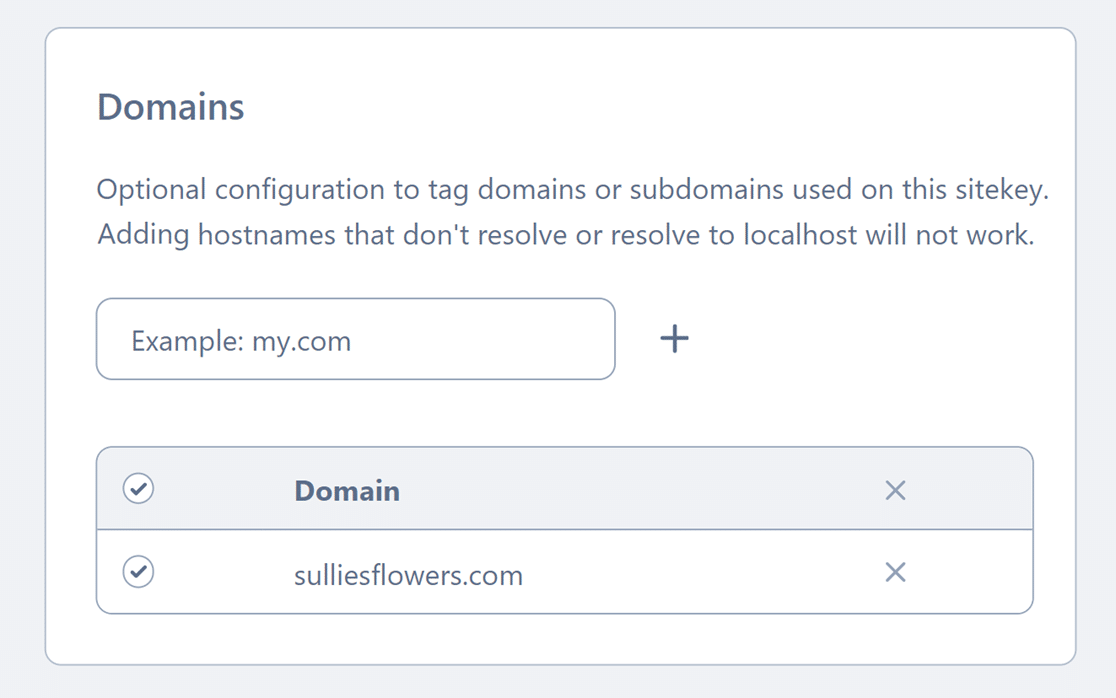
Em seguida, na seção Domínios, você pode adicionar o URL de cada site em que ativará o hCaptcha.
Em seguida, você precisará escolher o comportamento padrão do CAPTCHA na seção Comportamento do hCaptcha. O modo Sempre Desafiar é a opção padrão. Esta configuração exibirá um desafio CAPTCHA antes que os usuários enviem um formulário em seu site.
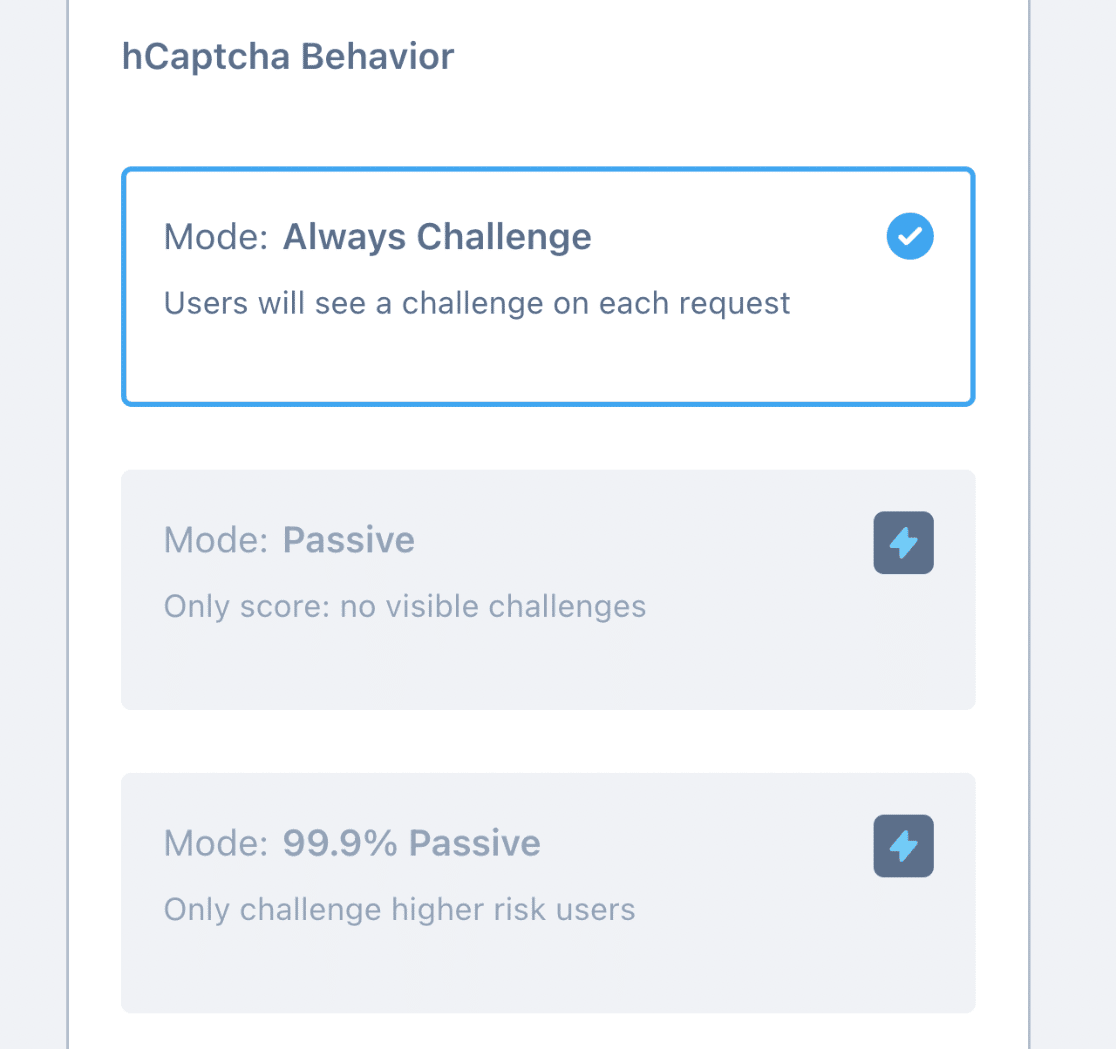
O modo Passivo não exibe nenhum desafio no frontend. Em vez disso, ele usa uma pontuação para determinar e prevenir envios de spam em seu formulário.
Observação: Você precisará atualizar sua conta hCaptcha para usar os modos Passivo e 99% Passivo.
Abaixo disso, você verá a opção Limiar de Aprovação. Esta configuração permite que você escolha o nível de dificuldade do hCaptcha em seus formulários. Por exemplo, se você escolher o limiar de aprovação Difícil, ele exibirá desafios mais difíceis para os usuários.
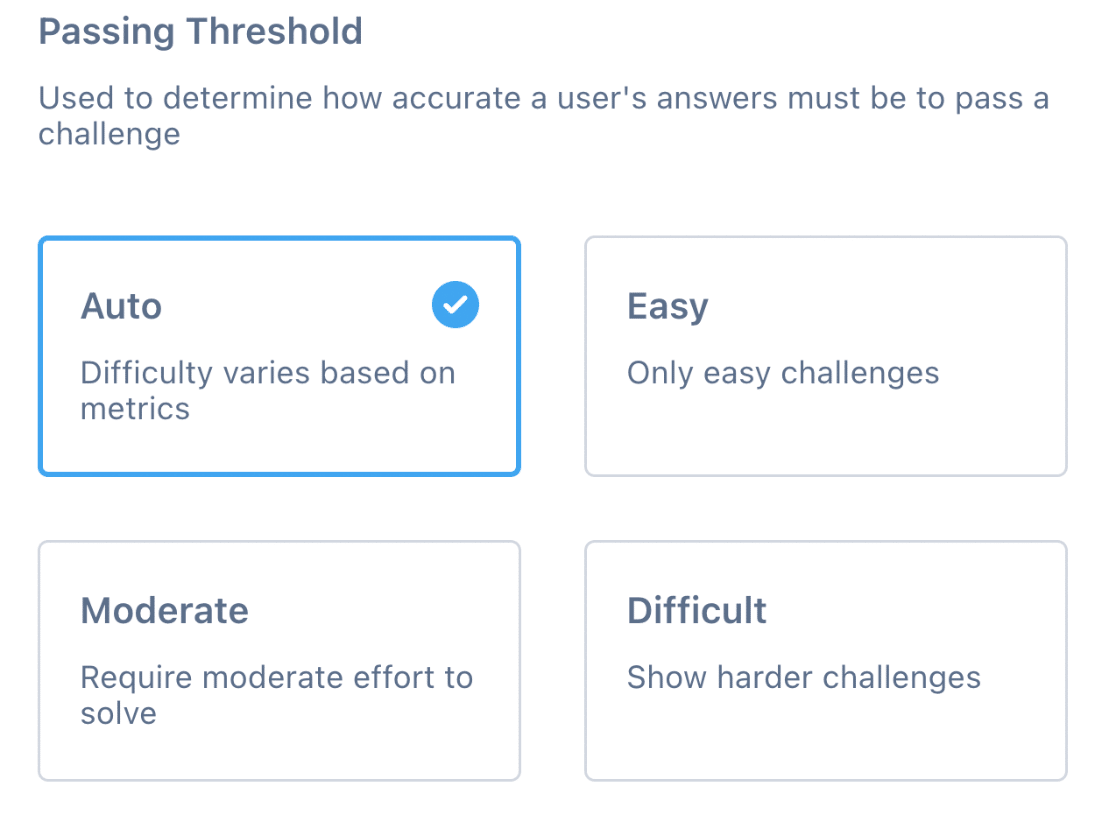
Vá em frente e escolha Automático para o limiar de aprovação. Definir o limiar como Automático variará a dificuldade com base no comportamento do usuário em seu site.
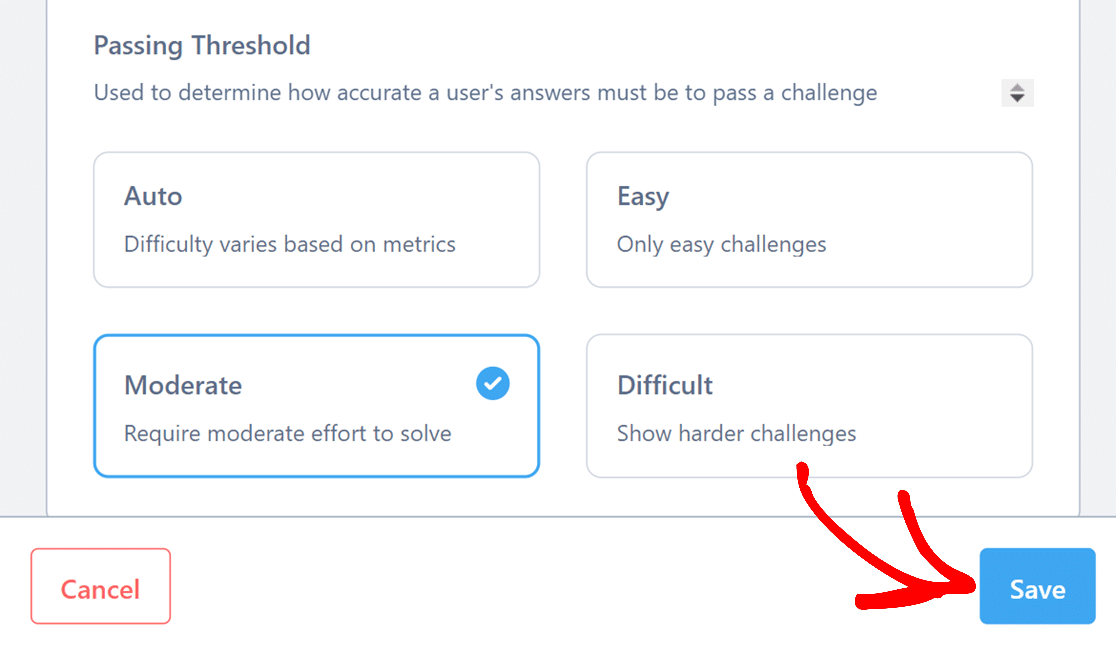
Depois de configurar suas definições, certifique-se de clicar no botão Salvar na parte inferior da tela para salvar suas configurações.
Copiando seu Sitekey do hCaptcha
Em seguida, você será redirecionado para a página de Sites, onde todos os seus sitekeys serão listados. Para copiar rapidamente o sitekey que você acabou de criar, basta clicar no nome do seu sitekey diretamente da lista.
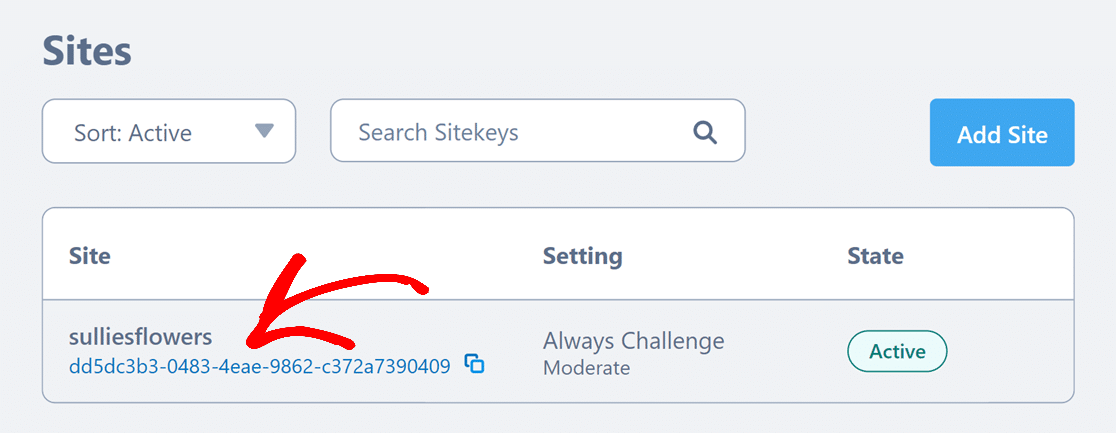
Alternativamente, você pode clicar em qualquer lugar na linha do sitekey para abrir a página de configurações detalhadas. Depois de abrir essas configurações, você pode ver seu sitekey completo na seção Sitekey. Clique no ícone Copiar para copiá-lo.
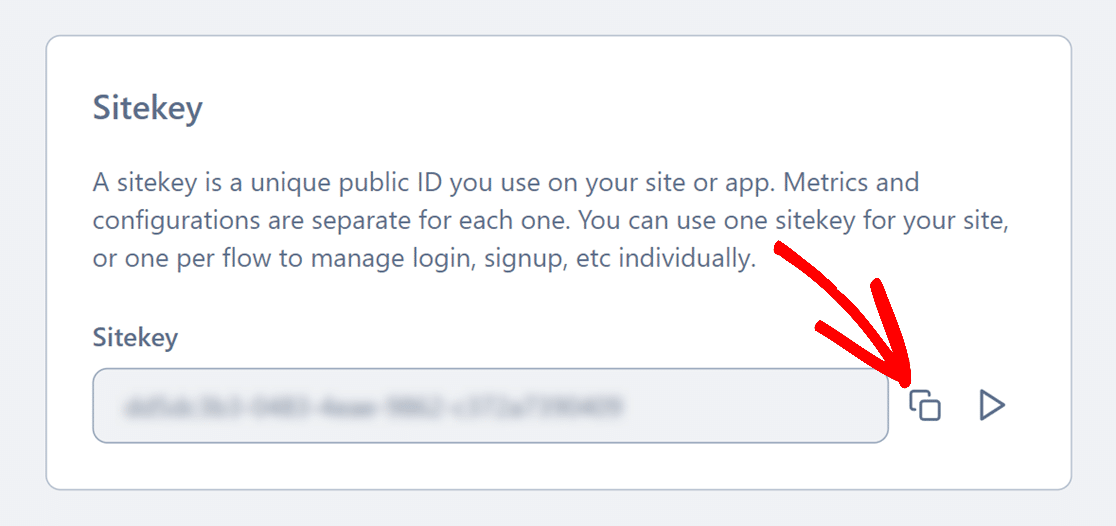
Depois de copiá-lo, volte para a página de configurações do WPForms e cole seu sitekey no campo Site Key.
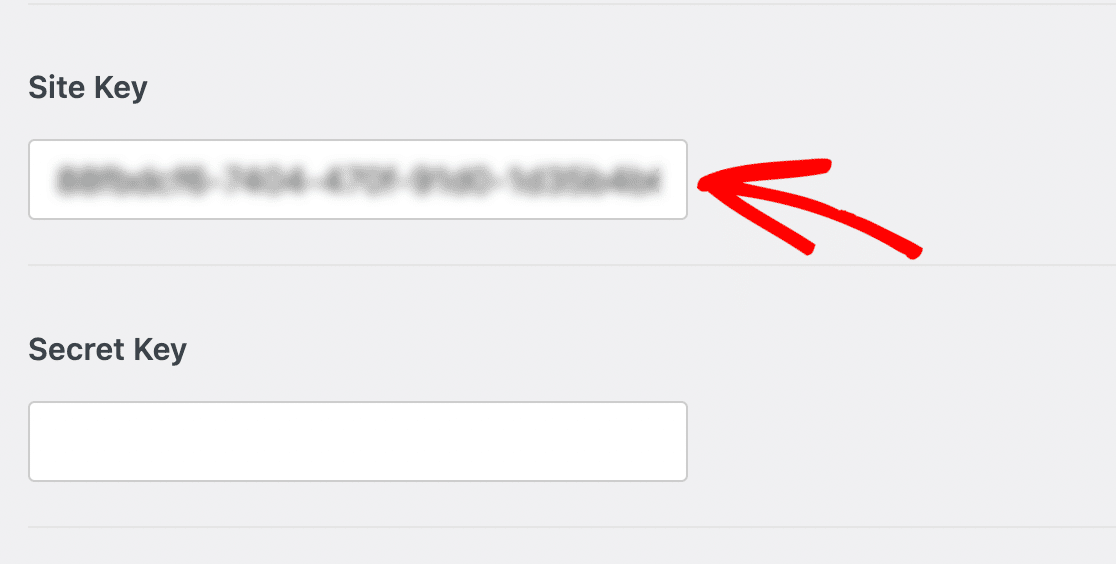
Em seguida, você precisará copiar e colar sua chave secreta do hCaptcha nas configurações do seu WPForms.
Para obter sua chave secreta, abra a aba hCaptcha e clique no seu avatar no canto superior direito da tela para abrir o menu da sua conta. Em seguida, clique em Configurações.
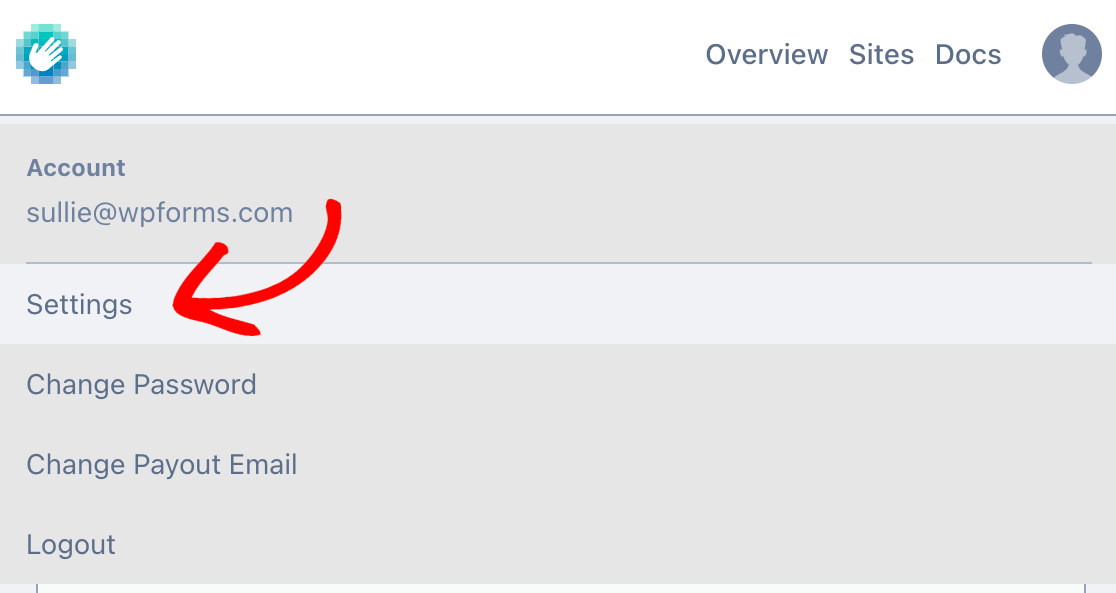
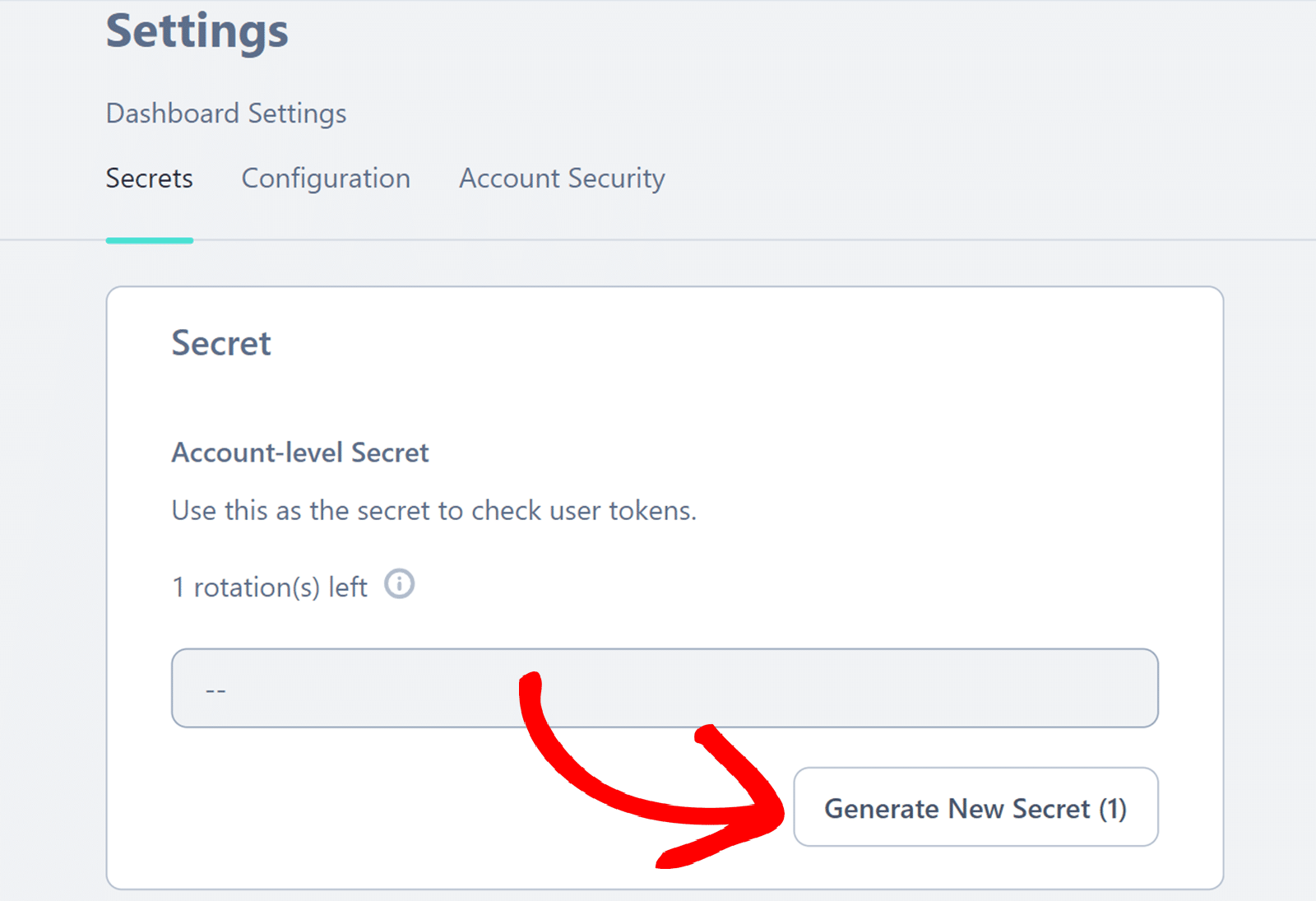
Em seguida, clique no botão Gerar Nova Chave Secreta na seção Chave Secreta desta tela.
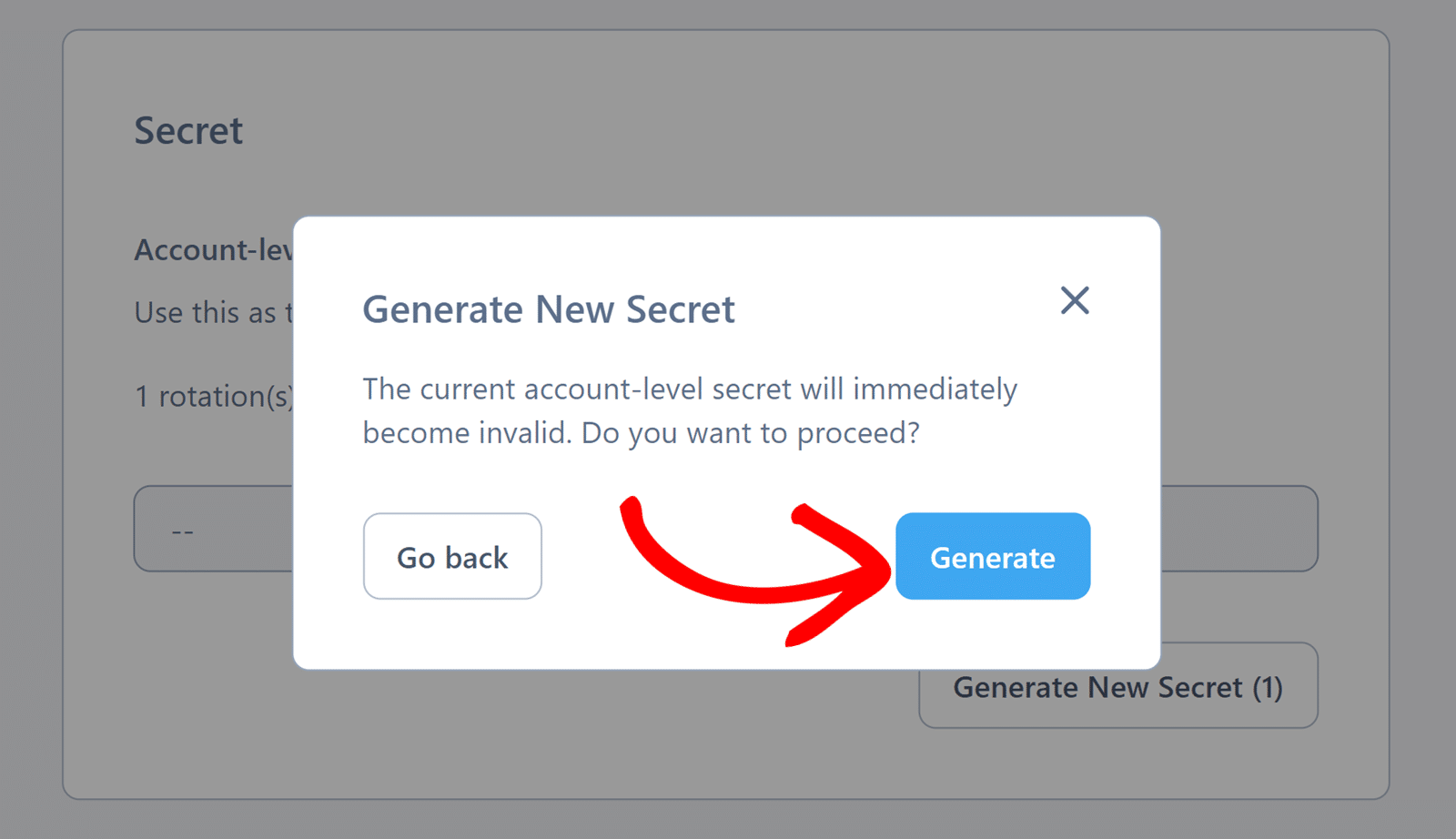
Em seguida, clique no botão Gerar no pop-up para gerar uma nova chave secreta.
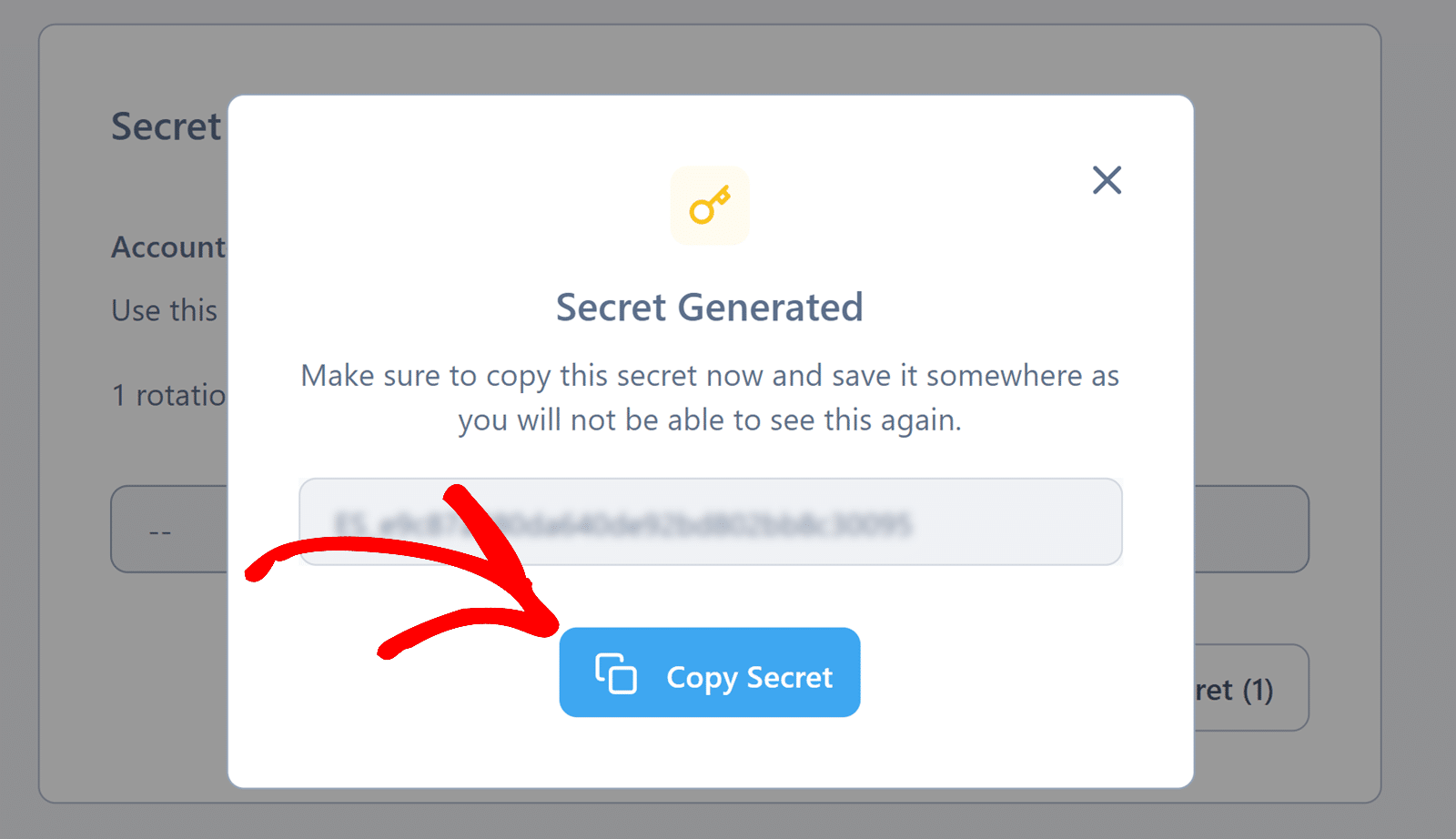
Em seguida, clique no botão Copiar Chave Secreta para copiar a nova chave secreta que você acabou de criar.
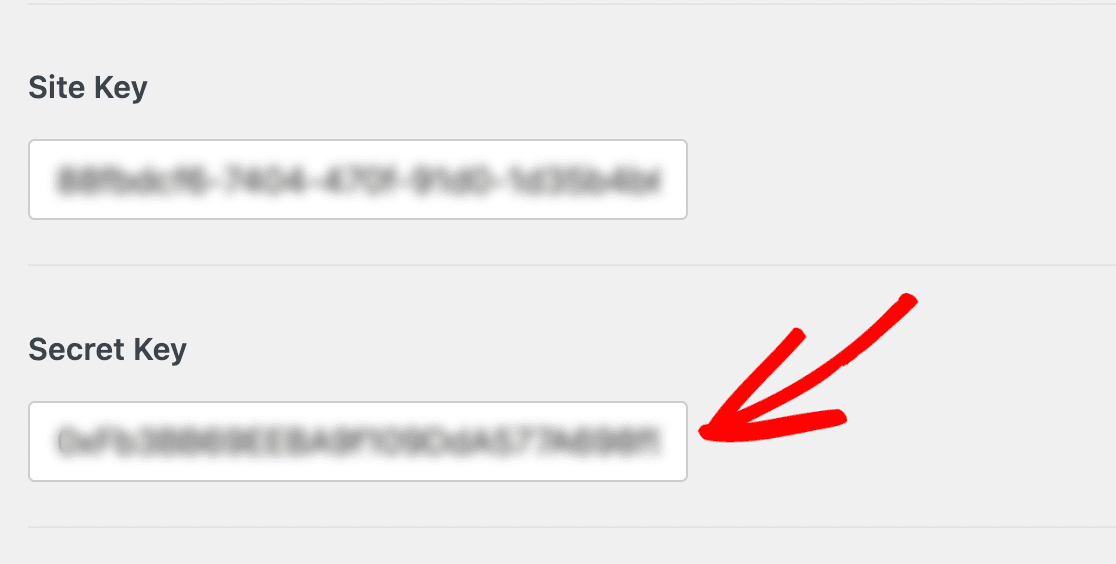
Em seguida, cole esta chave secreta nas configurações do seu WPForms. Certifique-se de clicar no botão Salvar Configurações para salvar suas chaves quando terminar.
Configurando Configurações Adicionais do hCaptcha
Depois de adicionar suas chaves, você também pode ajustar outras configurações do hCaptcha opcionalmente. Detalhamos cada opção disponível abaixo.
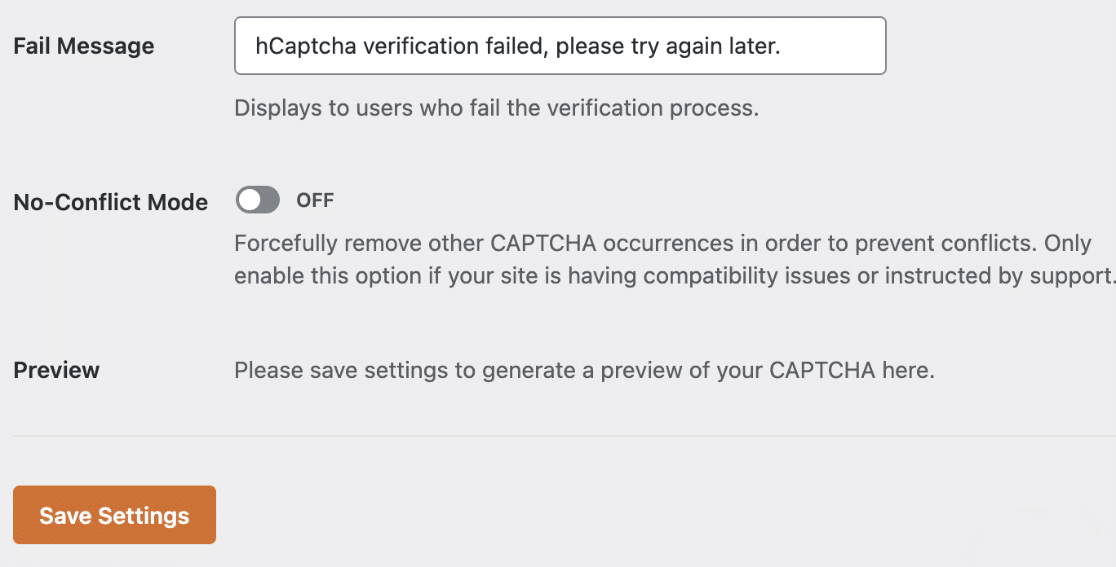
- Mensagem de Falha: Este erro será exibido a qualquer usuário que não passar no teste de verificação do hCaptcha.
- Modo Sem Conflito: Se vários CAPTCHAs estiverem sendo carregados em seu site (por exemplo, tanto pelo WPForms quanto pelo seu tema WordPress), isso pode impedir o hCaptcha de funcionar corretamente. O modo sem conflito removerá qualquer código CAPTCHA que não seja carregado pelo WPForms. No entanto, recomendamos fortemente entrar em contato com nossa equipe de suporte se tiver alguma dúvida sobre o uso desta opção.
- Pré-visualização: Esta configuração mostrará uma pré-visualização do seu hCaptcha. Se alguma de suas configurações estiver incorreta, você verá uma mensagem de erro na pré-visualização. Isso significa que você deve verificar novamente se suas chaves foram copiadas corretamente em suas configurações.
2. Adicionando hCaptcha a um Formulário
Agora que você configurou suas chaves, poderá adicionar o hCaptcha a qualquer um dos seus formulários.
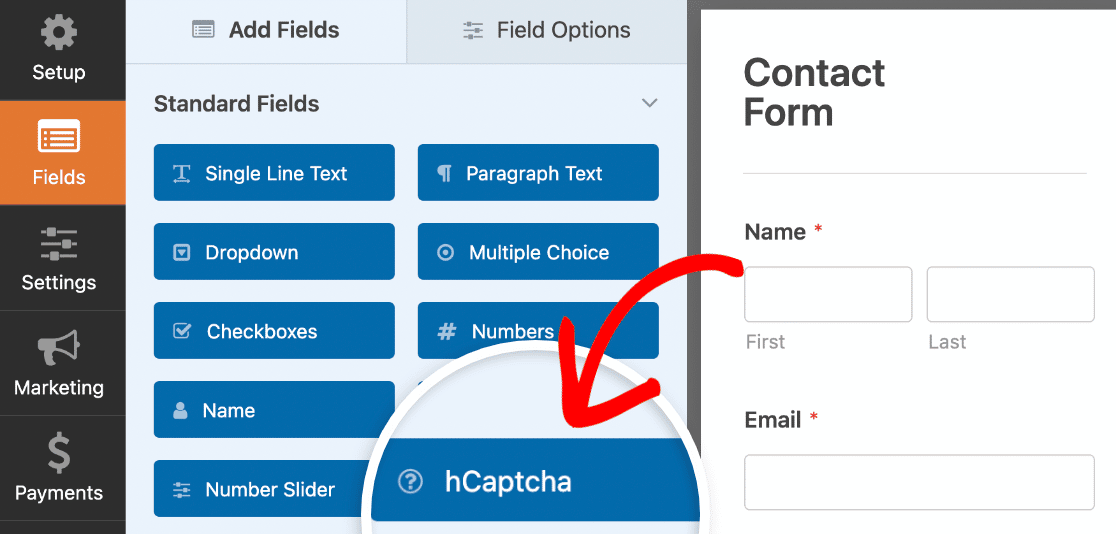
Para fazer isso, crie um novo formulário ou edite um existente. Depois de abrir o construtor de formulários, procure em Campos Padrão e clique no campo hCaptcha.
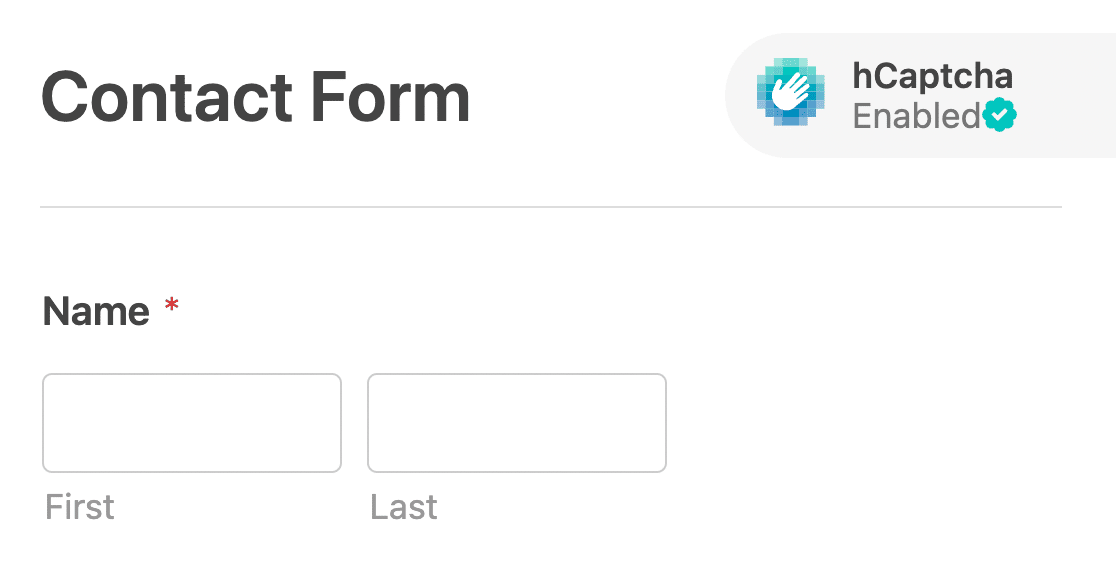
Para confirmar que o hCaptcha está ativado, procure o selo no canto superior direito do construtor de formulários.
Alternativamente, você sempre pode ativar ou desativar o hCaptcha para um formulário indo em Configurações » Proteção contra Spam e Segurança no construtor de formulários.

Na seção Proteção, você pode ativar a opção Armazenar entradas de spam no banco de dados se desejar revisar as entradas de spam antes de excluí-las da página de entradas.
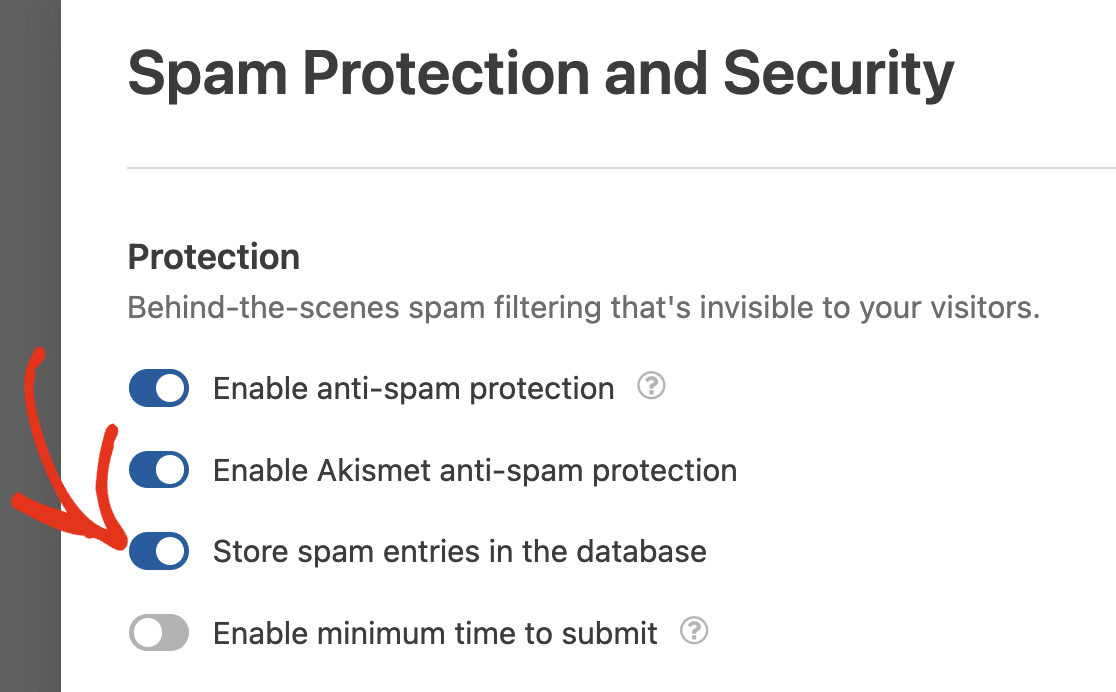
Ativar esta opção permite todas as submissões, incluindo aquelas marcadas como spam pelo hCaptcha.
Observação: A opção Ativar tempo mínimo para enviar ajuda a prevenir envios por bots, definindo um tempo mínimo antes que os envios sejam permitidos no formulário. Veja nosso guia de prevenção contra spam para mais detalhes.
Em seguida, role para baixo até a seção CAPTCHA e ative a opção Ativar hCaptcha.
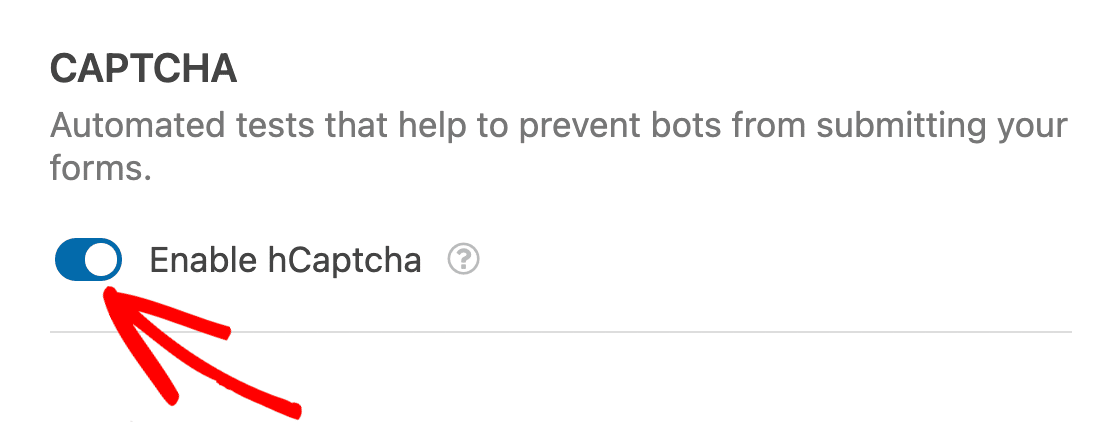
Observação: Se nenhum selo aparecer no seu construtor de formulários, certifique-se de ter configurado suas chaves hCaptcha corretamente.
3. Testando o hCaptcha
O último passo é executar um teste rápido para garantir que o hCaptcha tenha a aparência e funcione como você espera.
Para testar, você só precisa enviar uma entrada para o seu formulário. Para mais detalhes sobre como testar seus formulários, por favor, dê uma olhada em nossa lista de verificação completa de testes.
4. Visualizando Entradas de Spam
Se você ativou a opção de armazenamento de entradas de spam, poderá visualizar as entradas identificadas como spam na página de Entradas.
Há também uma opção para recuperar entradas que podem ter sido erroneamente sinalizadas como spam pelo hCaptcha.
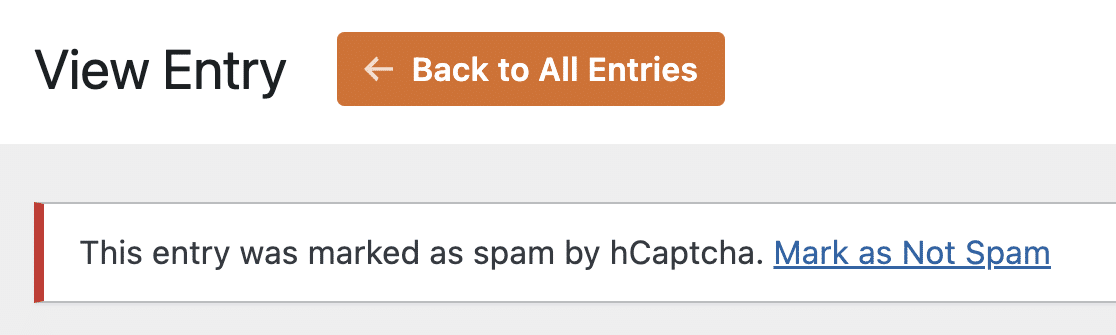
Para um guia detalhado, por favor, veja nosso tutorial sobre visualizar e gerenciar entradas de spam.
Perguntas Frequentes
Estas são algumas das perguntas mais comuns que surgem em relação ao hCaptcha.
O hCaptcha não está exibindo o desafio visual no Safari. Como posso corrigir isso?
Os recursos de privacidade do Safari, como a Prevenção Inteligente de Rastreamento, podem bloquear as solicitações entre sites que o hCaptcha precisa para exibir seus desafios visuais. Peça aos seus usuários para verificarem se Ajustes » Safari » Impedir Rastreamento Entre Sites não está bloqueando o hCaptcha. Você também pode tentar ativar o Modo Sem Conflitos nas configurações de CAPTCHA do WPForms para garantir que nenhum script conflitante esteja interferindo. Se o problema persistir, considere mudar para o Cloudflare Turnstile como alternativa, que tende a ter melhor compatibilidade com o Safari.
É isso! Agora você sabe como configurar e usar o hCaptcha no WPForms.
Em seguida, você gostaria de bloquear usuários com determinados endereços de e-mail de enviar seus formulários? Certifique-se de conferir nosso tutorial sobre como criar uma lista de permissões ou bloqueios para mais detalhes.