


Resumo de IA
Você gostaria de restringir quais endereços de e-mail podem ser usados em seus formulários do WordPress? Com as opções integradas de Lista de Permissões e Lista de Bloqueio do WPForms, você pode criar regras sobre quais endereços de e-mail são permitidos em seus formulários.
Este tutorial mostrará como usar as opções de Lista de Permissões e Lista de Bloqueio para restrição de e-mail no WPForms.
Neste Artigo
Antes de começar, você precisará garantir que o WPForms esteja instalado e ativado em seu site WordPress. Depois de instalar o WPForms, você precisará criar um novo formulário ou editar um existente.
Escolhendo Entre uma Lista de Bloqueio ou Lista de Permissões
Depois de abrir o construtor de formulários, certifique-se de adicionar um campo de E-mail a ele, se ainda não o fez. Em seguida, clique no campo de E-mail na área de visualização do construtor para abrir seu painel de Opções de Campo.
Este painel permite que você personalize seu campo, incluindo a configuração de sua lista de permissões ou lista de bloqueio.
Dentro do painel Opções de Campo, clique na aba Avançado para abrir mais opções de configuração.
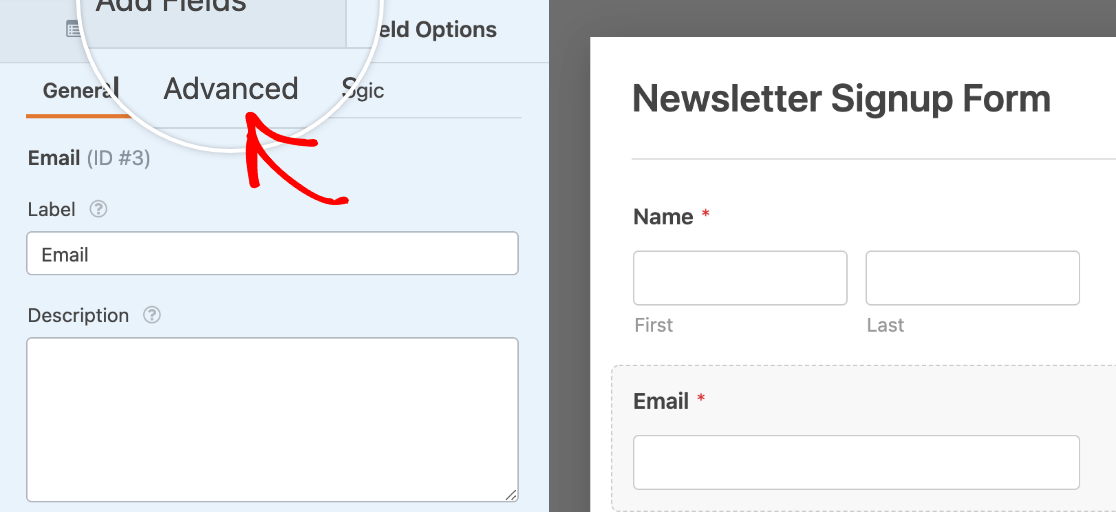
Aqui, você deverá ver um menu suspenso rotulado como Lista de Permissões / Lista de Bloqueio. A partir deste menu suspenso, você precisará selecionar o tipo de restrição que deseja configurar. As opções incluem:
- Nenhuma: Nenhuma restrição é colocada nos e-mails inseridos neste campo (além dos requisitos padrão de formato de e-mail). Esta é a configuração padrão.
- Lista de Permissões: Escolha esta opção se você quiser definir regras sobre quais endereços de e-mail são aceitos neste campo.
- Lista de Bloqueio: Escolha esta opção se você quiser definir regras sobre quais endereços de e-mail não são permitidos neste campo.
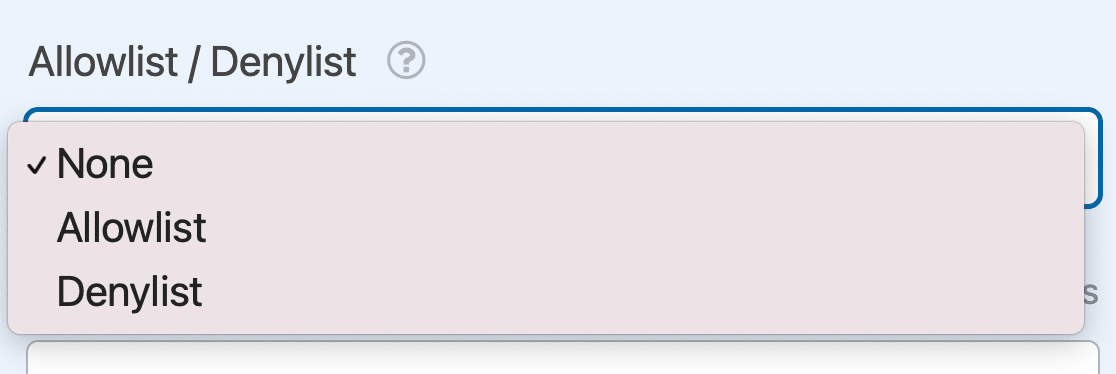
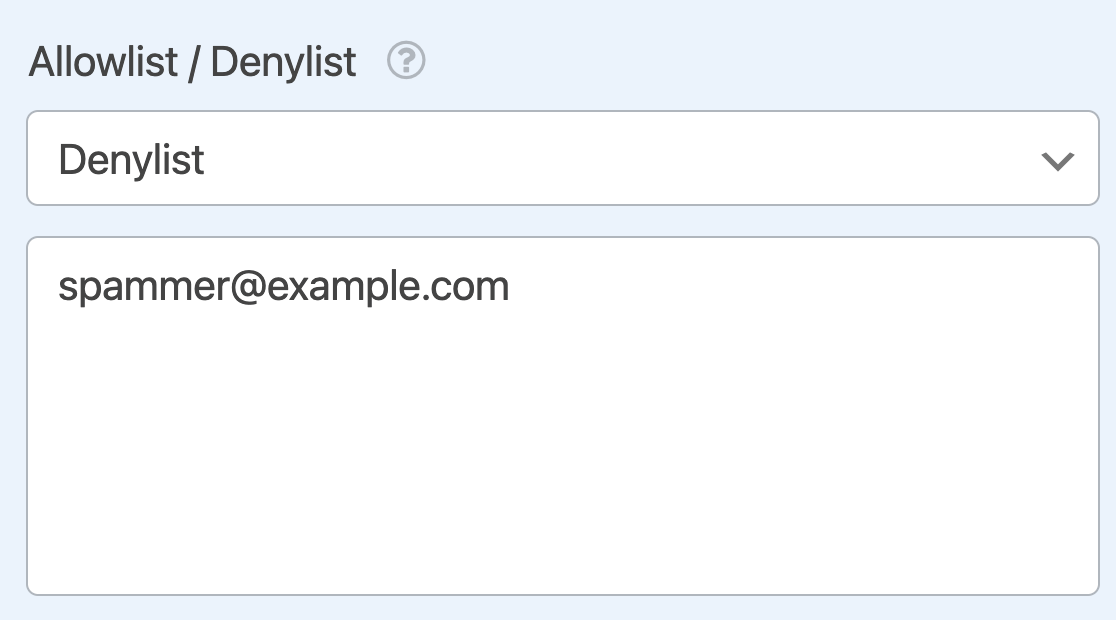
Como exemplo, digamos que tivemos um histórico de envios indesejados do endereço de e-mail [email protected]. Como queremos impedir que outros formulários sejam enviados com este endereço de e-mail, definiremos Lista de Permissões / Lista de Bloqueio como Lista de Bloqueio. Esta opção bloqueará endereços de e-mail específicos de serem usados no formulário.
Escolher Lista de Bloqueio ou Lista de Permissões fará com que uma caixa apareça onde você pode inserir suas regras. Entraremos em mais detalhes sobre isso abaixo.
Adicionando Regras de Lista de Bloqueio ou Lista de Permissões de E-mail
Agora que você selecionou o tipo de lista que deseja configurar, precisará adicionar algumas regras. Essas "regras" são simplesmente uma lista de e-mails que você deseja aceitar ou negar.
Negando ou Permitindo Endereços de E-mail Específicos
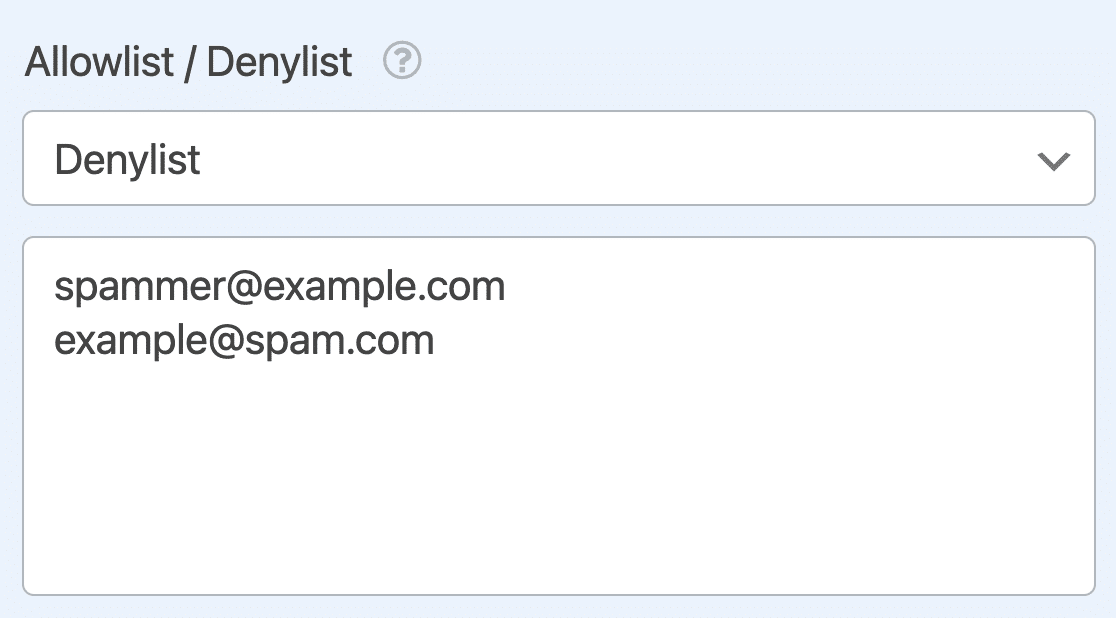
Em nosso exemplo de lista de bloqueio, queremos impedir que [email protected] seja usado nos envios do formulário. Portanto, vamos inseri-lo na caixa abaixo de Lista de Permissões / Lista de Bloqueio e salvar nosso formulário.
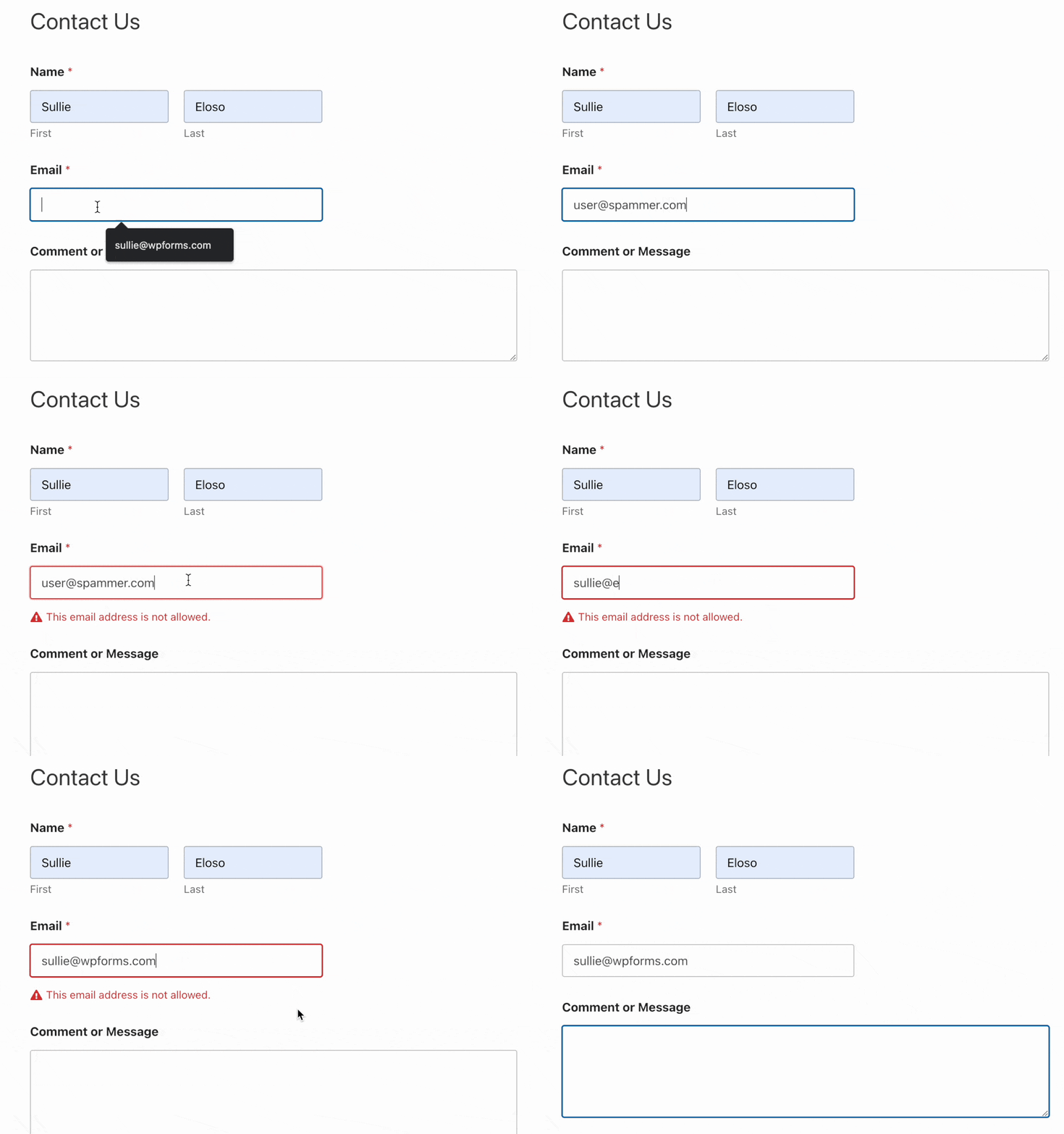
Depois de salvar nossas alterações, qualquer tentativa de um usuário de inserir esse endereço de e-mail no formulário resultará em um erro de validação declarando: "Este endereço de e-mail não é permitido."
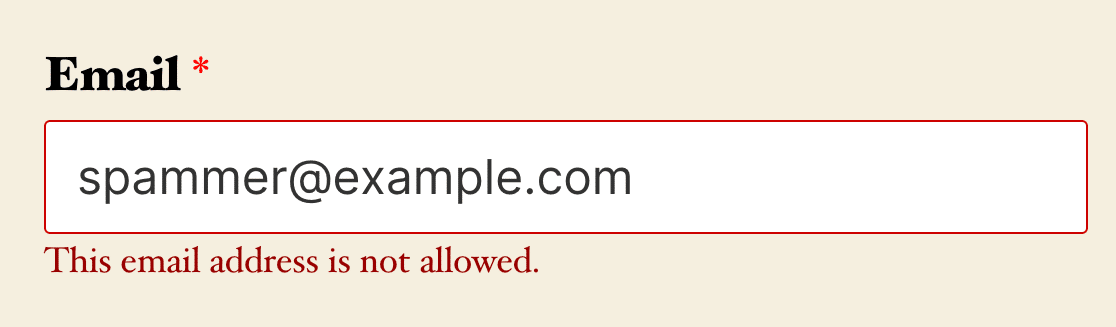
Observação: Se você quiser editar o texto desta mensagem de erro, confira nosso tutorial sobre ajustar mensagens de validação.
Se você quiser bloquear mais de um endereço de e-mail, insira cada um deles em sua própria linha na lista de bloqueio nas opções do campo de E-mail.
Negando ou Permitindo Grupos de E-mails (Regras Mais Gerais)
Listas de bloqueio e permissão podem ser mais flexíveis do que apenas endereços de e-mail específicos. Você também pode usar essas opções para criar regras mais amplas.
Como exemplo, configuraremos uma lista de permissão que aceita apenas e-mails do domínio wpforms.com da nossa empresa. Após definir o dropdown Lista de Permissão / Lista de Bloqueio para Lista de Permissão nas opções do campo, inseriremos *@wpforms.com na caixa de regras.
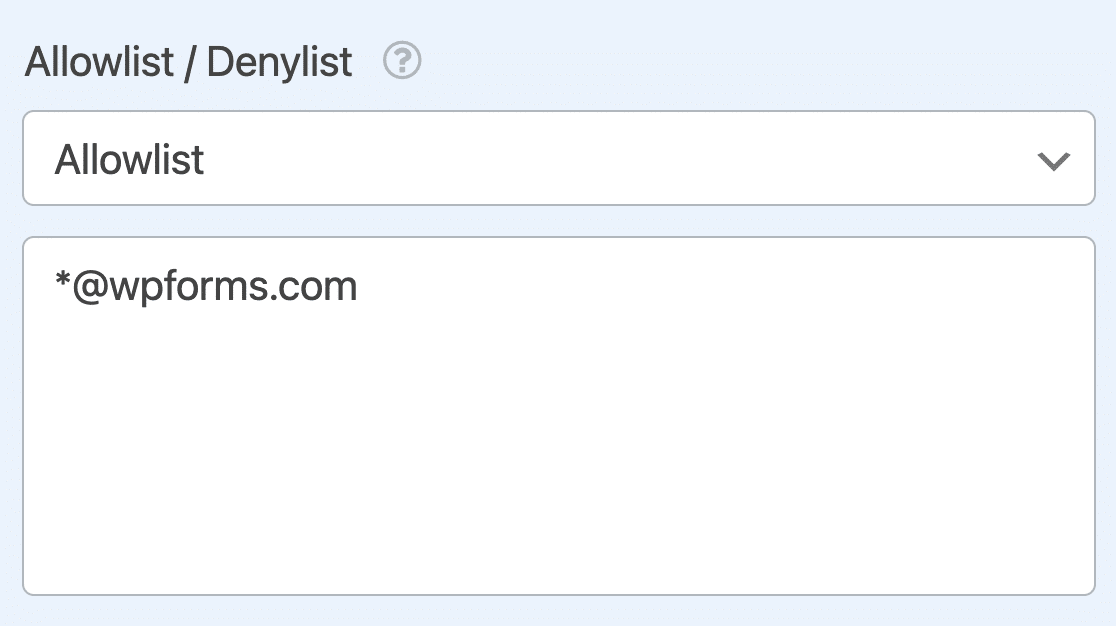
O asterisco (*) atua como um curinga. Isso significa que qualquer endereço de e-mail será aceito, desde que termine em @wpforms.com (por exemplo, [email protected], [email protected], etc.).
Você pode adicionar uma lista de regras como esta, se desejar, ou pode adicionar uma mistura de regras de curinga mais amplas e endereços de e-mail específicos. Apenas certifique-se de adicionar cada um em sua própria linha. Aqui está uma prévia ao vivo mostrando como o recurso Lista de Permissão/Lista de Bloqueio funciona no WPForms.
Observação: Você pode adicionar filtros para permitir ou negar envios de formulário de países específicos nas configurações de Proteção contra Spam e Segurança. Para saber mais sobre isso e filtragem de palavras-chave, confira nosso guia de prevenção de spam.
Perguntas Frequentes
Estas são algumas das principais perguntas que recebemos sobre a criação de listas de permissão e listas de bloqueio para endereços de e-mail no WPForms.
Posso impedir que usuários enviem um e-mail com base em seu Domínio de Nível Superior (por exemplo, .com ou .org)?
Com certeza! Para permitir ou negar um endereço de e-mail com base no Domínio de Nível Superior (TLD), basta adicionar o símbolo curinga (*) seguido pelo tipo de domínio em suas regras de lista de permissão ou lista de bloqueio.
Por exemplo, se você quisesse bloquear todos os endereços de e-mail que terminam em .com, você adicionaria *.com às suas regras de lista de bloqueio.
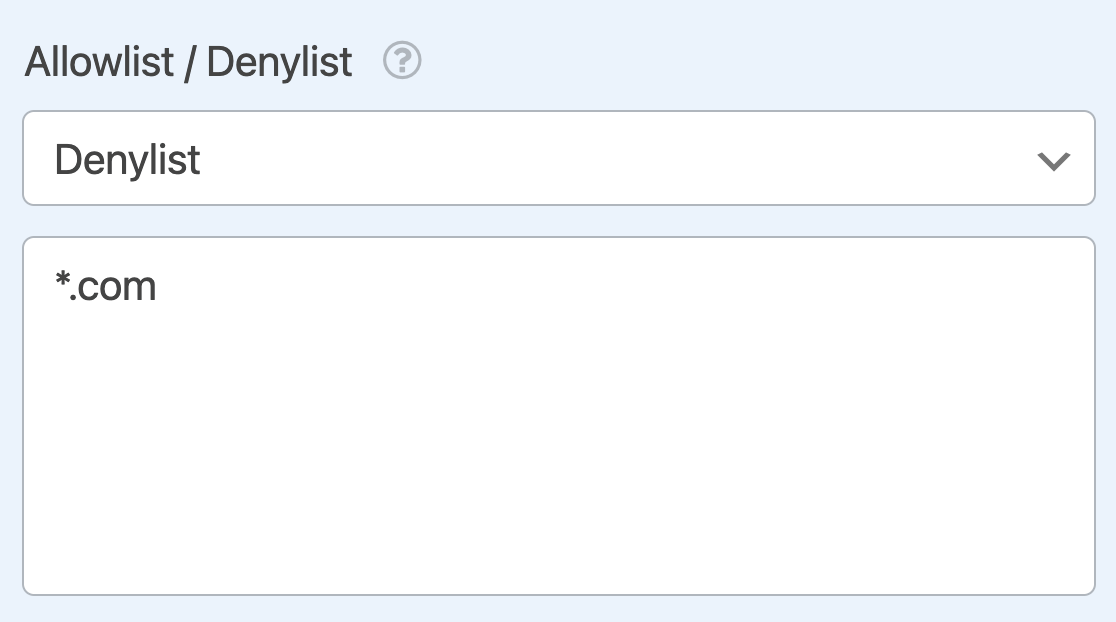
Você pode adicionar quantas regras quiser para bloquear e-mails de certos TLDs, desde que cada uma esteja em sua própria linha no campo fornecido.
Posso permitir ou negar endereços de e-mail com base em domínios específicos de países?
Sim, você pode bloquear ou aceitar endereços de e-mail com base em domínios específicos de países, assim como pode fazer com TLDs.
Simplesmente use o símbolo curinga seguido pelo domínio específico do país em suas regras, como em *.us ou *.ca.
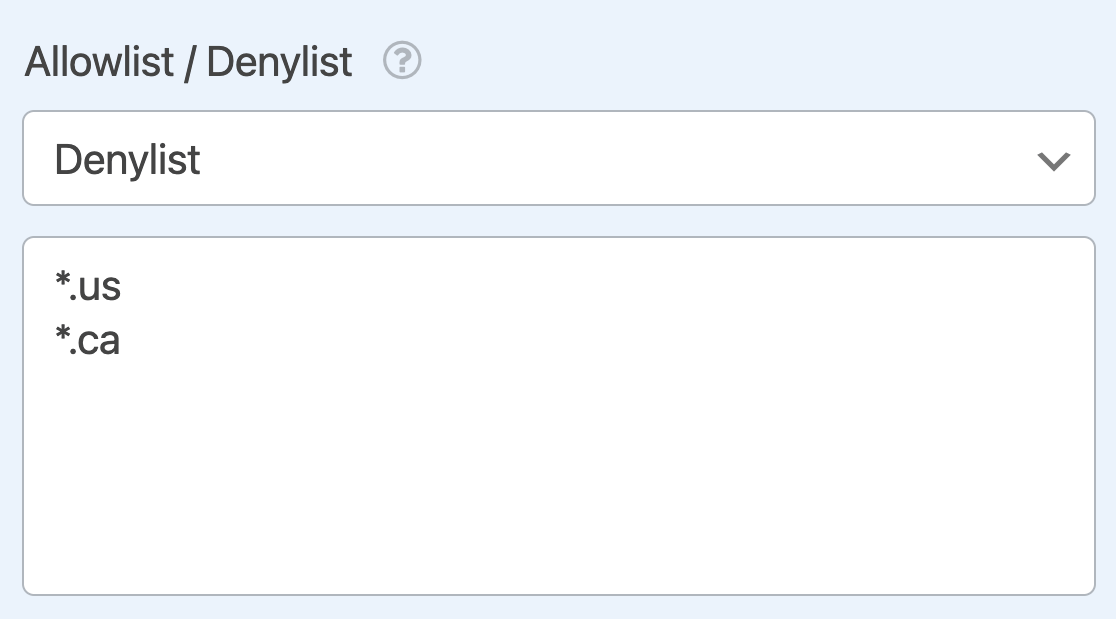
Novamente, você pode adicionar quantas regras de domínio específicas de país quiser, mas elas devem estar cada uma em sua própria linha.
Como uma abordagem alternativa para bloquear envios de formulário de países específicos, confira como habilitar um filtro de país para seus formulários.
É isso! Agora você sabe como criar listas de permissão e listas de bloqueio para endereços de e-mail em seus formulários WordPress.
Em seguida, você gostaria de impedir que os usuários enviem várias entradas? Certifique-se de conferir nosso tutorial sobre como usar o addon Form Locker para mais detalhes.