


Resumo de IA
Você gostaria de ter mais controle sobre quem tem acesso aos seus formulários? Com o addon Form Locker, você pode proteger seus formulários com senha, limitar envios e muito mais.
Este tutorial fornecerá um guia passo a passo para instalar e usar o addon Form Locker no WPForms.
Neste Artigo
Requisitos:
- Você precisará de um nível de licença Pro ou superior para acessar o addon Form Locker
- Certifique-se de ter instalado a versão mais recente do WPForms para atender à versão mínima exigida para o addon Form Locker
Introdução
Primeiro, você precisará ter certeza de que instalou e ativou o WPForms. Assim que tudo estiver pronto, prossiga e instale o addon Form Locker.
Todas as configurações para o addon Form Locker estão dentro do construtor de formulários. Para ver essas opções, você precisará criar um novo formulário ou editar um existente.
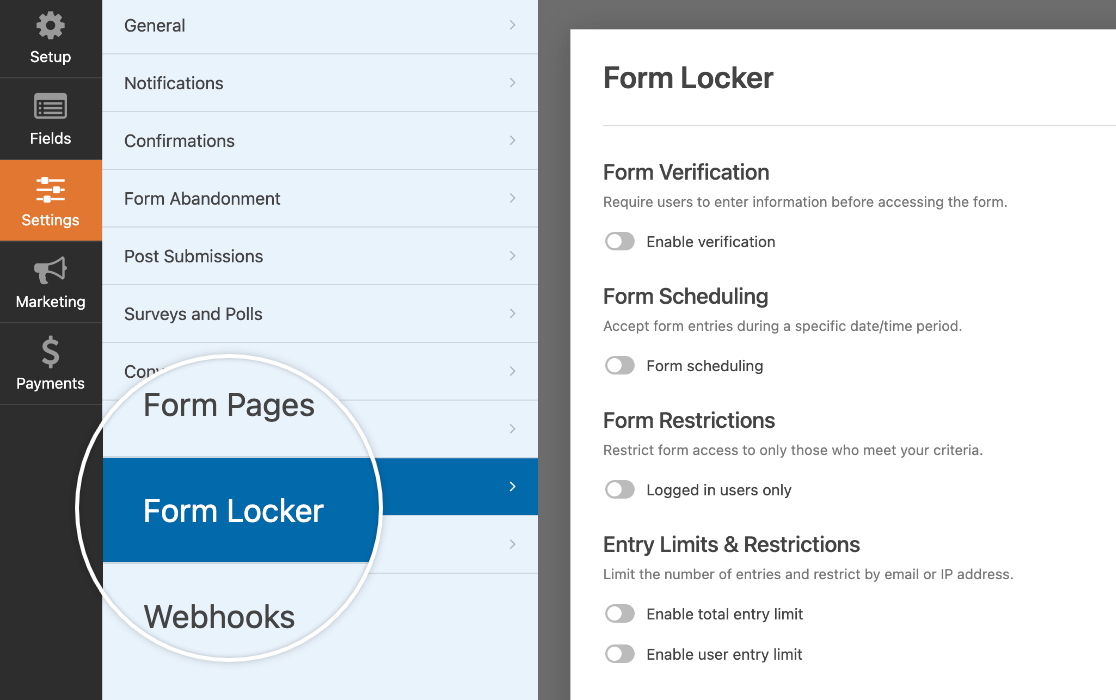
Após abrir o construtor de formulários, vá para Configurações » Form Locker para conferir as opções do Form Locker. Discutiremos cada uma em mais detalhes abaixo.
Exigir Verificação do Usuário
Se você quiser que os usuários insiram algumas informações antes de acessar seus formulários, pode usar as opções de Verificação de Formulário do addon Form Locker para exigir que o façam.
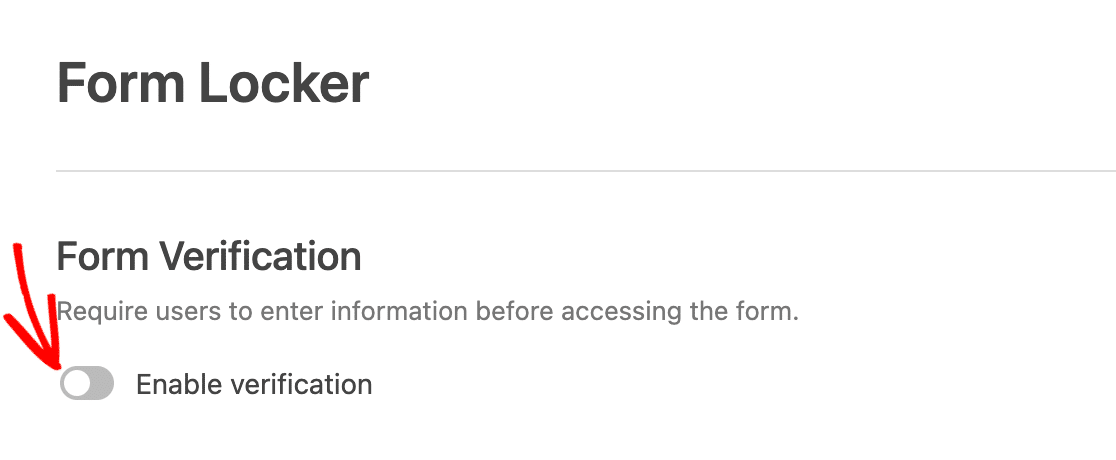
Primeiro, ative a opção Ativar verificação nas configurações do Form Locker.
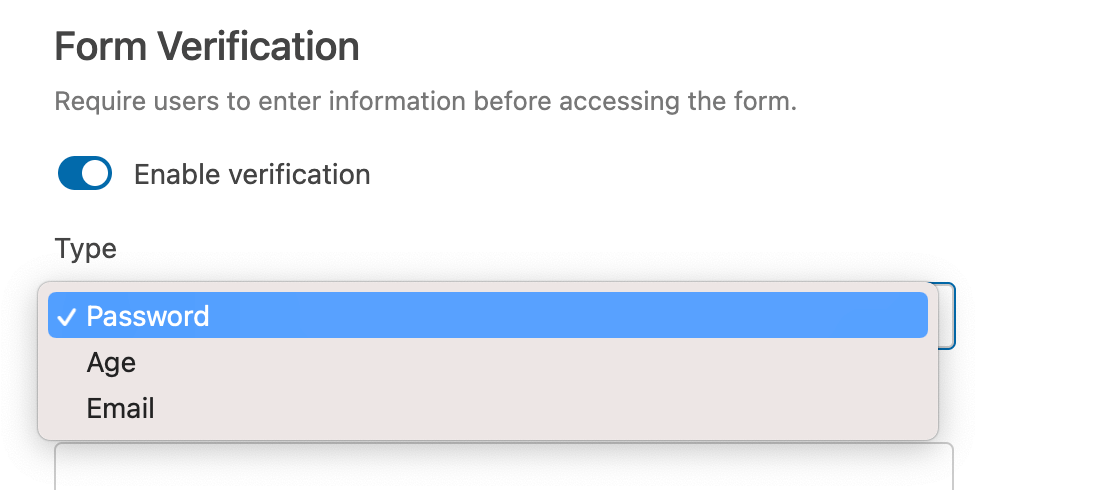
Em seguida, selecione entre 3 tipos de verificação: Senha, Idade ou E-mail.
Exigir uma Senha para Acesso ao Formulário
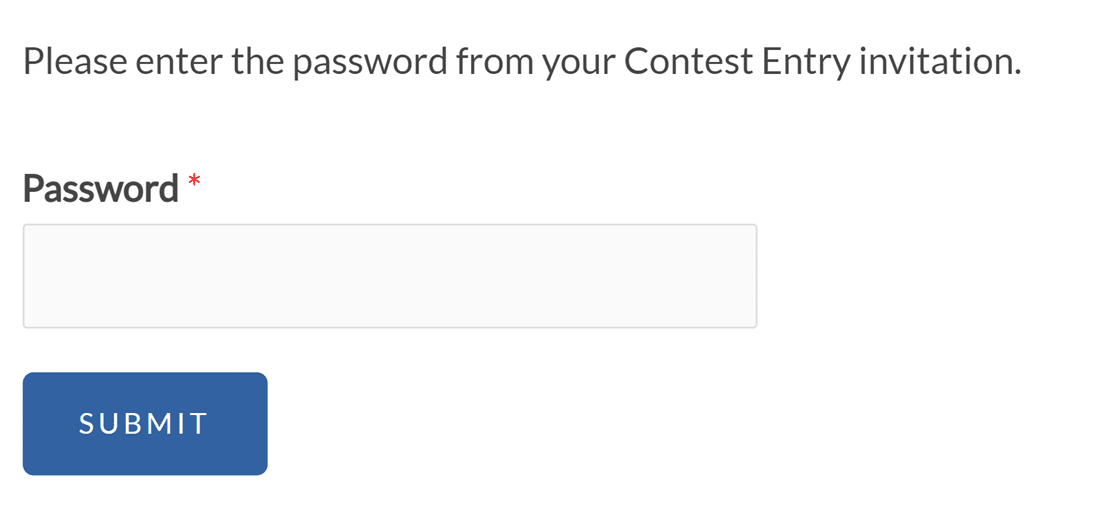
A opção de verificação de formulário Senha exigirá que todos os usuários insiram uma senha específica antes que possam ver seu formulário. Você pode definir qualquer senha que desejar e escrever uma mensagem que será exibida acima do campo Senha.
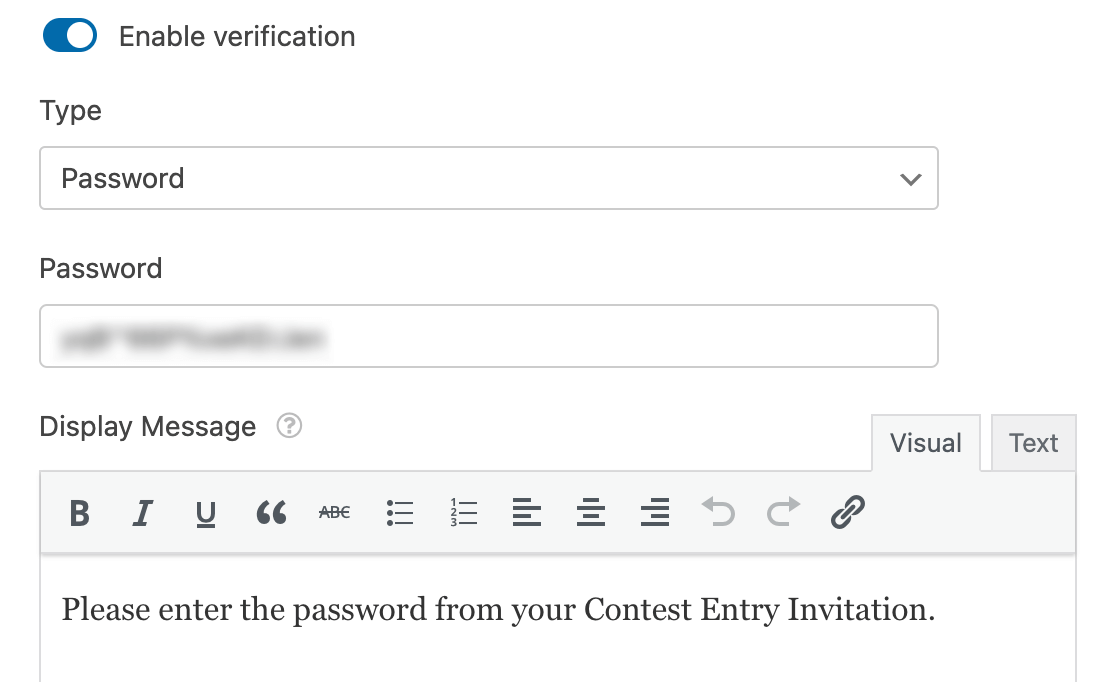
Aqui está um exemplo de como o campo de senha de verificação de formulário e a mensagem aparecem no frontend.
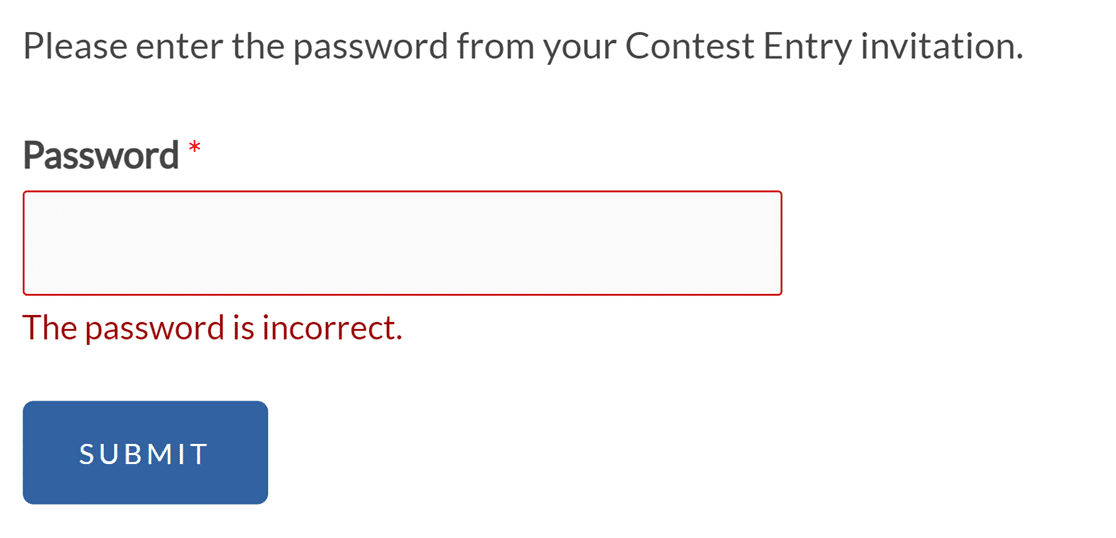
Se os usuários inserirem uma senha incorreta, eles verão uma mensagem de validação que diz: “A senha está incorreta.”
Restringir Acesso ao Formulário por Idade
A opção de verificação Idade exigirá que os usuários insiram suas datas de nascimento para comprovar sua idade antes que possam visualizar seu formulário.
Em Critérios, insira uma idade em anos. Em seguida, selecione entre as seguintes opções:
- Mínimo: Os usuários devem ter pelo menos esta idade para visualizar o formulário.
- Igual a: Os usuários devem ter exatamente esta idade para visualizar o formulário.
- Máximo: Os usuários devem ser mais jovens que esta idade para visualizar o formulário.
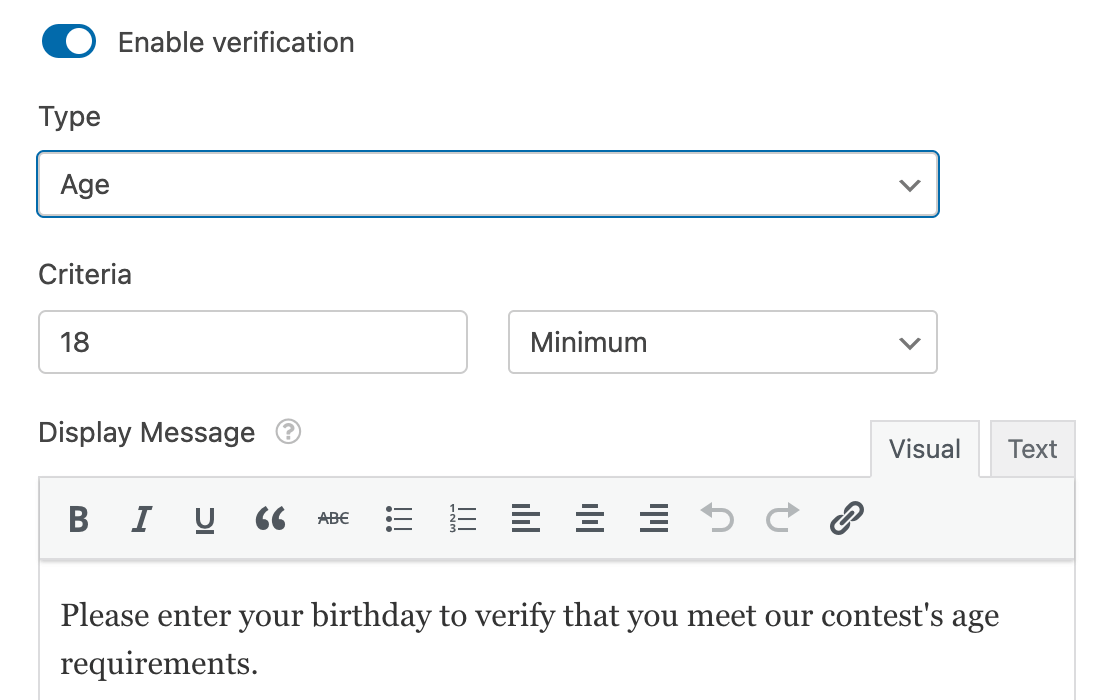
Você também pode inserir uma mensagem que aparecerá acima dos campos de verificação de idade.
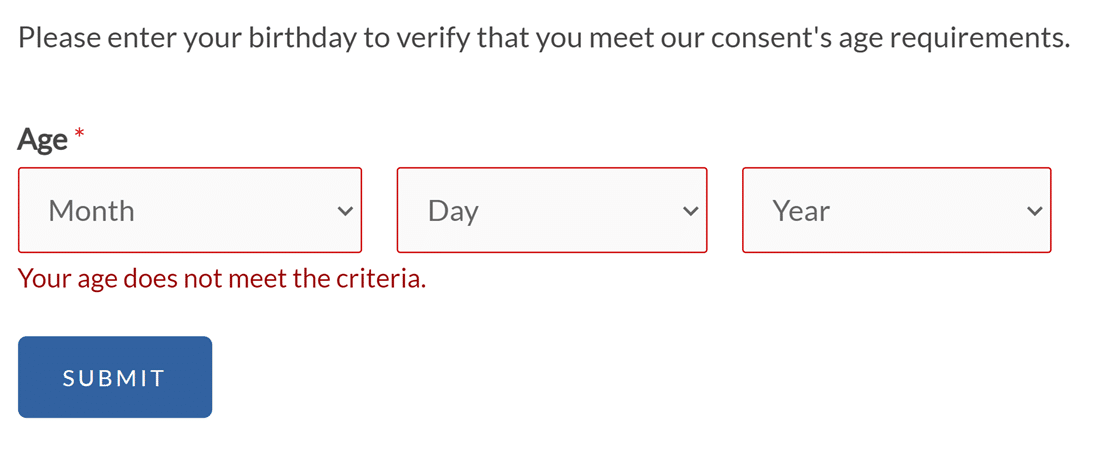
No frontend, os usuários verão 3 menus suspensos que usarão para inserir suas datas de nascimento.
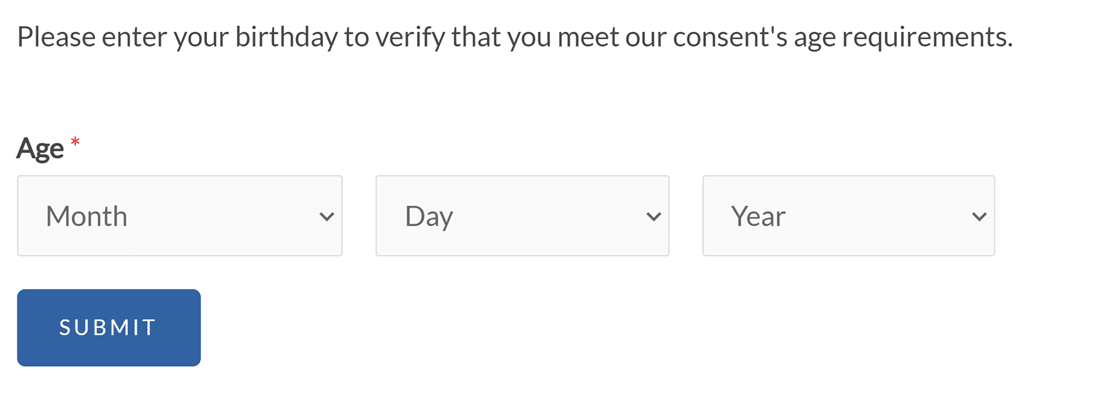
Se a idade deles não atender aos requisitos que você definiu, eles verão uma mensagem que diz: “Sua idade não atende aos critérios.”
Observação: Precisa alterar a mensagem de verificação de idade no seu formulário? Nossa documentação do desenvolvedor oferece um guia detalhado sobre como personalizar essa mensagem para atender às suas necessidades.
Verificando o Acesso ao Formulário por E-mail
Outra forma de verificar a identidade dos usuários antes de permitir que vejam seu formulário é implementar a verificação por e-mail. Isso pode ajudar a reduzir envios de spam.
Se desejar, crie uma mensagem personalizada para exibir acima do campo de e-mail.
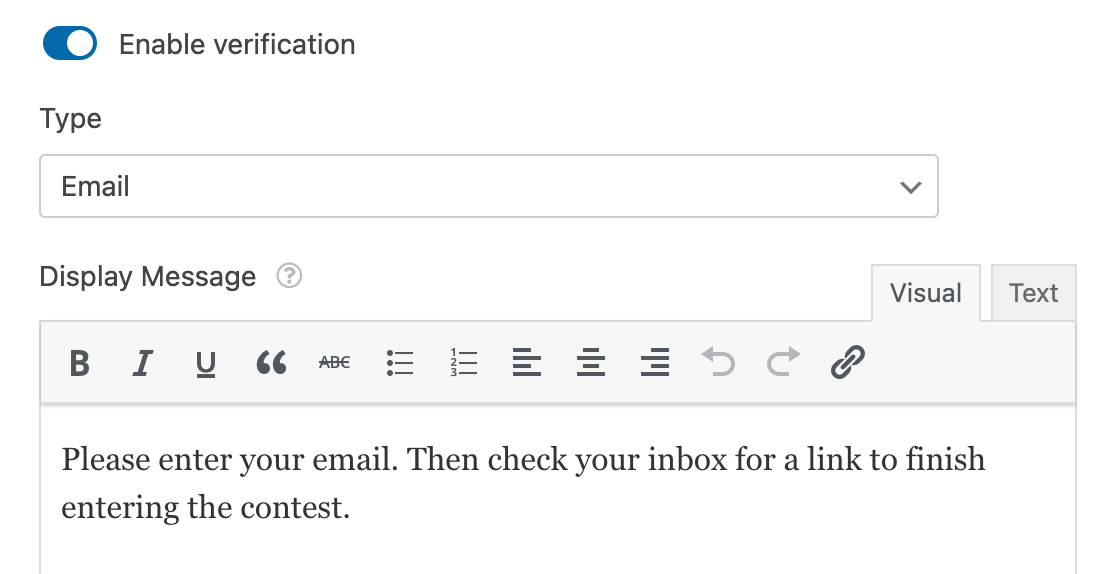
No frontend, os usuários serão solicitados a fornecer seus endereços de e-mail.
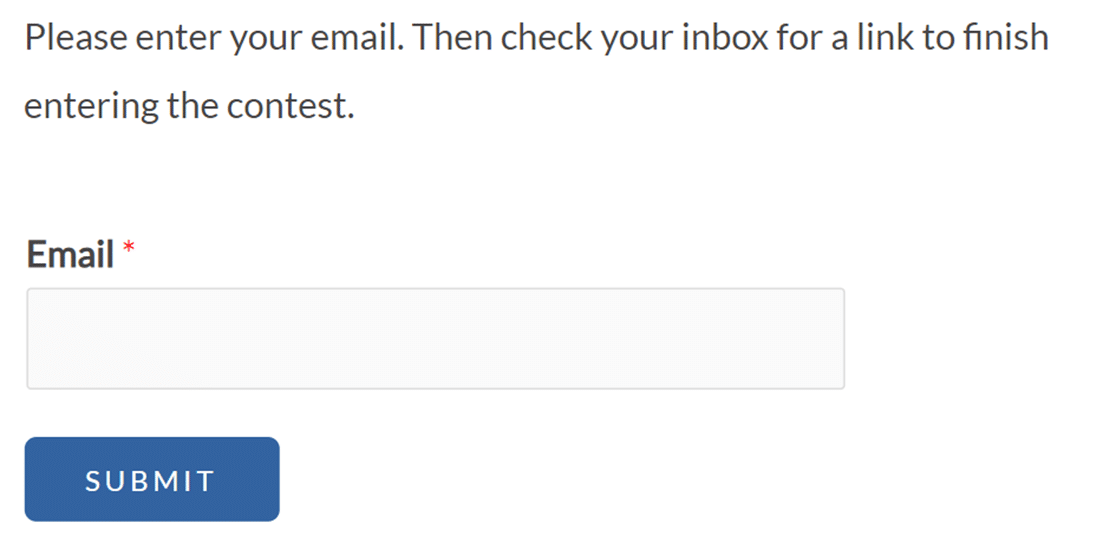
Assim que eles enviarem um endereço de e-mail, verão uma mensagem instruindo-os a verificar a caixa de entrada para obter o link de verificação.

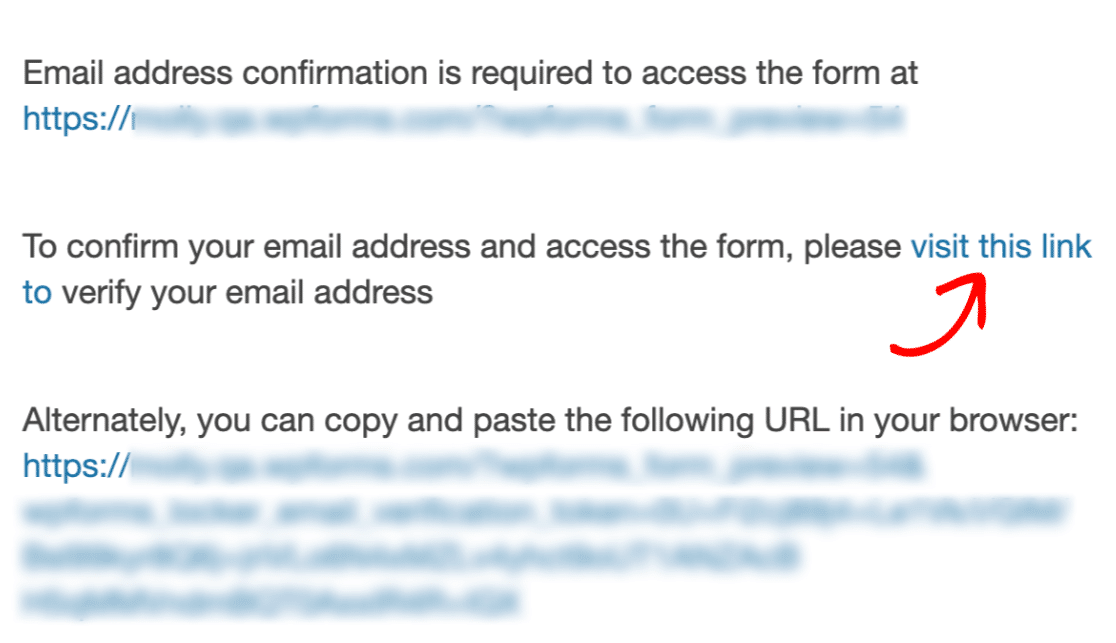
Eles precisarão clicar no link no e-mail para visualizar seu formulário e preenchê-lo.
Agendar Acesso ao Formulário
A opção Agendamento de Formulário permite definir a data e hora em que um formulário se tornará acessível, bem como quando ele será encerrado e deixará de aceitar envios. Para ativar este recurso, ative a configuração Agendamento de formulário.
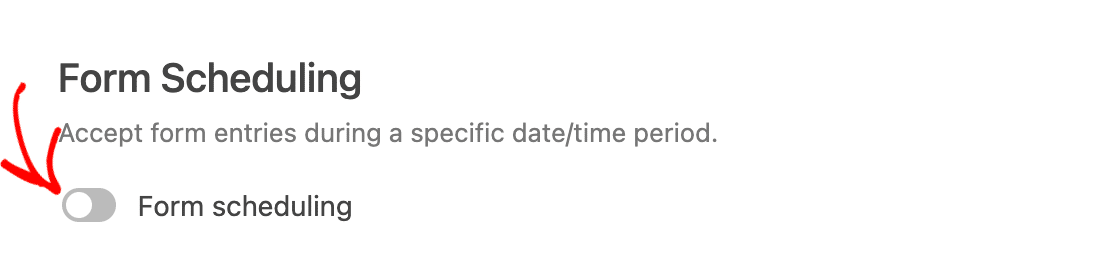
Uma vez que esta configuração esteja ativada, campos adicionais serão exibidos:
- Data de Início e Hora de Início: Quando abrir o formulário automaticamente.
- Data de Fim e Hora de Fim: Quando fechar o formulário automaticamente.
- Mensagem de Fechado: Exibida no lugar do formulário quando o agendamento determinar que o formulário não está disponível.
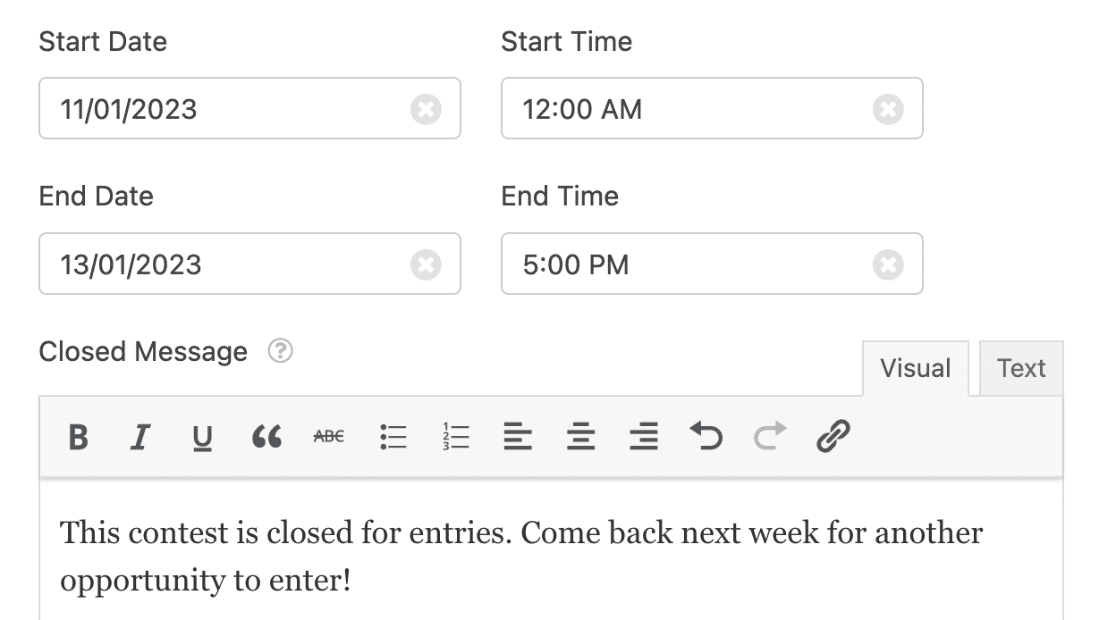
Você também pode deixar os campos de Fim em branco e definir apenas um horário para o formulário abrir, ou vice-versa.
Se os usuários acessarem seu formulário antes ou depois do período de abertura, eles verão a mensagem de fechado que você especificou nas configurações do Bloqueador de Formulários.

Restringir Acesso a Usuários Conectados
Em alguns casos, você pode querer permitir apenas que usuários logados visualizem seu formulário. A opção Restrições de Formulário permite impor isso.
Para ativar este recurso, ative a configuração Somente usuários logados. Em seguida, você pode inserir uma mensagem para exibir aos visitantes que tentarem acessar seu formulário, mas não estiverem logados.
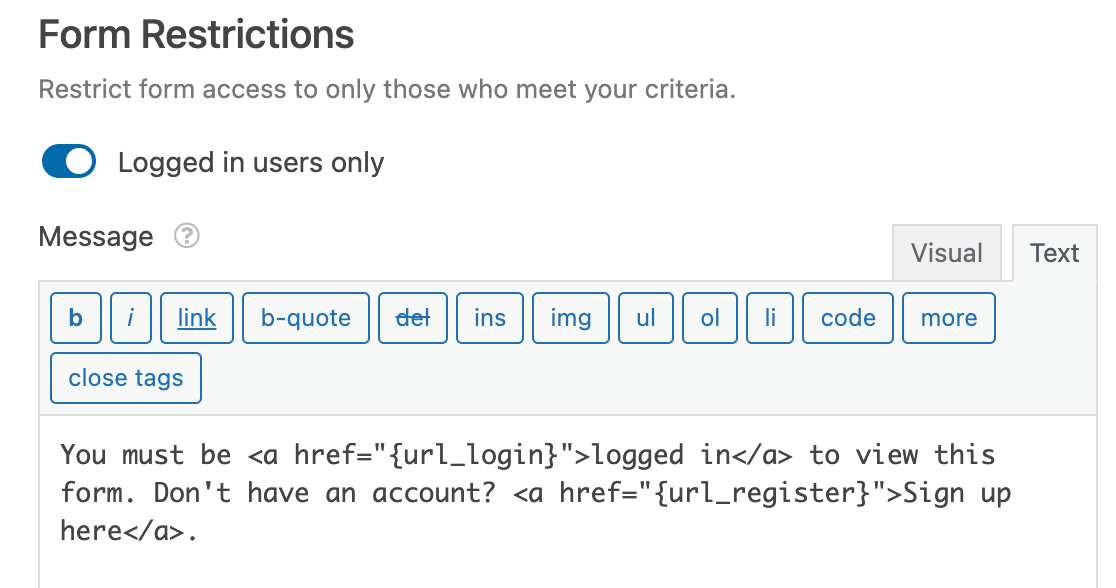
É assim que nossa mensagem de exemplo aparece no frontend.
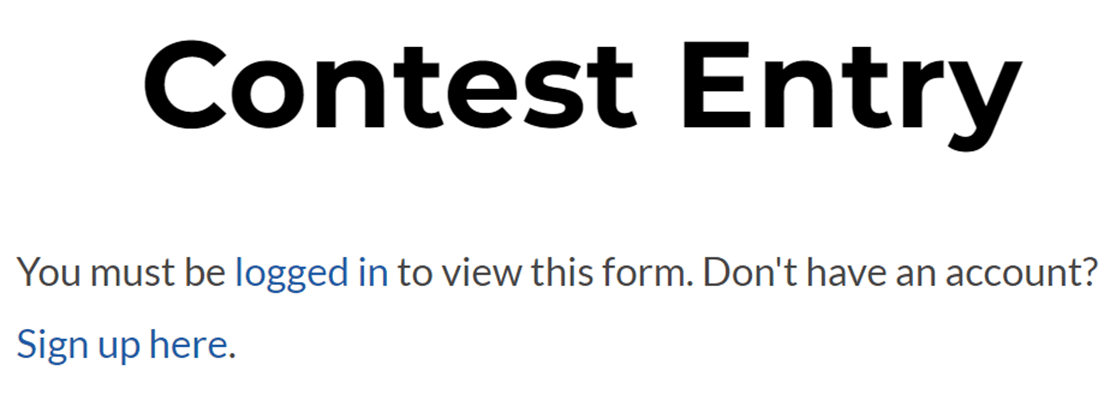
Observação: Quer exibir links para as páginas de login e registro do seu site como em nosso exemplo acima? Veja nosso guia completo sobre usando Smart Tags no WPForms para mais detalhes.
Limitar Entradas
Em alguns cenários, você pode querer limitar o número de envios que um formulário aceitará ou impedir que os usuários enviem seu formulário várias vezes. O addon Bloqueador de Formulários permite que você faça ambos.
Limitando o Número Total de Envios para um Formulário
Se você quiser colocar um limite no número de envios permitidos para um formulário, ative a opção Ativar limite total de envios nas configurações do Bloqueador de Formulários.
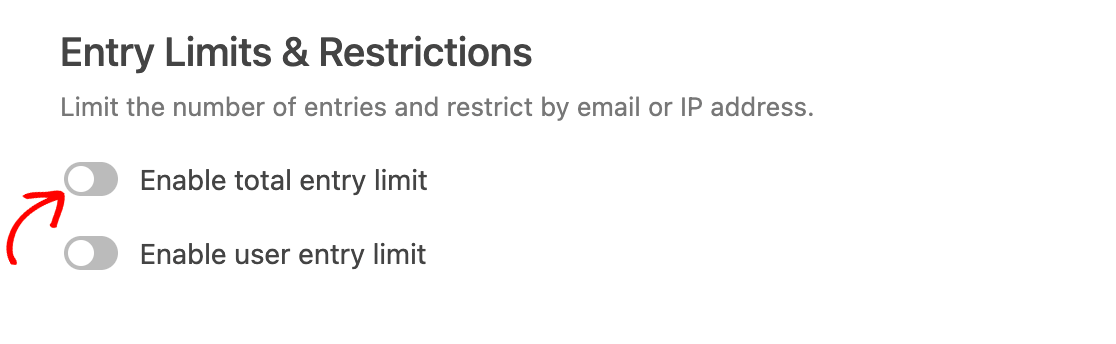
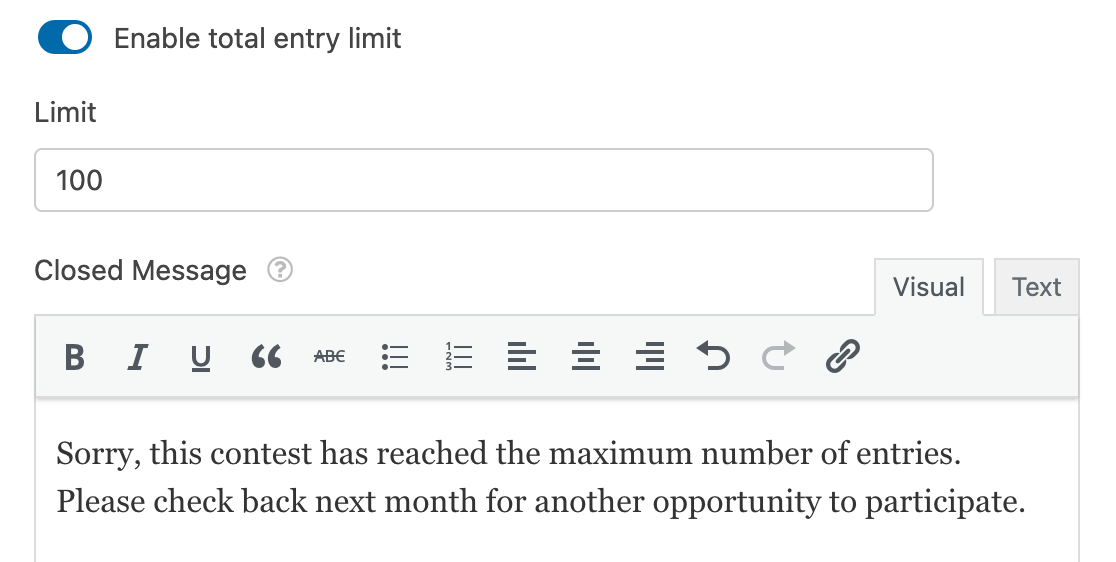
Uma vez que esta opção esteja ativada, campos adicionais serão exibidos:
- Limite: O número máximo de envios totais permitidos para o formulário.
- Mensagem de Fechado: A mensagem que será exibida após o limite de envios ser atingido.
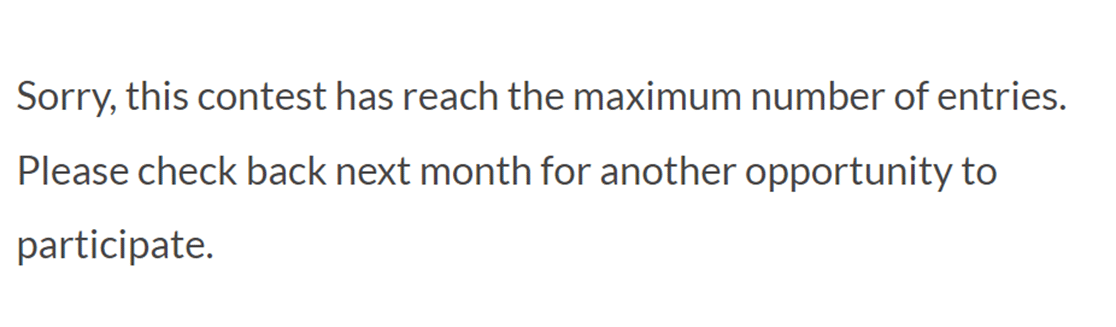
No frontend, os usuários verão sua mensagem exibida assim que o número máximo de envios for submetido.
Observação: Para exibir o número restante de entradas permitidas para um formulário, você pode usar um trecho de código PHP específico. Para obter orientação sobre como implementar essa funcionalidade, consulte nossa documentação do desenvolvedor.
Limitando Entradas do Mesmo Usuário
Se você quiser impedir que o mesmo usuário envie várias entradas, pode limitar o número de envios de um único endereço IP, endereço de e-mail ou ambos.
Primeiro, ative a opção Habilitar limite de entrada do usuário.
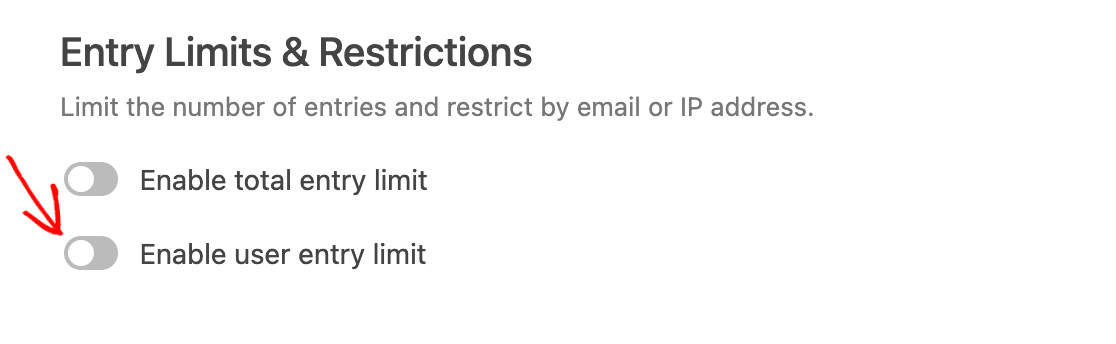
Em seguida, marque a(s) caixa(s) para o(s) valor(es) que você deseja usar para limitar as entradas.
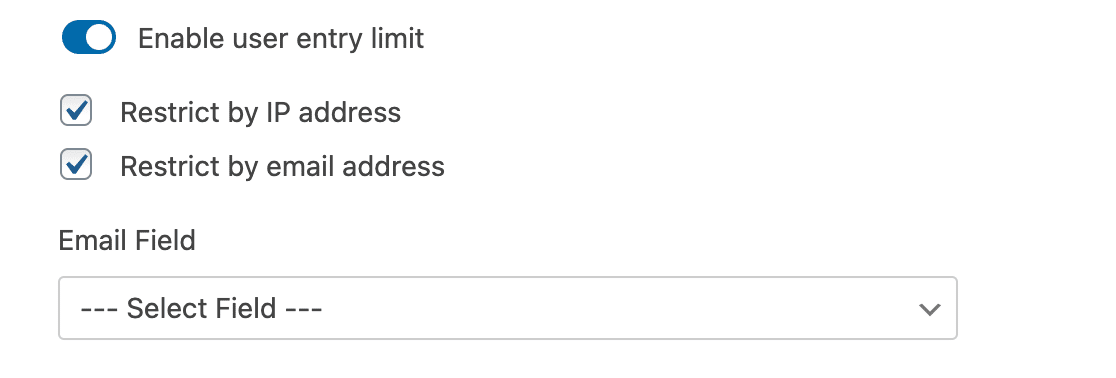
Se você selecionar a opção Restringir por endereço de e-mail, também precisará especificar qual campo em seu formulário contém o e-mail do usuário, selecionando-o no menu suspenso Campo de E-mail.
Em seguida, insira o número máximo de entradas que você deseja que os usuários possam enviar no campo Limite. Em seguida, use o menu suspenso ao lado dele para selecionar como você deseja que o limite seja aplicado. Abaixo, descrevemos as opções disponíveis:
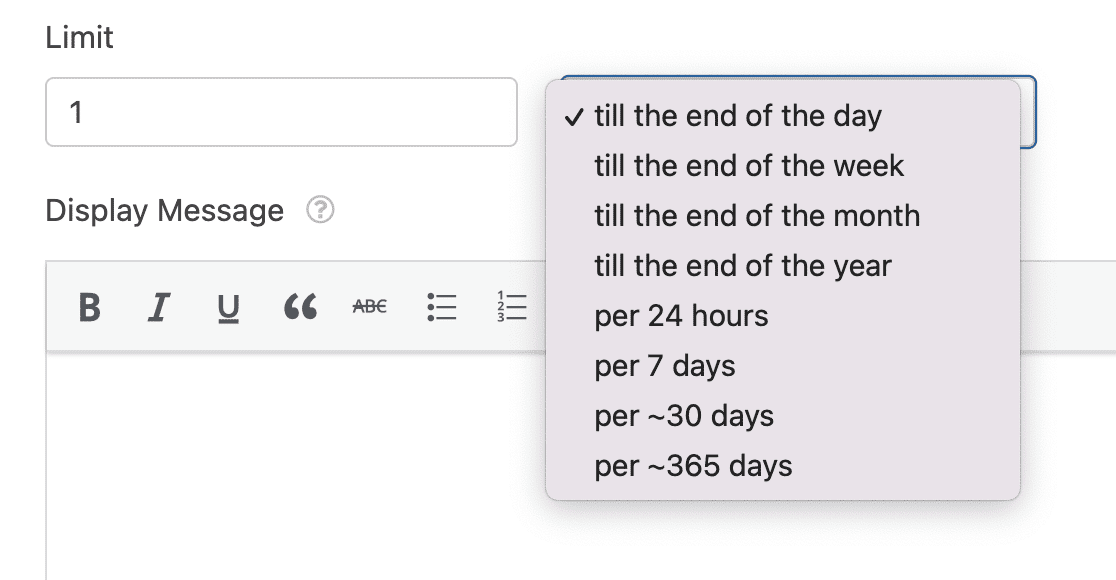
- Até o final do dia
- Até o final da semana
- Até o final do mês
- Até o final do ano
- Por 24 horas
- Por 7 dias
- Por ~30 dias
- Por ~365 dias
Para o nosso exemplo, definiremos o limite para 1 entrada por usuário até o final do mês. Essa opção redefiniria o formulário e permitiria que o usuário fizesse uma nova entrada no início de cada mês.
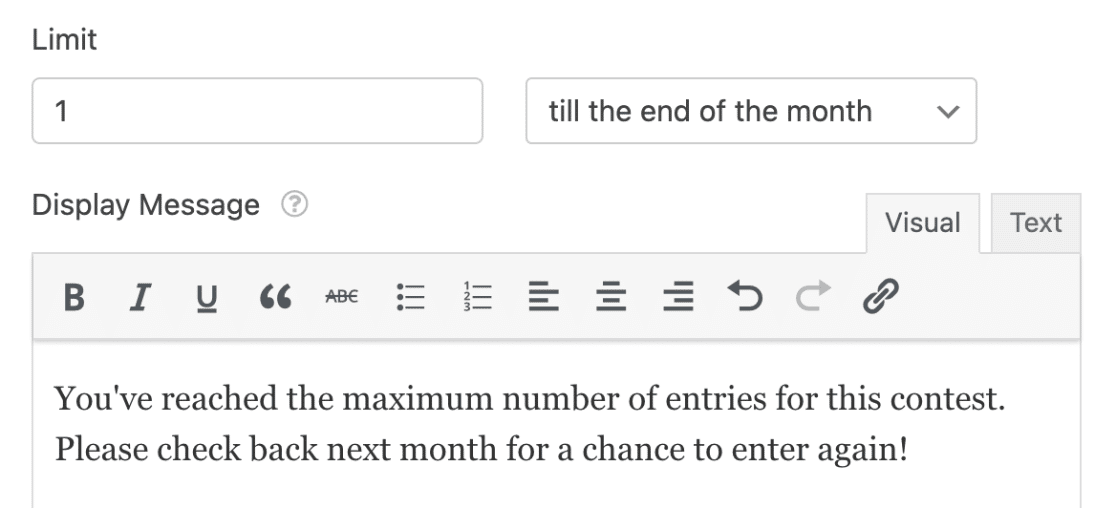
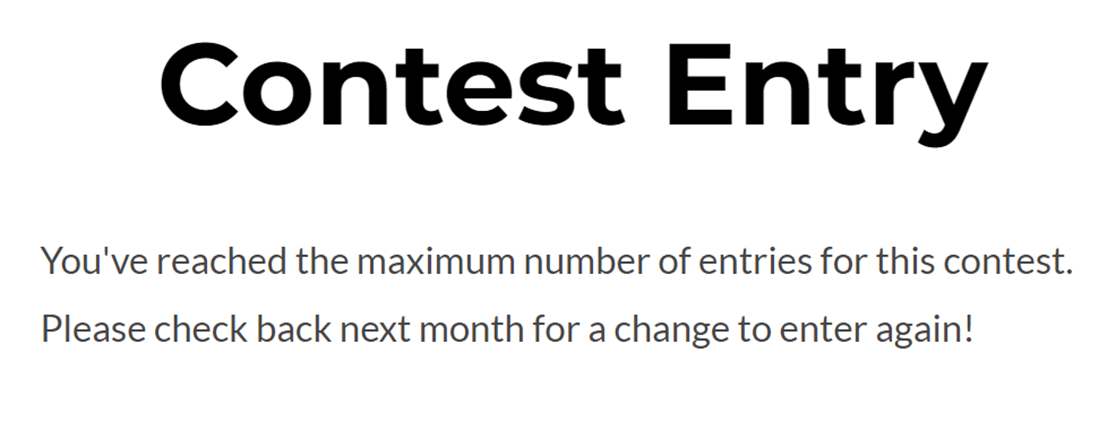
Finalmente, insira a mensagem que você deseja exibir aos usuários que atingirem o limite de entrada. No frontend, parecerá algo assim.
Exigir Respostas Únicas nos Campos do Formulário
Outra maneira de limitar as entradas de um formulário é exigir respostas exclusivas para determinados campos. Isso pode impedir envios com o mesmo nome, e-mail ou outros detalhes de identificação.
Você pode exigir respostas exclusivas para os seguintes tipos de campo:
- Nome
- Telefone
- Site
- Senha
- Texto de Linha Única
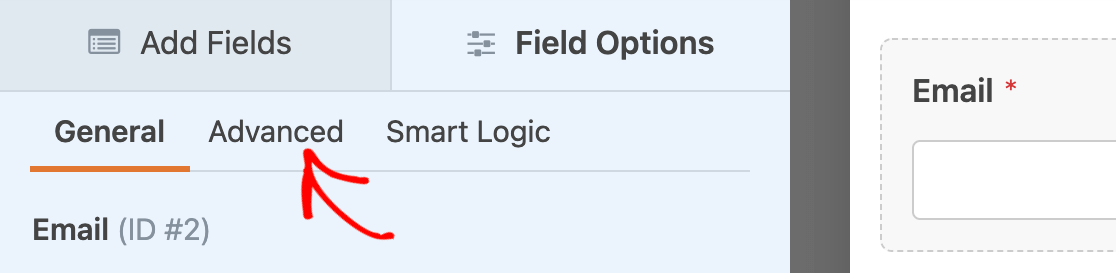
Para fazer isso, clique no campo na área de visualização do construtor de formulários para abrir o painel Opções de Campo. Em seguida, clique na guia Avançado.
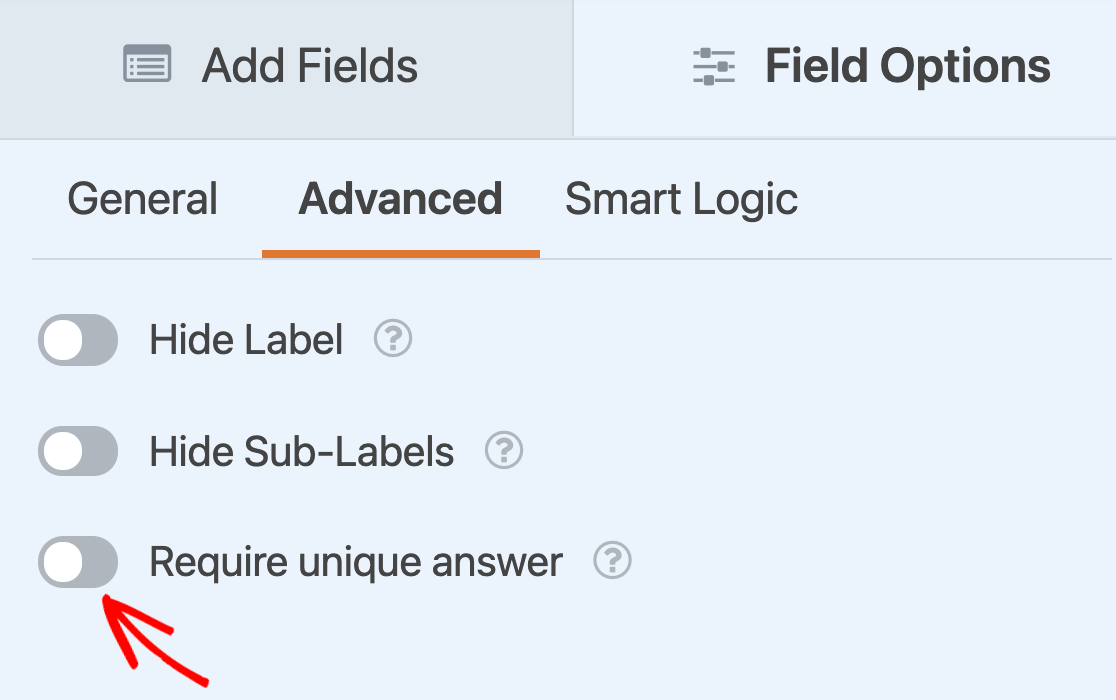
Em seguida, role até o final das opções avançadas de campo e ative a configuração Exigir resposta exclusiva.
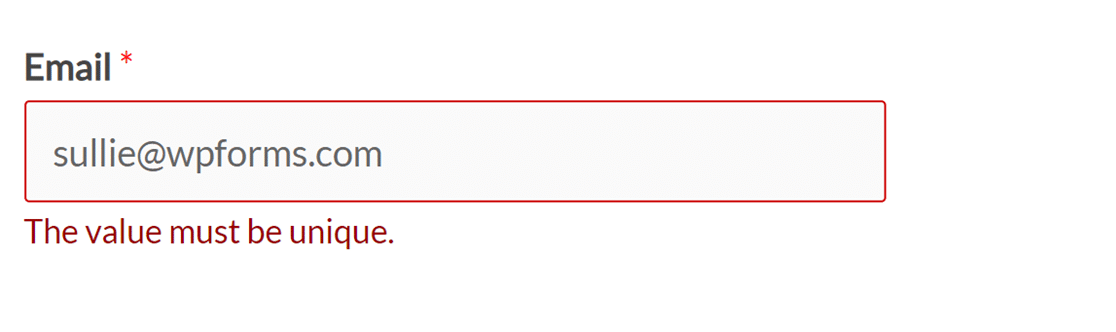
Quando este formulário for publicado, se um usuário tentar inserir um endereço de e-mail que já foi enviado antes, ele verá uma mensagem dizendo: “O valor deve ser exclusivo.”
Observação: Deseja personalizar a mensagem de erro para campos que exigem respostas exclusivas? Veja nosso tutorial sobre alterar mensagens de validação para um guia passo a passo.
É isso! Agora você pode usar o addon Form Locker para restringir o acesso aos seus formulários.
Em seguida, você gostaria de coletar estatísticas e gerar relatórios sobre os dados coletados em seus formulários? Certifique-se de conferir nosso addon de Pesquisas e Enquetes para levar a funcionalidade do seu formulário para o próximo nível.